
Если не удается создать на компьютере резервную копию данных устройства iOS или iPadOS либо восстановить данные из резервной копии
Узнайте, что делать, если не удается создать на компьютере резервную копию данных iPhone, iPad или iPod touch либо восстановить данные из резервной копии, созданной на компьютере.
После каждого действия проверяйте, устранена ли проблема
- Убедитесь, что на вашем компьютере Mac или компьютере с Windows установлена актуальная версия ПО. Если вы пользуетесь приложением iTunes, убедитесь, что у вас установлена последняя его версия.
- Подключите устройство к компьютеру с помощью кабеля USB и найдите устройство на компьютере. Узнайте, что делать, если устройство не отображается в меню Finder или iTunes. Узнайте, что делать, если не удается вспомнить код-пароль или устройство отключено.
- Перезапустите все устройства.
- Если используется компьютер Mac, пропустите этот этап. Если на компьютере с Windows приложение iTunes не реагирует на запросы или не удается завершить резервное копирование, может потребоваться обновить, изменить, отключить или удалить программное обеспечение безопасности.
- Если у вас несколько компьютеров, попробуйте создать резервную копию на другом компьютере Mac или компьютере с Windows. Либо создайте резервную копию данных устройства в iCloud, а затем восстановите данные из нее.
- Если выводится оповещение о том, что произошла ошибка, резервная копия повреждена или несовместима либо на диске недостаточно свободного места, выберите ниже свое сообщение, чтобы узнать о дальнейших действиях.
- Обратитесь в службу поддержки Apple.
Если выводится оповещение о том, что произошла ошибка
Если в сообщении указано, что не удается создать резервную копию данных из-за ошибки, убедитесь, что установлена самая последняя версия iOS или iPadOS. За дополнительной помощью обратитесь в службу поддержки Apple.
Если выводится оповещение о том, что на диске недостаточно места
Если в сообщении указано, что для резервного копирования данных устройства недостаточно места на диске, освободите часть пространства на компьютере Mac или компьютере с Windows. Если после этого по-прежнему выводится сообщение о нехватке места на диске, обратитесь в службу поддержки Apple.
Если выводится оповещение о том, что резервная копия повреждена или несовместима
Если не удается восстановить данные устройства iOS или iPadOS из резервной копии, потому что она повреждена или несовместима, убедитесь, что на компьютере установлена актуальная версия ПО. Если в сообщении об ошибке говорится, что ПО iOS или iPadOS устарело, узнайте, как обновить устройство для восстановления данных из резервной копии. Если восстановить данные из резервной копии по-прежнему не удается, эта резервная копия может быть непригодна для использования. Попробуйте использовать другую резервную копию или резервную копию iCloud либо обратитесь в службу поддержки Apple за дополнительной помощью.
Как разблокировать iPhone при ошибке: «iPhone отключен подключитесь к iTunes»?
Если ваш Apple iPhone защищен паролем, то в случае многократного ввода неправильного пароля устройство будет временно отключено. Если вы ввели неправильный пароль шесть раз подряд, iPhone заблокируется и появится одно из следующих сообщений:
Если вы не можете вспомнить пароль, потребуется удалить данные с устройства с помощью программы iTunes, функции «Найти iPhone» или при помощи режима восстановления. Затем вы сможете восстановите содержимое и настройки устройства из вашей резервной копии.
Если iPhone был ранее синхронизирован с программой iTunes, можно выполнить его восстановление:
- Подсоедините устройство к компьютеру, с которым обычно производится синхронизация.
- Откройте программу iTunes. Если программа iTunes запрашивает ввод пароля, попробуйте выполнить процедуру на другом компьютере, с которым выполнялась синхронизация вашего iPhone. Программа iTunes автоматически синхронизирует данные устройства и создаст их резервную копию. Если этого не произошло, синхронизируйте данные устройства с программой iTunes вручную, нажав на кнопку “Синхронизация” в нижнем левом углу.
- После завершения синхронизации выполните восстановление iPhone:
- Когда Ассистент настройки iOS запросит настройку iPhone, выберите пункт «Восстановить из копии iTunes».
- Выберите ваш iPhone в программе iTunes, а затем — последнюю резервную копию данных.
Если на iPhone включена функция “Найти iPhone” вы можете стереть данные через iCloud.
1. Перейдите на страницу icloud.com/#find, чтобы проверить, включена ли на вашем iPhone функция «Найти iPhone».
2. Щелкните раскрывающийся список «Все устройства» в верхней части окна браузера.
3. Выберите ваш iPhone и щелкните значок «Стереть [устройство]», чтобы удалить с iPhone все ваши данные и пароль.
4. Воспользуйтесь ассистентом настройки на своем устройстве, чтобы восстановить его данные из последней резервной копии iCloud или iTunes.
И наконец, если у вас не включена функция “Найти iPhone” или ваш iPhone никогда ранее не был синхронизирован с iTunes или просто отсутствует доступ к ПК на котором проводилась синхронизация, вы можете воспользоваться режимом восстановления.
Переведите iPhone в режим восстановления, чтобы удалить его данные и пароль, а затем восстановите устройство в качестве нового или из резервной копии:
- Отсоедините от iPhone все кабели.
- Выключите iPhone.
- Нажмите и удерживайте кнопку “Домой”. Удерживая кнопку “Домой”, подключите iPhone к программе iTunes. Если iPhone не включилось автоматически, включите его вручную, удерживая кнопку “Домой”
- Продолжайте удерживать кнопку “Домой”, пока не отобразится экран “Подключение к iTunes”.
- Программа iTunes сообщит, что обнаружено устройство в режиме восстановления.
- Нажмите кнопку “ОК” и выполните восстановление устройства.
Заблокированный iPhone: Как сделать резервную копию iPhone за три шага
Как сделать резервную копию iPhone, когда я забыл пароль. Я знаю, как перезагрузить iPhone, но перед этим мне нужно сделать резервную копию, потому что у меня есть данные на заблокированном iPhone, которые я хочу сохранить. Пожалуйста, расскажите мне все возможные решения и спасибо заранее.
Кто-то может попытаться или планирует использовать iTunes для резервное копирование iPhone, Однако iTunes не может распознать заблокированный iPhone. Таким образом, вам нужно стороннее программное обеспечение, чтобы помочь. Если вы уже подключили iPhone к компьютеру, вы можете использовать FoneLab, профессиональный и надежный инструмент для резервного копирования данных iPhone, позволяющий напрямую создавать резервные копии всех важных данных на заблокированном iPhone. Это может помочь вам получить доступ к данным на заблокированном iPhone, просмотреть и восстановить контакты, сообщения, заметки и другое содержимое без iTunes.
Если ваш iPhone не заблокирован и вы хотите сделать резервную копию обычного iPhone, просто посетите: резервное копирование контактов iPhone на ПК.
Подробный восстанавливаемый контент данных iOS, который поддерживает FoneLab
| Поддерживаемые восстановленные данные с iPhone / iPad / iPod | ||||
|---|---|---|---|---|
| Поддерживаемые устройства iOS | Поддерживаемые устройства iOS | |||
| iPhone 15 Pro Max/15 Pro/15 Plus/15, iPhone 14 Pro Max/14 Pro/14 Plus/14, iPhone 13 Pro Max/13 Pro/13/13 mini, iPhone 12 Pro Max/12 Pro/12/12 мини, iPhone 11 Pro Max/11 Pro/11, iPhone XS, iPhone XS Max, iPhone XR, iPhone X, iPhone 8, iPhone 8 Plus/8, iPhone 7 Plus/7, iPhone SE, iPhone 6s/6s Plus, iPhone 6/6 Plus, iPhone 5s/5c/5, iPhone 4s, iPad Pro, iPad Air 2/1iPad mini 4/3/2/1, iPad 4/3/2, iPod touch 5, iPod touch 6 | iPhone 4, iPhone 3GS, iPad 1, iPod touch 4 | |||
| Восстанавливаемые текстовые данные | Восстанавливаемые текстовые данные | |||
| ✓ Контакты ✓ Сообщение ✓ Ватсап ✓ История звонков ✓ Примечание ✓ Напоминание ✓ Календарь ✓ Закладка Safari ✓ История сафари |
✓ Контакты ✓ Сообщение ✓ Ватсап ✓ История звонков ✓ Примечание ✓ Напоминание ✓ Календарь ✓ Закладка Safari / История ✓ Документы приложения |
|||
| Поддерживаемые медиа-данные | Поддерживаемые медиа-данные | |||
| Медиафайлы можно восстановить из резервных копий iTunes или iCloud. Эскизы фотографий и видео можно получить только при переключении на «Восстановить с устройства iOS». | ✓ Фотопленка ✓ Фотопоток ✓ Библиотека фотографий ✓ Голосовые заметки ✓ Вложения к сообщениям ✓ Вложения WhatsApp ✓ Голосовая почта ✓ Фотографии приложений ✓ Приложение Aideos ✓ Видео приложений |
|||
Back up Data on Locked iPhone 15/14/13/12/11/X/8/7/6s/6/5s/5c/5/4S/4/3GS
- FoneLab — лучший инструмент для восстановления и резервного копирования данных iOS для восстановления и резервного копирования данных iPhone / iPad / iPod на ПК или Mac.
- Восстановите удаленные данные iOS, такие как контакты, журналы вызовов, видео, аудио, фотографии, заметки, сообщения и т. Д. С iPhone / iPad / iPod.
- Резервное копирование всех типов данных iPhone на ПК / Mac.
- Поддержка iPhone 15/14/13/12/11/X/8/7/SE/6/5/4, iPad Pro/Air/mini, iPod touch 6/5 и других моделей.
- Извлекать файлы без резервного копирования с iPhone напрямую.
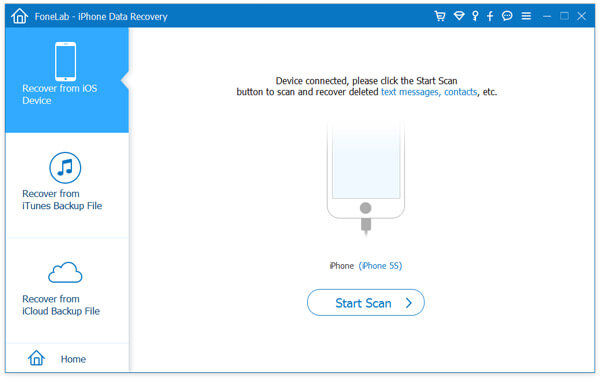
Шаг 1 Загрузите бесплатную пробную версию iPhone Data Recovery выше, чтобы попробовать. Запустите эту программу после ее установки. Подключите ваш iPhone к компьютеру, и вы увидите интерфейс, как показано ниже. Для пользователей iPhone просто нажмите кнопку «Начать сканирование» на панели «Восстановить с устройства iOS», чтобы начать сканирование заблокированного iPhone.
Шаг 2 Для пользователей iPhone 4 / 3GS просто следуйте инструкциям, которые программа покажет вам, чтобы начать сканирование заблокированного iPhone.
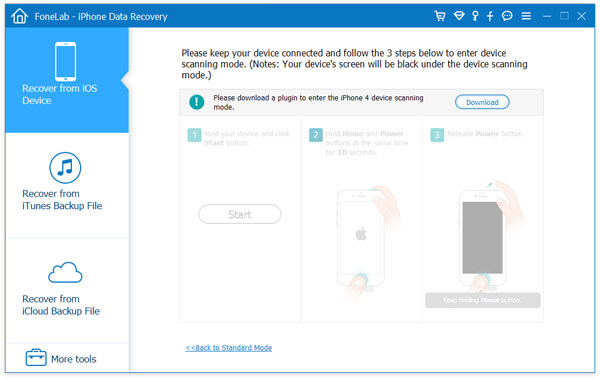
◆ Удерживая заблокированный iPhone, нажмите кнопку «Начать сканирование».
◆ Нажмите и удерживайте кнопки питания и «Домой» одновременно ровно 10 секунд.
◆ Отпустите кнопку питания и удерживайте кнопку «Домой» еще 10 секунд.
Примечание: Чтобы это программное обеспечение успешно обнаружило ваш iPhone на шаге 1 и шаге 2, вы должны убедиться, что ваш iPhone был успешно подключен к этому компьютеру, и нажмите «Доверять», чтобы авторизовать разрешение этого компьютера.
Шаг 3 После завершения сканирования весь контент на вашем iPhone будет отображаться в виде четких категорий. Отметьте данные, которые вы хотите сохранить.
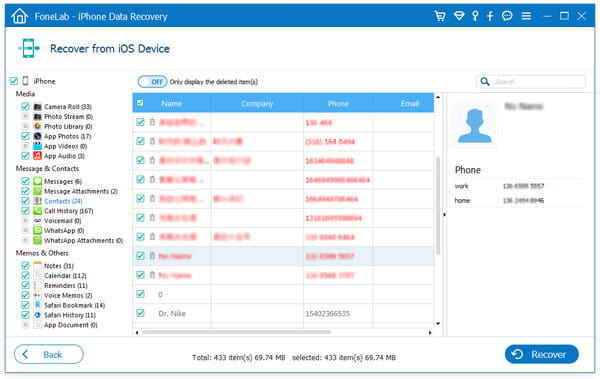
Шаг 4 нажмите кнопку «Восстановить», чтобы одним нажатием сохранить все данные с заблокированного iPhone на компьютер.

Часто задаваемые вопросы о резервном копировании данных на заблокированном iPhone
Можно ли разблокировать iPhone?
Нет. Вы не можете разблокировать отключенный iPhone. Но вы можете использовать Finder, iTunes, iCloud или режим восстановления, чтобы стереть данные с iPhone. Затем восстановите данные своего iPhone с помощью резервной копии iTunes или резервной копии iCloud.
Могу ли я сбросить свой iPhone, пока он отключен?
Да. Вы можете использовать iTunes для сброса отключенного iPhone и восстановления данных из последней резервной копии. Или вы можете сбросить отключенный iPhone с веб-страницы Apple «Найти iPhone».
Как узнать, разблокирован ли мой iPhone?
Вы можете перейти в Настройки> Сотовая связь> Сотовые данные. Если есть опция для параметров сотовой связи, то ваш iPhone, вероятно, разблокирован.
В этой статье мы в основном говорим о том, как резервное копирование данных с заблокированного iPhone.
Если ваш iPhone заблокирован из-за кражи Apple ID или iPhone заблокирован из-за вируса телефона или хакерской атаки, вы можете выполнить вышеуказанный способ резервного копирования важных данных прямо сейчас. Если вы только забыл свой пароль iPhoneнайти решения здесь.
Что вы думаете об этом посте.
Рейтинг: 4.9 / 5 (на основе рейтингов 147)
Как сделать резервную копию iPhone и восстановить
Вследствие непредвиденных ситуаций многим пользователям iPhone может потребоваться восстановить резервную копию.
Резервная копия iPhone создается в iCloud или iTunes. В обоих хранилищах Вы можете сохранять приобретенные программы, музыку, видео, контакты, заметки, книги и другую информацию, которая хранится в Вашем устройстве.
Однако необходимо помнить, что резервное копирование музыки доступно не во всех странах. Также, резервное копирование приобретенных телешоу выполняется только в США. А если файлы, например, игры, отсутствуют в App Store, iBookStore и iTunes Store, то их восстановление также невозможно.

Итак, как восстановить iPhone из резервной копии? В первую очередь необходимо рассказать, как сделать резервную копию iPhone в iCloud.
Как сделать резервную копию iPhone в iCloud
В iCloud это сделать достаточно просто, необходимо лишь включить функцию резервного копирования в меню «Настройки – iCloud». Ежедневно программа будет выполнять автоматическое резервное копирование, если доступно подключение к Интернету через Wi-Fi, телефон заряжается и экран заблокирован. Опция резервного копирования в iCloud доступна только с iOS 5.x

Когда Вы начнете работать на новом устройстве, всплывет окно, предлагающее восстановить резервную копию. Введите имя и пароль от Вашей учетной записи в iCloud, и Вам предложат выбрать резервную копию из трех последних. Получив информацию о том, какую резервную копию необходимо восстановить, Ваше устройство перезагрузится и начнет загрузку Ваших файлов. Для того чтобы узнать, завершился ли процсс восстановления, зайдите в раздел «Настройки – iCloud – Хранилище и копии».
С помощью программы iTunes Вы также можете создать резервную копию. Программа автоматически создает копии при синхронизации iPhone с компьютером (но только если отключена функция резервного копирования в iCloud). Также Вы можете самостоятельно создать резервную копию iTunes.
Для этого необходимо загрузить последнюю версию iTunes, подключить устройство к компьютеру и щелкнуть правой кнопкой мыши по названию Вашего устройства, а затем нажать на кнопку «Создать резервную копию». Резервная копия iTunes может сохранить все Ваши данные, в том числе контакты, заметки и фотографии.
Чтобы восстановить резервную копию с помощью iTunes, необходимо подключить устройство к компьютеру, нажать на устройство правой кнопкой мыши, и выбрать пункт «Восстановить из резервной копии». Если Вы хотите восстановить резервную копию для нового устройства, программа сама предложит Вам сделать это.
Как видите, Вы можете создавать и восстанавливать резервные копии разными способами. Выберете то, что Вам больше нравится, и следуйте приведенной выше инструкции.