
Резервное копирование iPhone на внешний жесткий диск
Наряду с ежедневным использованием вашего iPhone, все типы файлов собираются на устройстве iOS. Если на вашем iPhone недостаточно места для хранения, вы можете начать думать о резервное копирование вашего iPhone в iTunes, iCloud или ПК / Mac. Потому что многие фотографии, видео, контакты и другие данные на вашем iPhone настолько ценны, что вы не хотите их потерять. Здесь возникает вопрос, Как мне сделайте резервную копию моего iPhone? На самом деле, помимо резервного копирования iPhone в iTunes, вам лучше резервное копирование iPhone на внешний жесткий диск, Это руководство покажет вам, как шаг за шагом сделать резервную копию iPhone на внешнем жестком диске. Прочитав это руководство, вы сможете сделать резервную копию ваших ценных фотографий, видео, контактов и многого другого на iPhone.
Резервное копирование iPhone на внешний жесткий диск
Как сделать резервную копию iPhone на внешний жесткий диск
Если у вас есть необходимость сделать резервную копию iPhone на внешний жесткий диск, iTunes и iCloud могут быть хорошими помощниками. На самом деле, iTunes / iCloud предлагает простой способ создать резервную копию вашего iPhone.
Резервное копирование iPhone на внешний жесткий диск с iCloud
iCloud предоставляет вам 5 ГБ свободного пространства для хранения ваших данных. Таким образом, первый способ, без сомнения, это резервное копирование iPhone в iCloud с WLAN.
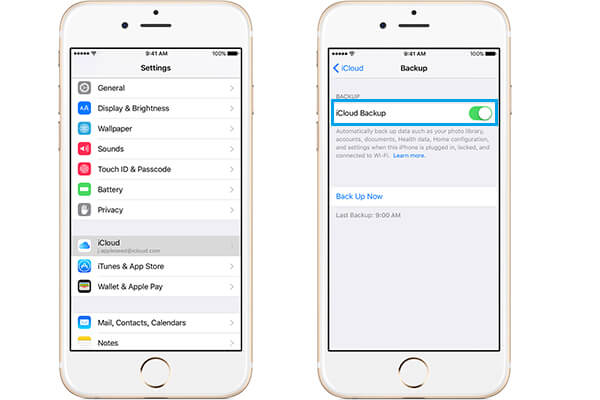
Шаг 1 Включите свой iPhone и убедитесь, что он подключен к хорошей сети Wi-Fi.
Шаг 2 Откройте приложение «Настройки» и прокрутите экран, чтобы выбрать «iCloud».
Шаг 3 Войдите в интерфейс «Резервное копирование» и нажмите «Создать резервную копию сейчас» для резервного копирования iPhone на внешний жесткий диск iCloud.
Резервное копирование iPhone на внешний жесткий диск с помощью iTunes
iTunes — это бесплатный инструмент, который позволяет вам сохранять данные iPhone на внешнем диске вашего компьютера. Вам нужен USB-кабель для синхронизации iPhone с iTunes.
Шаг 1 Запустить iTunes
Запустите последнюю версию iTunes на вашем компьютере. Подключите ваш iPhone к нему через USB-кабель. iTunes автоматически распознает ваш iPhone.
Шаг 2 Резервное копирование iPhone в iTunes
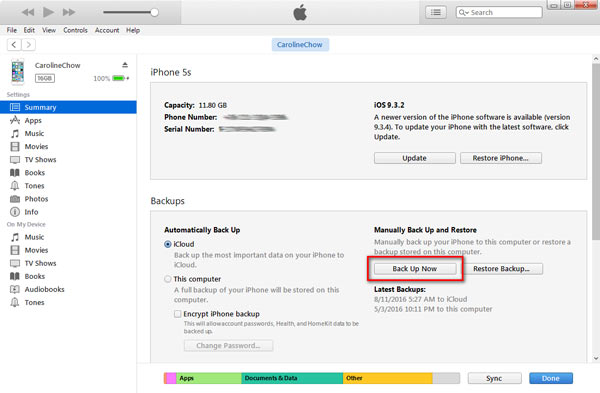
Когда значок вашего iPhone появится в верхнем левом меню iTunes, нажмите на него. Все данные вашего iPhone будут перечислены на левой панели. Нажмите «Сводка»> «Резервные копии»> «Создать резервную копию сейчас», чтобы создать резервную копию вашего iPhone в iTunes.
Резервное копирование iPhone на внешний диск с помощью iOS Transfer (Best Way)
Два вышеупомянутых способа сделали резервное копирование вашего iPhone на внешний жесткий диск с легкостью. Но вы можете почувствовать растерянность, пытаясь определить, где находится ваша резервная копия, и не сможете просмотреть детали. Хотите сделать резервную копию определенных файлов iOS на внешний жесткий диск? Вы можете положиться на профессионала iOS Transfer.
- Передача с iPhone / iPad / iPod на компьютер
- Перенос с компьютера или устройства iOS на iPhone / iPad / iPod
- Синхронизация с iPhone / iPad / iPod в iTunes
- Поддержка любого популярного устройства iOS и всех типов данных
Шаг 1 Запустите iOS Transfer
После загрузки этого программного обеспечения установите и запустите на своем компьютере Mac или Windows это мощное программное обеспечение для передачи данных iOS.
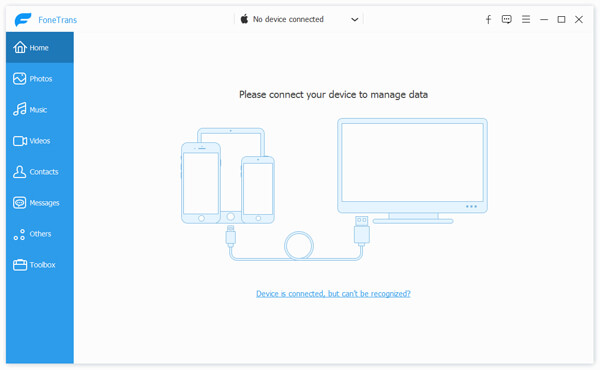
Шаг 2 Подключите iPhone
После открытия этого программного обеспечения, пожалуйста, подключите ваш iPhone к компьютеру через USB-кабель и подключите внешний жесткий диск к компьютеру.
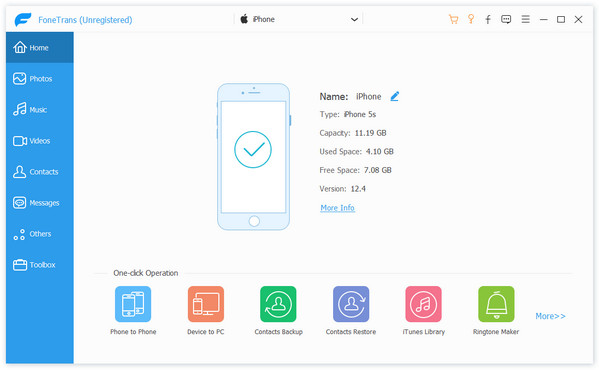
Шаг 3 Резервное копирование данных iPhone на внешний жесткий диск.
Когда вы подключите iPhone и жесткий диск, в левом окне появятся данные об iPhone, такие как фотографии, мультимедиа, книги, SMS и многое другое. Выберите одну из данных, которые вы хотите сделать резервную копию на жесткий диск, и нажмите «Экспорт на»> «Экспорт на ПК», а затем программа резервного копирования iPhone попросит вас выбрать папку назначения, пожалуйста, выберите внешний жесткий диск в качестве папки назначения ,
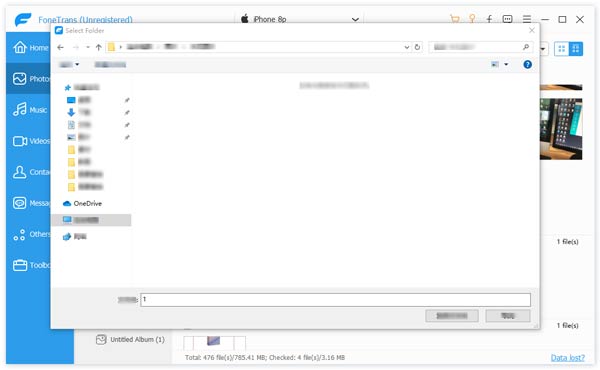
Более того, если вы хотите сделать резервную копию всех данных на вашем iPhone на жесткий диск всего за один шаг, вы можете выбрать «Инструментарий»> «В папку»> «Пуск» и выбрать внешний жесткий диск в качестве папки назначения. Это поможет вам сделать резервную копию телефона во внешнюю папку.
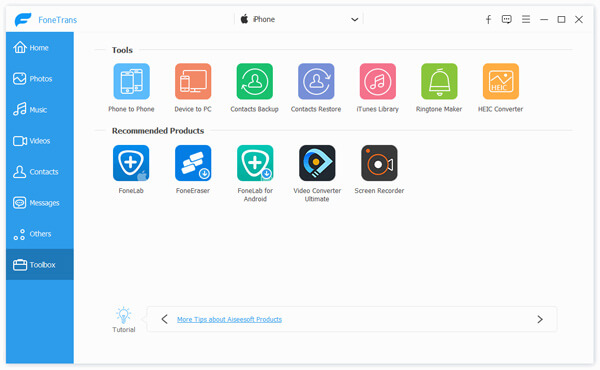
Видите, вам легко сделать резервную копию iPhone на внешний жесткий диск. Имея этот перенос iOS, вы можете получить с iPhone фотографии, контакты, видео и другие данные на внешний жесткий диск. Также он применим для iPad и iPod. Надеюсь, вы сможете лучше понять, как сделать резервную копию iPhone на внешний жесткий диск после прочтения этого поста.
Что вы думаете об этом посте.
Рейтинг: 4.7 / 5 (на основе рейтингов 30)
04 июня 2018 г. 16:30 / Обновлено Луиза Уайт в Передача данных iOS
Как сохранить резервную копию iPhone на внешний жесткий диск
Все мы знаем, насколько важно резервное копирование наших мобильных устройств. Но что делать если на вашем Mac или PC не хватает места для хранения резервных копий iPhone или iPad? В зависимости от размера вашего устройства, несколько резервных копий может начать негативно сказываться на памяти вашего компьютера. Как же решить эту проблему? Конечно же с помощью внешнего жесткого диска! Далее мы расскажем вам, как настроить iTunes для автоматического резервного копирования вашего устройства на внешний жесткий диск.
![Backup-iTunes[1]](https://i0.wp.com/it-here.ru/wp-content/uploads/2016/05/Backup-iTunes1.jpg?resize=600%2C381&ssl=1)
- Как сделать резервную копию iPhone или iPad на внешний жесткий диск в macOS
- Для опытных пользователей
- Windows 10
- Как сделать копию iPhone или iPad на внешний диск
Как сделать резервную копию iPhone или iPad на внешний жесткий диск в macOS
Создание резервной копии это очень простой процесс, но вы испытаете некоторые трудности, если на вашем компьютере осталось мало памяти. Для решения этой проблемы, желательно немного разбираться в командной строке. И конечно же вам необходимо ваше мобильное устройство, USB-кабель и внешний жесткий диск. Если у вас все готово, то мы можем приступать.
Шаг 1. Подключите внешний жесткий диск к компьютеру. Убедитесь, что у вас достаточно свободного места на внешнем жестком диске, для создания резервной копии iPhone или iPad. На диске создайте новую папку с именем “iPhoneiTunesBackups”.
Шаг 2. Откройте новое окно Finder, открыв Finder (Command + пробел и наберите Finder), затем откройте пункт Файл -> New Finder Window.

В новом окне Finder нажмите Command + Shift + G, чтобы появилась адресная строка. В пустом текстовом поле введите:
~/Library/Application Support/MobileSync/

Шаг 3. Вы окажетесь в папке, с которой мы и будем работать. Выберите папку под названием “Backup” и скопируйте ее.

Шаг 4. Перейдите на внешний жесткий диск и найдите только что созданную папку. В нашем примере это папка iPhoneiTunesBackups. Вставьте сюда папку из 3 шага.

Шаг 5. Убедитесь, что папка правильно скопирована. Теперь, вернувшись в исходную папку (~/Library/Application Support/MobileSync/) переименуйте папку в BackupOld или что-то подобное.

Вы также можете удалить эту папку, но в нашем примере мы ее оставим.
Шаг 6. Откройте терминал (Control + Пробел и наберите terminal) и введите следующую строку:
ln -s /Volumes/MYPASSPORT/iPhoneiTunesBackups/Backup/ ~/Library/Application\ Support/MobileSync
Подсказка. Если терминал выдает ошибку “ Operation not permitted”, то зайдите в Настройки – Защита и безопасность – вкладка “Конфиденциальность” – раздел “Доступ к диску” (нажмите на замочек внизу и введите свой пароль) и установите галочку возле приложения Терминал. После этого попробуйте повторить команду. Подробнее про ошибку “Operation not permitted“.


Замените в этой строке MYPASSPORT на название вашего жесткого диска и имя папки iPhoneiTunesBackups на свое, если они отличаются от нашего примера.
После того, как вы проверили, что все правильно набрано нажмите ENTER и закройте терминал.
Внимание! Если название вашего внешнего жесткого диска состоит из нескольких слов с пробелами, то в команду выше перед каждым пробелом необходимо добавлять обратный слэш (бэкслэш) \
Шаг 7. Чтобы разобраться, что же произошло после ввода этой команды, проделайте снова Шаг 2. Если вы все сделали правильно, то в папке ~/Library/Application Support/MobileSync/ вы увидите старую папку с резервной копией и новую папку Backup со стрелочкой. Стрелочка означает, что эта папка теперь ссылается на ту папку, которая расположена на внешнем жестком диске.

Шаг 8. Откройте iTunes и подключите устройство. В разделе “Резервные копии”, выберите “Этот компьютер” и нажмите Создать резервную копию. Новая резервная копия будет сохранена на внешнем жестком диске.

Шаг 9. Проверьте, что последняя резервная копия была сохранена именно на жесткий диск. Для этого посмотрите на дату последний модификации папки iPhoneiTunesBackups, или проверьте наличие новых каталогов в ней.

Теперь каждое резервное копирование вашего iOS-устройства будет выполняться на внешний жесткий диск. Вам не обязательно постоянно держать подключенным внешний жесткий диск, вы можете подключать его только тогда, когда собираетесь выполнить резервную копию.
Если вы хотите вернуть все в исходное состояние, просто вернитесь в ~/Library/Application Support/MobileSync/ и удалите папку со стрелкой. Затем переименуйте старую папку в Backup. Вот и все.
Для опытных пользователей
Опытные пользователи могут также выполнить весь процесс создания каталогов, копирования и создания ссылки из командной строки. С помощью следующих команд:
mkdir /Volumes/ExternalFileStorage/iTunesDeviceBackups/ cp ~/Library/Application\ Support/MobileSync/Backup/ /Volumes/ExternalFileStorage/iTunesDeviceBackups/ cd ~/Library/Application\ Support/MobileSync/ rm -r Backup/ ln -s /Volumes/ExternalFileStorage/iTunesDeviceBackups/Backup/ ~/Library/Application\ Support/MobileSync/
Windows 10
Для Windows процедура идентичная, за исключением 6 шага.
Вызовите командную строку с помощью комбинации WIN+R и наберите cmd. В командную строку вставьте следующую строку (будем считать E: это буква внешнего жесткого диска):
mklink /J "%APPDATA%\Roaming\Apple Computer\MobileSync\Backup" "E:\iTunesDeviceBackups"
2 способ: как сделать копию iPhone или iPad на внешний диск в Windows 7, 8, 10
В зависимости от количества ваших данных копия iPhone или iPad может занимать довольно много места на компьютере. Для тех, у кого этого места нет, тоже есть решение – использовать внешний жёсткий диск. Это можно сделать с помощью программы iMazing, в которой можно делать резервные копии устройств и управлять файлами и информацией на них.
Далее покажем как пользоваться iMazing и сохранять резервные копии устройств на внешний жёсткий диск через ПК с Windows.
Как сделать копию iPhone или iPad на внешний диск
Шаг 1: Скачайте и установите программу iMazing на свой компьютер.
Скачать: iMazing
Шаг 2: Подсоедините устройство iOS к компьютеру и откройте iMazing.
Шаг 3: Когда iMazing обнаружит устройство, первым делом вам нужно будет изменить место сохранения резервных копий. Чтобы это сделать, выберите своё устройство в меню слева.

Шаг 4: Нажмите на иконку с шестерёнкой, чтобы открыть настройки.

Шаг 5: Далее нажмите Change рядом с Backup Location.

Шаг 6: Выберите нужный внешний диск или нажмите Choose a custom location, чтобы выбрать конкретную папку на этом диске.
Шаг 7: Нажмите Done, чтобы сохранить новое место.
Шаг 8: Ещё раз нажмите Done, чтобы закрыть настройки.

Шаг 9: Чтобы сделать резервную копию, нажмите на кнопку Back Up.

Шаг 10: Настройте все доступные опции, а затем нажмите кнопку Back Up в нижнем правом углу.

Шаг 11: iMazing начнёт процесс создания резервной копии. Он займёт от нескольких минут до получаса в зависимости от количества данных на вашем устройстве.
На внешнем диске появится папка «iMazing.Backups», где и будут храниться все ваши копии. Не удаляйте её и не меняйте содержимое, иначе это может повредить копии.
Как восстановить iPhone или iPad через iMazing
Шаг 1: Для начала нужно отключить функцию Найти iPhone. Откройте Настройки и нажмите на своё имя в самом верху. Затем зайдите в iCloud > Найти iPhone и выключите переключатель.
Шаг 2: Подсоедините устройство к компьютеру и откройте iMazing.
Шаг 3: Выберите своё устройство в меню слева и нажмите Restore a Backup.
Шаг 4: iMazing покажет список всех сохранённых копий, совместимых с устройством. Выберите нужную и нажмите Choose в нижнем правом углу.
Шаг 5: Если вы хотите вручную выбрать, какие приложения и данные восстанавливать, нажмите на кнопку Customize, если нет – нажмите Next.
Шаг 6: Нажмите Next, чтобы подтвердить восстановление. В следующем окне нажмите Restore.
- Примечание: Если резервная копия защищена, вам понадобится ввести пароль.
Шаг 7: iMazing начнёт процесс восстановления. Вы в любой момент можете нажать Close Window, чтобы вернутся на главное окно iMazing, а восстановление продолжится в фоновом режиме. Когда процесс будет завершён, устройство перезагрузится, и вы сможете продолжить пользоваться им как обычно.
Вы можете пользоваться некоторыми функциями iMazing (создание копий и установка приложений) в пробной версии, но для восстановления или обновления системы вам придётся купить лицензионную. Лицензию на один компьютер можно купить за $39.99, универсальную за $49.99, а на пять компьютеров – за $69.99.
Простые способы 2 для резервного копирования iPhone на внешний жесткий диск
«Я хочу иметь возможность сделать резервную копию своего iPhone 8 на внешний жесткий диск, поскольку у меня недостаточно места на жестком диске MacBook Pro. Я переместил все библиотеки iTunes и папку мультимедиа на этот внешний жесткий диск. Проблема в том, что что мне нужно знать, как сделать резервную копию iPhone 8 на внешний диск по умолчанию ».
«У меня есть iPhone емкостью 16 ГБ, а на момент написания статьи на моем Mac уже было около 500 МБ. Что ж, у моего Mac только жесткий диск на 256 ГБ. Я люблю снимать фото и видео, поэтому есть тысячи селфи и портретов хранится на моем iPhone. Мне нужно сделать резервную копию фотографий iPhone на внешний жесткий диск, может ли кто-нибудь помочь? «
Большинство людей знают, насколько важно резервное копирование данных iPhone. Но это все еще трудно резервное копирование iPhone на внешний жесткий диск на компьютере Mac и Windows. Чтобы освободить место на вашем iPhone и на компьютере, вы можете перенести файлы на внешний жесткий диск, чтобы решить проблему. Эта статья покажет вам простые способы резервного копирования iPhone или iPad на внешний жесткий диск на Mac и ПК.

- Часть 1: Резервное копирование iPhone на внешний жесткий диск с помощью резервного копирования и восстановления данных iOS
- Часть 2: резервное копирование iPhone на внешний жесткий диск в Mac OS
Часть 1 . Резервное копирование iPhone на внешний жесткий диск с помощью резервного копирования и восстановления данных iOS
Резервное копирование и восстановление данных Apeaksoft iOS позволяет пользователям создавать резервные копии всех типов данных iOS с iPhone на внешний жесткий диск как на ПК с Windows, так и на компьютере Mac. Вы можете указать, какой тип данных iPhone для резервного копирования с умом. Другими словами, вы можете получить больше возможностей для резервного копирования iPhone на внешний жесткий диск без iTunes.
- Один клик для резервного копирования данных iPhone / iPad / iPod на ПК с Windows и Mac
- Предварительный просмотр подробных данных после резервного копирования или до восстановления данных без хлопот
- Восстановление данных из резервной копии iTunes и iCloud выборочно и безопасно
- Совместимо с новейшими версиями iOS 17/iPadOS 17 и iPhone 15.
Шаг 1 . Запустить резервное копирование и восстановление данных iOS
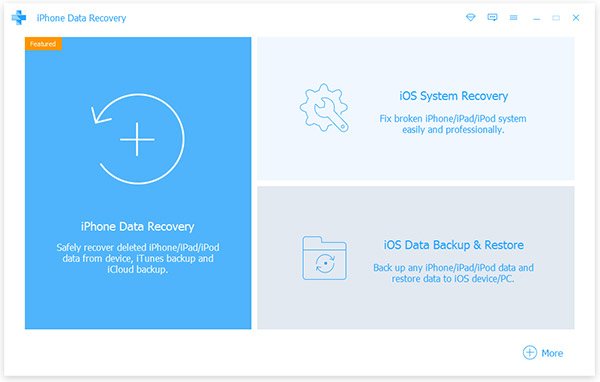
Скачайте и установите программу. Выберите «Резервное копирование и восстановление данных iOS» в нижнем левом углу. Резервное копирование и восстановление данных iOS полностью совместимо с ПК с Windows и компьютерами Mac. Таким образом, вы можете создавать резервные копии данных с iPhone на внешний жесткий диск с Windows или Mac, который имеет большую емкость.
Шаг 2 , Открыть окно резервного копирования данных iOS
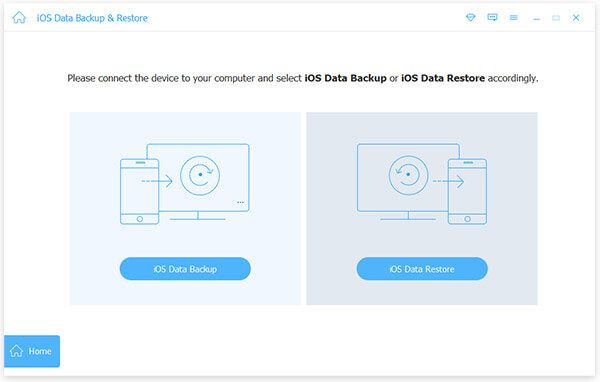
Используйте USB-кабели для подключения внешнего жесткого диска и вашего iPhone к компьютеру. Нажмите «Резервное копирование данных iOS» и активируйте обнаружение iPhone.
Шаг 3 , Выберите стандартный или зашифрованный режим резервного копирования
Вы можете выбрать два режима резервного копирования данных iOS. Стандартный режим резервного копирования по умолчанию позволяет пользователям напрямую создавать резервные копии iPhone на внешний жесткий диск ПК. В противном случае вы можете выбрать «Зашифрованное резервное копирование», чтобы создать зашифрованное резервное копирование для защиты данных iOS.
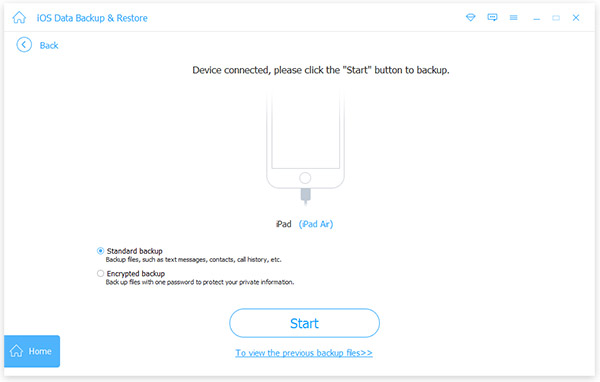
Шаг 4 , Выберите типы файлов для вывода на внешний жесткий диск
Нажмите «Пуск», чтобы двигаться дальше. Позже вам потребуется выбрать тип данных для резервного копирования с помощью iOS Data Backup. Это может резервные контакты, фотографии, заметки, сообщения, данные приложения и другие типы файлов.
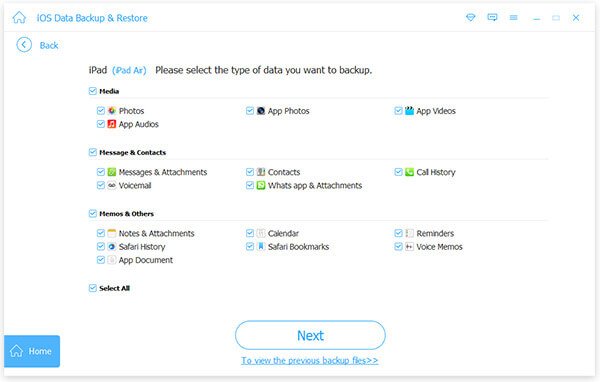
Шаг 5 , Резервное копирование iPhone на внешний жесткий диск на Windows или Mac
Нажмите кнопку «Далее» и укажите папку назначения на внешнем жестком диске. Нажмите «Резервное копирование», чтобы быстро начать резервное копирование данных с вашего устройства iOS. Это даже позволяет вам резервное копирование заблокированного iPhone или iPad с легкостью.
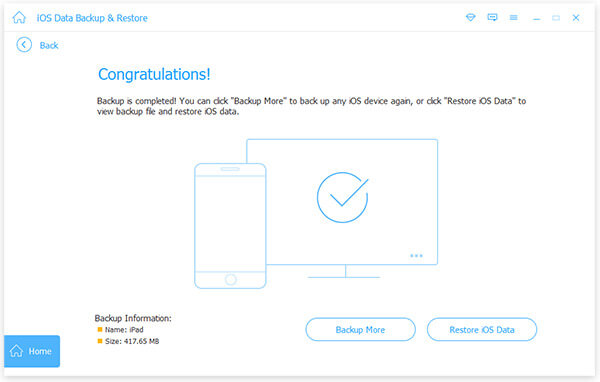
С помощью профессионального программного обеспечения для резервного копирования данных iPhone вы можете легко создавать резервные копии данных iOS на внешний жесткий диск. Кроме того, как уже упоминалось выше, он также имеет возможность восстановить данные iPhone из резервной копии легко.
Часть 2 , Резервное копирование iPhone на внешний жесткий диск в Mac OS
Убедитесь, что ваш внешний жесткий диск достаточно пуст, чтобы сохранить файл резервной копии iPhone. Ниже приведены шаги для резервного копирования iPhone на внешний жесткий диск с помощью iTunes на вашем компьютере Mac. Таким образом, вы можете прочитать пошаговое руководство, чтобы сделать копию содержимого iPhone. Не забудьте закрыть iTunes перед резервным копированием iPhone на внешний жесткий диск на Mac.
Шаг 1 , Подключите внешний жесткий диск к Mac
Подключите внешний жесткий диск к компьютеру Mac. Создайте новую папку с именем «iPhoneiTunesBackups», с помощью которой вы сможете легко найти папку.
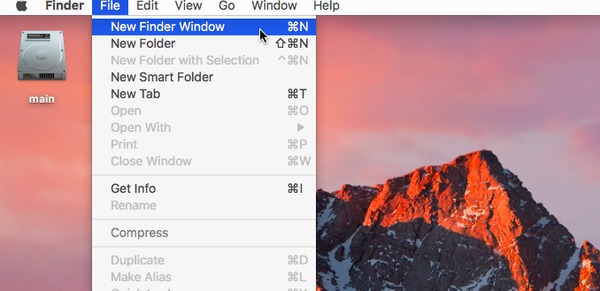
Шаг 2 , Дублируйте вашу резервную папку
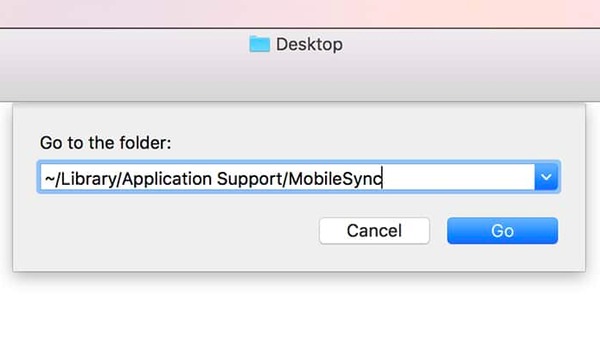
Откройте Finder и выберите «Новое окно Finder» в раскрывающемся меню «Файл». Нажмите «Command», «Shift» и «G» на клавиатуре в новом окне поиска. Затем вам нужно ввести следующее в пустой путь к папке.
~ / Библиотека / Поддержка приложений / MobileSync
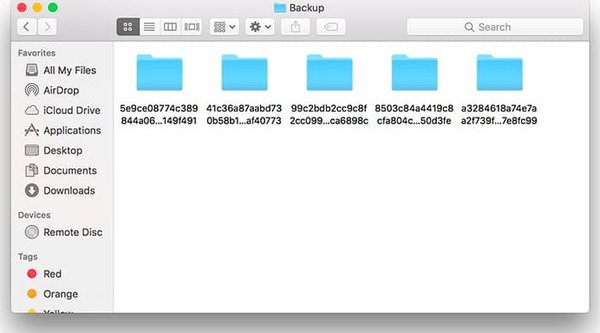
Найдите папку с именем «Backup» и сделайте копию.
Шаг 3 , Вставьте папку на внешний жесткий диск
Откройте внешний диск и выберите папку, которую вы создали ранее. Вставьте копию в папку на вашем диске. Затем вернитесь в предыдущую папку «MobileSync», чтобы переименовать старую папку «Резервное копирование». Вы можете назвать это «BackupOld» или как-нибудь иначе.
Шаг 4 , Тип заказов в Терминале
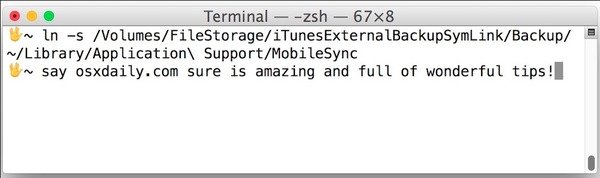
Нажмите «Command» и «Пробел», а затем введите «Терминал», чтобы открыть окно терминала. Введите следующее:
ln -s / Volumes / MYPASSPORT / iPhoneiTunesBackups / Резервное копирование / ~ / Библиотека / Приложение \ Поддержка / MobileSync
Вы можете изменить имя «MYPASSPORT» и «iPhoneiTunesBackup» в соответствии с вашими фактическими именами этого внешнего жесткого диска и папки резервного копирования. После того, как все будет проверено, нажмите «Enter» или «Return», чтобы выйти из терминала.
Шаг 5 . Вернитесь в «MobileSync», чтобы проверить
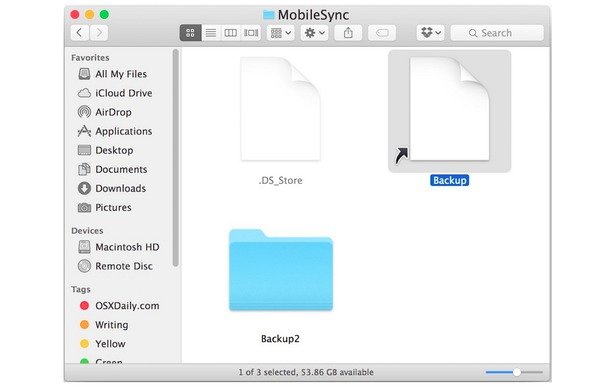
Если вы не уверены, что сделали резервную копию iPhone на внешний жесткий диск, вы можете повторить описанные выше операции, чтобы открыть папку «MobileSync». Будет не только ваша новая резервная папка iPhone, но и старая. Таким образом, это означает, что дальнейшие файлы резервных копий iPhone будут автоматически синхронизироваться с вашей новой созданной папкой резервных копий.
Шаг 6 , Резервное копирование iPhone на внешний диск с помощью iTunes
Запустите iTunes и с помощью кабеля USB подключите iPhone к компьютеру Mac. Выберите «Сводка» и перейдите в раздел «Резервные копии». Отметьте «Этот компьютер» и нажмите «Создать резервную копию сейчас». Вы можете открыть папку резервного копирования на внешнем устройстве, чтобы увидеть последний файл резервной копии iPhone.
Вы можете легко управлять файлами резервных копий iPhone на внешнем жестком диске с помощью вышеуказанных методов. В результате все будет проще, когда вам нужно будет вернуть удаленные или потерянные данные iPhone. Вот и все, как сделать резервную копию iPhone на внешний жесткий диск на компьютере с Windows или Mac. Вы также можете изменить расположение резервной копии сохранять резервные копии iPhone при необходимости.
- Сделайте резервную копию ваших данных
- Как сделать резервную копию iPhone без пароля (поддерживается iPhone 15/14/13/12)
- Как сделать резервную копию iPhone на ноутбуке с iTunes и без него (поддерживается iPhone 15)
- Как просмотреть / проверить резервные копии iCloud
- 3 Способы резервного копирования Motorola на ПК / Облако / Другой телефон
- Простые способы 4 для восстановления удаленных iMessages на iPhone (100% успеха)
- 3 основных способа восстановления несохраненных файлов в документе WPS
- Резервное копирование телефона или планшета Android на Mac OS
- Как исправить резервное копирование iCloud не включается
- Способы 4 объединить контакты iPhone, чтобы удалить дубликаты
- Как найти место для размещения iTunes
- Как скачать и сохранить оригинальные фотографии из iCloud на iPhone
- Быстрые способы исправления фотографий 7 не загружаются с iCloud [Обновлено]
- 5 Лучшие способы резервного копирования фотографий iPhone на Windows и Mac
- Как разблокировать зашифрованный файл Excel без пароля
- [Решено] iCloud Backup не отображается: исправьте это здесь

- Полное руководство по экспорту контактов iPhone (поддерживается iOS 17)

- Лучшие методы для резервного копирования видео на Android
- Невозможно сделать резервную копию iPhone — ознакомьтесь с решениями
- Центр загрузок
- Апексофт Магазин
- Компания
- О Нас
- Свяжитесь с нами
- Пользовательское соглашение
- Персональные данные
- Лицензионное соглашение
- Продукт
- Восстановление данных iPhone
- Android Восстановление данных
- Передача iPhone
- iPhone Eraser
- Восстановление данных
- Поддержка
- Центр поддержки
- Решения
- Карта сайта
- FAQ
Как создать резервную копию iPhone на Windows 10 и 11
Считается, что пользователи iPhone могут сохранять файлы со своего телефона только в iCloud или на другие устройства iOS. К счастью, данные iPhone можно копировать и на ПК под управлением Windows. Мы расскажем об этом в нашем полном руководстве.

У многих владельцев iPhone есть компьютеры Mac, на которых имеется встроенная функцию резервного копирования iPhone, но что делать, если владелец iPhone пользуется ПК под управлением Windows?
В этой статье мы расскажем, как создать резервную копию iPhone на компьютере с ОС Windows 10 или Windows 11 разными способами.
Перейти к разделу:
Простой пошаговый процесс резервного копирования iPhone с помощью iTunes на ПК.
Узнайте, как найти резервные копии, хранящиеся на компьютерах с ОС Windows 10 и 11.
Простые инструкции по переносу резервных копий с компьютера Windows на внешний жесткий диск.
Резервное копирование в облако помогает защитить ваши файлы — узнайте, как это сделать.
Инструкции по изменению местоположения резервной копии iPhone.
Самый надежный и безопасный способ хранения резервных копий iPhone.
Как создать резервную копию iPhone в Windows с помощью iTunes
В приложении iTunes есть встроенные функции для создания и просмотра резервных копий. Процесс резервного копирования в iTunes одинаков для пользователей устройств с ОС Windows 10 и 11.
Для того, чтобы создать резервную копию iPhone с помощью iTunes, выполните следующие несложные действия.
- Подключите iPhone к компьютеру через Wi-Fi или с помощью кабеля USB или USB-C.
- Откройте приложение iTunes на компьютере и нажмите кнопку «Устройство» (значок iPhone) в верхней левой части окна.
- Выберите «Обзор», затем «Создать копию сейчас» в разделе «Резервные копии».
- Если вы хотите зашифровать резервные копии, щелкните «Зашифровать локальную копию». Введите пароль в диалоговом окне, затем нажмите «Установить пароль».
Резервные копии можно восстановить в любое время. Просто выполните Шаг 1 и Шаг 2, описанные выше, затем перейдите на страницу «Обзор» > «Восстановить из копии». Если резервные копии были зашифрованы, нужно будет ввести пароль для доступа к файлам.

Где хранятся резервные копии iPhone в Windows?
Возможно, вы захотите принять дополнительные меры для обеспечения безопасности файлов, например, сохранить резервную копию на внешнем жестком диске или в облачном хранилище.
Для этого сначала нужно найти место, где хранятся резервные копии на устройстве Windows.
Резервные копии, сохраненные с помощью iTunes
Найти резервные копии, сохраненные с помощью iTunes, на компьютере очень просто. Откройте приложение iTunes и перейдите в раздел «Правка» > «Настройки» > «Устройства». Появится список резервных копий, сохраненных на вашем устройстве. Все зашифрованные резервные копии будут отмечены значком блокировки.
Расположение резервных копий в Windows 10 и Windows 11
Чтобы найти, где хранятся резервные копии на устройстве с ОС Windows 10 или Windows 11, выполните следующие действия.
- Откройте меню «Пуск», а затем — проводник.
- В меню в левой части экрана нажмите Этот компьютер.
- Дважды кликните жесткий диск вашего компьютера, который обычно обозначается как «Локальный диск (C:)».
- В окне проводника перейдите на страницу «Вид» >«Показать или скрыть», затем поставьте галочку напротив пункта меню «Скрытые элементы».
- В папке жесткого диска откройте папку «Пользователи».
- Вы увидите список пользователей, у которых есть доступ к вашему компьютеру. Выберите папку для своей учетной записи.
- Она может называться Admin, если вы не задали имя для учетной записи.
- В папке пользователя найдите папку, которая называется AppData. Откройте ее и пройдитесь по следующим папкам:
- Roaming
- Apple Computer
- MobileSync
- Backup
- Чтобы сразу перейти к месту резервного копирования, также можно указать в проводнике следующий путь (где [имя учетной записи] означает ваше имя пользователя на личном устройстве): C:\Users\[имя учетной записи]\AppData\Roaming\Apple Computer\MobileSync\Backup
Резервное копирование iPhone на внешний жесткий диск
Резервное копирование iPhone в iTunes или на ПК с ОС Windows может казаться удобным решением. Но если компьютер будет украден или поврежден, вы не сможете восстановить свои файлы. Если вы используете свой iPhone для работы, потеря данных может стать катастрофой.
В качестве дополнительной меры безопасности рекомендуем создать резервную копию iPhone на внешнем жестком диске. В идеале этот способ следует использовать в дополнение к резервному копированию на компьютер и в облачное хранилище.
Для того чтобы выполнить резервное копирование iPhone на внешний жесткий диск, выполните следующие действия.
- Подключите внешний диск к компьютеру.
- Выполните действия, описанные в разделе Расположение резервной копии данного руководства, чтобы найти папку Backup на своем компьютере.
- Открыв папку, убедитесь, что ее содержимое хронологически упорядочено таким образом, что последняя резервная копия находится первой в списке.
- Правой кнопкой мыши щелкните последнюю резервную копию и выберите «Копировать».
- Откройте внешний жесткий диск в проводнике Windows.
- В нужной папке на внешнем жестком диске щелкните правой кнопкой мыши и выберите «Вставить», чтобы перенести резервную копию на жесткий диск.

Резервное копирование iPhone в облачное хранилище
Облачное хранение обеспечивает дополнительный уровень защиты для ваших резервных копий. Даже если с вашим компьютером что-то случится, файлы в облачном хранилище будут в безопасности, поскольку они зашифрованы и хранятся удаленно.
Резервное копирование iPhone в облачное хранилище , например Dropbox, означает, что при необходимости вы сможете быстро получить доступ к своим файлам в любой момент и вам не придется искать, где что лежит. Пользуясь Dropbox, вы сами решаете, в какой папке будут храниться ваши файлы.
Для того, чтобы выполнить резервное копирование iPhone в облачное хранилище, выполните следующие действия:
- Скачайте и установите программу для компьютера Dropbox, если у вас еще нет ее.
- Войдите в Dropbox и оставьте приложение открытым.
- Выполните действия, описанные в разделе «Расположение резервной копии» данного руководства, чтобы найти папку Backup на своем компьютере.
- Открыв папку, убедитесь, что ее содержимое хронологически упорядочено таким образом, что последняя резервная копия находится первой в списке.
- Перетащите папку с последней резервной копией в окно Dropbox и подождите, пока она загрузится.
Как восстановить данные iPhone из облачного хранилища Dropbox
Чтобы восстановить файл резервной копии из Dropbox, его сначала нужно загрузить обратно в компьютер. Его нужно будет снова поместить в папку резервного копирования, из которой вы его извлекли в начале.
Чтобы восстановить резервную копию из облачного хранилища Dropbox, выполните следующие действия.
- Подключите iPhone к компьютеру через Wi-Fi или с помощью кабеля USB или USB-C.
- Найдите папку резервного копирования в программе Dropbox для компьютера и скачайте ее.
- Поместите папку во внутреннюю папку Backup, указав следующий путь (где [имя учетной записи] означает ваше имя пользователя на личном устройстве): C:\Users\[имя учетной записи]\AppData\Roaming\Apple Computer\MobileSync\Backup
- Примечание. Эта папка существует только при наличии резервных копий, сохраненных на компьютере. В противном случае сначала придется создать новый файл резервной копии iPhone с помощью iTunes, чтобы создать папку Backup.
- Добавив резервную копию в папку Backup, откройте iTunes.
- Перейдите в раздел «Устройство» (значок iPhone) >«Обзор» >«Восстановить из резервной копии».
Как изменить местоположение резервной копии iPhone в Windows
Как правило, менять стандартное местоположение папки для резервного копирования не рекомендуется. Это необходимо для того, чтобы избежать осложнений и ошибок при последующем резервном копировании.
Примечание. Если изменить местоположение папки для резервного копирования, вы не сможете восстановить данные iPhone из резервной копии, пока не переместите папку обратно в местоположение по умолчанию.
Если необходимо изменить папку для резервного копирования, это можно сделать следующим образом.
- Создайте на компьютере новую папку, в которую вы хотите сохранять резервные копии.
- Например, это может быть C:\Users\[имя учетной записи]\Документы\Резервные копии iPhone
- Перейдите в папку Backup по умолчанию, указав следующий путь (где [имя учетной записи] означает ваше имя пользователя на личном устройстве): C:\Users\[имя учетной записи]\AppData\Roaming\Apple Computer\MobileSync\Backup.
- Переименуйте исходную папку Backup во что-то другое, например «Старые резервные копии».
- Удерживая нажатой кнопку Shift на клавиатуре, щелкните правой кнопкой мыши в пустой области в Проводнике.
- Во всплывающем меню выберите «Открыть окно PowerShell».
- В зависимости от того, откуда было получено приложение iTunes, введите одно из следующих значений.
- Для пользователей приложения iTunes для ПК:cmd /c mklink /J «%APPDATA%\Apple Computer\MobileSync\Backup» «C:\Users\[имя учетной записи]\Documents\iPhone Backups”
- Для пользователей iTunes, установленного из Windows Store:cmd /c mklink /J «C:\Users\[имя учетной записи]\Apple\MobileSync\Backup» «C:\Users\[имя учетной записи]\Documents\iPhone Backups»
- Примечание. Замените [имя учетной записи] на свое имя пользователя, а путь C:\Users\[имя учетной записи]\Documents\iPhone Backups на новое расположение папки.
- Нажмите клавишу «Ввод», чтобы выполнить команду.
- В результате в папке MobileSync будет создана новая папка с именем Backup.
- Таким образом вы связали недоступную для редактирования папку резервного копирования iTunes и новую папку. Теперь резервные копии iPhone будут сохраняться в новую папку в указанном вами месте.

Резервное копирование резервных копий iPhone с помощью Dropbox
Резервное копирование данных iPhone и других устройств поможет вам избежать множества проблем. Облачное хранилище — это самый простой, безопасный и надежный способ хранения резервных копий.
В облачном хранилище Dropbox ваши файлы находятся под защитой и при необходимости вы можете быстро восстановить их. Кроме того, Dropbox Backup позволяет автоматически создавать резервные копии ваших файлов в облаке, чтобы вы могли быстро и беспрепятственно восстановить все данные после любых непредвиденных ситуаций.