
Сохраняем резервную копию iPhone на внешний жесткий диск
Нынешние модели iPhone по своему объему внутреннего хранилища иногда бывают идентичны жестким дискам старых моделей MacBook, поэтому когда возникает необходимость осуществлять резервное копирование, каждый гигабайт порой бывает на счету. Если у вас имеется вместительный внешний жесткий диск, наш сегодняшний совет поможет вам сохранять свои бэкапы на него без необходимости занимать лишнее место на вашем Mac.
Для начала необходимо подключить свой внешний жесткий диск к компьютеру и создать на нем специальную папку. Чтобы ее быстро можно было идентифицировать, давайте назовем ее «iPhoneBackup». Затем открываем новое окошко в Finder и нажимаем комбинацию клавиш Command+Shift+G. В появившемся поле указываем этот путь ~/Library/Application Support/MobileSync/ и затем находим папку Backup.
После этого необходимо скопировать папку Backup в ту самую папку iPhoneBackup на внешнем накопителе. Исходную папку, оставшуюся на вашем компьютере переименовываем в «Backup-Old» и смело можем удалять, если вам необходимо расчистить пространство на своем Mac.
А теперь финальный штрих: запускаем Terminal и впечатываем следующую команду, заменив «ExternalHardDriveName» на данные о вашем внешнем накопителе:
ln -s /Volumes/ExternalHardDriveName/iPhoneBackup/Backup/ ~/Library/Application\ Support/MobileSync
Теперь запускаем iTunes, подключаем свой iPhone или iPad, после чего сохраняем резервную копию так, как вы привыкли это делать. Бэкап будет сохранен на внешний жесткий диск, который вы подключили к компьютеру, а последующее восстановление будет осуществляться именно из этой копии. Думаем, что не стоит напоминать, насколько бережно вам нужно будет обращаться с накопителем, если вам не хочется навсегда лишиться сохраненных данных.
Как перенести локальную резервную копию iPhone на внешний диск
Хочу создать полную резервную копию iPhone на Mac, но на диске компьютера недостаточно свободного места. Можно ли перенести бекап на внешний диск?
Емкость накопителей в актуальных моделях iPhone может быть равной или даже превосходить объем накопителей на компьютерах Mac. Это делает проблематичным создание локальной резервной копии данных на компьютере.
Есть способ перенести место хранения бэкапов на внешний диск, который придется подключать во время резервного копирования.
Как изменить место хранения бекапа iPhone по умолчанию на Mac
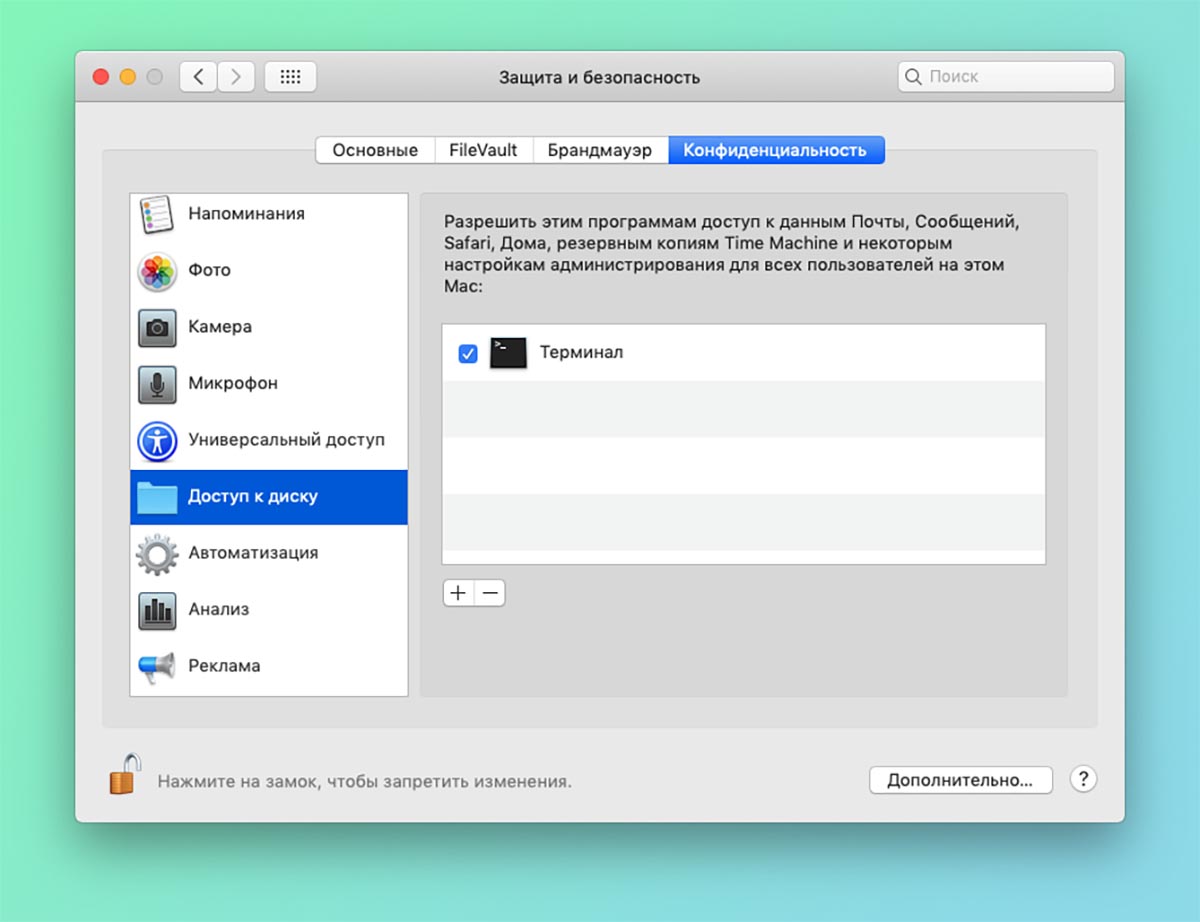
1. Перейдите в Системные настройки – Защита и безопасность – Конфиденциальность.
2. Нажмите на замок для получения доступа к изменению параметров и введите пароль администратора.
3. В боковом меню найдите раздел Доступ к диску, нажмите “+” и добавьте приложение Терминал.
4. Заранее удалите папку ~/Library/Application Support/MobileSync/Backup.
5. Запустите Терминал и введите следующую команду:
ln -s /Volumes/DRIVE/ios_backup ~/Library/Application Support/MobileSync/Backup
Где вместо DRIVE укажите имя подключенного накопителя.
Теперь копии будут создаваться по указанному в команде пути на съемном накопителе. Убедитесь, что он подключен к компьютеру во время создания бекапа и на нем достаточно свободного места.
Как изменить место хранения бекапа iPhone по умолчанию на Windows
В операционной системе от Microsoft нужно запустить командную строку и выполнить такую команду:
mklink /d «C:\Users\USER_NAME\AppData\Roaming\Apple Computer\MobileSync\Backup\» D:\Backup
Где USER_NAME – имя используемой учетной записи (рабочей папки пользователя), а D:\Backup – новое местоположение резервной копии.
Для вступления изменений в силу потребуется перезагрузить компьютер.
Как мгновенно сделать резервную копию вашего iPhone на внешний жесткий диск
Обладание iPhone — это отличный опыт. Айфоны работают на рынке уже много лет. Таким образом, в этих развивающихся телефонах ожидаются инновации. Однако в случае внезапного сбоя программного или аппаратного обеспечения вы можете столкнуться с огромной потерей данных. Вот почему важно иметь резервную копию для восстановления данных в случае повреждения или поломки вашего iPhone. Если вы не хотите занимать место на компьютере, вы можете рассмотреть возможность Резервное копирование iPhone на внешний жесткий диск. Пожалуйста, продолжайте читать этот пост, если вы хотите узнать, как хранить данные вашего iPhone на внешнем устройстве.
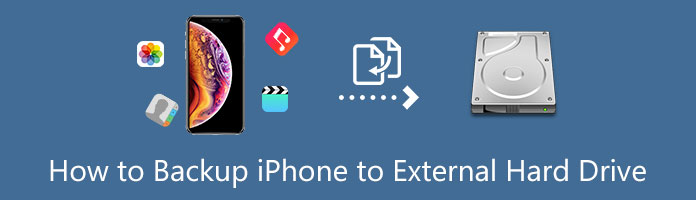
Резервное копирование iPhone на внешний жесткий диск
- 1. Как сделать резервную копию iPhone на внешний жесткий диск в Windows
- 2. Как сделать резервную копию iPhone на внешний жесткий диск на Mac
- 3. Часто задаваемые вопросы о том, как сделать резервную копию iPhone на внешний жесткий диск без iCloud
1. Как сделать резервную копию iPhone на внешний жесткий диск в Windows
Большинство пользователей Apple не осознают ценности создания резервной копии для своих iPhone. Они могут не знать, насколько необходимо безопасно хранить свои данные, особенно на внешнем жестком диске. Внешний жесткий диск — это внешнее запоминающее устройство, которое обеспечивает значительную емкость для хранения ваших файлов и может быть доступно только при подключении к компьютеру. Представляя первый инструмент, мы будем использовать AnyMP4 iPhone Transfer Pro. Это хороший инструмент из-за его крутых и отличных функций. Вы должны узнать этот инструмент, потому что он работает практически на всех устройствах iOS. Действительно, этот инструмент — отличный выбор для тех, кто хочет безопасно хранить свои файлы, не используя популярный iCloud. Теперь мы приступаем к чтению этого поста, чтобы узнать больше.
1. Скачайте и установите AnyMP4 iPhone Transfer Pro на вашем персональном компьютере.
Бесплатная загрузка Для Windows
Бесплатная загрузка Для macOS
2. Откройте программное обеспечение, которое вы установили. Затем подключите iPhone к компьютеру через USB-кабель. Подключите внешний жесткий диск к ПК. Программное обеспечение автоматически обнаружит ваш iPhone, когда он уже подключен.
Основной интерфейс покажет подробную информацию о вашем iPhone, такую как тип телефона, объем памяти и доступное свободное место. Кроме того, он предлагает функции, перечисленные в левой и нижней части приложения. В главном интерфейсе нажмите кнопку Устройство на ПК вкладку для переноса данных с вашего iPhone на компьютер.
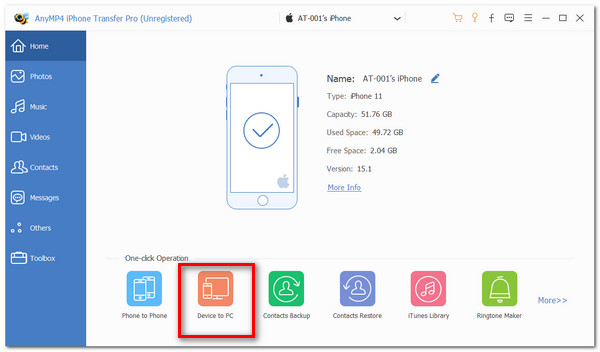
3. Появится всплывающее окно, в котором будут показаны доступные данные. Он также покажет, каково целевое свободное место на вашем iPhone. Вы можете отметить или снять отметку с файлов, которые хотите передать, таких как фотографии, музыка, видео, контакты и сообщения. Подтвердите этот компьютер в качестве места назначения ваших файлов. В нижней правой части окна нажмите Открыть папку .
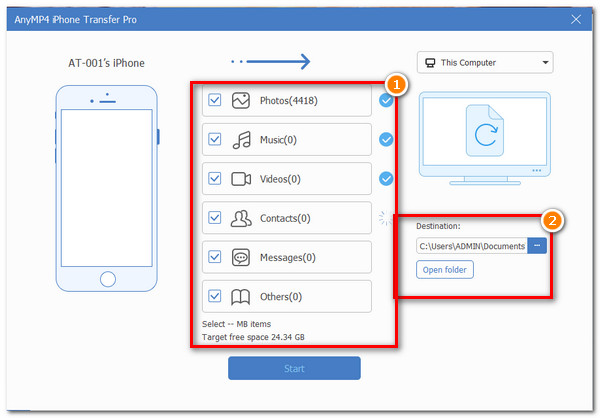
4. после этого он перенаправит вас в окно, где вы можете выбрать конкретное место для размещения ваших файлов. Но поскольку вы должны сохранить его на внешнем жестком диске, щелкните свой жесткий диск. После выбора внешнего жесткого диска на вашем компьютере для хранения файлов нажмите Начать . Теперь он начнет резервное копирование вашего iPhone прямо на внешний жесткий диск.
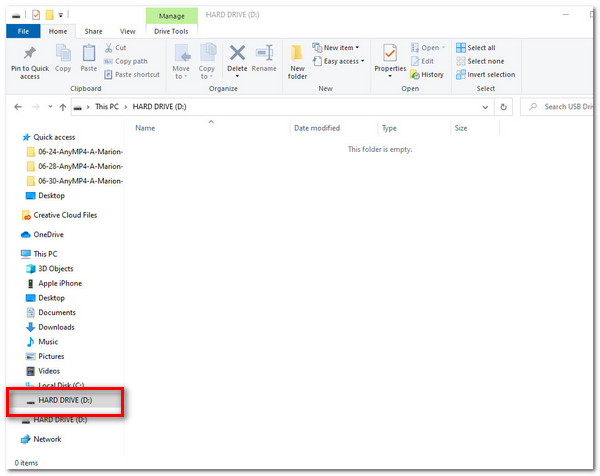
Решение сделать резервную копию вашего iPhone сэкономит вам много денег в будущем. Это значительно поможет вам, потому что, когда ваш iPhone внезапно выходит из строя, у вас меньше шансов восстановить свои файлы. С AnyMP4 iPhone Transfer Pro , вы сможете мгновенно переносить данные со своего iPhone на внешний жесткий диск.
Инструмент AnyMP4 iPhone Transfer Pro имеет невероятные возможности на выбор. Он может конвертировать изображения HEIC (высокоэффективный формат изображения) в JPEG или PNG. Кроме того, в нем также есть средство для создания рингтонов, в котором вы можете настроить свой рингтон из песен вашего устройства iOS. Вы также можете вручную синхронизируйте свой плейлист iOS с iTunes Помимо этого, у него есть функция, которая также может создавать резервные копии наших SMS-сообщений iPhone и ваших личных контактов на вашем ПК. Вы можете разблокировать весь опыт, если купите и зарегистрируетесь в его платной версии.
2. Как сделать резервную копию iPhone на внешний жесткий диск на Mac
Если вы хотите сделать резервную копию своего iPhone, не скомпрометировав свой Mac, вы можете рассмотреть возможность создания резервной копии на внешнем жестком диске. Как всегда говорилось, безопасное хранение ваших данных может быть полезно для будущего использования. Давайте пройдемся по этим шагам.
1. Подключите ваш iPhone и внешний жесткий диск к вашему Mac.
2. Откройте приложение Finder приложение на вашем Mac, подтвердив, что ваш iPhone и внешний жесткий диск подключены. Выберите свой iPhone в левой части Finder. Под Резервные копии , Нажмите Управление резервными копиями меню.
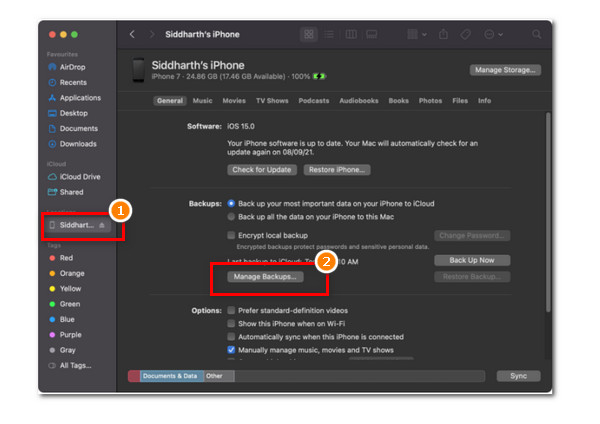
Здесь вы должны убедиться, что вы сделали резервную копию данных iPhone на Mac раньше.
3. Появится небольшое окно, и вы должны увидеть все последние доступные локальные резервные копии. Нажмите и удерживайте Control , затем выберите резервную копию. Нажмите Показать в Finder . Нажав на нее, вы узнаете, где находится новое местоположение резервной копии вашего iPhone на вашем Mac.
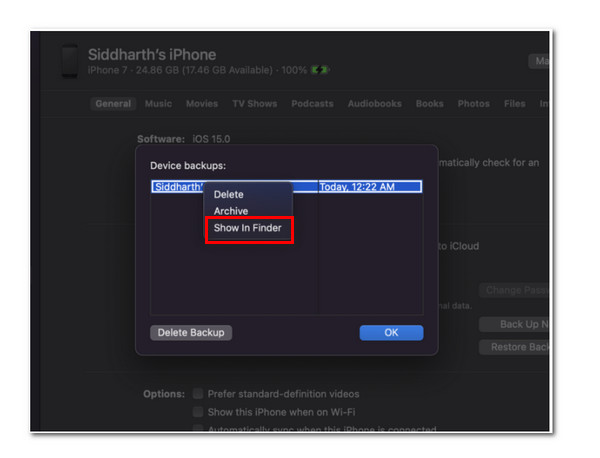
4. Удерживая нажатой клавишу Control, щелкните папку резервного копирования и нажмите Копировать . Перейдите к внешнему жесткому диску на левой панели, затем нажмите Вставить .
Как пользователь Apple, вы всегда можете изначально подумать об использовании iCloud. Но, что удивительно, у Mac есть много отличных функций для навигации. Например, Finder — удобное приложение, потому что с его помощью вы можете найти все, что у вас есть на вашем Mac, от обоев рабочего стола до ваших документов.
Кроме того, рабочий процесс при использовании Mac всегда был интуитивно понятным. Он намного проще и чище в использовании, чем Windows. Кроме того, хорошо то, что у него меньше проблем с безопасностью и вредоносным ПО, что важно и удобно в использовании. Кроме того, он также может управлять резервными копиями. Однако управлять резервными копиями на iPhone на Mac довольно сложно. Как видите, это немного сложнее, чем первый упомянутый инструмент. Перемещение и хранение ваших данных с вашего iPhone на внешний жесткий диск может отличаться во многих старых версиях macOS. Вам просто нужно убедиться, что у вас установлена последняя версия MacOS.
3. Часто задаваемые вопросы о том, как сделать резервную копию iPhone на внешний жесткий диск
Могу ли я сделать резервную копию своего iPhone по беспроводной сети?
Да. Однако эта функция ограничена только некоторыми приложениями. Инструменты, поддерживающие беспроводное подключение, есть в последних версиях iOS и iTunes. Сложность в том, что вам нужно стабильное соединение WiFi. Оба устройства должны быть подключены к одной сети.
Могу ли я сделать резервную копию моего iPhone на компьютер без компьютера?
Ответ положительный. Вы по-прежнему можете создавать резервные копии своего телефона с помощью iCloud. При хорошем соединении Wi-Fi вы можете хранить почти все данные на своем iPhone и хранить их в iCloud. Убедитесь, что вы вошли в ту же учетную запись iCloud.
Как использовать внешний жесткий диск в качестве резервной копии?
Просто вы можете подключить внешний жесткий диск к персональному компьютеру, вставив его в порт USB.
Должны ли внешние жесткие диски быть подключены в течение длительного времени?
Несмотря на то, что внешние жесткие диски предназначены для подключения и отключения, они со временем изнашиваются или приходят в негодность, если они подключены к сети в течение длительного времени. Как и другие устройства, эти вещи должны быть в хорошем состоянии.
Как долго мои данные хранятся на внешнем жестком диске?
Прослужит не менее 3-5 лет. Кроме того, это зависит от модели и состояния внешнего жесткого диска. 3-5 лет — средний срок службы большинства жестких дисков. Это хорошее число, поскольку оно дает вам достаточно времени для восстановления данных.
Заключение
Таким образом, благодаря этой статье вы теперь можете определить, какие инструменты лучше всего использовать при принятии решения о резервном копировании вашего iPhone на внешний жесткий диск. Теперь мы можем сказать, что AnyMP4 iPhone Transfer Pro — лучший выбор для вас. Поскольку он работает на Mac и Windows, его легко адаптировать для тех, у кого есть компьютер с Windows. Вам просто нужно соединить iPhone и внешний жесткий диск кабелями, а затем сделать это за несколько кликов. Изучение того, как скопировать ваш iPhone на внешний жесткий диск, может быть для вас слишком сложным. Но нет, вам не нужны никакие технические навыки, чтобы сделать это. Вы должны следовать этим простым и легким шагам.
Что вы думаете об этом посте.
Рейтинг: 4.7 / 5 (на основе рейтингов 364)
Размещено от Анжелика Ливанаг в Мобильный перевод
Удобный способ перенести локальную резервную копию iPhone на внешний или сетевой диск

В закладки
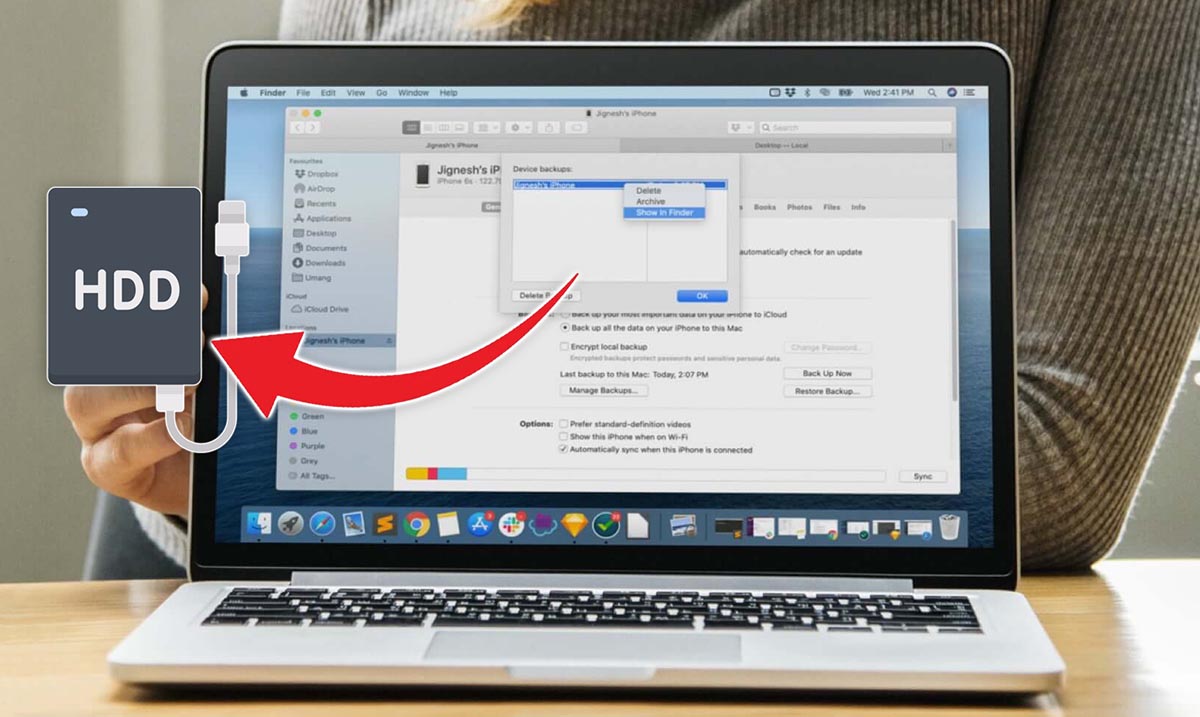
За последний год актуальность создания локальной резервной копии iPhone резко возросла. Полный бекап смартфона в облаке не только требует платной подписки iCloud, но и может быть недоступен из-за программных сбоев или введенных ограничений.
Рекомендуем периодически создавать локальную копию всех данных, а чтобы она не занимала много места на диске компьютера, предлагаем перенести бекап на внешний или сетевой накопитель.
Как перенести бекап iPhone на внешний или сетевой диск
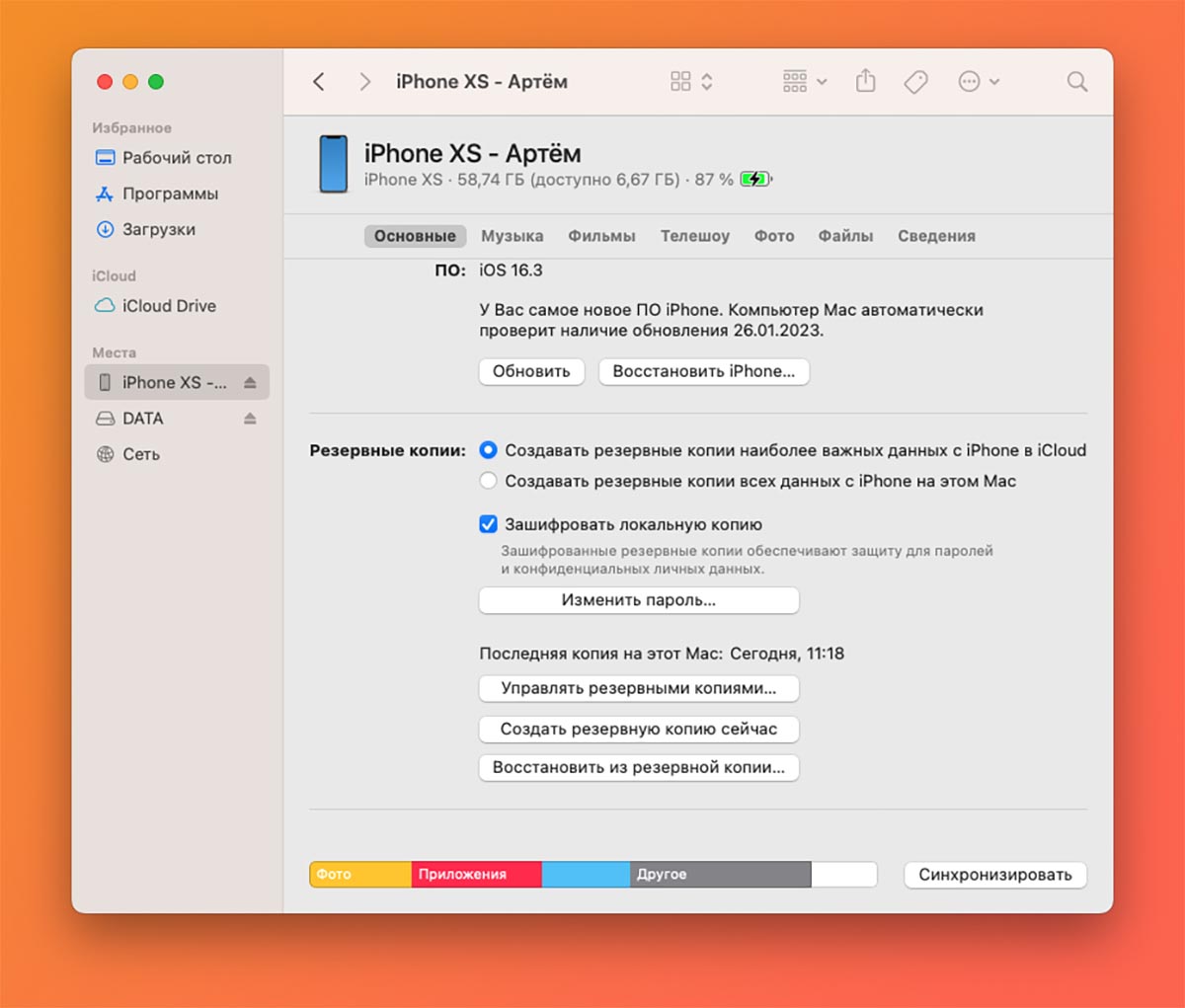
1. Подключите iPhone к компьютеру при помощи кабеля и выдайте разрешение в iOS для синхронизации данных.
2. На Mac откройте Finder (в macOS Catalina и новее) или iTunes (в более ранних версиях операционной системы).
3. Найдите в боковом меню подключенный iPhone.
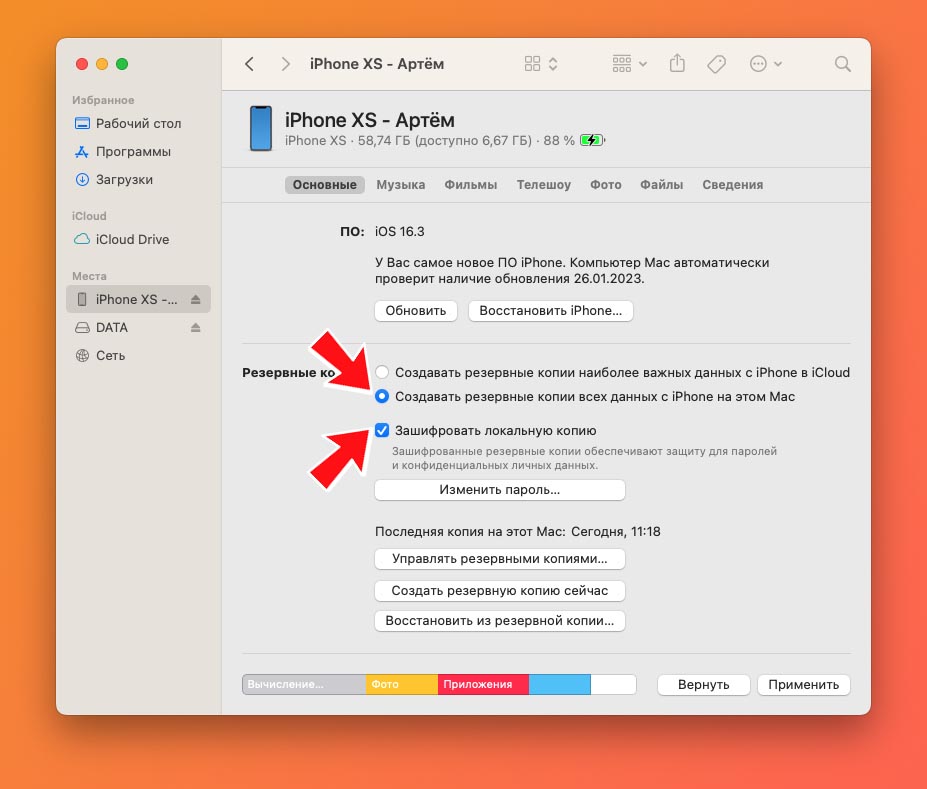
4. Активируйте опцию Создавать резервные копии всех данных с iPhone на этом Mac. Так в бекап на компьютере будут помещены все данные со смартфона.
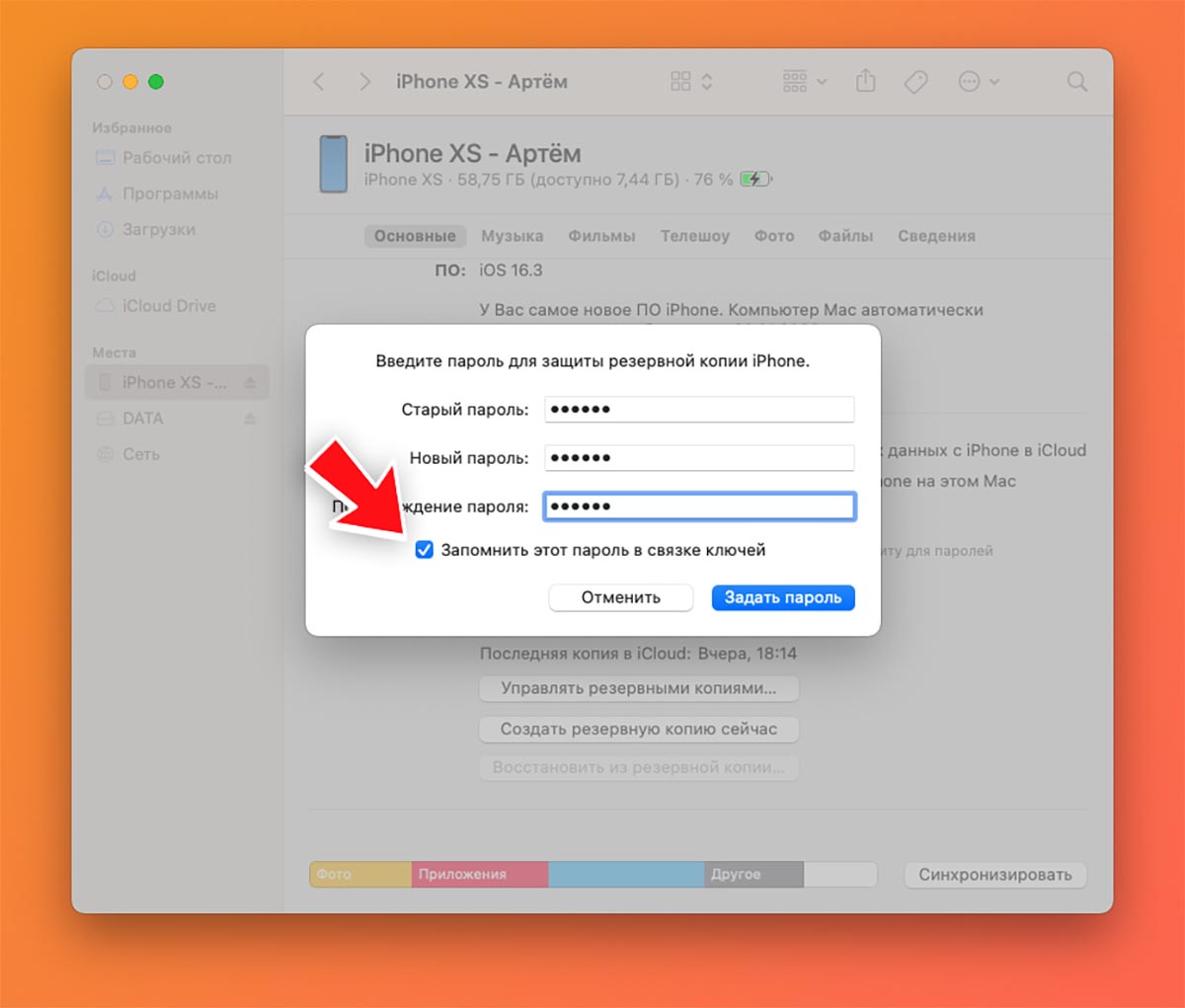
5. Включите фишку Зашифровать локальную копию. Если активировали тумблер ранее, убедитесь, что помните пароль.
В противном случае нужно отключить фишку, затем включить снова и сохранить новый пароль в Связке ключей.
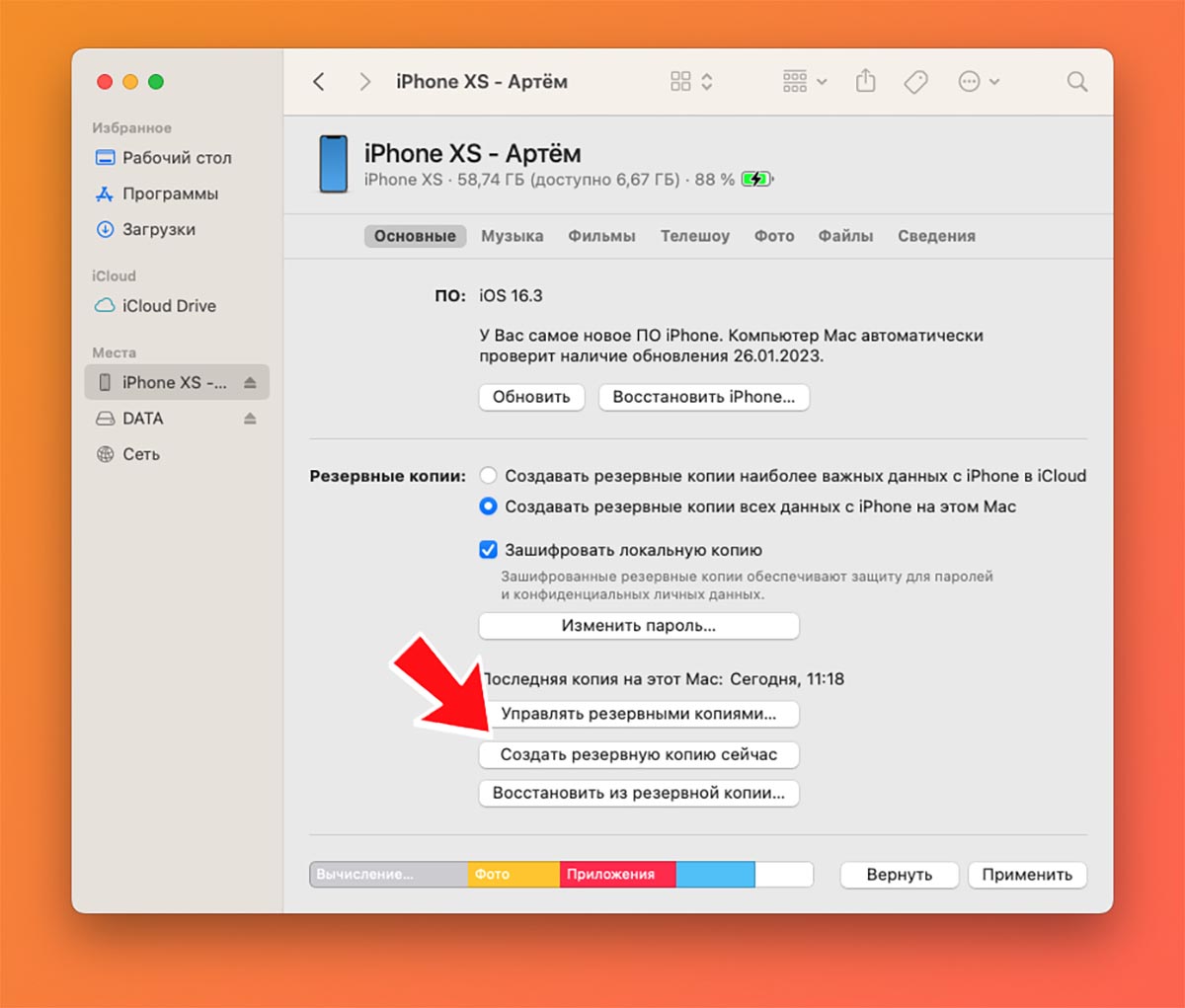
6. Нажмите Создать резервную копию сейчас, чтобы сделать полный бекап iPhone на компьютере.
Для этого потребуется достаточно свободного места на диске. Размер копии будет примерно равен занятому месту на накопителе смартфона.
Сделать первый бекап лучше именно на встроенном диске Mac, так сохранение данных пройдет быстрее всего. Если свободного места на диске не хватает, сразу переходите к следующему пункту.
7. Подключите внешний диск для хранения копии или сетевое хранилище к Mac.
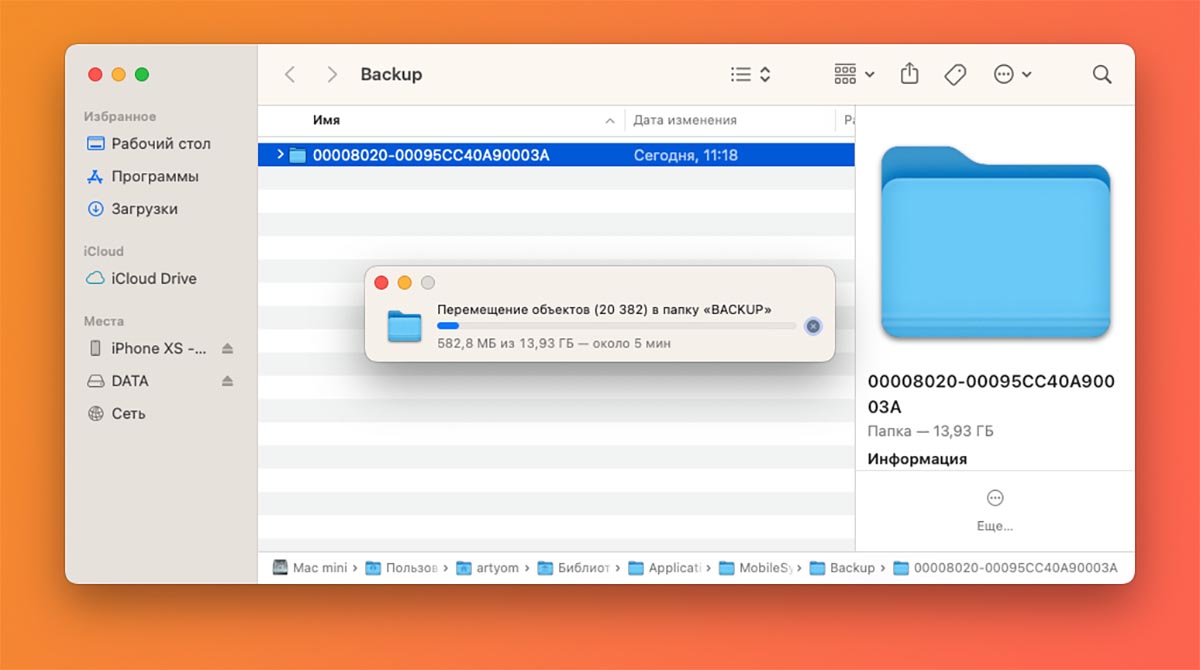
Если вы создавали копию данных на встроенном диске Mac, вручную перенесите её на внешний или сетевой диск в нужную папку.
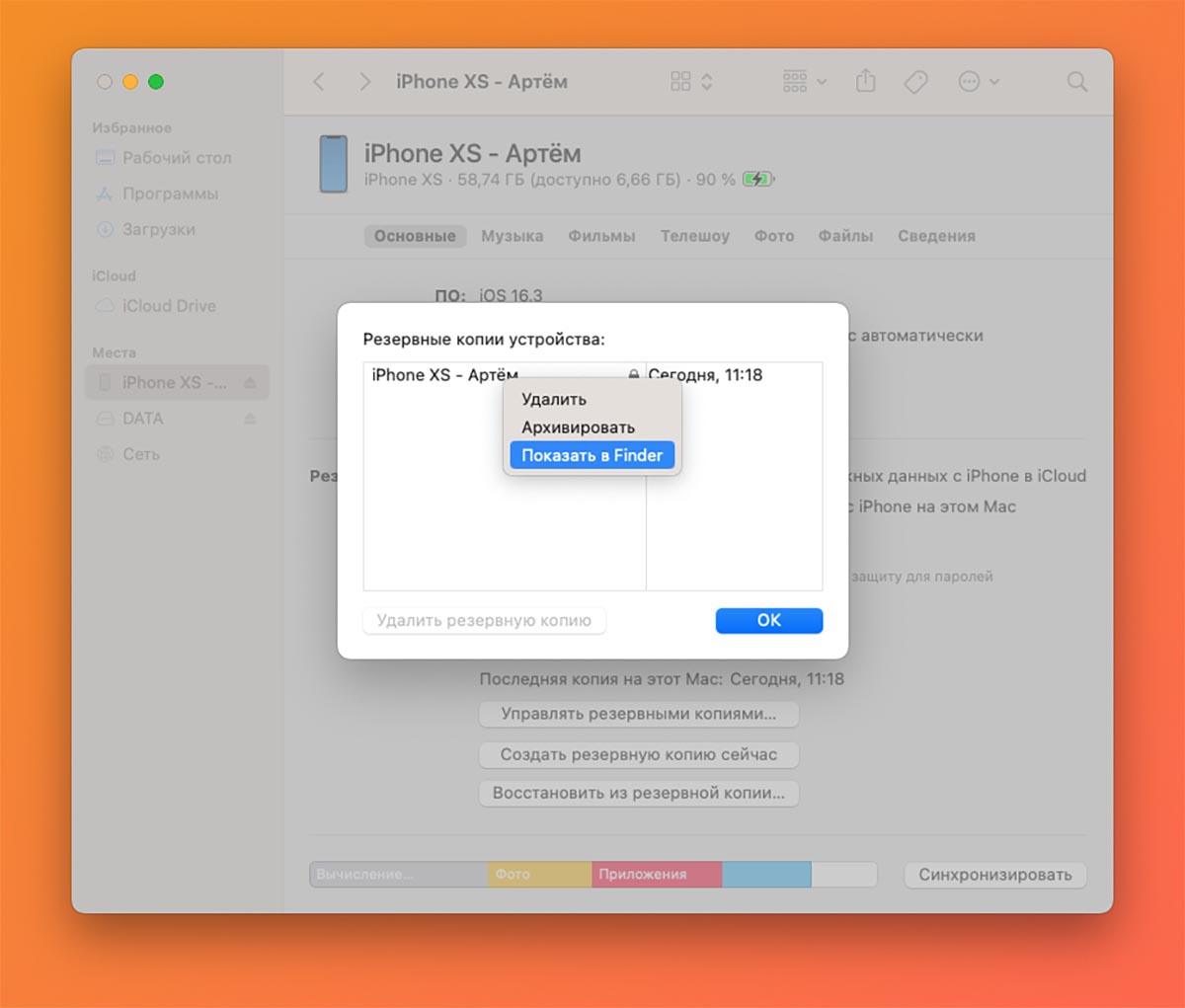
Чтобы найти место хранения копии, в Finder нажмите кнопку Управлять резервными копиями… и откройте контекстное меню бекапа. Там можно открыть папку с копией в проводнике.
8. Изменить место хранение бекапа можно через Терминал, либо при помощи стороннего ПО.
Первый способ не такой надежный, ведь купертиновцы в разных версиях macOS меняют путь к нужной папке. Если вы захотите сделать все “ручками”, вот наша подробная инструкция.
Есть и более простой путь, например, утилита iPhone Backup Extractor. Приложение платное, но нам хватит и триального 30-дневного периода.
9. Установите и запустите приложение iPhone Backup Extractor (есть версия для macOS и Windows).
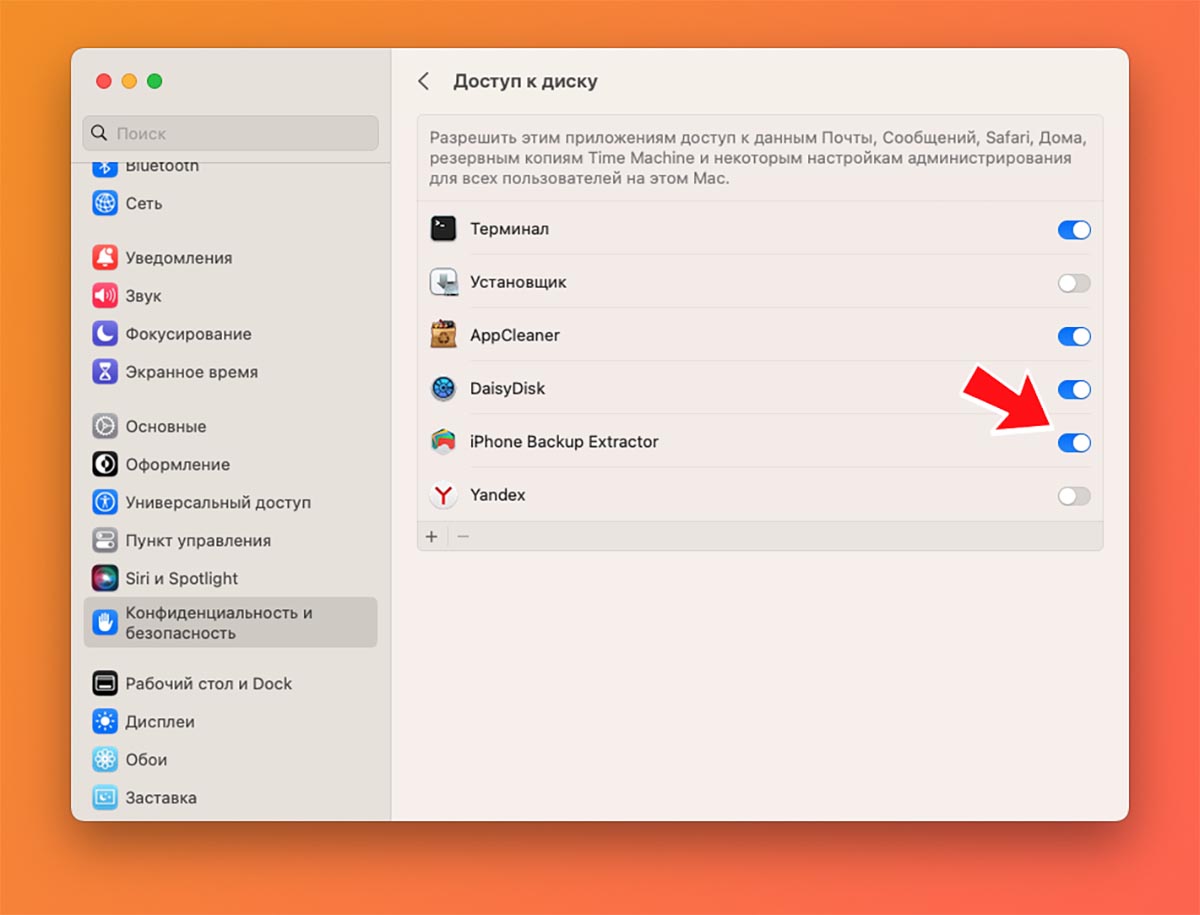
Перед первым запуском выдайте необходимое разрешение для работы программы по пути Системные настройки — Конфиденциальность и безопасность — Доступ к диску.
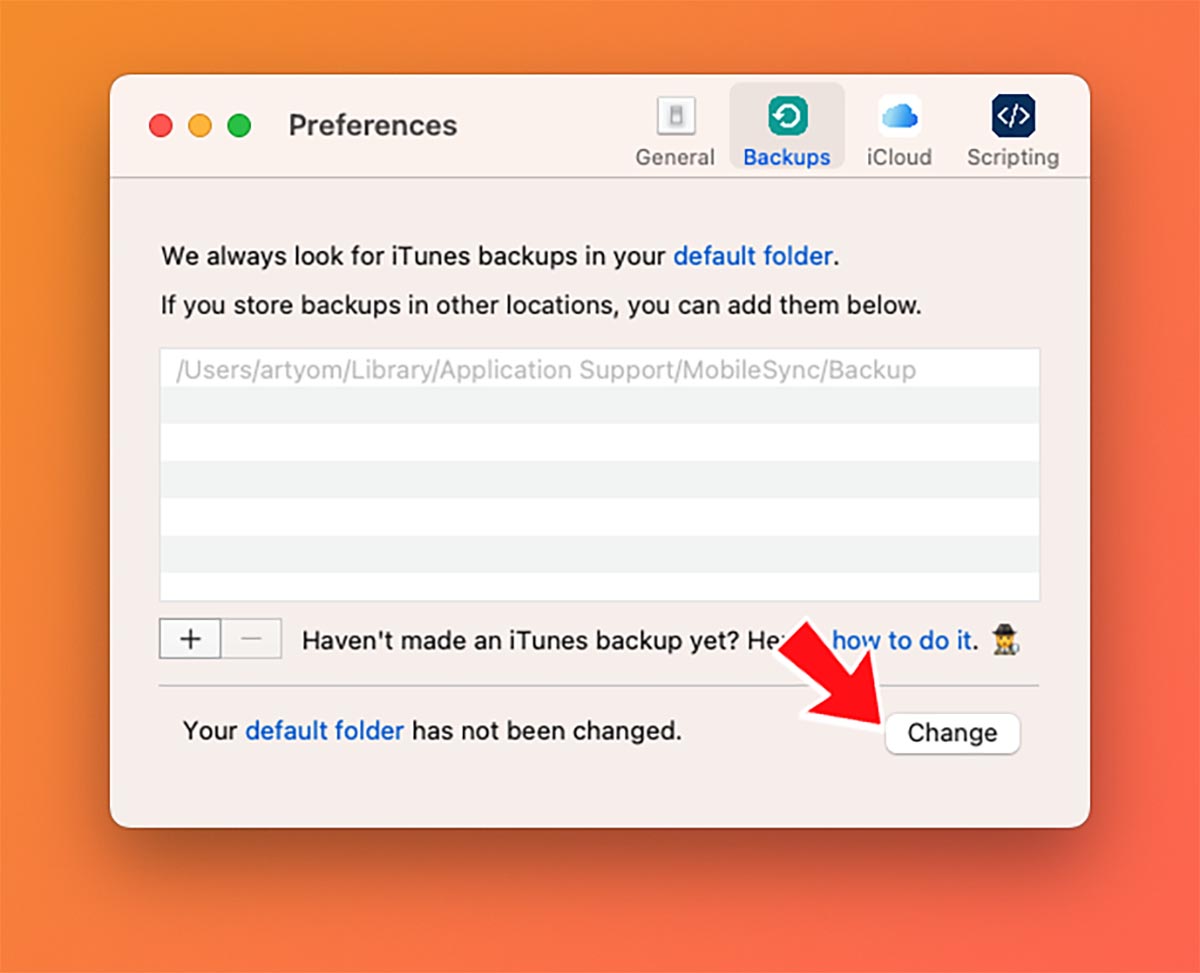
10. В настройках приложения на вкладке Backups нажмите кнопку Change и укажите желаемую папку для хранения бекапов.
Если в старой папке для копий будут храниться какие-то данные, их потребуется удалить.
11. Перезагрузите Mac для вступления изменений в силу.
Теперь можете создать обновленную копию данных подключенного iPhone. Если до этого переносили старый бекап с встроенного диска на внешний (пункт инструкции №6), то обновление копии займет около минуты. Если будете создавать новую копию, придется немного подождать.
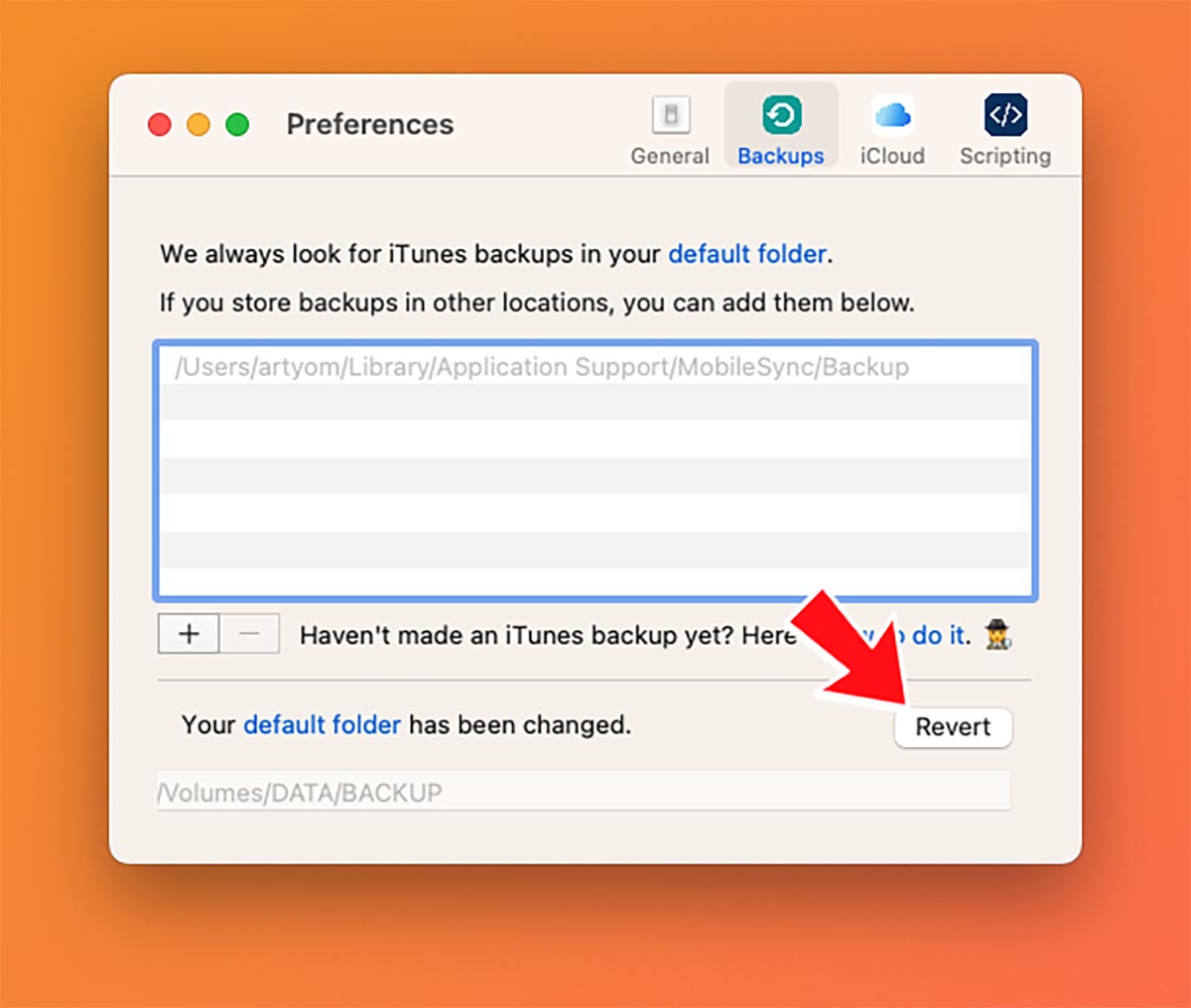
Сбросить место хранения копии на стандартное можно в том же разделе настроек iPhone Backup Extractor. Само приложение после внесенных изменений держать на компьютере необязательно.
Главное — не забывайте подключать сетевой или внешний диск перед созданием следующих копий. В противном случае бекапы начнут создаваться на встроенном диске Mac.
Как мгновенно сделать резервную копию вашего iPhone на внешний жесткий диск
Обладание iPhone — это отличный опыт. Айфоны работают на рынке уже много лет. Таким образом, в этих развивающихся телефонах ожидаются инновации. Однако в случае внезапного сбоя программного или аппаратного обеспечения вы можете столкнуться с огромной потерей данных. Вот почему важно иметь резервную копию для восстановления данных в случае повреждения или поломки вашего iPhone. Если вы не хотите занимать место на компьютере, вы можете рассмотреть возможность Резервное копирование iPhone на внешний жесткий диск. Пожалуйста, продолжайте читать этот пост, если вы хотите узнать, как хранить данные вашего iPhone на внешнем устройстве.
Резервное копирование iPhone на внешний жесткий диск
- 1. Как сделать резервную копию iPhone на внешний жесткий диск в Windows
- 2. Как сделать резервную копию iPhone на внешний жесткий диск на Mac
- 3. Часто задаваемые вопросы о том, как сделать резервную копию iPhone на внешний жесткий диск без iCloud
1. Как сделать резервную копию iPhone на внешний жесткий диск в Windows
Большинство пользователей Apple не осознают ценности создания резервной копии для своих iPhone. Они могут не знать, насколько необходимо безопасно хранить свои данные, особенно на внешнем жестком диске. Внешний жесткий диск — это внешнее запоминающее устройство, которое обеспечивает значительную емкость для хранения ваших файлов и может быть доступно только при подключении к компьютеру. Представляя первый инструмент, мы будем использовать AnyMP4 iPhone Transfer Pro. Это хороший инструмент из-за его крутых и отличных функций. Вы должны узнать этот инструмент, потому что он работает практически на всех устройствах iOS. Действительно, этот инструмент — отличный выбор для тех, кто хочет безопасно хранить свои файлы, не используя популярный iCloud. Теперь мы приступаем к чтению этого поста, чтобы узнать больше.
1. Скачайте и установите AnyMP4 iPhone Transfer Pro на вашем персональном компьютере.
Бесплатная загрузка Для Windows
Бесплатная загрузка Для macOS
2. Откройте программное обеспечение, которое вы установили. Затем подключите iPhone к компьютеру через USB-кабель. Подключите внешний жесткий диск к ПК. Программное обеспечение автоматически обнаружит ваш iPhone, когда он уже подключен.
Основной интерфейс покажет подробную информацию о вашем iPhone, такую как тип телефона, объем памяти и доступное свободное место. Кроме того, он предлагает функции, перечисленные в левой и нижней части приложения. В главном интерфейсе нажмите кнопку Устройство на ПК вкладку для переноса данных с вашего iPhone на компьютер.
3. Появится всплывающее окно, в котором будут показаны доступные данные. Он также покажет, каково целевое свободное место на вашем iPhone. Вы можете отметить или снять отметку с файлов, которые хотите передать, таких как фотографии, музыка, видео, контакты и сообщения. Подтвердите этот компьютер в качестве места назначения ваших файлов. В нижней правой части окна нажмите Открыть папку .
4. после этого он перенаправит вас в окно, где вы можете выбрать конкретное место для размещения ваших файлов. Но поскольку вы должны сохранить его на внешнем жестком диске, щелкните свой жесткий диск. После выбора внешнего жесткого диска на вашем компьютере для хранения файлов нажмите Начать . Теперь он начнет резервное копирование вашего iPhone прямо на внешний жесткий диск.
Решение сделать резервную копию вашего iPhone сэкономит вам много денег в будущем. Это значительно поможет вам, потому что, когда ваш iPhone внезапно выходит из строя, у вас меньше шансов восстановить свои файлы. С AnyMP4 iPhone Transfer Pro , вы сможете мгновенно переносить данные со своего iPhone на внешний жесткий диск.
Инструмент AnyMP4 iPhone Transfer Pro имеет невероятные возможности на выбор. Он может конвертировать изображения HEIC (высокоэффективный формат изображения) в JPEG или PNG. Кроме того, в нем также есть средство для создания рингтонов, в котором вы можете настроить свой рингтон из песен вашего устройства iOS. Вы также можете вручную синхронизируйте свой плейлист iOS с iTunes Помимо этого, у него есть функция, которая также может создавать резервные копии наших SMS-сообщений iPhone и ваших личных контактов на вашем ПК. Вы можете разблокировать весь опыт, если купите и зарегистрируетесь в его платной версии.
2. Как сделать резервную копию iPhone на внешний жесткий диск на Mac
Если вы хотите сделать резервную копию своего iPhone, не скомпрометировав свой Mac, вы можете рассмотреть возможность создания резервной копии на внешнем жестком диске. Как всегда говорилось, безопасное хранение ваших данных может быть полезно для будущего использования. Давайте пройдемся по этим шагам.
1. Подключите ваш iPhone и внешний жесткий диск к вашему Mac.
2. Откройте приложение Finder приложение на вашем Mac, подтвердив, что ваш iPhone и внешний жесткий диск подключены. Выберите свой iPhone в левой части Finder. Под Резервные копии , Нажмите Управление резервными копиями меню.
Здесь вы должны убедиться, что вы сделали резервную копию данных iPhone на Mac раньше.
3. Появится небольшое окно, и вы должны увидеть все последние доступные локальные резервные копии. Нажмите и удерживайте Control , затем выберите резервную копию. Нажмите Показать в Finder . Нажав на нее, вы узнаете, где находится новое местоположение резервной копии вашего iPhone на вашем Mac.
4. Удерживая нажатой клавишу Control, щелкните папку резервного копирования и нажмите Копировать . Перейдите к внешнему жесткому диску на левой панели, затем нажмите Вставить .
Как пользователь Apple, вы всегда можете изначально подумать об использовании iCloud. Но, что удивительно, у Mac есть много отличных функций для навигации. Например, Finder — удобное приложение, потому что с его помощью вы можете найти все, что у вас есть на вашем Mac, от обоев рабочего стола до ваших документов.
Кроме того, рабочий процесс при использовании Mac всегда был интуитивно понятным. Он намного проще и чище в использовании, чем Windows. Кроме того, хорошо то, что у него меньше проблем с безопасностью и вредоносным ПО, что важно и удобно в использовании. Кроме того, он также может управлять резервными копиями. Однако управлять резервными копиями на iPhone на Mac довольно сложно. Как видите, это немного сложнее, чем первый упомянутый инструмент. Перемещение и хранение ваших данных с вашего iPhone на внешний жесткий диск может отличаться во многих старых версиях macOS. Вам просто нужно убедиться, что у вас установлена последняя версия MacOS.
3. Часто задаваемые вопросы о том, как сделать резервную копию iPhone на внешний жесткий диск
Могу ли я сделать резервную копию своего iPhone по беспроводной сети?
Да. Однако эта функция ограничена только некоторыми приложениями. Инструменты, поддерживающие беспроводное подключение, есть в последних версиях iOS и iTunes. Сложность в том, что вам нужно стабильное соединение WiFi. Оба устройства должны быть подключены к одной сети.
Могу ли я сделать резервную копию моего iPhone на компьютер без компьютера?
Ответ положительный. Вы по-прежнему можете создавать резервные копии своего телефона с помощью iCloud. При хорошем соединении Wi-Fi вы можете хранить почти все данные на своем iPhone и хранить их в iCloud. Убедитесь, что вы вошли в ту же учетную запись iCloud.
Как использовать внешний жесткий диск в качестве резервной копии?
Просто вы можете подключить внешний жесткий диск к персональному компьютеру, вставив его в порт USB.
Должны ли внешние жесткие диски быть подключены в течение длительного времени?
Несмотря на то, что внешние жесткие диски предназначены для подключения и отключения, они со временем изнашиваются или приходят в негодность, если они подключены к сети в течение длительного времени. Как и другие устройства, эти вещи должны быть в хорошем состоянии.
Как долго мои данные хранятся на внешнем жестком диске?
Прослужит не менее 3-5 лет. Кроме того, это зависит от модели и состояния внешнего жесткого диска. 3-5 лет — средний срок службы большинства жестких дисков. Это хорошее число, поскольку оно дает вам достаточно времени для восстановления данных.
Заключение
Таким образом, благодаря этой статье вы теперь можете определить, какие инструменты лучше всего использовать при принятии решения о резервном копировании вашего iPhone на внешний жесткий диск. Теперь мы можем сказать, что AnyMP4 iPhone Transfer Pro — лучший выбор для вас. Поскольку он работает на Mac и Windows, его легко адаптировать для тех, у кого есть компьютер с Windows. Вам просто нужно соединить iPhone и внешний жесткий диск кабелями, а затем сделать это за несколько кликов. Изучение того, как скопировать ваш iPhone на внешний жесткий диск, может быть для вас слишком сложным. Но нет, вам не нужны никакие технические навыки, чтобы сделать это. Вы должны следовать этим простым и легким шагам.
Что вы думаете об этом посте.
Рейтинг: 4.7 / 5 (на основе рейтингов 364)
Размещено от Анжелика Ливанаг в Мобильный перевод
Сохраняем резервную копию iPhone на внешний жесткий диск
Нынешние модели iPhone по своему объему внутреннего хранилища иногда бывают идентичны жестким дискам старых моделей MacBook, поэтому когда возникает необходимость осуществлять резервное копирование, каждый гигабайт порой бывает на счету. Если у вас имеется вместительный внешний жесткий диск, наш сегодняшний совет поможет вам сохранять свои бэкапы на него без необходимости занимать лишнее место на вашем Mac.
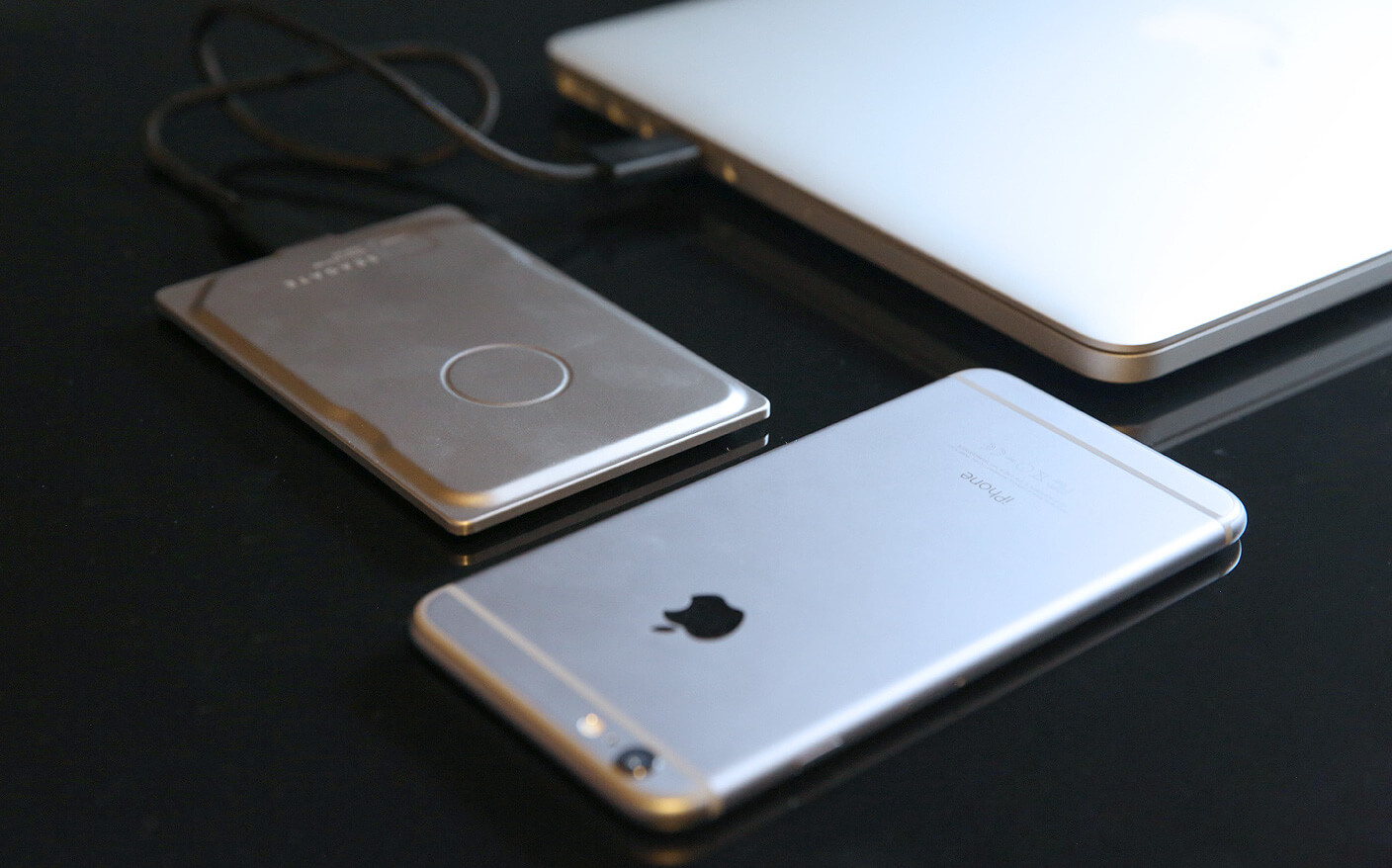
Для начала необходимо подключить свой внешний жесткий диск к компьютеру и создать на нем специальную папку. Чтобы ее быстро можно было идентифицировать, давайте назовем ее «iPhoneBackup». Затем открываем новое окошко в Finder и нажимаем комбинацию клавиш Command+Shift+G. В появившемся поле указываем этот путь ~/Library/Application Support/MobileSync/ и затем находим папку Backup.
После этого необходимо скопировать папку Backup в ту самую папку iPhoneBackup на внешнем накопителе. Исходную папку, оставшуюся на вашем компьютере переименовываем в «Backup-Old» и смело можем удалять, если вам необходимо расчистить пространство на своем Mac.
А теперь финальный штрих: запускаем Terminal и впечатываем следующую команду, заменив «ExternalHardDriveName» на данные о вашем внешнем накопителе:
ln -s /Volumes/ExternalHardDriveName/iPhoneBackup/Backup/ ~/Library/Application\ Support/MobileSync
Теперь запускаем iTunes, подключаем свой iPhone или iPad, после чего сохраняем резервную копию так, как вы привыкли это делать. Бэкап будет сохранен на внешний жесткий диск, который вы подключили к компьютеру, а последующее восстановление будет осуществляться именно из этой копии. Думаем, что не стоит напоминать, насколько бережно вам нужно будет обращаться с накопителем, если вам не хочется навсегда лишиться сохраненных данных.
Удобный способ перенести локальную резервную копию iPhone на внешний или сетевой диск
В закладки
За последний год актуальность создания локальной резервной копии iPhone резко возросла. Полный бекап смартфона в облаке не только требует платной подписки iCloud, но и может быть недоступен из-за программных сбоев или введенных ограничений.
Рекомендуем периодически создавать локальную копию всех данных, а чтобы она не занимала много места на диске компьютера, предлагаем перенести бекап на внешний или сетевой накопитель.
Как перенести бекап iPhone на внешний или сетевой диск
1. Подключите iPhone к компьютеру при помощи кабеля и выдайте разрешение в iOS для синхронизации данных.
2. На Mac откройте Finder (в macOS Catalina и новее) или iTunes (в более ранних версиях операционной системы).
3. Найдите в боковом меню подключенный iPhone.
4. Активируйте опцию Создавать резервные копии всех данных с iPhone на этом Mac. Так в бекап на компьютере будут помещены все данные со смартфона.
5. Включите фишку Зашифровать локальную копию. Если активировали тумблер ранее, убедитесь, что помните пароль.
В противном случае нужно отключить фишку, затем включить снова и сохранить новый пароль в Связке ключей.
6. Нажмите Создать резервную копию сейчас, чтобы сделать полный бекап iPhone на компьютере.
Для этого потребуется достаточно свободного места на диске. Размер копии будет примерно равен занятому месту на накопителе смартфона.
Сделать первый бекап лучше именно на встроенном диске Mac, так сохранение данных пройдет быстрее всего. Если свободного места на диске не хватает, сразу переходите к следующему пункту.
7. Подключите внешний диск для хранения копии или сетевое хранилище к Mac.
Если вы создавали копию данных на встроенном диске Mac, вручную перенесите её на внешний или сетевой диск в нужную папку.
Чтобы найти место хранения копии, в Finder нажмите кнопку Управлять резервными копиями… и откройте контекстное меню бекапа. Там можно открыть папку с копией в проводнике.
8. Изменить место хранение бекапа можно через Терминал, либо при помощи стороннего ПО.
Первый способ не такой надежный, ведь купертиновцы в разных версиях macOS меняют путь к нужной папке. Если вы захотите сделать все “ручками”, вот наша подробная инструкция.
Есть и более простой путь, например, утилита iPhone Backup Extractor. Приложение платное, но нам хватит и триального 30-дневного периода.
9. Установите и запустите приложение iPhone Backup Extractor (есть версия для macOS и Windows).
Перед первым запуском выдайте необходимое разрешение для работы программы по пути Системные настройки — Конфиденциальность и безопасность — Доступ к диску.
10. В настройках приложения на вкладке Backups нажмите кнопку Change и укажите желаемую папку для хранения бекапов.
Если в старой папке для копий будут храниться какие-то данные, их потребуется удалить.
11. Перезагрузите Mac для вступления изменений в силу.
Теперь можете создать обновленную копию данных подключенного iPhone. Если до этого переносили старый бекап с встроенного диска на внешний (пункт инструкции №6), то обновление копии займет около минуты. Если будете создавать новую копию, придется немного подождать.
Сбросить место хранения копии на стандартное можно в том же разделе настроек iPhone Backup Extractor. Само приложение после внесенных изменений держать на компьютере необязательно.
Главное — не забывайте подключать сетевой или внешний диск перед созданием следующих копий. В противном случае бекапы начнут создаваться на встроенном диске Mac.
Простые способы 2 для резервного копирования iPhone на внешний жесткий диск
«Я хочу иметь возможность сделать резервную копию своего iPhone 8 на внешний жесткий диск, поскольку у меня недостаточно места на жестком диске MacBook Pro. Я переместил все библиотеки iTunes и папку мультимедиа на этот внешний жесткий диск. Проблема в том, что что мне нужно знать, как сделать резервную копию iPhone 8 на внешний диск по умолчанию ».
«У меня есть iPhone емкостью 16 ГБ, а на момент написания статьи на моем Mac уже было около 500 МБ. Что ж, у моего Mac только жесткий диск на 256 ГБ. Я люблю снимать фото и видео, поэтому есть тысячи селфи и портретов хранится на моем iPhone. Мне нужно сделать резервную копию фотографий iPhone на внешний жесткий диск, может ли кто-нибудь помочь? «
Большинство людей знают, насколько важно резервное копирование данных iPhone. Но это все еще трудно резервное копирование iPhone на внешний жесткий диск на компьютере Mac и Windows. Чтобы освободить место на вашем iPhone и на компьютере, вы можете перенести файлы на внешний жесткий диск, чтобы решить проблему. Эта статья покажет вам простые способы резервного копирования iPhone или iPad на внешний жесткий диск на Mac и ПК.

- Часть 1: Резервное копирование iPhone на внешний жесткий диск с помощью резервного копирования и восстановления данных iOS
- Часть 2: резервное копирование iPhone на внешний жесткий диск в Mac OS
Часть 1 . Резервное копирование iPhone на внешний жесткий диск с помощью резервного копирования и восстановления данных iOS
Резервное копирование и восстановление данных Apeaksoft iOS позволяет пользователям создавать резервные копии всех типов данных iOS с iPhone на внешний жесткий диск как на ПК с Windows, так и на компьютере Mac. Вы можете указать, какой тип данных iPhone для резервного копирования с умом. Другими словами, вы можете получить больше возможностей для резервного копирования iPhone на внешний жесткий диск без iTunes.
- Один клик для резервного копирования данных iPhone / iPad / iPod на ПК с Windows и Mac
- Предварительный просмотр подробных данных после резервного копирования или до восстановления данных без хлопот
- Восстановление данных из резервной копии iTunes и iCloud выборочно и безопасно
- Совместимо с новейшими версиями iOS 17/iPadOS 17 и iPhone 15.
Шаг 1 . Запустить резервное копирование и восстановление данных iOS
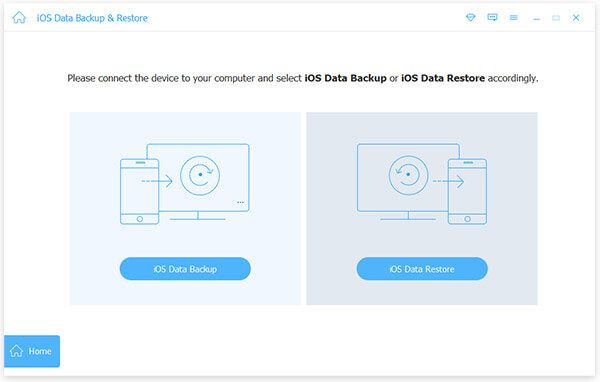
Скачайте и установите программу. Выберите «Резервное копирование и восстановление данных iOS» в нижнем левом углу. Резервное копирование и восстановление данных iOS полностью совместимо с ПК с Windows и компьютерами Mac. Таким образом, вы можете создавать резервные копии данных с iPhone на внешний жесткий диск с Windows или Mac, который имеет большую емкость.
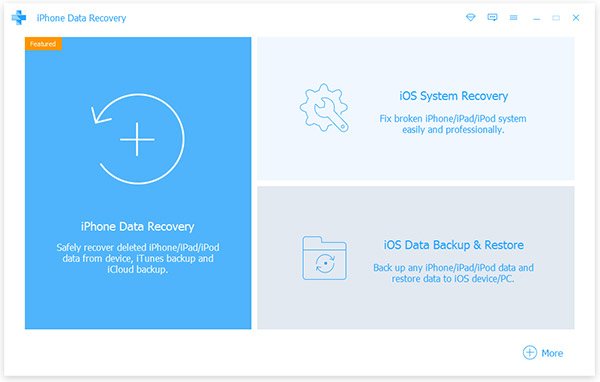
Шаг 2 , Открыть окно резервного копирования данных iOS
Используйте USB-кабели для подключения внешнего жесткого диска и вашего iPhone к компьютеру. Нажмите «Резервное копирование данных iOS» и активируйте обнаружение iPhone.
Шаг 3 , Выберите стандартный или зашифрованный режим резервного копирования
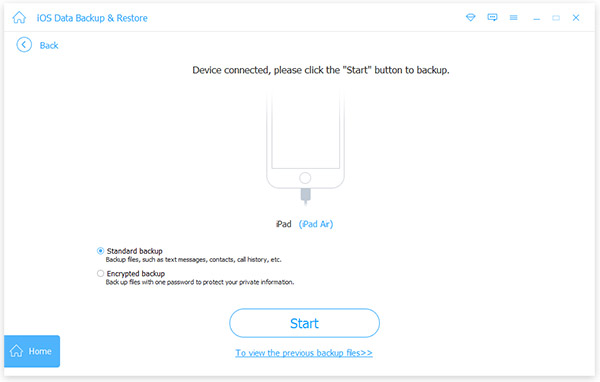
Вы можете выбрать два режима резервного копирования данных iOS. Стандартный режим резервного копирования по умолчанию позволяет пользователям напрямую создавать резервные копии iPhone на внешний жесткий диск ПК. В противном случае вы можете выбрать «Зашифрованное резервное копирование», чтобы создать зашифрованное резервное копирование для защиты данных iOS.
Шаг 4 , Выберите типы файлов для вывода на внешний жесткий диск
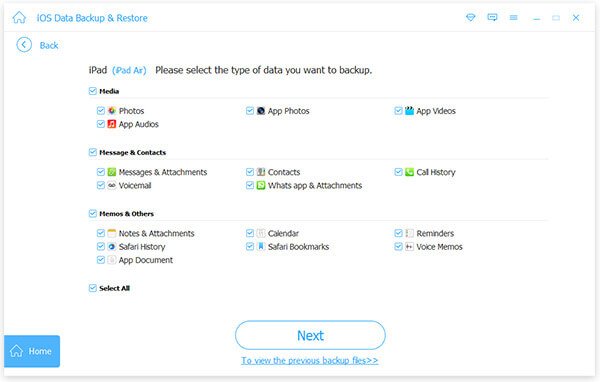
Нажмите «Пуск», чтобы двигаться дальше. Позже вам потребуется выбрать тип данных для резервного копирования с помощью iOS Data Backup. Это может резервные контакты, фотографии, заметки, сообщения, данные приложения и другие типы файлов.
Шаг 5 , Резервное копирование iPhone на внешний жесткий диск на Windows или Mac
Нажмите кнопку «Далее» и укажите папку назначения на внешнем жестком диске. Нажмите «Резервное копирование», чтобы быстро начать резервное копирование данных с вашего устройства iOS. Это даже позволяет вам резервное копирование заблокированного iPhone или iPad с легкостью.
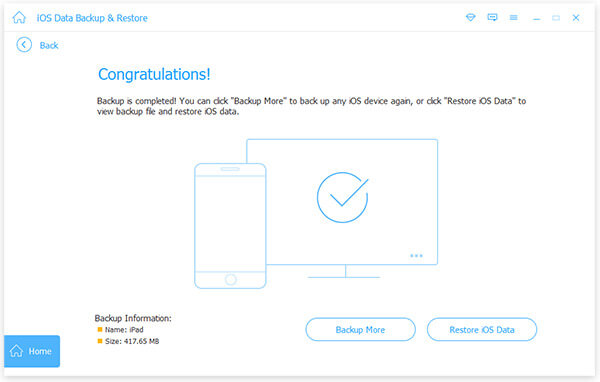
С помощью профессионального программного обеспечения для резервного копирования данных iPhone вы можете легко создавать резервные копии данных iOS на внешний жесткий диск. Кроме того, как уже упоминалось выше, он также имеет возможность восстановить данные iPhone из резервной копии легко.
Часть 2 , Резервное копирование iPhone на внешний жесткий диск в Mac OS
Убедитесь, что ваш внешний жесткий диск достаточно пуст, чтобы сохранить файл резервной копии iPhone. Ниже приведены шаги для резервного копирования iPhone на внешний жесткий диск с помощью iTunes на вашем компьютере Mac. Таким образом, вы можете прочитать пошаговое руководство, чтобы сделать копию содержимого iPhone. Не забудьте закрыть iTunes перед резервным копированием iPhone на внешний жесткий диск на Mac.
Шаг 1 , Подключите внешний жесткий диск к Mac
Подключите внешний жесткий диск к компьютеру Mac. Создайте новую папку с именем «iPhoneiTunesBackups», с помощью которой вы сможете легко найти папку.
Шаг 2 , Дублируйте вашу резервную папку
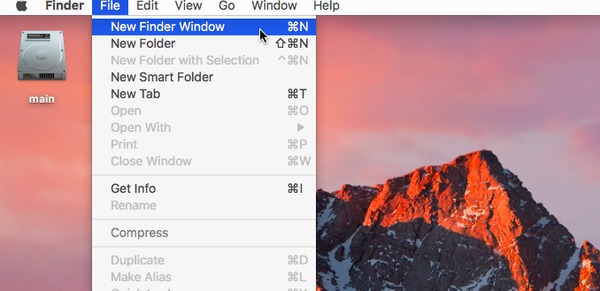
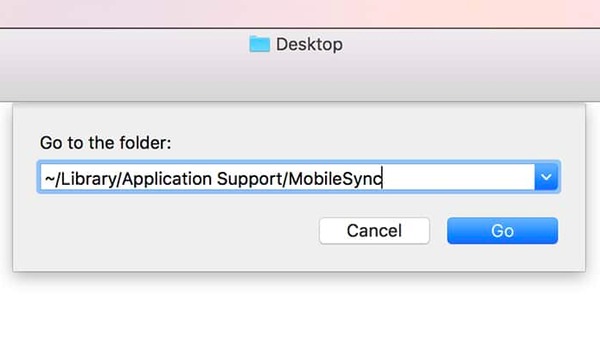
Откройте Finder и выберите «Новое окно Finder» в раскрывающемся меню «Файл». Нажмите «Command», «Shift» и «G» на клавиатуре в новом окне поиска. Затем вам нужно ввести следующее в пустой путь к папке.
~ / Библиотека / Поддержка приложений / MobileSync
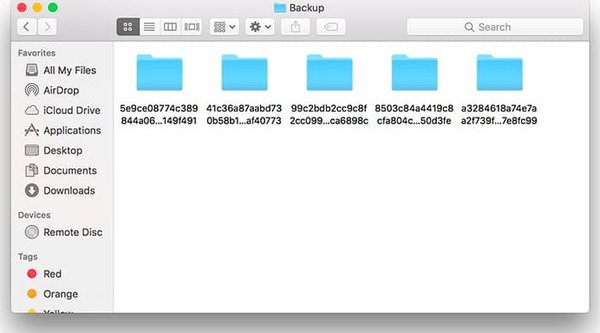
Найдите папку с именем «Backup» и сделайте копию.
Шаг 3 , Вставьте папку на внешний жесткий диск
Откройте внешний диск и выберите папку, которую вы создали ранее. Вставьте копию в папку на вашем диске. Затем вернитесь в предыдущую папку «MobileSync», чтобы переименовать старую папку «Резервное копирование». Вы можете назвать это «BackupOld» или как-нибудь иначе.
Шаг 4 , Тип заказов в Терминале
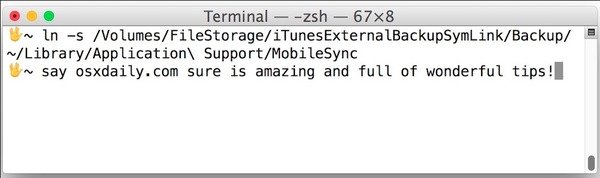
Нажмите «Command» и «Пробел», а затем введите «Терминал», чтобы открыть окно терминала. Введите следующее:
ln -s / Volumes / MYPASSPORT / iPhoneiTunesBackups / Резервное копирование / ~ / Библиотека / Приложение \ Поддержка / MobileSync
Вы можете изменить имя «MYPASSPORT» и «iPhoneiTunesBackup» в соответствии с вашими фактическими именами этого внешнего жесткого диска и папки резервного копирования. После того, как все будет проверено, нажмите «Enter» или «Return», чтобы выйти из терминала.
Шаг 5 . Вернитесь в «MobileSync», чтобы проверить
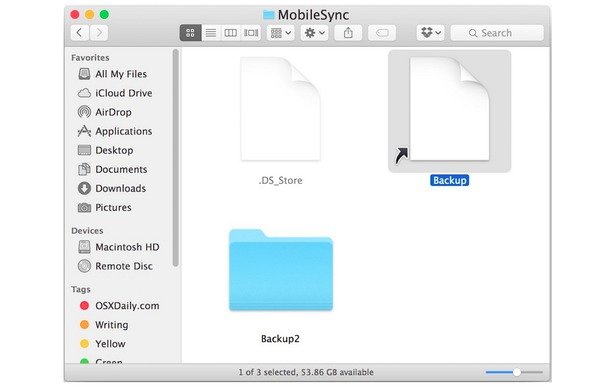
Если вы не уверены, что сделали резервную копию iPhone на внешний жесткий диск, вы можете повторить описанные выше операции, чтобы открыть папку «MobileSync». Будет не только ваша новая резервная папка iPhone, но и старая. Таким образом, это означает, что дальнейшие файлы резервных копий iPhone будут автоматически синхронизироваться с вашей новой созданной папкой резервных копий.
Шаг 6 , Резервное копирование iPhone на внешний диск с помощью iTunes
Запустите iTunes и с помощью кабеля USB подключите iPhone к компьютеру Mac. Выберите «Сводка» и перейдите в раздел «Резервные копии». Отметьте «Этот компьютер» и нажмите «Создать резервную копию сейчас». Вы можете открыть папку резервного копирования на внешнем устройстве, чтобы увидеть последний файл резервной копии iPhone.
Вы можете легко управлять файлами резервных копий iPhone на внешнем жестком диске с помощью вышеуказанных методов. В результате все будет проще, когда вам нужно будет вернуть удаленные или потерянные данные iPhone. Вот и все, как сделать резервную копию iPhone на внешний жесткий диск на компьютере с Windows или Mac. Вы также можете изменить расположение резервной копии сохранять резервные копии iPhone при необходимости.
- Сделайте резервную копию ваших данных
- Как сделать резервную копию iPhone без пароля (поддерживается iPhone 15/14/13/12)
- Как сделать резервную копию iPhone на ноутбуке с iTunes и без него (поддерживается iPhone 15)
- Как просмотреть / проверить резервные копии iCloud
- 3 Способы резервного копирования Motorola на ПК / Облако / Другой телефон
- Простые способы 4 для восстановления удаленных iMessages на iPhone (100% успеха)
- 3 основных способа восстановления несохраненных файлов в документе WPS
- Резервное копирование телефона или планшета Android на Mac OS
- Как исправить резервное копирование iCloud не включается
- Способы 4 объединить контакты iPhone, чтобы удалить дубликаты
- Как найти место для размещения iTunes
- Как скачать и сохранить оригинальные фотографии из iCloud на iPhone
- Быстрые способы исправления фотографий 7 не загружаются с iCloud [Обновлено]
- 5 Лучшие способы резервного копирования фотографий iPhone на Windows и Mac
- Как разблокировать зашифрованный файл Excel без пароля
- [Решено] iCloud Backup не отображается: исправьте это здесь

- Полное руководство по экспорту контактов iPhone (поддерживается iOS 17)

- Лучшие методы для резервного копирования видео на Android
- Невозможно сделать резервную копию iPhone — ознакомьтесь с решениями
- Центр загрузок
- Апексофт Магазин
- Компания
- О Нас
- Свяжитесь с нами
- Пользовательское соглашение
- Персональные данные
- Лицензионное соглашение
- Продукт
- Восстановление данных iPhone
- Android Восстановление данных
- Передача iPhone
- iPhone Eraser
- Восстановление данных
- Поддержка
- Центр поддержки
- Решения
- Карта сайта
- FAQ