
Отображение и скрытие линий сетки в Word, PowerPoint и Excel
Excel для Microsoft 365 Word для Microsoft 365 PowerPoint для Microsoft 365 PowerPoint 2021 PowerPoint 2019 Excel 2016 Word 2016 PowerPoint 2016 Excel 2016 для Mac Word 2016 для Mac Excel 2013 Word 2013 PowerPoint 2013 Excel 2010 Word 2010 PowerPoint 2010 Excel 2007 Word 2007 PowerPoint 2007 Еще. Меньше
Линии сетки помогают предоставлять визуальные подсказки при форматировании в Office. Вы можете выровнять фигуры и другие объекты в PowerPoint слайдах и Word документах, а также различать границы ячеек в и разделах электронных таблиц и книг в Excel.
Примечание: Эта статья не относится кВеб-приложение PowerPoint или Word в Интернете.
В Word и PowerPoint линии сетки предназначены только для визуального использования и не могут быть напечатаны. Если вы хотите напечатать линии сетки в Excel, см. раздел Печать линий сетки на листе.
Чтобы отобразить линии сетки, в Excel, PowerPoint или Word откройте вкладку Вид и установите флажок Линии сетки .
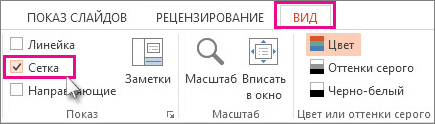
Чтобы скрыть линии сетки, снимите флажок Линии сетки .
Дополнительные сведения о средствах, помогающих выравнивать и размещать текст и объекты.
- Привязка диаграмм, рисунков и объектов к сетке для выравнивания их в Word
- Работа с линиями сетки и использование привязки к сетке в PowerPoint
- Включение или отключение привязки в сетке и привязка к параметрам объекта в Excel
- Печать линий сетки на листе
- Отображение или скрытие линейки в PowerPoint
- Отображение или скрытие линеек в Word
Developing.ru
Попросили сделать лист Excel, который при печати давал бы
стандартную миллиметровую сетку. К удивлению сразу не получилось.
Видимо набегает ошибка округления.
Где то с 5см сетка начинает уходить
Принтер HP LaserJet 1100
Никто не пробовал печатать миллиметровку?
Sokl Сообщения: 449 Зарегистрирован: 12 сен 2005, 08:52 Откуда: ОМ
Чтобы сделать миллиметровку для моего конкретного случая (мой стандартынй шрифт), нужно установить ширину столбцов равной 0,7795. после выполнения Columns.ColumnWidth = 0.7795. получаем MsgBox Columns.ColumnWidth — 0,75! ColumnWidth округляется по некоторой сетке и с точностью до сотых. (Тоже самое имеем для RowHeight, только считать проще, потому что сразу в точках, а не в символах) Можно, попробовать, копить ошибку, потом корректировать, но.
Печатай миллиметровку в Visio.
Aent Сообщения: 1108 Зарегистрирован: 01 окт 2006, 14:52 Откуда: Saratov,Russia Контактная информация:
покупка
Вы когда-нибудь пробовали превратить лист в миллиметровку для печати в Excel, как показано на скриншоте ниже? Фактически, вы можете превратить лист в миллиметровую бумагу, легко изменив размер ячейки и поля листа. В этой статье вы найдете подробные инструкции по выполнению задачи.

- Превратите лист в миллиметровку в Excel
- Превратите лист в миллиметровую / инженерную / четырехугольную бумагу с помощью функции регулировки размера ячейки
Превратите лист в миллиметровку в Excel
Чтобы превратить лист в миллиметровку в Excel, сделайте следующее:

1. Щелкните стрелку в верхнем левом углу рабочей области, чтобы выбрать все ячейки на активном листе.
2. Нажмите Главная > Формат > Высота строки , чтобы открыть диалоговое окно «Высота строки».

3. В диалоговом окне Высота строки введите 9 в Высота строки и нажмите OK кнопка. Смотрите скриншот:
4. Не снимая выделения со всех ячеек, нажмите Главная > Формат > Ширина столбца , чтобы открыть диалоговое окно «Ширина столбца».
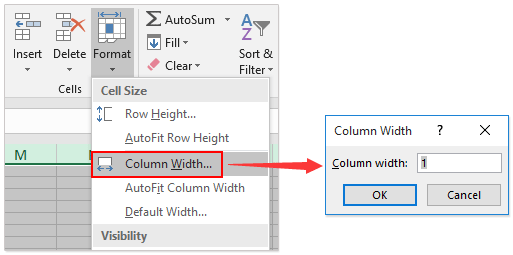
5. В диалоговом окне «Ширина столбца» введите 1 в Ширина столбца и нажмите OK кнопка. Смотрите скриншот:

6. Нажмите Макет страницы > Поля > Пользовательские Поля , чтобы открыть диалоговое окно Параметры страницы.

7. В диалоговом окне «Параметры страницы» под Поля вкладка, сделайте следующее:
(1) Тип 0.5 в Топовое / Правильно / Дно / левый ящики отдельно;
(2) Тип 0 в заголовок и нижний колонтитул коробки;
(3) Проверьте оба Горизонтально и Вертикально вариантов в По центру страницы .
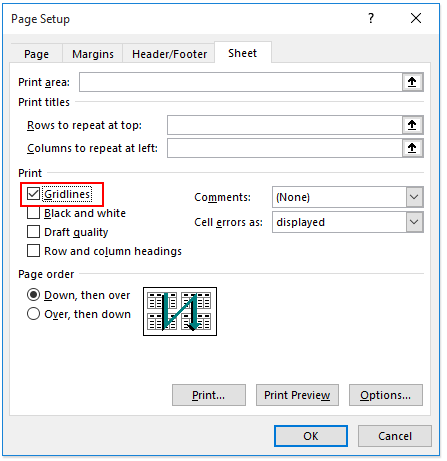
8. По-прежнему в диалоговом окне «Параметры страницы» в разделе Простыня вкладку, проверьте Сетки вариант в Печать / PDF и нажмите OK кнопка. Смотрите скриншот:
Теперь активный лист превращен в миллиметровую бумагу. Для печати миллиметровой бумаги выберите одну страницу на листе и нажмите Файл > Печать / PDF > Распечатать выбор чтобы распечатать его напрямую.
Превратите лист в миллиметровую / инженерную / четырехугольную бумагу с помощью функции регулировки размера ячейки
Как вы знаете, существует множество стилей миллиметровок, и некоторые пользователи могут не помнить размер каждой миллиметровки. С Kutools for ExcelАвтора Настроить размер ячейки вы можете легко превратить лист в обычную миллиметровую бумагу, бумагу для инженерных работ и бумагу с квадратами в Excel.
Kutools for Excel — Содержит более 300 основных инструментов для Excel. Наслаждайтесь полнофункциональным 30 -дневная БЕСПЛАТНАЯ пробная версия без необходимости использования кредитной карты! Скачать сейчас!
Kutools for Excel — Combines more than 300 Advanced Functions and Tools for Microsoft Excel
1. Щелкните стрелку в верхнем левом углу рабочей области, чтобы выбрать все ячейки на активном листе.

2. Нажмите Кутулс > Формат > Настроить размер ячейки , чтобы открыть диалоговое окно «Настройка размера ячейки».
3. В диалоговом окне «Настройка размера ячейки» настройте размер ячейки следующим образом:

(1) Настроить для миллиметровой бумаги: выберите сантиметров в качестве типа блока и укажите высоту строки и ширину столбца как 0.1, и нажмите Ok кнопка. Смотрите скриншот:

(2) Настроить для инженерной бумаги: выберите Дюймов в качестве типа блока укажите высоту строки и ширину столбца как 0.2, и нажмите Ok кнопка. Смотрите скриншот:

(3) Настроить для четырехугольной бумаги: выберите Дюймов в качестве типа блока укажите высоту строки и ширину столбца как 0.25, и нажмите Ok кнопка. Смотрите скриншот:
4. Пожалуйста, следуйте те же шаги, что и в методе выше для установки полей, заголовков и линий сетки листа.
Шаблон для печати миллиметровой бумаги

Простой шаблон резюме. Шаблон Word Скачать шаблон Ворд

Биография \ Резюме Шаблон Word Скачать шаблон Ворд

Использование стилей страниц в Writer Шаблон Word Скачать шаблон Ворд

Буклет с песнями Шаблон Word Скачать шаблон Ворд

Газета Шаблон Word Скачать шаблон Ворд

Данск факс-форсайд Шаблон Word Скачать шаблон Ворд

Современное краткое Шаблон Word Скачать шаблон Ворд
-

Журнал гонок Шаблон Excel Скачать Эксель

Организационная диаграмма Шаблон Excel Скачать Эксель

Организационная схема Шаблон Excel Скачать Эксель

Организационная диаграмма Шаблон Excel Скачать Эксель

Прогулочный журнал Шаблон Excel Скачать Эксель

Журнал бега Шаблон Excel Скачать Эксель
Этикетки Avery 1×2.625 3×10 Шаблон Excel Скачать Эксель
- Больше »

Цветы Ромашка Весна Бесплатная загрузка и редактирование изображений Скачать бесплатно изображение

Осенний горный пейзаж Бесплатная загрузка и редактирование изображений Скачать бесплатно изображение

Поезд локомотивный транспорт Бесплатная загрузка и редактирование изображений Скачать бесплатно изображение

Каролинензиль Арлепроменад Бесплатная загрузка и редактирование изображений Скачать бесплатно изображение

Цветок Дейзи Цветок Бесплатная загрузка и редактирование изображений Скачать бесплатно изображение

Цветение пруда с водяными лилиями Бесплатная загрузка и редактирование изображений Скачать бесплатно изображение

Амритсар Золотой Храм Пенджаб Бесплатная загрузка и редактирование изображений Скачать бесплатно изображение
-

Пустынный одинокий ангел Бесплатная загрузка и редактирование иллюстраций Скачать бесплатную иллюстрацию

Технология цифровой зеркальной фотокамеры Бесплатная загрузка и редактирование иллюстраций Скачать бесплатную иллюстрацию

Голубая мечеть Бог Масджид · бесплатная векторная графика на Pixabay Бесплатная загрузка и редактирование иллюстраций Скачать бесплатную иллюстрацию

Машиностроение Бесплатная загрузка и редактирование иллюстраций Скачать бесплатную иллюстрацию

Улучшение бизнес-процессов Бесплатная загрузка и редактирование иллюстраций Скачать бесплатную иллюстрацию

Соединение с зубчатой машиной Бесплатная загрузка и редактирование иллюстраций Скачать бесплатную иллюстрацию

Кофейные кружки, изолированные на белом фоне Бесплатная загрузка и редактирование иллюстраций Скачать бесплатную иллюстрацию
- Больше »
OffiDocs — это гибкая и мощная платформа, которая позволяет вам работать в Интернете с настольными приложениями из любого места в любое время, используя только веб-браузер. OffiDocs предоставляет вам настольные онлайн-приложения, такие как LibreOffice, GIMP, Dia, AudaCity, OpenShot. через веб-браузер и с любого устройства: настольного, планшетного или мобильного.
Следите за нами в соцсетях:
Ссылки на сайты
- Команда
- О Нас
- Свяжитесь с нами
- Политика онлайн-приложений
- Политика мобильных приложений
- Условия Предоставления Услуг
- Cookies политики
- Блог