
Гид Minecraft: Как добавлять друзей в Майнкрафт
Minecraft — это популярная игра в жанре песочницы, в которую можно играть с разными людьми. Поскольку компанию себе интереснее всего набирать из знакомых, Майнкрафт предлагает возможность добавлять других игроков к себе в друзья.
В этом руководстве мы расскажем о том, как добавлять друзей в Minecraft.
Для того, чтобы добавить друга в Minecraft, нужно совершить серию простых действий. Сперва открывайте меню игры, выбирайте опцию «Играть», а дальше переключайтесь на вкладку «Друзья». Здесь нажимайте на кнопку «добавить друга», после чего вводите имя его профиля.
Если все будет сделано правильно, в списке появится аккаунт вашего друга. Нажав на него, у вас будут еще две опции — «Добавить в друзья» и «Добавить в избранное». Первый вариант позволяет позже приглашать друг друга на разные сервера, а второй также открывает возможность следить за онлайн-статусом друг друга.
Для того, чтобы пригласить друга в игру, откройте главное меню и найдите опцию «Пригласить в игру», где будет отображаться весь список ваших друзей.
Minecraft как играть с другом

Создано: 23 января 2022 Просмотров: 763
Узнайте в этом руководстве как играть с другом в Minecraft, если вас по прежнему интересует данный вопрос, то читайте далее.
В Minecraft игрокам предстоит создавать и разрушать различные типы блоков в трехмерной среде. Игрок берет аватар, который может разрушать или создавать блоки, формируя фантастические структуры, творения и произведения искусства на различных многопользовательских серверах в нескольких режимах игры. Вот как играть с другом.
Как играть по сети с другом в Minecraft?
Если вы еще не сделали этого, создайте бесплатную учетную запись Microsoft — пользователи Xbox получат учетную запись автоматически. Учетная запись Microsoft требуется для участия в кросс-плей. Если вы играете на консоли, вам также понадобится онлайн-подписка, например Xbox Live или Nintendo Switch Online.

Имейте под рукой другое устройство, например, телефон или компьютер, чтобы при отправке кода можно было легко связать учетную запись Microsoft.
После создания учетной записи Microsoft запустите «Minecraft» и нажмите «Войти с учетной записью Microsoft». Следуйте инструкциям, чтобы войти в игру и связать свою учетную запись Microsoft с игрой.
Выберите существующий мир или создайте новый и запустите игру. После загрузки в мир откройте меню внутриигровых настроек.
Перейдите в крайний правый раздел и выберите «Пригласить в игру».

Выберите «Пригласить в игру».
На следующем экране выберите опцию «Найти кросс-платформенных друзей».

Выберите «Пригласить кроссплатформенных друзей» — внешний вид этого экрана будет немного отличаться в зависимости от того, какую консоль вы используете.
Найдите своего друга по его ID или геймертагу в Minecraft, а затем выберите «Добавить друга». Вы также можете использовать этот экран, чтобы заблокировать или сообщить о нем, если у вас был неудачный опыт. Вы также можете использовать приложение Xbox One для добавления друзей независимо от платформы, если ввод сложных геймерских тегов на контроллере консоли не подходит.

Найдя нужного человека, выберите «Добавить друга».
Поставьте галочку, чтобы выбрать друга, и нажмите «Отправить 1 приглашение».
Теперь вам остается только сидеть и ждать, когда ваш друг примет приглашение, и в мгновение ока он ока окажется в вашем мире «Minecraft». И с этого момента, когда они появятся в сети, они будут отображаться в разделе «Друзья онлайн».
Быстрый совет: Обратите внимание, что некоторые материалы заблокированы для определенной системы — например, только игроки Nintendo Switch могут использовать эксклюзивные предметы Mario, созданные Nintendo. Если в вашем мире используются такие предметы, вы сможете играть только с друзьями, у которых такая же система.
Это все, что нужно знать о том, как играть с другом в Minecraft.
Как играть в Minecraft по сети с друзьями
Играть в Майнкрафт можно не только в одиночном мире, взаимодействуя исключительно с жителями деревни – существуют разные методы, позволяющие создать локальный или сетевой сервер, чтобы сгенерировать новый мир и начать исследовать его вместе с друзьями.
Предлагаю ознакомиться с разными способами создать сервер Minecraft для игры с друзьями по сети.
Вариант 1: Открытие одиночного мира для игры по LAN
Если ваши с другом компьютеры объединены в одну локальную сеть или хотя бы соединены с одной беспроводной точкой доступа, можно воспользоваться самым простым вариантом – открыть одиночный мир для игры по LAN. Для этого нужно выполнить пару простых действий.
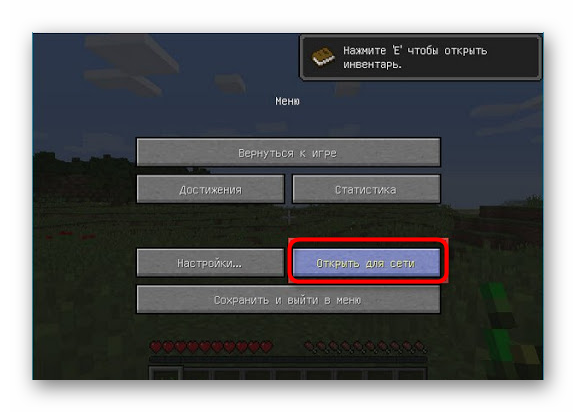
- Зайдите в игру и создайте новый мир для одиночной игры с оптимальными настройками.
- Нажмите Esc для появления меню, в котором надо выбрать «Открыть для сети» .
- Появится уведомление с присвоенным для сервера портом, который необходимо запомнить.
- Теперь выйдите на рабочий стол, запустите командную строку и введите в ней ipconfig для определения своего IPv4-адреса.
- Остальные игроки должны использовать прямое подключение, введя ваш IP-адрес и присвоенный порт. Например: 192.168.0.1:25565 .
Недостаток этого метода заключается в том, что он не всегда корректно работает из-за неправильных сетевых настроек или проблем в организации локальной сети. Если вы не знаете, как самостоятельно решать появившиеся ошибки, лучше перейдите к реализации одного из следующих вариантов.
Комьюнити теперь в Телеграм
Подпишитесь и будьте в курсе последних IT-новостей
Вариант 2: Создание выделенного локального сервера Minecraft
Этот вариант тоже подойдет в том случае, когда вы с другом находитесь в пределах одной квартиры и подключены к локальной сети при помощи LAN-кабеля или Wi-Fi. Если вы еще не организовали подобное подключение, обязательно выполните его, а затем на всех компьютерах приступайте к общей настройке операционной системы, необходимой для присоединения к будущему серверу.
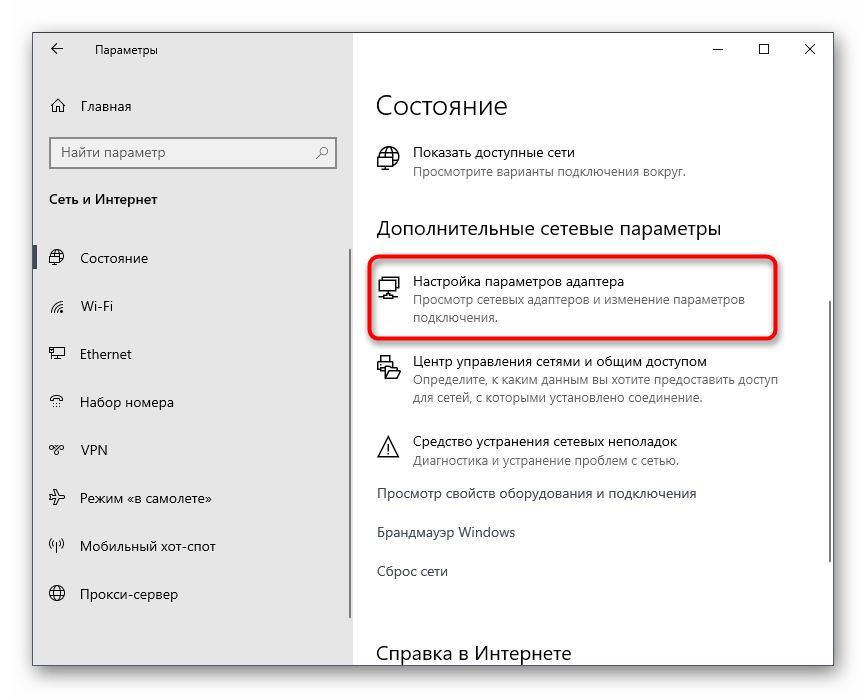
- Найдите кнопку с подключением к сети на панели задач, щелкните по ней правой кнопкой мыши и в появившемся контекстном меню выберите пункт «Открыть Параметры сети и Интернет» .
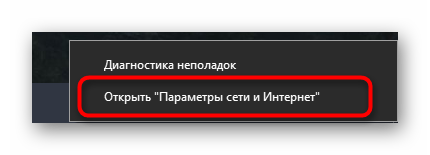
- Появится новое окно «Параметры» , где в блоке «Дополнительные сетевые параметры» нажмите по строке «Настройка параметров адаптера» .
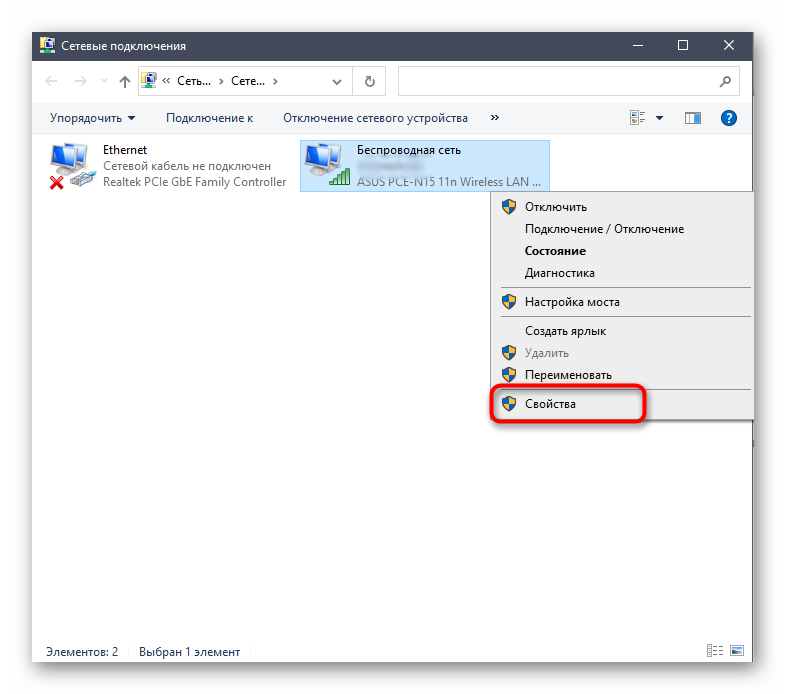
- Снова нажмите правой кнопкой мыши по тому адаптеру, который сейчас подключен к интернету, а затем выберите «Свойства» .
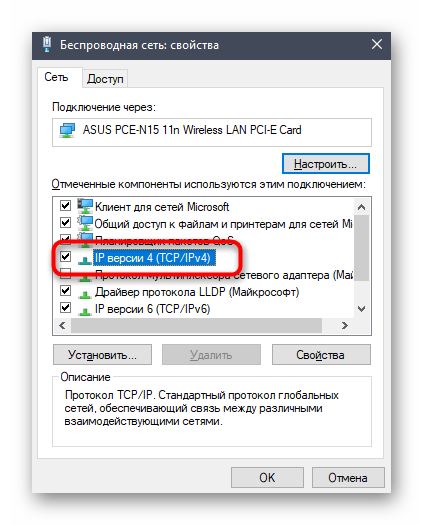
- Отобразится окно настройки свойств сетевого адаптера, в котором необходимо дважды кликнуть на IP версии 4 , предварительно убедившись в том, что возле этого параметра установлена галочка.
- Отметьте маркерами ручное получение IP-адреса и приступите к внесению изменений.
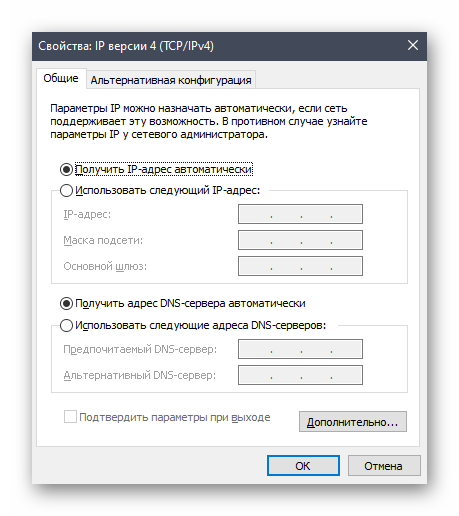
В качестве IP задайте 192.168.0.X , где вместо последней цифры вставьте любое число до 64. Маска подсети указывается как 255.255.255.255 . В завершение отправьте компьютер на перезагрузку. На других ПК сделайте то же самое, но последнюю цифру IP-адреса меняйте на неиспользованную ранее, чтобы при подключении не появились конфликтные ситуации.
Следующий этап – создание сервера для игры по локальной сети. В этом случае у пользователя появляется два разных варианта. Первый более оптимальный, поскольку позволяет создать полноценный сервер и далее модернизировать его модами или изменять настройки по желанию. Файлы пустого сервера Майнкрафт понадобится скачать с любого удобного сайта в интернете, задав соответствующий запрос поисковику. После этого войдите в директорию и откройте файл с настройками через любой текстовый редактор (файл server.properties).
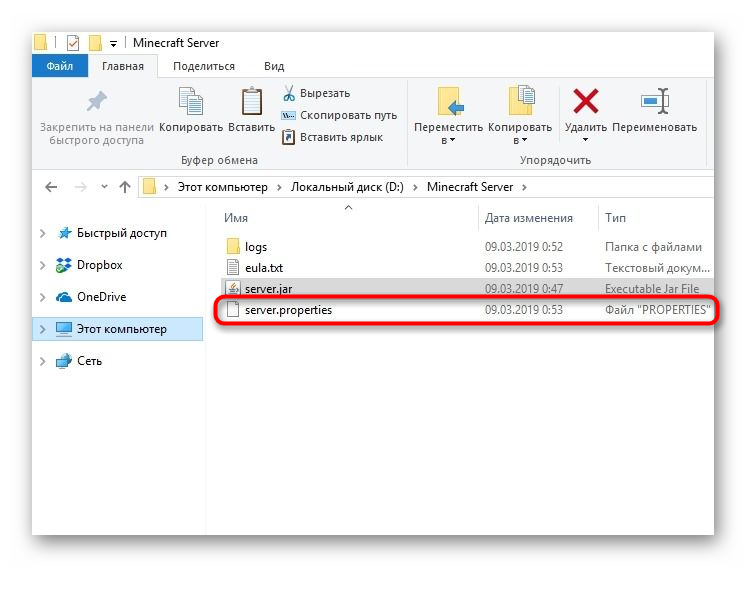
Далее отредактируйте несколько строк для обеспечения нормального соединения. В первую очередь найдите server-ip=X и после знака равно впишите IP того компьютера, который выступает в качестве основного (тот IP-адрес, что создавался в предыдущем шаге). В строке server-port=N вписывается порт, обычно это 25565 . Осталось запустить сервер через присутствующий в директории файл start.bat .
Мощные игровые серверы для Minecraft от 3 руб./час
От 4 Гб ОЗУ, от 80 Гб на скоростном NVMe и стабильные 200 Мбит/сек
Вариант 3: Организация сетевого подключения через Hamachi
Hamachi – самая популярная программа для организации виртуальных сетей. Она может использоваться геймерами для того, чтобы создавать одну сеть для совместной игры с друзьями, которые находятся за пределами локальной сети или не могут подключиться к ней по другим причинам. Каждый пользователь должен скачать Хамачи с официального сайта и создать учетную запись.
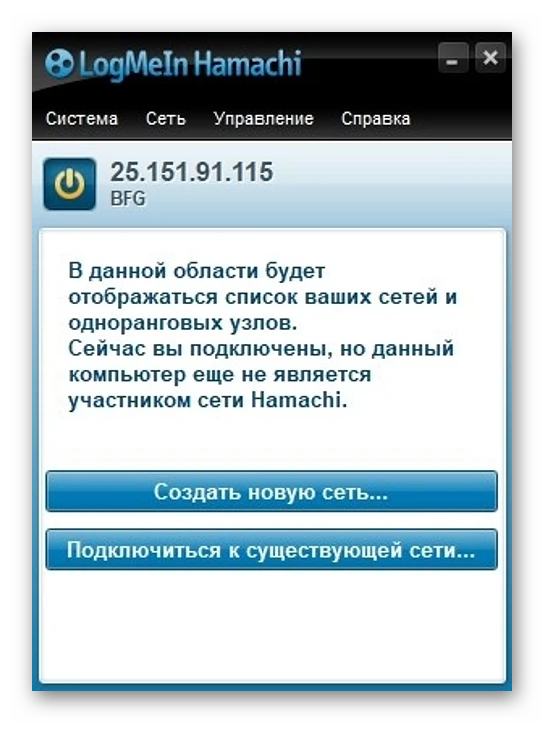
Теперь тот пользователь, который хочет создать сервер, в самой программе нажимает «Создать новую сеть» и задает имя/пароль. По этим данным сеть ищут друзья, нажав по кнопке «Подключиться к существующей сети» в Хамачи. После того как все пользователи подключатся, вы можете настроить свой сервер, введя полученный IP-адрес при прямом соединении или поменяв его в настройках сервера Minecraft так, как это было показано в инструкции по настройке выделенного локального подключения.
Вариант 4: Использование общедоступных серверов или Realms
Существуют общедоступные серверы Майнкрафт, на которых может играть огромное количество людей одновременно. Ничего не помешает вам с другом найти одинаковый сервер, подключиться к нему, пройти регистрацию и найти друг друга для дальнейшей игры. Учитывайте, что некоторые серверы доступны только для лицензионных версий Minecraft, а другие работают и с пиратскими.
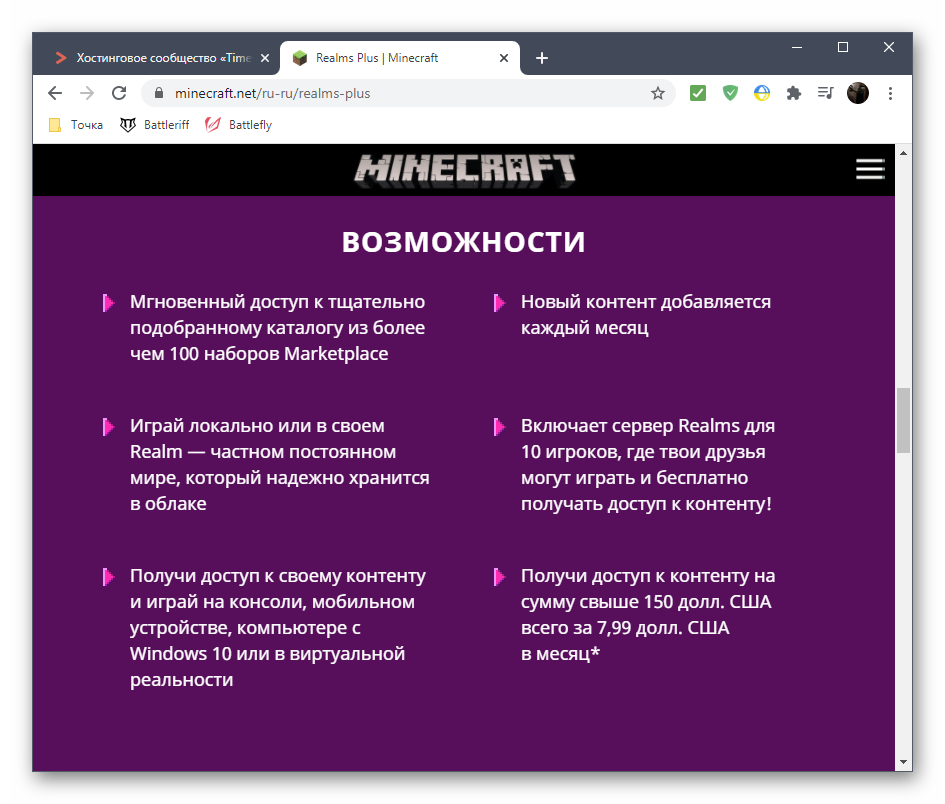
Еще один вариант – покупка Realms на официальном сай те . В счет ежемесячной подписки у вас появляется возможность организовать сервер и подключить к нему до десяти игроков. Кликните по выделенной ссылке, чтобы ознакомиться с преимуществами этой подписки и решить, нужна ли она вам с друзьями.
Это были все возможные варианты организации совместной игры с друзьями в Minecraft по сети. Приятной игры вам и вашим друзьям!
Как приватить дом и территорию в Minecraft на сервере
Часто игроки в Майнкрафт ищут способ как приватить территорию на публичных серверах, чтобы враги не смогли строить или ломать блоки в вашем регионе. Гриферы (охотники за вашим добром) не смогут обокрасть ваш дом, если вы включили и настроили функцию привата территории.
В статье мы рассказываем о том, как приватить дом и территорию, как добавить или удалить друга, а также как выключить приват в своем регионе.
Важные условия
- Первое условие — для привата территории необходимо, чтобы на сервере был установлен плагин WorldEdit.
- Второе — ваш регион должен быть менее 30 тысяч блоков и не должен пересекаться с чужим регионом (некоторые сервера вводят свои правила, ознакомьтесь с ними до осуществления привата территории.
- Для выделения территории игроку необходим деревянный топор. Для его получения нужно ввести в строке чата команду //wand — сработает только при наличии WorldEdit на сервере.
- Для проверки региона потребуется кожа — для этого убейте корову. Далее возьмите кожу и щелкните по земле правой кнопкой мыши. Если в чате высветилось «WorldGuard: Здесь нет защищенных регионов», то можно приватить свой регион.
Как выделить территорию в Майнкрафт
Способ 1
С помощью топора выделяйте левой кнопкой мыши две точки, как показано на скриншоте:

При правильном выделении территории после отметки первой (нижней) точки на экране должны появиться координаты. Для второй отметки переместитесь персонажем на нужную вам высоту и отметьте верхнюю точку правой кнопкой мыши.
Способ 2
Вместо указания высшей и низшей точки можно отметить две точки на одной высоте. А далее пишите в чате 2 последовательные команды без указания скобок:
- //expand 10 down — эта команда отметит высоту на 10 кубов вниз;
- //expand 10 up — а эта, соответственно, 10 кубов вверх.
Вы можете изменять количество кубов, учитывая ограничения по количеству в 30 тысяч кубов. Для чего отмечать высоту вниз? Для защиты от гриферов, которые смогут добраться до вашего жилья и территории, используя лаву или подкоп. А также для возможности постройки подвала.
Способ 3
Встаньте на место, где будет находиться нижняя точка вашего региона. Пропишите в чате команду //pos 1. После этого переместите персонажа на самую верхнюю точку будущего региона и пропишите //pos 2. Вы также можете использовать коды: //hpos 1 и //hpos 2. При этом нужно смотреть на нужную точку персонажем — это крестик по середине экрана.
Как сделать регион приватным
После выполнения одного из вышеобозначенных способов, введите команду:
Вместо «name» латиницей введите название региона. Теперь вы становитесь его владельцем и можете приглашать друзей.
Как пригласить друга в свой регион
Для того, чтобы друзья помогали строить дом, пропишите:
/region addowner name1 name2
Где name1 — это название вашего региона, а name2 — имя друга, которого вы хотите добавить. Учтите, что добавлять в регион стоит только тех, кому доверяете, ведь каждый после добавления сможет использовать команду запрета доступа:
/region removeowner name1 name2
Как заприватить дом в Майнкрафте на сервере
Действия такие же, как для привата территории. Нужно отступить минимум 5 блоков от каждой стены и учесть территорию под домом.
Далее вводите команду /rg claim name, где name — название региона.
Как полностью удалить приват
После того как вы разобрались как приватить, также нужно знать, как все удалить. Но, если вы удалите приват региона, то находящиеся на ней дом, вещи и другое имущество станут «ничейными».
Код удаления региона: /region remove name
Код удаления территории привата: /region delete name
Заглавное фото: wallpaperaccess.com