
С фотографии в браузер: как скопировать ссылку

Синхронизация мобильного устройства и десктопа — всегда проблема. И речь не идёт о процедуре синхронизации документов или приложений. Например, открыли вы на ноутбуке карты, нашли нужный адрес и хотите теперь скопировать на телефон. Как? Можно, конечно, поставить какую-нибудь программу-общий буфер обмена, чтобы передать ссылку и потом скопипастить её в браузер мобильного устройства, но, похоже, в Массачусетском технологическом институте придумали идею лучше.
Выпускник института, Цун Сиан Чан и сотрудник Google Ян Ли изобрели систему под названием Deep Shot. Смысл этого изобретения заключается в том, что пользователю достаточно просто навести камеру своего смартфона на экран десктопа или ноутбука и ссылка на нужное место для определённого приложения передастся сама собой.
Ничего нового — их утилита просто автоматически открывает URI от того или иного веб-приложения. Разумеется, для этого утилита должна быть установлена на обоих устройствах. Зачем камера? Дело в том, что с помощью неё ПО распознаёт, от какого именно приложения ссылка должна поступить. К тому же, утилита постарается сделать так, чтобы картинка на экране смартфона была практически идентичной той, которая выводится на экран «большого» устройства.
Чан сделал это приложение во время прохождения практики в Google, так что все права на него принадлежат этой компании. Изобретатель уверен, что Google вскоре выложит программу в онлайн.
Загружайте и делитесь изображениями.
Начните загружать изображения простым перетаскиванием в любое место окна прямо сейчас. Ограничение на размер изображения 32 MB. После загрузки, Вам будут доступны прямые ссылки, BB-коды и миниатюры.
Вы также можете обзор изображений с компьютера или добавить ссылки на изображения.
Нажмите на миниатюру, чтобы отредактировать изображение или изменить его размер
Вы можете добавить изображения с вашего компьютера или добавить ссылки на изображения.
Загружается 0 изображение ( 0 % завершено)
Загружается очередь изображений. Это может занять некоторое время.
Загрузка завершена
Вы можете создать новый альбом с загруженным содержимым. Вы должны создать аккаунт или войти, чтобы сохранить это содержимое в свой аккаунт.
Не было загружено ни одного изображение .
Some errors have occurred and the system couldn’t process your request.
Копирование фото из «Галереи» устройства с Андроид
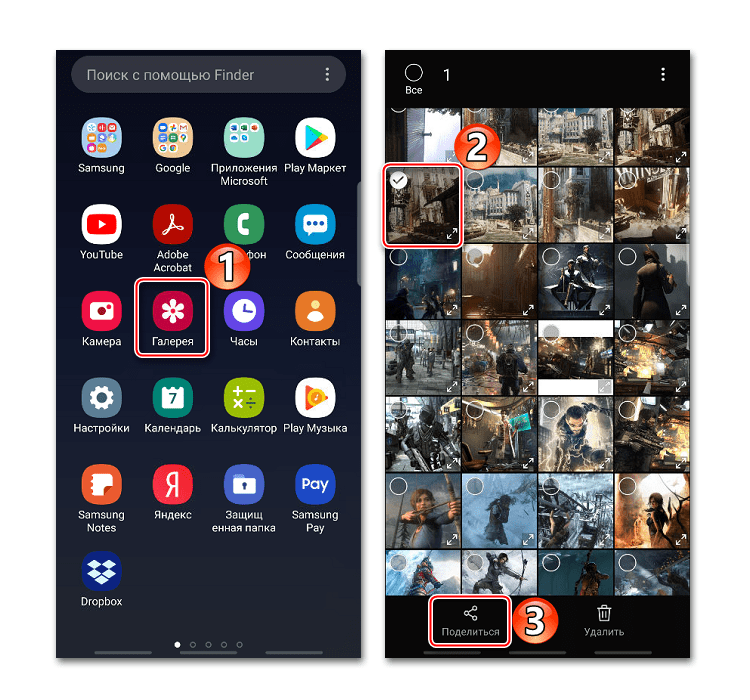
В стандартной «Галереи» устройства с Android обычно нет функции прямого копирования фотографий, но есть возможность поделиться ими в социальных сетях, мессенджерах, выложить в облачное хранилище или отправить копию снимка в любое место на смартфоне. Для этого понадобится только файловый менеджер, желательно сторонний, так как стандартное средство управления файлами может не отобразиться. В нашем случае будем использовать Total Commander.
- Открываем «Галерею» на смартфоне, выбираем одну или несколько фотографий и тапаем «Поделиться».
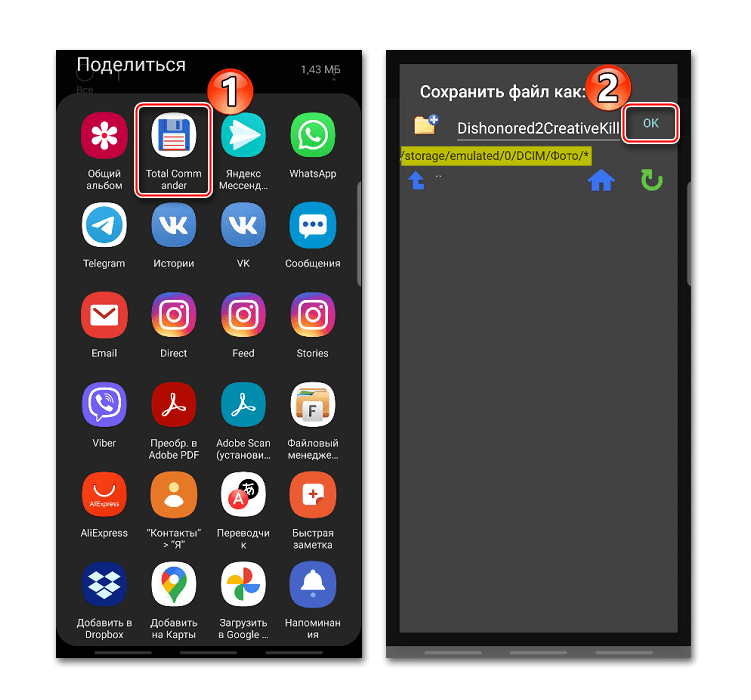
- В открывшемся окне находим Тотал Коммандер, переходим в папку, в которую хотим сохранить изображения, и жмем «OK».
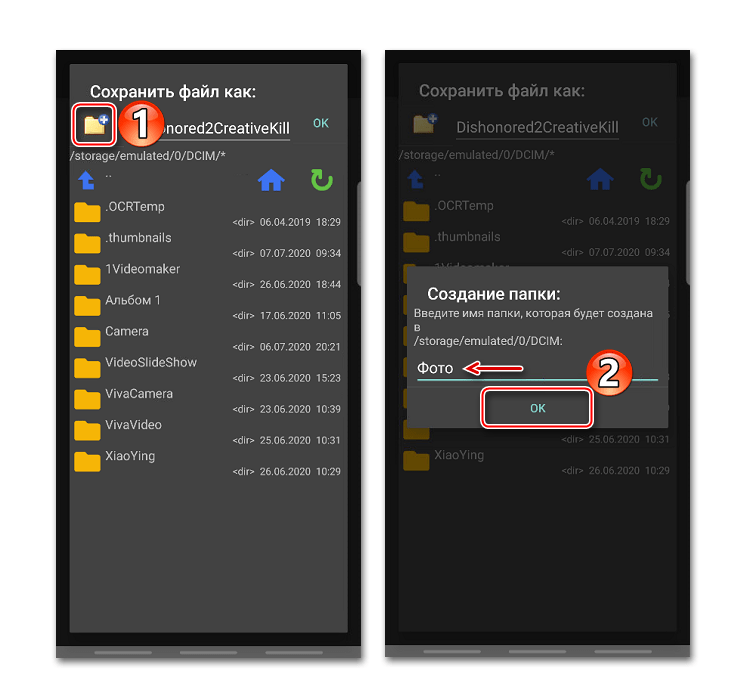
- Если каталог для этого еще не создан, в нужной директории щелкаем «Создать папку», указываем ее название и нажимаем «OK».
 Открываем созданный каталог и подтверждаем копирование.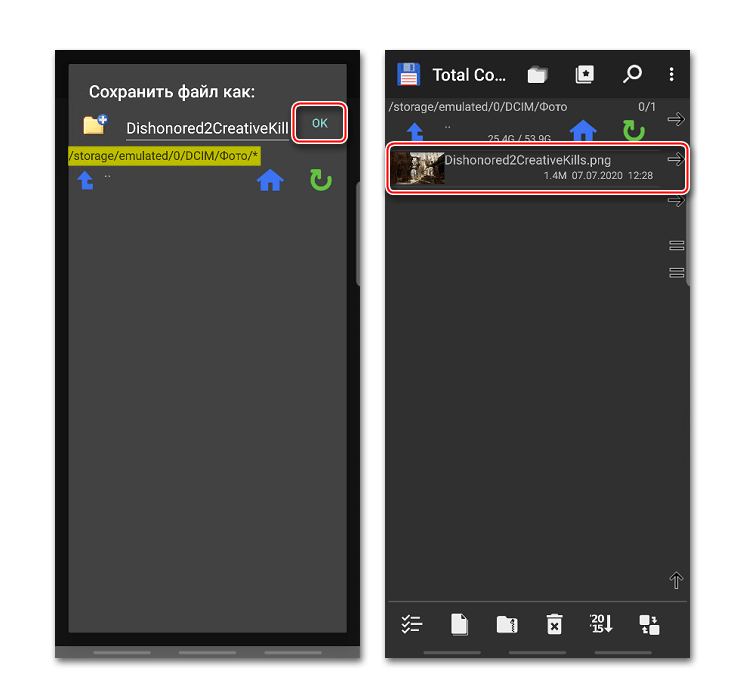
Способ 2: Стороннее приложение
Есть много альтернативных вариантов системной «Галереи», причем в некоторых из них есть функция копирования и перемещения фотографий. К такому ПО относятся: Gallery (от the gallery), Pictures (от DIUNE), DVGallery (от Dovi Tools) и др. Рассмотрим, как выполнить поставленную задачу на примере прикладной программы Simple Gallery.
- Запускаем приложение, открываем раздел «Camera» (или другой, в котором хранятся фото) и выделяем нужные снимки.
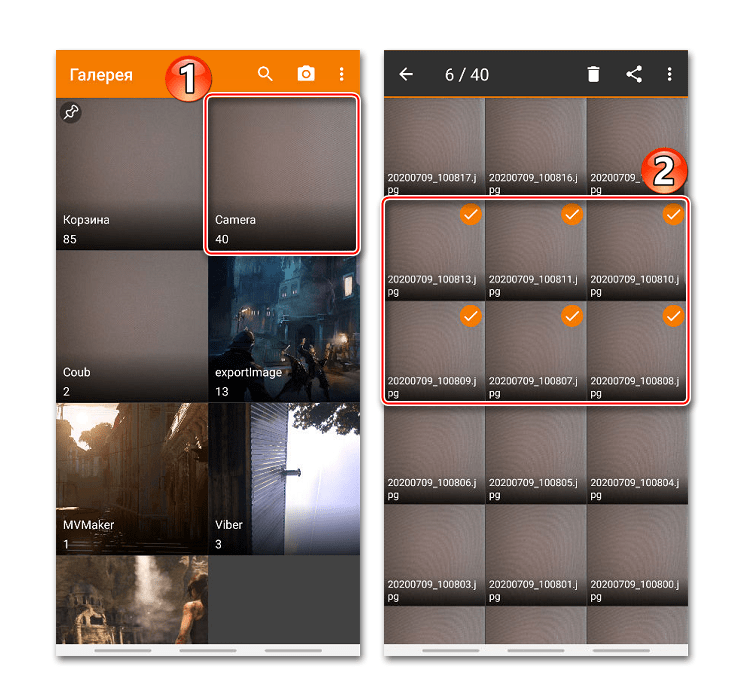
- Тапаем иконку меню в виде трех точек и выбираем «Копировать в».
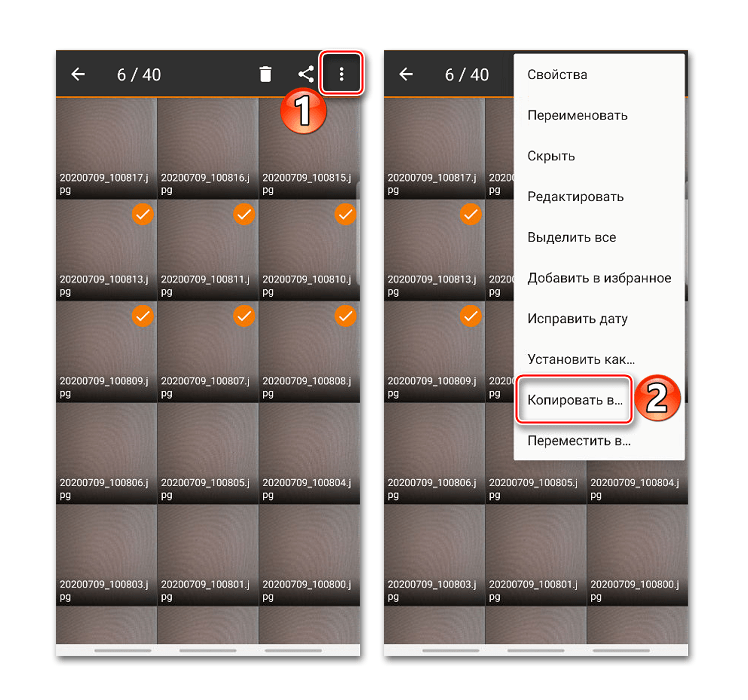
- В следующем окне нажимаем «Выбор папки».
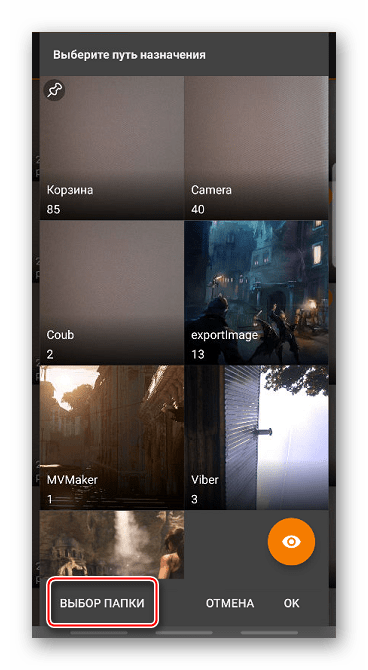
- Жмем «Внутренняя память» и выбираем ее в списке хранилищ. При наличии SD-карты можно будет отправить копию изображения на нее.
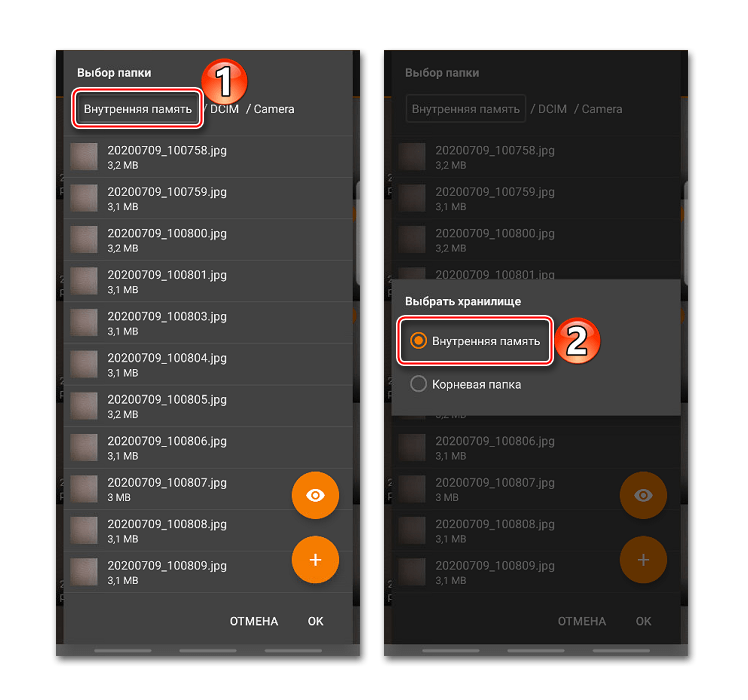
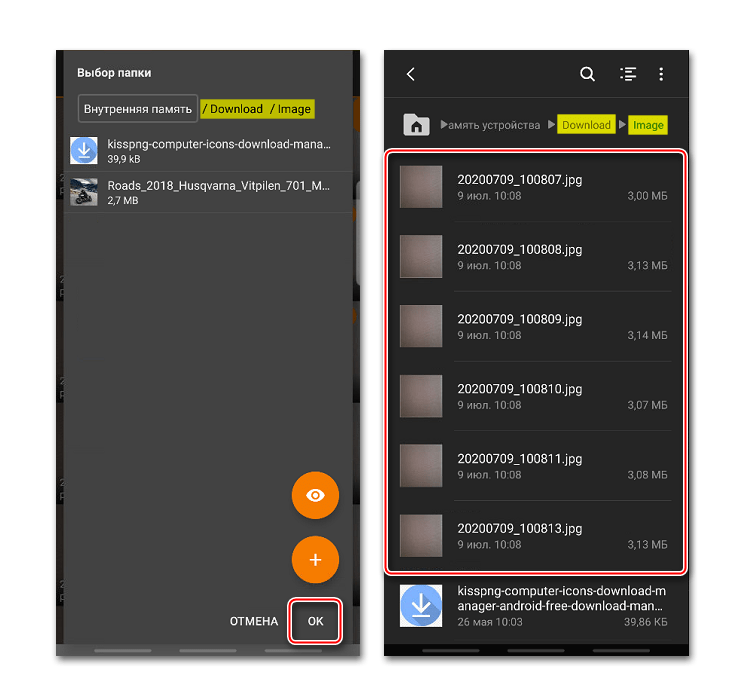
- Находим нужную директорию в памяти устройства и тапаем «OK». Теперь открываем любой файловый менеджер и проверяем, что фото скопировались.
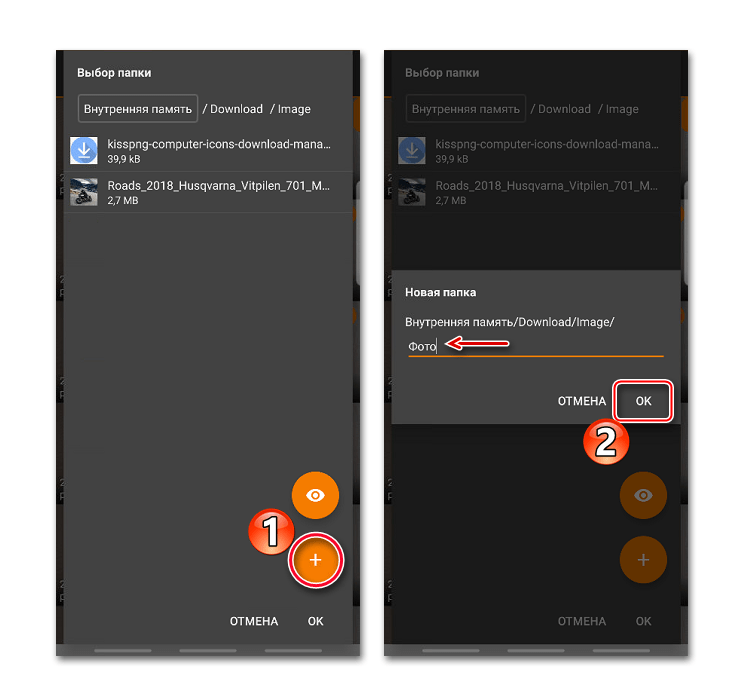
- Если нет подходящего каталога для снимков, его можно создать прямо в процессе копирования. Для этого в нужной директории нажимаем иконку с плюсом, указываем название новой папки и жмем «OK». Ждем, пока файлы скопируются в нее.
Сохранение фото с сайта в оригинальном качестве
Вам необходимо скачать картинки со страниц web-сайта? Если это так, то благодаря этому онлайн-сервису вы сможете сохранить понравившиеся вам изображения быстро и бесплатно. Вам не придется устанавливать программы и расширения на компьютер или ноутбук, приложения на телефон. Вам достаточно будет скопировать ссылку на интернет-ресурс и скачать нужные фото себе на ПК или смартфон, используя обычный браузер. При этом не важно какое у вас мобильное устройство, выгрузить фото можно как на Айфон, так и на любой мобильный с системой Андроид.
ГлавнаяИнструменты Сохранение фото с сайта в оригинальном качестве
Сервис для загрузки фотографий с web-сайта
Воспользуйтесь этим сервисом и онлайн-парсером , чтобы по ссылке с сайта скачать необходимые вам фото в хорошем, оригинальном качестве. Вы сможете выгрузить изображения даже веб-ресурса, который защищен от копирования. Для скачивания вам подойдет не только PC, ноут или планшет, но и любой мобильный гаджет.
Спарсить фото с интернет-страницы вы сможете как на iPhone, так и на мобильном с операционной системой Android. При этом вам не потребуется ставить дополнительные программы и приложения. Фотки можно будет извлечь с помощью стандартного браузера, причём без установки в нём специальных расширений.

В результате копирования вы сможете получить доступ ко всем фотографиям, которые отображаются на web-ресурсе, но при условии, что они имеют ссылки в коде самой страницы. К списку фото, которые можно будет достать и сохранить на жестком диске или флешке, будут относиться файлы с расширениями: JPG, JPEG, PNG, ICO и GIF.
Кстати, стоит отметить, что для скачивания картинок с интернет-площадок вам подойдет компьютер с любой операционной системой. Это может быть ПК с Windows или Linux, а может быть MacBook с Mac OS. Вам достаточно открыть интернет-навигатор, скопировать адрес интернет-страницы и запустить онлайн-поиск фото .
Скачайте картинки с web-страницы онлайн
Загрузите в оригинальном качестве понравившиеся фото с любого сайта. Все картинки вы сможете сохранить в том размере, в котором они присутствуют на веб-странице. Для того чтобы найти изображения на сайте, скопируйте ссылку из адресной строки браузера, вставьте в поле ниже и запустите скачивание.
Скачивание фотографий.
Не обновляйте и не покидайте страницу! Идет скачивание фото с сайта.
Возможно ссылка указана не верно, а может что-то пошло не так. Повторите скачивание или обратитесь за помощью к специалисту!
Выберете фото и сохраните
В результате сканирования найдены фото, которые вы можете выбрать и сохранить. Для того чтобы скачать изображение на компьютере, откройте его и нажмите на комбинацию «Ctrl» + «S», либо на правую кнопку мыши, выбрав опцию «Сохранить как». Если вам нужно скачать в архиве все картинки с web-ресурса, то оставьте заявку на копирование изображений со всего сайта .
Пожалуйста поддержите работу сервиса, если он оказался вам полезен. Если вам нужно скачать изображения не с одной страницы сайта, а со всего веб-ресурса, то оставьте заявку, нажав на кнопку «Все фото с сайта».
Как скачать изображения с веб-страницы

Копируем ссылку на сайт или web-страницу
Для того чтобы вытащить понравившиеся изображения с веб-страницы, прежде всего, вам потребуется открыть сайт в браузере. Далее вам нужно будет скопировать веб-адрес интернет-источника. Обратите внимание на поле, расположенное в самом верху браузера, это адресная строка. В этом поле вы увидите уникальную ссылку, ведущую на страницу web-ресурса. Выделите и скопируйте её, она потребуется вам на следующем этапе сохранения изображений.

Запускаем парсинг картинок с веб-ресурса
Итак, следующим шагом, после того, как вы скопировали адрес web-страницы сайта, будет поиск фотографий. Для этого перейдите к онлайн-сканеру изображений , вставьте скопированный адрес в поле для ссылки и нажмите на кнопку «Скачать фото». В результате этих действий начнётся сканирование интернет-ресурса и поиск картинок, содержащихся на нём. Стоит отметить, что в списке найденных фото будут файлы с расширениями: JPG, PNG, ICO и GIF.

Сохраняем все понравившиеся фотографии
Заключительным этапом будет сохранение изображений на компьютере или смартфоне. Для этого выберете из всего списка картинок понравившуюся и нажмите на неё. В вашем браузере откроется дополнительная вкладка с изображением с исходными размерами и в оригинальном качестве. Если вы пользуетесь PC, то нажмите на клавиатуре комбинацию клавиш «Ctrl» + «S» или выберете операцию «Сохранить как», нажав правой кнопкой мыши на фото.
Самые популярные вопросы
Как выгрузить фотографию на компьютер?
Для того чтобы вытащить необходимые фотки с сайта себе на ПК или ноутбук вам для начала стоит ознакомиться с простой инструкцией по скачиванию, а затем использовать парсинг изображений . В результате вы сможете сохранить все интересующие вас картинки в том формате, в котором они размещены на интернет-странице ресурса. От вас лишь потребуется наличие стандартного браузера и немного времени. Вся процедура копирования проходит достаточно быстро, а процесс сохранения очень простой. Кроме того, вам не потребуются дополнительные расширения и плагины для вашего веб-навигатора.
Этот онлайн-сервис позволяет скачать фото бесплатно?
Да, это так. Благодаря данному сервису вы сможете самостоятельно и совершенно бесплатно закачать понравившиеся фотографии себе на ПК или телефон. Кроме того загрузка не потребует от вас установки дополнительных программ и приложений на свой комп или мобильный. В результате копирования вы получите изображения оригинального качества и с теми размерами, с которыми они отображаются на странице web-площадки.
Как сохранить изображения на телефон?
Если вам необходимо осуществить выгрузку фотографий себе на смартфон, планшет или любое другое мобильное устройство с браузером, то в этой задаче нет никаких сложностей. Весь процесс скачивания будет повторять процедуру копирования фото на компьютере. Для этого вам потребуется открыть на гаджете любой современный браузер, перейти на сайт с картинками и воспользоваться онлайн-загрузкой фото . Какой у вас web-навигатор на телефоне не имеет значения, это может быть Google Chrome, Opera, Mozilla Firefox, Safari и любой другой браузер.
Фотографии можно будет загрузить в оригинальном качестве?
Совершенно верно. При парсинге web-страницы вы сможете достать оригинальные изображения в том разрешении и с тем качеством, в котором они находятся на сервере. На то чтобы спарсить фото в оригинале со страницы сайта у вас не уйдёт много времени. Вся процедура займёт всего лишь несколько минут. В результате вы получите картинки самых популярных расширений, таких как: JPG, JPEG, PNG, ICO и GIF.
Как скачать картинку с защищенного сайта?
Если вам требуется скачать изображения с веб-сайта, где стоит защита, то просто скопируйте ссылку на защищенную страницу и воспользуйтесь онлайн-парсингом фотографий. Процесс поиска фото на таком ресурсе ничем не отличается от сканирования обычной интернет-страницы. В результате вы увидите все найденные фото и сможете выгрузить их себе на компьютер или телефон. При этом у вас получится сохранить даже те картинки, которые до этого не сохранялись.
С каким расширением я смогу выкачать найденные изображения?
В результате сканирования ресурса и поиска изображений на нём будут найдены файлы самых популярных графических расширений, таких как: JPG, JPEG, PNG, ICO и GIF. Все эти файлы вы сможете открыть на отдельной вкладке браузера и сохранить себе на жесткий диск или флешку. Фотографии будут в том разрешении и качестве, в которым они находятся на сайте, т.е в оригинале. Если вам потребуются файлы других форматов, то вы всегда можете обратиться за помощью к специалистам сервиса.
Как сохранить фото на Айфоне или Андроиде?
Процедура извлечения фотографий с web-сайта на iPhone или смартфонах с операционной системой Android в точности повторяет процедуру сохранения фото на компьютерах. Для этого вам требуется открыть стандартный браузер, перейти на интернет-страницу с изображениями, скопировать ссылку из адресной строки браузера и воспользоваться этим сервисом, чтобы спарсить картинки . На весь процесс поиска и копирования у вас уйдет не так много времени, порядка нескольких минут.
Нужно ли ставить программы или приложения для скачивания изображений?
Для того чтобы спарсить фотографии с web-площадки вам не потребуется устанавливать дополнительные программы на PC, приложения для смартфона и расширения для браузеров. Достать и сохранить картинки вы сможете с помощью стандартного браузера, который есть на любом устройстве с выходом в интернет.
Необходимо вытащить все фотки с веб-ресурса. Как можно это сделать?
Если вам требуется скачать изображения на одной web-странице ресурса или на одностраничном сайте, то вы можете вполне самостоятельно справиться с этой задачей. Для этого вам потребуется скопировать адрес страницы и воспользоваться поиском фотографий . Если же сайт является многостраничным, например, каталог с товарами или интернет-магазин, и вам не хочется тратить на процедуру копирования свое драгоценное время, то вы всегда можете обратиться к специалистам сервиса. Для этого составьте небольшое техзадание, в котором укажите какие картинки вам необходимы. Далее пришлите его на сервис, используя любой удобный для вас способ связи. Все варианты связи с сотрудниками онлайн-сервиса есть на каждой странице данного сайта, в самом низу. В результате копирования вы получите архив с нужными вам фотографиями с оригинальными размерами и качеством.
Потребуется ли расширение для браузера, чтобы достать картинки с сайта?
Нет. Вам не стоит искать и устанавливать дополнительные расширения для вашего интернет-навигатора. Более того, вам не потребуются специальные программы и приложения. Всё что вам нужно — это обычный браузер, данный онлайн-сервис и немного свободного времени. Прочитайте инструкцию, которая есть на этой странице, и сделайте всё так как описано в ней. В результате вы сможете сохранить все понравившиеся изображения себе на телефон или ПК быстро и совершенно бесплатно.
Как скачать фотографии с web-ресурса через код?
Вам не потребуется открывать код интернет-ресурса и самостоятельно искать ссылки на изображения. С процедурой копирования нужных вам фотографий вы сможете справиться с помощью онлайн-парсера . Вам достаточно вставить ссылку на интернет-источник и запустить сканирование. В результате которого будут найдены все фото, ссылки на которые присутствуют в коде web-страницы.
Сохранить фото получится с любого сайта?
В 99% процентов случаев можно достать абсолютно любое изображения с практически любого сайта. Но бывают случаи, когда сайт защищен от копирования и у вас не получается сохранить картинки. Например, при нажатие на фото не появляется контекстное меню с операцией «Сохранить как» или не срабатывает комбинация клавиш «Ctrl» + «S». В этом случае данный онлайн-сервис подойдет вам как нельзя кстати. Здесь вы сможете просто и быстро скопировать все необходимые вам фотографии. Если же по какой-то причине фотки не сохраняются, то специалисты сервиса помогут вам решить эту проблему.
Как скачать фотки по ссылке на веб-страницу?
Для того чтобы выкачать все понравившиеся фото по web-ссылке, вам достаточно скопировать её и воспользоваться этим сервисом. Для начала откройте интересующий вас интернет-источник и обратите внимание на адресное поле браузера. В нём будет находиться уникальный адрес страницы. Скопируйте его и вставьте в поле онлайн-сканера картинок . Далее запустите сканирование web-ресурса и дождитесь, когда будут найдены все фотки, хранящиеся на сайте. После чего скачайте их себе на компьютер, ноут или мобильный.
Смогу ли я достать фото без водяных знаков?
К сожалению, если на изображения, которые размещены на интернет-странице, нанесены водяные знаки, то извлечь оригиналы у вас не получится. Скорее всего, вам сначала потребуется скачать фотографии в их исходном виде, а затем, с помощью графических программ, удалить нанесенные знаки. Для того чтобы справиться с этой задачей отлично подойдет, например, такой графический редактор, как Photoshop. Уроки, как очистить фото от лишнего, вы сможете найти на просторах интернета или в YouTube.