
Как правильно распечатать Яндекс.карту на принтере
Лето — пора путешествий, а в путешествии трудно обойтись без карты. Когда Вы едите в незнакомый город, чтобы чувствовать себя уверенно, лучше иметь под рукой карту местности, куда вы направляетесь.
Запастись картой несложно — ее можно найти в сервисах Яндекс.Карты или Google.Карты. Однако, если вы попробуете распечатать полученную таким способом карту на принтере, то обнаружите, что на бумаге многие дома и дороги выглядят настолько светлыми, что их практически невозможно разглядеть. Эту проблему можно решить на компьютере за одну минуту, не прибегая ни к каким сложным графическим редакторам.
Печать Яндекс.Карты на принтере:
1. Зайдите в Яндекс.Карты. Введи в окошко поиска адрес того места, куда Вы направляетесь.
2. Выберите нужны ракурс и масштаб яндекс.карты, чтобы на карте были видны объекты, которые Вам нужны (остановки транспорта, вокзалы, гостиницы и т.п.)
3. Нажмите кнопку PrtSc (Print Screen) — компьютер скопирует изображение карты с экрана.
Яндекс предложит сразу же распечатать карту — не соглашайтесь.
4. Запустите MS Word. Создайте новый документ.

5. Установите ориентацию страницы Альбомная.
6. Нажмите Вставить (ctrl-v). Рисунок с картой будет вставлен в документ.
7. Щелкните правой кнопкой на рисунке. Выберите пункт «Формат рисунка»

8. На вкладке «Настройка рисунка» повысьте показатель резкости до 100%.

9. На вкладке «Цвет рисунка» понизьте показатель насыщенности до 0% и повысьте температуру.

10. Закройте свойства рисунка. Черно-белая контрастная карта готова к печати!
Всего за несколько минут при помощи компьютера и принтера Вы можете изготовить себе карты, которые пригодятся Вам в путешествии. Удачной поездки!
В сети магазинов «Картриджи» широчайший выбор расходных материалов для принтеров и копиров: от бумаги до тонера и чернил, картриджи любых марок. Наши специалисты быстро и надежно заправят картридж, отремонтируют неисправную оргтехнику, перепрошьют принтер, установят СНПЧ. Наши офисы работают во всех районах города Брянска. Обращайтесь!
ОТДЕЛ ЗАКУПОК
Режим работы 9:00 — 18:00 с пн. по пт.
Как нанести кадастровую карту на Яндекс карты?

Не знаю, как получить результат, похожий на этот: Источник — https://poselok-shato.ru/plan
Отслеживать
11.5k 8 8 золотых знаков 42 42 серебряных знака 69 69 бронзовых знаков
задан 7 сен 2021 в 12:23
Пожалуйста, исправьте вопрос, чтобы он отражал конкретную проблему с достаточным количеством деталей для возможности дать адекватный ответ.
7 сен 2021 в 12:25
К сожалению, нет понимания, как вообще приступить к этой задаче.
7 сен 2021 в 12:48
1 ответ 1
Сортировка: Сброс на вариант по умолчанию
Варианта решения два:
- Получить нужные вам данные с кадастровой разметкой каким-либо образом в формате geoJSON или KML, а затем импортировать в JS API или карту Конструктора.
- Открыть Конструктор и нарисовать вашу карту вручную.
Первый вариант требует получения исходных данных в определённом формате. Если у вас есть доступ к таким данным или вы знаете где и как его купить — это лучшее решение.
Второй потребует много ручной работы, которая может оказаться не столь точной, как вы хотели бы получить. Но зато этот способ доступен каждому и вполне пригоден для случаев, когда нужно просто создать карту дачных участков для вставки на сайт, например.
Яндекс карты для Joomla 3
Яндекс карты предлагают нам два варианта использования:
- через конструктор карт
- через API интерфейс
В каком случае использовать эти варианты.
Конструктор можно использовать если вам нужна обычная карта с простой меткой. Это почти 80% случаев.
Например, чтобы обозначить офис или магазин на карте города.
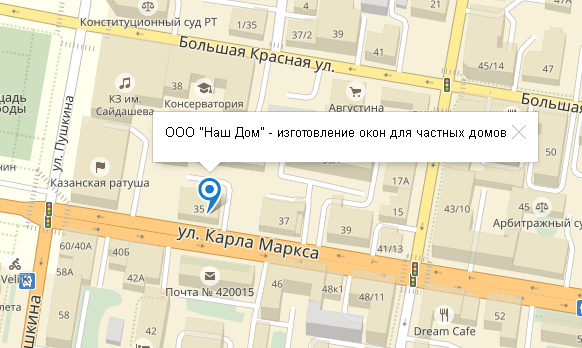
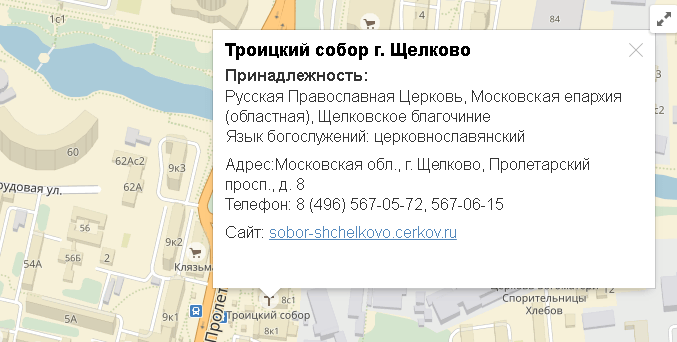
Если для метки нужно описание, ссылка на сайт или что-то ещё, то без API не обойтись.
Выглядит это примерно так (плюс индивидуальный вид метки на карте):
Рассмотрим по-подробнее каждый из вариантов и при помощи каких расширений это можно реализовать.
Вариант 1. Вывод карты через конструктор.
Если нужна простая карта, то идём в конструктор и создаём новую карту.
Указываем её название и описание.
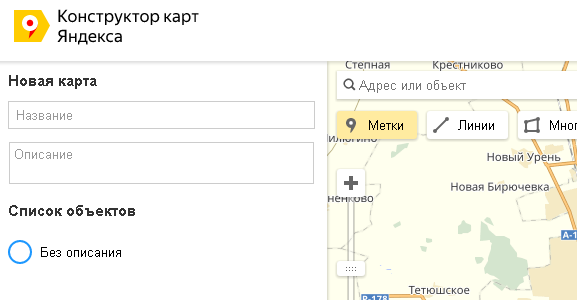
Выбираем на карте нужный участок и ставим метку, для неё можно указать небольшое описание, выбрать цвет и иконку.
Также можно нарисовать линии, многоугольники, выбрать нужный слой: схема, карта или гибрид.
Далее жмём «Сохранить и продолжить».
После чего нужно указать размер окна карты, либо растянуть её по ширине. Например для лендинга.
Выбрать тип карты. Чаще всего используется интерактивная, которую можно двигать. Она удобнее.
И в конце получаем код для вставки на свой сайт.
Вставить карту можно как в статью, так и в модуль.
Обратите внимание, что код карты содержит яваскрипт код, который обрезается редактором Joomla.
Поэтому для вставки можно использовать наш модуль JT Code или плагин Sourcerer
Вот собственно и всё.
Вариант 2. Вывод карты при помощи API
Один из мощных компонентов — это Zh Yandex Map, он бесплатный и использует последнюю версию API 2.0 или 2.1 (на выбор).
У компонента очень много возможностей, поэтому мы рассмотрим только базовые, которые используются чаще всего.
А именно вывод карты с меткой и расширенным описанием.
Плюс компонента в том что с ним в комплекте идёт плагин, который позволяет вставлять карту в материал при помощи специального тега. Поэтому если у вас на сайте будет много карт, то создавать для каждой карты свой отдельный модуль не нужно.
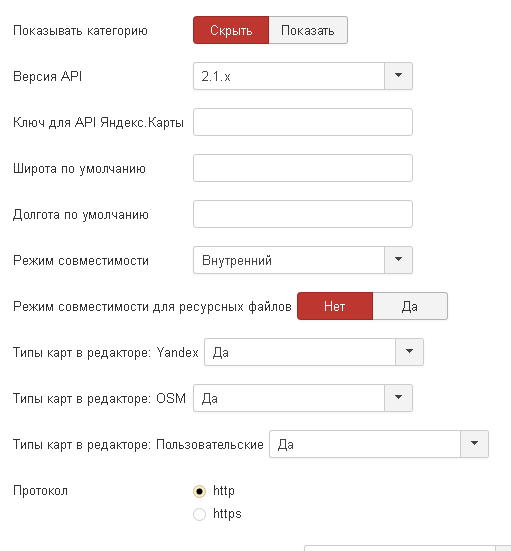
Итак, компонент установили, можно зайти в его настройки и выбрать версию API, а также протокол по которому он будет работать: http или https.
Остальные настройки можно оставить по-умолчанию.
Далее переходим в раздел «Карты» и создаём новую карту.
В настройках указываем:
- название карты
- вывести наименование — ставим нет (если будете выводить метку на карту)
- ширина и высота карты в пикселях
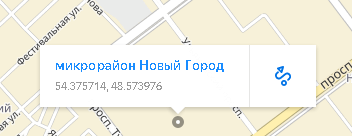
- широта и долгота для центра карты (их можно скопировать кликнув мышкой на обычной карте)
- масштаб, его можно изменить потом и сделать больше или меньше.
- тип карты — можно бывать любой тип, который доступен через API
Настроек ещё полно, но для обычной карты на этом можно закончить и перейти к созданию метки.
Для создания метки переходим в раздел Метки.
- наименование
- дополнительный HTML текст, вот здесь можно вставлять что угодно: текст, ссылки, изображения и т.д.
- широта и долгота метки, тоже можно взять на обычной карте, и в случае чего потом подредактировать.
- наименование карты, тут выбираем созданную нами карту на предыдущем шаге.
- группу меток или категорию метки, если вы их создавали.
На вкладке «Атрибуты представления» можно настроить вид метки.
Сделать отступы, изменить иконку и т.д.
Чтобы использовать стандартные иконки Яндекса, выбираем для метки — предопределённая иконка.
И ниже в поле «Предопределённая стандартная иконка» вставляем её название. Его можно взять кликнув по кнопке «Список стандартных иконок».
Из названия иконки нужно убрать кавычки.
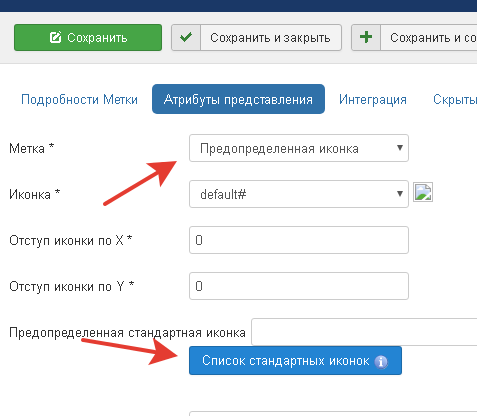
На этом можно закончить создание метки для карты и вывести карту на сайте.
Потом вы можете изменять настройки карт и меток так как вам будет нужно.
Вставка яндекс карты в материал Joomla.
В нужной статье (или модуле) достаточно вставить специальный тег
Где 11 — это ID вашей созданной карты.
Прим: заметил что при вставке e-mail адреса в HTML-описание метки карта работает некорректно. Это на всякий случай.
Также можно создавать несколько меток на одной карте и объединять их в категории или группы.
Можно создавать маршруты, пути и разные типы карт.
Настроек у компонента очень много, чтобы разобраться с ними, нужно понять возможности API Яндекс карт. Они очень большие.
Ну а для обычной карты достаточно того что здесь написано.
Документацию к этому компоненту можете посмотреть на сайте разработчика >>
Там же можно найти компонент для карт Google и Baidu.
Спасибо за внимание)
Удачной разработки!
Как добавить карту Google, Яндекс и 2ГИС на сайт: просто по шагам
Как вставить карту с магазином или офисом на сайт и как настроить lazy-loading для карты, чтобы она не тормозила загрузку. Обновленный материал.
Если у вашей компании есть адрес, куда приходят клиенты, вы можете лишний раз позаботиться о них. Избавьте пользователей от необходимости копировать адрес, открывать карты и искать, где вы находитесь.
На сайт можно вставить карту Google, Яндекс или 2ГИС с нужной меткой, чтобы пользователи могли сразу понять, куда им предстоит ехать. И дольше оставались на сайте, рассматривая карту и увеличивая время визита, что важно для поведенческих факторов и SEO. ��
В статье:
- Как создать карту для сайта:
- Карта Яндекс
- Карта Google
- Карта 2ГИС
Выбрать можно любую карту, какая вам больше нравится.
Как вставить Яндекс карту на сайт
Первый вариант: встроить Карту с уже существующей меткой
Откройте Яндекс.Карты, найдите компанию и скопируйте код для вставки:
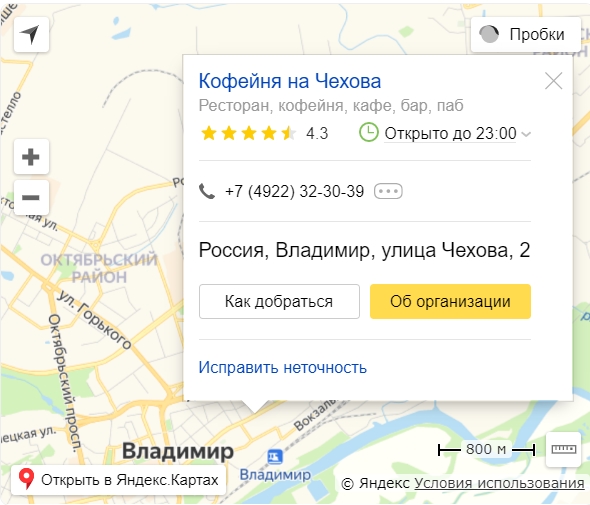
- Найдите нужный адрес.
- В правом верхнем углу нажмите на кнопку с тремя точками, выберите Поделиться.
- Выберите виджет с картой и скопируйте код для вставки. Можете сначала включить предпросмотр, чтобы увидеть, как она будет выглядеть.
Второй вариант: создать свою метку
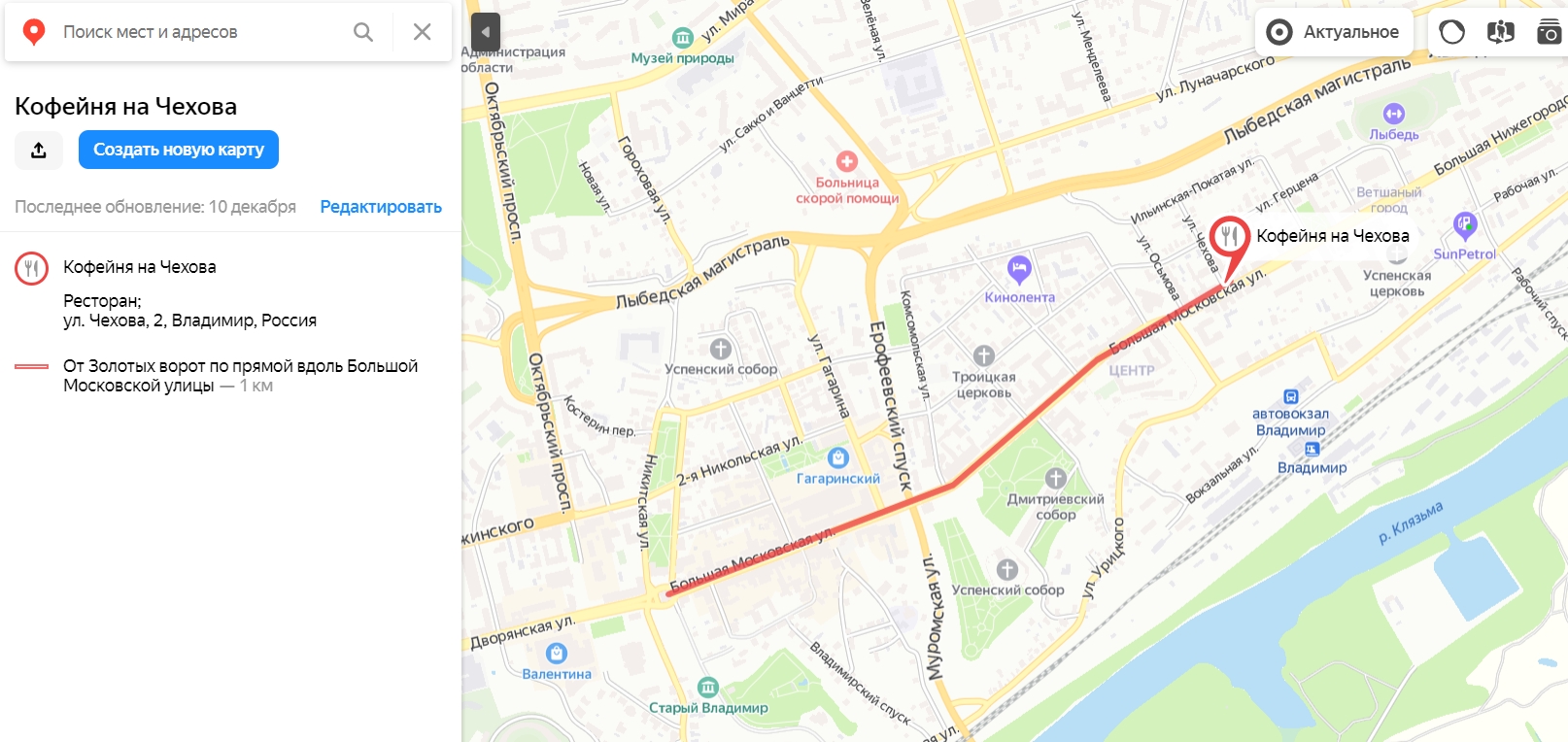
Создание карты пошагово:
- Найдите адрес, выберите цвет и вид маркера.
- Сохраните метку и добавьте еще адреса, если вы хотите отметить несколько филиалов.
- При желании добавьте линии и нарисуйте фигуры, чтобы сделать маршрут понятнее. Линии можно изменять по изгибам улиц.
- Сохраните карту. В следующем окне выберите ее вид: интерактивная или статическая.
- Интерактивная полезнее, ее можно двигать и масштабировать. Для вставки на сайт советуем ее.
- Статическая будет выглядеть как картинка, ее можно распечатывать.
- У кода iframe есть ограничения: пользователь не сможет переключать виды карты, то есть доступен только вид Схема, и она будет отображаться только на крупных масштабах.
- Код JavaScript можно модифицировать с помощью API: добавить панораму, маршруты, поиск. Чтобы они появились, нужно получить API-ключ в Кабинете разработчика для продукта «JavaScript API и HTTP Геокодер» и добавить его в код.
Интересное для работы с Яндексом:
Как попасть в колдунщикиКак вставить Google карту на сайт
Первый вариант: вставить карту из Google Maps с существующей меткой
Откройте Google Maps, найдите компанию и скопируйте код для вставки:
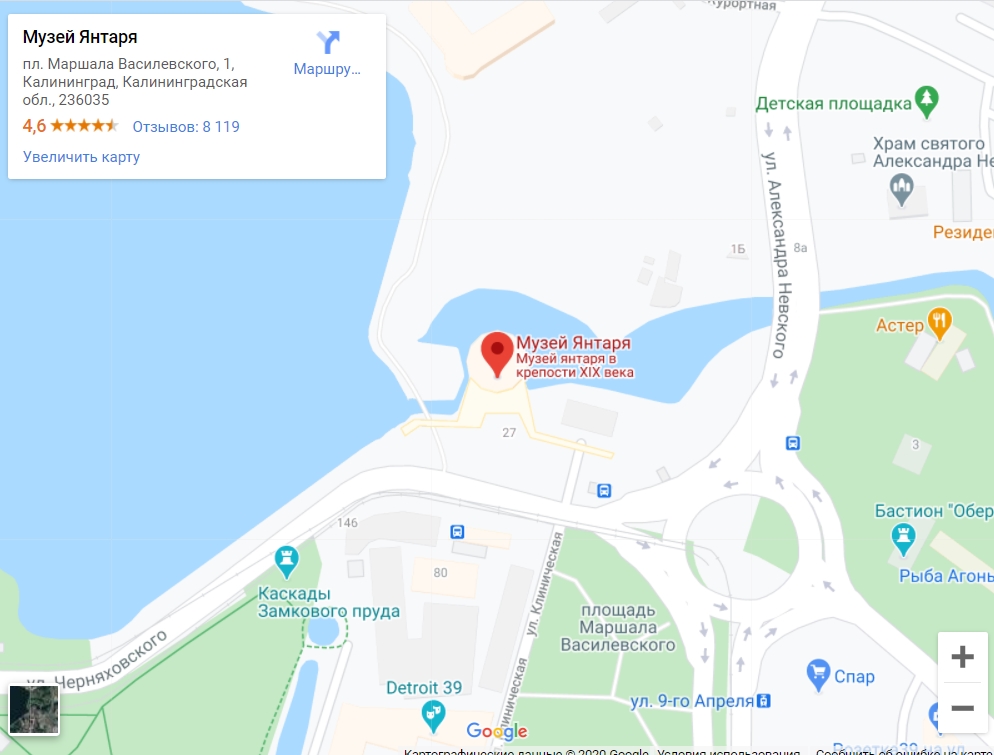
- Найдите компанию на картах, нажмите на «Поделиться».
- Нажмите «Встраивание карт» и выберите размер из предложенных или выберите «Другой размер» и укажите свои параметры.
- Скопируйте получившийся HTML-код и вставьте его в код своего сайта в то место, где вы хотите разместить карту.
Второй вариант: создать свою метку в Google Maps
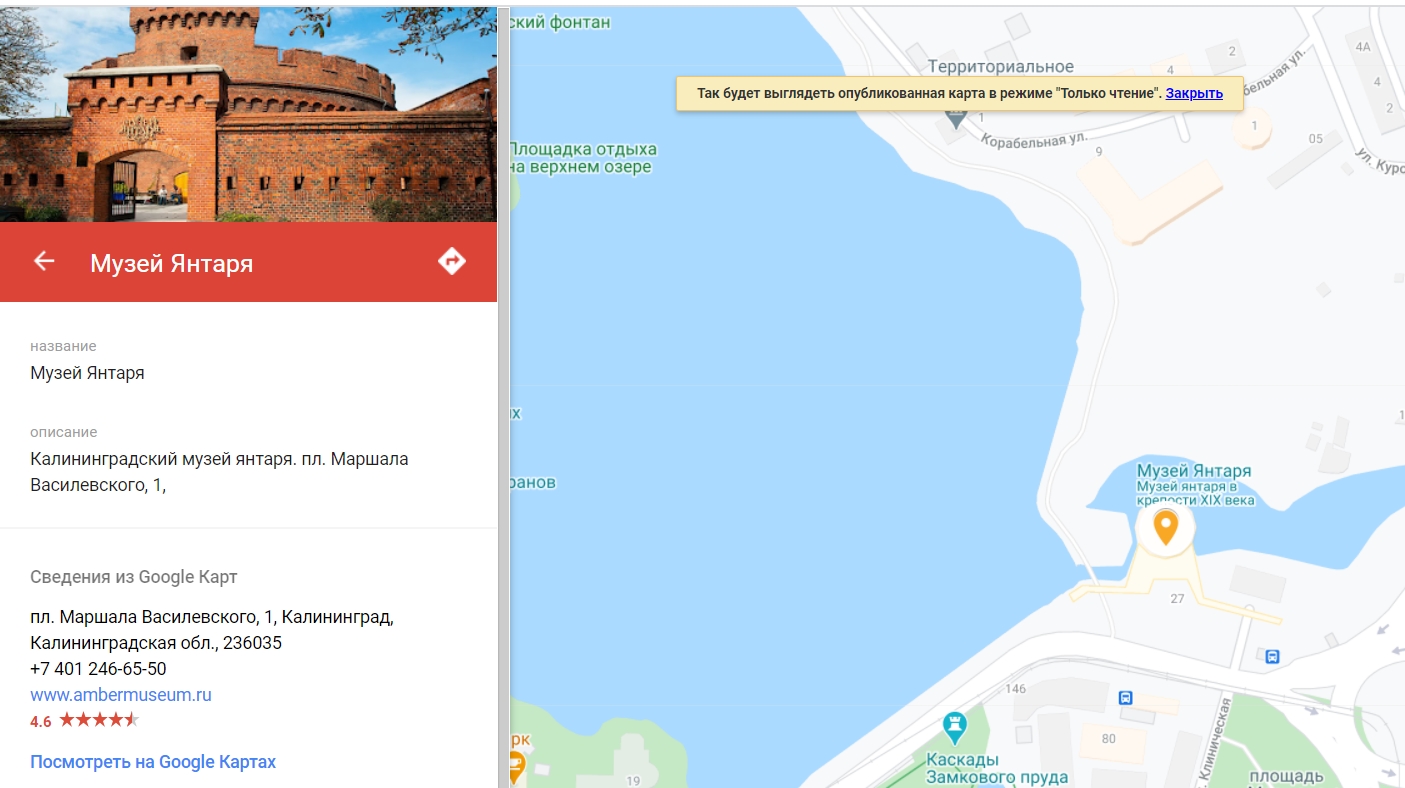
Пошаговое создание метки на Google картах:
- Введите адрес или название компании.
- Укажите название, добавьте описание организации, фотографии, выберите цвет и стиль значка.
- Созданную карту вы можете посмотреть в Предпросмотре. Нажмите кнопку с тремя вертикальными точками и выберите «Добавить на сайт».
- Скопируйте полученный код и вставьте его в код страницы, куда вы хотите добавить карту.
Как вставить карту 2ГИС на сайт
Встроить карту через API
Установить интерактивную карту 2ГИС можно через JS API — это версия API для простых задач.
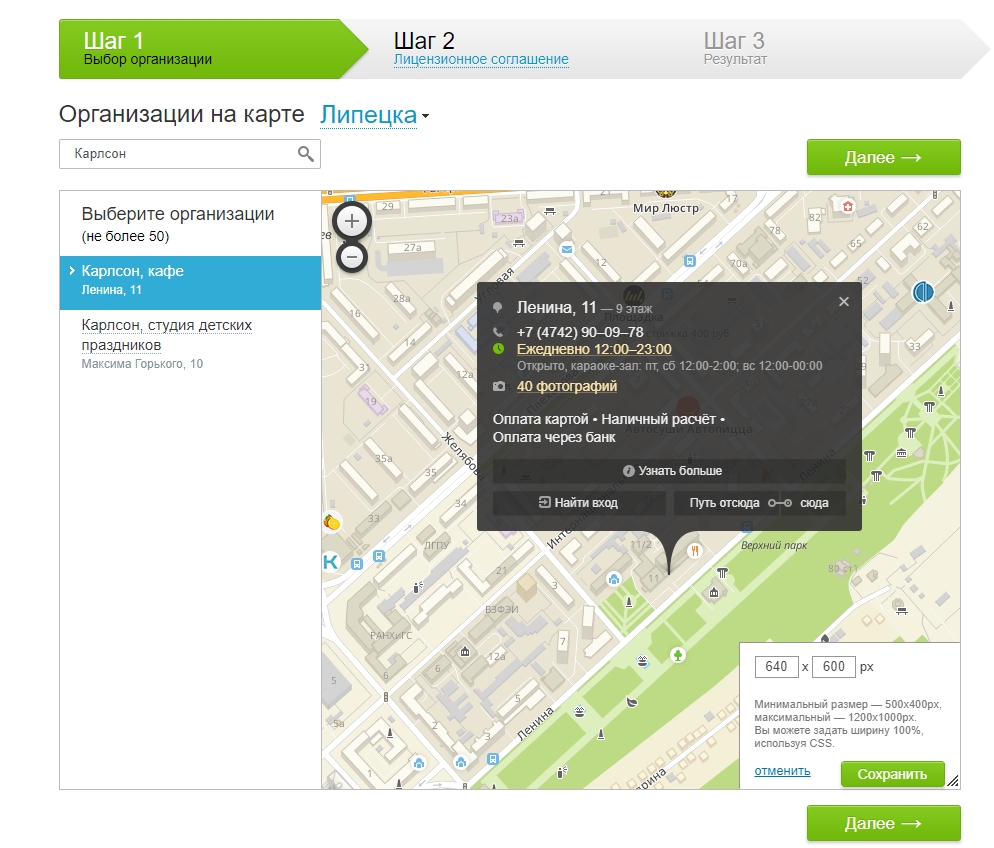
- Перейдите на страницу и выберите город.
- Найдите компанию по названию.
- Установите нужный размер карты в правом нижнем углу.
- Нажмите «Далее», прочитайте Лицензионное соглашение и примите условия.
- Нажмите «Получить код» и скопируйте его для вставки на сайт.
Это простая карта с готовой меткой, но можно сделать свою через Кjнструктор. Выручит, если вашей компании нет в 2ГИС.
Создать в Конструкторе карту со своими метками
В 2ГИС есть бесплатный Конструктор карт, с его помощью можно создать карту со своей разметкой — добавить метки, описания, отобразить маршруты, графически выделить области.
Пошагово как сделать карту в Конструкторе 2ГИС:
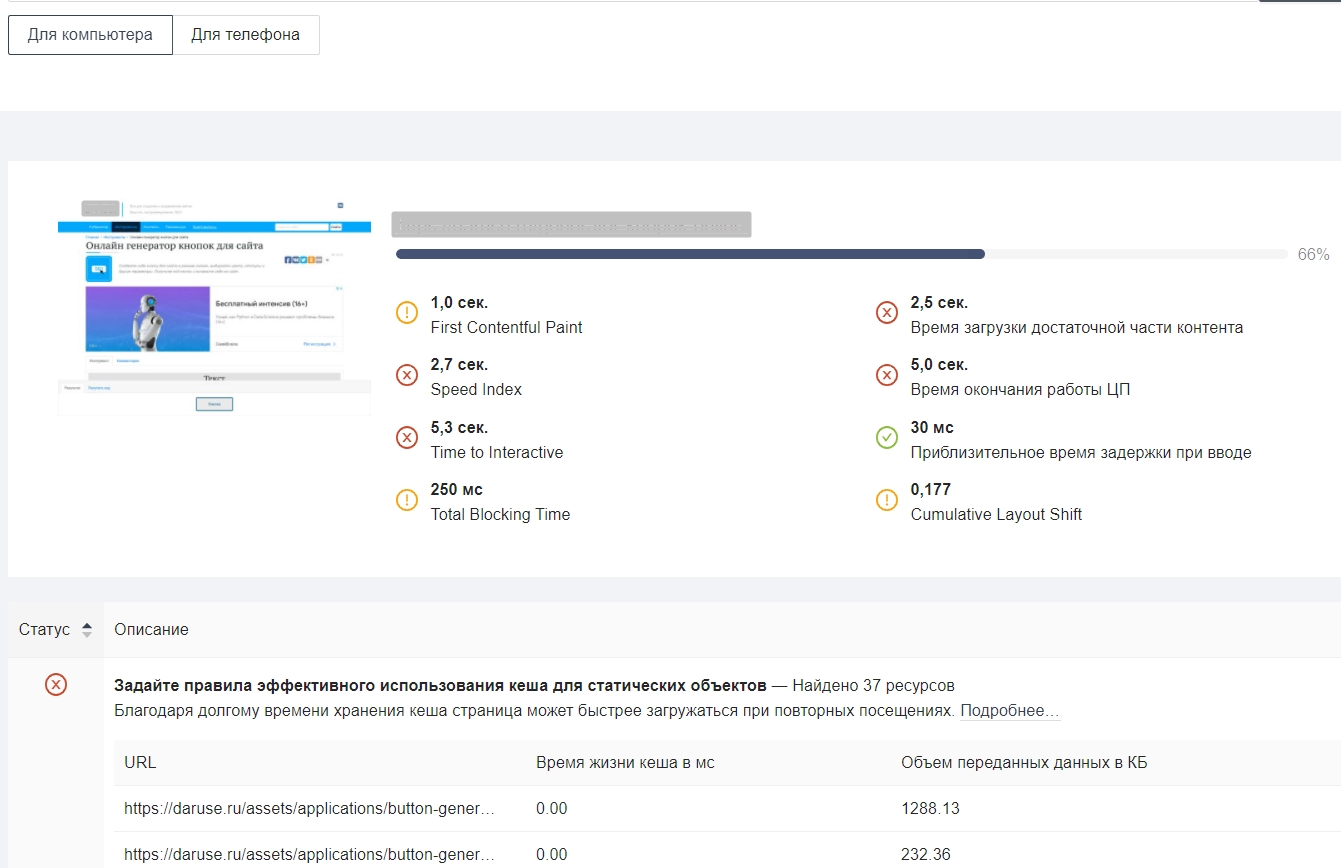
Минимизировать влияние карты на скорость загрузки страницы поможет отложенная или Lazy-load загрузка.
Загрузка карты по доскроллу до нее
Если карта находится внизу страницы далеко в футере или в поп-апе, можно настроить, чтобы она загружалась не сразу при переходе на страницу, а только когда пользователь до нее доскроллит.
Пользователь Хабра iefedorov для этого советует изменить код карты, который Google предлагает вставить на сайт.
Пример исходного кода:
Его нужно изменить вот так:
Браузер будет получать src = «», когда читателю понадобится карта.
Пошаговая настройка lazy-loading карты от Максима Васяновича (MaxGraph):
Расскажите в комментариях, как вы сделали карту для вашего сайта и как оптимизируете ее, чтобы она не сильно тормозила загрузку?