
Как ускорить видео на айфоне
Нужна программа для ускорения видео на iPhone?
5 ноября 2023 г.
Если вы любите снимать видеоролики на свой iPhone 6, 7 (или более новый) и делиться ими с друзьями в Инстаграме, скорее всего, вы уже сталкивались с ограничением по времени, которое налагает эта соцсеть. На каждое видео дается всего минута, и часто приходится отрезать что-нибудь интересное, лишь бы ролик загрузился. Но есть и другой путь: увеличение скорости видеоролика.
Ускоренное видео на iPhone можно создать с помощью приложения Movavi Clips: эта программа может ускорить ваш ролик всего в несколько кликов. Результат вы сможете загрузить в Инстаграм, любую другую социальную сеть или просто поделиться с друзьями, которые обязательно оценят вашу заботу об экономии их времени. Вот инструкция, как ускорить видео на iPhone.
Шаг 1. Скачайте и запустите приложение
Скачайте Movavi Clips из App Store. По окончании скачивания запустите программу.
Шаг 2. Загрузите снятое вами видео
Сразу после того, как программа загрузится, вы увидите в нижней части экрана своего iPhone анимированную стрелку, указывающую на круглую кнопку со знаком плюса. Нажмите на эту кнопку, а затем – на кнопку Видео, чтобы загрузить свой ролик. Уточните, какое соотношение сторон вам требуется для итогового видео: квадратное, вертикальное или горизонтальное.
Коснитесь пальцем одного или нескольких видеоклипов, которые вы будете ускорять, чтобы добавить их в список, и нажмите Начать редактирование.
Замедление и ускорение видео
Если вместо бегунка «Скорость» отображается кнопка «Конвертировать весь клип», нажмите ее. Определенные типы видео — в том числе видео, снятое с помощью iPhone, и видео H.264, снятое на видеокамеру Flip, — необходимо конвертировать перед изменением скорости. После конвертации видео Вы можете переместить бегунок «Скорость» или задать процент он нормальной скорости клипа, следуя описанной выше процедуре.
Если Вы хотите отменить внесенные изменения, Вы всегда можете снова открыть инспектор и заново задать скорость и направление воспроизведения клипа. Завершив эти действия, нажмите «Готово».
С помощью меню «Клип»
- В браузере проектов выберите один или несколько видеоклипов или диапазон кадров.
- Выполните одно из следующих действий.
- Чтобы замедлить выбранное видео, выберите пункт меню «Клип» > «Замедленный просмотр», а затем выберите степень замедления клипа: 50%, 25% или 10%. Меню «Клип» находится на светло-серой панели, расположенной вдоль верхнего края экрана.
- Чтобы ускорить выбранное видео, выберите «Клип» > «Перемотка вперед», а затем выберите степень ускорения: 2x, 4x, 8x или 20x. Если один из вариантов недоступен, это означает, что видеоклип имеет недостаточную длину для такого увеличения скорости. Или это может означать, что видео необходимо конвертировать. Определенные типы видео — в том числе видео, снятое с помощью iPhone, и видео H.264, снятое на видеокамеру Flip, — необходимо конвертировать перед изменением скорости. Дважды нажмите клип в браузере проектов. Если в открывшемся инспекторе отображается кнопка «Конвертировать весь клип», нажмите ее. Затем снова выберите пункт меню «Клип» > «Замедленный просмотр» или «Клип» > «Перемотка вперед».
Если Вы хотите отменить внесенные изменения, дважды нажмите видеоклип либо выберите один или несколько видеоклипов или диапазон кадров, которые Вы хотите вернуть в исходное состояние. В открывшемся окне инспектора передвиньте бегунок «Скорость», чтобы изменить скорость клипа, а затем нажмите «Готово».
В браузере проектов при наведении указателя на видеоклип с измененной скоростью в левой части клипа появляется значок (примеры см. ниже). Этот значок указывает на следующее.
- Кролик, смотрящий вправо. Воспроизведение клипа ускорено.
- Черепаха, смотрящая вправо. Воспроизведение клипа замедлено.
- Кролик, смотрящий влево. Воспроизведение клипа изменено на обратное, или изменено на обратное и ускорено.
- Черепаха, смотрящая влево. Воспроизведение клипа изменено на обратное и замедлено.
- Импорт видео в iMovie
- Об импорте видео HD
- О разъемах видеокабеля
- Импорт из фотоаппарата или видеокамеры
- Импорт из устройства USB
- Импорт из пленочной видеокамеры
- Архивирование видео на видеокамере
- Если iMovie не распознает видеокамеру
- C цифрового фотоаппарата или цифрового однообъективного зеркального фотоаппарата
- Из iPhone
- Из архива камеры
- Из почтового ящика iMovie
- Из проектов iMovie HD
- Из файлов фильмов
- Стабилизация движения видео
- Настройка увеличения стабилизированного видео
- Если стабилизированное видео выглядит размытым или неустойчивым
- Воспроизведение видео
- Воспроизведение в полноэкранном режиме
- Беглый просмотр видео
- Приостановка беглого просмотра видео
- Просмотр на втором мониторе
- Просмотр видео на других устройствах
- На Apple TV
- В Front Row
- На iPod, iPhone или iPad
- Настройка фильмов из Галереи MobileMe для просмотра на iPod touch, iPhone или iPad
- Создание проекта
- Создание нового видеопроекта
- Обзор: видео в формате NTSC, PAL и Cinema
- Открытие существующего проекта
- Изменение соотношения сторон для проекта
- Изменение имени проекта
- Дублирование проекта
- Сохранение изменений в проекте
- Окончание проекта
- Удаление проекта или папки проектов
- Обзор: темы iMovie
- Задание и смена темы проекта
- Задание информации о команде для темы «Спорт»
- О диафильмах в браузере проектов и браузере событий
- Покадровая навигация по видеозаписи
- Выбор видеоклипов и других элементов проекта
- Выбор диапазона видеокадров
- Настройка автоматического выбора диапазона кадров
- Поиск исходного видео для клипов проекта
- Добавление видео в проект
- Изменение порядка клипов в проекте
- Использование видео из медиатеки iPhoto
- Коррекция эффекта «роллинг шаттер» в видеоклипе
- Замена видеоклипа
- Разделение видеоклипа
- Использование одного и того же видео несколько раз
- Удаление видео из проекта
- Добавление фотографий из iPhoto
- Добавление стоп-кадров, извлеченных из видео
- Настройка длительности неподвижного изображения или фонового клипа
- Удлинение и укорачивание клипа
- Удаление ненужных кадров из видеоклипа
- Редактирование точки перехода между клипами
- Наложение титров на видео
- Редактирование титров
- Настройка длительности титров
- Настройка скорости появления и исчезновения титров
- Повторное использование последних созданных титров
- Перемещение титров в проекте
- Добавление переходов между клипами
- Отключение автоматических переходов
- Изменение стиля переходов
- Удаление переходов
- Настройка длительности переходов
- Замена стоп-кадров в тематических переходах
- Добавление карты мира
- Добавление фоновых клипов
- Создание трейлера
- Преобразование трейлера в проект
- Печать трейлера
- Усечение и поворот видеоклипов и фотографий
- Усечение видео и неподвижных изображений
- Автоматическое усечение видео
- Поворот видеоклипов и фотографий
- Редактирование усечения, вращения и эффекта Кена Бернса
- Типы специальных эффектов
- Настройка качества изображения для фотографий и видео
- Замедление и ускорение видео
- Обратное воспроизведение, перемотка назад и повторное воспроизведение видео
- Улучшение видео и фотографий с помощью видеоэффектов
- Добавление клипа выреза
- Добавление клипа «картинка в картинке»
- Добавление параллельного клипа
- Использование эффекта голубого или зеленого экрана
- Добавление интересных визуальных эффектов в видеоклипы
- Синхронизация видеоэффектов с фоновой музыкой
- Изменение эффекта Кена Бернса
- Применение эффекта панорамирования и масштабирования (Кена Бернса) к видео
- Добавление аудио и музыки
- Добавление фоновой музыки
- Изменение порядка клипов с фоновой музыкой
- Запись наложения голоса
- Добавление звукового клипа
- Добавление аудио из видеоклипа
- Настройка начальной и конечной точки звука или музыки
- Закрепление фоновой музыки в видеокадре
- Расширение аудиодорожки клипа на следующий клип
- Добавление маркеров тактов в аудио
- Перемещение или удаление маркеров синхронизации
- Синхронизация видео с маркерами тактов
- Синхронизация видео с фоновой музыкой
- Настройка громкости всего аудио- или видеоклипа
- Настройка громкости части аудио- или видеоклипа
- Уменьшение громкости одновременно звучащего аудио
- Настройка скорости увеличения и уменьшения громкости аудио
- Нормализация громкости клипа
- Снижение фонового шума
- Оптимизация звука в видео- и аудиоклипах
- Добавление аудиоэффекта в аудио- или видеоклип
- О разрешении изображений в демонстрируемых проектах
- Публикация видеопроекта в Интернете
- Публикация в Галерее MobileMe
- Публикация фильма на веб-сайте общего доступа
- Публикация фильма в Podcast Producer
- Экспорт фильмов в Finder
- Экспорт QuickTime с использованием собственных настроек
- Систематизация проектов
- Систематизация медиатеки проектов
- Копирование или перемещение проекта на внешний жесткий диск
- Объединение материалов проекта
- О событиях и медиатеке событий
- Систематизация медиатеки событий
- Перемещение клипа из одного события в другое
- Объединение событий
- Разделение события на два
- Настройка даты и времени видеоклипа
- Изменение имени события
- Удаление видео из события
- Удаление всех лишних видеоклипов из события
- Удаление события
- Копирование или перемещение событий на внешний жесткий диск
- Если клипы не отображаются в событии
- О добавлении рейтингов и меток к видеозаписям
- Добавление и удаление меток «избранное» и «отклоненное»
- Сортировка видео, помеченного как «избранное» или «отклоненное»
- Добавление маркеров комментариев и маркеров глав
- Добавление ключевых слов к видеозаписям
- Поиск видео, помеченного ключевыми словами
- Анализ видео на наличие людей
- Фильтрация видео по наличию людей
- Пометка видео с панорамированием камеры
- Фильтрация видео с панорамированием камеры
- Изменение размера миниатюр
- Расширение и сжатие диафильмов
- Просмотр в полноэкранном режиме
- Изменение размера окна просмотра
- Использование жестов Multi-Touch
- Изменение структуры окна iMovie
- Отображение клипов проекта в один ряд
- Показ или скрытие медиатеки событий и панели фильтра ключевых слов
- Отображение длительности клипа
- Просмотр даты, времени и ключевых слов
- Включение дополнительных инструментов
- Сочетания клавиш и контекстные меню
Как изменить скорость видео на iPhone
Как можно редактировать скорость воспроизведения видео при съемке роликов с большой частотой кадров.
При съемке видео на iPhone (в зависимости от модели) можно настроить частоту кадров в снимаемых роликах. Стандартная частота до 60 кадров в секунду доступна при съемке в режиме Видео, а увеличенная частота до 240 кадров в секунду возможна при переходе в режим Замедленно.
Настраивается параметр для каждого режима отдельно. Его можно изменить в правом верхнем углу экрана во время съемки или заранее настроить по пути Настройки – Камера – Запись видео или Запись замедл. видео.
Как замедлить или ускорить видео на iPhone
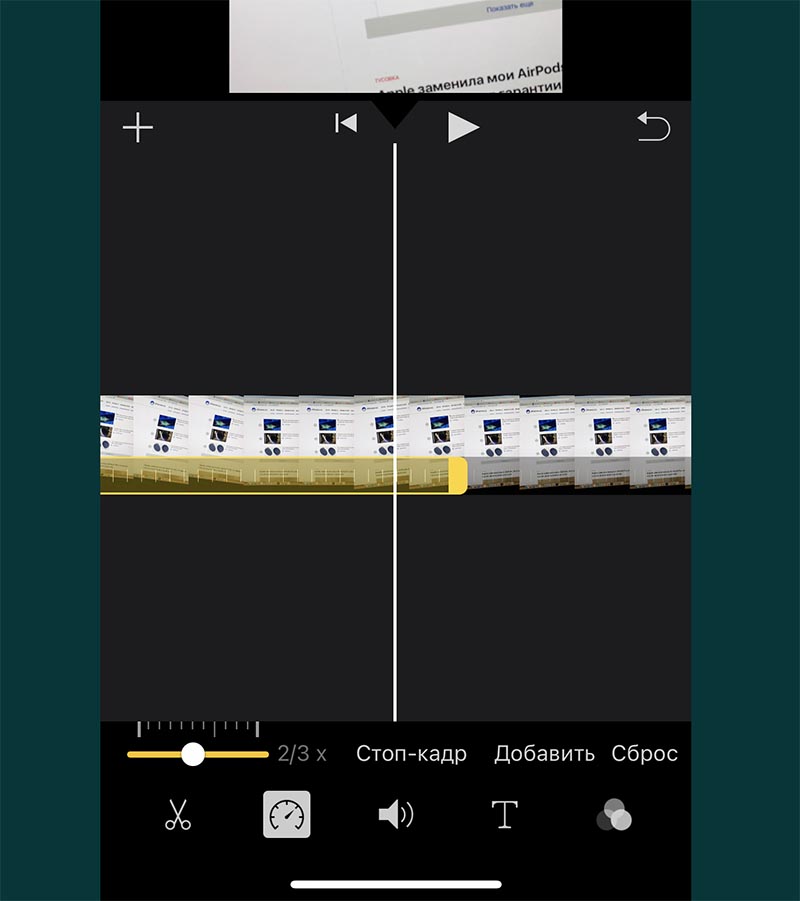
Замедлить или ускорить ролик с большой частотой кадров можно в приложении iMovie от Apple.
Для этого создайте новый проект, поместите туда нужный ролик и в нижней панели измените параметры скорости видео.
Когда добьетесь нужного результата, можете экспортировать ролик.
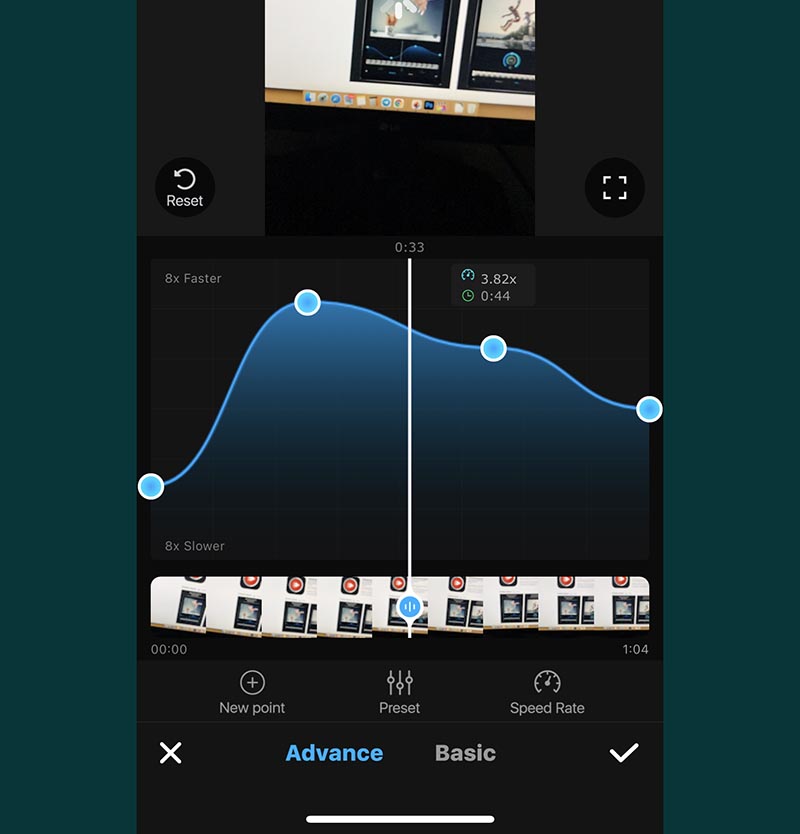
К сожалению, в фирменном приложении Apple весьма скудные возможности по настройке скорости воспроизведения.
Для более тонкой настройки можете воспользоваться любым сторонним редактором, например, приложением Замедленное видео Редактор.
После загрузки приложения запустите программу и выдайте разрешение на доступ к галерее устройства.
Импортируйте нужный ролик в приложение и перейдите в раздел редактирования скорости воспроизведения. Утилита позволяет установить маркеры в местах изменения скорости воспроизведения и выбрать нужную скорость для каждого из отрезков ролика.
Готовое видео можно экспортировать в галерею.
Как навсегда ускорить видео на iPhone для быстрого воспроизведения
Как продвинутое смарт-устройство, iPhone включает в себя множество полезных функций, особенно создание и редактирование видео. Все больше и больше пользователей предпочитают записывать важные моменты с помощью своих камер. Тем не менее, согласно недавнему опросу, ретушь этих видео среди пользователей iPhone по-прежнему остается большой проблемой. Таким образом, этот учебник объяснит как ускорить видео на айфоне с компьютером или без него подробно.
Ускорить видео на iPhone
- Часть 1: Как навсегда ускорить видео с iPhone на компьютере
- Часть 2. Воспроизведение видео с iPhone на компьютере после ускорения
- Часть 3: Как ускорить видео на iPhone или iPad [Фото и iMovie]
- Часть 4. Часто задаваемые вопросы об ускорении видео на iPhone
Часть 1: Как навсегда ускорить видео с iPhone на компьютере
Если честно, iPhone — не лучшее устройство для редактирования видео, хотя дисплей становится все больше и больше. Имеет смысл, что люди с большей вероятностью будут ускорять просмотр видео на iPhone, используя компьютер с AnyMP4 Video Converter Ultimate. Он может предложить плавное редактирование видео.
- Ускорьте видео на iPhone с помощью предустановок.
- Оптимизировать и улучшить качество видео автоматически.
- Включите широкий спектр предустановок скорости видео.
- Поддержка практически всех форматов видео, таких как MP4, AVI и т. д.
Как ускорить просмотр видео с iPhone на ПК
1 Установить программу
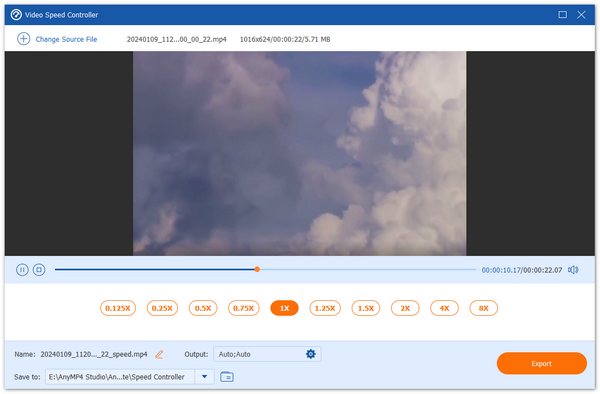
Загрузите этот лучший контроллер скорости видео с помощью кнопок здесь. Установите и запустите его позже. Затем перейдите к Ящик для инструментов , а затем выбрать Контроллер скорости видео .
Бесплатная загрузка Для Windows
Бесплатная загрузка Для macOS2 Открыть видео
Есть два способа добавить видео. Обязательно перенесите видео, которое вы хотите отредактировать, со своего iPhone на компьютер. Затем откройте окно проводника, найдите видео и перетащите его в интерфейс. Другой способ — щелкнуть значок +, найти и выбрать видео в диалоговом окне открытия файла и нажать кнопку Откройте кнопку.
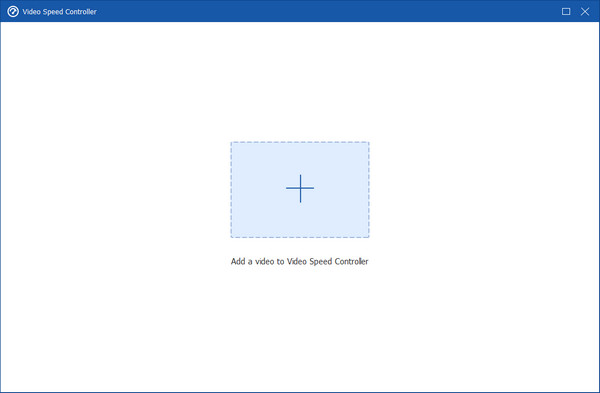
3 Ускорьте видео с iPhone
Теперь вы можете выбрать предустановку для ускорения вашего видео с 1X в 8X . Проверьте эффект на панели предварительного просмотра. Наконец, установите внизу имя файла, профиль и папку назначения. Щелкните значок Экспортировать кнопка, чтобы сохранить видео.
Часть 2. Воспроизведение видео с iPhone на компьютере после ускорения
Поскольку вы успешно ускорили видео с iPhone на своем компьютере, пришло время просмотреть результат. Вы можете воспроизвести ускоренное видео прямо на своем компьютере. Тем не менее, у видео iPhone есть много возможных форматов, включая H.264, MPEG-4, H.265, M4V, MOV и 3GP. В то время как первые три удобны для обычных игроков, ваш плеер может не поддерживать последние три, особенно если вы используете ПК с Windows.
Поэтому пришло время обновить ваш плеер до AnyMP4 Blu-ray Player, универсальный и всемогущий мультимедийный проигрыватель. После того, как вы ускорите видео на Айфоне, вы сможете перенести видео на компьютер, чтобы проверить его с помощью этого плеера. Независимо от того, в каком формате ваше видео, этот мощный проигрыватель справится со всем.
- Воспроизводите более 500 видео/аудио форматов.
- Поддержка плавной перемотки вперед или назад во время воспроизведения.
- Настройте определенные параметры видео при его воспроизведении.
- Получите качественный аудиовизуальный опыт.
Как воспроизвести ускоренное видео с iPhone на компьютере
1 Установите AnyMP4 Blu-ray Player
Быстро получите бесплатную загрузку этого универсального проигрывателя с помощью кнопок ниже. Затем установите и запустите плеер. Перенесите видео с iPhone на компьютер.