
Уголок пользователя
Есть не мало способов, как можно узнать разрядность своего процессора. Полную информацию о системе и железе могут предоставить специализированные программы (aid64, sandra. ), но если нужно узнать только его разрядность, то можно пойти другим путем.
1 метод
Заходим в диспетчер задач, далее кликаем на вкладку быстродействие и смотрим количество окошечек возле загрузки ЦП, если более одного, значит архитектура процессора 64 бита, то есть x64, иначе 32 битный (x32 — x86) .
2 метод
Нажимаем пуск, далее выполнить и вводим cmd. В темном (или белом) консольном окне вводим команду set.
В появившемся списке находим строчку
PROCESSOR_ARCHITECTURE .
Если там стоит цифра 64 (например AMD64), значит процессор поддерживает 64 битную архитектуру, иначе только 32 битная архитектура.

3 метод
Все тоже самое как во втором способе, но в консоли прописываем команду systeminfo. Ищем строчку «тип системы» или «процессоры». В них ищем или x86 или x64 .
x64 — 64 битный (разрядный)
x86 — 32 битный (разрядный)

4 метод
Программа CPUID CPU-Z
Это бесплатная программа как раз для этих целей.
Ссылка для скачивания с официального сайта CPUID CPU-Z.
На сайте справа есть ссылка для скачивания. На момент написания блога там стоит версия 1.71.1.
После установки кликаем на вкладку cpu и смотрим строчку instructions. Если там есть что то с цифрой 64, значит 64 разрядный процессор, например EM64T, как в моем случае. Другой случай, когда там красуется x86, а это значит что процессор 32 разрядный.
Как узнать разрядность системы, отличия 32, 64 и 86-битных версий Windows

При установке Windows у многих возникает вопрос, какую версию ставить — 32 или 64 бита? Рассмотрим отличия версии 32 и системы, какая из них лучше, можно ли изменить версию после установки.
Отличия 32 и 64 бит
Главное отличие 32 битной системы — она не поддерживает оперативную память больше 4 Гб. версии Windows поддерживают до 192 Гб оперативки. Тут есть несколько оговорок: не все материнские платы позволяют использовать такой большой объем оперативной памяти и на Home версиях Windows стоит ограничение в 16 Гб.
Иногда еще при установке ОС можно увидеть обозначения x64 и x86. x64 — это версии ОС, x86 — Все современные процессоры поддерживают обе архитектуры — x64 или x86.
Из минусов системы можно назвать более высокий расход оперативной памяти. Поэтому нет смысла ставить её на старые компьютеры. К тому же, она может просто не поддерживаться процессором.
Еще одно отличие — на 32 и 64 бита часто идут отдельные версии программ. Прирост производительности у версий программ до 20%. В то же время, при запуске приложений на системе наблюдается незначительное падение в скорости работы из-за подсистемы WoW64, которая эмулирует окружение.
Если у вас более-менее современный компьютер и оперативной памяти стоит 4 Гб или больше — смело ставьте версию. Если оперативной памяти менее 4 Гб и не планируется расширять — ставьте
Как определить версию Windows
Узнать, какая сейчас стоит версия ОС можно с помощью свойств компьютера.
Правой кнопкой нажмите на «Мой компьютер» и откройте его Свойства. На Windows XP информация об операционной системе будет на вкладке «Общее», на Windows 7, 8 и 10 окно выглядит немного по-другому, но информация о системе там есть.


Как определить поддержку процессором
Узнать, поддерживает ли процессор можно с помощью бесплатной программы Speccy https://www.piriform.com/speccy/download.
Откройте Speccy и посмотрите информацию о центральном процессоре.
В строке «Инструкции» найдите упоминание Например, если там встречается:
Значит ваш процессор поддерживает команды. Даже некоторые процессоры с архитектурой x86 умеют понимать команды.
Еще один способ без установки программ — узнайте название своего процессора (например в Диспетчере устройств, его можно открыть нажав Win+R и введя команду devmgmt.msc) и поищите его спецификацию через поисковик: архитектуру и набор команд.
Как перейти с 32 на 64 битную ОС
Если вы обнаружили, что у вас стоит более 4 Гб оперативки или хотите расширить её, можно обновить систему. Для этого скачайте образ установки Windows и сделайте загрузочную флешку, или запустите установку через Daemon Tools.
Запустите установщик ОС и при выборе настроек установки, чтобы сохранить старые данные выбирайте пункты:
- Получение важных обновлений для установки — Не загружать.
- Выберите операционную систему, которую следует установить — версию x64.
- Выберите тип установки — Обновление.
Как определить разрядность .EXE в Windows?

Установить программы в Windows 10 довольно просто. Вам всего лишь убедиться, что вы устанавливаете правильный тип приложения. Если вы используете 32-разрядную версию Windows, приложение тоже должно быть 32-разрядным. Аналогично, если вы используете 64-битную Windows, приложение должно быть 64-битным.
Хорошие разработчики приложений не только предоставляют ссылки на разные версии, они также соответственно разрядности называют EXE-файл, чтобы пользователи по названию смогли определить, 32-битный или 64-битный. Вы удивитесь, но не существует быстрого способа проверить, является ли EXE 32-битным или 64-битным.
Что такое разрядность
Более подробно о разрядности мы рассказывали в статье «Что такое разрядность системы Windows».
Как узнать разрядность программы в Windows
Я покажу 3 простых способа проверить, является ли программа 32 или 64-битной. Первый способ самый простой. Другие методы определения разрядности требуют установки приложений, однако оба приложения бесплатны, и есть вероятность, что одно из них уже установлено в вашей операционной системе.
Проверить разрядность .EXE в свойствах файла
Это способ узнать разрядность файла программы не требует установки дополнительных утилит.
- Кликните правой кнопкой мышки на исполняемом файле, разрядность которого нужно проверить.
- Из выпадающего меню выберите пункт «Свойства».
- Перейдите на вкладку «Совместимость». В разделе «Режим совместимости» установите флажок «Запустить эту программу в режиме совместимости для».
- Откройте раскрывающееся меню со списком операционных систем:
- Если в список операционных систем входит Windows XP, как показано на снимке экрана, то программа 32-битная.
- Если список начинается с Vista, тогда программа 64-битная.
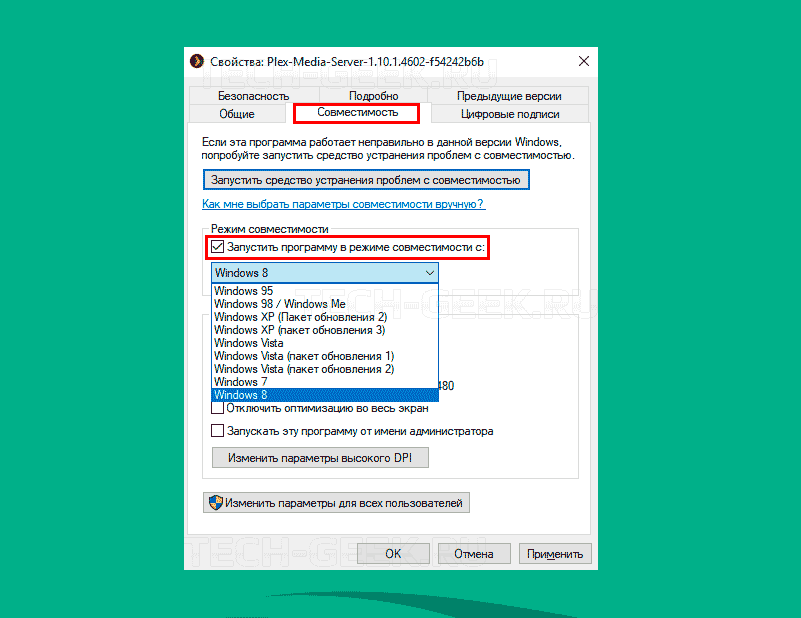
Не забудьте снять флажок «Запускать эту программу в режиме совместимости для:»
Определить разрядность .EXE с помощью SigCheck
Скачайте бесплатную утилиту командной строки SigCheck и распакуйте ее в папку C:\Windows.

Откройте командную строку с обычными правами пользователя и введите следующую команду:
Как узнать разрядность (битность) системы Windows и на что она влияет?
Несмотря на стародавнюю поддержку процессорами 64-битных вычислений, переход пользователей на 64-битные операционные системы начался сравнительно недавно, с 2009 года, когда была выпущена операционная система Windows 7. Ранее выпущенная Windows XP хотя и имела 64-битную версию, но назвать её работоспособной можно лишь с большим трудом из-за отсутствия обратной совместимости с 32-битными драйверами и приложениями, а так же благодаря другим граблям, старательно разложенным фирмой Microsoft. Промежуточная же Windows Vista, хотя и имела 64 битную версию, по моему личному мнению считаться серьезной операционной системой может с большой натяжкой.
Итак, отбросим ненужные технические детали и попробуем простым языком объяснить, на что влияет 32- или 64-битная операционная система у вас установлена и зачем обычному пользователю нужна эта информация.
1. Оперативная память. Операционная система с поддержкой 32-разрядов не может работать с объемами оперативной памяти более 3 гигабайт (ну ладно, ладно, максимум 3,5 гигабайта, но больше ни-ни).
Вся оперативная память сверх этого объема попросту не используется, чего часто не знают идиоты менеджеры, так как я не раз видел компьютеры, продающиеся в собранном виде, с установленными 4-8 гигабайтами оперативной памяти и 32-битной Windows. В этом случае вся оперативная память сверх 3,5 Гб просто простаивает.
ВАЖНО! Что же делать, если у вас установлена ОС неверной битности?
К сожалению, никакие патчи, обновления и шаманские танцы с бубном вам не помогут. Единственный выход — готовить пиво для знакомого эникейщика в растянутом свитере и просить его полностью переустановить операционную систему с последующей установкой всех необходимых программы, которые в процессе переустановки Windows тоже будут удалены.2. Процессор и программы. Собственно тут и говорить не о чем. Процессор с поддержкой 64-бит и работающий под управлением подходящей ОС может использоваться 64-битные вычисления, которые увеличивают производительность.
По данным журнала CHIP, тестировавшего 32 и 64-битные версии одних и тех же приложений, ускорение в работе последних может достигать 15%.
ВАЖНО! А что будет, если у меня 64-битная операционная система и я установлю 32-битную программу?
Ничего страшного не произойдет. Ваш процессор автоматически перейдет в режим совместимости с 32-разрядными приложениями, а программа запустится и будет работать как обычно.
Однако помните, что запустить 64 битные приложение на 32-битной операционной системе невозможно и программа при попытке запуска выдаст соответствующее предупреждение о несовпадении разрядности.Как определить разрядность операционной системы
Проверка через Панель управления
Первый и самый простой способ для определения разрядности (битности) установленной операционной системы, это открыть меню Пуск → Панель управления → Система , в графе Тип системы будет указана разрядность установленной операционной системы.

Проверка через Проводник
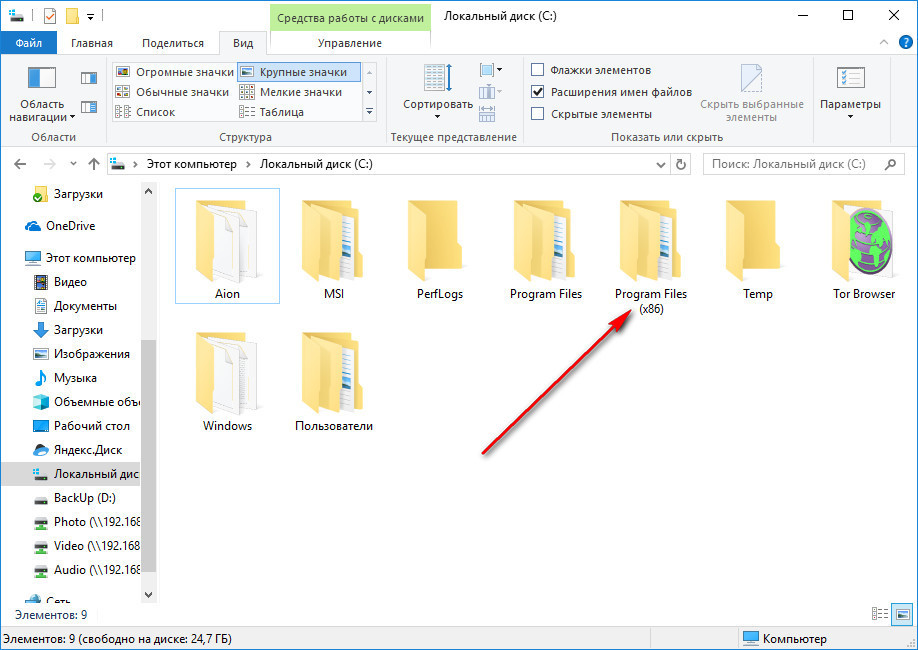
Второй способ определить разрядность, это открыть в Проводнике диск, на который установлена операционная система (обычно это диск С) и поискать на нем папку Program Files (х86) которая создается в 64-разрядной операционной системе для хранения 32-битных программ работающих в режиме совместимости.
Коротко: если ни диске С есть папка Program Files (х86) — у вас 64 бита, если нет — 32 бита.
Проверка с помощью программы «Тест 32 или 64 бита»
Последний способ определения разрядности потребует скачивания небольшой программы Тест 32 или 64 бита, которая помимо разрядности умеет определять имя, версию и тип операционной системы, а так же установленные сервисные пакеты и наличие поддержки 64-битных вычислений процессором.
Программа не требует установки, а для получения информации достаточно скачать её с нашего портала и запустить.