
Форум русскоязычного сообщества Ubuntu
Страница сгенерирована за 0.039 секунд. Запросов: 25.
- Сайт
- Об Ubuntu
- Скачать Ubuntu
- Семейство Ubuntu
- Новости
- Форум
- Помощь
- Правила
- Документация
- Пользовательская документация
- Официальная документация
- Семейство Ubuntu
- Материалы для загрузки
- Совместимость с оборудованием
- RSS лента
- Сообщество
- Наши проекты
- Местные сообщества
- Перевод Ubuntu
- Тестирование
- RSS лента
© 2012 Ubuntu-ru — Русскоязычное сообщество Ubuntu Linux.
© 2012 Canonical Ltd. Ubuntu и Canonical являются зарегистрированными торговыми знаками Canonical Ltd.
Обход блокировки Opera VPN на Ubuntu
Многие уже могли столкнуться с тем, что в Opera пропала возможность использовать встроенный VPN. Пользователи довольно быстро нашли способ обойти эту блокировку. К сожалению, я нашёл беглым поиском инструкции только для Windows. Возможно, пользователи линуксов такой мелочью не заморачиваются, но мне понадобилось какое-то время, чтобы адаптировать решение(надо сказать, что в конечном счёте всё оказалось совсем несложно). Так что делюсь теперь здесь для тех, кому будет лень тратить время.
Моя инструкция будет для Ubuntu, потому что я использую её. Я мало знаком с другими дистрибутивами, но отличий должно быть не ного. Кому лень читать, в конце есть просто алгоритм действий.
Если прочитать инструкцию для Windows,

. то у вас, как и у меня возникнет вопрос вроде: «А мне какую папку у себя открыть?»
Если вы, как и я, устанавливали Оперу через менеджер приложений или как-то типа
$ sudo snap install opera. то вам нужно в терминале написать
$ cd ~/snap/opera/current/.config/opera. и вы окажетесь в нужной директории, где присутствуют нужные файлы. Возможно, если вы только установили Оперу, то этой директории не будет. Причина мне не до конца ясна. После первого запуска, она у меня появилась.

Но открыв эти файлы, вы обнаружите, что их содержание расходится с ожидаемым из инструкции для Windows

Мы не унываем и замечаем фалы Preferences и Preferences.backup, подозрительно похожие на то, что нам нужно. Открываем их

. и находим то, что нам нужно
Ну а дальше по инструкции.
TL;DR. Для полной ясности, напишу алгоритм действий полностью.
- Переходим в директорию
$ cd ~/snap/opera/current/.config/opera
Если такой нет, то попробуйте один раз запустить Оперу - В файлах Preferences и Preferences.backup находим строку вида
«vpn»:>
(сначала у меня не было поля «blacklisted_locations». Я это проигнорировал)
и заменяем на
«vpn»:> - В тех же файлах строки вида
«vpn»:
заменяем на
«vpn»: - Изменяем права доступа обоих файлов на read-only только для root.
$ sudo chmod 0400 Preferences
$ sudo chmod 0400 Preferences.backup - Запускаем Оперу и включаем VPN в настройках
P.S. Возможно, инструкция оказалась длиннее, чем это необходимо. Но может быть, то, как я искал решение, поможет найти его на других дистрибутивах, если там оно не полностью аналогичное.
- Браузеры
- Информационная безопасность
- Настройка Linux
- Сетевые технологии
Как включить VPN в Опера
VPN может потребоваться по многим причинам. Но самые распространенные из них следующие: повышение собственной анонимности в ходе пребывания в Глобальной паутине или доступ к ранее заблокированным интернет-ресурсам. К счастью для многих пользователей, данная функция изначальна встроена в браузер, потому не нужно загружать на компьютер отдельную программу, а потом настраивать ее. Достаточно просто знать, как включить ВПН в Опере.
Активация функции
Сначала нам потребуется попасть на страницу настроек интернет-обозревателя, потом добраться до соответствующей опции и в конце включить ее.
Чтобы не сбиться в этих нехитрых шагах, воспользуйтесь нашим руководством:
- Сначала найдите правее панели вкладок кнопку с надписью «Меню» и кликните по ней ЛКМ.
- В перечне доступных инструментов нам нужен пункт «Настройки».
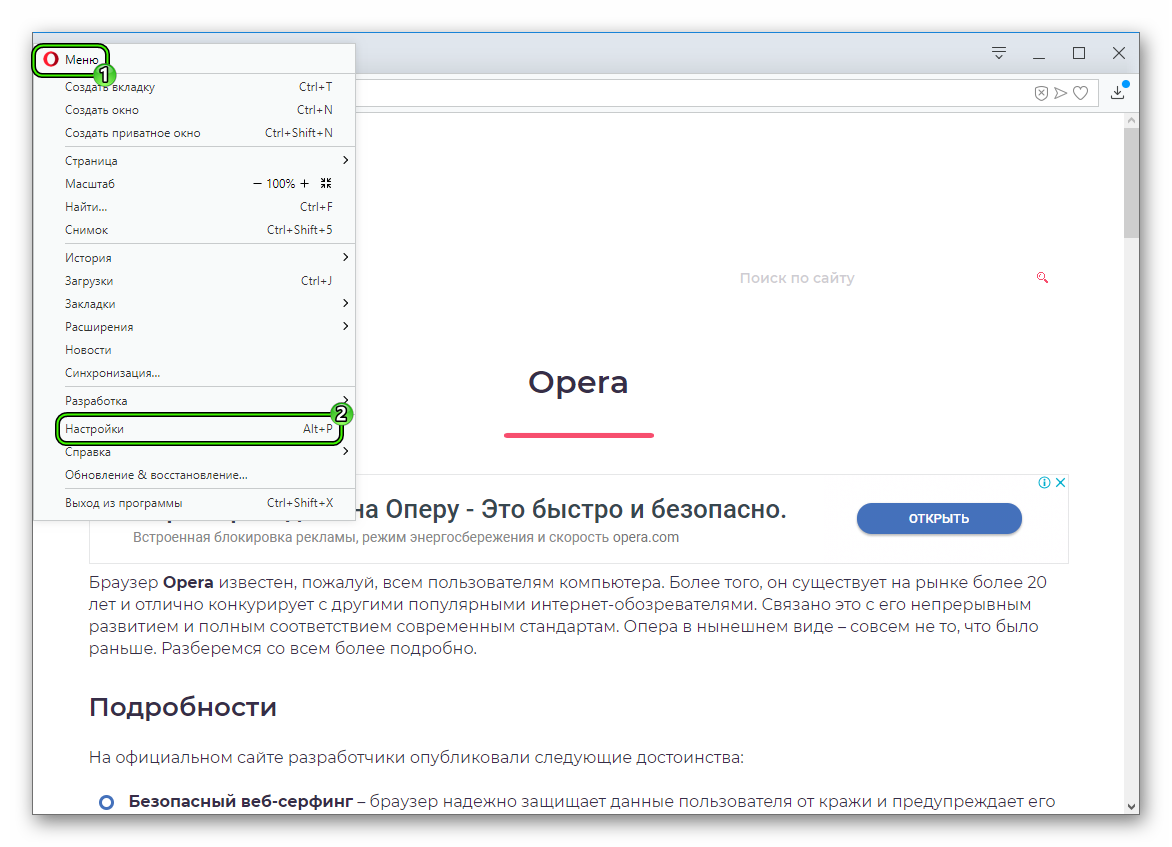 Он вызовет страницу параметров браузера Opera.
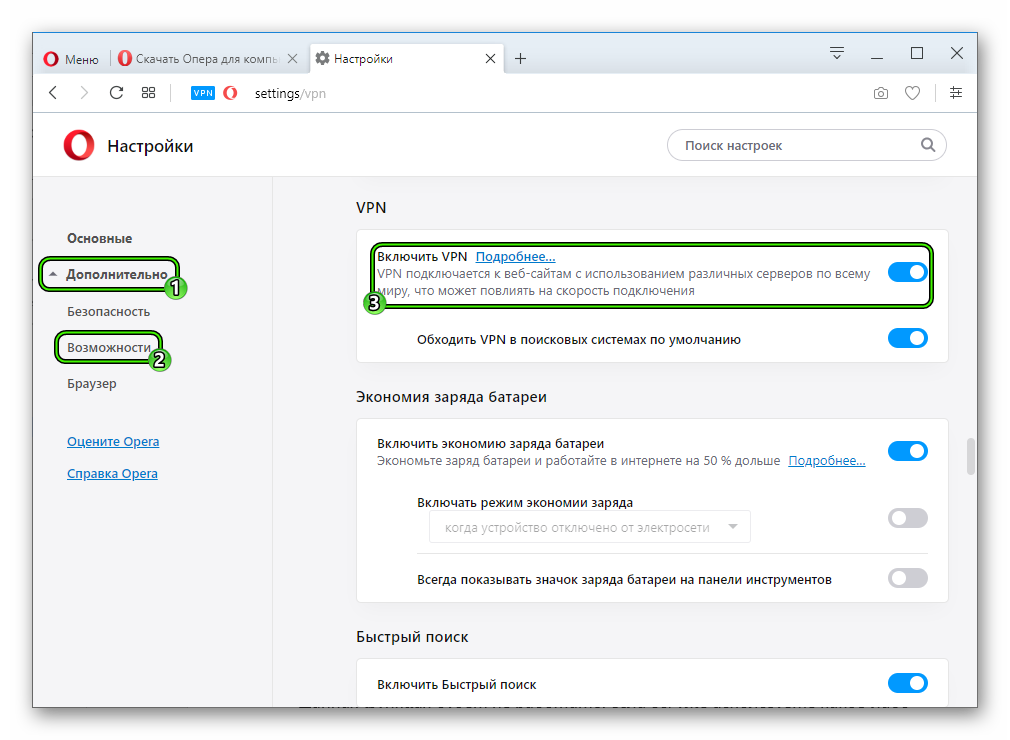
 - В левой ее части имеется страница быстрого перехода, на ней раскройте блок «Дополнительно».
- Теперь щелкните мышкой по появившемуся разделу «Возможности».
- Включите самую верхнюю опцию, в названии которой указано VPN.
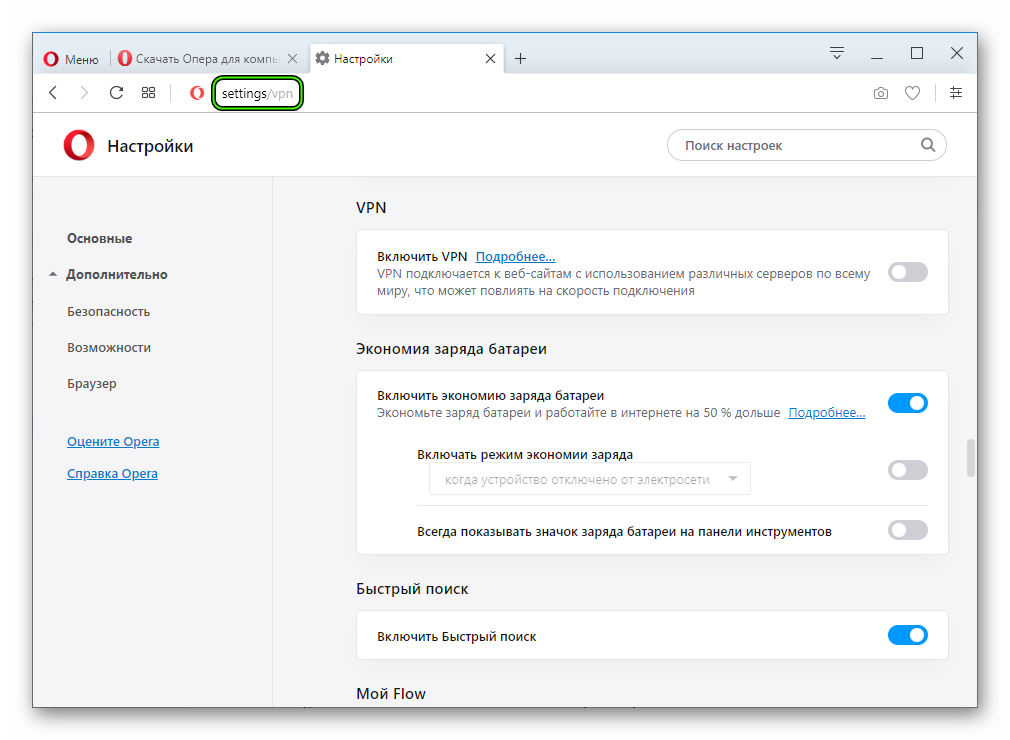
Есть еще более простой способ, как попасть на нужное место страницы параметров веб-браузера. Достаточно просто вставить в его адресную строку команду opera://settings/vpn, а потом нажать Enter на клавиатуре.
Данная функция будет не работать, если вы уже используете какое-либо расширение, отвечающее за перенаправление интернет-трафика. Соответственно, в первую очередь следует его отключить, а потом прибегнуть к предложенной нами инструкции.
Дополнение
Иногда пользователи сталкиваются с такой ситуацией, что настроить ВПН в Опере попросту не удается, ведь он отказывается работать или же вовсе отсутствует на странице параметров браузера. Скорее всего, дело заключается в устаревшей версии Оперы. Соответственно, следует ее обновить, а потом повторить попытку.
Opera браузер для Mac
Получите быстрый, безопасный и простой в использовании браузер Opera.

Загрузить все браузеры Opera
Opera браузер для Windows
Загрузить сейчас Загрузить пакет для оффлайн-установки:
64 bit / 32 bit Это безопасная загрузка
с opera.com
Opera браузер для Mac
Opera браузер для Linux
Загрузить сейчас Предпочитаете другой пакет?
RPM / SNAP Это безопасная загрузка
с opera.com
Opera браузер для Chromebook

У вас нет Google Play?
Загрузите приложение здесь Это безопасная загрузка
с opera.com
Браузер Opera для Android
У вас нет Google Play?
Загрузите приложение здесь Это безопасная загрузка
с opera.com 