Как слушать Яндекс.Музыку на телевизоре
Несмотря на то что умные телевизоры и софт под них существуют уже давно, сегодня они испытывают серьёзный рост популярности. К этому привело широкое распространение стриминговых платформ на любой вкус. Люди начали отказываться от традиционного телевидения и пересели на подписные сервисы, где можно в любое время посмотреть то, что нравится, а, если появилась такая необходимость, то просто поставить на паузу, чтобы досмотреть позже. Но в какой-то момент онлайн-кинотеатров нам стало мало, и мы захотели чего-то большего. Например, послушать на телевизоре музыку.
Яндекс.Музыка теперь доступна на умных телевизорах и не только
Как ни странно, но отдельного приложения Яндекс.Музыки для ТВ-платформ не существует. Ни для Tizen, ни для Android TV, ни для WebOS, которую активно эксплуатирует LG. Тем не менее, это не значит, что запустить треки с этой онлайн-площадки на телевизорах нельзя. Ещё как можно. Осталось только разобраться, как именно.
Как включить Яндекс.Музыку на телевизоре
Совсем недавно Яндекс включил Яндекс.Музыку в состав приложения Кинопоиск для Smart TV. То есть теперь, чтобы послушать музыку на телевизоре, вам не потребуется устанавливать отдельного приложения. Все ваши треки, включая сохранённые плейлисты и рекомендации из «Волны» будут на месте.
- Оформите подписку Яндекс.Плюс (без неё Кинопоиск не заработает);
- Теперь включите телевизор и перейдите в магазин приложений;
- Найдите здесь Кинопоиск и установите его;
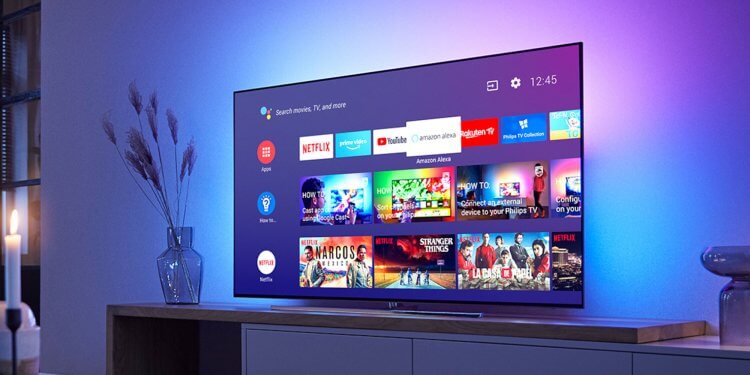
Яндекс.Музыка доступна в приложении Кинопоиска
- Запустите Кинопоиск, авторизуйтесь и перейдите в раздел «Музыка»;
- Найдите понравившийся трек или запустите свой плейлист.
Какой телефон лучше купить? Спойлер: вы ни за что угадаете
Эта фишка работает на всех Smart TV, которые поддерживают приложение Кинопоиска, но, если у вас старый телевизор на Android TV, версия которого несовместима с Кинопоиском, вы можете скачать Яндекс.Музыку в виде APK-файла. Изначально она написана под обычный Android, но в целом свободно работает и на телевизионной версии ОС.
Откровенно говоря, чтобы запустить Яндекс.Музыку, ваш телевизор даже необязательно должен быть умным сам по себе. Если он не обладает функцией Smart TV, вы вполне можете компенсировать это при помощи внешнего оборудования. Благо устройств, превращающих обычный телевизор в умный, на рынке просто навалом:
- Яндекс.Модуль
- Яндекс.Станция
- Яндекс.Станция Макс
- Xiaomi Mi TV Box
Как подписаться на Яндекс.Плюс
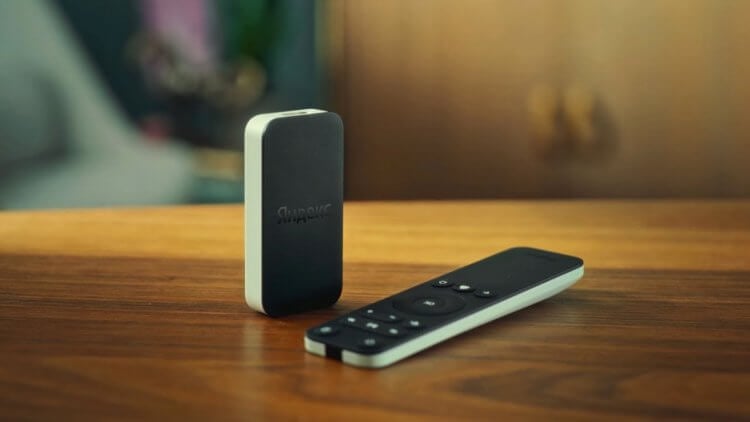
Если у вас старый и неумный телевизор, купите Яндекс.Модуль
Все эти и многие другие устройства поддерживают установку приложения КиноПоиска. Поэтому, даже если у вас обычный телевизор, вы сможете подключить любую из приставок и скачать онлайн-кинотеатр с возможностью прослушивания музыки. Единственное условие — у вас должна быть действующая подписка Яндекс.Плюс.
По умолчанию подписаться на Яндекс.Плюс можно за 199 рублей в месяц. Но есть несколько вариантов сэкономить:
- Во-первых, можно воспользоваться промокодом MUSICNEWYEAR и получить 2 месяца подписки (только для новых пользователей);
- Во-вторых, при покупке Яндекс.Модуля или любой Яндекс.Станции вы получите от 3 до 12 месяцев подписки бесплатно;
- В-третьих, можно приобрести ключ Плюса в М.Видео или Эльдорадо, списав баллы, и тогда годовая цена подписки составит около 800 рублей.
Учитывайте, что Яндекс.Музыка в составе КиноПоиска пока доступна только в режиме бета-версии. То есть работа сервиса может не отличаться высокой стабильностью в режиме воспроизведения музыки. Впрочем, я протестировал приложение на телевизоре Samsung под управлением Tizen OS и остался доволен — никаких претензий к нему у меня не появилось.
Другой вопрос — качество воспроизведения. Если ваш телевизор оснащается не самыми лучшими динамиками, не ждите, что Яндекс.Музыка будет играть лучше, чем клипы на Муз-ТВ. Чтобы добиться более высокого качества звучания, потребуется задействовать внешнюю акустику — саундбар, колонки от домашнего кинотеатра или хотя бы Яндекс.Станцию.

Теги
- Android TV
- Музыка
- Новичкам в Android
- Приложения для Андроид
Как воспроизвести яндекс музыку на смарт тв
Будь в курсе последних новостей из мира гаджетов и технологий
iGuides для смартфонов Apple

«Яндекс Музыка» стала еще удобнее: пульт для ТВ больше не нужен

Олег Воронин — 5 июня 2023, 19:00
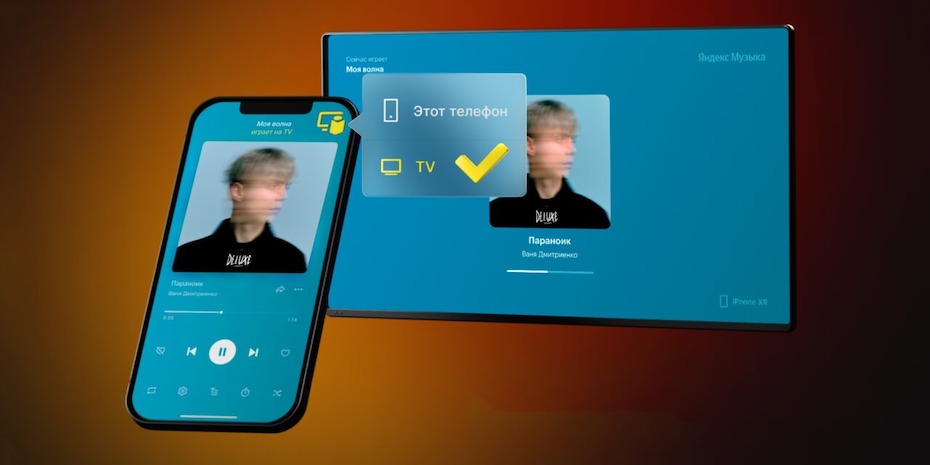
Фото: Яндекс
«Яндекс» прокачал управление воспроизведением в своем сервисе «Музыка» — теперь треки можно включать удаленно. Об этом пишет «Лайфхакер».
Согласно источнику, нововведение касается владельцев Smart TV от LG и Samsung, а также любых других под управлением Android TV. Теперь подписчик «Яндекс Плюс» может включить музыку на телевизоре и управлять воспроизведением прямо со своего смартфона. Разумеется, для этого нужно войти в один и тот же аккаунт «Яндекса» на обоих устройствах.
Среди функций, доступных удаленно: поиск, воспроизведение и переключение треков, управление громкостью, включение видеоклипов.
- Включите на смартфоне любой трек или «Мою волну»
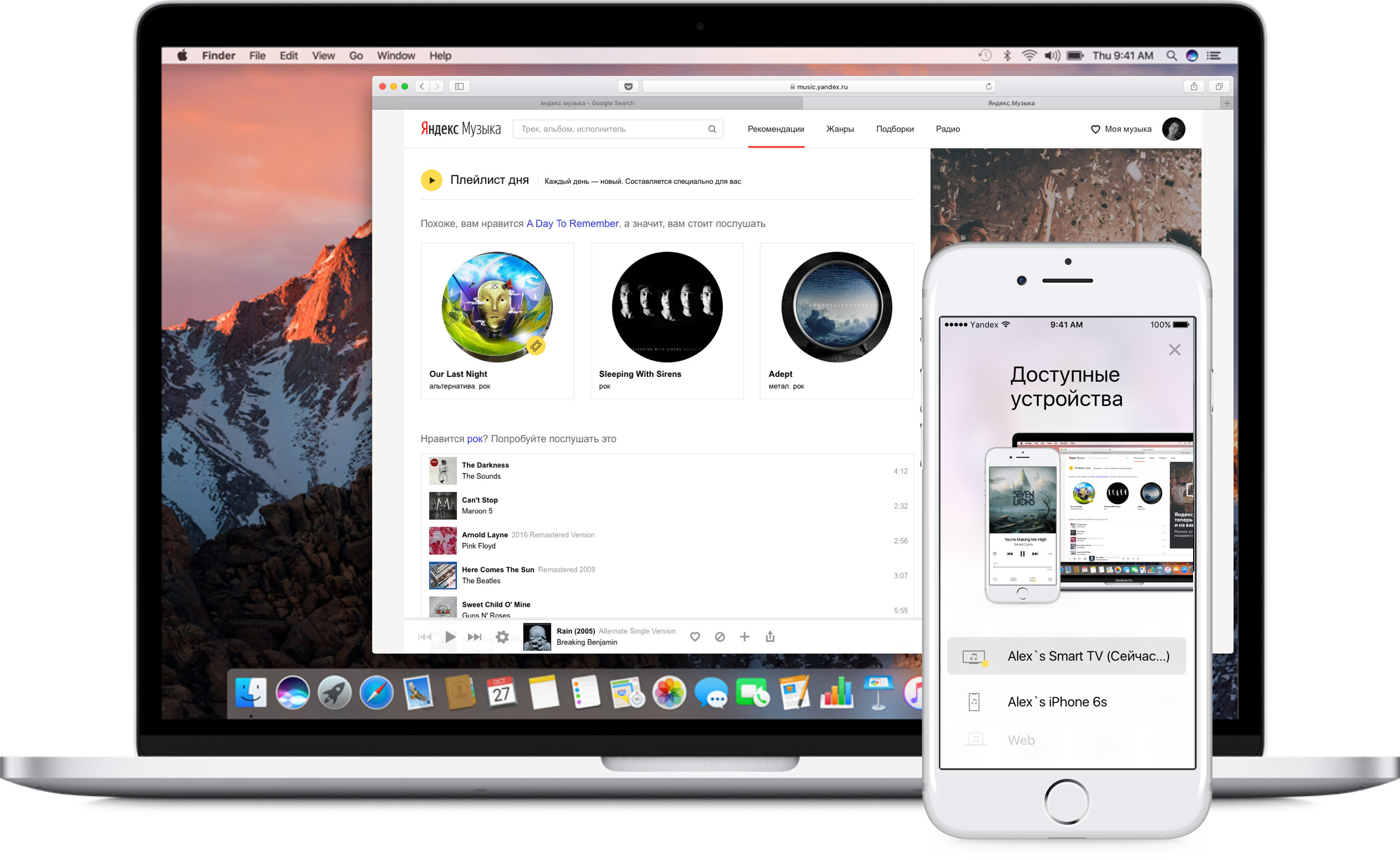
- Выберите в верхнем углу плеера свой телевизор.
Готово! Воспроизведение автоматически продолжится на ТВ с того же момента, а еще на нем будет отображаться обложка трека и элементы управления.
Музыка у вас дома теперь и на Smart TV
Cамый простой способ создать уют и настроение в вашем доме, а пульт уже у вас в кармане.
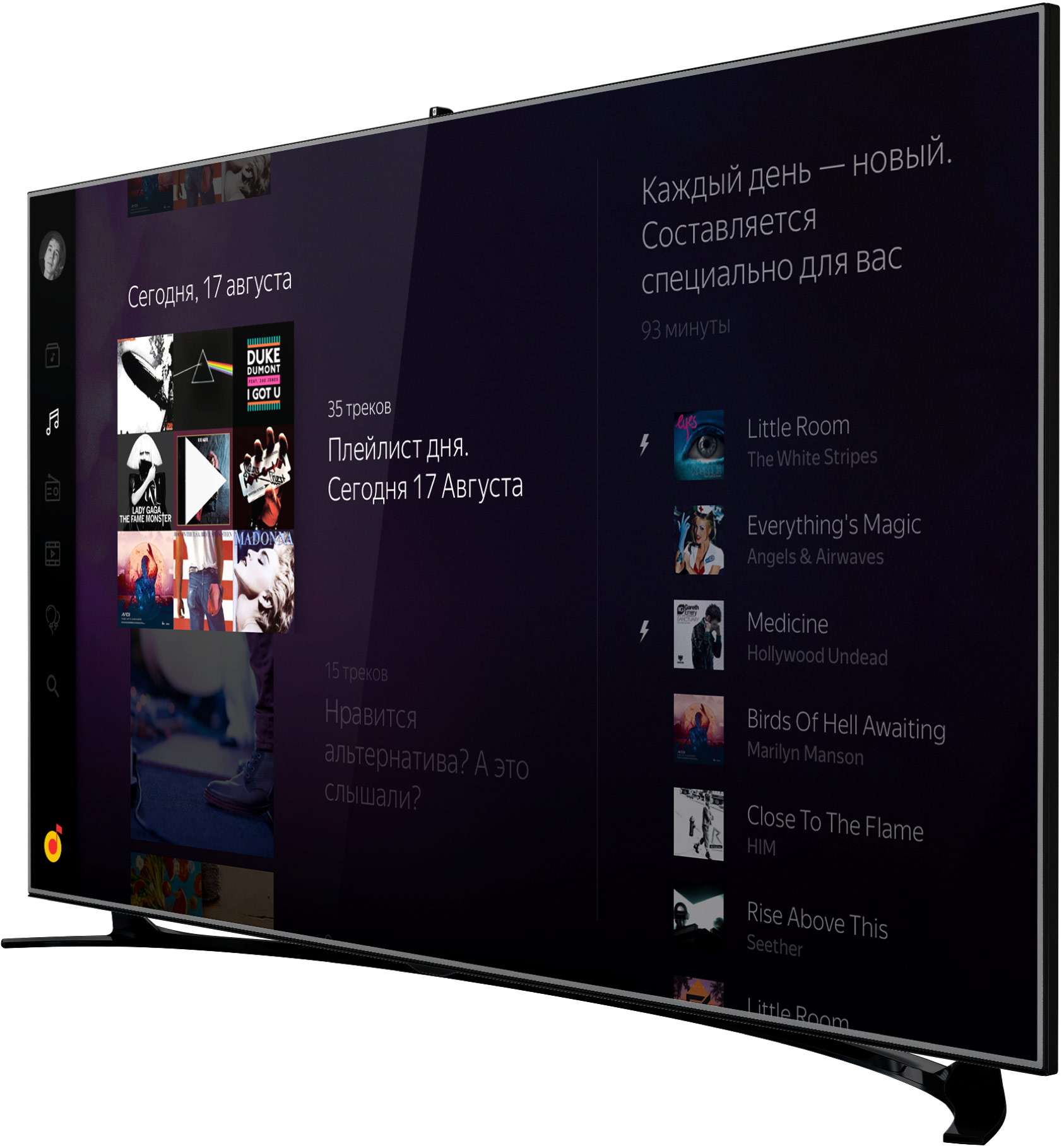
Новые возможности для музыки дома
Смарт-ТВ станет центром музыки у вас дома. Используйте еще больше возможностей вашей Яндекс.Музыки.
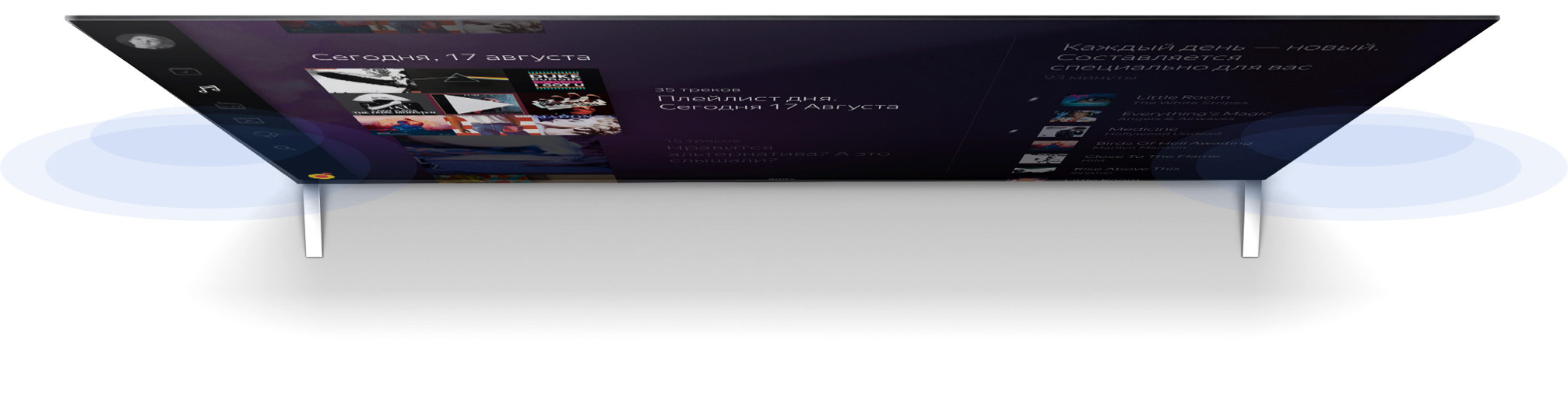
Слушайте свою любимую музыку, а также сотни подборок и рекомендованных треков.
Подбор музыки по жанрам, под определенное настроение, для разных занятий, а также по эпохам, учитывающая ваши музыкальные вкусы.
Смотрите видеоклипы ваших любимых артистов, а также прямые трансляции и записи с концертов и фестивалей.
Слушайте любимую музыку вместе с друзьями и получайте рекомендации треков, которые понравятся вам всем.
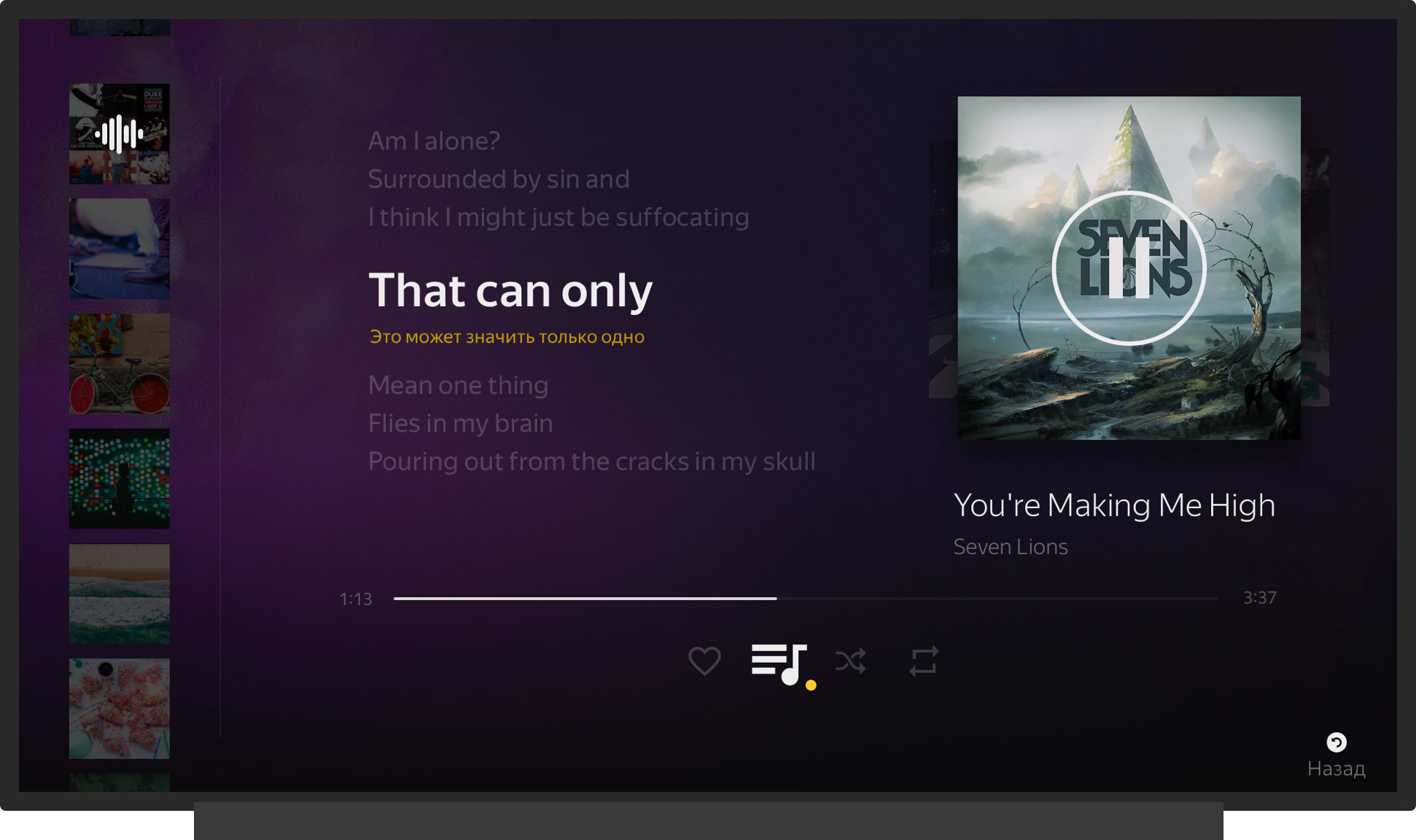
Смотрите текст любимых песен и подпевайте любимым исполнителям.
Такая музыка понравится всем. Вечеринка у вас дома
Представьте себе ситуацию, что к вам пришли гости и нужно разбавить тишину музыкой. Общий плейлист с любимой музыкой всех участников.
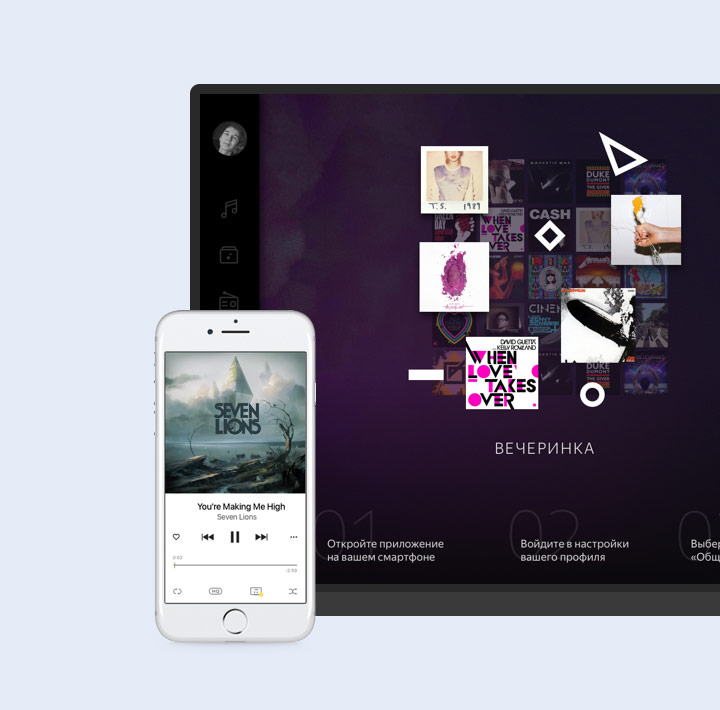
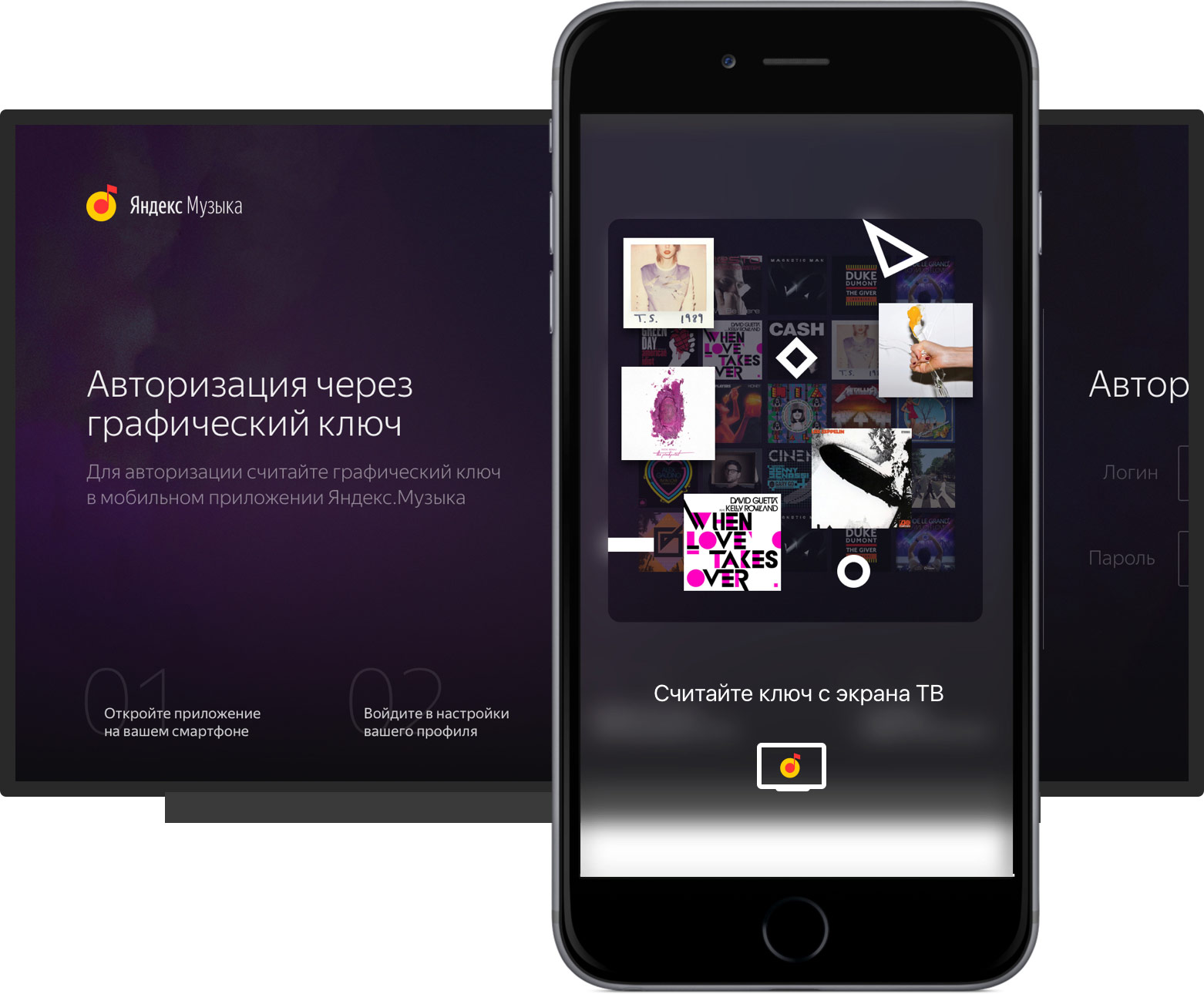
Считайте ключ
Все что нужно сделать, это направить телефон на экран вашего ТВ
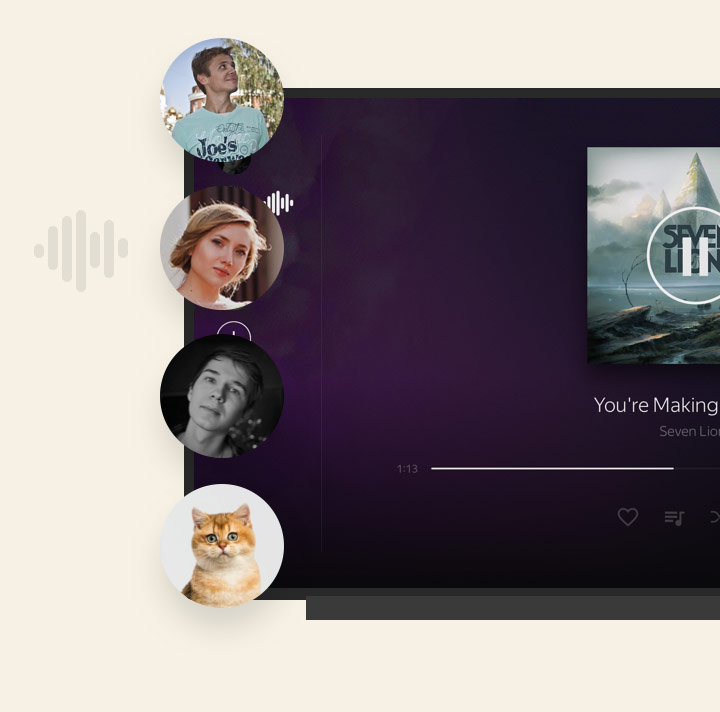
Общий плейлист
Приложение создаст плейлист, который понравится всем
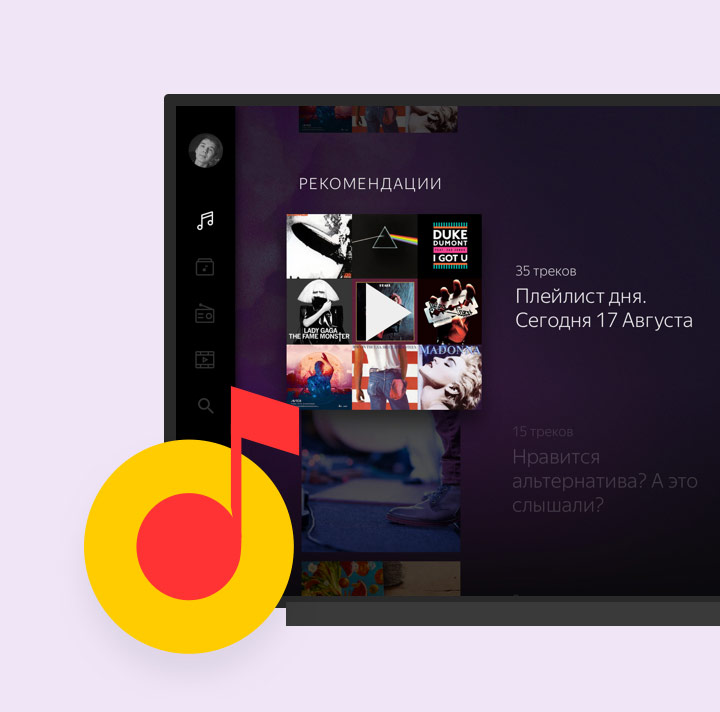
Понравится всем
Наслаждайтесь приятным вечером чуть больше текста
Пой вместе со мной! Караоке у вас дома
Выведите на экран текст песни и подпевайте любимым артистам.

+ перевод песни
Управляйте музыкой из вашего телефона
Переключайте треки там, где вам удобно. Пульт вам больше не понадобится.
Смотрите и слушайте
В разделе видео доступны видеоклипы на ваши любимые треки, а также прямые трансляции и записи с концертов и фестивалей.
- Видео
- Если у трека есть клип

Авторизация. Достал. Считал. Готово.
Авторизуйтесь в приложении за пару секунд. Просто считайте графический ключ с экрана телефона.
Семья. Персонализация
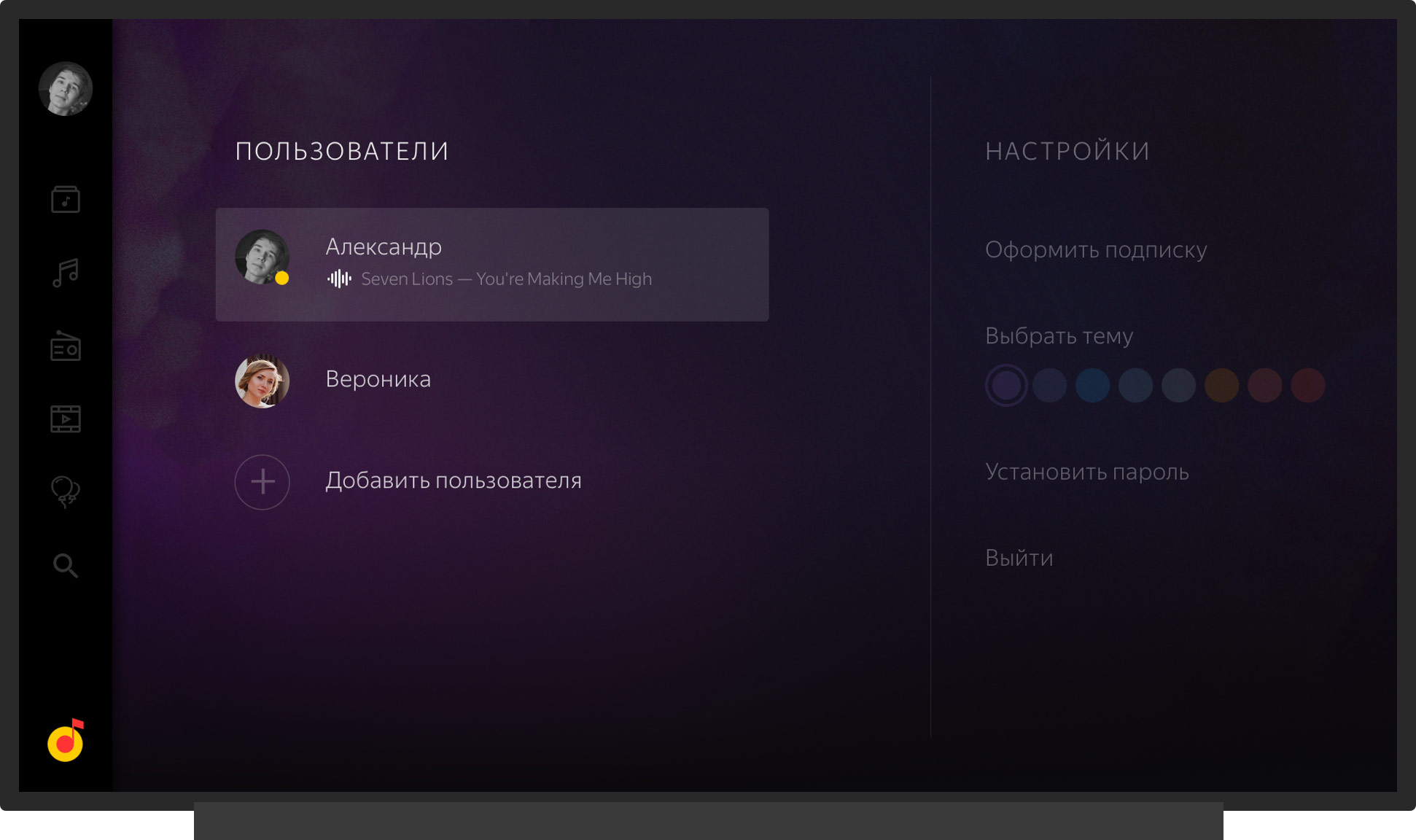
Используйте Яндекс.Музыку всей семьей. Персонализируйте свои настройки, переключайтесь между пользователями.

Доступно на платформах
Приложение доступно для платформы Tizen (телевизоры Samsung). Приложение скоро будет доступно и для других моделей телевизоров.

- Скоро

- Скоро

Используйте AirPlay для воспроизведения аудиоматериалов в потоковом режиме
Воспроизводите в потоковом режиме музыку, подкасты и другие аудиоматериалы на Apple TV, HomePod, а также на колонках и телевизорах Smart TV, совместимых с AirPlay. Воспроизводите аудиоматериалы на различных колонках, доступных в вашем доме, с идеальной синхронизацией. Или воспроизводите что-то отдельное в каждой комнате — и все это с AirPlay.
Потоковое воспроизведение аудио с iPhone или iPad с помощью Центра управления
- Убедитесь, что iPhone или iPad и колонки либо Apple TV подключены к одной сети.
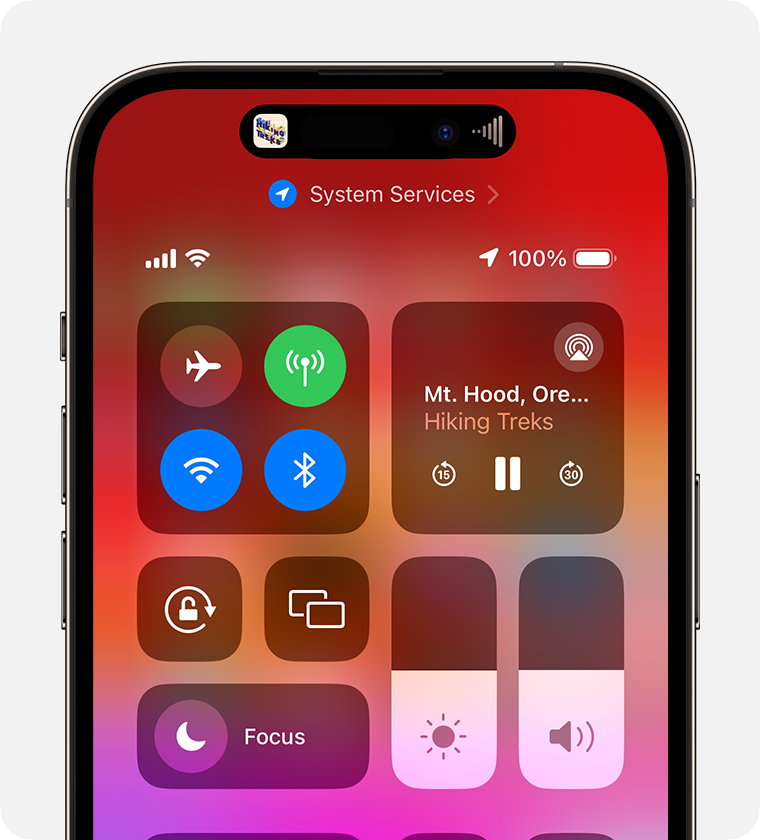
- Включите музыку на iPhone или iPad, а затем откройте Центр управления.
- На iPhone X или более поздней модели или iPad смахните вниз от верхнего правого угла экрана.
- На iPhone 8 или более ранней модели либо в ОС iOS 11 или более ранней версии смахните вверх от нижнего края экрана.
- В группе элементов управления, расположенной в верхнем правом углу, нажмите значок
 .
. 
- Выберите любые колонки или телевизоры, на которых необходимо воспроизвести текущие аудиоматериалы.
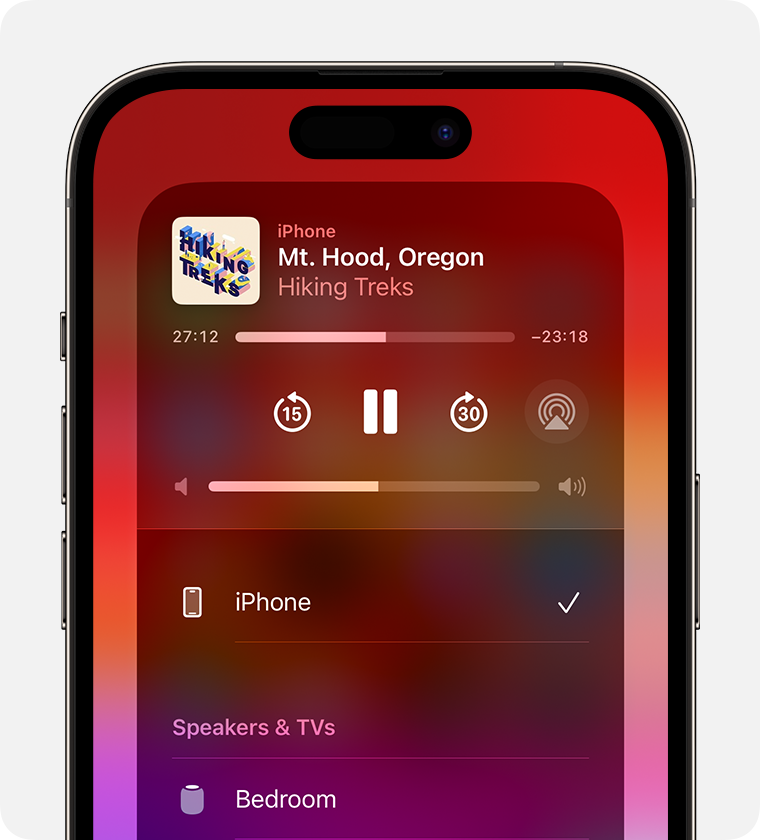
Вы также можете использовать AirPlay для воспроизведения аудиоматериалов в потоковом режиме из приложения, используемого вами на своем устройстве. Просто откройте приложение, нажмите AirPlay , а затем выберите колонку или несколько колонок.
Автоматическое потоковое воспроизведение звука с iPhone или iPad
В зависимости от настроек, выбранных в разделе «AirPlay и Handoff», iPhone или iPad может предлагать подключиться к устройствам, которые вы регулярно используете с AirPlay, или делать это автоматически.
Чтобы изменить настройки раздела «AirPlay и Handoff», выполните указанные далее действия.
- На iPhone или iPad с последней версией iOS откройте приложение «Настройки».
- Выберите «Основные».
- Нажмите «AirPlay и Handoff» > «Авто‑AirPlay».
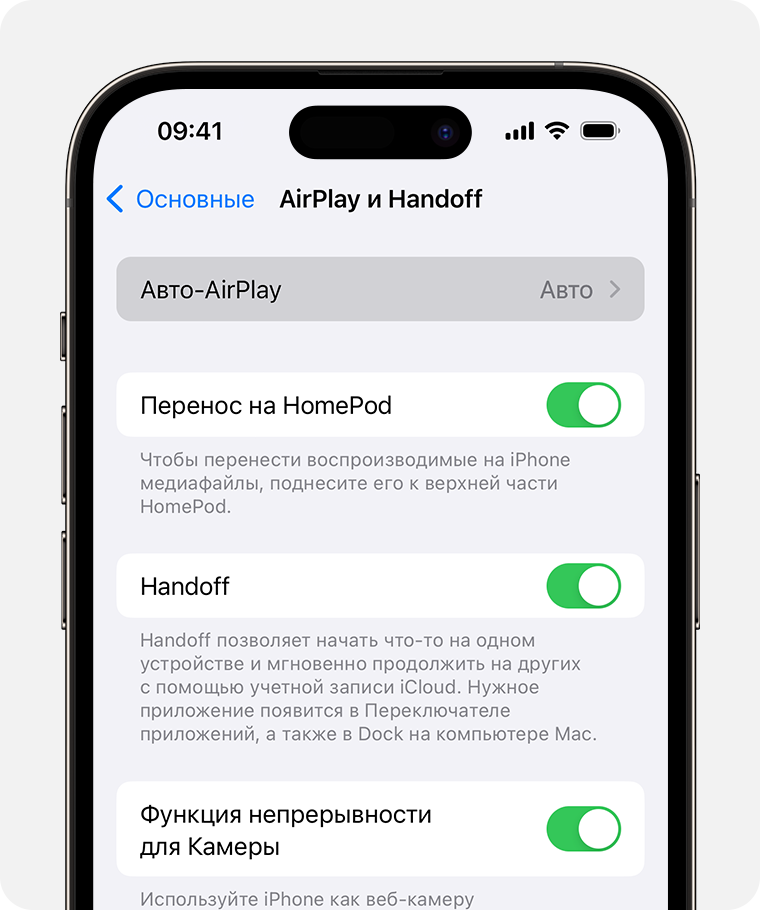
- Выберите необходимый параметр.
- «Никогда»: выбор устройства для AirPlay вручную.
- «Спрашивать»: получение уведомлений о предлагаемых подключениях AirPlay. Коснитесь уведомления о предлагаемом подключении AirPlay, чтобы установить соединение, или отклоните либо проигнорируйте его и вручную выберите другое устройство для AirPlay.
- «Авто»: получение уведомлений о предлагаемых и автоматических подключениях AirPlay. Отклоните или проигнорируйте уведомление об автоматическом подключении AirPlay, а затем нажмите кнопку воспроизведения в используемом приложении, чтобы использовать подключение. Или нажмите кнопку отмены
 для быстрого отключения и вручную выберите другое устройство для AirPlay.
iPhone или iPad и ваше устройство с поддержкой AirPlay должны быть подключены к одной сети Wi-Fi для получения автоматических и предлагаемых подключений AirPlay. Чтобы получать автоматические и предлагаемые подключения AirPlay к Apple TV или HomePod, убедитесь, что вход в Apple TV или HomePod выполнен в той же учётной записи iCloud, что и для iPhone или iPad.
Потоковое воспроизведение звука с Apple TV
Вы можете отправлять звук с устройства Apple TV на одно или несколько устройств с поддержкой AirPlay, таких как HomePod и другие смарт-колонки, а также телевизоры Smart TV, которые подключены к одной и той же сети в вашем доме.
Потоковое воспроизведение звука с Mac
Убедитесь, что ваш компьютер Mac и колонки находятся в одной сети. Откройте приложение Apple Music, нажмите AirPlay в элементах управления воспроизведением, затем выберите колонку или несколько колонок.
Если значок AirPlay не отображается или если требуется транслировать звук из другого приложения:
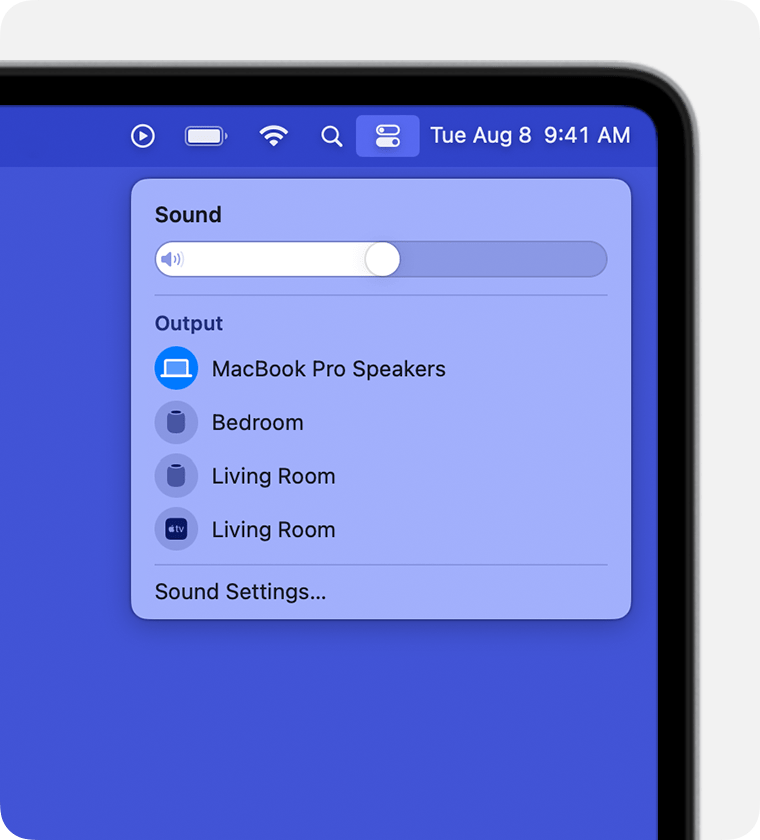
- На компьютере Mac выберите Пункт управления
 на панели меню.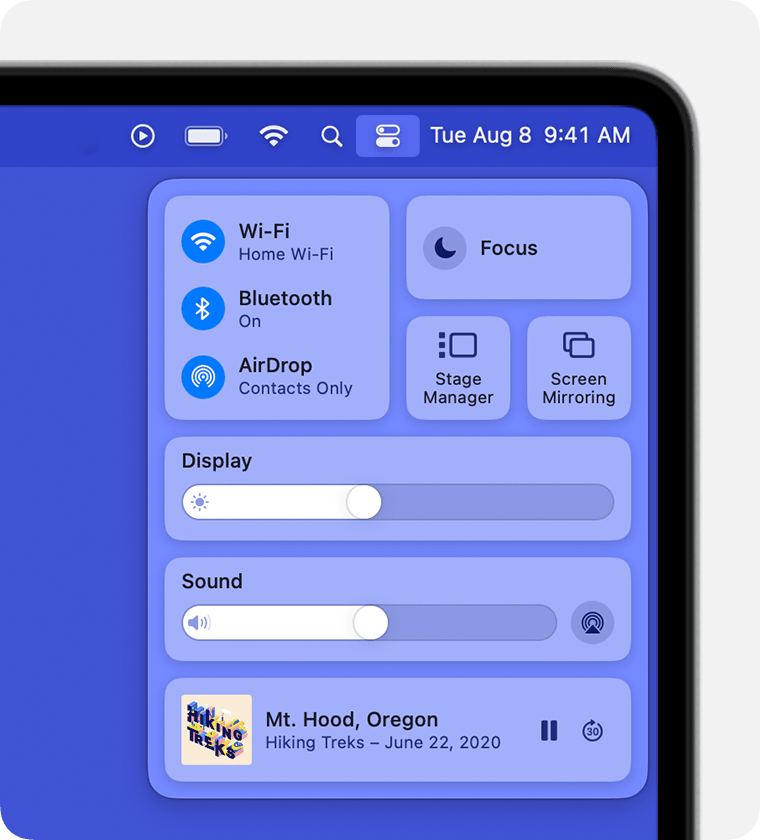
- Нажмите AirPlay в разделе «Звук».
- Выберите колонку, на которой вы хотите воспроизвести звук в данный момент. Вы не можете использовать AirPlay для потоковой передачи звука на несколько колонок из Пункта управления на компьютере Mac.