
Включи музыку на Яблочные часы
Используйте приложение «Музыка» выбирать и воспроизводить музыку на Apple Watch. Вы можете воспроизводить музыку, хранящуюся на Apple Watch, управлять музыкой на своем iPhone и транслировать музыку из Apple Music, если вы являетесь подписчиком.
Спросите Siri. Скажите что-нибудь вроде:
- «Играйте в« Опыт »Виктории Моне»
- «Включи еще песни из этого альбома»
- «Включи мой плейлист для тренировок»
Воспроизводить музыку


После вас подключить Apple Watch к наушникам или динамикам Bluetooth, откройте приложение «Музыка» на Apple Watch, затем выполните одно из следующих действий:
-
Воспроизведение музыки на Apple Watch: Поверните колесико Digital Crown для прокрутки обложек альбомов, затем коснитесь списка воспроизведения или альбома, чтобы воспроизвести его.

Используйте приложение Apple Watch на своем iPhone, чтобы выбрать, какие песни добавить в Apple Watch.
Включи музыку для тебя
Если вы подписаны на Apple Music, вы можете воспроизводить музыку, выбранную специально для вас.
- Откройте приложение «Музыка» на ваших Apple Watch.
- Прокрутите до верхней части экрана, затем коснитесь Слушать сейчас, чтобы view тщательно подобранный канал плейлистов и альбомов на основе ваших симпатий и антипатий.
- Коснитесь категории, коснитесь альбома или списка воспроизведения, затем коснитесь .
Если вы нажмете на радиостанцию, она будет воспроизводиться в приложении «Радио» на Apple Watch.
Открыть очередь
При воспроизведении музыки вы можете увидеть список предстоящих песен в очереди.
- Откройте приложение «Музыка» на ваших Apple Watch.
- Воспроизведите альбом или список воспроизведения, затем коснитесь .
- Чтобы воспроизвести трек в очереди, коснитесь его.
По умолчанию при автоматическом воспроизведении в конец очереди добавляется музыка, похожая на то, что вы играете. Чтобы отключить автоматическое воспроизведение, коснитесь .
Примечание: Когда вы выключаете автовоспроизведение на устройстве, использующем ваш Apple ID, например, на Apple Watchample — он выключен только для этого устройства. Другие устройства будут продолжать использовать автоматическое воспроизведение, пока вы не отключите его на каждом из них.
Чтобы добавить музыку в очередь, смахните влево по песне, плейлисту или альбому; нажмите ; затем нажмите «Воспроизвести дальше» или «Воспроизвести позже». Музыка, которую вы выбрали для воспроизведения позже, добавляется в конец очереди.
Расскажите Музыке, что вам нравится, добавьте музыку в библиотеку и т. Д.
На Apple Watch вы можете добавлять музыку в свою библиотеку, удалять песни, отмечать, что вам нравится и что не нравится, добавлять песни в очередь, просматривать музыку исполнителя и view содержание альбомов и плейлистов. Выполните любое из следующих действий:
- View параметры на экране «Сейчас исполняется»: Во время воспроизведения музыки коснитесь , затем выберите вариант.
- View параметры в «Слушать сейчас» и «Библиотека»: Проведите пальцем влево по песне, плейлисту или альбому; нажмите ; затем выберите вариант. Нажмите чтобы добавить элемент в свою библиотеку.
Управление воспроизведением
Поверните колесико Digital Crown, чтобы отрегулировать громкость. Используйте эти элементы управления для воспроизведения музыки на Apple Watch и iPhone:
Перемешать или повторить музыку
- Перемешайте альбомы, песни, исполнителей на экране «Музыка»: Коснитесь альбома, исполнителя или списка воспроизведения, затем коснитесь .
- Перемешайте или повторите музыку с экрана воспроизведения: В то время как viewНа экране воспроизведения коснитесь , затем нажмите or .

Дважды нажмите «Повторить», чтобы повторить песню.
Похожие сообщения

Воспроизведение подкастов на Apple Watch Воспроизведение подкастов, хранящихся на Apple Watch После подключения Apple Watch к наушникам или динамикам Bluetooth…

Удаление музыки с Apple Watch Если вам не хватает места для хранения музыки на Apple Watch, вы можете…

Добавление музыки на Apple Watch Когда вы добавляете музыку на Apple Watch, вы можете слушать ее где угодно .

Воспроизведение аудиокниг на Apple Watch Вы можете использовать приложение «Аудиокниги» для воспроизведения аудиокниг из книжного магазина на…
Как слушать музыку с Apple Watch
Хотя возможность хранения музыки на Apple Watch стала реальностью с момента появления оригинальной модели Apple Watch, мало кто знает, как получить максимальную отдачу от этой функции. Даже немногие знают, что к Apple Watch можно подключить любой тип Bluetooth-гарнитуры, от Apple AirPods до гарнитуры из китайского углового магазина. Хотите узнать, как поставить музыку на часы? Вы хотите наслаждаться музыкой со своих Apple Watch с помощью обычных наушников Bluetooth? Мы очень подробно объясняем все, что вам нужно знать, с изображениями и видео.
- 1 Bluetooth-наушники для Apple Watch
- 2 Как слушать музыку на Apple Watch
- 3 Управляйте Apple Music с Apple Watch
- 4 Spotify на Apple Watch
- 5 Синхронизация музыки на Apple Watch
- 6 Можно ли слушать музыку на Apple Watch без iPhone?
- 7 Улучшенная, но интересная функция
Bluetooth-наушники для Apple Watch
Чтобы слушать музыку с помощью Apple Watch, первое, что вам нужно сделать, это подключить пару наушников. Часы Apple работают как любой смартфон, и с самих часов, войдя в меню настроек, вы можете выполнить сопряжение с гарнитурой Bluetooth. Если вы используете AirPods, все будет намного проще, так как просто подключив наушники Apple к вашему iPhone, они будут автоматически подключены к вашим Apple Watch Также.
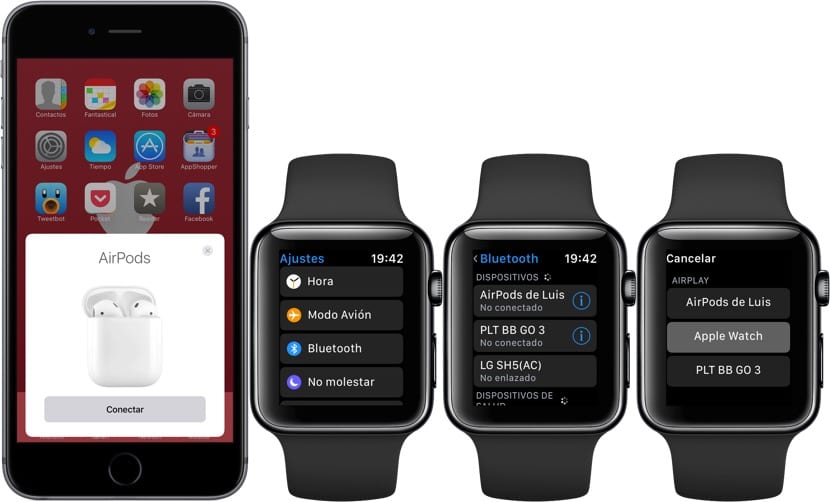
Чтобы связать любую bluetooth-гарнитуру, нажмите на заводную головку и щелкните значок шестеренки, чтобы перейти к настройкам часов. Войдите в меню Bluetooth, и там вы увидите все устройства, сопряженные с вашими Apple Watch. Если вы хотите добавить обычные наушники, вы должны перевести их в режим сопряжения., что обычно достигается нажатием кнопки питания в течение нескольких секунд, пока светодиод наушников не замигает, как вы можете видеть в видео, которое сопровождает эту статью. Выберите наушники на Apple Watch, и они будут сопряжены и готовы к использованию.
Чтобы использовать уже сопряженные наушники, вы должны выбрать их в центре управления watchOS.. На главном экране часов проведите по любому настроенному циферблату снизу вверх и щелкните значок AirPlay. Появятся подключенные наушники, и вам останется только выбрать их, нажав на нужные.
Как слушать музыку на Apple Watch
У нас уже есть все, что настроено для прослушивания музыки с помощью часов. Вот два способа сделать это: используя наши Apple Watch в качестве ручки управления или с основным источником музыки.
- Во-первых, используя Apple Watch в качестве моста, то, что мы делаем, это действительно контролируем музыку через наши Apple Watch, но источником является наш iPhone. И Apple Music, и Spotify позволяют это сделать, но с некоторыми отличиями, поскольку на данный момент у Spotify нет приложения для Apple Watch.
- Другой способ — использовать Apple Watch в качестве источника музыки, используя 8 ГБ внутренней памяти. Это возможно только через Apple Music, так как Spotify, опять же, не имеет приложения для Apple Watch.Хотя, похоже, скоро появится стороннее приложение, которое это позволит.

Управляйте Apple Music с Apple Watch
В приложении Apple Music есть приложение для Apple Watch, в котором мы можем выбирать, какие песни мы хотим слушать, отмечать их как избранные или какие альбомы или списки мы хотим воспроизвести. Перемотка вперед, перемотка назад, пауза и перезапуск воспроизведения, добавление в свою библиотеку, установка режимов воспроизведения в случайном порядке . Мы можем почти нечетко использовать приложение «Музыка» на часах или на iPhone.

Spotify на Apple Watch
Со Spotify все меняется, так как нам придется использовать приложение «Теперь звучит» на Apple Watch, которое используется для управления воспроизведением. любого звукового приложения, которое используется в нашем iPhone, даже приложений для подкастов. Это приложение предлагает нам немного больше, чем несколько элементов управления для продвижения, перемотки назад, паузы и перезапуска в дополнение к регулировке громкости. У нас не будет возможности выбирать альбомы или плейлисты, поэтому для этого придется доставать iPhone из кармана.
Синхронизация музыки на Apple Watch
Но мы также сказали, что у Apple Watch было 8 ГБ памяти, и теперь мы собираемся использовать это на практике. Мы можем передавать музыку на Apple Watch с максимальным объемом 2 ГБ.. Способ сделать это несколько примитивен, потому что альтернатив не так много: мы можем передать только один список воспроизведения, и это должен быть список воспроизведения, но не более 2 ГБ. Как видите, Apple не считает, что на этот раз она дала нам много альтернатив, и мы надеемся, что iOS 11 и watchOS 4 что-то изменят в этом отношении.
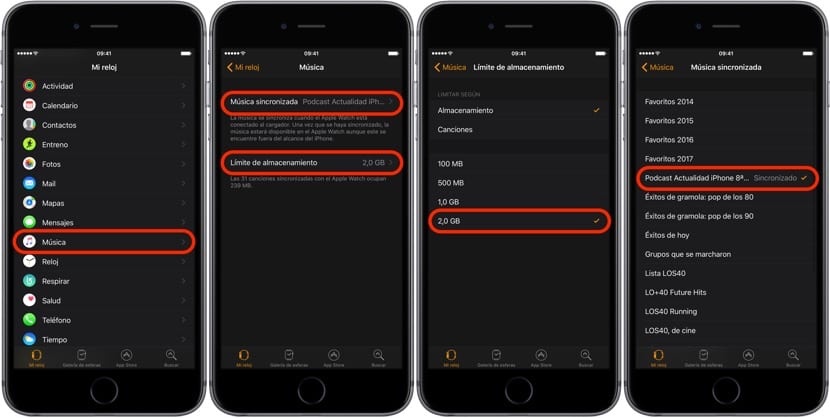
Чтобы передать плейлист на наши Apple Watch, мы должны открыть приложение «Часы», щелкнуть меню «Музыка» и выбрать плейлист, который мы хотим добавить. Если мы хотим изменить ограничение в 2 ГБ на другое ограничение в зависимости от количества песен, мы тоже можем это сделать. После того, как список выбран, нам придется подождать, пока он синхронизируется с часами, для чего он должен быть подключен к зарядному устройству.. Это медленный процесс, и в зависимости от размера списка мы можем даже говорить о часе или более, чтобы вся музыка была перенесена на Apple Watch.
Можно ли слушать музыку на Apple Watch без iPhone?
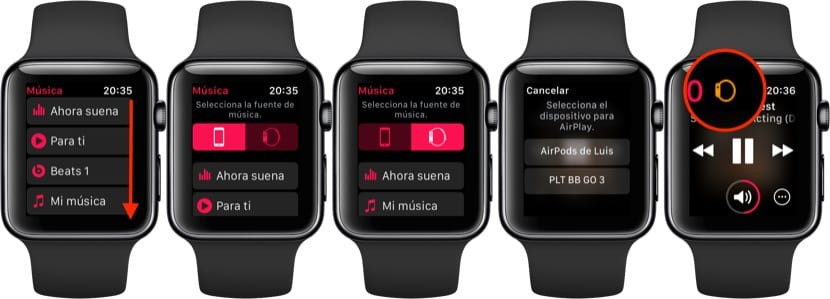
У нас уже есть музыка на часах Apple Watch, и мы хотим участвовать в гонке без необходимости носить с собой iPhone, наслаждаясь нашим плейлистом, специально разработанным, чтобы подбодрить нас во время бега. Мы открываем приложение «Музыка» на Apple Watch, сдвигаем немного вниз по экрану часов, и появляются iPhone и Apple Watch, чтобы выбрать источник музыки. Очевидно, мы выбрали Apple Watch и начали играть. Если у нас не подключены наушники, часы сами попросят нас подключить их, и начнется воспроизведение.
Улучшенная, но интересная функция
Прослушивание музыки с наших Apple Watch — очень полезный вариант в тех случаях, когда мы не хотим носить iPhone с собой, например, когда мы тренируемся. Его 2 ГБ памяти дают нам более чем достаточно места, чтобы наслаждаться любимой музыкой в течение нескольких часов. Эта функция также может использоваться сторонними приложениями, такими как Spotify, которые, однако, не хотят запускать свое приложение для часов Apple Watch.. Однако тот факт, что мы вынуждены использовать списки воспроизведения для этой синхронизации и ограничены одним списком, делает более чем очевидным, что Apple должна улучшить этот аспект с помощью следующих обновлений iOS 11 и watchOS 4.
Еще один момент, который следует улучшить, — это время, необходимое для синхронизации, или необходимость зарядки Apple Watch для ее выполнения. Но, несмотря на все негативные моменты, которые есть, то, что мы можем слушать музыку без нашего iPhone, является чем-то очень полезным.А учитывая, что в Apple Watch Series 2 встроен GPS, по крайней мере, мы можем сказать, что Apple Watch могут быть чем-то независимым от iPhone, пусть даже ненадолго.
Содержание статьи соответствует нашим принципам редакционная этика. Чтобы сообщить об ошибке, нажмите здесь.
Полный путь к статье: Новости iPhone » iPhone » Учебники и руководства » Как слушать музыку с Apple Watch
5 комментариев, оставьте свой
Воспроизведение музыки на управляемых Apple Watch
Участники семейной группы, у которой есть семейная подписка на Apple Music, могут слушать Apple Music на управляемых часах Apple Watch при наличии подключения к Wi‑Fi или сотовой сети.

- Откройте приложение «Музыка» на управляемых Apple Watch и перейдите на экран «Слушать», чтобы просмотреть музыку, выбранную для Вас на основе Ваших предпочтений. Также можно прокрутить вниз и коснуться плейлиста, созданного для детей и подростков редакторами Apple Music. Чтобы воспроизвести музыку из Вашей медиатеки, коснитесь кнопки , затем выполните любое из указанных действий.
- Коснитесь «Радио», чтобы послушать радио Apple Music и радиостанции различных жанров.
- Коснитесь «Медиатека», чтобы просмотреть музыку, сохраненную на Apple Watch.
- Коснитесь «Поиск», затем введите (только на поддерживаемых моделях, доступно не на всех языках), продиктуйте или напишите от руки имя исполнителя, альбома или плейлиста.
Примечание. Функция «Зарисовка» доступна не на всех языках.
О том, как добавить музыку на Ваши Apple Watch или удалить музыку с Ваших Apple Watch, см. в разделах Добавление музыки на Apple Watch и Удаление музыки с Apple Watch.
Как добавить музыку на Apple Watch?
Что нужно знать перед воспроизведением музыки на Apple Watch:
- Встроенный динамик Apple Watch не воспроизводит музыку;
- Apple Watch должен быть подключен к наушникам или динамику Bluetooth;
- Вы должны иметь активную подписку на Apple Music и план Apple Music Voice, чтобы воспроизводить музыку через программу Музыка и Siri соответственно;
Apple Watch – это не просто обычное устройство для ношения, определяющее время; это гаджет с множеством функций, которые обогащают вашу жизнь. Среди различных функций – возможность воспроизводить треки и управлять ими непосредственно из запястья. Интересно, верно? Давайте узнаем, как можно воспроизводить музыку на Apple Watch.
Существуют разные способы воспроизведения песен на Apple Watch. Однако чтобы слушать музыку и управлять ею, нужно иметь под рукой свой спаренный iPhone.
Интересный факт, согласно статистике 19% пользователей Apple есть подростки до 18 лет. Если вы не можете определить какой гаджет выбрать для своего ребенка, ознакомьтесь с нашими рекомендациями, какой iPhone купить ребенку.
Как воспроизводить песни с Apple Watch
- Откройте приложение «Музыка» на Apple Watch;
- Выберите «Слушать сейчас» и используйте Digital Crown для навигации между доступными параметрами музыки;
- Выберите нужный трек и нажмите кнопку «Воспроизведение», чтобы начать воспроизведение;
Используйте Siri для воспроизведения музыки на Apple Watch
- Выведите Apple Watch из спящего режима, коснувшись экрана или подняв запястье;
- Вызовите Siri, нажав и удерживая кнопку Digital Crown или сказав: «Привет, Siri»;
- Когда Siri включен, вы можете приказать Siri что-то вроде:
- «Воспроизвести »;
- «Воспроизвести больше песен из этого альбома»;
- «Воспроизвести мой список воспроизведения для тренировок»;
- «Воспроизвести Apple Music Country»;
- «Играй крутой джаз»;
- «Играй больше да»;
Запрашиваемая песня немедленно начнет воспроизводиться на подключенном устройстве.
Примечание. Вы должны иметь активное членство в Apple Music, чтобы использовать Siri для воспроизведения музыки на Apple Watch.
Как управлять музыкой на iPhone с Apple Watch
- Запустите программу «Музыка» на Apple Watch;
- В главном меню выберите На iPhone;
3. Выберите один из предложенных вариантов:
- Списки воспроизведения
- Художники;
- Альбомы;
- Песни;
4. Коснитесь песни, чтобы воспроизвести ее;
Примечание. Для воспроизведения песни будут использоваться динамики вашего iPhone, но вы можете управлять воспроизведением из Apple Watch.
Как воспроизводить музыку на Apple Watch без iPhone
- Запустите программу «Музыка» на Apple Watch;
- В главном меню прокрутите вниз и коснитесь значка «Библиотека»;
3. Выберите один из следующих вариантов;
- Списки воспроизведения;
- Художники;
- Альбомы;
- Песни;
- Создано для вас;
4. Коснитесь названия песни, чтобы начать воспроизведение музыки;
Программы сторонних разработчиков для воспроизведения музыки на Apple Watch
Кроме указанного выше метода, вы также можете применить альтернативный подход, например, использовать стороннюю музыкальную программу с Apple Watch. Эти приложения разработаны, чтобы улучшить общее впечатление от музыки и предоставить разнообразные функции и функции.
Вот несколько из них:
- Spotify;
- Pandora;
- Shazam: Music Discovery;
- SoundHound – Music Discovery;
Независимо от того, занимаетесь ли вы фитнесом или кто-то, кто хочет наслаждаться песнями, не беря в руки iPhone, вы можете положиться на Apple Watch. Итак, берите наушники и будьте готовы слушать любимую музыку. Но если у вас не получается подключить часы к телефону, стоит прочитать публикацию почему не работает режим модема на айфоне, это одна из основных причин, которая может вызвать проблему синхронизации с Apple Watch.