
PowerDVD
Программа CyberLink PowerDVD позволяет воспроизводить диски DVD или VCD с Караоке. Прежде чем начать воспроизведение, проверьте, есть ли логотип Караоке (Karaoke) на обложке диска DVD/VCD.
Выбор параметров Караоке
Примечание. дополнительные сведения об окне “Дополнительные функции” см. в разделе Дополнительные функции, а по работе с меню “Экспресс” – в разделе Меню “Экспресс”.
- Выберите два канала вокала ( Оба канала ), либо Левый канал или Правый канал .
- Если воспроизводите караоке с диска VCD, то в меню “Экспресс” выберите нужный звуковой канал для микширования голоса и музыки.
Регулировка звукового тона
Отрегулировать высоту звукового тона караоке можно с помощью функции “Регулировка звукового тона”.
Порядок регулировки звукового тона:
- В разделе “Дополнительные функции” правой кнопкой мыши нажмите кнопку .
- Выберите Регулировка звукового тона и выберите нужный вариант.
Воспроизведение диска караоке
PowerDVD > Воспроизведение диска караоке
- Введение
- Основные функциональные возможности
- Новые возможности в этой версии
- Режимы работы программы PowerDVD
- Версии программы PowerDVD
- Воспроизведение мультимедиа
- Поддерживаемые типы и форматы носителей и медиафайлов
- Воспроизведение дисков с фильмами
- Воспроизведение видеозаписей
- Воспроизведение музыки
- Воспроизведение диска караоке
- Основные органы управления
- Меню воспроизведения мультимедиа
- Просмотр глав
- Комментарии
- Функции закладок
- Дополнительные функции
- Окно эффектов TrueTheater
- Воспроизведение 3D
- Меню «Экспресс»
- Меню «Воспроизведение»
- Прочие функции и «горячие» клавиши
- Дополнительные «горячие» клавиши для специальных клавиатур
- Меню на коммерческих дисках
- Всплывающее меню для дисков Blu-ray
- Использование меню в формате DVD-VR
- Поиск по времени
- Режим минипроигрывателя
- Загрузка внешних субтитров
- Информация о фильме
- MoovieLive
- Информация о фильме
- Закладки MovieMark
- Личные примечания
- Информация о диске
- Файлы Movie Remix
- Коллекция
- Закладки MovieMark
- Просмотрено при помощи программы PowerDVD
- Файлы Movie Remix
- Выбор сцен
- Добавление эффектов к сценам
- Обрезка сцен и изменение эффектов
- Окончательная доработка файла Remix
- Пользовательский интерфейс
- Проигрыватель
- Дополнительные настройки проигрывателя
- Дополнительные настройки видео
- Дополнительные настройки звука
- Дополнительные настройки для дисков Blu-ray
- Перед тем как обращаться в службу технической поддержки
- Поддержка через Интернет
Как воспроизвести караоке диск

Если вы хотите спеть в караоке, но не имеете в этом большого опыта, перед вами может встать вопрос, как воспроизвести караоке диск. Сегодня для этого существует два основных способа – воспроизведение на специальном плеере или на компьютере. Каждый из этих случаев имеет свои особенности, которые необходимо учитывать.
Чаще всего караоке-диски используют на DVD-плеерах или специальных караоке-системах. Это самый простой и удобный способ. Для этого необходимо подключить плеер к телевизору. На телевизоре нужно активировать режим «AV», включить проигрыватель и вставить в него диск. В этом режиме телевизор переключается с воспроизведения телеканалов на устройства, которые подключены к нему.
Как только диск будет прочитан, на экране появится меню. В этом меню вы сможете выбрать подходящую песню и воспроизвести ее при помощи кнопки «PLAY». Если вы раньше уже имели дело с DVD-проигрывателем и умеете пользоваться пультом, никаких проблем возникнуть не должно. Однако если специального плеера у вас нет, а спеть в караоке хочется, можно воспользоваться более сложным вариантом – воспроизвести караоке диск на компьютере.
Воспроизведение караоке через компьютер
Включить караоке через компьютер несколько сложнее, поэтому если вы хотите сделать это, воспользуйтесь следующей инструкцией:
- Вставьте диск в привод. Убедитесь, что привод подключен и исправен.
- Меню диска должно открыться автоматически. Если этого не случилось, возможно, но вашем компьютере нет подходящих кодеков.
- Установите пакет кодеков K-Lite Codec Pack, перезагрузите компьютер и повторите действия.
- Дождитесь автозапуска, выбирайте подходящую композицию и запустите ее.
- Если автозапуск не работает, зайдите в «Мой компьютер» и откройте диск через проводник. В таком случае вы не сможете выбирать песни в меню, но сможете включать их по отдельности прямо с диска.
Вы можете попробовать установить специальные программы, предназначенные для воспроизведения караоке дисков, но найти программу, в которой не будет вирусов, и которая будет работать с вашим типом дисков довольно сложно. Лучше сразу купить диск, который сможет работать и в плеере, и в компьютере.
Купить караоке диски вы можете онлайн или по телефону, сделайте выбор!
Как открыть диск караоке
Открыть диск караоке на компьютере без специального программного обеспечения — достаточно проблематичная задача, а в некоторых случаях даже невозможная. Как же быть в данной ситуации?

Статьи по теме:
- Как открыть диск караоке
- Как воспроизвести диск караоке
- Как переписать караоке
Вам понадобится
- — программа Encore Karaoke Player.
Инструкция
Вставьте караоке-диск в привод и откройте его при помощи программы Windows Media Player. Такой вариант возможен в немногих случаях, в основном в тех, когда диск нелицензионный.
Также попробуйте воспользоваться программой Nero. Для этого установите ее на ваш компьютер и произведите ассоциацию файлов, выбрав ее для открытия формата содержимого караоке-диска. После этого программа автоматически добавится к пунктам возможных действий при автозапуске съемного носителя. Вставьте караоке-диск в привод и выберите вариант открытия содержимого при помощи утилиты Nero.
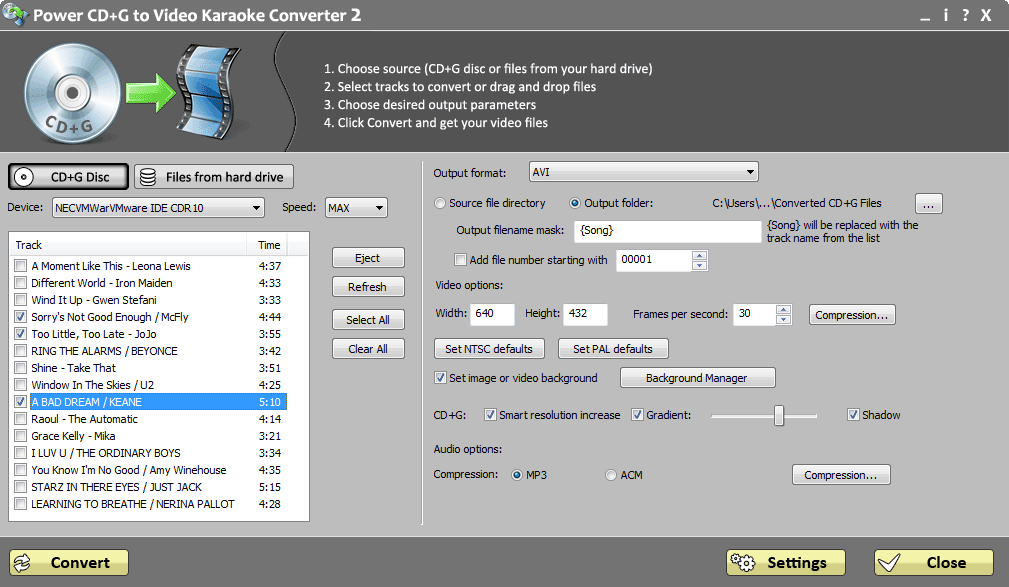
Если ни один из двух вышеперечисленных способов не подошел, скачайте программу Encore Karaoke Player (http://encore.lg-karaoke.ru/). Установив ее на ваш компьютер, с ее помощью вы сможете открыть большинство дисков данного типа. Будьте внимательны, программа не бесплатна, ее использование стоит от 15 до 50 долларов в зависимости от типа лицензии.
Для воспроизведения караоке-диска воспользуйтесь программой Karafun (http://shara-soft.ru/multimedia/1342-karafun-120-rus.html). Данный проигрыватель обладает не только функцией воспроизведения содержимого диска, но и регулирования тональности, настройки, редактирования дисков и так далее. Кроме всего прочего, программа абсолютно бесплатна. Ее отличие от Encore Karaoke Player в том, что та открывает большее количество дисков, нежели Karafun. Обратите внимание, многие караоке-диски производителя Samsung могут не открываться стандартными утилитами Windows или Nero, а также другими программами для запуска дисков такого типа.
В том случае, если вам нужно открыть караоке-диск для копирования на компьютер и дальнейшего кодирования файлов, воспользуйтесь программой Nero или Alcohol 120%, а затем выполните преобразование при помощи специальных программ для обработки видео.
Видео по теме
Полезный совет
Используйте лицензионное программное обеспечение для открытия дисков.- lg karaoke encore
Совет полезен?
Статьи по теме:- Как воспроизвести караоке на компьютере
- Как запустить караоке на компьютере
- Как запустить диск караоке
Добавить комментарий к статье
Похожие советы- Как включить караоке
- Как на компьютере воспроизвести диск караоке
- Как можно петь караоке на компьютере
- Как подключить караоке к компьютеру
- Как создать диск караоке
- Как подключить караоке к компьютеру
- Как записать DVD-диск с караоке
- Как записать DVD с караоке
- Как открыть формат flac
- Как открыть CD
- Как записать диск караоке LG
- Как записать караоке-файлы на диск
- Как скопировать LG караоке
- Как посмотреть блю рей
- Как выбирать DVD-караоке
- Как сделать караоке на компьютере
- Как создать караоке файл
- Как открыть формат vob
- Как проиграть .wav
- Как читать текст в плеере
- Как петь караоке онлайн
- Как подключить микрофон к DVD-караоке
Воспроизвести караоке диск на компьютере

Караоке для компьютера — Karaoke Player 3.0. ВНИМАНИЕ ! ПРОГРАММА из этой раздачи — СОДЕРЖИТ ТРОЯН . Перед .

Как открыть DVD диск на виндовс 10

Как посмотреть DVD на компьютере
Если диск DVD не открывается и не запускает автоматически воспроизведение на компьютере, здесь описан один из .
- Основные функциональные возможности