
Автоматическое воспроизведение музыки или других звуков при появлении слайда
Вы можете указать PowerPoint автоматически воспроизводить музыку или другой звук, когда во время слайд-шоу появляется определенный слайд.
Есть несколько способов автоматически воспроизвести его, когда вы получите этот слайд в презентации:
- Чтобы запустить звук сразу при отображении слайда во время презентации, используйте вкладку Средства воспроизведения звука.
- Чтобы запустить звук после заданного интервала времени с задержкой , используйте параметры анимации.
Запуск звука в последовательности щелчков или немедленно
- В режиме Обычный (для редактирования) щелкните значок аудио на нужном слайде.
- На вкладке Средства воспроизведения аудиовыборов в группе Параметры звука выберите В последовательности нажатия или Автоматически в списке Пуск .
PowerPoint 2013:
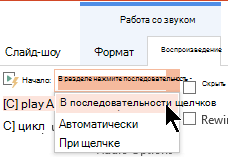
Более новые версии:
Запуск звука после задержки
- В режиме Обычный (для редактирования) щелкните значок аудио на нужном слайде.
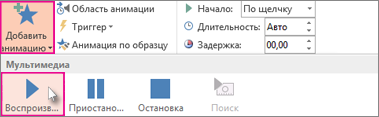
- На вкладке Анимация нажмите кнопку Добавить анимацию.
- В группе Мультимедиа выберите пункт Воспроизвести.
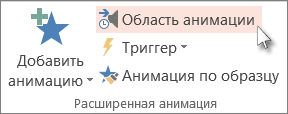
- На вкладке Анимация нажмите кнопку Область анимации.
- Открыв Область анимации, убедитесь, что слайды со звуковым сопровождением находятся в ее верхней части.
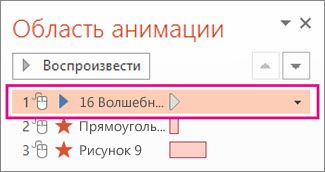
- Щелкните значок со стрелкой вниз, расположенный справа от звукового клипа, а затем нажмите кнопку Параметры эффектов.
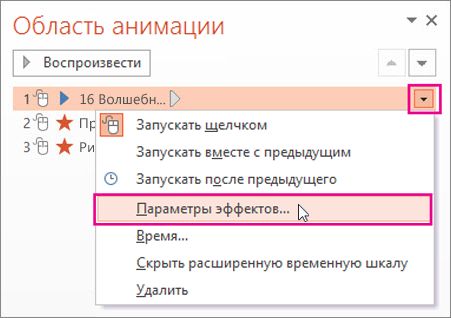
- На вкладке Эффект в разделе Начало воспроизведения выберите пункт С начала.
- В разделе Закончить выберите пункт После текущего слайда.
- На вкладке Время в списке Начало выберите пункт С предыдущим.
- Чтобы воспроизведение звука начиналось с небольшой задержкой, в поле Задержка нажмите стрелку вверх, чтобы увеличить задержку (в секундах), а затем нажмите кнопку ОК.
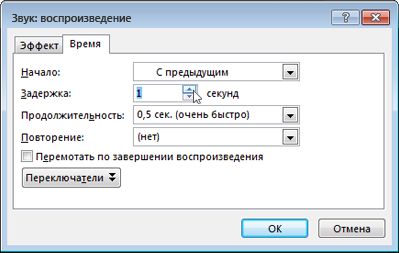
- Чтобы проверить воспроизведение слайда, на вкладке Слайд-шоу нажмите С начала. Напоминание: Для прослушивания звуковых файлов и музыки компьютер должен быть оснащен звуковой платой и динамиками.
См. также
- Воспроизведение музыки на протяжении всего слайд-шоу
- Успешное воспроизведение аудио- и видеозаписей в презентации
- Обрезка видео, музыкального клипа или звукового клипа
- Добавление и удаление звука в презентации PowerPoint
Добавление звуков и их воспроизведение в презентации PowerPoint 2010
Презентация станет более выигрышной, если в ней выделить фрагменты или создать дополнительные эффекты — путем добавления звуков.
Добавление звука
Чтобы избежать возможных проблем со ссылками, рекомендуется перед добавлением в презентацию звуковых файлов скопировать эти файлы в папку, в которой находится презентация.
В области, в которой содержатся вкладки «Структура» и «Слайды», щелкните вкладку Слайды.
Выберите слайд, к которому требуется добавить звук.
На вкладке Вставка в группе Мультимедиа выберите команду Звук.
Выполните одно из следующих действий.
— Выберите вариант Звук из файла, укажите папку, в которой находится файл и дважды щелкните файл, который следует добавить.
— Выберите вариант Звук из организатора клипов, с помощью полосы прокрутки в области задач Клип найдите клип, который следует добавить в презентацию, и щелкните его.
Совет. Перед добавлением клипа в презентацию можно предварительно прослушать его. В поле Результаты области задач Клип, в котором отображаются имеющиеся клипы, поместите указатель мыши на значок клипа. Щелкните отобразившуюся стрелку и выберите пункт Просмотр и свойства.
Выбор между автоматическим воспроизведением и воспроизведением по щелчку
При вставке звука на экран выводится запрос с предложением указать, как следует начинать воспроизведение звука — автоматически (Автоматически) или по щелчку мыши (По щелчку).
— Для автоматического запуска воспроизведения звука при показе слайда выберите вариант Автоматически.
Звук будет автоматически воспроизводиться при демонстрации слайда, только если он не содержит других медиа-эффектов. Если такие эффекты есть, например анимация, звук воспроизводится по их окончании.
— Для запуска воспроизведения звука вручную, по щелчку мыши, выберите вариант По щелчку.
После добавления звука к слайду будет добавлен и эффект триггера воспроизведения. Этот параметр известен как триггер, поскольку для воспроизведения звука необходимо будет щелкнуть конкретный объект, а не любое место на слайде.
Примечание. Несколько звуков добавляются один за другим и воспроизводятся в порядке добавления. Если требуется, чтобы каждый звук воспроизводился отдельным щелчком, после вставки перетащите значки звука в разные стороны.
Непрерывное воспроизведение звука
Можно воспроизводить звук непрерывно в ходе показа одного или нескольких слайдов.
Непрерывное воспроизведение звука при показе одного слайда
Щелкните значок звука .
В разделе Работа со звуками на вкладке Параметры в группе Параметры звука установите флажок Непрерывное воспроизведение.
Примечание. После зацикливания звука он будет воспроизводиться непрерывно до перехода к следующему слайду.
Воспроизведение звука при показе нескольких слайдов
На вкладке Анимация в группе Анимация щелкните Настройка анимации.
В области задач Настройка анимации щелкните стрелку справа от выбранного звука в списке Настройка анимации и выберите пункт Параметры эффектов.
На вкладке Эффект в группе Остановить воспроизведение выберите вариант После, а затем укажите общее число слайдов, при просмотре которых должен воспроизводиться звуковой файл.
Примечание. Продолжительность звукового файла должна соответствовать времени демонстрации выбранных слайдов. Продолжительность воспроизведения звукового файла можно посмотреть на вкладке Параметры звука в разделе Сведения.
Скрытие значка звука
Внимание! Используйте эту возможность только при автоматическом воспроизведении звука или создании инструмента управления воспроизведением, например, триггера, по щелчку которого можно запустить воспроизведение звука. Триггером называется некий объект слайда (например рисунок, фигура, кнопка, параграф текста или текстовое поле), щелкнув который, можно начать действие. Учтите, что значок звука в обычном режиме просмотра останется видимым, если не переместить его за пределы слайда.
Щелкните значок звука .
В разделе Параметры звука на вкладке Параметры в группеПараметры звука установите флажок Скрыть при показе.
Как автоматически воспроизводить аудио в PowerPoint

Музыка делает все лучше, а презентации PowerPoint – в зависимости от случая и их цели, конечно – не являются исключением.
Если вы раньше использовали PowerPoint, вы, вероятно, уже знаете, что можете вставлять песни , звуковые эффекты и другие аудиофайлы в ваших презентациях. Но знаете ли вы, что вы можете запрограммировать это аудио для автоматического воспроизведения вместо того, чтобы запускать его вручную?
В зависимости от ваших предпочтений, вы можете выбрать, чтобы звук начинался сразу с первого слайда или откладывался до тех пор, пока появляется определенный слайд. В этой статье мы объясним, как сделать обе эти вещи.
Как настроить автоматическое воспроизведение звука в PowerPoint?
Автоматическое воспроизведение звука в PowerPoint довольно легко настроить, и в зависимости от ваших потребностей вы можете настроить его так, чтобы оно лучше соответствовало вашей презентации.
Ниже мы рассмотрим, как настроить воспроизведение звука с самого начала, только для определенных слайдов и для нескольких слайдов.
Воспроизведение звука с самого начала
Если вы хотите воспроизвести аудиофайл с самого начала презентации, процесс очень прост.
Вот что вам нужно сделать:
- Выберите первый слайд PowerPoint и нажмите Вставить > Аудио, а затем выберите Аудио на моем компьютере или Записать аудио.

- Теперь вы должны увидеть значок Звук на слайде и значок Воспроизведение коснитесь параметра вверху.

- Перейдите на вкладку Воспроизведение в разделе Инструменты для работы со звуком..

- В разделе Параметры звука откройте раскрывающееся меню меню рядом с Пуск и выберите Автоматически. Если вы используете более позднюю версию PowerPoint (2016 и новее), вы также можете выбрать параметр Последовательность кликов.из раскрывающегося меню, чтобы добиться того же эффекта.

- После того, как вы это настроите, обязательно перепроверьте, все ли так, как должно быть. Чтобы предварительно просмотреть презентацию (и проверить звук), нажмите на вкладку Слайд-шоу и выберите С начала.

Воспроизведение аудио с определенного слайда
Если вы хотите, чтобы звук воспроизводился с определенного слайда и/или с предопределенной временной задержкой, процесс немного сложнее. Вот как это сделать:
- Как и в предыдущем разделе, перейдите к слайду, во время которого вы хотите начать воспроизведение звука, и нажмите Вставить > Аудио и выберите источник звука для доступа к значку Звук.

- Нажмите на вкладку Анимации, а затем на Добавить анимацию.

- В разделе мультимедиа выберите Воспроизвести, первый вариант слева.
- Нажмите Панель анимации рядом с кнопкой Добавить анимацию.

- На панели анимации реорганизуйте элементы, чтобы аудиофайл первым в списке.

- Нажмите стрелку вниз рядом с аудиофайлом и выберите
- Теперь нажмите на вкладку Время. Рядом со словом «Пуск» вы увидите раскрывающееся меню. Нажмите на него и выберите параметр С предыдущим.

- Если вы не хотите, чтобы звук начинался сразу после загрузки слайда, вы можете установить пользовательскую задержку в указанном поле. Просто добавьте количество секунд, которые вы хотите пройти до начала звука. Если вы не хотите задерживать звук, оставьте поле пустым и перейдите к следующему шагу.

- Затем нажмите ОК, чтобы подтвердить изменения.

- Еще раз нажмите на вкладку Слайд-шоу и выберите С начала, чтобы предварительно просмотреть презентацию и посмотреть, начнется ли воспроизведение звука со слайда. ты выбрал.


Воспроизведение аудио на нескольких слайдах
Если вы читаете длинную лекцию и просто хотите, чтобы в фоновом режиме играла случайная, не отвлекающая музыка, вы также можете включить ее в свою презентацию и настроить воспроизведение на нескольких слайдах.
Действие выполните следующие действия:
- Перейдите на вкладку Вставка, нажмите Аудио, а затем выберите Аудио в моем ПК. Если вы используете Office 2010 или более раннюю версию, параметр будет помечен как Аудио из файла.

- Найдите на своем компьютере файл, который хотите воспроизвести. Найдя его, дважды щелкните его или выберите, а затем нажмите Вставить.
- В разделе Инструменты для работы со звуком нажмите вкладку «Воспроизведение» и выберите параметр Воспроизвести в фоновом режиме. В более старых версиях PowerPoint необходимо щелкнуть раскрывающийся список рядом с параметром Начать и выбрать Воспроизведение на слайдах.из списка. В обеих версиях файл начнет воспроизводиться автоматически, как только вы запустите показ слайдов.


Если выбранный вами звук слишком короткий, чтобы охватить всю презентацию, вы можете выполнить пробный запуск презентации, рассчитать время и вставить дополнительные аудиофайлы на другие слайды, чтобы не было пауз. .
Вы также можете использовать бесплатные инструменты для редактирования аудио, такие как Audacity или Free Audio Editor, чтобы объединить два или более аудиофайлов в один, гарантируя тем самым, что звук будет воспроизводиться столько времени, сколько необходимо.
Сохранение аудиофайлов
Сохранение аудиофайлов
Если вы сохраняете презентацию на флэш-накопитель, убедитесь, что аудиофайлы и презентация находятся в одной папке. В противном случае PowerPoint не сможет найти вставленные вами файлы, и в результате ваша презентация будет бесшумной.
Единственное, что можно сделать в таких ситуациях, — это отредактировать путь к каждому аудиофайлу. в вашей презентации, что отнимает очень много времени и поэтому лучше его избегать.
Заключительные мысли
Microsoft PowerPoint невероятно гибок и позволяет вам настраивать презентацию с помощью множества полезных инструментов и Особенности. Выполнив шаги, описанные выше, вы можете легко настроить автоматическое воспроизведение звука в PowerPoint. Пришло время блистать своей следующей презентацией PowerPoint.
Как добавить аудио в презентации PowerPoint
Хотите добавить звуковые эффекты на переходы между слайдами в PowerPoint или, возможно, фоновую музыку или автоматический дикторский текст? Вам повезло. У PowerPoint есть несколько способов использовать аудио в презентации: можно воспроизводить звук во время переходов между слайдами, можно прикрепить аудио к кнопке на слайде, можно воспроизводить звук на одном слайде или сразу на нескольких слайдах.
В этом уроке я расскажу вам все, что нужно знать о добавлении аудио в презентацию PowerPoint на Mac или ПК, и как все сделать именно так, как вы хотите.
Нужна помощь?
Если вам нужна помощь в дизайне вашей презентации, обратитесь к одному из опытных дизайнеров презентаций из Envato Studio. Они могут переделать слайды, создать шаблоны и сделать многое другое, чтобы ваша презентация выглядела профессионально, без сучка, без задоринки.

Скринкаст

В PowerPoint для Windows можно выбрать один из нескольких источников аудио: из библиотеки встроенных звуковых эффектов, из бесплатной библиотеки на Office.com, из ваших собственных файлов на компьютере, или записать свой собственный звук. Эти опции на Mac более ограничены: вы можете либо вставить аудиофайл с жесткого диска, либо из iTunes, или вы можете записать свой собственный. В любом случае, добавление звука в PowerPoint работает в основном одинаково в новых версиях PowerPoint в Windows или на Mac.
Вы можете следовать этому руководству, используя свою собственную презентацию PowerPoint, если хотите. У нее должно быть несколько слайдов, и лучше всего, если не будет переходов или анимаций. У вас также должны быть файлы с короткими звуковыми эффектами и фоновые мелодии в несколько минут.
Или, если хотите, загрузите zip-файл, включенный в это руководство, с образцом презентации PowerPoint Audio.pptx и примерами аудиофайлов.
Воспроизведение звука во время перехода между слайдами
Для воспроизведения звука во время перехода нужно всего несколько кликов, но, пожалуйста, используйте эту функцию не слишком часто, чтобы не отвлекать и не раздражать свою аудиторию. С учетом сказанного выше, давайте начнем.
Чтобы добавить звук на переход в PowerPoint для Windows или Mac, перейдите на вкладку «Transitions» на ленте и примените переход. На правой стороне ленты выберите раскрывающийся список “Sound” и выберите один из звуков из списка. Или вместо выбора одного из встроенных звуков нажмите «Other Sound» в нижней части списка и выберите «Water Spray». Если вы используете свой собственный звуковой файл, он должен быть в формате WAV.
Нажмите «Apply to All», чтобы применить переход и звуковой эффект ко всем слайдам презентации. Обратите внимание на падающие звездочки под номерами слайдов на миниатюрах слева: это указывает на то, что мы добавили переход, или в нашем случае — переход со звуком.

Нажмите кнопку «Slide Show», чтобы запустить презентацию (F5 или Fn-F5 на MacBook). Щелкните мышью или нажмите клавишу «Enter» или «Return» для перехода от слайда к слайду.
Если вы решите, что не хотите, чтобы звук воспроизводился при переходе, снова щелкните выпадающее меню «Sound» и выберите «No Sound». Снова нажмите «Apply to All».
Воспроизведение звука во время анимации
Сперва мы применим анимацию, а затем добавим к ней звук. Перейдите к слайду 2 с заголовком и списком. Перейдите на вкладку «Animations» на ленте, затем щелкните по заголовку слайда и выберите одну из перечисленных анимаций. Сделайте то же самое для текста списка. Обратите внимание, что у каждой строки текста есть рядом номер, указывающий порядок анимации.

Добавление звука в Windows
Если вы используете Windows, нажмите кнопку «Animation Pane» на ленте, чтобы отобразить панель анимации. Номера на панели соответствуют номерам на слайде (щелкните маленькую стрелку вниз, чтобы увидеть их все).
На анимационной панели щелкните правой кнопкой мыши на «Content Placeholder» (Заполнитель) и выберите «Effect Options» во всплывающем меню. Нажмите на раскрывающийся список «Sound» и выберите нужный звук из списка, или нажмите на «Other Sound» внизу и выберите «Bullet Item Sound» из этого урока.
Если вы хотите отрегулировать громкость, щелкните значок динамика. По завершении нажмите «ОК».

Нажмите кнопку «Slide Show», чтобы запустить этот слайд. Щелкните мышью или нажмите Enter или Return, чтобы отобразить список и услышать звук.
Добавление звука на Mac
Если вы используете Mac, нажмите кнопку «Reorder» на правой стороне ленты, чтобы отобразить окно «Custom Animation». Там же разверните секцию «Effect Options». Дальше все точно так же, как в Windows: нажмите на выпадающий список «Sound» и выберите звук или нажмите на «Other Sound» и выберите «Bullet Item sound» из этого урока.

Нажмите на кнопку «Slide Show», чтобы запустить этот слайд. Щелкните мышью или нажмите Enter или Return, чтобы отобразить список и услышать звук.
Прикрепление звука к кнопке на слайде
В PowerPoint есть кнопки, которые запускают действия, и их можно разместить на слайде, чтобы потом воспроизводить звуки. Кнопку можно привязать к слайду или странице в интернете, с ее помощью можно перемещаться по презентации, запускать макрос или программу. Хотя у кнопок разные значки, все они могут выполнять одни и те же задачи.
Давайте добавим навигационные кнопки на слайды этой презентации и привяжем к каждой кнопке звуковой эффект. Если у вас все еще открыта панель анимации или панель инструментов Custom Animation, закройте их.
Перейдите к слайду 3, и мы вставим форму:
- В Windows откройте вкладку «Home» на ленте, затем щелкните стрелку «Вниз» на поле, в котором есть фигуры, ИЛИ перейдите на вкладку «Insert», затем щелкните значок «Стрелка вниз» на иконке фигур.
- На Mac перейдите на вкладку «Insert», затем щелкните значок «Стрелка вниз» на иконке фигур.
Нажмите кнопку «Home» (5-я кнопка в Windows, вторая кнопка на Mac)

Shapes Когда мышь станет крестиком, перетащите ее в нижний правый угол слайда, чтобы поместить туда кнопку. (Удерживайте клавишу Shift во время перетаскивания, чтобы сохраниеть пропорции ширины и высоты.)
Когда вы отпустите кнопку мыши, появится диалоговое окно. По умолчанию это гиперссылки на первый слайд, что нам и нужно. В нижней части экрана установите флажок «Play Sound» и выберите звук из списка или выберите «Other Sound» внизу и выберите «Home Button sound» из этого урока. Нажмите «ОК».
Повторите то же самое с кнопками со стрелками влево и вправо. Стрелка влево автоматически привязывается к предыдущему слайду, и вы можете прикрепить к ней звук “Previous Slide sound”, а стрелка вправо автоматически привязывается к следующему слайду, и вы можете прикрепить звук “Next Slide sound”.
Если вы хотите изменить цвет и форматирование кнопок, выделите их все, а затем на вкладке «Format» на ленте нажмите кнопку «Shape Styles» (Windows) или «Quick Styles» (Mac) и выберите то, что нужно.
Теперь ваш слайд должен выглядеть так:

Теперь поместите кнопки на другие слайды презентации. Убедитесь, что все они выбраны, а затем скопируйте их в буфер обмена (Ctrl-C в Windows или Command-C на Mac). Вставьте кнопки на все другие слайды (Ctrl-V в Windows или Command-V на Mac). Обратите внимание, что PowerPoint помещает их в одно и то же место.
На первом слайде снимите выделение с кнопок, затем удалите кнопки «Home» и «Стрелка влево». На последнем слайде снимите выделение со всех кнопок, затем удалите кнопку «Стрелка вправо».
Запустите презентацию с первого слайда и попробуйте кнопки.
Воспроизведение аудио в фоновом режиме
PowerPoint также позволяет воспроизводить звук на фоне одного или нескольких слайдов. Процесс схож во всех версиях. Начнем с первого слайда.
Вставка аудио в Windows
Аудио нужно вставить, поэтому перейдите на вкладку «Insert» на ленте и нажмите кнопку «Аудио». В версиях 2007 и 2010 годов вы сразу же увидите диалоговое окно для вставки звука. В версии 2013 года у вас будут другие варианты. Выбрав Online Audio, вы сможете искать клип на Office.com. Другой вариант — записать звук на компьютер. Я собираюсь нажать «Audio on My PC» и выбрать свою собственную фоновую музыку.

Выберите любую музыку на компьютере в формате MP3, WAV или M4A. Если вы загрузили zip-файл из этого урока, вы можете выбрать Mountain Lake.mp3 (трек любезно предоставлен Стивом Якобусом с www.SteveJacobus.com).
Так вы поместите звуковой значок на экран. Протестируйте его с помощью любой из кнопок воспроизведения:

Вставка аудио на Mac
С Mac все то же самое. На вкладке «Home» на ленте нажмите кнопку «Media», чтобы отобразить выпадающий список. Audio Browser позволит вам выбрать файл из iTunes или с жесткого диска, или записать собственный.
Как и в Windows, выберите «Audio From File» и выберите любой файл MP3, WAV или M4A. Если вы загрузили zip-файл из этого урока, вы можете выбрать Mountain Lake.mp3 (трек любезно предоставлен Стивом Якобусом с www.SteveJacobus.com).
Так вы поместите звуковой значок на экран. Протестируйте его с помощью любой из кнопок воспроизведения (см. скриншот экрана Windows выше).
Настройка параметров воспроизведения
В Windows и на Mac убедитесь, что у вас выбран значок аудио. В Windows перейдите на вкладку «Playback» на ленте, а на Mac перейдите на вкладку «Format Audio». Выберите параметры для автоматического воспроизведения клипа и скройте значок при воспроизведении слайд-шоу:

Запустите слайд-шоу, и музыка начнется сразу же. Но как только вы перейдете к следующему слайду, музыка остановится. Поэтому выберите опцию Play Across Slides. В Windows вы также можете выбрать «Play in Background». Если музыка закончилась до показа слайдов, также можете выбрать опцию “Loop Until Stopped”.
Запустите слайд-шоу еще раз, и на этот раз музыка продолжит воспроизводиться по мере появления слайдов. Она также играет поверх звуковых эффектов кнопок.
Параметры воспроизведения только для Windows
В Windows на ленте есть две большие кнопки, которых нет на Mac (выберите значок аудио и оставайтесь на вкладке “Playback”):

- Trim: если вы хотите воспроизвести только часть звукового файла, нажмите кнопку Trim Audio, и в появившемся диалоговом окне перетащите зеленую полосу вправо, чтобы установить более позднее время начала, или перетащите красную полосу влево, чтобы установить более раннее время окончания. Или вместо этого можете просто ввести числовые значение.
- Fade In и Fade Out: если аудио не исчезает постепенно, или если вы его обрезали, можете применить эффект его затихания.
Нажмите на кнопку «Play» в диалоговом окне «Trim». По завершении нажмите «ОК».
Как найти дополнительные настройки в Windows, которые не сразу видны:

- Убедитесь, что аудио выбрано
- Перейдите на вкладку «Animations» на ленте
- Нажмите кнопку «Animation Pane», чтобы отобразить панель
- Щелкните правой кнопкой мыши по элементу на анимационной панели и выберите «Effect Options» во всплывающем меню
- Задайте параметры в диалоговом окне “Play Audio”
Раздел «Start Playing» делает все то же, что сделали и мы, а раздел «Stop Playing» позволяет останавливать слайд-шоу по щелчку (если презентация играет), после текущего слайда или после определенного слайда. Если установить высокое значение (999 по умолчанию), музыка будет играть до конца презентации. В конце нажмите OK.
Заключение
У PowerPoint есть отличные возможности для воспроизведения различных звуков из разных мест. В этой программе столько опций и возможностей, что вам может захотеться использовать их все, так что будьте осторожны, не используйте сразу все опции из этого урока, одновременно. Ваша публика это оценит!
Но главное — независимо от того, используете и вы Windows или Mac, все параметры работают почти одинаково, и все опции четко обозначены. Самое сложное — знать, где найти эти функции. Не забудьте выделить звуковой файл, чтобы найти похожие.