
Запись изображения с экрана iPhone, iPad и iPod touch
На iPhone, iPad и iPod touch можно записывать изображение с экрана вместе со звуком.
Запись изображения с экрана
- Перейдите в «Настройки» > «Пункт управления», затем нажмите кнопку «Добавить» рядом с функцией «Запись экрана».
- Откройте «Пункт управления» на iPhone или на iPad.
- Нажмите серую кнопку «Запись» , а затем дождитесь трехсекундного обратного отсчета.
- Выйдите из «Пункта управления», чтобы записать экран.
- Чтобы остановить запись, откройте Пункт управления и нажмите красную кнопку записи . Можно также коснуться красной строки состояния в верхней части экрана и выбрать «Остановить».
Откройте приложение «Фото» и выберите сохраненную запись экрана.
Некоторые приложения могут не разрешать записывать аудио и видео. Нельзя выполнять запись экрана и использовать повтор экрана одновременно.
Как записать видео с экрана вашего iPhone 11
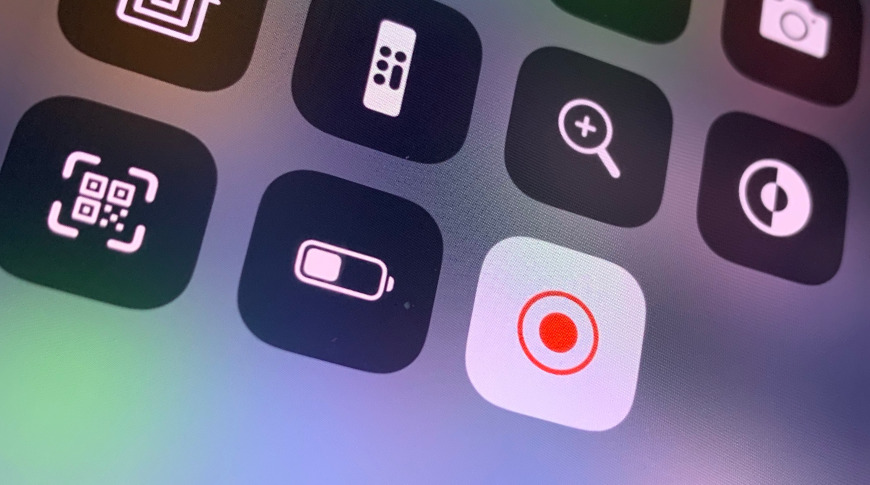
Какой бы у вас ни был iPhone, есть два способа записать видео того, что на экране, будь то, когда вы хотите сохранить память или создать учебное пособие для кого-то.
В какой-то момент кто-то спросил вас, как сделать что-то на вашем iPhone 11, и если бы они были рядом с вами, вы бы просто сделали это прямо перед ними или для них на их iPhone. Вы покажете им, как это сделать, и они узнают.
Но они не с тобой. Они могут находиться в отдаленном месте, где нет возможности совершить поездку, например, на полпути по всей стране или в ситуации блокировки по заказу правительства. Что означает, что вам, вероятно, придется поговорить с ними через это.
Описание того, как сделать что-то по телефону, может привести к травме. Или, учитывая, что сотрясение вашего iPhone отменяет какие-либо вещи, это может привести к огромному количеству отмененных действий, прежде чем они наконец получат, что вы имеете в виду, что они должны нажать на маленькую кнопку i.
Вместо этого вы можете записать экран вашего iPhone. Делайте то, что вы им описываете, делайте шаги и позвольте iPhone сделать видеозапись того, как вы это делаете. Тогда вы можете отправить им это видео объяснение.
В конце концов, вы оба отсортированы. У них есть записи о том, что им нужно сделать для конкретной задачи, и вы избавлены от необходимости проходить процесс объяснения еще раз в будущем.
Есть два способа сделать это: один подходит для быстрого создания короткого видео, а другой — для создания более длинных или более сложных фильмов. Однако быстрый способ требует небольшой подготовки, так как вам нужно настроить Центр управления, чтобы включить кнопку записи экрана.
Как настроить Центр управления
Перейдите в настройки
Выберите Центр управления
Нажмите Настроить элементы управления
Если записи экрана нет в верхнем списке, нажмите на нее во втором
Теперь это в верхнем списке, нажмите и удерживайте, чтобы изменить его
Нажмите Назад
Это немного сбивает с толку, как вы можете переставить различные элементы управления в Центре управления, потому что они представлены здесь как вертикальный список, но вы не будете использовать их позже. Позже в самом Центре управления вы увидите, что они расположены в виде рядов кнопок, а также что вы ограничены перестановкой элементов управления только в нижней половине экрана.
Тем не менее, когда вы добавили кнопку записи экрана и затем обнаружили ее в Центре управления, все готово.

Нажмите кнопку «Запись экрана» в Центре управления. Вы получаете обратный отсчет, а затем кнопка поворачивается. красный, когда вы записываете.
Как сделать скриншот записи на iPhone 11
Проведите пальцем вниз, чтобы открыть Центр управления
Нажмите на кнопку записи видео
Подождите через три секунды отсчет
Проведите пальцем вверх, чтобы покинуть Центр управления
Делайте все, что вам нужно, чтобы продемонстрировать кому-то
Нажмите на красные часы в левом верхнем углу
Нажмите Стоп
Ключом к этому является кнопка записи видео. Когда вы впервые проведете пальцем вниз, чтобы открыть Центр управления, это будет пустой белый круг вокруг заполненного белого круга.
Когда вы затем нажмете на него, этот центральный круг станет обратным отсчетом 3-2-1. И тогда это становится красной точкой. Иногда, когда вы находитесь в Центре управления и записываете его, эта иконка имеет красную точку.
Если вы не хотите просматривать записи, показывающие кому-то, как использовать что-то в Центре управления, вам нужно провести пальцем вверх, чтобы оставить это. Когда вы это сделаете, вы вернетесь на свой обычный домашний экран или в приложение, в котором вы были раньше.
Все, что заметно изменилось, это то, что часы в левом верхнем углу вашего iPhone приобрели красный фон. Нажав на эти часы или красный фон, вы получите подсказку об остановке записи.
Если вы его остановите, вы получите уведомление о том, что записанное вами видео было сохранено. Это в твоей камере.
Это означает, что вы можете затем поделиться им по электронной почте, сообщениям или любым другим способом, которым вы могли бы отправить кому-то фотографию.

Нажмите на красные часы, чтобы остановить запись. Кроме того, просто переведите экран iPhone в спящий режим, и он автоматически остановится
Как сделать скриншот записи более длинных видео на iPhone 11
Как правило, вы используете этот метод центра записи экрана для создания коротких видеороликов. На самом деле нет никаких ограничений на их продолжительность, по крайней мере, до тех пор, пока вы не записали достаточно, чтобы заполнить память вашего iPhone.
Однако, если экран вашего iPhone выключится, запись остановится автоматически. Поэтому вы можете перейти в «Настройки», «Дисплей и яркость» и выбрать время автоблокировки.
Это скорость и удобство перемещения по центру управления, нажатия одной кнопки, а затем просто прикосновения к другому концу, что делает это полезным. Если вы хотите показать кому-то одну особенность iOS или проиллюстрировать уединенный момент, вы можете сделать это и отправить им видео в считанные минуты.
Вы можете хотеть что-то более сложное, хотя. Скажем, вы показываете им, сколько времени требуется, чтобы загрузить огромное приложение по сотовой связи. Редактор в iOS Camera Roll позволил бы вам обрезать начало или конец, но не мог, например, пропустить в середине.
Точно так же вы можете аннотировать экран. Или сделайте паузу, пока у вас есть аудиозапись с описанием некоторых конкретных деталей.
Вы можете сделать многое из этого, записав все, что вам нужно, с помощью опции Control Center, а затем отредактировав в iMovie. Если вы начинаете делать сложные записи видео с экрана, вам лучше использовать отдельный рекордер, который встроен в Mac.
Как сделать скриншот записи на iPhone 11 с помощью QuickTime Player
Подключите ваш iPhone к вашему Mac с помощью кабеля Lightning
Запустите QuickTime Player на Mac
Выберите Файл, Новая запись фильма
Нажмите стрелку раскрывающегося списка справа от красной кнопки записи.
Выберите свой iPhone из списка «Камера»
Нажмите красную кнопку записи
Обратите внимание, что это Новая запись видео, которую вы должны нажать в QuickTime-плеере Mac, даже если под ней есть опция «Новая запись экрана». Это потому, что если вы выберете экран записи на вашем Mac, он будет записывать экран вашего Mac.
Когда вы закончите, нажмите квадратную черную кнопку остановки на QuickTime Player. В отличие от iPhone, это не сохраняет видео автоматически, поэтому вы должны помнить, чтобы выбрать Файл, Сохранить.

Не забудьте выбрать новую запись фильма, а не новую запись экрана
QuickTime Player не имеет более сложных функций редактирования, чем Camera Roll на iOS, но вы снова можете открыть видео в iMovie.
Альтернативы собственной записи экрана Apple
Пока вы подключаете свой iPhone к вашему Mac, вы можете посмотреть на альтернативные приложения, такие как Screenflow. Это стороннее приложение для записи экранов, и это особенно хорошо.
Более того, оно превратилось из обычного устройства записи экрана в практически целое приложение для видеопроизводства. Это позволит вам увеличивать определенные области записи и создавать последовательности из нескольких видео на разных экранах, если вам это нужно.
Как делать записи видео с экрана iPhone

При использовании более современных версий телефонов можно обойтись без установки стороннего ПО. Владельцам моделей с системой iOS 11 и выше, на которой могут работать айфоны от iPhone 5s, достаточно использовать встроенные функции. Для видеозахвата выполняют такие действия:
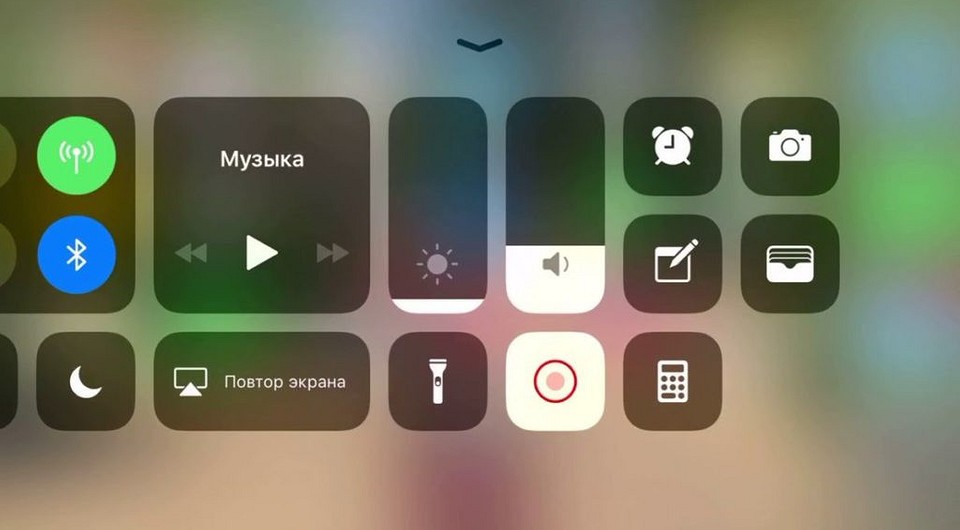
- Открывают настройки элементов управления.
- В списке «Еще элементы управления» выбирают пункт записи экрана, нажимая значок «плюс».
- Выходят из настроек и запускают запись из «Пункта управления» телефона.
- Выполняют все действия, которые нужно записать, и выключают работу встроенной утилиты повторным нажатием на ту же кнопку.
Быстрое нажатие на значок начала записи позволяет включать сохранение скринкаста без звука. При сильном нажатии на экране откроется меню, в котором можно включить микрофон. Ролики сохраняются в формате MP4 с высокой частотой кадров (до 50 к/сек и выше).
Запись экрана со звуком на айфоне
Благодаря функции захвата изображения со звуком вы сможете не только показывать, что происходит на экране вашего iPhone, но и описывать это голосом. Для этого даже не нужна внешняя гарнитура, потому что вся запись производится на встроенный микрофон. Главное – во время записи не закрывать область с микрофоном рукой или чем-то ещё. В противном случае на выходе звук может получиться либо слишком тихим, либо не записаться вообще. Поэтому, если у вас iPhone, держите его за боковые грани на весу, а iPad – вертикально, по возможности не зажимая нижний торец.
Запись видео с помощью ПК
Кроме использования программ, загружаемых на мобильный гаджет, есть способы, как снимать видео с экрана телефона iPhone с помощью компьютера. Причем, практически любого – даже с ОС Windows.
Важное условие для начала работы — необходимость подключения айфона и ПК к одной сети с помощью кабеля или Wi-Fi. Из-за этого для снятия ролика, скорее всего, придется находиться в одном помещении с компьютером. Зато не придется устанавливать дополнительное ПО, методы подходят для телефонов любой модели.
Для компьютеров с ОС Windows
Владелец ПК с Windows может сделать скрин видео с айфона, установив стороннее ПО, принимающее трансляцию через AirPlay — протокола для беспроводной передачи видео на другие устройства. Для этого можно воспользоваться, например, утилитой LonelyScreen AirPlay Receiver, работающей с современными версиями Windows (начиная с 7-й версии). Преимущества этой программы — бесплатное распространение и небольшой размер.
Для видеозахвата с мобильного устройства следует выполнить такие действия:
- Запустить программу на компьютере.
- На подключенном к той же сети айфоне перейти к «Пункту управления» и выбрать повтор экрана.
- Найти в списке доступных устройств и приложений утилиту LonelyScreen и выбрать ее для передачи видео. После этого на экране ПК будет отображаться все, что делается на iPhone.
Для того чтобы записывать видеоролики в Windows 10 проще всего воспользоваться встроенными опциями, одновременно нажав на клавиши Win+G для запуска игровой панели.
Запись с экрана айфона на MacOS
Владельцу компьютера с MacOS тоже придется воспользоваться для видеозахвата с айфона специальным приложением. Однако, в отличие от ПК с Windows, оно уже встроено в операционную систему. Порядок действий следующий:
- Подключить телефон к компьютеру с помощью кабеля, разрешив доступ к устройству.
- Запустить программу QuickTime Player, которую можно найти через поиск.
- Выбрать в меню утилиты пункт «Файл» или новую видеозапись.
- После включения запускаемой по умолчанию записи видео с веб-камеры переключиться на мобильный гаджет, нажав на небольшую стрелку.
- Выбрать качество ролика и источник звука, в качестве которого может использоваться микрофон компьютера или мобильного устройства.
- Нажать на кнопку записи, чтобы начать снимать происходящее на экране iPhone.
Записав скринкаст, следует нажать на кнопку «Стоп» в программе и выбрать место для сохранения ролика. Таким же способом можно записать только звук, включив в QuickTime Player аудиозапись и используя iPhone в качестве внешнего микрофона.
Как записать видео с экрана Айфона: 3 способа
Как записать видео с экрана Айфона? Если нужно транслировать происходящее на экране вашего смартфона или хотите показать другу интересный ролик, прохождение игры, вставить фрагмент в обучающее видео — наши советы вам точно пригодятся. Собрали все возможные варианты и проверенные приложения для записи экрана iPhone.
Три способа сделать запись экрана iPhone
Трансляция экрана смартфона называется скринкастинг. Такой инструмент используется для более динамичного и наглядного представления какого-либо материала, к примеру, в процессе онлайн-обучения, создания обзоров. Этот способ дополняет или заменяет текстовое описание процесса, лучше воспринимается и запоминается. Кроме того, скринкастинг часто используют в работе для фиксирования видеозвонков и встреч, демонстрации алгоритма действий при решении задач и описании работы сервисов. Да и просто бывает хочется поделиться информацией с другом — скинуть интересную фишку или стрим из игры. Предлагаем несколько проверенных способов записи экрана на Айфон со звуком и без микрофона.
Как записать видео с экрана iPhone через пункт управления
Запись экрана можно сделать встроенными средствами смартфона, без использования дополнений. Для начала необходимо добавить соответствующую кнопку в «Пункт управления», если она там не установлена. Для этого придерживайтесь такой последовательности действий:
- Войдите в настройках смартфона в «Пункт управления».
- Добавьте «Запись экрана» в используемые элементы управления.
Как снять видео с экрана Айфона? После добавления соответствующего пункта для старта записи необходимо свайпнуть по экрану. В устройствах, выпущенных до 2017 года, проводят пальцем снизу вверх, а в новых телефонах — сверху вниз. Затем выполните следующие действия для старта записи:
- Нажмите кнопку начала записи (начнется отсчет времени — 3 секунды).
- Через 3 секунды запись начнется автоматически. Вы увидите, как кнопка старта и показ времени изменят свой цвет на красный.
Для прекращения записи нужно нажать кнопку старта записи в строке состояния и нажать «Остановить». Просмотреть отснятый материал можно в приложении «Фото», куда все видеозаписи сохраняются автоматически.
Как записать видео с экрана iPhone со звуком? При использовании встроенных приложений Айфон автоматически пишет без использования микрофона, но захватывает звук, который воспроизводится динамиками на мобильном устройстве в момент записывания. Чтобы активировать микрофон, перед записью необходимо нажать и удерживать кнопку записи в пункте управления смартфоном. В появившемся меню нажать на микрофон. В активном состоянии он сменит свой цвет с серого на красный. На протяжении всей трансляции микрофон можно включать и выключать в нужный момент.
Запись видео с экрана iPhone через пункт управления
Как снять видео с экрана iPhone на MacOS
Как вести запись с экрана телефона на MacOS? В отличие от устройств, работающих на Windows, в macOS встроена утилита QuickTime Player, с помощью которой сделать видеозахват легко и просто. Для этого необходимо:
- Подключите iPhone с помощью кабеля к устройству.
- Найдите через поиск программу QuickTime Player и запустите её.
- В меню программы выберите «Файл» или «Новая видеозапись».
- По умолчанию запустится запись видео с веб-камеры, после этого можно переключиться на смартфон, нажав стрелочку около кнопки записи.
- Кликните на круглую кнопку «Запись» для начала съемки происходящего на экране Айфона.
В программе можно выбрать источник звука (микрофон мобильного устройства или компьютера), настроить подходящее качество записи ролика. В конце нажмите кнопку «Стоп» и укажите место, куда сохранить полученный результат.
Запись с экрана iPhone на MacOS
Как записать видео с помощью сторонних приложений
Кроме встроенных инструментов, можно использовать дополнительные приложения для записи видео с экрана Айфона со звуком, которые можно скачать из фирменного магазина App Store . Специальный сторонний софт позволит сделать этот процесс быстрым и легким. С помощью установленных программ можно также:
- обрабатывать отснятый материал;
- добавлять, обрезать дорожки и редактировать звук;
- вставлять контент;
- писать комментарии.
Дополнительные мобильные программы позволяют настроить качество записи экрана на Айфоне, выбирать подходящий формат, а также по окончанию трансляции загружать отснятый материал на интернет-ресурсы, в частности YouTube, Instagram, Facebook и пр.
Процесс скринкастинга происходит идентично на всех моделях Айфонов. В смартфонах Apple до 10-й модели «шторка» с инструментами управления находится в нижней части дисплея, а у более новых — в верхней. Интересно, какие фишки записи экрана появятся в Айфон 14?
Приложения для записи экрана iPhone
Перед тем как снять видео с экрана Айфона, необходимо выбрать подходящую программу и установить ее. Составили для вас список платных и бесплатных программ, чтобы вы не тратили время на поиски.
RecPro
Это одно из лучших приложений записи экрана Айфона, согласно отзывам пользователей. RecPro дополнено обширным набором функций, встроенными покупками. После установки дополнения открываются следующие возможности:
- выбор размера и формата видео;
- неограниченное время трансляции;
- использование микрофона;
- добавление FaceCam;
- управление скоростью воспроизведения;
- вставка текста, стикеров;
- наложение фильтров;
- изменения цвета фона.
AZ Screen Recorder
Программа позволяет сделать запись экрана со звуком на Айфоне. С помощью AZ Screen Recorder можно транслировать экран в различные соцсети, активировать опцию FaceCam, рисовать во время записи и пр. Приложение имеет расширенные функции видеоредактора (обрезка кадров, добавление субтитров, создание GIF и другие) и позволяет передавать записанные ролики через Wi-Fi.
Приложение AZ Screen Recorder
Screen Recorder – Record Game
Для записи экрана со звуком на Айфон и трансляции игр пользователи чаще выбирают Screen Recorder – Record Game. Приложение имеет лаконичный и интуитивно понятный интерфейс. Встроен автоматический поиск для установленных игр. В левом верхнем углу указывается продолжительность видеозаписи. Готовые ролики можно сохранять на устройство, отправлять друзьям и загружать в соцсети.
RECGO
Дополнение представляет собой рекордер для записывания уроков, игр, видеозвонков и демонстраций программ и прочее. Приложение имеет такой набор дополнительных возможностей:
- синхронизация звука и качества изображения;
- обрезка и редактирование кадров;
- наложение текста, картинок, эффектов;
- отправка материала непосредственно из приложения.
Приложение RECGO
Теперь вы знаете, как снять видео с экрана Айфона и какими приложениями для этого пользоваться. Делитесь лайфхаками с друзьями и подписывайтесь на рассылку новостей, чтобы узнавать еще больше полезной информации.
Автор: Татьяна Сулима, копирайтер Stylus
- Какой Айфон лучше купить в 2022: ТОП-11 моделей
- Как скачать и поставить обои на iPhone: живые, видео, анимированные
- Как рисовать на Айфоне
- Как сделать скриншот на Mac и MacBook