
Что делать, если не работает мобильный интернет?
Если на вашем Android-смартфоне или планшете начал плохо работать мобильный интернет, воспользуйтесь нашей инструкцией.
Развернуть
Интернет не работает совсем
1. Перезагрузите смартфон — выключите и включите его.
2. Проверьте регистрацию телефона в сети. В верхней строке находится индикатор соединения. Если на нём стоит крестик, значит, соединения нет. Перезагрузите гаджет, а если не помогло, смените местоположение — например, выйдите на улицу. Иногда в подвальных помещениях или зданиях со слишком толстыми стенами и железными перекрытиями сигнал может теряться.
3. Если с сигналом сети всё в порядке, проверьте, включена ли в вашем смартфоне передача данных. Есть два способа. Первый: проведите пальцем вниз по экрану, чтобы открыть вкладки «Уведомления» и «Значки». В «Значках» проверьте, горит ли кнопка «Мобильные данные» или «Передача данных».
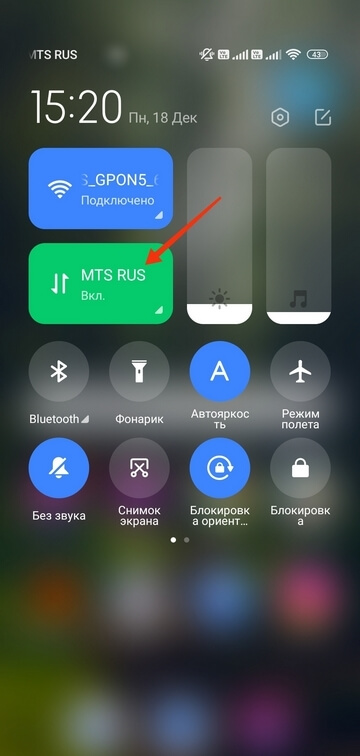
Второй способ: зайдите в «Настройки телефона» — «Мобильная сеть», включите параметр «Мобильная передача данных».
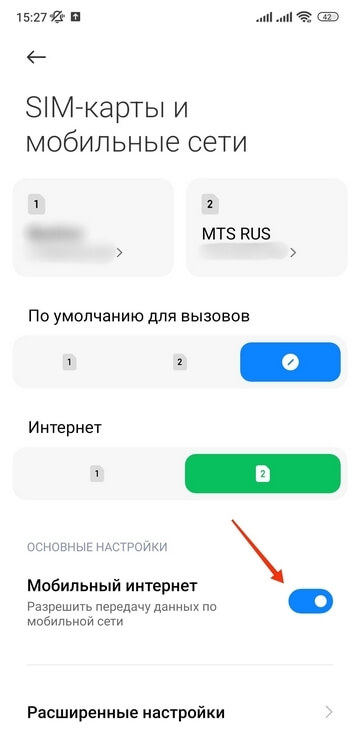
Включите передачу данных
4. Проверьте баланс телефона. Наберите *100# вызов. Баланс либо высветится в появившемся окне, либо вам придёт SMS. Если баланс нулевой или отрицательный, пополните его, чтобы вновь начать пользоваться мобильным интернетом.
При отрицательном балансе вы не сможете выйти в интернет, даже если пакет трафика ещё не потрачен.
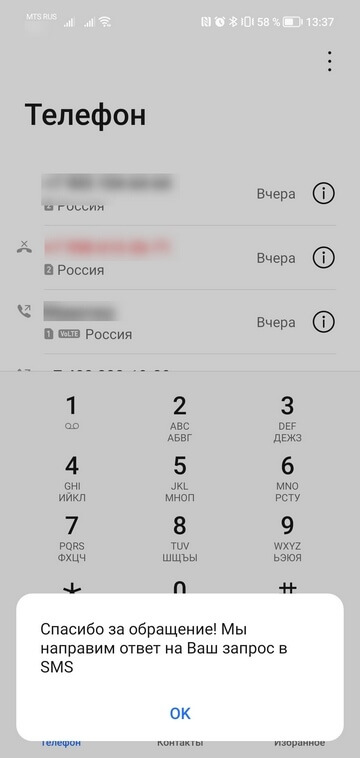
Также баланс телефона вы можете увидеть в приложении Мой МТС на стартовой странице.
5. В некоторых смартфонах с двумя слотами для только один из них поддерживает подключение к 3G/4G. Поэтому, если сигнал на телефоне хороший, но мобильного интернета так и нет, переставьте в другой слот.
6. Если все эти способы не помогли, попробуйте переставить в другой смартфон или планшет. Если и там мобильный интернет не заработал, лучше заменить возможно, она устарела. Для этого обратитесь в любой ближайший салон МТС.
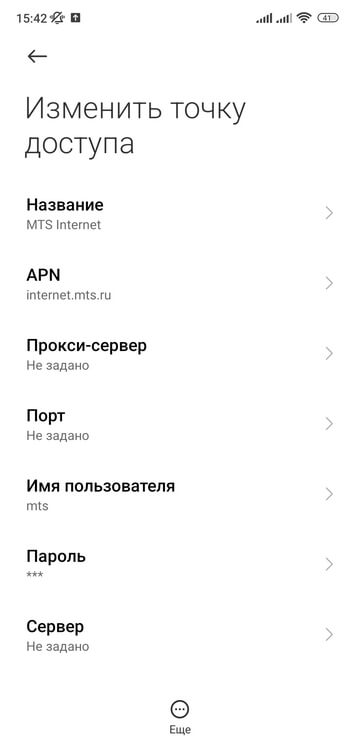
7. Если в другом устройстве мобильный интернет c вашей работает, тогда зайдите в настройки своего смартфона, чтобы установить точку доступа:
«Настройки» — «Мобильная сеть» — «Мобильная передача данных» — «Точки доступа (APN)» — MTS Internet.
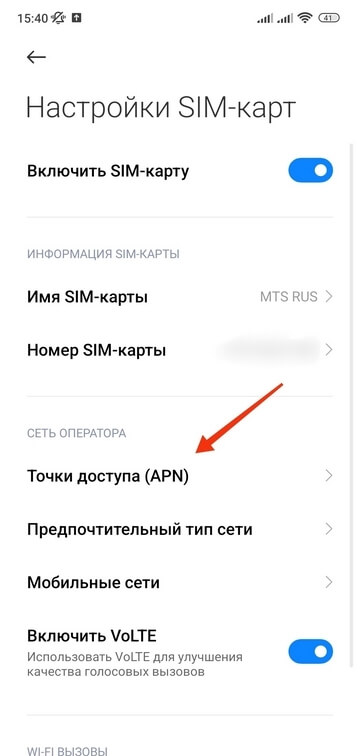
Проверьте, всё ли там настроено так, как на скриншоте ниже. Если у вас нет никакой точки доступа, настройте новую, заполнив все поля в соответствии с тем же скриншотом. В поле «пароль» впишите mts, то есть логин и пароль одинаковые.
Интернет работает слишком медленно
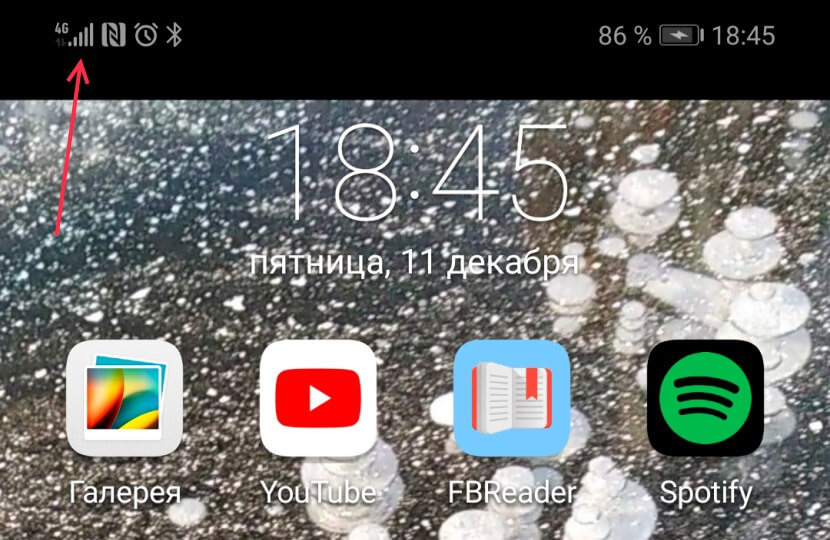
1. Прежде всего проверьте, какой значок мобильного интернета горит в верхней строке дисплея — Edge, 3G/H/H+, 4G/LTE. Если это Edge, значит, медленный интернет здесь именно него. А точнее, того, что телефону не удаётся поймать сигнал сети со скоростным интернетом.
Если телефон подключился к 3G или 4G (LTE), но интернет всё равно медленный, проверьте, сколько «палочек» горит рядом с значком 3G/4G. Чем их больше, тем лучше должен быть сигнал, и наоборот. При низком уровне связи попробуйте подойти к окну, если вы в квартире или офисе, или выйти на улицу, если вы находитесь в подвальном помещении. Как мы писали выше, иногда сигналу сотовой связи сложно пробраться в закрытые помещения, лифты, здания с толстыми стенами.
Вы можете проверить покрытие сети МТС в нужном вам месте на специальной странице на сайте оператора.
2. Если и сигнал сети есть, и интернет, судя по значку, должен быть быстрым, а страница так и не грузится, значит, проблема в другом. Проверьте, не закончился ли пакет трафика на вашем тарифе. Проще всего это сделать с помощью приложения Мой МТС. Откройте приложение, и на главном экране вы увидите, сколько гигабайтов трафика у вас осталось до конца оплаченного периода.
Устранение проблем с мобильными данными на Samsung Galaxy
Прежде чем вы попробуете выполнить приведенные ниже рекомендации, убедитесь, что программное обеспечение вашего устройства и соответствующие приложения обновлены до актуальной версии. Чтобы обновить программное обеспечение вашего мобильного устройства, выполните следующие действия:
Шаг 1. Откройте «Настройки» > «Обновление ПО».
Шаг 2. Нажмите «Загрузка и установка».
Шаг 3. Следуйте инструкциям на экране.
Проверьте, включены ли мобильные данные на вашем устройстве
Сначала проверьте, включены ли Мобил. данные на вашем устройстве.
Шаг 1. Проведите двумя пальцами вниз от верхней части экрана.
Шаг 2. Проверьте в меню, включены ли Мобил. данные.
Что делать, если смартфоне перестал работать мобильный интернет

Такое может случиться с каждым пользователем смартфона, и причины могут быть самыми разными. Прежде чем запаниковать и начать искать, к кому бы обратиться за помощью, попробуйтe разобраться самостоятельно. Разберем основные причины, по которым в мобильном телефоне пропадает доступ ко всемирной сети.

Проверяем авиарежим
Наиболее простая и частая причина. Обычно невнимательный или неопытный пользователь может случайно нажать на значок «самолетика» при «оттягивании шторки» с уведомлениями в верхней части экрана. Поэтому «вытяните шторку» и посмотрите, не включен ли у вас автономный режим (он же авиарежим). Если включен, тапните по значку и отключите его. Если причина была в этом, то вам повезло.
Проверяем баланс
Другой распространенной причиной пропадания мобильного интернета бывает недостаток средств на вашем счете. Или же полное израсходование интернет-пакета в тарифном плане, который у вас подключен. Проверить баланс телефона можно, отправив USSD-запрос с телефона своему оператору. У основной четверки это:
| оператор | билайн | мегафон | мтс | теле-2 |
| код запроса | *102# | *100# | *100# | *105# |
Для проверки израсходованного трафика зайдите в «Настройки», найдите «Мобильные данные» или похожий по смыслу пункт. Там вы можете посмотреть, сколько гигабайт вам положено и сколько вы уже потратили.
Если денег на счете нет или вы «ушли в минус», то единственный выход — пополнить баланс любым возможным способом.
Если в соответствии со своим тарифным планом вы потратили все гига-мега-байты, то у всех операторов есть возможность купить дополнителный пакет.
Пробуем позвонить кому-нибудь и проверить связь
Эта проверка покажет, есть ли у вашего устройства устойчивая связь с сотовым оператором. Как говорят, «ловит ли он сеть». Посмотрите на значок вверху экрана: сколько «палочек» светится. При слабом сигнале передача мобильных данных может быть нарушена. Попробуйте поискать другое место, где прием будет лучше, и проверьте там.
Перезагружаемся
Может случиться, что баланс не нулевой, автономный режим отключен, сигнал есть, а интернета нет. Причина может крыться в том, что вы какое-то время находились в зоне, где отсутствовала связь с мобильным оператором (метро, здание с толстыми стенами и т.п.). Когда связь вновь появилась, аппарат не зарегистрировался в сети. В этом случае вам может помочь перезагрузка. Стандартно ее можно выполнить так: нажимаете и удерживаете кнопку включения. На экране появится меню с некоторыми стандартными действиями: «Выключить», «Перезагрузить», «Автономный режим». Выбираете «Перезагрузить» (может называться «Рестарт»). Если дело было в указанной причине, интернет появится.
Отключаем и включаем передачу данных
Что-то может пойти не так в протоколе передачи данных. Выполните последовательно отключение и включение передачи мобильных данных. Самый простой способ — это вытянуть шторку уведомление сверху экрана и нажать на значок «Передача данных» или «Мобильный интернет». После первого нажатия изображение значка станет перечеркнутым или побледнеет. Это означает отключение передачи данных. Подождите 15-30 секунд. Повторно тапните по значку. Этим вы включите интернет. Если помогло, значит, все в порядке.
Пробуем через Wi-Fi
Интернет через Wi-Fi используется там, где есть точки доступа. Это может быть дома, на работе, у знакомых или в общественных местах (метро, кафе, гостиница). Мобильный интернет это заменить не может, но нам это и не нужно. Мы хотим проверить, заключается проблема в мобильном интернете или же в самом смартфоне.
Порядок действий следующий:
- Проверьте, включен ли Wi-Fi.
- Войдите в настройки и посмотрите, какие беспроводные сети «видит» ваш смартфон.
- Есть ли среди сетей «знакомая» или какая-нибудь открытая.
- Тапните по имени нужной сети. Начнется процесс подключения. Если сеть «знакомая» или открытая, проблем с подключением не будет. Если «незнакомая», то может потребоваться ввод пароля. Если вы его знаете, то введите. Или спросите у того, кто знает.
- После подключения к выбранной сети посмотрите, работают ли какие-либо интернет-сервисы. Для этого просто перейдите на какой-нибудь сайт или запустите приложение, например, соцсети. Если получилось, со смартфоном, скорее всего, все в порядке.
Может получиться, что интернета нет и через Wi-Fi. Часто причина кроется в отсутствии связи с Internet у самой сети. Тут вы ничего не сделаете. Но возможно, причина в вашем гаджете. Для уточнения попробуйте подключить к этой же сети Wi-Fi другое устройство. Если оно соединится с интернет-сервисом, значит, причина в вашем телефоне.
В приведенной заметке рассмотрены основные способы проверки и восстановления мобильного интернета на вашем смартфоне. Все они простые и не требуют багажа каких-либо специальных знаний. Если ни один из способов не помог, обратитесь в службу технической поддержки вашего оператора или отнесите гаджет в сервисный центр.
Не работает мобильный интернет на Samsung Galaxy
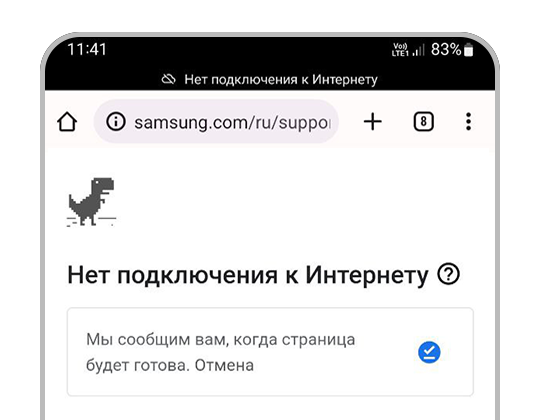
Не работает интернет, в браузере появляется ошибка соединения. Значок 4G (LTE) или 3G (H+) при этом может отображаться.
Почему интернет может не работать
Проблема может быть как с самим устройством, так и с сетью оператора сотовой связи или SIM-картой.
Чтобы выяснить причину и восстановить соединение с интернетом, используйте рекомендации ниже по порядку.
Что делать, если интернет не работает
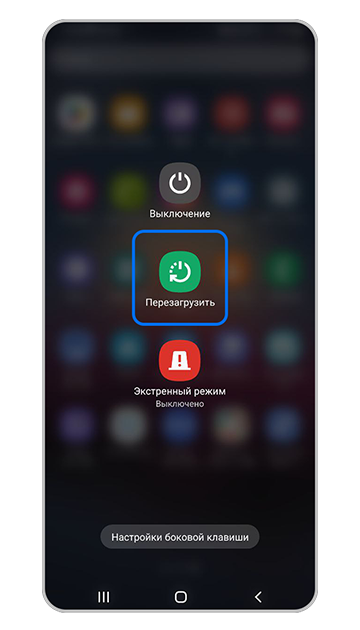
1 Перезагрузите устройство.
Если интернет перестало работать внезапно, перезагрузите устройство. Такая проблема может быть из-за сбоя подключения к сети оператора, и перезагрузка его устранит. После перезагрузки проверьте, работает ли интернет.
- Если после настройки интернет не работает, перейдите к следующей рекомендации.
2 Включите интернет на устройстве.
Интернет на устройстве можно включить или отключить с помощью специального переключателя. Проведите два раза сверху вниз по экрану, найдите Мобильные данные и убедитесь, что этот переключатель активен.
- Если переключатель неактивен, включите его и перезагрузите устройство. Проверьте, работает ли интернет.
- Если после перезагрузки интернет не работает или переключатель был активен, перейдите к следующей рекомендации.
3 Проверьте настройки интернета.
Если устройство новое или Вы меняли SIM-карту, настройте интернет. Проверьте, работает ли интернет после настройки.
- Если после настройки интернет не работает, перейдите к следующей рекомендации.
4 Выберите SIM-карту для выхода в интернет.
Если Ваше устройство с двумя SIM-картами, проверьте, что для использования интернета выбрана нужная: откройте Меню > Настройки > Подключения > Диспетчер SIM-карт > Мобильные данные > выберите SIM-карту.
- Если нужная SIM-карта не была выбрана, перезагрузите устройство и проверьте, работает ли интернет.
- Если нужная SIM-карта была уже выбрана или интернет не заработал, перейдите к следующей рекомендации.
5 Проверьте баланс.
Убедитесь, что на счету SIM-карты есть деньги или не закончился пакет трафика. Если не знаете, как это сделать, обратитесь к вашему мобильному оператору.
- Если баланс был отрицательным или закончился трафик, пополните счет, перезагрузите устройство и проверьте, работает ли интернет.
- Если баланс положительный, пакет трафика не закончился или это не помогло, перейдите к следующей рекомендации.
6 Проверьте другой браузер.
Проверьте работу интернета в другом браузере. На устройствах Samsung предустановлено два браузера: Chrome (может находиться в папке Google) и Интернет (может находиться в папке Samsung).
- Если в другом браузере интернет работает, удалите данные того браузера, в котором интернет не работает.
- Если в другом браузере интернет не работает, перейдите к следующей рекомендации.
7 Проверьте дату и время.
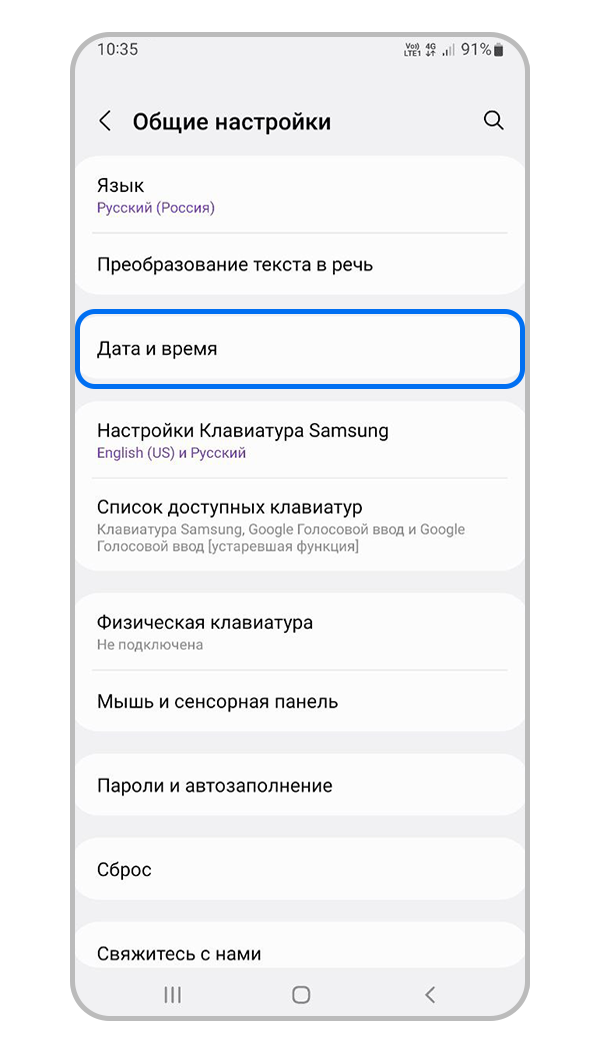
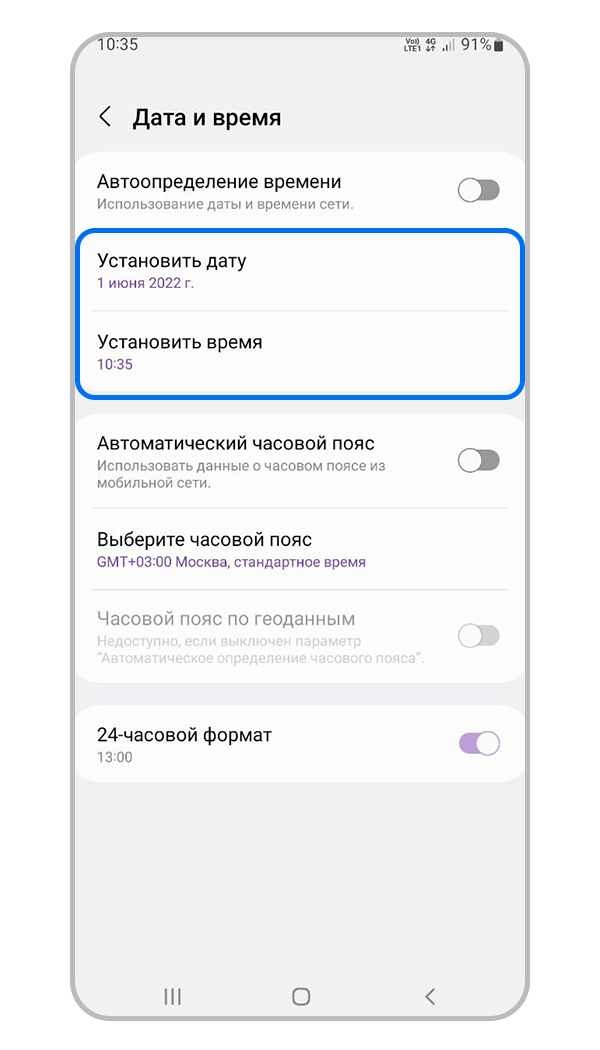
Проверьте, правильно ли установлены время и дата на устройстве. Если дата и время неправильные: откройте Меню > Настройки > Общие настройки > Дата и время > установите верные значения. Перезагрузите устройство и проверьте, работает ли интернет.


- Если дата и время верные или их настройка не помогла, перейдите к следующей рекомендации.
8 Проверьте устройство в безопасном режиме.
Если все вышеперечисленные рекомендации не помогли, вероятно, интернет блокирует какое-то загруженное приложение. Чтобы проверить это, загрузите устройство в безопасном режиме. В этом режиме все загруженные приложения отключаются и не влияют на работу устройства. Проверьте, работает ли интернет в безопасном режиме.
- Если в безопасном режиме интернет работает, проблема в каком-то из загруженных приложений: антивирусе, фаерволе, блокировщике рекламы и т.п. Удаляйте загруженные приложения по одному и проверяйте работу устройства. Лучше начать с тех, которые установили последними.
- Если в безопасном режиме интернет не работает, перейдите к следующей рекомендации.
9 Вставьте SIM-карту другого оператора.
Чтобы локализовать проблему, поставьте в свое устройство SIM-карту другого оператора, настройте и попробуйте выйти в интернет. Это поможет понять, где неисправность: в устройстве или у оператора мобильной связи.
Для проверки важно вставить SIM-карту другого оператора именно в Ваше устройство. Бесполезно вставлять Вашу SIM-карту в другой телефон.
- Если с SIM-картой другого оператора интернет работает, значит проблема в сети оператора. Обратитесь к нему за консультацией.
- Если с SIM-картой другого оператора интернет не работает, значит проблема в устройстве. Перейдите к следующей рекомендации.
9 Сделайте сброс данных.
Сброс данных поможет устранить все программные сбои, которые могли возникнуть на устройстве, и не исчезают после обычной перезагрузки.
Сброс настроек приведет к удалению всех данных с Вашего устройства.Мы настоятельно рекомендуем сделать резервную копию всех Ваших важных данных до сброса.
После сброса настройте интернет и проверьте его работу.