
Как скрыть заметки на Xiaomi
Многие пользователи ежедневно пользуются приложением «Заметки» на смартфонах Xiaomi, но никогда не задумывались о том, какими возможностями обладает эта программа. Мало того, что она позволяет создавать голосовые заметки, делать различные зарисовки, но даже создавать списки покупок. И вам не потребуются для этого другие приложения. А самое главное — с помощью «Заметок» можно блокировать конфиденциальные записи с помощью графического ключа или отпечатка пальца и скрывать их от посторонних глаз. В отдельном материале мы разбирали, как можно скрыть или запаролить целое приложение.
«Заметки» давно из обычных блокнотов превратились в мощные инструменты для записей.
В этой же ситуации блокируется и скрывается только выбранная заметка. Давайте посмотрим, как можно защитить важные заметки, создавать списки покупок, делать зарисовки и записывать голосовые заметки. Если для каких-то из этих действий вы пользовались сторонним софтом, то с чистой совестью сможете от него избавиться.
Скрытые заметки на Xiaomi

Жаль, что нельзя по аналогии с iOS просто запаролить нужную заметку.
В принципе, для сокрытия заметок можно воспользоваться нашей инструкцией и обезопасить полностью всё приложение «Заметки», а не его отдельные элементы. Но если вас такой расклад не устраивает, то можно заблокировать отдельные записи. К сожалению, блокировка заметок паролем работает только в связке с сокрытием. Нельзя просто заблокировать заметку, не скрыв ее. Тоже самое касается и просто сокрытия. Без блокировки графическим ключом или отпечатком пальца скрыть заметку получится, но доступа к ней не будет ни у кого, в том числе и у вас.
Для того чтобы скрыть заметку из одноименного приложения, необходимо выполнить следующие действия:
- Откройте приложение «Заметки».
- Задержите палец на заметке, которую хотите спрятать.
- Как только заметка будет отмечена оранжевой галочкой, внизу страницы появится меню действий.
- Нажмите на «Скрыть».
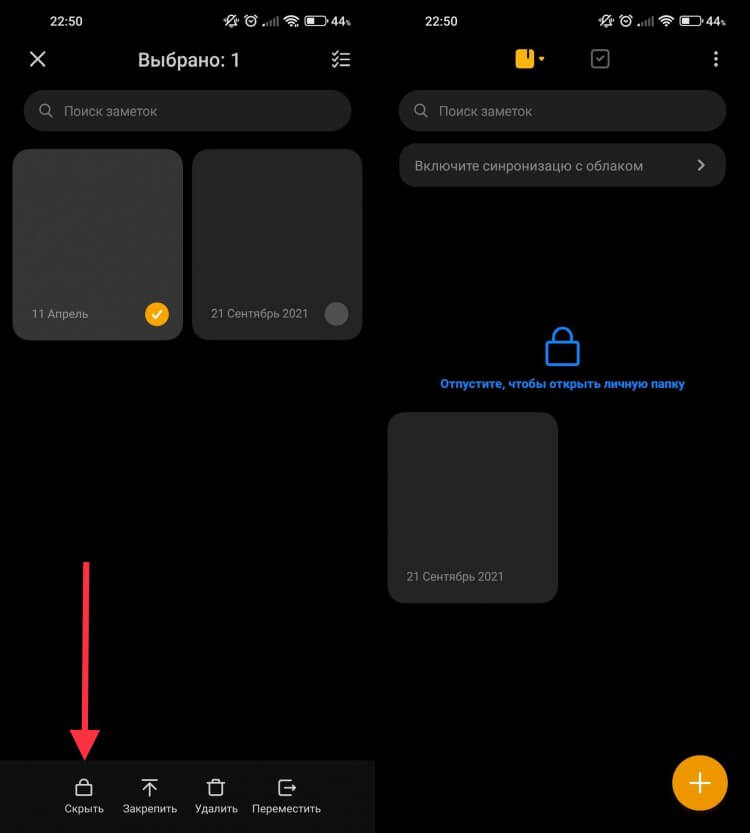
Найти скрытую заметку — та еще задача.
После этого заметка из приложения пропадет. Самое интересное в этих действиях — это поиск скрытой заметки. Если вы думаете, что папку с таким содержимым будет легко найти, то вы ошибаетесь. У меня без Гугла это не получилось. А оказалось все очень просто. Чтобы посмотреть скрытую заметку, необходимо:
- Открыть приложение «Заметки».
- От середины экрана провести пальцем вниз до появления синего замка.
- Как только появится синий замок — отпустите палец.
- Задать графический ключ для доступа к скрытым заметкам.
- Привязать Mi Аккаунт для синхронизации заметок с облаком.
- Согласиться с использованием отпечатка пальца для разблокировки.
После проведения всех этих действий перед вами откроется папка, которая содержит все скрытые вами заметки. Имейте в виду, что делать скриншоты таких записей запрещено на уровне системы, поэтому у вас это просто не получится.
Xiaomi — приложение заметки
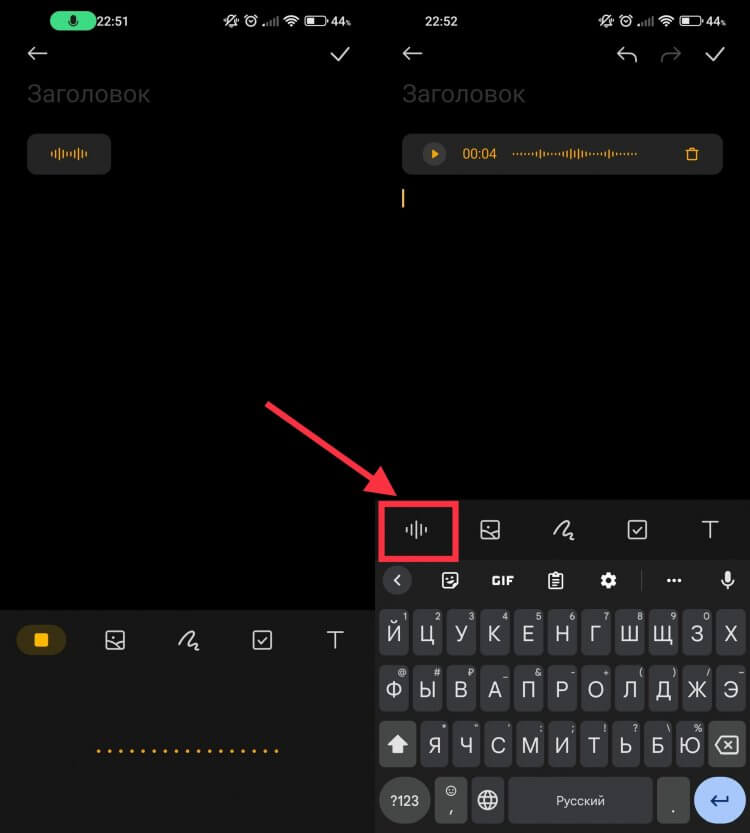
Голосовые заметки позволят не хранить свои записи в Телеграме.
Многие пользователи для экономии времени, чтобы не вводить текст в заметки, записывают голосовые сообщения и отправляют их себе в Телеграм. Но MIUI позволяет делать голосовые заметки прямо в одноименном приложении. Чтобы записать голос, потребуется:
- Открыть приложение «Заметки».
- С помощью «+» создать новую заметку.
- Нажать на кнопку записи и наговорить нужный текст.
- После окончания нажать на стоп.
Теперь заметка будет содержать исключительно вашу голосовую запись. Сюда же можно добавить какую-нибудь зарисовку с помощью меню рисования:
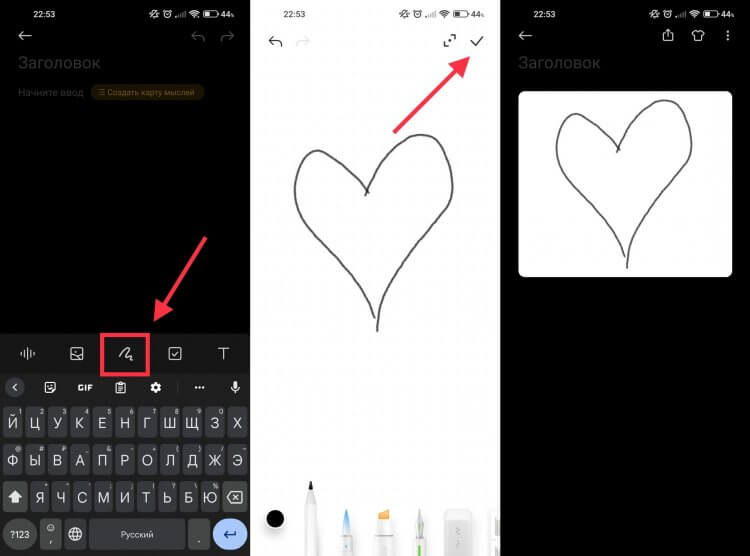
Иногда можно просто порисовать и отвлечься от дел.
- Откройте заметку с вашей записью.
- Активируйте режим рисования.
- Изобразите то, что вам хочется и нажмите на галочку в правом верхнем углу.
Рисунок автоматически добавится в заметку. Это, конечно, не так удобно, как на iOS, где рисовать можно в любом месте, но тоже реализовано неплохо. Если вы не являетесь постоянным пользователем этой программы, то можете не знать, что она позволяет составлять список покупок, не используя сторонний софт. Сделать это можно двумя способами. Первый способ — непосредственно через заметку:
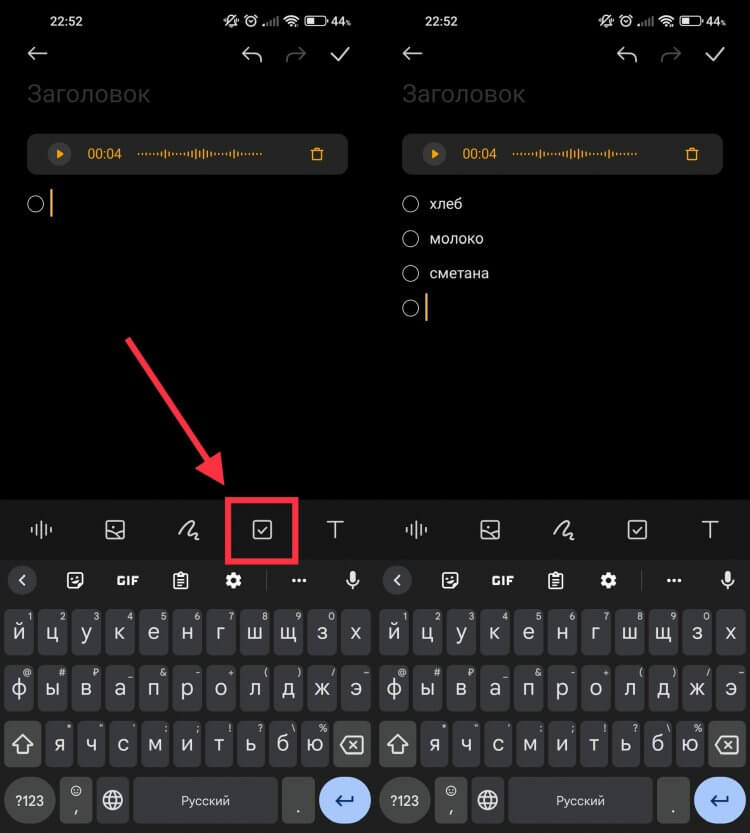
Хорошо, что для списка покупок не надо использовать сторонний софт.
- Откройте приложение «Заметки».
- Создайте новую заметку через «+» или откройте любую старую.
- Установите курсор в начало заметки и нажмите кнопку для создания чекбоксов.
- Вводите каждый пункт списка и нажимайте «Enter», чтобы добавлялся новый чекбокс.
- Как только закончите ввод нажмите галочку в правом верхнем углу.
Этот способ позволяет создать обычный список дел или покупок без напоминаний. Если же вы хотите добавить еще и напоминание, то вам необходимо воспользоваться разделом «Задачи». Чтобы создать список через задачи, вам потребуется:
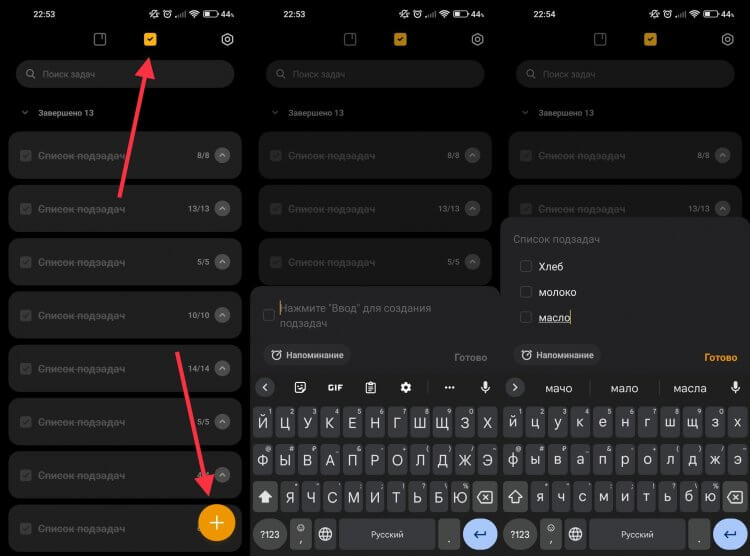
Напоминание по времени в подобных списках очень актуально.
- Открыть приложение «Заметки».
- Перейти в раздел «Задачи».
- Через «+» создать новый список подзадач и в нем задать необходимое время для напоминания.
❗️ПОДПИСЫВАЙСЯ НА ТЕЛЕГРАМ-КАНАЛ СУНДУК АЛИБАБЫ, ЧТОБЫ ПОКУПАТЬ ТОЛЬКО ЛУЧШИЕ ТОВАРЫ С АЛИЭКСПРЕСС
В заданное время вам придет уведомление, и вы никогда не забудете то, что собирались сделать. Я предпочитаю пользоваться вторым способом составления списков именно из-за напоминаний. Думаю, что каждый выберет удобный вариант именно для себя. Благо, что он не один.

Теги
- Операционная система MIUI
- Смартфоны Xiaomi
�� Приложение «Заметки» в смартфонах Xiaomi
Вокруг нас очень много информации, которую необходимо запомнить или хотя бы знать, где ее найти. Благодаря гаджетам, не забыть список продуктов или пароль к аккаунту в социальной сети возможно без ежедневника или клочка бумаги. В смартфонах Xiaomi вас спасет стандартное приложение «Заметки», которое надежно сохранит всю необходимую информацию.

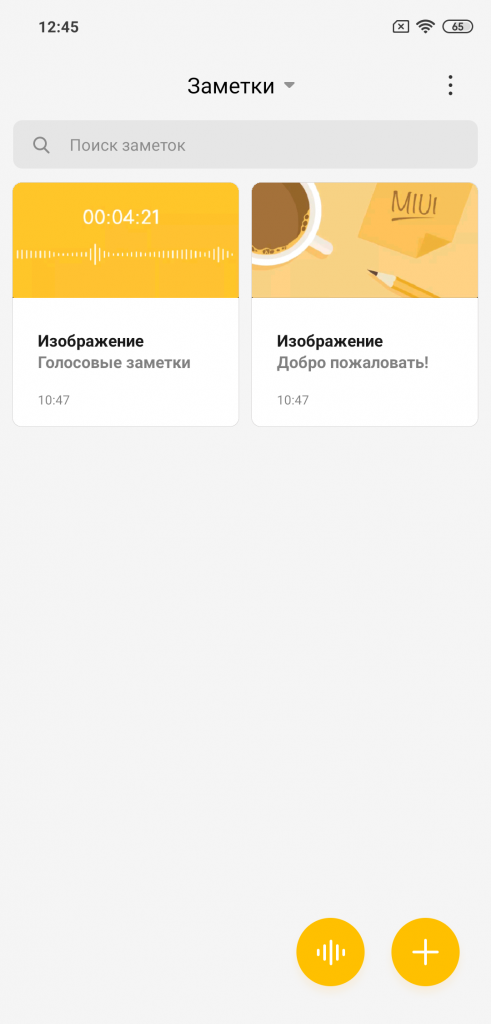
- Открываем приложение «Заметки»
В правом верхнем углу находится кнопка для переключения видов отображения заметок: плитка или список.
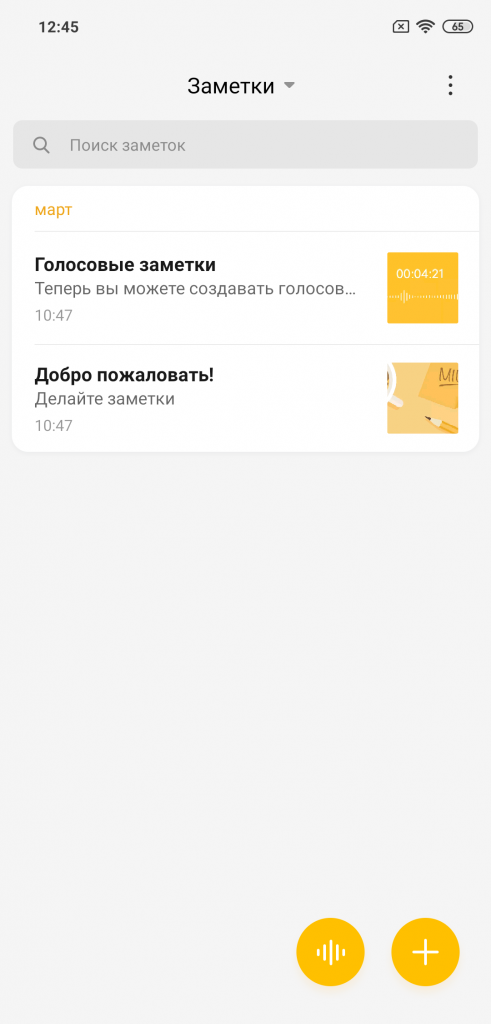
С помощью кнопки «+» в правом нижнем углу вы можете создать новую заметку. Помимо текста можно вставить фото и оформить запись для своего удобства.
С помощью кнопки «Звуковой волны» в правом нижнем углу вы можете создать аудиозаметку.
Функция автоматического списка идеально подойдет тем, у кого на день запланировано очень много дел. После того как вы справились с тем или иным заданием, внесенным в ваш список, вычеркните его и начинайте выполнять следующий пункт.

После создания заметки нажмите кнопку «Готово», тем самым сохранив записанную информацию.
Для того чтобы изменить цвет фона, скрыть заметку или создать напоминание/виджет на рабочем столе, нажмите на три точки в правом нижнем углу приложения.

Для тонких настроек «Заметок» необходимо удержать кнопку «Меню».
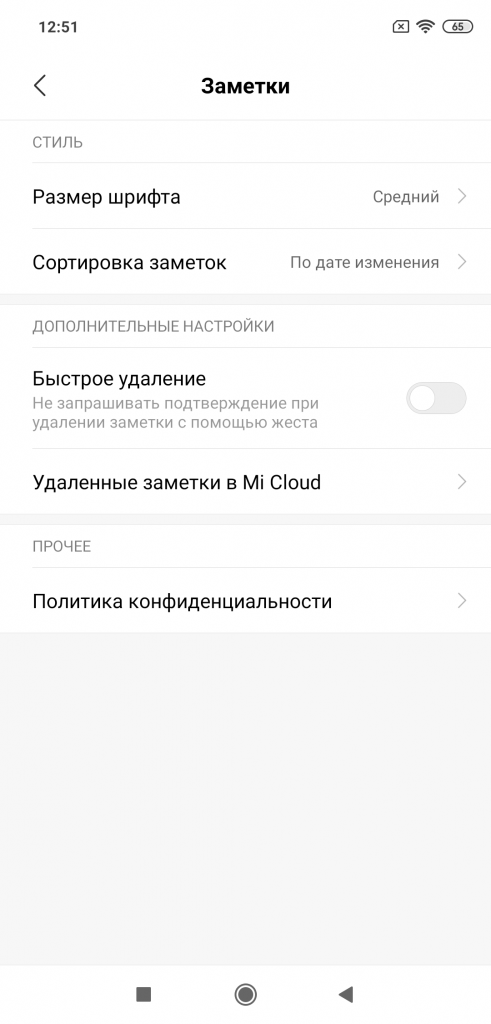
Не забывайте, что все заметки синхронизируются с Mi-облаком (если вы авторизированы в Mi-аккаунте). Это позволит вам с легкостью отслеживать свои записи на других устройствах Xiaomi. Поэтому настоятельно рекомендуем воспользоваться этим приложением и облегчить ежедневные бытовые задачи.
Делайте жизнь проще вместе с Xistore!
Скрытые заметки на Xiaomi: создание, просмотр, удаление

Одной из интересных фишек операционной системы Android с оболочкой MIUI на смартфонах Xiaomi является возможность скрытия заметок. Кто не в курсе – это различные записи, где пользователь может не только писать текст, но еще и вставлять фотографии или картинки, чек-листы и прочие типы данных. Есть возможность менять фон, добавлять маркированные списки, подписи. Причем все ваши записи будут синхронизированы в облачном сервисе Mi, поэтому доступ к информации можно получить с любого устройства, авторизованного под вашей учетной записью.
Навигация по странице
- Создание скрытой заметки
- Поиск и просмотр скрытой заметки
- Удаление скрытой заметки
- Заключение
Создание скрытой заметки
- Откройте на своем смартфоне Xiaomi приложение «Заметки» и выберите ту запись, которую хотите перевести в режим скрытой. Если у вас несколько таких записей, то нажимаете на любую из них и продолжительно удерживаете палец, пока не появится режим выделения.
- Отмечаете все заметки, которые необходимо скрыть и в нижней части экрана нажимаете вкладку «Скрыть».
- Все, система скрыла ваши записи, и теперь они будут доступны только после ввода пароля или графического ключа.
Поиск и просмотр скрытой заметки
- Если вы решили посмотреть данные, которые ранее скрыли в смартфоне Xiaomi, необходимо также зайти в приложение «Заметки», и, находясь в этом окне, сделать свайп сверху вниз и тянуть вниз, пока система не отобразит на экране окно для ввода пароля.
- Как только вы укажите пароль, система автоматически отобразит все скрытые метки. Если вы выйдете из приложения, то в следующий раз для просмотра вам также придется повторять процедуру.

Также для защиты можно устанавливать графический ключ или пин-код.
Еще один важный момент – вы не сможете создавать скриншоты средствами вашей операционной системы, нажимая на горячие клавиши, находясь в режиме скрытых меток. В этом случае вам покажут окошко с оповещением о блокировке данной опции. Это отдельная защита Xiaomi конфиденциальной информации от посторонних лиц.
Удаление скрытой заметки
- Заходите в приложение «Заметок», также тянете вниз свайп и ждете, пока не появится меню ввода пароля.
- Указываете пароль и получаете доступ к скрытым заметкам.
- Нажимаете на любую из них и удерживаете, пока не появится дополнительное меню внизу.
- Выделяете все заметки, которые вам нужно стереть и нажимаете вкладку «Удалить».
Заключение
В целом работа с заметками в Xiaomi не сложная, и очень даже полезная. Для пользователей здесь предусмотрено огромное количество всевозможных типов записей, чтобы они могли составлять списки разных форматов и работать с этими данными.
Если у вас есть конфиденциальная информация, хранящаяся в телефоне, настоятельно рекомендуем перенести ее в скрытые метки. Это могут быть пароли от банковских карт, важные номера телефонов, логины и пароли от учетных записей.
Заметки в MIUI 12, как убрать полоску быстрого доступа к списку задач
В MIUI 12 стандартное приложение «Заметки» приобрело несколько новых функций и обрело законченный и полноценный вид. О том, как работать с заметками – отдельная статья.
Но, как это бывает в жизни, невозможно создать идеальный продукт, что-то всё время будет мешать, нарушать гармонию и водить вас за нос. Ведь чем больше функций в какой-либо программе, чем больше возможностей, тем больше вероятность запутаться в настройках, либо во внутренних взаимосвязях между модулями.
Так произошло и с заметками в MIUI 12. Если раньше это было простое приложение, напоминающее блокнот из Windows, теперь это сложное приложение с множеством форматов, методов использования и даже с простеньким менеджером задач внутри.
И именно одна из настроек менеджера задач многих пользователей ставит в тупик, о чём я сейчас и хочу поведать.
Речь пойдём о полоске быстрого доступа к задачам, которая возникает на рабочем столе и располагается в левом правом углу дисплея. Показать её не могу, как только делаю скриншот, она исчезает, это сделано специально, чтобы вы могли делать скриншоты без посторонних значков, но в нашем конкретном случае это минус.
Зато я могу показать, что появляется на экране, если за эту полоску потянуть – список задач прямо поверх рабочего стола, который при этом можно редактировать. Замечу, это весьма удобно. 
Но наша задача убрать полоску от заметок, поэтому необходимо запустить одноимённое приложение. 
Выбрать верхнюю вкладку «Задачи», после чего перейти в «Настройки». 
И отключить функцию «Использовать инструменты». 
Как только она будет отключена, полоска от заметок пропадёт с экрана телефона на MIUI 12.
Релевантная информация:
- Наушники Type-C для телефона Xiaomi: как выбрать лучшие наушники для вашего устройства?
- Всё о версиях USB на телефонах Xiaomi (Redmi): как узнать, как проверить и какая актуальная версия
- Как включить тёмный режим из быстрого меню в шторке уведомлений в MIUI 11 на Xiaomi (Redmi)
- Как перенести заметки с одного Xiaomi (Redmi) на другой телефон
- Заметки на Xiaomi (Redmi): где хранятся, как передать их на компьютер и синхронизировать с облаком для переноса на другой телефон
Поделиться новостью в соцсетях
Об авторе: MiMaster
Привет, меня зовут Тимур. Я с детства увлекался компьютерами и IT-Индустрией, мне это нравится, это моя страсть. Последние несколько лет глубоко увлёкся компанией Xiaomi: идеологией, техникой и уникальным подходом к взрывному росту бизнеса. Владею многими гаджетами Xiaomi и делюсь опытом их использования, но главное — решением проблем и казусов, возникающих при неожиданных обстоятельствах, на страницах сайта mi-check.ru