
Что делать, если на Android «Нет команды» (No Command)?
При попытке зайти в режим восстановления или просто при очередном извлечении телефона из кармана на нем может появиться сообщение: «Нет команды» (только на Android). Вместо него может быть No Command, китайские иероглифы, просто изображение робота на боку с вскрытой крышкой. Все это одна и та же самая проблема, которая на самом деле не является ошибкой. Однако при подробном изучении нам стало понятно, что в данном вопросе слишком много путаницы. Многие предлагают делать сброс до заводских или перепрошивать аппарат. Этого делать не нужно. Все решается буквально за 1 минуту самостоятельно.
Что такое No Command Android?
Сообщение «Нет команды» создано с одной единственной целью – защитить пользователя от залипания клавиш. Если слишком долго удерживаются кнопки перехода в режим Recovery, телефон распознает это и защищает нас от случайного удаления данных. Подобное обычно происходит в кармане. Данное окно блокирует различные дальнейшие манипуляции до тех пор, пока владелец не заметит проблему и не исправит ее самостоятельно.
Как выйти из режима «Команды нет» на Android?
Чтобы перейти в обычный режим восстановления, нужно нажать комбинацию клавиш. Вот только она может отличаться у разных аппаратов, и это зависит не только от года выпуска устройства. Сейчас мы рассмотрим самые часто используемые комбинации.
Что нажать, чтобы выйти и режима «Нет команды»:
- Удерживаем клавишу питания и нажимаем кнопку увеличения громкости один раз – самое частое сочетание.
- Удерживая нажатой кнопку блокировки дополнительно жмем на клавишу «Домой» и повышения громкости.
- Просто один раз нажимаем регулятор громкости (на увеличение) или кнопку питания.
- Касаемся всех сенсорных клавиш.
- Зажимаем кнопку питания, а затем – снижение громкости.
Обычно срабатывает первая команда. После нее Android смартфон должен перейти в режим Recovery. Если ничего здесь делать не нужно, просто выбираем первый пункт «Reboot system now» и после перезагрузки смартфон вернется в привычное рабочее состояние. И ничего при этом перепрошивать не нужно.
Xiaomi Mi A2 Lite
Как сделать сброс настроек через режим востановления?
—> 3 года назад urgentReddit
Внимание! На данном устройстве активна FRP. FRP — это функция безопасности на Android-устройствах с Android 5 и выше. Если вы хотите сбросить устройство к заводским настройкам, убедитесь, что вы знаете свой аккаунт Google , а так же пароль от него. Так как при певрой загрузке потребуется их ввести для активации.
Если вы не можете добраться до меню настроек, вы можете сделать жесткий сброс через режим восстановления. Как правило, режим восстановления используется, когда вы забыли комбинацию блокировки или блокировки экрана, телефон застрял на логотипе или постоянно перезагружается сам по себе. Вы можете выполнить процесс жесткого сброса через режим восстановления, выполнив следующие действия:
- Выключите устройство и подождите несколько секунд.
- Нажмите и удерживайте кнопки «Громкость +» и «Power» вместе
- Когда вы видите логотип Android отпустите кнопку «Power», но продолжайте удерживать «Громкость +», пока на экране не увидите робота с открытым пузом и текст «No command»
- Затем зажмите кнопку «Power» и коротко нажмите «Громкость +». Вы увидите стандартное recovery меню
- Кнопками громкости выберите «wipe data/factory reset» и подтвердите выбор кнопкой «Power»
- В следующем меню выберите «Yes», подтвердите выбор кнопкой «Power»
- Затем выберите «reboot system now»
Через несколько минут, устройство перезагрузится. Первый запуск может быть немного дольше, чем обычно. На экране приветствия, войдите в свой Google аккаунты.
Xiaomi no command что делать
Прежде чем задать свой вопрос, ознакомьтесь со способами решения проблемы, указанными ниже, а также воспользуйтесь поиском по теме. Возможно для Вашей модели аппарата уже есть решение.
Способы решения проблемы:
Скрипт сбрасывающий пароли с помощью кастомного Recovery [TWRP]
1. Попробуйте несколько раз ввести графический ключ до тех пор, пока не появится окно с требованием/предложением ввести для разблокировки логин и пароль google-аккаунта. При этом необходимо учитывать следующее:
— если на Вашем устройстве установлен Android 2.2 и выше, вводите именно свой логин и свой пароль (см. здесь);
— если на Вашем устройстве установлен Android 2.1 и ниже (или если устройство упорно не принимает пароль), попробуйте вместо «своего» пароля ввести NULL или null;
— логин в любом случае необходимо вводить ДО «@». Т.е. «@gmail.com» писать НЕ нужно;
— в случае непринятия устройством логина и пароля, обратите внимание на следующий пост.
ВАЖНО (. ): Не забывайте, что регистрироваться в gmail ПОСЛЕ возникновения проблемы — БЕСПОЛЕЗНО. Аккаунт должен быть до заблокирования прописан в устройстве и синхронизирован.
— пароль для разблокировки набор букв, полученный при добавление устройства в список доверенных на аккаунте гугла графическая блокировка (Пост #15828406).
2. Позвоните на заблокированное устройство с другого телефона, примите входящий звонок, а затем сверните окно вызова (например, клавишей «Home»), не прерывая входящий звонок, и через настройки отключите графическую блокировку.
3. При наличии соответствующего бэкапа системы — графическая блокировка (Пост #12676830).
5. Решение для владельцев аппаратов Huawei: графическая блокировка (Пост #14902415)
18. Решение для аппаратов Samsung, в которых настроена учетка Samsung account: Графическая блокировка. Код блокировки экрана — решение проблем. (Пост #23567371).
27. Если Вам не помогает ни один из приведенных способов — сделайте wipe (hard reset), т.е. сброс до заводских установок. Этот способ гарантировано решает проблему. НО. Обратите внимание про хард-резет Графическая блокировка. Код блокировки экрана — решение проблем. (Пост W.Master #44672837)
29. рабочий способ сброса графического ключа ZTE V795 (МТ6572) БЕЗ отладки по юсб, но с ROOT! Графическая блокировка. Код блокировки экрана — решение проблем. (Пост Evgeny_561 #61695846)
32. Решение проблемы блокировки «please enter the privacy protection password» Графическая блокировка. Код блокировки экрана — решение проблем. (Пост qafqaz2211 #72949179)
33.Все варианты спасения информации Варианты спасения
- Модель Вашего устройства и установленная прошивка;
- Краткое описание проблемы (кратко, но емко и понятно);
- Предпринятые действия (в том числе, со ссылками на пункты под спойлером «Способы решения проблемы»)
Уважаемые форумчане!
Убедительно просим Вас воздержаться в данной теме от вопросов о том, «что такое вайп?», «как сделать вайп/хард резет?» и т.д. Ответы на эти вопросы есть в FAQ по устройствам и Android OS.
Сообщение отредактировал ahmetov-82 — 17.07.21, 08:03
Причина редактирования: Все варианты спасения информации
13.10.10, 02:12 | #2
●
Постоянный
Реп: ( 0 )
народ спасите пожалуйста подскажите как убрать графический ключ блокировки.. а то я поставил чтобы посмотреть что за оно и отвлёкся от телефона на пару часиков а ключ забыл.. желательно сделать это без перепрошивки или можно прошить если ток скажите как достать контакты и документы из старой прошивки. помогите очень нужно.
Сообщение отредактировал Gridzilla — 26.02.13, 09:22
13.10.10, 02:28 | #3
●
Почётный форумчанин
Реп: ( 124 )
Попробуйте вводить графический ключ пока не затребует логин и пароль от аккаунта Google. Затем введите их. Может не помочь. Попробуйте еще позвонить на свой телефон, снять трубку, и свернуть окно звонка кнопкой «Home», а дальше изменить настройки (Включить Wi-Fi, чтобы проверить правильность введенных данных аккаунта Google, или отключить графический ключ)
02.11.10, 15:26 | #4
●
Постоянный
Реп: ( 5 )
Забыли комбинацию разблокировки экрана?
Если вы забыли свою комбинацию разблокировки экрана, у вас есть пять попыток, чтобы попытаться разблокировать телефон. Если вы ошибетесь больше пяти раз, вы можете разблокировать телефон, введя имя пользователя и пароль вашей учетной записи Google.
На экране блокировки введите комбинацию разблокировки.
После пятой попытки и требования подождать 3 0 секунд нажмите OK.
Если экран погас, нажмите кнопку ПИТАНИЕ, чтобы снова включить его, а затем нажмите на полосу на экране блокировки и сдвиньте палец вниз, чтобы разблокировать экран.
Нажмите кнопку Забыли комбинацию в нижнем правом углу, когда она появится.
Введите имя и пароль своей учетной записи Google, а затем нажмите Вход.
Вам будет предложено создать новую комбинацию разблокировки экрана. Если вы не хотите это делать, нажмите Отмена.
Это из мануала к Wildfair
Как зайти в меню Recovery на Android: способы для Samsung, Xiaomi, Huawei, Honor, LG и других телефонов
В данной статье мы поговорим о том, что такое режим восстановления (Recovery Mode) на Android, как в него зайти на различных моделях популярных производителей, а также ответим на некоторые часто задаваемые вопросы.
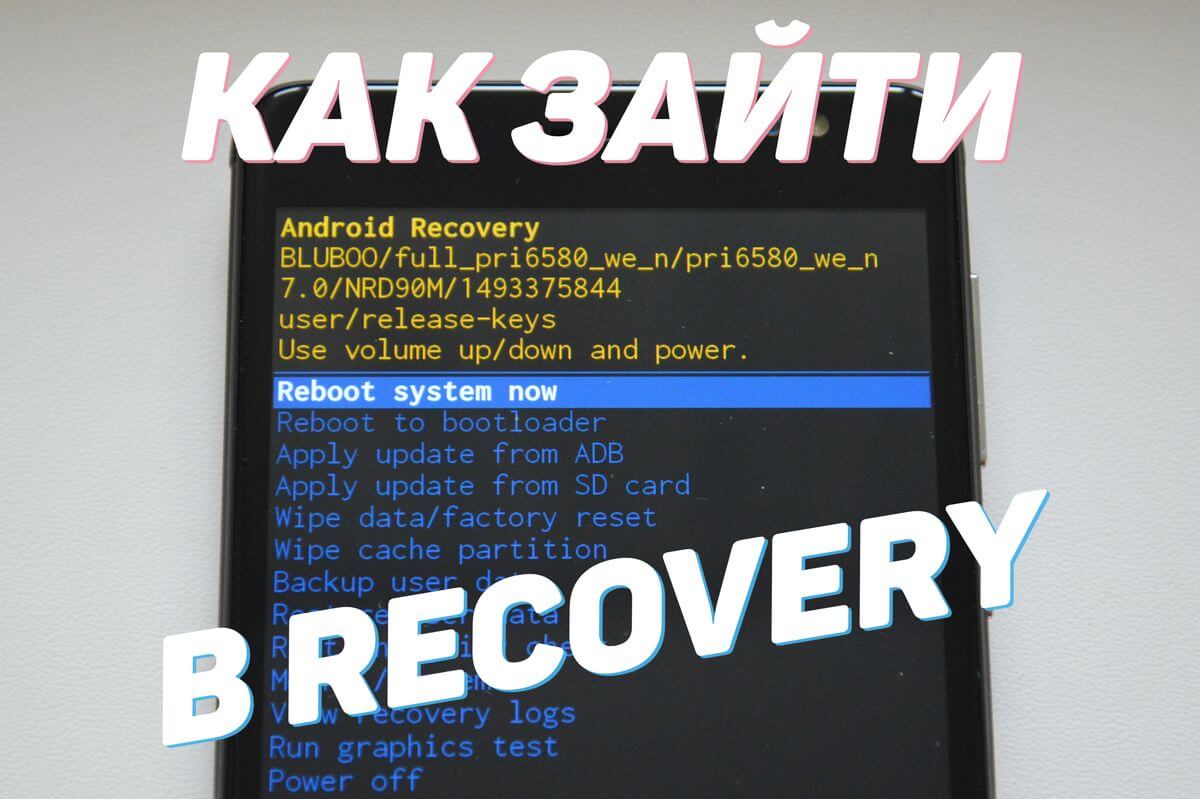
Что такое Recovery (Рекавери)
Recovery Mode – это так называемый «режим восстановления» системы Android. Заводское Рекавери, которое доступно на устройстве «из коробки», имеет ограниченный функционал, но даже из него можно осуществить полный сброс настроек системы или же установить официальную прошивку.
С модифицированным Recovery (CWM или TWRP) появляется ряд новых функций, среди которых возможность получения рут прав, установка кастомных прошивок и ядер, создание резервных копий системы и восстановление из бэкапов, а также другие интересные опции, о которых мы расскажем в отдельной статье.
Как зайти в Recovery: инструкция
Чтобы попасть в Recovery на Android девайсах, сначала нужно выключить аппарат, а потом нажать и удерживать определенное сочетание клавиш до загорания экрана. К сожалению, не существует одной единой комбинации, при помощи которой вы сможете войти в меню Рекавери как на смартфонах Samsung, так и на мобильных устройствах HTC, LG, Xiaomi и т.д. Поэтому ниже мы собрали инструкции для различных моделей.
(!) Правда, есть три практически универсальных способа – подробнее о каждом написано в конце статьи:
- Подключив Android-устройство к компьютеру, можно перевести его в режим восстановления через командную строку Windows или PowerShell, используя ADB.
- Специальные приложения позволяют войти в меню Recovery из системы Android.
- Через Терминал, введя команду (нужны ROOT права).
(!) Там же найдете информацию, что делать, когда на экране появляется лежачий Андроид с восклицательным знаком в пузе и надписью «Команды нет (No command)».
(!) Также на некоторых смартфонах и планшетах отсутствует Recovery. В таком случае придется устанавливать его самостоятельно (если, конечно, для требуемой модели разработано кастомное Рекавери) – ссылки на инструкции есть выше.
Перемещение по меню осуществляется клавишами увеличения и уменьшения громкости, выбор делается кнопкой включения/блокировки. На новых устройствах (к примеру, на последних моделях Huawei, Honor и OnePlus) стоковое Рекавери и CWM Recovery могут быть сенсорными.
Вход в Recovery на устройствах:
- Lenovo
- Nexus, Pixel
- HTC
- Samsung Galaxy
- Meizu
- LG
- Xiaomi
- Sony
- Huawei, Honor
- Motorola
- Fly
- Asus
- OnePlus
- Doogee, Bluboo, Blackview, Oukitel, Elephone, UMI и другие китайские смартфоны с процессорами MediaTek
- С помощью компьютера
- Специальное приложение
- Эмулятор терминала
- Что такое Рекавери
- Что делать, если появляется надпись «Команды нет (No command)» и лежачий Android с восклицательным знаком
Lenovo
На выключенном смартфоне Lenovo зажмите и удерживайте одновременно:
- Громкость «+» и «ВКЛ».
Если не сработало, используйте:
- Громкость «+», Громкость «–» вместе с кнопкой питания.
Nexus, Pixel
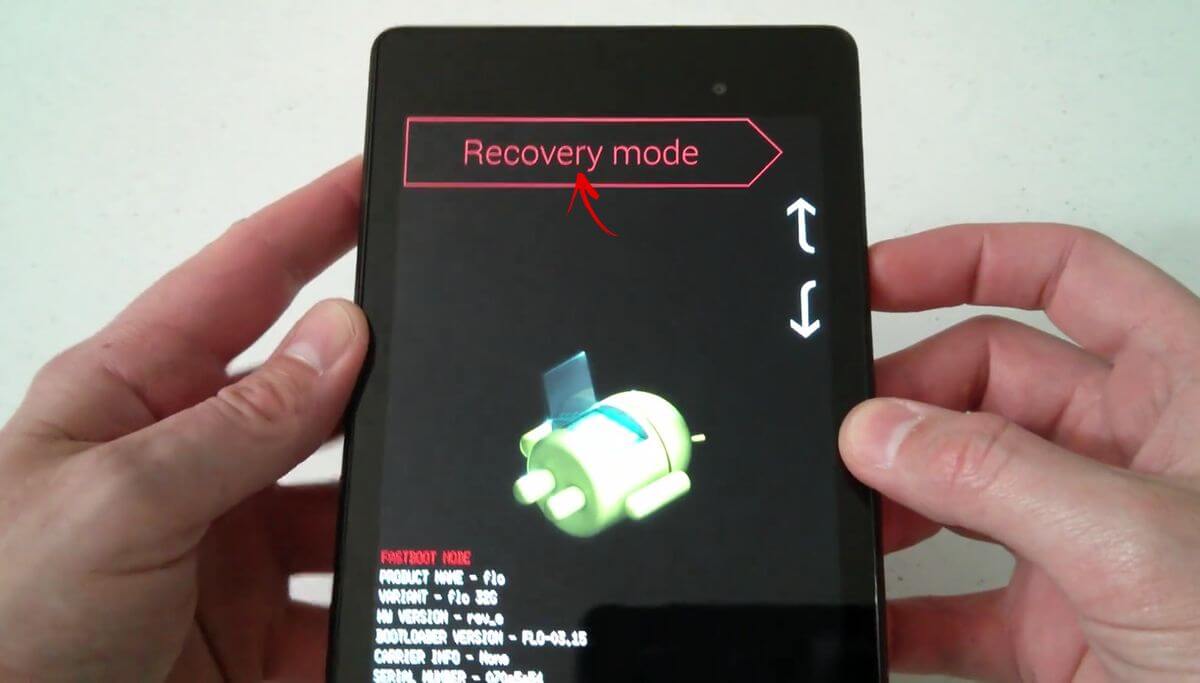
Если у вас планшет или смартфон Google Nexus либо Pixel, сначала придется зайти в Fastboot Mode, а уже оттуда перейти в Рекавери. Чтобы это сделать, удерживайте:
- Громкость «Вниз» + включение.

Затем клавишами регулировки громкости переключите стрелку на «Recovery mode» и выберите этот пункт, нажав кнопку включения/блокировки.
HTC
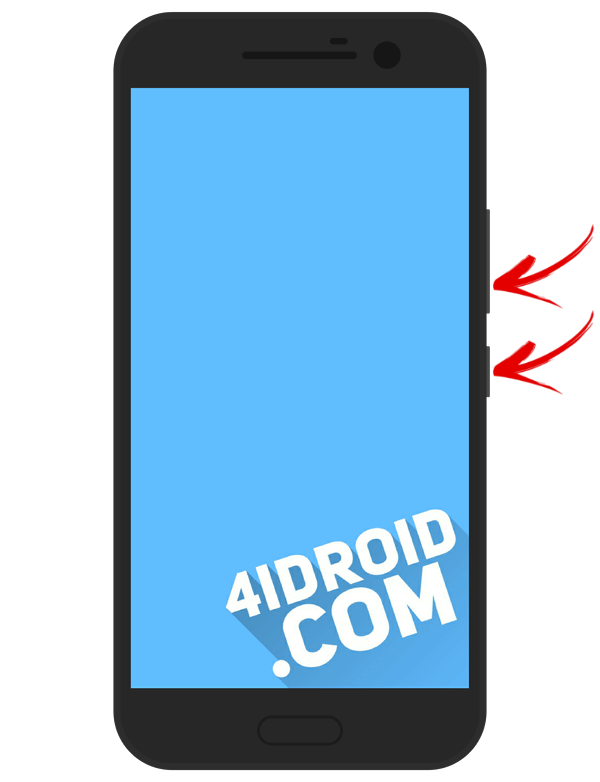
- Volume «Down» + запуск.
На некоторых (попадете сразу в Рекавери):
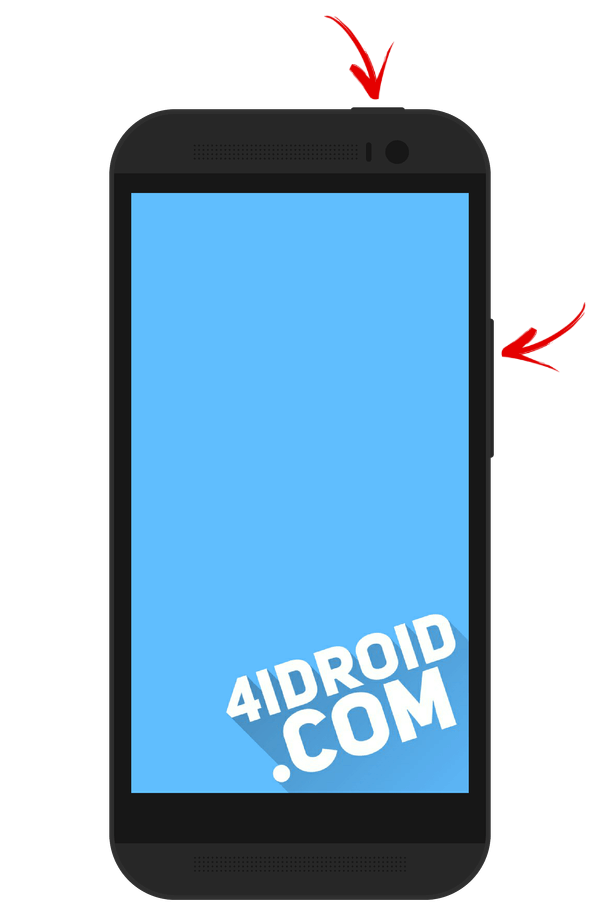
- Volume «UP» + запуск.
На большинстве устройств HTC сначала запустится Bootloader. Потом при помощи клавиш регулировки громкости нужно спуститься к пункту «Recovery» и перейти в него, нажав на кнопку включения.
В самом меню Bootloader есть пункт «Factory reset», отвечающий за сброс параметров телефона до заводских.
Samsung
На современных моделях Samsung для входа в Recovery Mode используется следующая комбинация клавиш:
- Кнопка «Домой» + повышение громкости + включение.
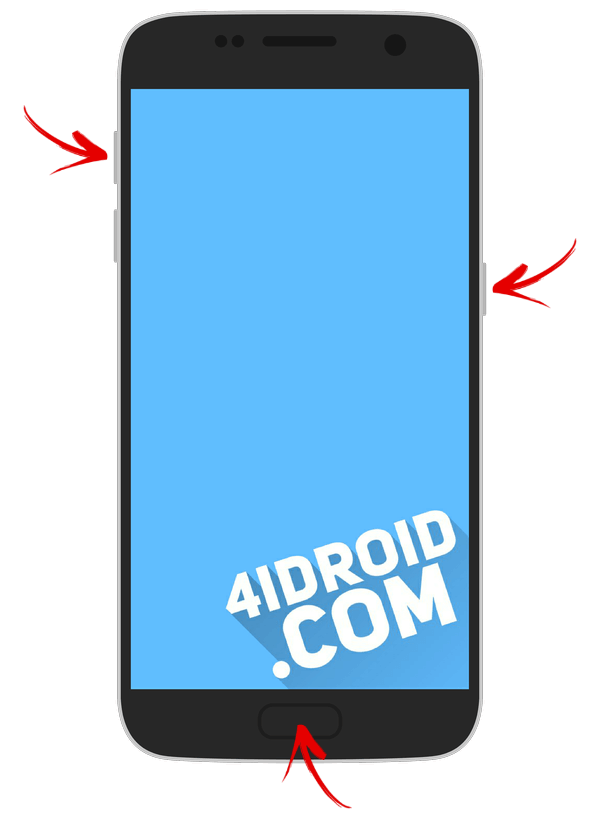
На старых аппаратах:
- «Домой» + включение.
На старых планшетах Samsung:
- Увеличение громкости + включение.
Meizu
На смартфонах Meizu нет привычного не сенсорного Recovery, но зато там есть меню, из которого можно установить прошивку или сбросить настройки до заводских.
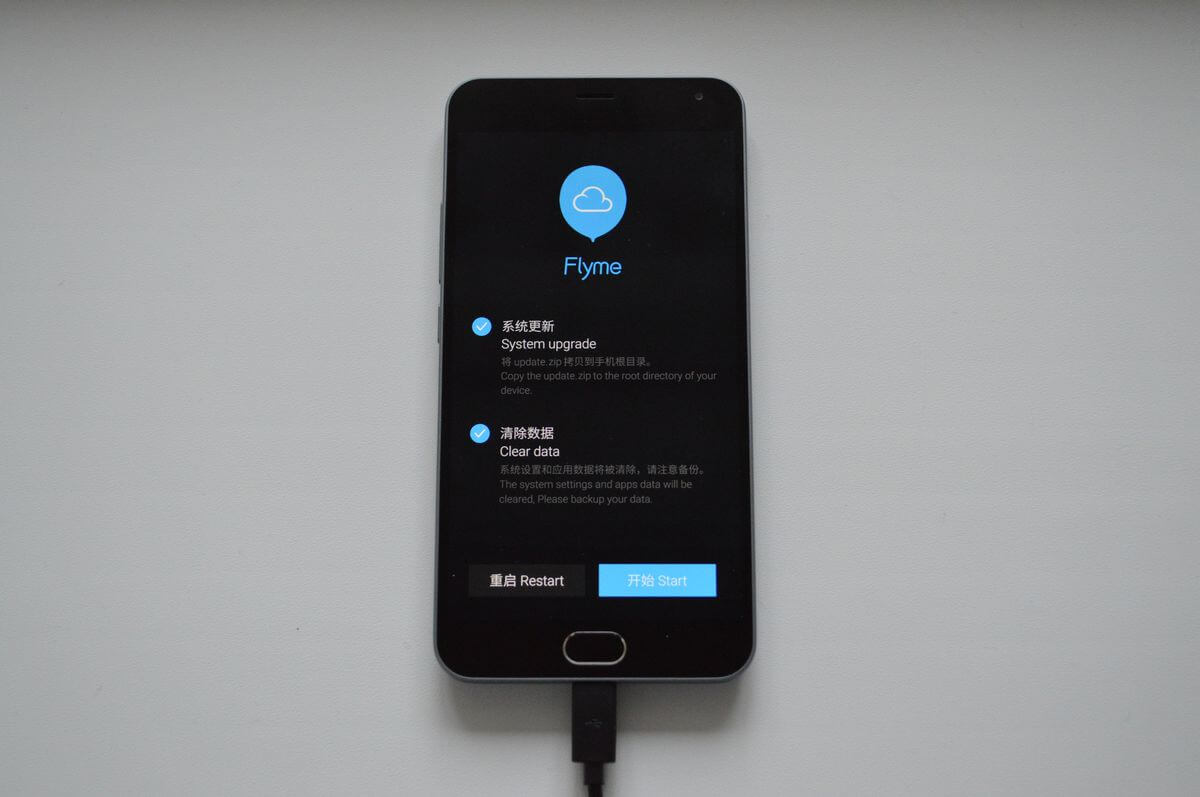
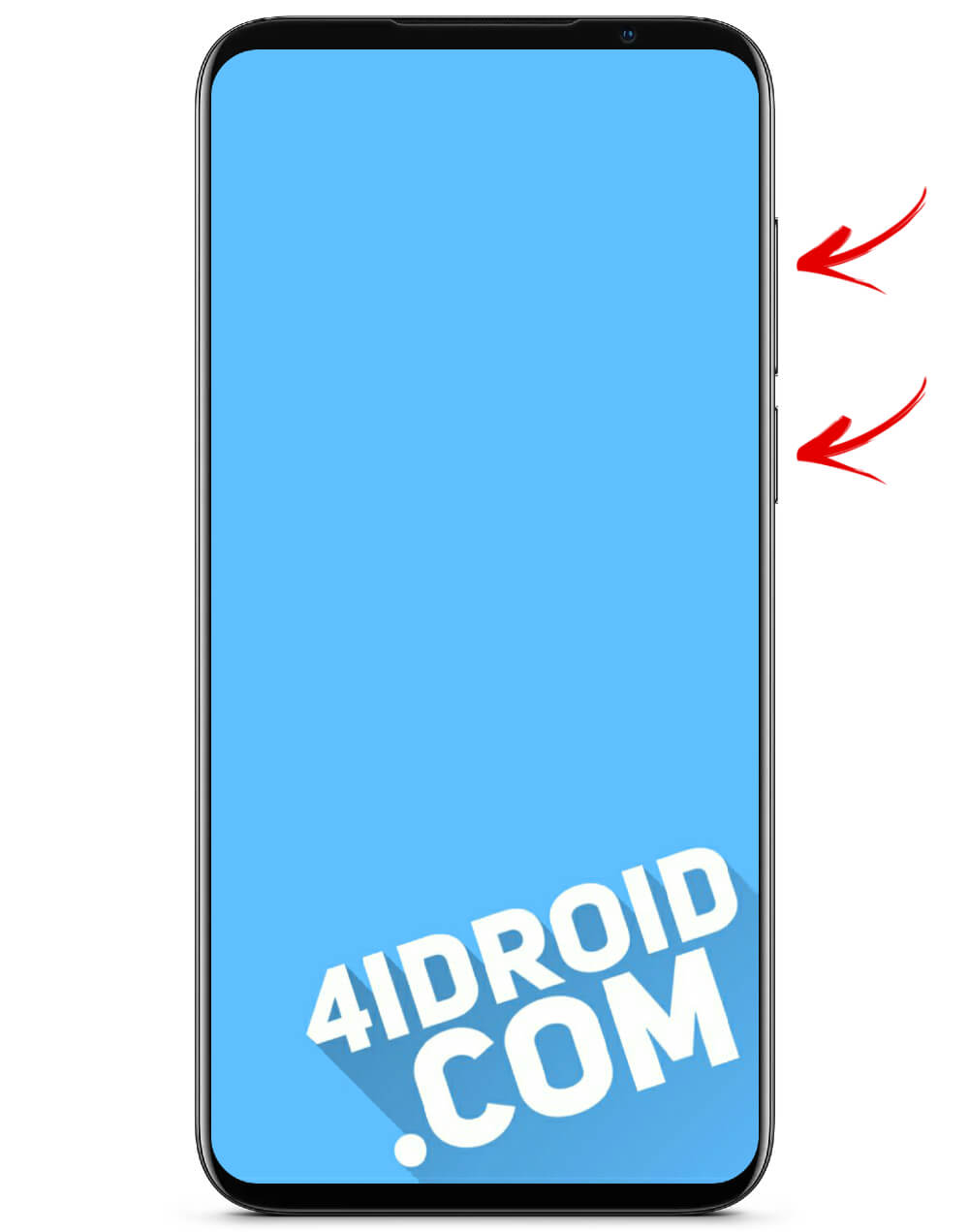
Чтобы попасть в него, используйте следующую комбинацию:
- «ВКЛ» + Volume «UP».
LG
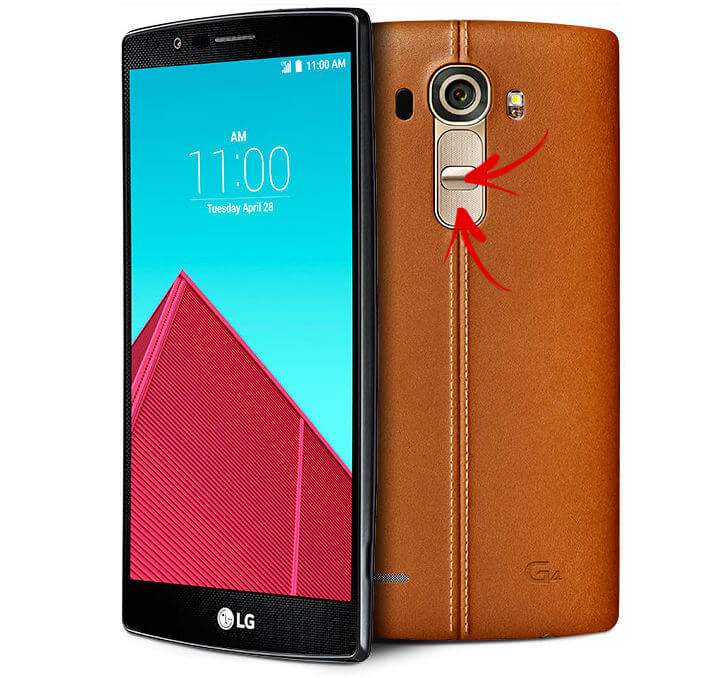
- Удерживайте клавиши «Понижение громкости» и «Питание» до момента появления логотипа LG.
- Потом быстро отпустите их и зажмите снова.
- Дождитесь загрузки меню.
Xiaomi
На выключенном телефоне Xiaomi удерживайте эти клавиши:
- Громкость «Плюс» + включение.
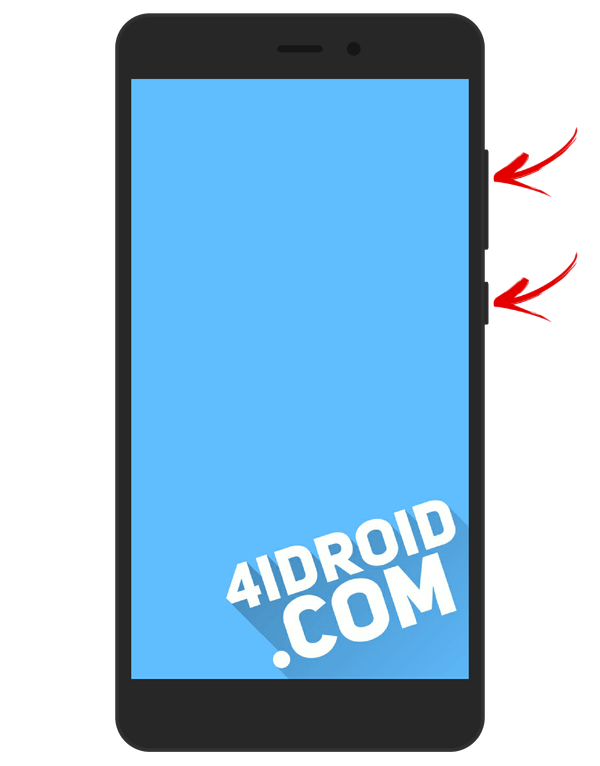
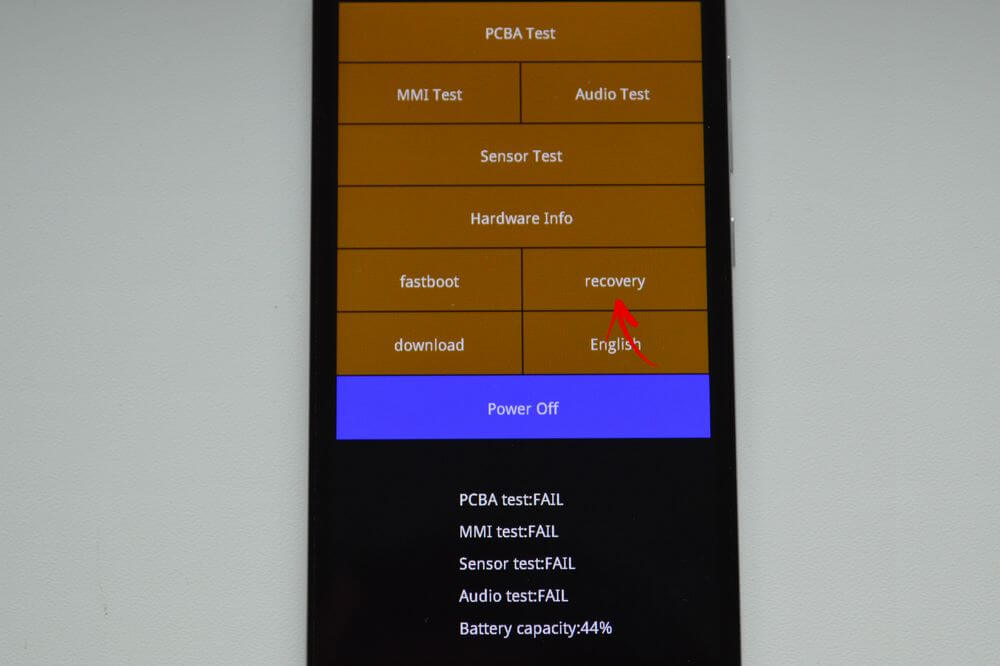
Меню Рекавери Xiaomi доступно на нескольких языках (по умолчанию работает на китайском). Чтобы изменить на английский, нажмите кнопку, как показано на фотографии.
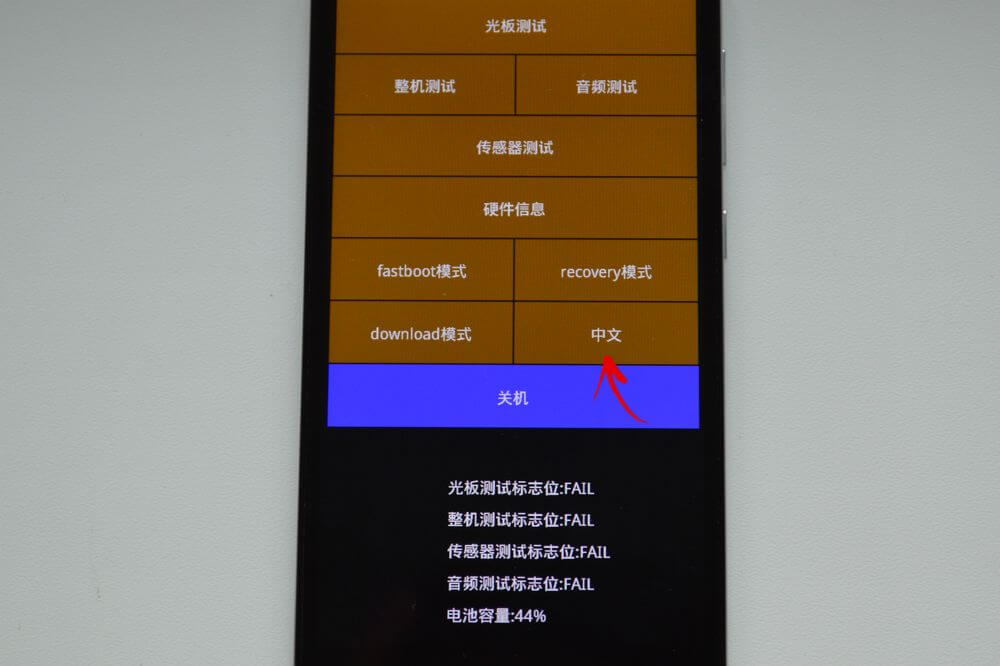
Уже после этого можно загрузить смартфон или планшет Xiaomi в режимы Fastboot, Download или Recovery.
Sony
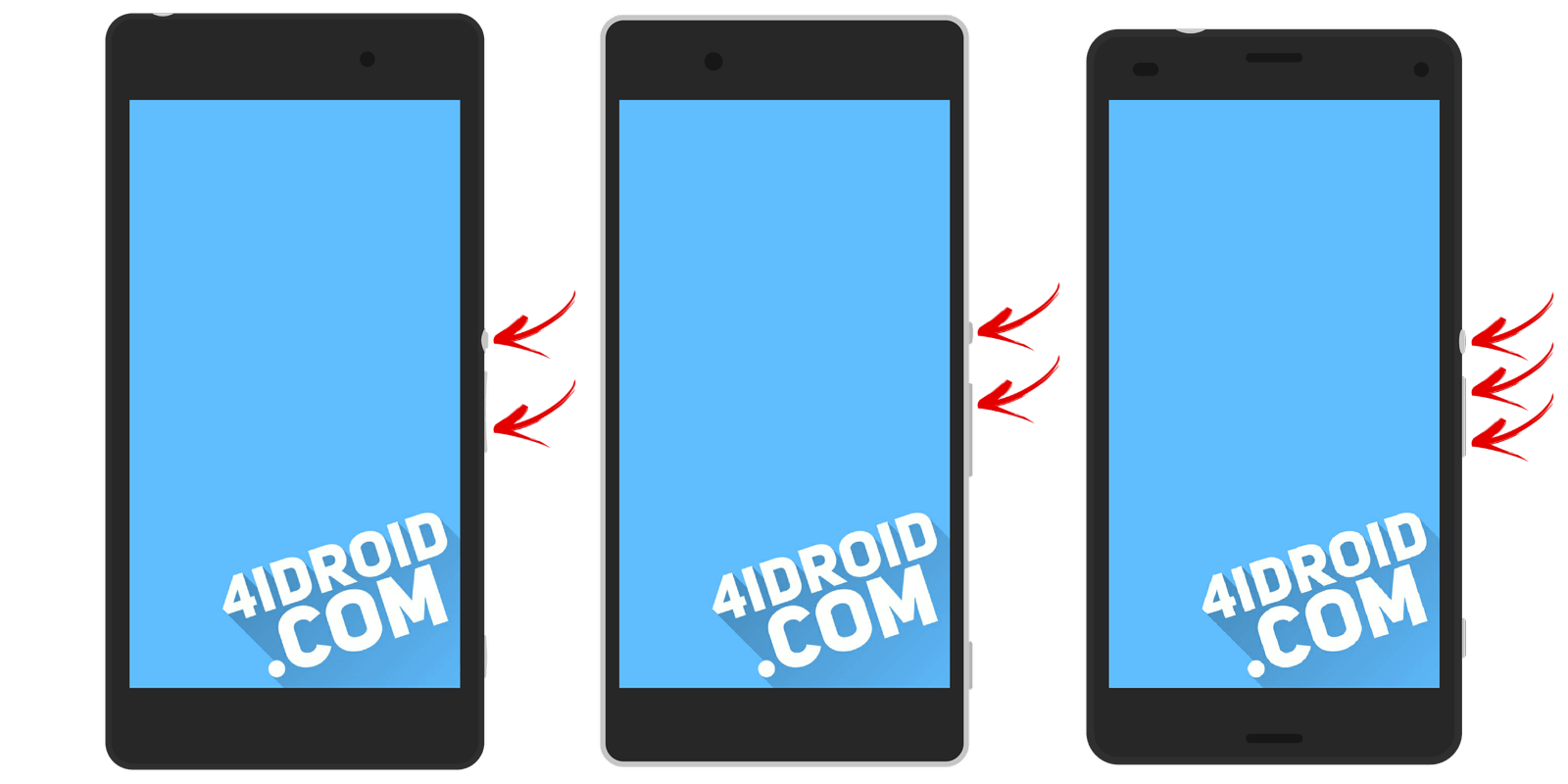
На многих телефонах Sony не установлено стоковое Рекавери (придется устанавливать TWRP – ссылка на FAQ есть в начале статьи) и только на некоторых моделях оно присутствует (в основном на новых). Зайти можно при помощи одной из комбинаций (пробуйте по очереди):
- «ВКЛ» + Громкость «Минус»;
- «ВКЛ» + короткое нажатие Громкости «Вверх» до появления логотипа SONY, затем еще раз быстро Громкость «Плюс»;
- «ВКЛ» + уменьшение громкости + увеличение громкости.
Huawei, Honor
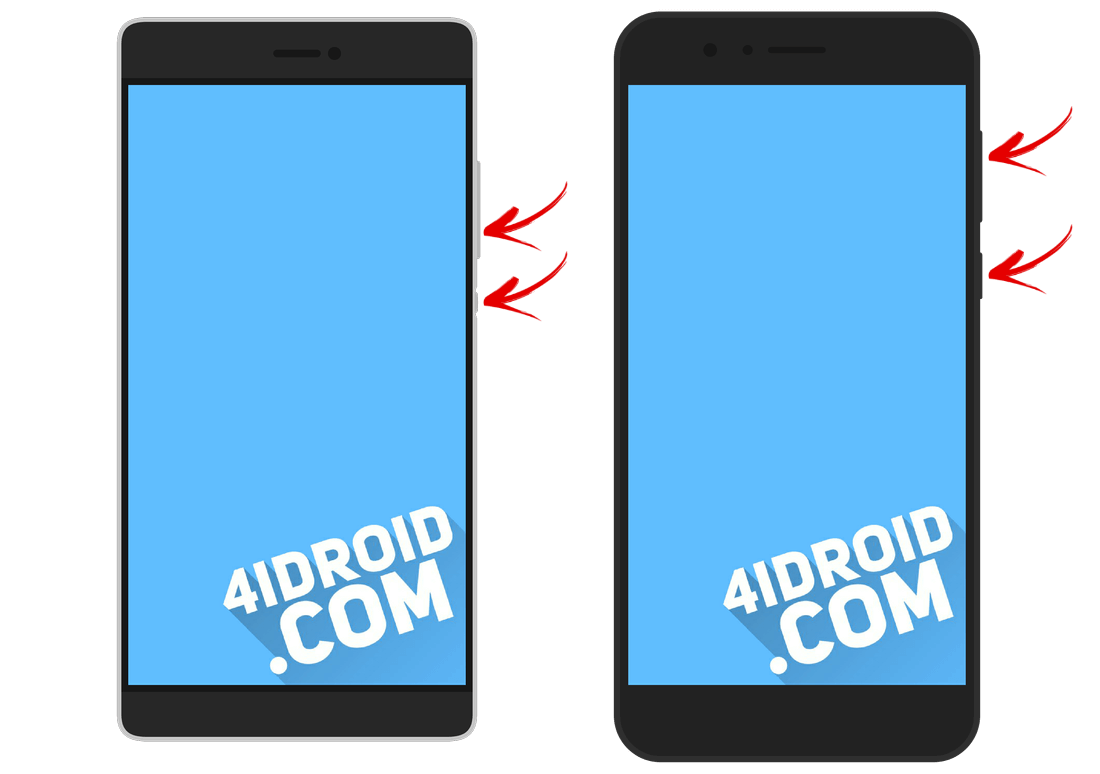
Для телефонов и планшетных ПК китайского производителя Huawei и его суббренда Honor:
- Volume «Down» + Power;
- Volume «UP» + Power.
Motorola
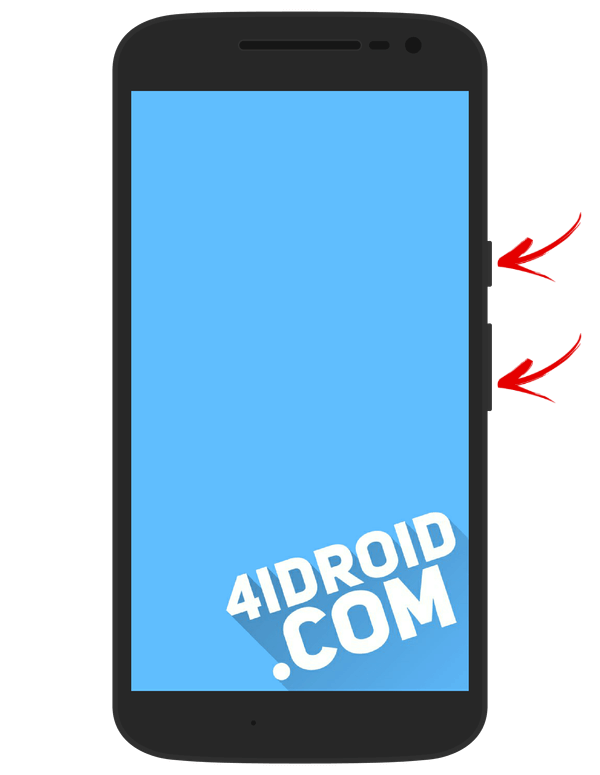
- Зажмите и удерживайте клавишу питания и Громкость «Вниз» 2-3 секунды, затем отпустите их.
- Вы попадете в Fastboot Flash Mode. При помощи Volume «Down»/«UP» поменяйте опцию на «Recovery Mode».
- Подтвердите выбор кнопкой включения.
Fly
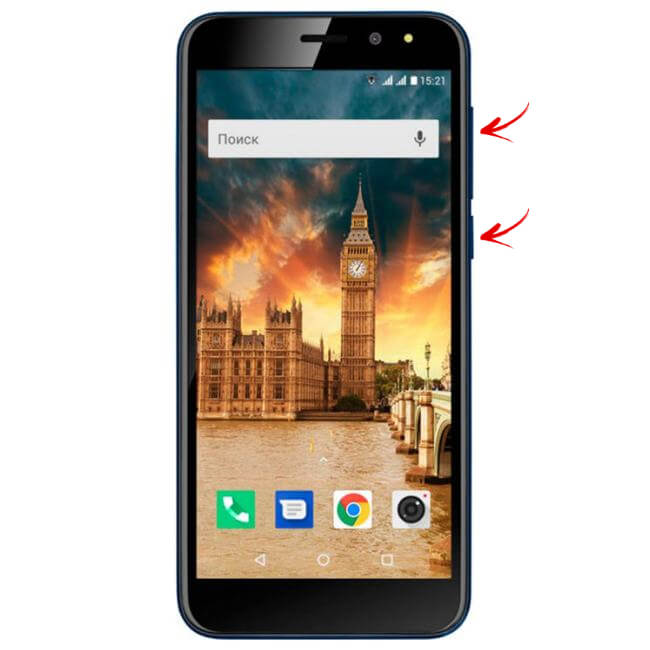
Удерживайте одну из этих комбинаций до появления логотипа «Fly» либо вибрации – зависит от определенной модели:
- Volume «Down» + включение;
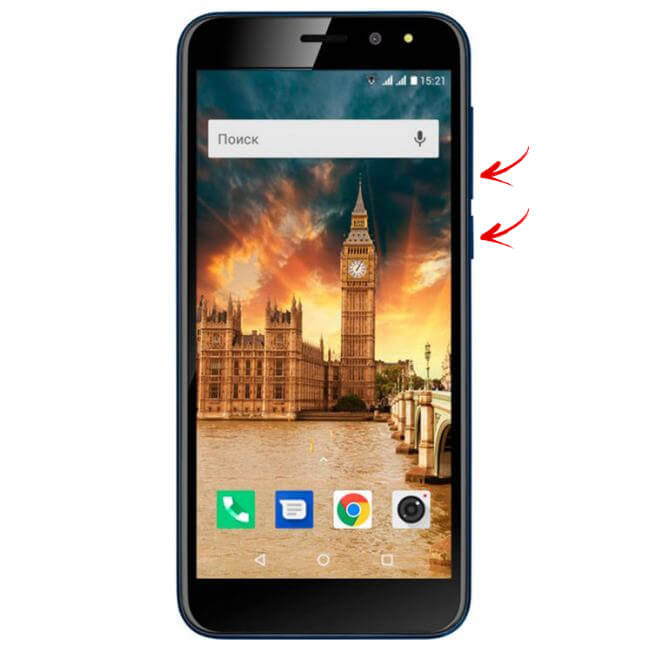
- Volume «UP» + включение.
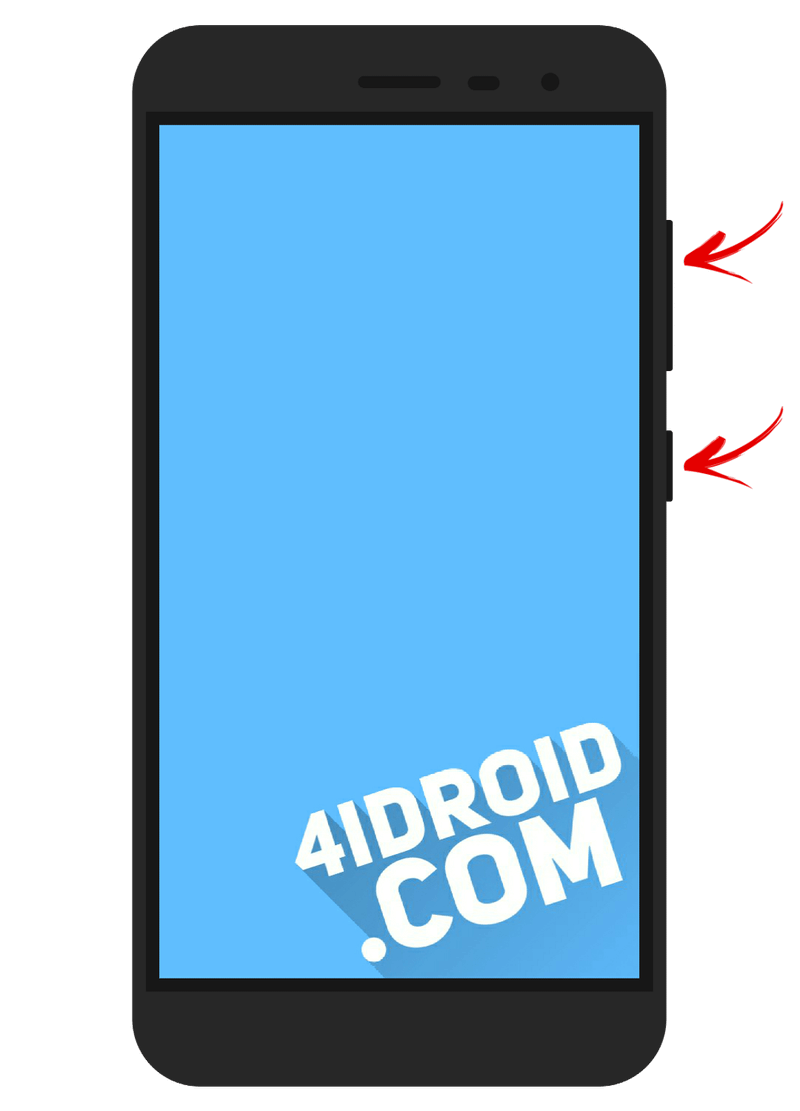
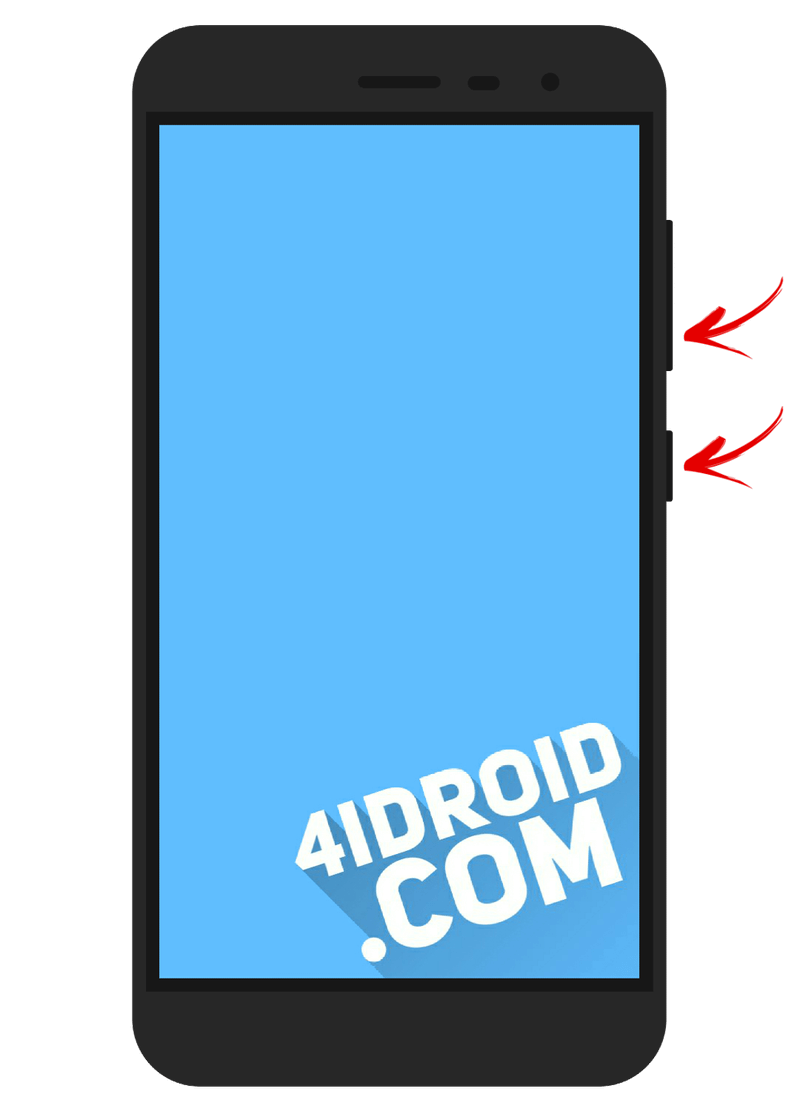
Asus
- Зажмите клавишу питания и Громкость «+» (второй вариант: питание и Громкость «–»).
- После вибрации отпустите кнопку включения, продолжая удерживать клавишу громкости до появления Recovery.
OnePlus
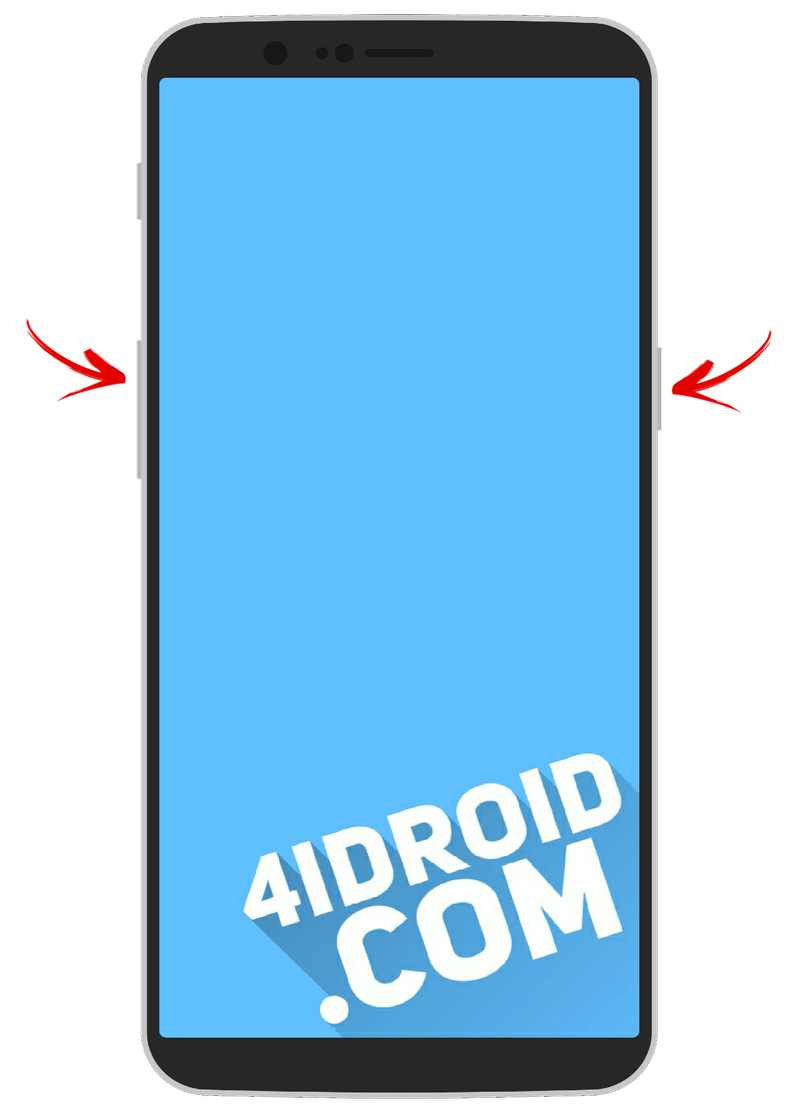
- Удерживайте кнопку включения и клавишу уменьшения громкости до появления на дисплее логотипа OnePlus и надписи «Powered by Android».
- Выберите английский язык («English») при помощи кнопки питания либо кликнув по соответствующему пункту, если меню Recovery сенсорное.
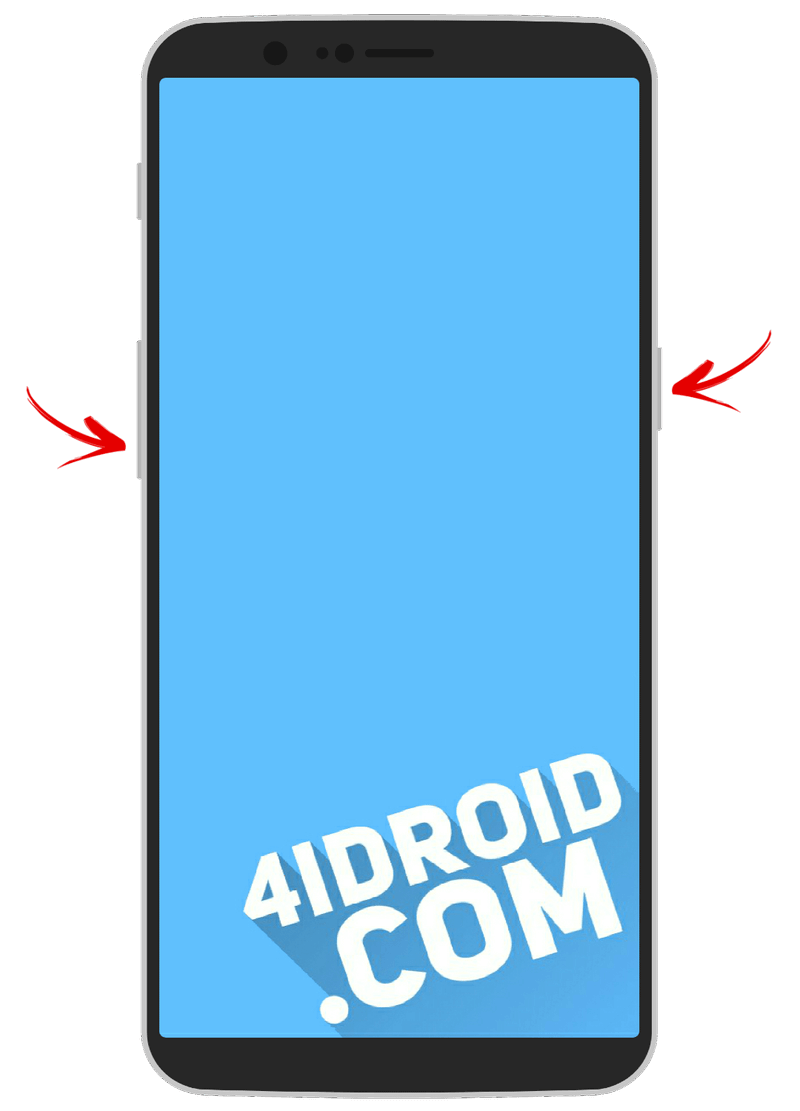
- Нажмите и держите кнопку включения и клавишу увеличения громкости, чтобы перевести смартфон в режим Fastboot.
- С помощью клавиш регулировки громкости выберите пункт «Recovery mode» и перейдите в меню Рекавери, нажав кнопку питания.
- Установите английский язык, выбрав «English».
Китайские телефоны с процессорами MTK: Doogee, Bluboo, Blackview, Oukitel, Elephone, UMI и другие
- Удерживайте Volume «UP» + «ВКЛ».
- При появлении меню переместитесь на пункт «Recovery» кнопкой Volume «UP» и подтвердите выбор при помощи клавиши Volume «Down».
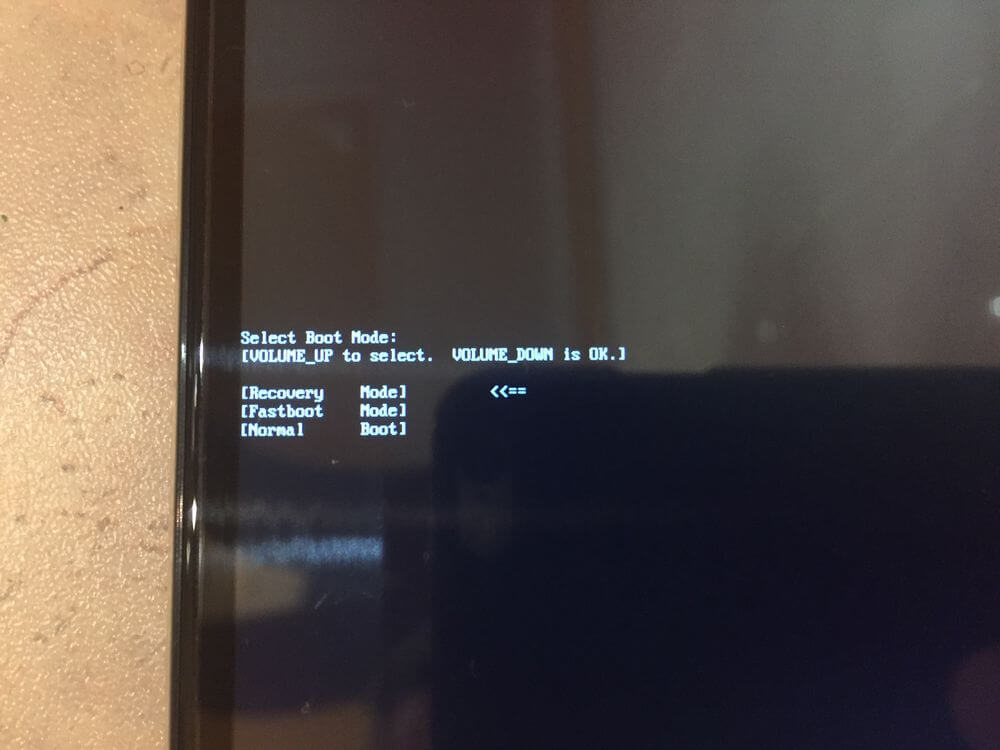
Переводим устройство в режим Recovery через компьютер: универсальный способ
Скачайте и установите ADB и драйвера, подключите Android девайс к компьютеру по USB и активируйте отладку по USB. Запустите командную строку либо Windows PowerShell и введите следующую команду:
adb reboot recovery
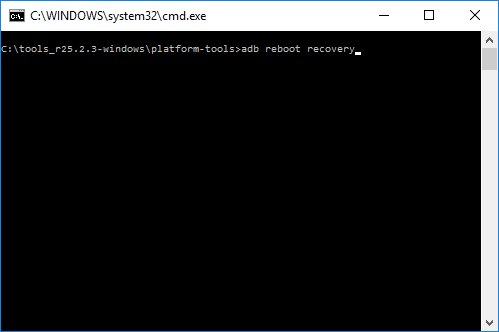
В PowerShell перед командой добавьте .\ или ./ .
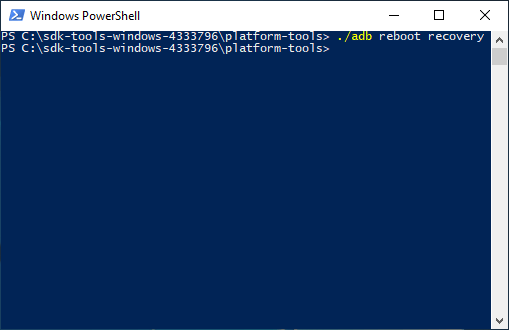
Нажмите «Enter», после чего аппарат перезагрузится в режим Recovery. Больше информации об использовании ADB вы найдете в инструкции по прикрепленной выше ссылке.
Используем полезное приложение
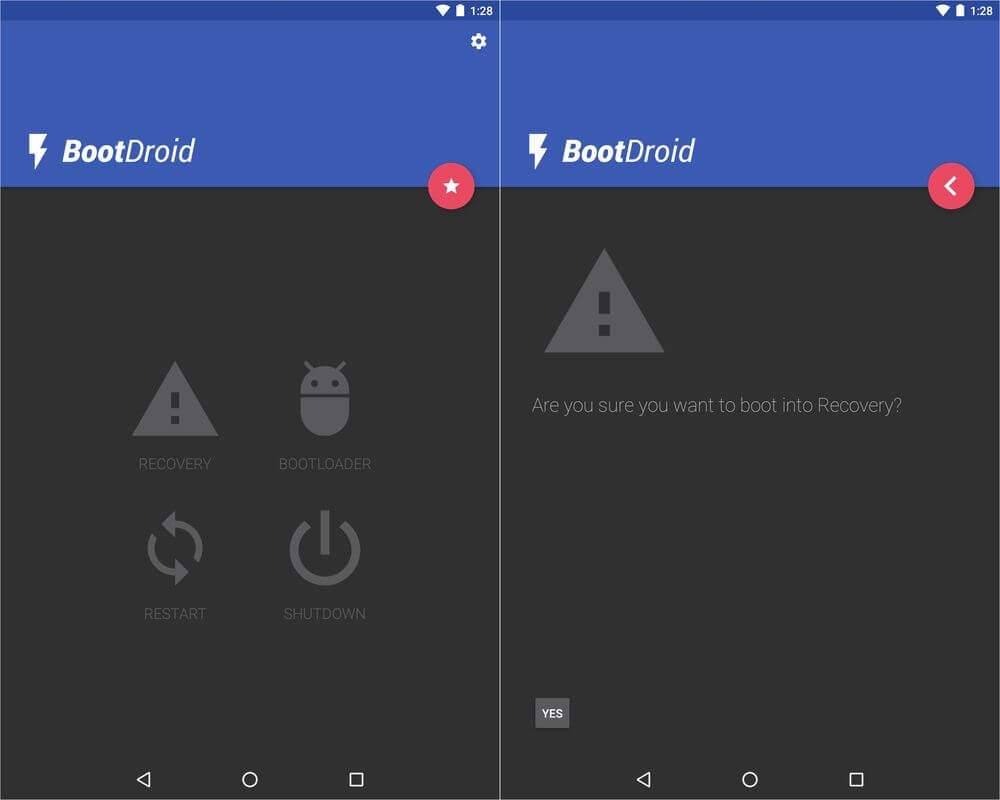
Существуют специальные программы, благодаря которым в один клик можно перевести устройство в Recovery Mode. Например, Boot Droid. Достаточно в списке опций выбрать «RECOVERY» и подтвердить выбор, нажав «YES».
Вход в Режим Восстановления через Terminal Emulator
Скачайте Андроид Терминал и наберите следующую команду:
Нажмите «Ввод», появится запрос на root-доступ, предоставьте.
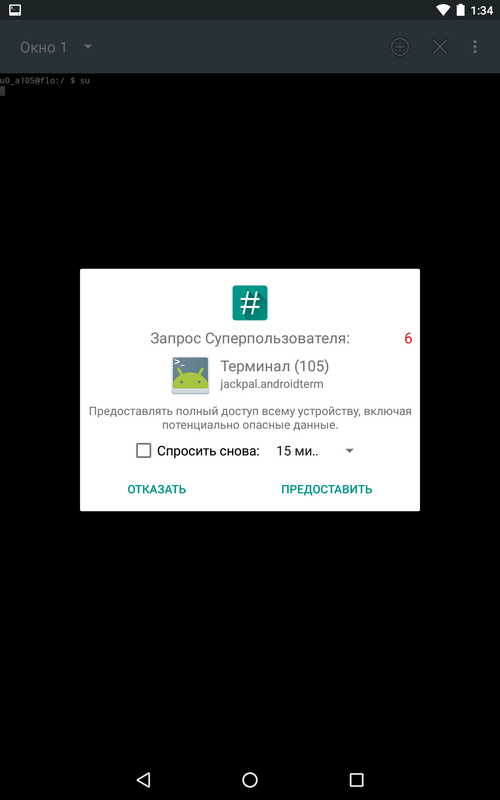
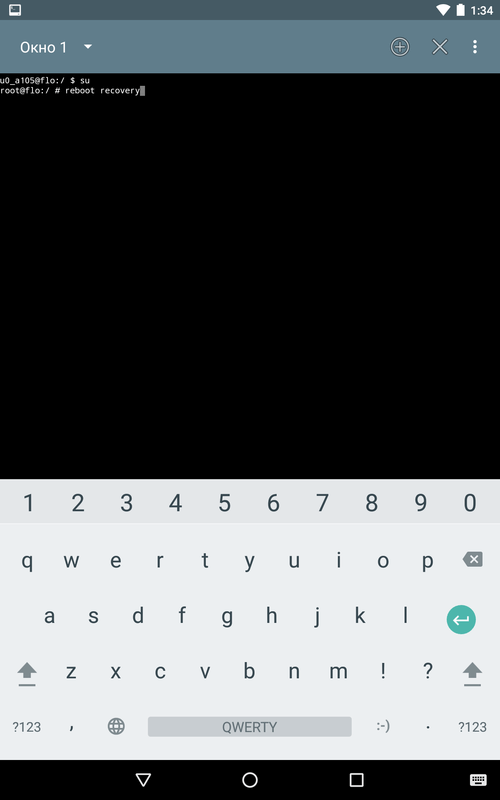
Снова кликните «Ввод» и телефон моментально перезагрузится в Режим Восстановления.
Появляется надпись «Команды нет (No command)» и лежачий Android с восклицательным знаком
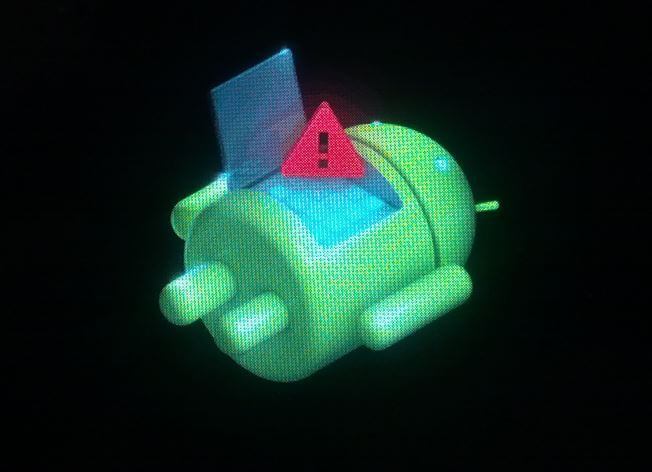
Если при входе в Recovery на экране появляется надпись «Команды нет» и лежачий Андроид, быстро нажмите на 2 кнопки: «ВКЛ» и Громкость «+». После выполнения этого действия откроется меню Рекавери.
Автор статьи:
Егор Плотницкий
Основатель проекта 4iDroid.com, автор сотен статей и мануалов по настройке и кастомизации мобильных устройств. Более 9 лет оказывает помощь в решении проблем, связанных с работой смартфонов и планшетов под управлением Android и iOS. За время существования сайта сменил больше 20 устройств (от таких производителей, как Apple, Xiaomi, Huawei, Meizu, Samsung, HTC, LG, Google, Nokia, Wileyfox, Bluboo и Blackview), каждое из которых становилось «подопытным» для тестирования приложений и прошивок, кастомизации системы, получения root прав, разблокировки загрузчика и других манипуляций. Сейчас на постоянной основе пользуется двумя смартфонами: iPhone 15 Pro под управлением iOS 17 и Google Pixel 6A на стоковом Android 14. Также использует в работе Xiaomi Redmi 4X, Nokia 4.2, Huawei P Smart 2019, Samsung Galaxy A51, Bluboo D1, Xiaomi Mi A1 и LG G4. Узнать больше об авторе →
Главная / Инструкции / Как зайти в Рекавери на телефоне: способы попасть в Recovery на Android-смартфоне