
Отключение режима отладки ЧЕРЕЗ USB
Чтобы отключить режим отладки USB, выполните приведенные далее действия.
- Перейдите в раздел Параметры.
- Выберите Параметры разработчика системы>.
- Перейдите в раздел Отладка ПО USB и переверните переключатель, чтобы отключить его.
- Подождите несколько минут, пока изменения не зарегистрируются на устройстве, прежде чем пытаться получить доступ к рабочим или учебным ресурсам.
Вы также можете ввести USB debugging в строке поиска, чтобы перейти непосредственно к параметру.
Самые актуальные инструкции см. в справочной документации, предоставленной производителем устройства.
Что такое отладка через USB?
Отладка ЧЕРЕЗ USB часто используется разработчиками или ит-службами для подключения и передачи данных с устройства Android на компьютер. Хотя эта функция полезна, устройство не так безопасно при подключении к компьютеру. Поэтому некоторые организации требуют отключения этого параметра.
Дальнейшие действия
Требуется дополнительная помощь? Обратитесь к специалисту службы ИТ-поддержки. Его контактные данные доступны на веб-сайте Корпоративного портала.
Важные функции секретного меню для разработчиков
Секретное меню для разработчиков содержит порядка 90 скрытых настроек в твоем смартфоне. Некоторые из них нужны только опытным пользователям, другие – для проведения тестирования устройства. Разберем только самые полезные из них.
В зависимости от модели вашего смартфона, пункты меню могут немного различаться и находиться в другом порядке.
Как включить меню разработчиков?
На примере Samsung: идем в Настройки – Сведения о телефоне – Сведения о ПО – Номер сборки (жмем несколько раз). Далее в настройках появится пункт “Параметры разработчика”.
На примере Xiaomi: идем в Настройки – О телефоне – Версия MIUI (жмем несколько раз). Далее в расширенных настройках появится пункт “Для разработчиков”.
На примере чистого Android: идем в Настройки – Система – Дополнительно – О телефоне – Номер сборки (жмем несколько раз). Далее в настройках Системы появится новый пункт “Для разработчиков”.
Общие настройки
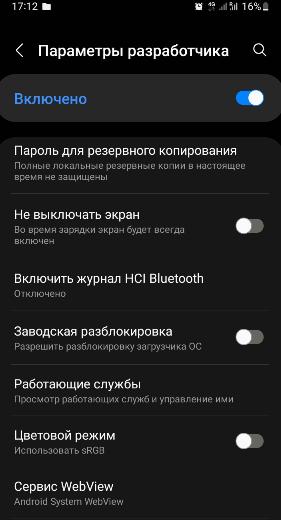
Пароль для резервного копирования. Защищает ваши локальные копии паролем. Т.е., чтобы сделать резервную копию или восстановиться из нее, нужно будет ввести пароль. Все ваши резервные копии хранятся в папке backup.
Не выключать экран – во время зарядки экран всегда будет включен. Эта настройка удобна, когда снимаешь видео с презентацией смартфона, в остальных случаях – бесполезна.
Пропускать экран блокировки (для Xiaomi) – не включаем, чтобы обезопасить свои данные. Можно активировать специально для пожилых, чтобы не приходилось каждый раз разблокировать смартфон. Перед этим в настройках безопасности отключаем блокировку по паролю и отпечатку.
Включить журнал HCI Bluetooth – используется разработчиками, когда нужно перехватить какие-то данные по Bluetooth между телефоном и умными часами, например.
Заводская (OEM) разблокировка – вы включаете процесс разблокировки загрузчика, например, для установки root и кастомной прошивки.
Сервис WebView – отвечает за отображение контента внутри приложений, а не перекидывает вас в браузер при нажатии по ссылке. Например, удобно просматривать новостную ленту вКонтакте.
Статус Mi Unlock (для Xiaomi) – нужна для разблокировки загрузчика, при установке root.
Автоматические обновления – Android сам обновляется без вашего участия. А все обновления применяются после перезагрузки устройства.
Деморежим – ненужная настройка, отключает все подключения (сеть, wifi, bluetooth). Используют, чтобы делать красивые скриншоты без верхней строки состояния и чтобы показать, что телефон типа ловит сеть, когда на самом деле он нерабочий.
Темная/светлая тема – меняете световую тему на уровне системы.
Плитки быстрых параметров для разработчиков – выводит некоторые настройки из меню разработчиков в Центр управления (шторку).
Агенты доверия – откладывает момент блокировки смартфона при использовании функции Smart Lock Google. Эта функция сама разблокирует/заблокирует телефон в зависимости от привычек поведения пользователя. Лучше не включать для своей же безопасности.
Блокировать экран при утрате доверия. Если телефон был разблокирован “неестественным образом” при включенном агенте доверия, например, в незнакомом месте или чужим голосом, то эта функция сразу блокирует смартфон.
Отладка
Эта часть настроек для отлаживания работы телефона в случае каких-то сбоев через компьютер.
Отладка по USB | Отладка по Wi-Fi – разрешаем отладку телефона по кабелю или WiFi.
Отозвать доступ для USB отладки – запрещаем доступ к USB отладке для всех ПК, которым он был разрешен.
Установка через USB – чтобы ставить приложения на телефон прямо с компьютера.
Приложения для фиктивных местоположений – можно задать любую страну, и все приложения и сервисы будут думать, что вы находитесь там.
Включить проверку атрибутов – будет проводиться проверка атрибутов во время отладки работы телефона с ПК.
Приложение для отладки – выбрать приложение по умолчанию для отладки телефона, если у вас их несколько установлено.
Ждать подключения отладчика – отлаживаемое приложение не будет запускаться до тех пор, пока не запущен отладчик.
Проверять приложения при установке – проверяет все приложения, установленные через ПК антивирусом и другими средствами безопасности, которые стоят в вашем телефоне.
Проверять байт код – настройка ни на что не влияет.
Размер буфера журнала – это размер текстового документа, где хранятся все данные при отладке, сюда записываются ошибки и баги. НЕ ВЛИЯЕТ на производительность смартфона. Можно вообще отключить.
Отладка графического процессора (GPU) – опция для мастеров при решении проблем с видеодрайверами, например.
Настройки GameDriver (Графический драйвер) – выбираем, какой драйвер будет использоваться для работы конкретного приложения. По умолчанию система сама выбирает наилучший драйвер. Настройка только для профи.
Трассировка системы – записывает активность устройства за несколько секунд в отдельном файле. Нужно для разработчиков мобильных приложений. Для остальных бесполезная функция.
Сети
Сертификация беспроводных мониторов – выводит информацию сертификации при подключении к ТВ через Miracast.
Расширение покрытия WiFi – можно расширить зону действия вашего роутера или точки доступа, используя телефон как репитер, т.е. повторитель сигнала.
Ограничения запросов Wi-Fi (Xiaomi) – уменьшает разряд батареи и повышает производительность сети.
Безопасный режим WiFi – приоритет стабильности WiFi над производительностью.
Не отключать мобильный интернет – одновременно работает и WiFi, и мобильный интернет для быстроты. Идет дополнительный расход заряда батареи.
Аппаратное ускорение в режиме модема – улучшает скорость при раздаче интернета с телефона на ПК. Сейчас почти не используется.
Конфигурация USB по умолчанию – устанавливает режим работы телефона при подключении к ПК по кабелю. Это передача файлов, usb-модем, передача изображений или только зарядка.
Отключить абсолютный уровень громкости – нужно, если какие-то проблемы со звуком на Bluetooth колонке или наушниках, либо если на них нельзя выставлять громкость.
Отключить аппаратную загрузку A2DP – если проблемы “заикания” звука на Bluetooth колонке или наушниках. Может пропасть стерео звучание.
Аудиокодек Bluetooth: SBC – самый простой кодек для передачи звука на беспроводные наушники, без улучшений; AAC – лучше качество звука; aptX и LDAC – передача звука очень высокого качества (главное, чтобы наушники поддерживали выбранный кодек).
Частота дискретизации аудио Bluetooth – чем больше значение, тем лучше и качественнее звук в беспроводных наушниках или колонке.
Режим аудиоканала Bluetooth – стерео или моно звучание звука в наушниках.
Ввод
Показывать нажатия – визуализирует ваши нажатия по экрану. Обычно применяют, при записи видео с экрана смартфона.
Место касания – идет запись движения указателя по экрану, плюс координаты X,Y.
Отрисовка
Подсвечивать окна | Показывать обновления поверхности – подсвечивает фиолетовым окно приложения при любом ваше действии.
Показывать границы объектов (элементов) – очерчивает границы всех объектов на странице, кнопки, пункты меню т.д. Нужно для мобильных разработчиков.
Отразить интерфейс – меняет расположение всех меню и кнопок справа налево. Если в Израиль никто не собирается, настройку не активируем ))
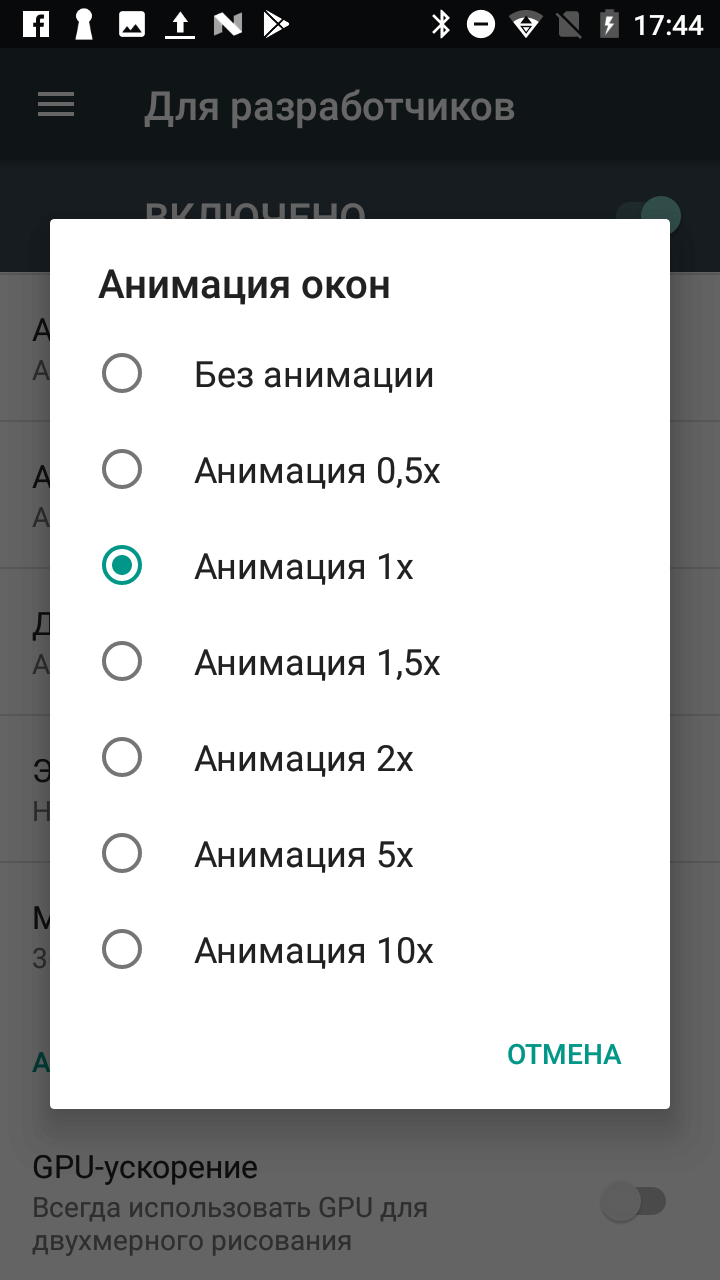
Анимация окон – отключаем для ускорения работы телефона.
Анимация переходов – отключаем для ускорение телефона.
Длительность анимации – отключаем, если телефон тормозит.
Эмуляция вторичных (дополнительных) экранов – показывает, как бы выглядел экран смартфона при другом разрешении. Обычно используется разработчиками мобильных приложений.
Минимальная ширина – можно изменить ширину экрана, чтобы на экране поместилось больше/меньше информации. При увеличении значения dpi шрифт уменьшается, а при уменьшении dpi – картинка и шрифт увеличиваются.
Вырез на экране | Симуляция выреза – позволяет эмулировать разные вырезы/челки на экране.
Аппаратное ускорение отрисовки | визуализации
Большинство опций в этом разделе будут полезны только разработчикам и мастерам по ремонту. Простым пользователям они вообще не нужны.
- Включить 4x MSAA – в некоторых играх и анимационных сценах сглаживает картинку, делает ее более приятной на глаз. Быстро разряжает батарею.
- Отключить наложение | Аппаратное наложение – при запуске “тяжелого” приложения часть вычислительных задач перекладывается с центрального процессора (CPU) на графический процессор (GPU). Прирост производительности минимальный, быстрый разряд батареи.
- Имитация аномалии – для людей с нарушениями зрения, кто не различает красный/зеленый, синий/желтый цвета. Включает монохромный режим.
Мультимедиа
Пункт “Отключить передачу аудио” – отключает передачу звука на любое подключенное по USB устройство (ЦАП, усилитель, наушники, звуковая карта, наушники Type-C).
Приложения
Следующие настройки связаны с работой приложений в телефоне. Вот самые полезные из них.
Не хранить Activity – полностью “убивает” запущенные в фоне приложения. Функция неоднозначная, и многие не советуют ее включать – могут быть проблемы с запуском и работой приложений.
Лимит фоновых процессов – сколько приложений могут работать в фоновом режиме, остальные “убиваются”. Не советую сокращать стандартный лимит, т.к. нужное вам приложение может быть принудительно закрыто системой.
Всегда показывать сообщения при сбое приложения | Отображение окна ошибки. Бесполезно для обычного пользователя. Только для тестировщиков.
Показывать все ANR – если приложение зависло, выводит сообщение “Приложение не отвечает”. Если пункт активен, сообщение выводится для всех приложений – запущенных и работающих в фоновом режиме.
Разрешить сохранение на внешние накопители – приложения и кэш можно устанавливать на карту памяти. Очень полезная настройка, когда в телефоне мало памяти.
Изменение размера в многооконном режиме – разрешает открытие окон произвольной формы. Бесполезная сейчас опция.
Ограничение доступа к SMS – доступ к звонкам и сообщениям будут иметь только приложения по умолчанию (Контакты и Вызовы), а все остальные приложения потеряют этот доступ, даже если вы сами им давали этот доступ ранее.
Подводя итоги, хочу сказать: будьте аккуратны с настройками в пункте Для разработчиков. Настраивайте именно те пункты меню, когда вы точно понимаете, за что они отвечают. Иначе придется делать сброс настроек до заводских в некоторых случаях, особенно при изменении разрешения или ширины экрана.
- Топ 5 особенностей Android 8.1 для разработчиков
- Android 9 Pie: новые настройки, функции и дизайн
- Какой защищенный телефон на Андроид выбрать? Меню рекавери
- Как войти в инженерное меню Android
- Инженерное меню Xiaomi
Видео: Как пользоваться режимом разработчика в Android
Не раз нам приходили комментарии с просьбой рассказать поподробнее о режиме разработчика в Android. Многие знают, что это такое, но раз вопрос есть, то на него надо ответить.
Активация режима разработчика
Сначала надо активировать режим разработчика. Для этого надо перейти в настройки, найти вкладку “О телефоне”, а в ней поле “Номер сборки” и несколько раз часто тапнуть по нему. После этого в настройках самого смартфона появится новый пункт, который будет называться “Для разработчиков”.
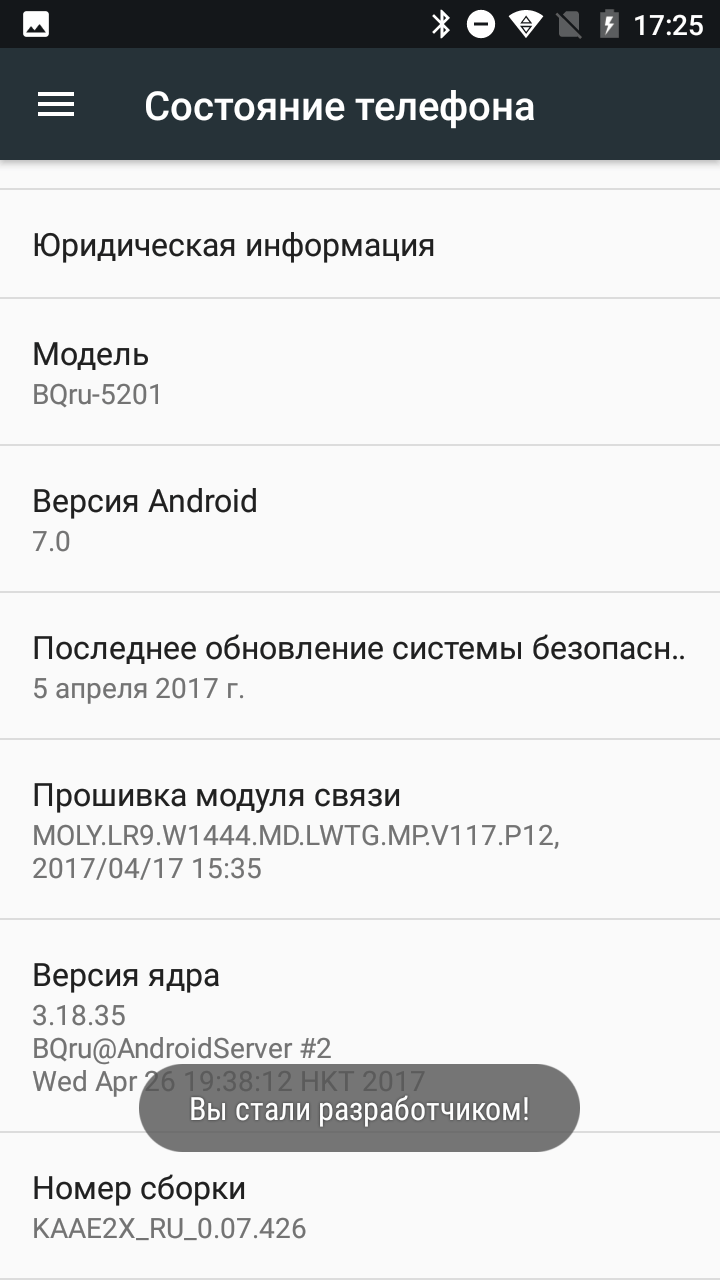
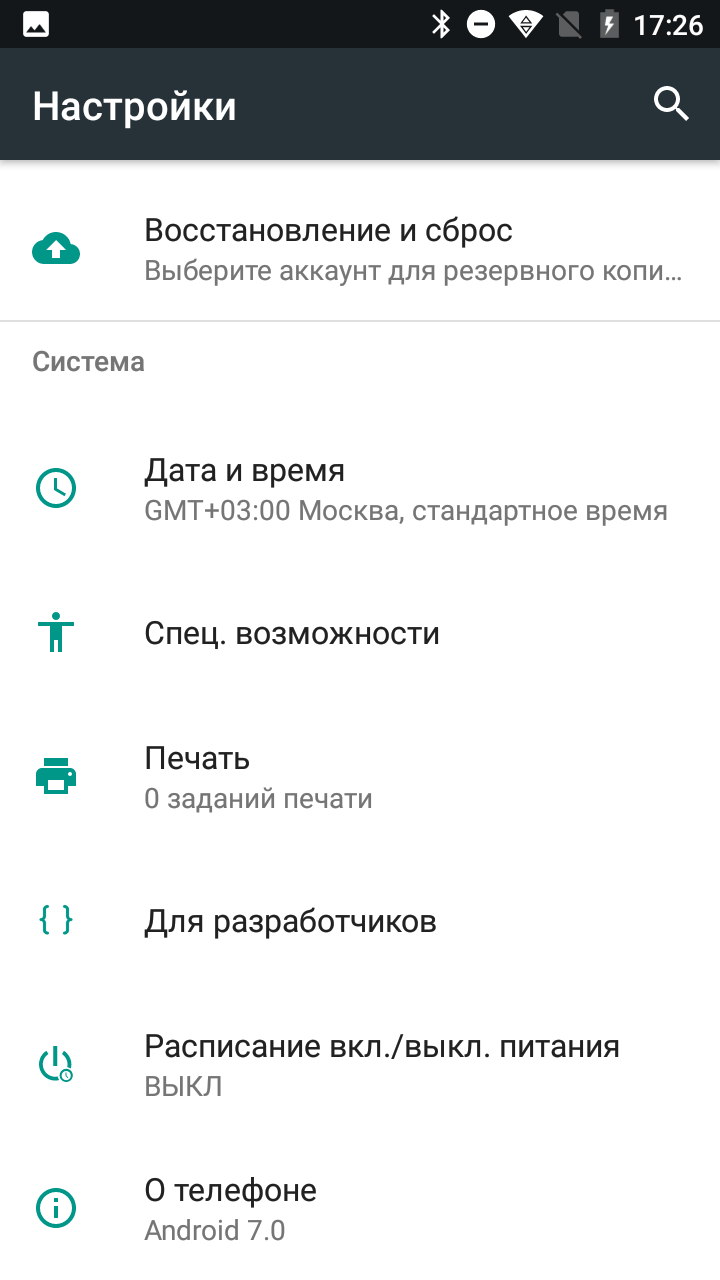
Перед тем как начинать что-то делать, имейте в виду, что все действия производятся на свой страх и риск. Скорее всего, все будет нормально, но есть вероятность, что что-то может пойти не так и нормальное функционирование телефона будет нарушено.
Отчет об ошибке
Можно сформировать отчет об ошибке и отправить его туда, куда нужно. Но в некоторых случаях этот пункт недоступен или отсутствует вовсе. После нажатия на этот пункт начнет создаваться отчет, который создается несколько минут, а за прогрессом можно наблюдать в центре уведомлений. Когда отчет будет сформирован, его можно будет отправить, нажав на него, или отменить отправку, смахнув его в сторону, или сбросив все уведомления.
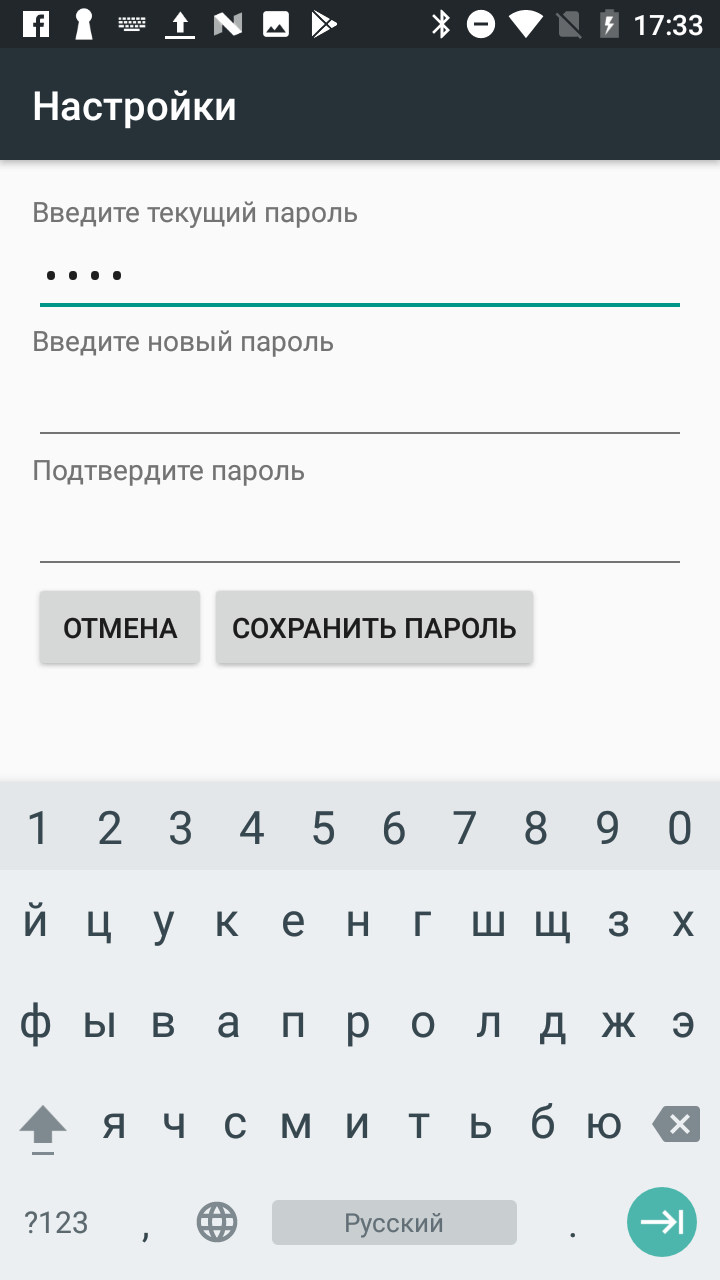
Пароль для резервного копирования
Пароль, который вводится для того, чтобы защитить ваши резервные копии от несанкционированного доступа, задается самим пользователем и может быть любым. Для того чтобы его задать, нужно открыть этот пункт настроек и ввести его. Если делаете это первый раз, то достаточно заполнить вторую и третью строчку. Если меняете, то надо вводить и установленный ранее пароль. Также можно и удалить пароль. Для этого надо ввести пароль, который был до этого, но не вводить новый.
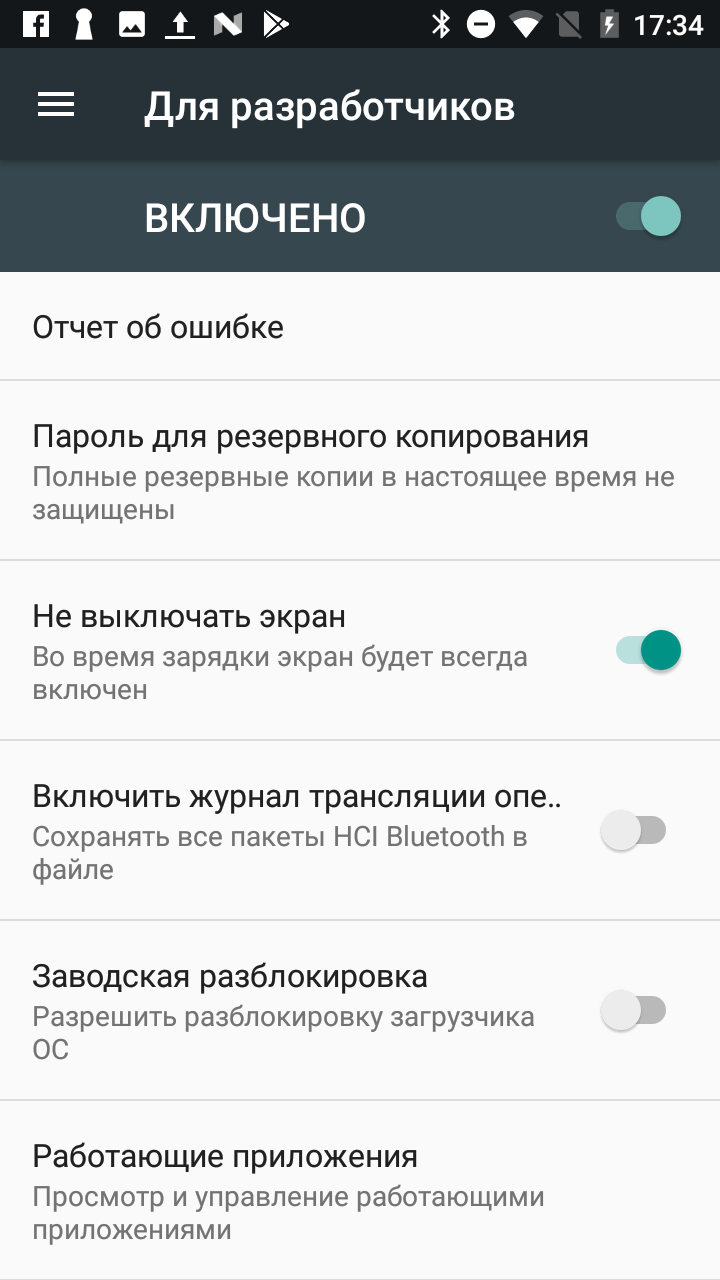
Не выключать экран
Этот пункт может понадобиться когда вы хотите, чтобы при подключении питания экран оставался постоянно включенным. В обычной жизни это может пригодиться для того, чтобы пользоваться телефоном как часами или навигатором. Но злоупотреблять этим режимом не стоит, так как ресурс экрана не вечен.
Включить режим трансляции операций
Этот режим позволяет сохранять пакеты HCI Bluetooth в отдельном файле, который можно будет найти в специальной папке в памяти телефона. Нужно это в основном для разработчиков и специалистов по безопасности.
Заводская разблокировка
Пункт дает возможность разблокировать загрузчик. Не разблокирует, а только позволяет это сделать. Но если вы в этом не разбираетесь, то тоже лучше не заниматься этим и пройти мимо этого пункта. Тем более, если разблокировать его, то функции защиты не будут работать на устройстве.
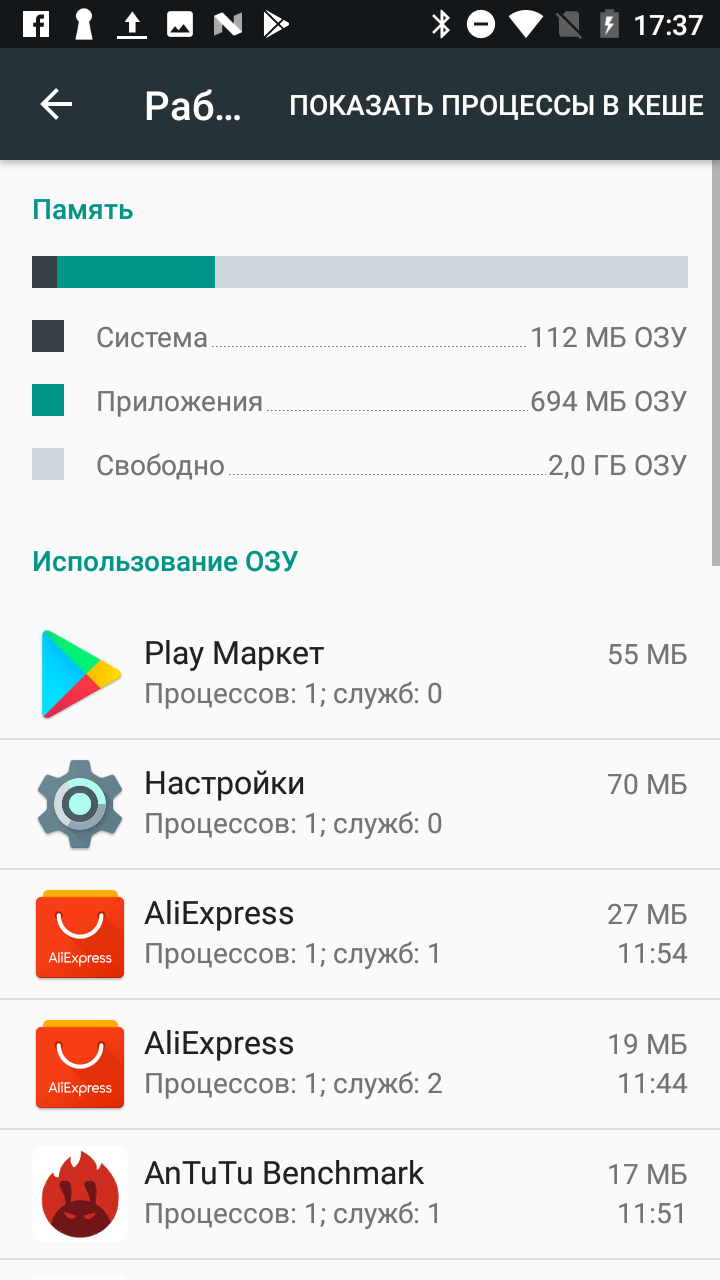
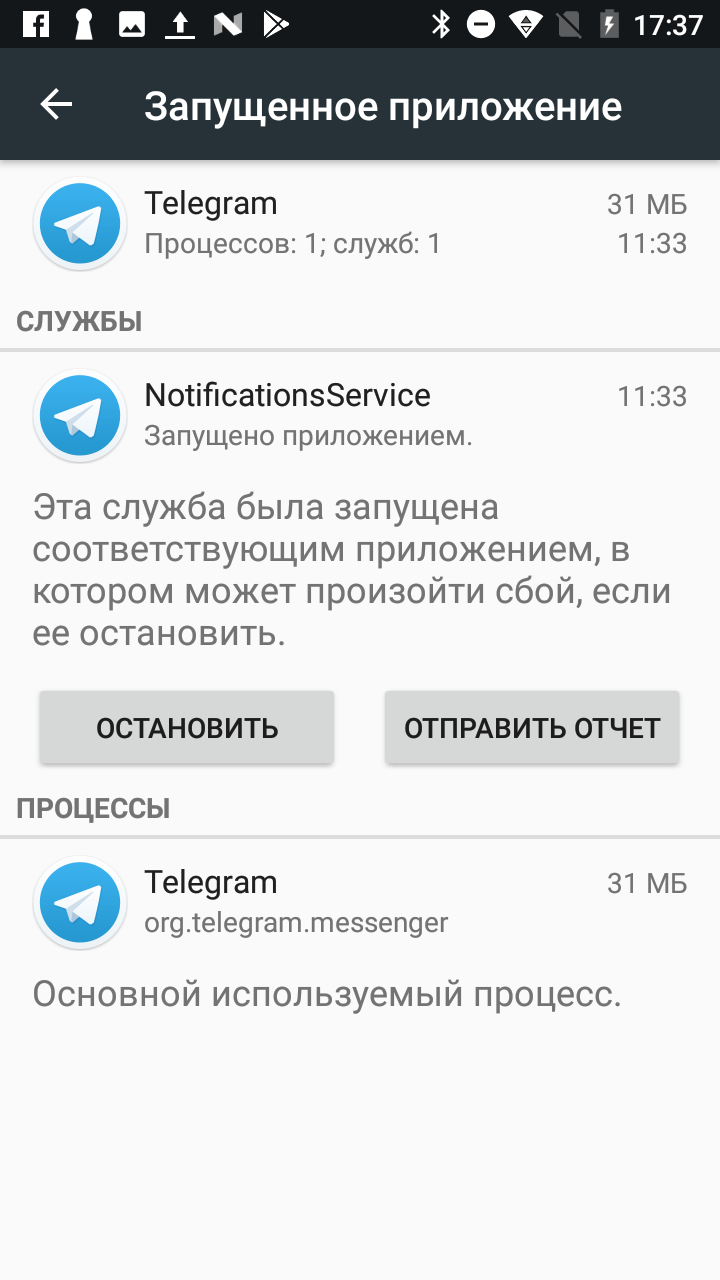
Работающие приложения
Этот пункт наоборот может быть полезен простым пользователям, так как тут можно посмотреть сколько памяти “съедает” каждое приложение и остановить его. Если есть какие-то проблемы, то отсюда же можно отправить отчет об ошибке и просто поподробнее изучить сами приложения.
Отладка по USB
Отладка по USB нужна для того, чтобы можно было устанавливать соединение с компьютером используя Android Debug Bridge. Как правило это требуется для получения root-прав и модификации прошивок.
Запретить доступ для USB-отладки
Для отладки по USB требуется авторизовать компьютер для этой работы. Если вы не хотите, чтобы авторизованные ранее компьютеры имели доступ к отладке по USB и хотите, чтобы для них требовалась повторная авторизация, то для этого надо просто запретить доступ для USB-отладки.
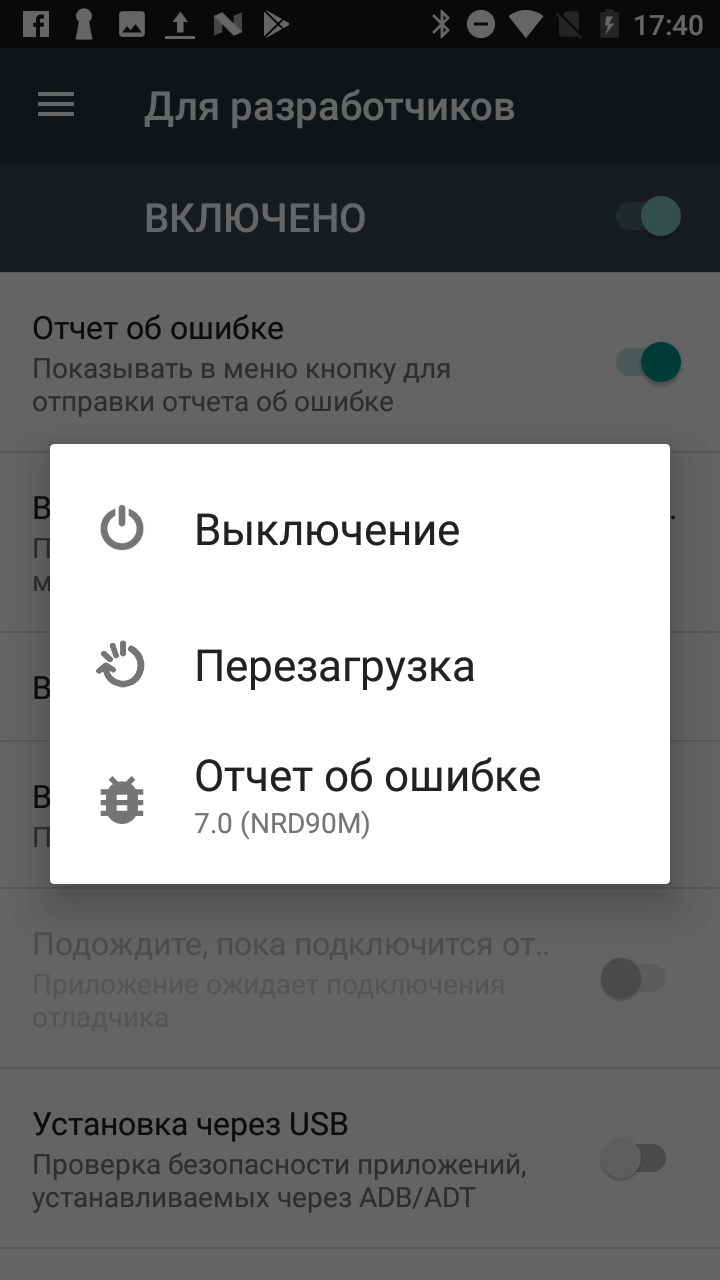
Отчет об ошибке
Если активировать этот пункт, то в меню будет добавлена кнопка, которая позволяет создавать и отправлять отчеты об ошибках. По-умолчанию такая кнопка не активна, но после активации ее можно найти, если удерживать кнопку Power как для выключения. Раньше ее там не было, а после активации этого пункта она появляется.
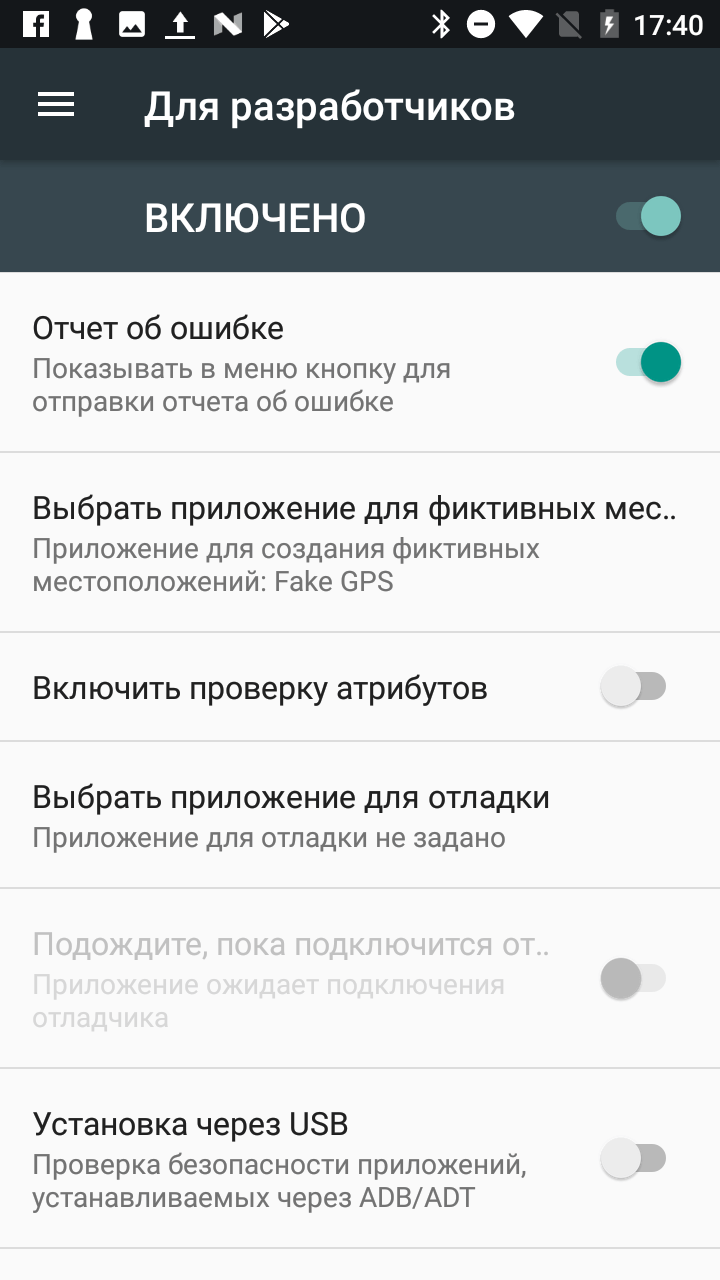
Выбор приложения для фиктивных местоположений
В Android можно на программном уровне изменить свое местоположение не сходя с места. В некоторых играх, или приложениях это может пригодится. Этим можно будет разыгрывать друзей, или обманывать кого-то по поводу своего местоположения. В любом случае, все это можно сделать. Для этого надо скачать какое-нибудь приложения по запросу “Fake GPS” а настроить в нем новое положение. После этого в пункте “Выбрать приложение для фиктивных местоположений” выбрать его.
Сертификация беспроводных мониторов
Тут все понятно из названия. Можно включить отображение параметров сертификации беспроводных мониторов, если вам это нужно
Подробный журнал Wi-fi
Если есть желание подробно отслеживать работу Wi-Fi соединений, то вам сюда. Активировав этот режим, можно включить более подробные отображения в журнале.
Переключаться на мобильную сеть
Активация этого пункта позволит переключаться на мобильную сеть для передачи данных когда сигнал Wi-Fi становится слишком слабым. Но в этом случае надо не забывать про объем включенного трафика или его стоимость, если у вас не безлимит. Странно, что этот пункт спрятали сюда. Например, в iOS это называется ассистент Wi-Fi и находится в обычных настройках.
Не отключать передачу данных
Для быстрого переключения между сетями можно активировать значение, которое позволит не прекращать передачу данных через мобильную сеть даже при активном Wi-Fi подключении. В этом режиме будет проще и быстрее переходит от одной сети к другой.
Конфигурация USB
В этом пункте можно настроить то, что мы настраиваем в шторке уведомлений, когда телефон подключен к компьютеру. А именно режим работы USB. Но в данном случае можно выбрать не просто значение, а значение по умолчанию.
Отключить абсолютный уровень громкости
Этот пункт позволяет отключить абсолютный уровень громкости Bluetooth при возникновении проблем на удаленном устройстве. Под этим подразумевается, например, слишком громкий звук или невозможность его регулировки.
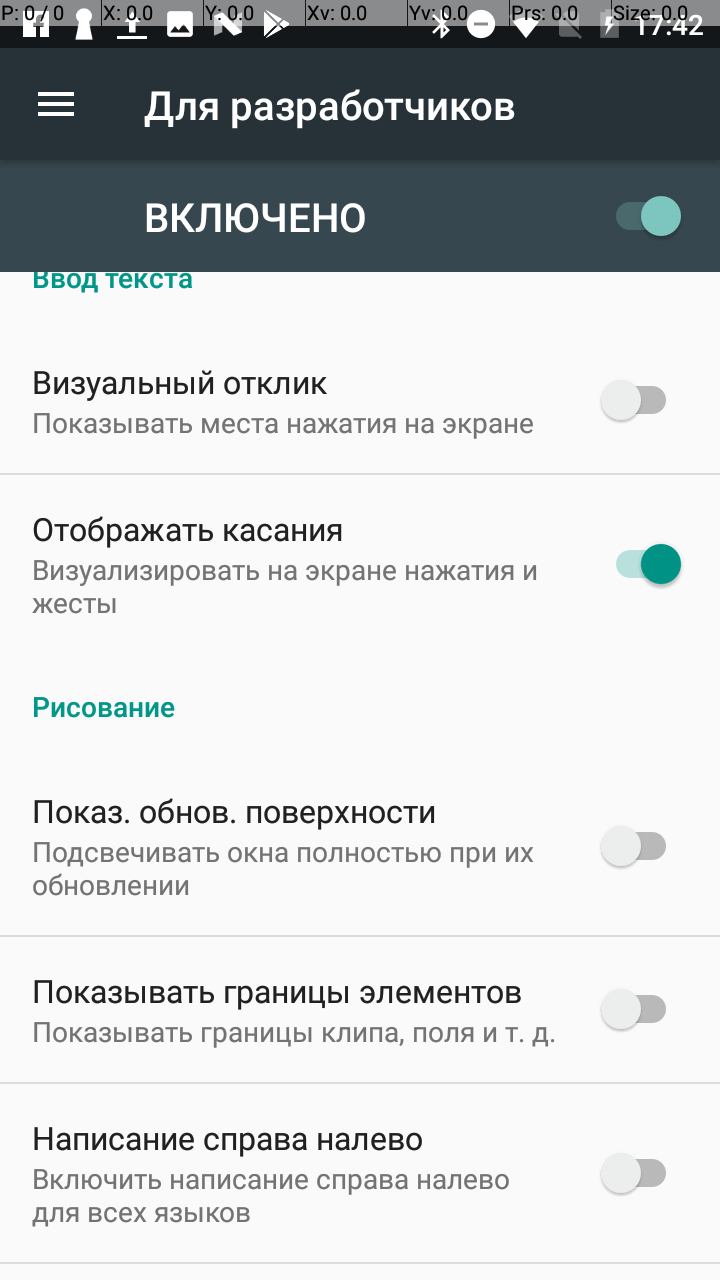
Визуальный отклик
Полезная вещь для любителей скринкаста. Она позволяет показать то место на экране, которого вы коснулись. На каждый день вряд ли пригодится, а для съемки скринкаста, обучающего видео или чего-то подобного может подойти.
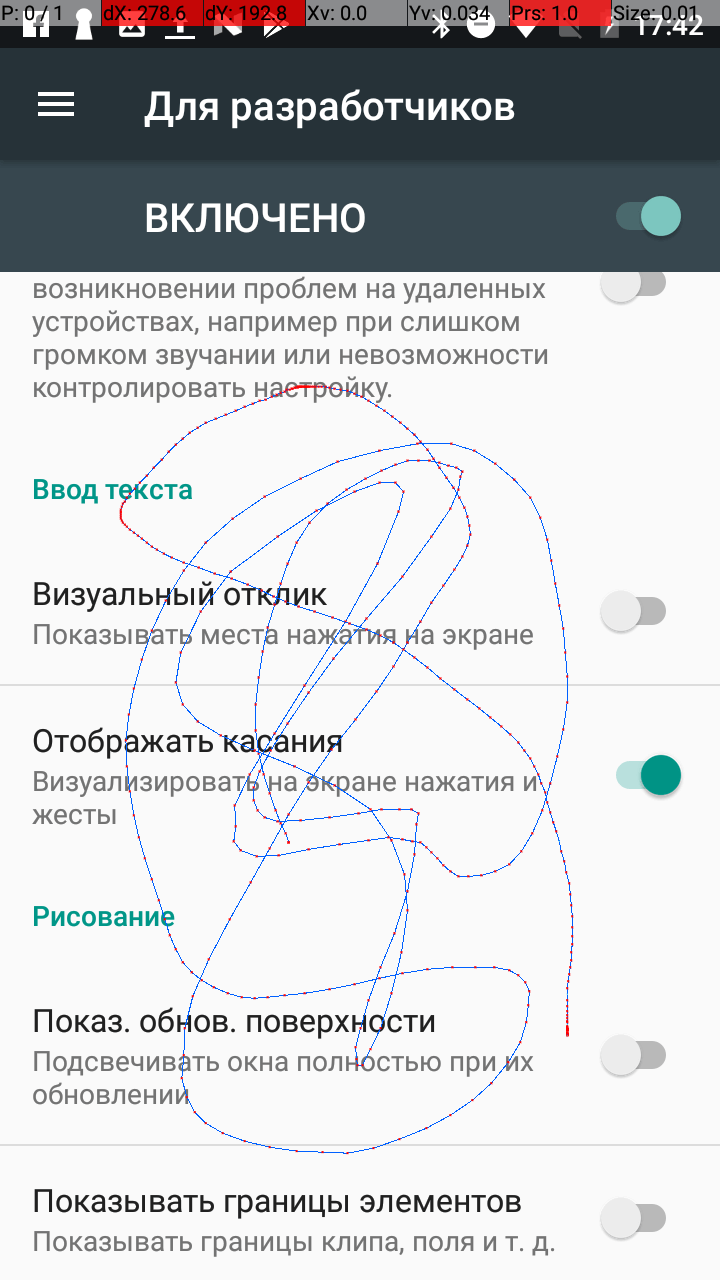
Отображение касания
Для простого пользователя это больше просто развлечение, чем полезный инструмент, но тем не менее он позволяет отобразить зафиксированные точки касания экрана. Точки выстроятся в линию, если вы будете двигать пальцем по экрану. Также это может быть полезным, если вы захотите убедиться, что не сбилась калибровка экрана.
Показывать обновление поверхности
Если активировать данный пункт, то экран будет динамично подсвечиваться после обновления его содержимого. Для простого пользователя это может быть полезно например в том случае, когда телефон лежит с включенным экраном и в этот момент приходит сообщение или уведомление. Так будет проще не пропустить его.
Показывать границы элементов
Это пункт не имеет особой полезной нагрузки для простого пользователя. Просто можно увидеть где находятся границы элементов управления и экранных клавиш. Иногда может быть полезным, если хочеться проверить соответствие касаний расположенным элементам.
Написание справа налево
Этот пункт позволит расположить ползунки слева, а текст прижать к правому краю экрана. Просто все станет не так, как это общепринято. Нужно это возможно для левшей или просто людей, которые хотят сделать что-то необычное и немного изменить рутинный интерфейс своего смартфона.
Анимация
Настройка длительности анимации позволит визуально ускорить работу системы. Или наоборот сделать ее очень медленной. Второе возможно понадобится для того, чтобы разыграть не особо разбирающегося в тонкостях настроек друга.
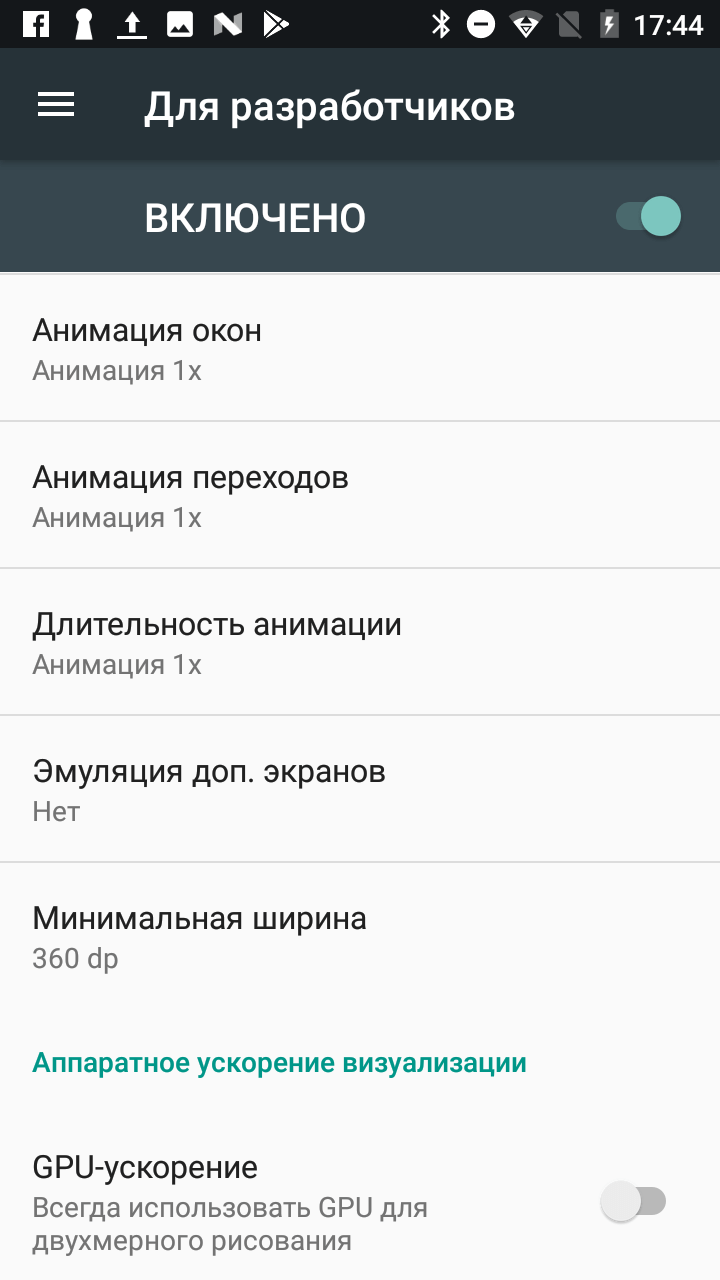
Эмуляция дополнительных экранов
Позволит разработчикам имитировать различные размеры и разрешения экрана.
GPU-ускорение
Настройка позволяет заставить приложения использовать ускорение, если для них это не предусмотрено по умолчанию. Может существенно помочь в работе с графикой, но может и все испортить. Не рекомендовали бы увлекаться работой с этим пунктом.
Показывать обновление экрана
Настройка позволяет подсвечивать области экрана, которые были отрисованы графической подсистемой.
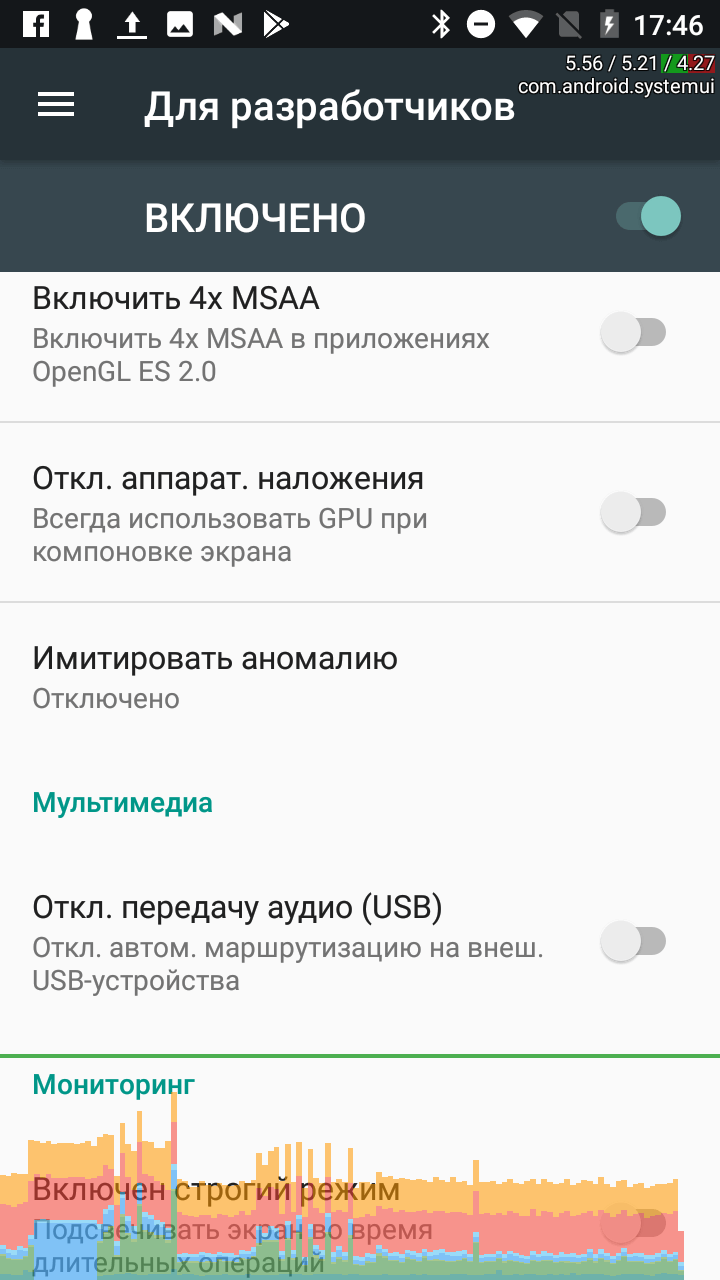
Включить 4x MSAA
Включение принудительной множественной выборки сглаживания. Но естественно надо иметь ввиду, что как и с любым графическим процессом, чем больше сглаживание, тем лучше выглядит картинка, но производительность при этом снижается.
Отключение передачи аудио (USB)
Настройка позволяет отключить автоматическую маршрутизацию на внешние USB-устройства.
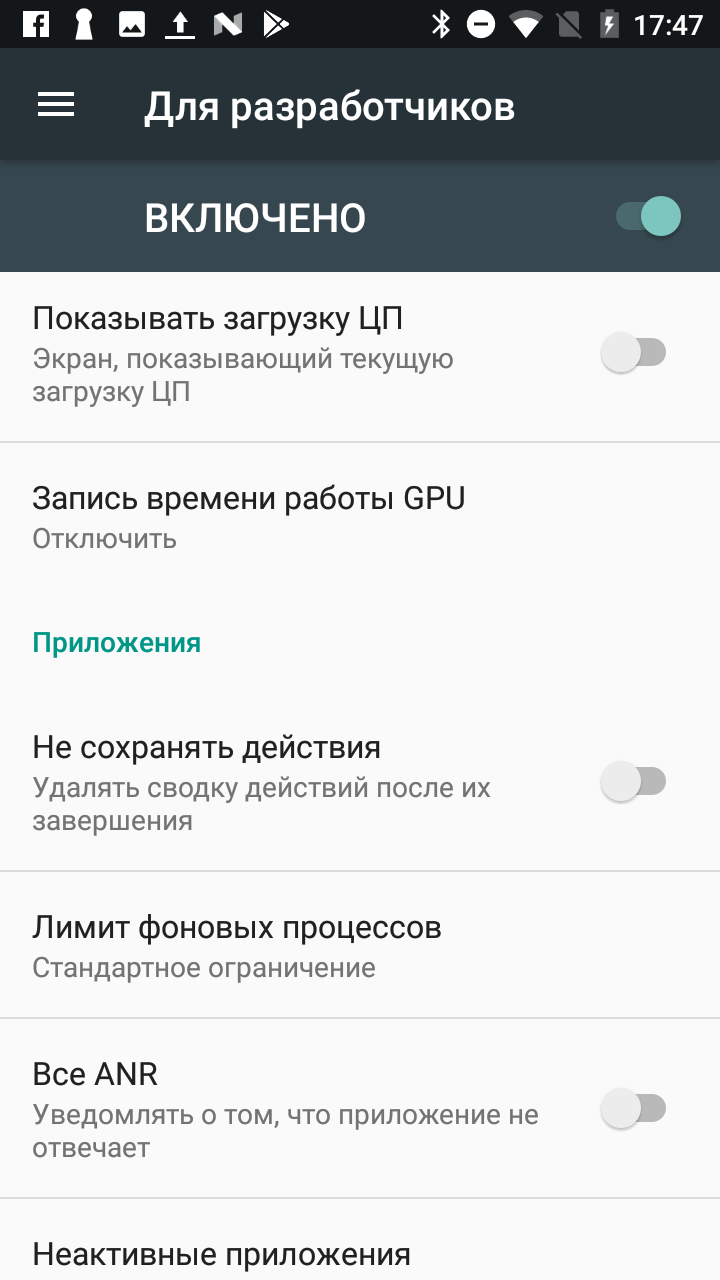
Строгий режим
Настройка активирует режим мигания экрана, в том случае, если приложение использует главный поток для выполнения длительной и интенсивной операции.
Загрузка процессора
Позволяет отобразить на экране в виде цветной диаграммы загрузку центрального процессора, или графического чипа. При любых действиях диаграмма меняется и прокручивается. При этом, загрузку графического чипа можно отображать на экране, а можно записывать в специальный файл.
Не сохранять действия
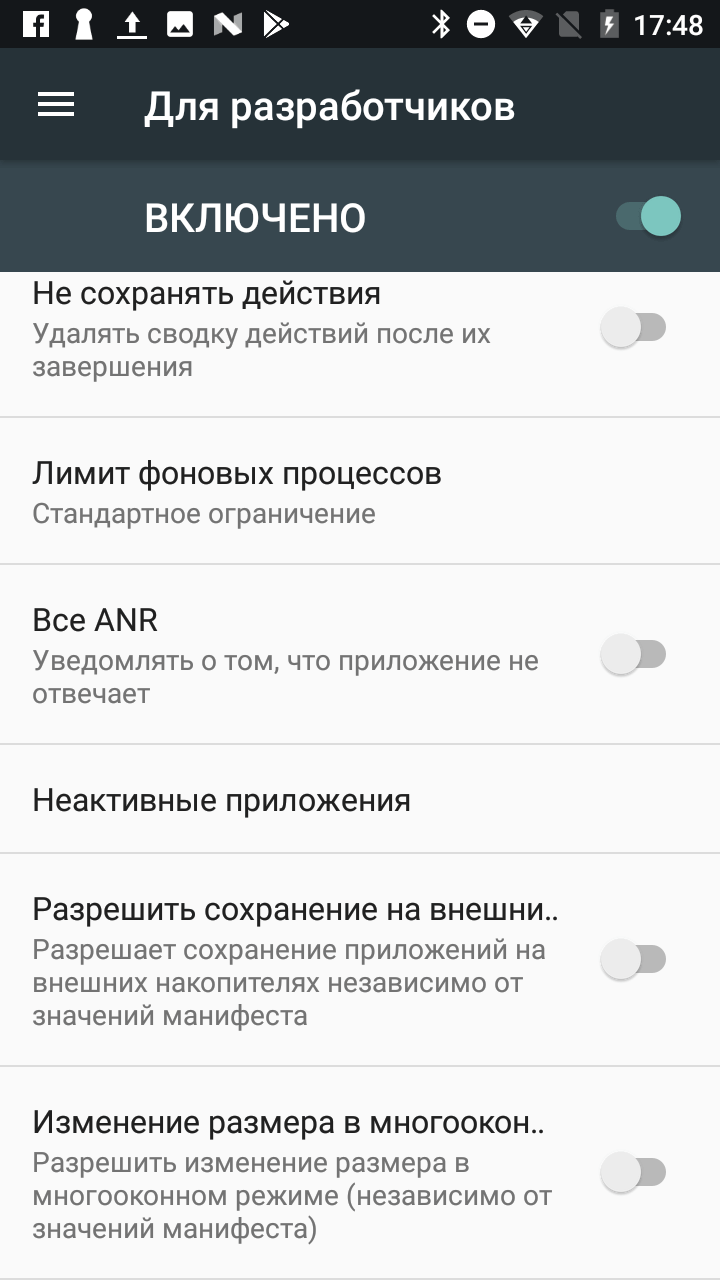
Активация этого пункта позволит удалять сводку действий приложения после того как оно будет закрыто. Двоякое явление. Не всегда это будет хорошо.
Лимит фоновых процессов
Полезная опция для сохранения аккумулятора и производительности смартфона. Из названия видно, что она устанавливает лимит на количество фоновых процессов, которые могут работать одновременно.
Все ANR
Если хочется видеть уведомление системы о том, что приложение не работает или работает не так как должно, то активация этого пункта позволит получать подобные уведомления.
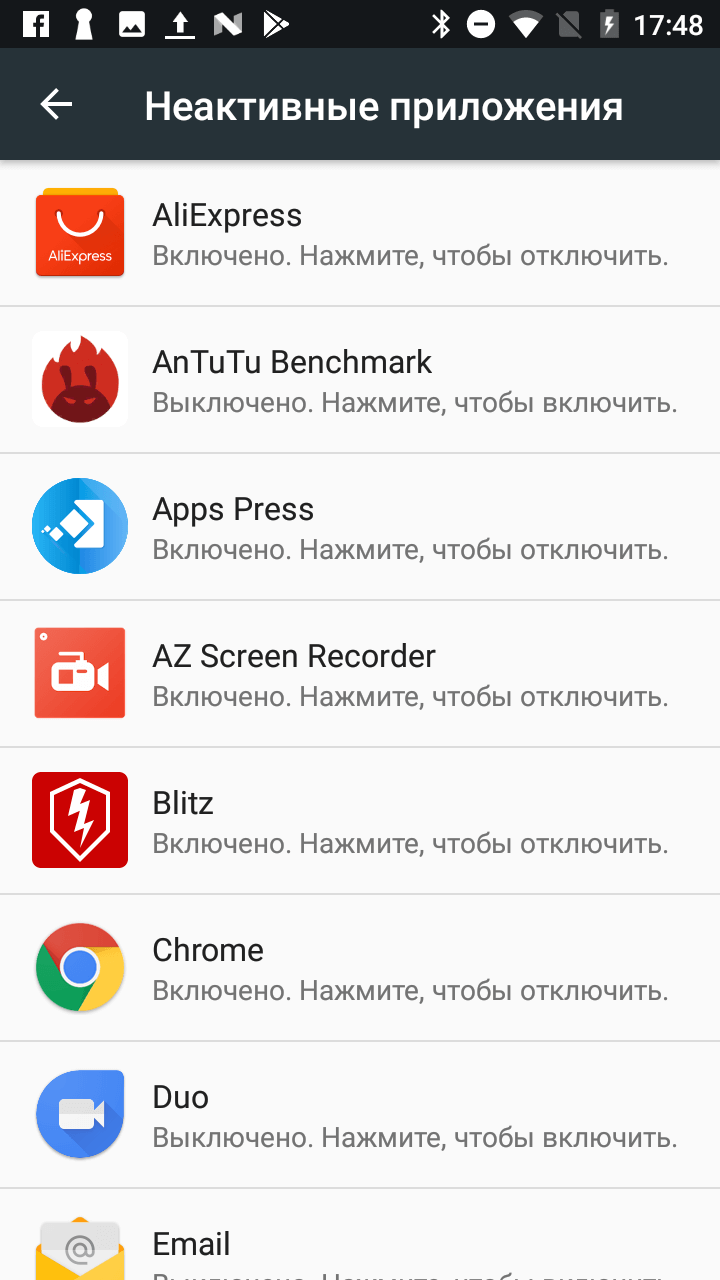
Неактивные приложения
В этом пункте находится встроенный диспетчер неактивных приложений, который позволит регулировать их активность.
Разрешить сохранение на внешние накопители
Если штатно для приложения не предусмотрена возможность установки на внешний накопитель, то активация этого пункта позволит это сделать независимо от “желания” приложения. Но не стоит забывать, что часто приложения не просто так отказываются устанавливаться на внешний накопитель и для этого есть свои причины. Поэтому, если активируете эту возможность, будьте готовы, что что-то может пойти не так.
Изменение размера многооконности
Настройка позволяет менять размер окон в режиме многооконности независимо от того, согласно ли на это приложение. Опять же, если разработчик был против этого, то наверняка у него были не это причины и лучше не лезть в это.
Отключение режима разработчика
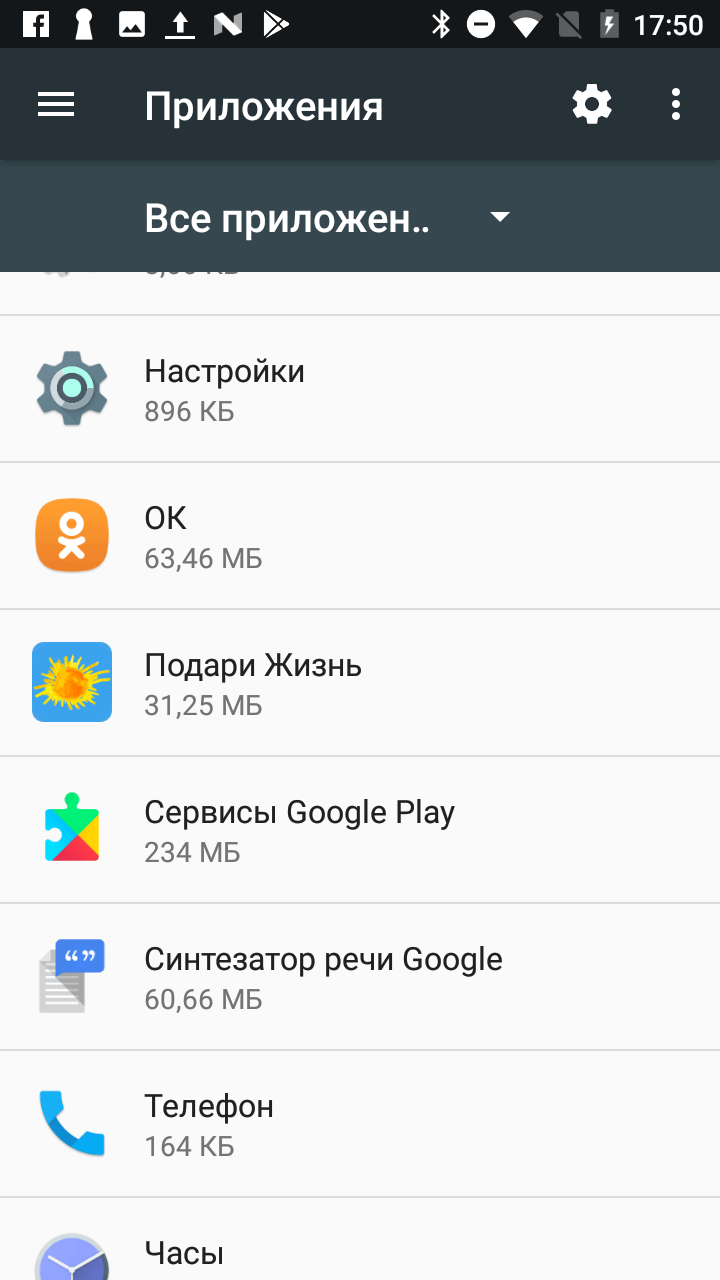
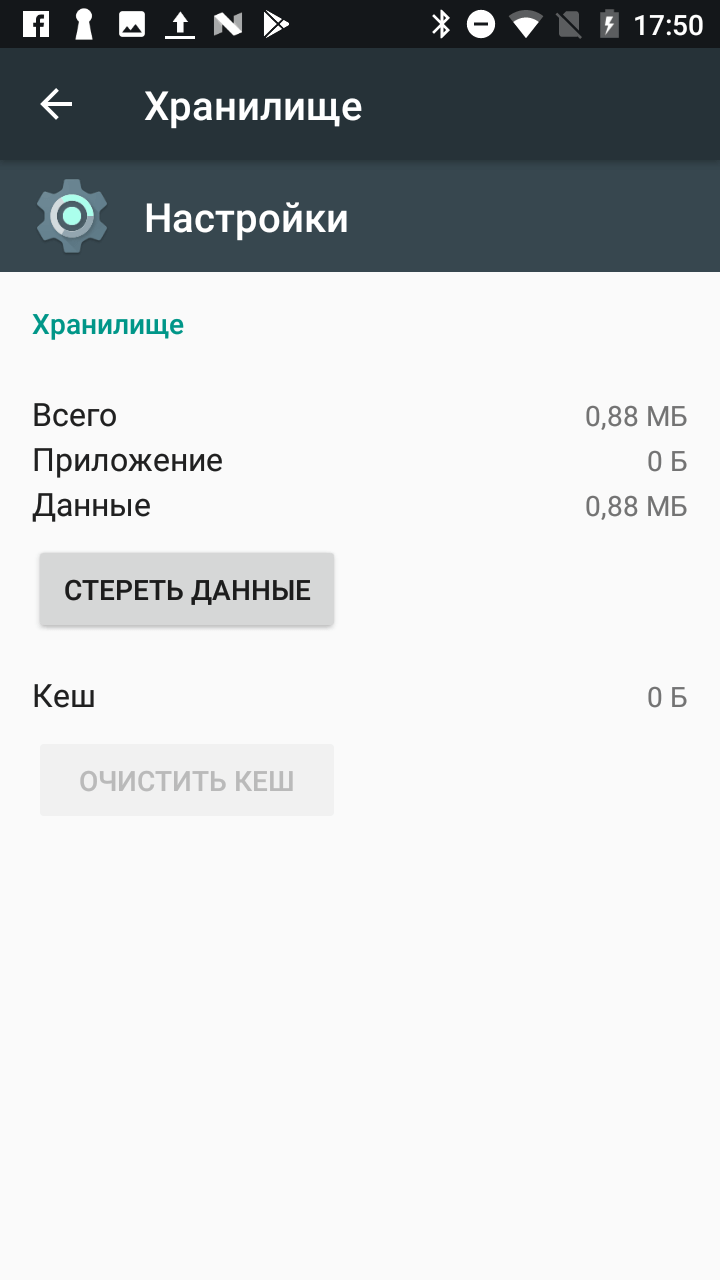
Как и было сказано в начале, режим разработчика можно отключить. Хотя отключается он немного другим способом, нежели включается. Для отключения надо будет открыть настройки и перейти в раздел “приложения”. После этого нужно будет найти приложение “Настройки” и зайдя в него стереть все данные. Если это сделать, режим разработчика будет отключен. А если понадобится включить его снова, то сделать это можно будет там же способом, который был описан в начале.
Итоги
Мы рассказали вам про меню настроек разработчика и что означают основные пункты. Как вы поняли, большинство пунктов не для простых пользователей. Они понадобятся или тем, кто действительно является разработчиком, или тем, кто хочет на свой страх и риск поподробнее разобраться в возможностях операционной системы от Google. Еще раз добавим, что если навыков в этой области мало, то лучше даже не пробовать.

Теги
- Новичкам в Android
- Операционная система Android
- Приложения для Андроид
Отключить передачу аудио USB Android: что это такое?

Android-устройства с операционной системой от Google предлагают множество возможностей для настройки и индивидуальной настройки устройства. Но иногда пользователи сталкиваются с проблемой передачи звука через USB, что может быть нежелательным в некоторых ситуациях.
Передача аудио через USB может быть активирована по умолчанию на Android-устройствах, и это может создать проблемы, если вы не хотите, чтобы весь звук был передан через подключенные устройства. Это может быть особенно неприятно, если вы используете своего телефона или планшета в качестве мультимедийного центра и музыкального проигрывателя.
Здесь мы рассмотрим, как отключить передачу аудио через USB на Android-устройстве и избежать ненужных проблем. Будьте внимательны и следуйте инструкциям, чтобы избежать нежелательных последствий и получить идеальное решение проблемы.
Передача аудио через USB на Android
Существует несколько способов отключить передачу аудио через USB на устройстве Android:
- Настройки устройства: большинство современных устройств Android имеют опцию для включения и отключения передачи аудио через USB. Эту опцию можно найти в настройках звука или подключения. Пользователю следует открыть настройки устройства, найти соответствующую опцию и отключить ее.
- Отключение USB-подключения: другой способ состоит в отключении USB-подключения устройства Android. Для этого необходимо открыть панель уведомлений на устройстве, найти значок USB-подключения и нажать на него. Затем нужно выбрать опцию «Отключить USB-подключение» или что-то похожее.
- Использование приложений сторонних разработчиков: также существуют приложения сторонних разработчиков, которые могут помочь отключить передачу аудио через USB на Android. Эти приложения часто имеют расширенные возможности настройки звука и подключения и могут предоставить пользователю дополнительные функции и опции.
Пользователи Android могут использовать любой из этих способов в зависимости от своих потребностей и предпочтений. Важно помнить, что отключение передачи аудио через USB может повлиять на другие функции и возможности устройства, связанные с звуком, поэтому пользователю следует быть осторожным и обсудить подобные изменения с разработчиками или производителями устройства.
Понятие и возможности
Основная причина отключения передачи аудио через USB может быть связана с необходимостью использования альтернативного варианта передачи звука, как например, беспроводные наушники или Bluetooth-устройства.
Часто возникает необходимость отключения передачи аудио через USB при подключении мобильного устройства к автомобильной аудиосистеме. В таких случаях пользователю может быть предпочтительно выбрать беспроводное соединение для передачи звука, когда в автомобиле присутствует технология Bluetooth.
Кроме того, отключение передачи аудио через USB может быть полезно при использовании приложений для прослушивания музыки или просмотра видео, когда звук должен воспроизводиться только через встроенные динамики или наушники устройства, а не через подключенную аудиосистему.
Проблемы, связанные с передачей аудио через USB на Android
Передача аудио через USB на устройствах Android может иногда вызывать различные проблемы, которые могут оказать негативное влияние на опыт использования. Вот некоторые из таких проблем, с которыми пользователи могут столкнуться:
1. Отсутствие звука: Иногда пользователи могут столкнуться с ситуацией, когда аудио не передается через USB, и звук отсутствует. Это может быть связано с неправильными настройками или проблемами с подключением.
2. Низкое качество звука: Другая распространенная проблема — низкое качество звука при передаче через USB. Причиной этого может быть неподходящий кабель или несовместимый оборудование.
3. Шумы или помехи: Иногда при передаче аудио через USB могут возникать нежелательные шумы или помехи, что делает прослушивание затруднительным.
4. Проблемы с распознаваемостью устройства: Некоторые пользователи могут столкнуться с проблемами распознаваемости устройства, когда оно подключено через USB. Устройство может не видеться компьютером или не работать подключенное оборудование.
5. Неправильная конфигурация приложений: Иногда передача аудио через USB может не работать из-за неправильной конфигурации приложений, таких как медиаплееры или настройки звука.
Для решения этих проблем можно попробовать различные методы, такие как проверка настроек звука, замена кабеля, обновление драйверов и перезагрузка устройства. В некоторых случаях может потребоваться консультация с профессионалами или обратиться в сервисный центр для более сложных проблем.
Возможные неисправности и их причины
Если у вас возникают проблемы с передачей аудио через USB на Android, возможно, причина кроется в следующих неисправностях:
- Проблемы с соединением USB кабеля или разъемом: неисправность в кабеле или разъеме может привести к неполадке в передаче аудио сигнала;
- Неправильные настройки: некорректные настройки устройства могут препятствовать передаче аудио через USB. Например, вы можете иметь включенный режим «только зарядка» вместо «передача файлов»;
- Неактуальное программное обеспечение: устаревшее или несовместимое программное обеспечение может вызывать проблемы с передачей аудио через USB;
- Неисправность драйвера: неправильная установка или неисправность драйвера USB может привести к проблемам с передачей аудио;
- Неправильная работа приложений: некоторые приложения могут вызывать конфликты и проблемы с передачей аудио через USB.
Если вы столкнулись с проблемами в передаче аудио через USB на Android, рекомендуется проверить и исправить вышеуказанные возможные неисправности. Если проблема сохраняется, возможно, потребуется обратиться к профессионалам для дополнительной помощи.
Как отключить передачу аудио через USB на Android
Передача аудио через USB на Android может иногда быть нежелательной. Например, возможно вы хотите, чтобы звук выводился только на динамике вашего устройства, вместо того чтобы проигрываться на подключенных по USB устройствах или на автомагнитоле. В этом случае, вы можете отключить передачу аудио через USB путем выполнения следующих шагов:
- Откройте настройки устройства Android и найдите раздел «Соединения» или «Bluetooth и устройства USB».
- Зайдите в раздел «USB» и найдите опцию «Медиаустройства» или «Соединение USB».
- В зависимости от вашей версии Android искомая опция может иметь разные наименования, но она должна быть связана с передачей аудио через USB. Поэтому, внимательно просмотрите доступные опции.
- Если вы нашли соответствующую опцию, откройте ее.
- Внутри опции вы должны увидеть список подключенных устройств. Отключите передачу аудио для каждого устройства, в котором это нужно.
- Сохраните изменения и закройте настройки.
После выполнения этих шагов передача аудио через USB должна быть отключена на вашем устройстве Android. Если какая-то опция не работает или недоступна на вашем устройстве, обратитесь к руководству пользователя или к службе поддержки производителя для получения дополнительной информации и помощи.
Шаги по отключению
Чтобы отключить передачу аудио через USB на устройствах Android, следуйте следующим шагам:
- Откройте меню «Настройки» на вашем устройстве.
- Прокрутите вниз и выберите пункт «Звук и уведомления» или аналогичный вариант.
- В открывшемся меню найдите раздел «Звук» или аналогичный.
- В разделе «Звук» прокрутите вниз и найдите опцию «USB-аудио» или «Звук через USB».
- Выполните выключение опции «USB-аудио» или аналогичной посредством переключателя или флажка.
- После завершения процесса отключения, закройте меню настроек и проверьте, что передача аудио через USB отключена.
Теперь ваше устройство Android больше не будет передавать аудио через USB.
Возможные последствия отключения передачи аудио через USB на Android
Отключение передачи аудио через USB на устройстве Android может привести к следующим последствиям:
- Невозможность передачи звука на внешние аудиоустройства, такие как наушники, колонки или автомобильная аудиосистема, при подключении через USB.
- Ограничение использования некоторых приложений и функций, которые требуют передачи аудиосигнала через USB. Например, некоторые приложения могут использовать USB-подключение для передачи звука на аудиоустройства высокого качества.
- Ухудшение качества звука при использовании аналоговых выходов, таких как разъем для наушников. В случае, если аудиосигнал не передается через USB, могут возникнуть помехи и потери качества звука.
- Невозможность использования некоторых функций, связанных с передачей аудио, в том числе использование USB-подключения для записи звука или передачи аудиосигнала на другие устройства.
Важно учитывать, что отключение передачи аудио через USB может повлиять на работу некоторых приложений и функций устройства. При необходимости использования аудиоустройств, подключаемых через USB, рекомендуется оставить эту функцию включенной.