
Где хранятся обои рабочего стола и экрана блокировки Windows 10
После того, как несколько человек в комментариях к разным статьям на сайте написали о том, что делают скриншоты понравившихся обоев рабочего стола из тех, что доступны в Windows 10 по умолчанию, а также посетовали на то, что нельзя сделать скриншот экрана блокировки, решено было рассказать, где хранятся обои рабочего стола по умолчанию, обои экрана блокировки и текущие обои в Windows 10.
Все файлы фотографий и изображений, использующиеся в качестве обоев Windows 10, всегда можно достать из соответствующих папок на системном диске вашего компьютера или ноутбука. Таких папок несколько и именно о том, где их найти и пойдет речь в этой короткой инструкции.
Папка с обоями рабочего стола по умолчанию и с текущими обоями рабочего стола
В Windows 10 присутствует сразу несколько различных папок, в которых находятся фотографии и изображения, которые устанавливаются на рабочий стол как обои.
Далее — расположение этих папок (пути, начинающиеся с указания папок наподобие %LocalAppData% достаточно просто скопировать и вставить в адресную строку проводника, чтобы попасть в нужное расположение):
- C:\Windows\Web — cодержит 3 папки с обоями. В папках 4k и Wallpapers находятся обои рабочего стола.

- %AppData%\Microsoft\Windows\Themes\ — в этой папке находится файл с именем TranscodedWallpaper. Файл без расширения, но, если его скопировать куда-либо и установить расширение .jpg, вы увидите, что это фото, являющееся текущими обоями рабочего стола.

%AppData%\Microsoft\Windows\Themes\CachedFiles
%LocalAppData%\Microsoft\Windows\Themes\RoamedThemeFiles\DesktopBackground
Где хранятся фоновые фотографии экрана блокировки
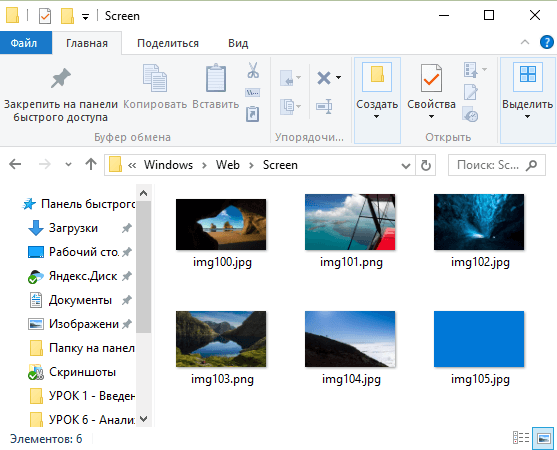
Если вас интересуют обои (фоновые изображения) экрана блокировки Windows 10, вы также легко их можете найти. Стандартные обои, присутствующие сразу после установки, расположены в папке C:\Windows\Web\Screen\.
Однако, мало кого интересуют обои по умолчанию, чаще бывают интересны те, что ОС загружает из Интернета. Их вы можете обнаружить в папке
%LocalAppData%\Packages\Microsoft.Windows.ContentDeliveryManager_cw5n1h2txyewy\LocalState\Assets

cd /D %userprofile%\AppData\Local\Packages\Microsoft.Windows.ContentDeliveryManager_cw5n1h2txyewy\LocalState\Assets mkdir "%userprofile%\Pictures\LockScreen\" 1>nul 2>&1 copy * "%userprofile%\Pictures\LockScreen\*.jpg"
А вдруг и это будет интересно:
- Лучшие бесплатные программы для Windows
- В манифесте указана неизвестная структура в Microsoft Store — варианты решения
- Как добавить комментарии, теги и рейтинги к папке Windows
- Не удается войти в учетную запись Windows — как исправить?
- Некоторые параметры задает системный администратор в параметрах электропитания — как исправить?
- Как удалить Галерею в Windows 11
- Windows 11
- Windows 10
- Android
- Загрузочная флешка
- Лечение вирусов
- Восстановление данных
- Установка с флешки
- Настройка роутера
- Всё про Windows
- В контакте
- Одноклассники
-
Александр 13.06.2019 в 10:31
- Dmitry 21.06.2019 в 12:03
Формат файла темы
В этом документе рассматривается формат файлов темы (.theme). Theme-файл — это .ini текстовый файл, разделенный на разделы, в которых указываются визуальные элементы, отображаемые на рабочем столе Windows. Имена разделов заключены в квадратные скобки ([]) в файле .ini.
В Windows 7 появился новый формат файла themepack, помогающий пользователям делиться темами. Темы можно выбрать в панель управления персонализации только в Windows 7 Домашняя премиум или более поздней версии или только в Windows Server 2008 R2 при установке компонента desktop.
В этой статье рассматриваются следующие темы.
- Создание файла темы
- Описание файла темы
- [Тема] Разделе
- Раздел [панель управления\Цвета]
- Раздел [панель управления\Курсоры]
- Раздел [панель управления\Desktop]
- [Слайд-шоу] Разделе
- [Метрики] Разделе
- [Визуальные стили] Разделе
- Разделы [Звуки] и [AppEvents] (Звуки)
- [Загрузка] Разделе
- [MasterThemeSelector] Разделе
Создание файла темы
Theme-файл позволяет изменять внешний вид определенных элементов рабочего стола. Создать или изменить theme-файл можно двумя способами:
- Измените параметры персонализации или отображения в панель управления и сохраните параметры в виде theme-файла. Инструкции см. в справке Windows.
- Создайте theme-файл вручную, чтобы получить более широкий контроль над деталями темы.
Чтобы сделать тему доступной для других пользователей, необходимо предоставить файл .theme, а также фоновый рисунок, заставку и файлы значков. Это можно сделать с помощью пакета тем.
Описание файла темы
Файлы тем содержат ряд обязательных и необязательных разделов. Ниже описаны разделы theme-файлов и приведены примеры указания изменений для различных элементов.
[Тема] Разделе
Этот раздел является необязательным. Если этот раздел не включен в theme-файл, система использует параметры по умолчанию.
В разделе [Тема] указано имя пользовательской темы, а также логотип вашей темы и значки рабочего стола.
Первая часть раздела [Тема] содержит следующие два элемента:
Элемент Описание DisplayName=name
или
DisplayName=@module,-stringId
Пример: DisplayName=@themeui.dll,-2013DisplayName — это имя темы, которое будет отображаться в панель управления персонализации. Это может быть строка или ссылка на локализованное имя.
Это поле является необязательным. Если он отсутствует, в качестве имени темы используется имя файла темы.BrandImage=путь к изображению
Пример: BrandImage=c:\Fabrikam\brand.pngWindows 7 и более поздних версийBrandImage указывает путь к графическому файлу с фирменной символикой, который включен в предварительный просмотр темы в панель управления персонализации.
Изображение значка должно быть PNG-файлом. Изображение масштабируется до 80 x 240 пикселей, поэтому рекомендуется предоставить изображение этого размера. В коллекции тем учитываются прозрачные области значка торговой марки.
Это поле является необязательным. Если он отсутствует, логотип не отображается в качестве значка темы.Остальная часть раздела [Тема] указывает пользовательские значки для функций рабочего стола, таких как Компьютер, Мои документы, Сеть и Корзина. Если не указать пользовательские значки рабочего стола, на рабочем столе отображаются системные значки рабочего стола по умолчанию.
Ниже приведены два примера того, как theme-файл задает значок компьютера .
[CLSID\\DefaultIcon] DefaultValue=%ProgramFiles%\Fabrikam\Computer.ico; Computer [CLSID\\DefaultIcon] DefaultValue=%ProgramFiles%\Fabrikam\MyApp.exe,0Ниже приведены значения для значков рабочего стола по умолчанию в Windows 7.
; Computer [CLSID\\DefaultIcon] DefaultValue=%SystemRoot%\System32\imageres.dll,-109 ; Documents [CLSID\\DefaultIcon] DefaultValue=%SystemRoot%\System32\shell32.dll,-235 ; Network [CLSID\\DefaultIcon] DefaultValue=%SystemRoot%\System32\imageres.dll,-25 ; Recycle Bin [CLSID\\DefaultIcon] Full=%SystemRoot%\System32\imageres.dll,-54 Empty=%SystemRoot%\System32\imageres.dll,-55Раздел [панель управления\Цвета]
Этот раздел является необязательным. Если этот раздел не включен в theme-файл, система использует параметры по умолчанию. Если в теме используется визуальный стиль Aero, следует избегать переопределения значений по умолчанию в этом разделе.
Цвет элементов, таких как полосы прокрутки, текст и кнопки, можно настроить. Theme-файл указывает rgb-значения, которые необходимо изменить для этих элементов. Значения переопределяют значения по умолчанию визуального стиля и используются, если тема основана на темах Windows Classic, Windows 7 Basic или High Contrast.
Ниже приведен пример настройки цветов.
[Control Panel\Colors] ActiveTitle=10 36 106 Background=166 202 240 Hilight=10 36 106 HilightText=255 255 255 TitleText=255 255 255 Window=255 255 255 WindowText=0 0 0 Scrollbar=212 208 200 InactiveTitle=128 128 128 Menu=212 208 200 WindowFrame=0 0 0 MenuText=0 0 0 ActiveBorder=212 208 200 InactiveBorder=212 208 200 AppWorkspace=128 128 128 ButtonFace=212 208 200 ButtonShadow=128 128 128 GrayText=128 128 128 ButtonText=0 0 0 InactiveTitleText=212 208 200 ButtonHilight=255 255 255 ButtonDkShadow=64 64 64 ButtonLight=212 208 200 InfoText=0 0 0 InfoWindow=255 255 225 GradientActiveTitle=166 202 240 GradientInactiveTitle=192 192 192Раздел [панель управления\Курсоры]
Этот раздел является необязательным. Если этот раздел не включен в theme-файл, система использует курсоры по умолчанию.
Тема также может изменить внешний вид курсоров. Для этого создайте CUR-файлы, заменив курсоры Windows по умолчанию. Ниже приведен пример из theme-файла, который определяет курсоры для темы с именем Sports.
[Control Panel\Cursors] Arrow=%SystemRoot%\sports_arrow.cur Help=%SystemRoot%\sports_help.cur AppStarting=%SystemRoot%\sports_wait.ani Wait=%SystemRoot%\sports_busy.ani NWPen=%SystemRoot%\sports_pen.cur No=%SystemRoot%\sports_no.cur SizeNS=%SystemRoot%\sports_size_ns.cur SizeWE=%SystemRoot%\sports_size_we.cur Crosshair=%SystemRoot%\sports_cross.cur IBeam=%SystemRoot%\sports_beam.cur SizeNWSE=%SystemRoot%\sports_size_nwse.cur SizeNESW=%SystemRoot%\sports_size_nesw.cur SizeAll=%SystemRoot%\sports_move.cur UpArrow=%SystemRoot%\sports_up.cur DefaultValue=Windows defaultРаздел [панель управления\Desktop]
Это обязательный раздел. Если этот раздел не включен в theme-файл, система игнорирует тему и не отображает тему в панель управления.
Вы можете создать пользовательский фон рабочего стола и указать путь к файлу изображения. В следующем примере показано, как изменить внешний вид рабочего стола.
[Control Panel\Desktop] Wallpaper=%WinDir%\web\wallpaper\Windows\img0.jpg ; The path to the wallpaper picture can point to a ; .bmp, .gif, .jpg, .png, or .tif file. TileWallpaper=0 ; 0: The wallpaper picture should not be tiled ; 1: The wallpaper picture should be tiled WallpaperStyle=2 ; 0: The image is centered if TileWallpaper=0 or tiled if TileWallpaper=1 ; 2: The image is stretched to fill the screen ; 6: The image is resized to fit the screen while maintaining the aspect ratio. (Windows 7 and later) ; 10: The image is resized and cropped to fill the screen while maintaining the aspect ratio. (Windows 7 and later)[Слайд-шоу] Разделе
Windows 7 и более поздних версий.
Этот раздел является необязательным. Если этот раздел не включен в theme-файл, система использует фоновое изображение рабочего стола, указанное в разделе [панель управления\Desktop]. При включении этого раздела необходимо указать здесь параметры слайд-шоу.
Фоном темы может быть слайд-шоу изображений, хранящихся локально, или изображений, обслуживаемых RSS-каналом. Раздел [Слайд-шоу] файла содержит следующие атрибуты:
attribute Описание Interval = число миллисекундах Обязательный. Interval — это число, определяющее частоту изменения фона. Он измеряется в миллисекундах. Shuffle=0 или 1 Обязательный. Shuffle определяет, перемешивается ли фон.
0 = отключено
1 = включеноRSSFeed=URL-адрес RSS-канала Требуется, если ImagesRootPath не указан. RSSFeed указывает RSS-канал для использования в качестве фонового слайд-шоу. Для работы веб-канала необходимо ссылаться на изображения с высоким разрешением, придерживающиеся стандарта «корпусов», используемого платформой WINDOWS RSS. Из-за этого ограничения файлы .theme, включающие RSS-канал, необходимо создавать вручную.
Примечание: Нельзя указать RSSFeed и ImagesRootPath.ImagesRootPath=путь к папке изображений Требуется, если RSSFeed не указан. ImagesRootPath указывает путь к набору изображений, которые вы хотите использовать в качестве фонового слайд-шоу. Изображения во вложенных папках не включаются в слайд-шоу.
ImagesRootPath поддерживает подстановки переменных среды в пути.
Примечание: Нельзя указать RSSFeed и ImagesRootPath.ItemNPath=path(s) to specific image(s) Для использования с ImagesRootPath.
Путь к элементуNуказывает пути к определенным изображениям, чтобы можно было ограничить слайд-шоу определенными изображениями, а не всеми изображениями в папке. Если пути не указаны, все изображения в пути ImagesRootPath используются в слайд-шоу, включая изображения, добавленные после создания и установки темы.
ItemNPath поддерживает подстановки переменных среды в пути. N — это 0, 1, 2 и т. д.В следующих примерах показано, как theme-файл указывает слайд-шоу для включения набора изображений, хранящихся локально.
[Slideshow] Interval=1800000 Shuffle=1 ImagesRootPath=%SystemRoot%\Web\Wallpaper[Slideshow] Interval=1800000 Shuffle=1 ImagesRootPath=%ProgramFiles%\fabrikam\wallpaper Item0Path=%ProgramFiles%\fabrikam\wallpaper\ocean.jpg Item1Path=%ProgramFiles%\fabrikam\wallpaper\mountain.jpg Item2Path=%ProgramFiles%\fabrikam\wallpaper\river.jpgВ следующем примере показан шаблон для theme-файла, который создает фоновое слайд-шоу на рабочем столе с использованием изображений из RSS-канала. Чтобы настроить шаблон, выполните следующие действия.
- Скопируйте следующий пример и вставьте его в текстовый редактор.
- Замените именем, которое будет отображаться в коллекции тем панель управления персонализации.
- Замените полным путем к совместимом RSS-каналу.
- Сохраните изменения как файл с расширением «.theme».
[Theme] DisplayName= [Slideshow] Interval=1800000 Shuffle=1 RssFeed= [Control Panel\Desktop] TileWallpaper=0 WallpaperStyle=10 Pattern= [Control Panel\Cursors] AppStarting=%SystemRoot%\cursors\aero_working.ani Arrow=%SystemRoot%\cursors\aero_arrow.cur Crosshair= Hand=%SystemRoot%\cursors\aero_link.cur Help=%SystemRoot%\cursors\aero_helpsel.cur IBeam= No=%SystemRoot%\cursors\aero_unavail.cur NWPen=%SystemRoot%\cursors\aero_pen.cur SizeAll=%SystemRoot%\cursors\aero_move.cur SizeNESW=%SystemRoot%\cursors\aero_nesw.cur SizeNS=%SystemRoot%\cursors\aero_ns.cur SizeNWSE=%SystemRoot%\cursors\aero_nwse.cur SizeWE=%SystemRoot%\cursors\aero_ew.cur UpArrow=%SystemRoot%\cursors\aero_up.cur Wait=%SystemRoot%\cursors\aero_busy.ani DefaultValue=Windows Aero Link= [VisualStyles] Path=%SystemRoot%\resources\themes\Aero\Aero.msstyles ColorStyle=NormalColor Size=NormalSize ColorizationColor=0X6B74B8FC Transparency=1 [MasterThemeSelector] MTSM=DABJDKT[Метрики] Разделе
Этот раздел является необязательным. Если этот раздел не включен в theme-файл, система использует параметры визуального стиля по умолчанию.
Системные метрики можно указать в theme-файле. Системные метрики — это размеры различных отображаемых элементов, таких как ширина границы окна, высота значка или ширина полосы прокрутки. Значения NonclientMetrics и IconMetrics — это двоичные структуры, определенные nonclientMETRICS и ICONMETRICS в winuser.h. Ниже приведен пример изменения системных метрик.
[Control Panel\Desktop\WindowMetrics] [Metrics] IconMetrics=76 0 0 0 139 0 0 0 139 0 0 0 1 0 0 0 245 255 255 255 0 0 0 0 0 0 0 0 0 0 0 0 144 1 0 0 0 0 0 0 0 0 0 0 84 97 104 111 109 97 0 119 0 0 7 0 0 0 0 0 216 31 7 0 28 52 1 1 216 31 7 0 176 36 1 1 NonclientMetrics=84 1 0 0 1 0 0 0 16 0 0 0 16 0 0 0 18 0 0 0 18 0 0 0 245 255 255 255 0 0 0 0 0 0 0 0 0 0 0 0 188 2 0 0 0 0 0 0 0 0 0 0 84 97 104 111 109 97 0 0 0 0 0 0 0 0 0 0 0 0 0 0 0 0 0 0 0 0 0 0 0 0 0 0 12 0 0 0 15 0 0 0 245 255 255 255 0 0 0 0 0 0 0 0 0 0 0 0 188 2 0 0 0 0 0 0 0 0 0 0 84 97 104 111 109 97 0 0 80 37 11 0 0 0 0 0 140 221 6 0 227 115 247 119 2 40 11 0 7 0 0 0 18 0 0 0 18 0 0 0 245 255 255 255 0 0 0 0 0 0 0 0 0 0 0 0 144 1 0 0 0 0 0 0 0 0 0 0 84 97 104 111 109 97 0 0 0 0 0 0 60 222 6 0 50 71 252 119 120 1 7 0 76 73 252 119 8 6 7 0 245 255 255 255 0 0 0 0 0 0 0 0 0 0 0 0 144 1 0 0 0 0 0 0 0 0 0 0 84 97 104 111 109 97 0 119 0 0 7 0 120 1 7 0 120 1 7 0 40 37 11 0 120 1 7 0 120 1 7 0 245 255 255 255 0 0 0 0 0 0 0 0 0 0 0 0 144 1 0 0 0 0 0 0 0 0 0 0 84 97 104 111 109 97 0 0 92 1 0 0 136 4 0 0 40 37 1 1 0 0 7 0 184 221 6 0 46 75 232 119[Стили визуальных элементов] Разделе
Это обязательный раздел. Если этот раздел не включен в theme-файл, система игнорирует тему и не отображает тему в панель управления.
Вы можете указать конкретные сведения о размере и цвете элементов рабочего стола в msstyles-файлах. Разделы цвета и размера theme-файлов можно заменить msstyles-файлами, которые позволяют изменять элементы рабочего стола более подробно. Эти файлы указываются в разделе стилей визуальных элементов theme-файла. Ниже приведен пример раздела стилей визуальных элементов.
[VisualStyles] Path=%ResourceDir%\Themes\Aero\Aero.msstyles ColorStyle=NormalColor Size=NormalSizeДобавление элемента Path в MSSTYLES-файл является необязательным. Если указать путь, следует удалить метрики и цветовые разделы из файла THEME. При удалении этих разделов цвета, шрифты и размеры темы поступают из msstyles-файла и соответствуют намерению автора MSSTYLES. Если не удалить метрики и цветовые разделы, могут возникнуть проблемы с рисованием в Windows или приложениях.
Windows Vista или Windows 7: Если путь указывает на Aero.msstyles, можно указать нужный цвет стекла, как показано в следующем примере.
Windows 7: Если путь указывает на Aero.msstyles, можно также указать нужное значение Прозрачности, как показано в следующем примере.
[VisualStyles] Path=%SystemRoot%\resources\Themes\Aero\Aero.msstyles ColorStyle=NormalColor Size=NormalSize ColorizationColor=0X7298844C Transparency=1Если значения ColorizationColor и Transparency точно соответствуют системным цветам, в панель управления Персонализация отображается системное имя цвета. В противном случае цвет будет помечен как «Пользовательский».
Ниже показан раздел VisualStyles для темы Windows 7 Basic.
[VisualStyles] Path=%ResourceDir%\Themes\Aero\Aero.msstyles Composition=0 ColorStyle=NormalColor Size=NormalSize ColorizationColor=0x6B74B8FC Transparency=1Ниже показан раздел VisualStyles для классической темы Windows.
[VisualStyles] Path= ColorStyle=@themeui.dll,-854 Size=@themeui.dll,-2019 Transparency=0Ниже показан раздел VisualStyles для темы High Contrast Black.
[VisualStyles] Path= ColorStyle=@themeui.dll,-852 Size=@themeui.dll,-2019 Transparency=0[Звуки] и [События AppEvents] Разделы (звуки)
Этот раздел является необязательным. Если этот раздел не включен в theme-файл, система использует параметры звука по умолчанию.
Пользователь может щелкнуть значок Звук в панель управления, чтобы связать звуки с событиями, происходящими в приложениях. Например, WAV-файл может воспроизводиться при открытии приложения. В theme-файле можно указать WAV-файлы для замены файлов по умолчанию. В приведенном ниже примере показано, как это сделать.
[AppEvents\Schemes\Apps\.Default\SystemExclamation] DefaultValue=%WinDir%\media\chord.wav [AppEvents\Schemes\Apps\.Default\SystemExit] DefaultValue=%WinDir%\media\tada.wav [AppEvents\Schemes\Apps\.Default\SystemHand] DefaultValue=%WinDir%\media\chord.wav [AppEvents\Schemes\Apps\.Default\SystemQuestion] DefaultValue=%WinDir%\media\chord.wav [AppEvents\Schemes\Apps\.Default\SystemStart] DefaultValue=%WinDir%\media\The Microsoft Sound.wav [AppEvents\Schemes\Apps\Explorer\EmptyRecycleBin] DefaultValue=%WinDir%\media\ding.wavWindows 7 и более поздних версий: Имя звуковой схемы можно указать вместо перечисления каждого звука по отдельности.
[Sounds] ; "Quirky" sound scheme SchemeName=@%SystemRoot%\System32\mmres.dll,-819Значение SchemeName указывает имя звуковой схемы или локализованное имя звуковой схемы, как показано в примере выше.
[Загрузка] Разделе
Экранные заставки не рекомендуются в юбилейном обновлении Windows 10 и за его пределами.
Этот раздел является необязательным. Если этот раздел не включен в theme-файл, заставка не используется.
В theme-файле можно указать заставку для windows. В следующем примере приведена иллюстрация этого.
[boot] SCRNSAVE.EXE=%WinDir%\System32\bubbles.scr[MasterThemeSelector] Разделе
Это обязательный раздел. Если этот раздел не включен в theme-файл, система игнорирует тему и не отображает тему в панель управления.
Раздел выбора темы master в theme-файле всегда должен быть включен в виде тега, который указывает, что файл является допустимым. У вас нет выбора значений для этого параметра. Это показано ниже.
[MasterThemeSelector] MTSM=DABJDKTПример файла темы
В следующем примере показан полный theme-файл.
[Theme] DisplayName=My Current Theme BrandImage=c:\Fabrikam\brand.png ; Computer [CLSID\\DefaultIcon] DefaultValue=%SystemRoot%\System32\imageres.dll,-109 ; Documents [CLSID\\DefaultIcon] DefaultValue=%SystemRoot%\System32\shell32.dll,-235 ; Network [CLSID\\DefaultIcon] DefaultValue=%SystemRoot%\System32\imageres.dll,-25 ; Recycle Bin [CLSID\\DefaultIcon] Full=%SystemRoot%\System32\imageres.dll,-54 Empty=%SystemRoot%\System32\imageres.dll,-55 [Control Panel\Cursors] Arrow= Help= AppStarting= Wait= NWPen= No= SizeNS= SizeWE= Crosshair= IBeam= SizeNWSE= SizeNESW= SizeAll= UpArrow= DefaultValue=Windows default [Control Panel\Desktop] Wallpaper=%ProgramFiles%\fabrikam\wallpaper\ocean.jpg TileWallpaper=0 WallpaperStyle=2 Pattern= ScreenSaveActive=0 [AppEvents\Schemes\Apps\.Default\.Default] DefaultValue=%WinDir%\media\ding.wav [AppEvents\Schemes\Apps\.Default\AppGPFault] DefaultValue= [AppEvents\Schemes\Apps\.Default\Maximize] DefaultValue= [AppEvents\Schemes\Apps\.Default\MenuCommand] DefaultValue= [AppEvents\Schemes\Apps\.Default\MenuPopup] DefaultValue= [AppEvents\Schemes\Apps\.Default\Minimize] DefaultValue= [AppEvents\Schemes\Apps\.Default\Open] DefaultValue= [AppEvents\Schemes\Apps\.Default\RestoreDown] DefaultValue= [AppEvents\Schemes\Apps\.Default\RestoreUp] DefaultValue= [AppEvents\Schemes\Apps\.Default\RingIn] DefaultValue= [AppEvents\Schemes\Apps\.Default\Ringout] DefaultValue= [AppEvents\Schemes\Apps\.Default\SystemAsterisk] DefaultValue=%WinDir%\media\chord.wav [AppEvents\Schemes\Apps\.Default\SystemDefault] DefaultValue= [AppEvents\Schemes\Apps\.Default\SystemExclamation] DefaultValue=%WinDir%\media\chord.wav [AppEvents\Schemes\Apps\.Default\SystemExit] DefaultValue= [AppEvents\Schemes\Apps\.Default\SystemHand] DefaultValue=%WinDir%\media\chord.wav [AppEvents\Schemes\Apps\.Default\SystemQuestion] DefaultValue=%WinDir%\media\chord.wav [AppEvents\Schemes\Apps\.Default\SystemStart] DefaultValue= [AppEvents\Schemes\Apps\Explorer\EmptyRecycleBin] DefaultValue=%WinDir%\media\ding.wav [AppEvents\Schemes\Apps\.Default\Close] DefaultValue= [Slideshow] Interval=1800000 Shuffle=1 ImagesRootPath=%ProgramFiles%\fabrikam\wallpaper Item0Path=%ProgramFiles%\fabrikam\wallpaper\ocean.jpg Item1Path=%ProgramFiles%\fabrikam\wallpaper\mountain.jpg Item2Path=%ProgramFiles%\fabrikam\wallpaper\river.jpg [boot] SCRNSAVE.EXE=%WinDir%\System32\bubbles.scr [MasterThemeSelector] MTSM=DABJDKT ThemeColorBPP=4 [VisualStyles] Path=%SystemRoot%\resources\Themes\Aero\Aero.msstyles ColorStyle=NormalColor Size=NormalSize ColorizationColor=0x856E3BA1 Transparency=1Установка файлов тем
При инициализации Windows операционная система перечисляет подкаталоги первого уровня %WinDir%\Resources\, чтобы определить доступные темы. Системные файлы тем по умолчанию находятся в папке %WinDir%\Resources\Themes. Файлы темы пользователя хранятся в папке %LOCALAPPDATA%\Microsoft\Windows\Themes (или %SystemDrive%\Users\\AppData\Local\Microsoft\Windows\Themes).
Файл .theme имеет сопоставления файлов; Поэтому приложения установщика тем могут вызывать ShellExecute в theme-файле, чтобы открыть окно персонализации в панель управления указанной теме.
Пакеты тем
Windows 7 и более поздние версии. Пакет темы — это .cab файл, содержащий не только theme-файл, но и файлы, необходимые для реализации темы на другом компьютере, например звуковые файлы и изображения. Пользователи могут создавать пакеты тем с помощью панель управления персонализации.
Поддерживаются следующие типы файлов:
Тип файла Расширение Тема .theme Image .jpg, JPEG, .bmp, .dib, .tif, .png Звук .wav Курсор мыши .cur, .ani Значок рабочего стола ICO Логотип торговой марки .png Такие ресурсы, как звуки, должны размещаться в корне .cab и ссылаться непосредственно в theme-файлах. Например, если у вас есть файл с именем Alert.wav в корне .cab, его можно использовать в звуковой схеме:
[AppEvents\Schemes\Apps\.Default\SystemAsterisk] DefaultValue=Alert.wavИзображения обоев должны обрабатываться по-разному. Они должны извлекаться в папку DesktopBackground\ и ссылаться в файлах .theme в этом подкаталоге. Например, если у вас есть обои с именем BestDesktop.jpg , убедитесь, что он извлекается DesktopBackground\ в и ссылается на него в .cab следующим образом:
[Control Panel\Desktop] ; Note the extra `DesktopBackground\` directory. Wallpaper=DesktopBackground\BestDesktop.jpgГде в Windows 10 хранятся обои рабочего стола
Все графические файлы-обои для рабочего стола Windows 10 лежат в определенных папках системного диска. Таких мест-папок несколько, и вы всегда без труда можете найти их и использовать.

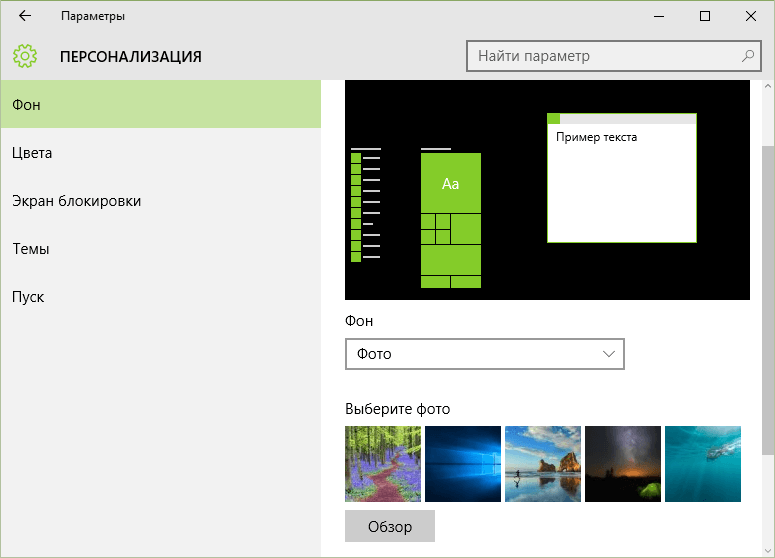
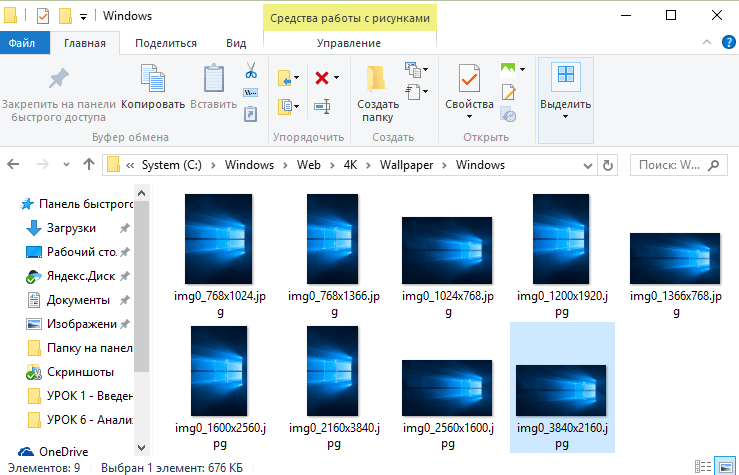
Откройте Параметры (Меню Пуск) > Персонализация > Фон. Вы увидите фоновые картинки для рабочего стола. Альтернативный путь к данным картинкам следующий: C:\Windows\Web (скопируйте путь в браузерную строку). Здесь лежат 3 папки; в папках 4k (разноразмерные варианты логотипа Windows 10) и Wallpapers вы найдете картинки-обои для рабочего стола. Папка Screen содержит обои блокировки экрана.


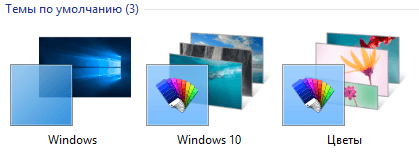
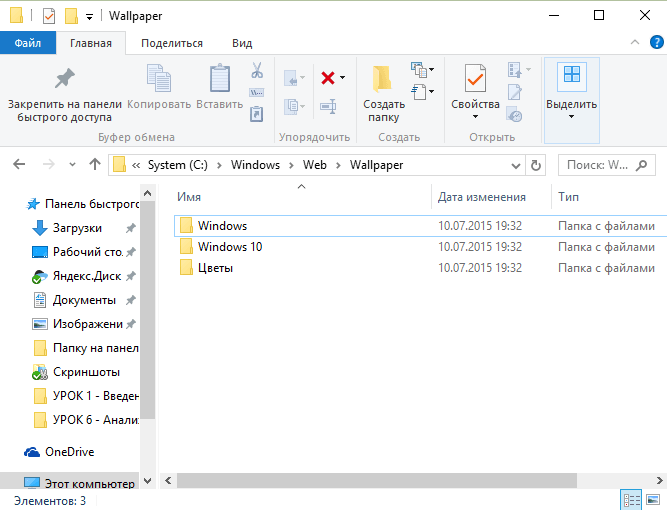
По умолчанию картинки-обои имеют три темы: Windows, Windows 10 и Цветы. Они хранятся в соответствующих папках с аналогичными названиями в общей папке Wallpapers и доступны для превью с помощью графического редактора или инструмента для просмотра картинок.


Поиск обоев рабочего стола при помощи интерфейса для ввода команд
Фоновые изображения вы найдете, нажав сочетание клавиш WIN+R и в диалоге «Выполнить», введя %LocalAppData%\Microsoft\Windows\Themes. В результате откроется окно Проводника. Далее зайдите в папку с названием установленной темы, и здесь в папке DesktopBackground находятся все файлы изображений.
Найти текущее фоновое изображение
Ключ: %AppData%\Microsoft\Windows\Themes\CachedFiles – местоположение кэш-файлов фоновых изображений.
Ключ: %LocalAppData%\Microsoft\Windows\Themes\RoamedThemeFiles\DesktopBackground – местоположение текущих тем оформления, синхронизированных с конкретным аккаунтом Microsoft.
Ключ: %LocalAppData%\Packages\Microsoft.Windows.ContentDeliveryManager_cw5n1h2txyewy\LocalState\Assets – открывает доступ к графике, загруженной из Сети.
Важно: папка AppData по умолчанию скрытая. Чтобы сделать ее видимой, поменяйте вкладку Вид в параметрах проводника.
Обложка: Sebastian Bednarek/unsplash.com
Где хранятся обои рабочего стола и изображения блокировки экрана Windows 10?
Windows 10 имеет стандартные обои рабочего стола, экраны блокировки, которые могут заинтересовать пользователя. Может возникнуть и вопрос, о месте хранения этих файлов изображений. Ведь их тоже можно использовать в своих нуждах, к примеру, в другой операционной системе или в качестве фона на смартфоне.
Обои и изображения экранов блокировки, используемые в Windows 10 для рабочего стола
Подобно Windows 7 и Windows 8, Windows 10 по умолчанию имеет только три темы, имеющие название: Windows, Windows 10 и Цветы.
В число стандартных изображений включены обои рабочего стола и изображения экрана блокировки. Что бы это увидеть придётся открыть Настройки , а затем нажать Персонализация . Тут отображаются фотографии, представленные для фона рабочего стола.
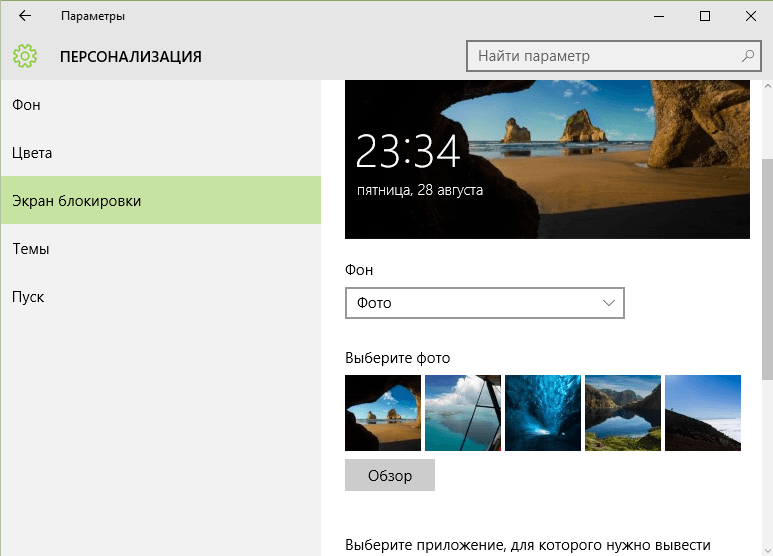
Если выбрать Экран блокировки , так же можно увидеть изображения.
Patients were treated for two weeks with either a two-dose regimen of intravenous Dalvance (1000 mg followed one week later important site.
Где же хранятся обои?
Нужно использовать путь для перехода в папку хранения изображений Windows, для этого подойдёт и Проводник (читать о способах открытия «Проводника»):
C:\windows\web
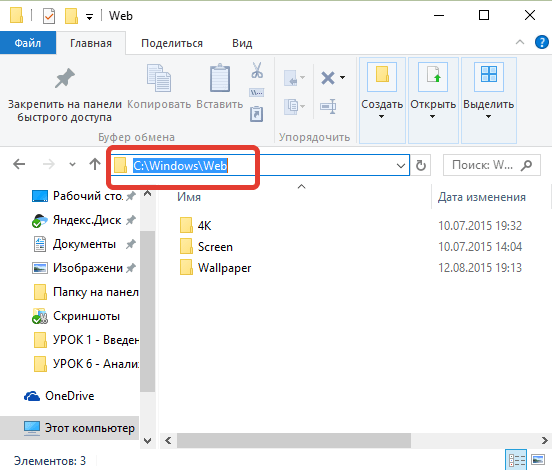
Тут находятся три папки: 4K, Screen и Wallpaper. В папке Screen находятся изображения, используемые при блокировке экрана.
В папку Wallpaper по умолчанию вложено минимум три других папки, каждая папка для каждой темы, а если тем оформления больше, то число папок тоже увеличится. Изображения-обои, находящиеся и в папках тем.
В папке 4к находится по сути одно и тоже изображение логотипа Windows 10, но разных размеров.
Из материала статьи должно быть понятно, где хранятся обои рабочего стола, а также другие изображения, используемые в оформление Windows 10: темы и экраны блокировки. Все эти изображения принадлежать корпорации Майкрософт и использовать их стоит только в личных целях.