
Где в WordPress хранятся страницы
28.09.2020
Создавая свою веб-платформу, вы сталкиваетесь с необходимостью управлять ресурсом самостоятельно. Воспользуйтесь специальным приложением WordPress и знания как им управлять. Материал поможет научиться выявлять ключевые моменты данного типа публикаций и существенное отличие от других. В нашей статье мы рассмотрим, как загружать на сайт контент, и где в WordPress храняться страницы.
Новые возможности для создателей сайтов
Заголовок звучит несколько рекламно, но WordPress действительно позволяет легко создавать сайты любого предназначения: лендинг или корпоративный сайт, личный блог или новостной портал. В первую очередь нужно выделить ключевые понятия: записи и страницы.
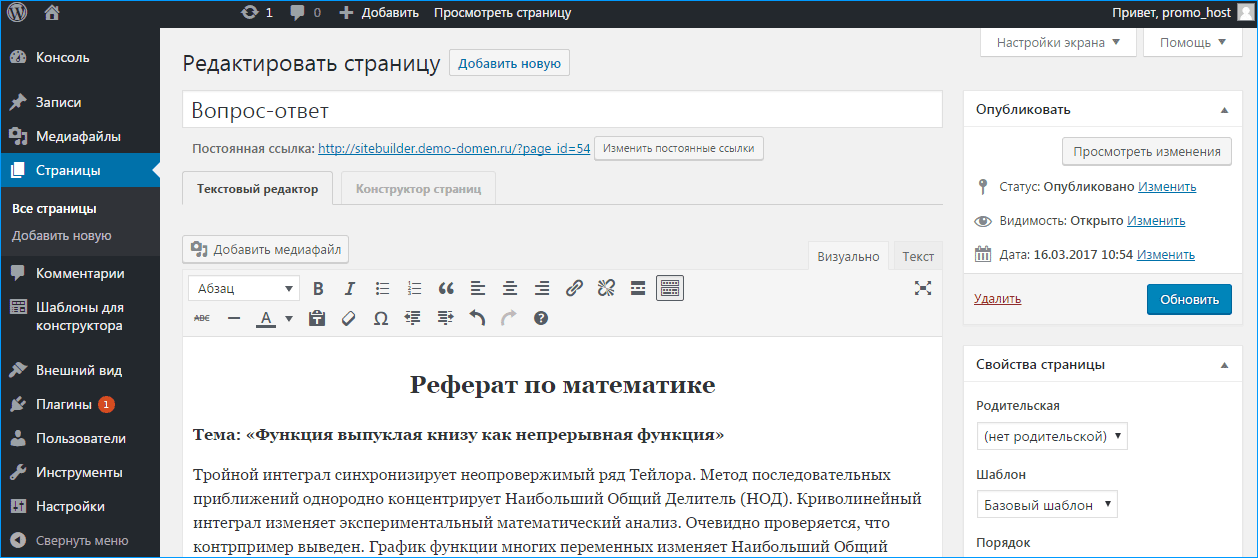
Страницы — это нечто статичное. Они хранят ваши личные данные и не привязаны к хронологии, это как личная анкета или визитка. На страницах, как правило, отображена информация о местонахождении, данные о компании или владельце, сфера деятельности- то, что не часто меняется. Безусловно, владелец может в любую минуту обновить информацию, но для управления надо понимать в какой папке находятся страницы WordPress.
Читайте также: Как удалить ненужные плагины и шаблоны WordPress.
Если говорить о записях упрощенно — это новости, блоги, посты. Они появляются в обратном хронологическом порядке и тоже могут быть изменены владельцем.
Сайты, содержание на которых редко меняется, могут обходиться без записей. Поэтому мы сделаем акцент на том, где находятся страницы WordPress, для лучшего понимания системы. Преимуществом “статичных” сайтов есть лёгкость перехода со старого домена на новый. В данном случае это уровень вложенности два, то есть за названием сайта через слеш следует сразу название страницы.
Зачем использовать WordPress Pages:
- информация постоянно доступна пользователям: нет зависимости от даты публикации или частоты обновления;
- удобно создавать библиотеку: с помощью встроенной иерархии создается доступ к определенной информации:
- контакты, вакансии, о нас и так далее. Все под-страницы можно подвязать к “материнской”;
- индивидуальные шаблоны, которые могут не совпадать с остальными на сайте.
Для каких целей не подходят страницы:
- автономность: нет связи с метками, рубриками или записями;
- страницы- это не файлы. Они создаются непосредственно на платформе, как и записи;
- нет возможности включить страницу в новостную ленту.
Где хранятся созданные страницы
Для хранения pages существует специальная отдельная база данных, информация из которой активируется с помощью специального кода. Пользователь набирает искомую информацию, а компьютер подбирает информацию по ключам. Итогом является то, что она считывается из “архива” и выпадает в ленту.
На сайте может быть установлена опция по сохранению копии (кэшированию). Полезный инструмент, который позволяет загружать страницу из браузера или с сервера при новом посещении. тем не менее изменения продолжают вноситься через панель управления. Страница при этом практически идентична записи, только без кнопок “лайкнуть”, “комментарий”, “поделиться”, как в обычных соцсетях и даты публикации.
Вносим коррективы
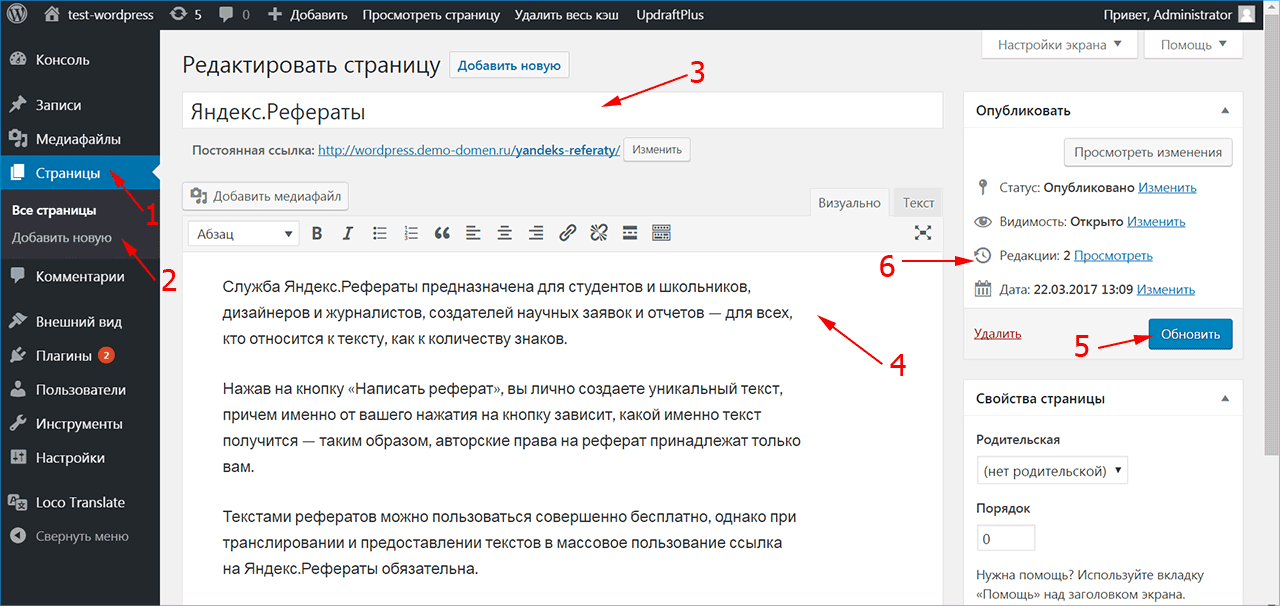
Теперь, когда мы знаем, где хранятся страницы в WordPress, можем приступать к их редактированию:
- начать нужно с административной панели и пункта “Pages” в меню;
- добавляем новую страницу через опцию “add page” (добавить новую);
- в заголовке напишите, соответствующее название;
- для добавления текста используйте редактор;
- разместить данные на сайте можно кнопкой “Refresh”;
- все изменения вносятся через сайт, опция “Edit”;
- плюсы: все редакции сохраняются автоматически. Их можно просмотреть и использовать в поле “редакции”.
Чем это хорошо?
Зная, где хранятся статьи WordPress и как их можно редактировать, нужно понимать, плюсы и минусы. Первое: важно, что любые изменения не безвозвратны. Если пользователь захочет пересмотреть предыдущие варианты, это абсолютно доступно. Также это спасает от внезапного “Ой, а я не сохранил изменения”.
Но накопление копий приводит к засорению памяти и увеличению затрат на содержание сервера.
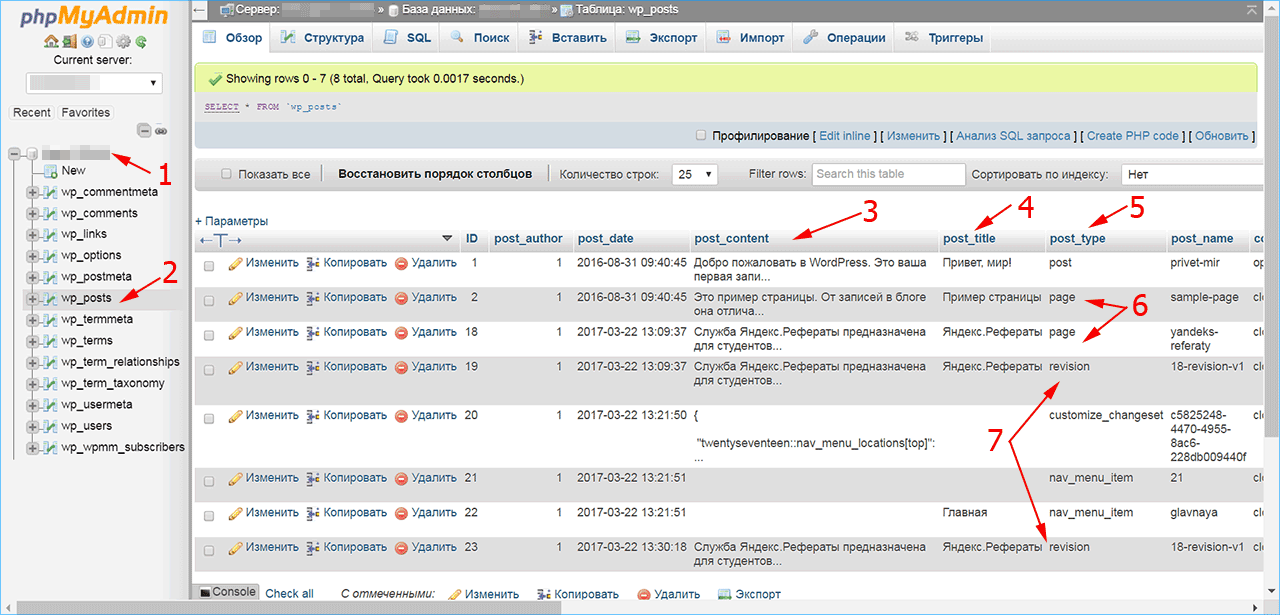
Для отсортировки копий и редактирования нужной вам страницы используйте phpMyAdmin, войдите в админ данные.
В базе данных нужно выбрать wp_posts. Здесь вы получите информацию обо всех изменениях, которые вы успели внести на ваш ресурс:
- сам текст сохраняется в post_content;
- все заголовки и подзаголовки можно просмотреть в post_title;
- для просмотра материала по рубрике: новости, блоги и так далее-нужно использовать post_type.
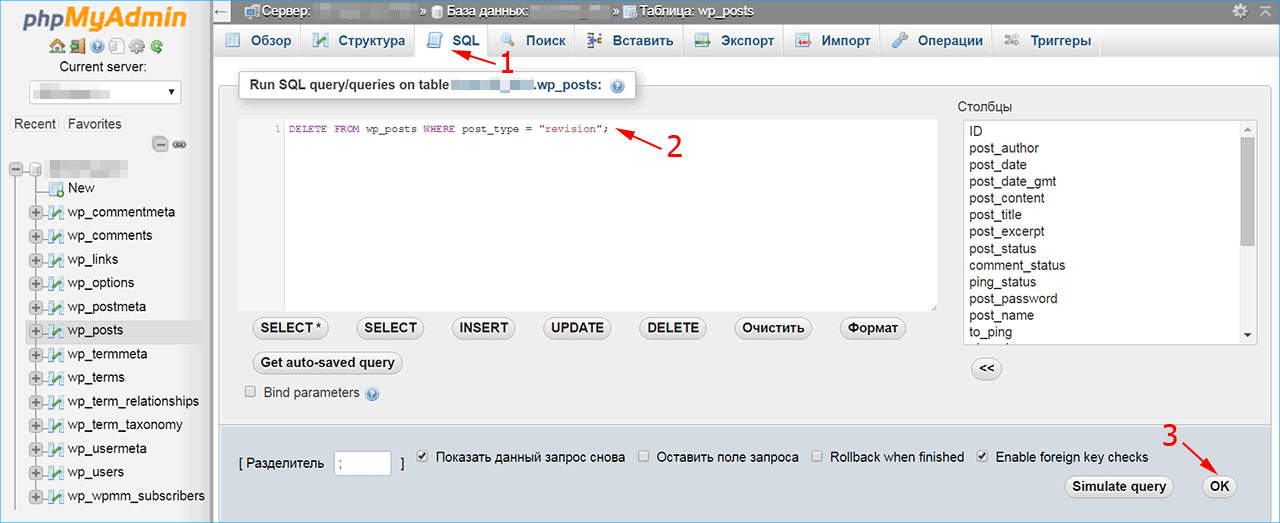
Рассмотрим на примере. Вы владелец сайта по созданию дипломов. С помощью описанного выше механизма, можно определить дубликаты страницы, проверить их и удалить. Более того, вы можете удалять ненужные файлы автоматически: в админ строке наберите SQL. Откроется диалоговое окно и в нём наберите Delete from wp_post where post_type = “revision”
После подтверждения кнопкой Enter у вас будут удалены все помеченные файлы. Важно помнить, что перед внесением любых изменений нужно сделать бэкап для страховки от неверного движения: любая микроскопическая ошибка может свести на нет все ваши усилия. Будьте бдительны и перестрахуйтесь.
Читайте также: Узнать шаблон WordPress.
Где хранятся файлы WordPress и как их открыть на нужной странице?
Файлы создаются автоматически при посещении странички: как только пользователь забивает название и заходит на платформу. Только кэшированные файлы являются исключением потому, что они предназначены для быстрой загрузки. Внимание: изменения вносятся только в постоянную базу данных.
Где в WordPress вносятся изменения в текст Главной страницы?
На панели управления есть раздел “Pages”. далее найти слово “General”, нужно выбрать её название, так что если у вас много материала, зайдите в опцию “Read”, чтобы понять что именно вы будете изменять.
Где хранятся созданные страницы WordPress с изображением?
Классически все фото и видео файлы хранятся в контенте. Отметим, что все файлы автоматически разбиваются по датам и размещаются в определённые папки. Это структурирует поиск и делает его более быстрым.
Публикация была познавательной? Тогда поделитесь ею в социальных сетях. Напомним, что купить недорогой хостинг для сайта, а также зарегистрировать домен org, вы можете у хостинг-компании CityHost в два клика.
Понравилась статья? Расскажите о ней друзьям: 


Где лежат страницы сайта wordpress?
Добрый день друзья!
Возник такой вопрос: Есть к доступ к серверу с сайтом на wordpress, я с сервера скачал папки с сайтом — мне нужно найти код страниц сайта для понимания какие классы есть в коде. Где мне их найти в куче файлов? должна же быть какая то иерархия построения папок и файлов.
- Вопрос задан более двух лет назад
- 4049 просмотров
Комментировать
Решения вопроса 1
pereyaslavskiy @pereyaslavskiy
Сами страницы (контент) хранится в базе данных
Макет страницы как правило лежит в папке темы (\wp-content\themes\yourthemename\) с состоит из нескольких файлов:
header.php
footer.php
index.php
и/или другие в зависимости от используемой темы
Ответ написан более двух лет назад
Где хранится все содержимое страниц на WordPress?
Все никак не могу понять, где же хранится все содержимое страницы. Иной раз нужно удалить какой то класс у элемента или наоборот добавить, но как найти в PHP файлах нужный объект? я никак не могу понять структуру, как эти файлы выводятся. Помогите, пожалуйста, объясните кто-нибудь. Шаблон темы Enfold
Отслеживать
задан 21 мая 2018 в 21:03
17 5 5 бронзовых знаков
3 ответа 3
Сортировка: Сброс на вариант по умолчанию
Иной раз нужно удалить какой то класс у элемента или наоборот добавить, но как найти в PHP файлах нужный объект?
Если имеются ввиду классы CSS, то они, обычно, находятся в файлах с расширением *.css или же *.less, *.saas если используется препроцессор.
Как их можно искать и редактировать:
1) В браузере, например, Google Chrome откройте «инструменты разработчика» — Ctrl+Shift+I или F12. Найдите CSS код элемента, который вы хотите отредактировать.
2) Если это хороший хостинг, то наверняка там будет какой-либо файловый менеджер. Найдите файлы, содержащие этот CSS код, через него. Если файлового менеджера на хостинге нет, то ищите код через FTP клиент (например, FileZilla).
3) Если это локальный сервер, то можно искать через Notepad++, или через какой-либо файловый менеджер.
Папка wp-content
WordPress состоит из 3 папок wp-includes , wp-admin , wp-content и из нескольких файлов рядом с этими папками. Все файлы и папки, кроме wp-content — это и есть WordPress, движок. Т.е. каталоги: wp-includes и wp-admin — это ядро WordPress, а wp-content — это все остальное — все пользовательские данные. В директории wp-content хранятся практически все пользовательские файлы, кроме файла конфигурации wp-config.php (это неотъемлемая часть ядра). Здесь находятся плагины, темы, файлы плагинов, тем и содержимого сайта. Тут же принято хранить все файлы связанные с расширением возможностей WordPress. Исходно в WordPress, wp-content содержит один файл index.php и 3 папки: plugins , themes , languages .
Файл wp-content/index.php
Всегда должен существовать и должен иметь такое содержимое:
Этот файл запрещает видеть список файлов в папке. Если index.php не существует, а ваш веб-сервер позволяет смотреть файлы в директориях, то пройдя по ссылке http://example.com/wp-content , можно увидеть все файлы и папки в этой директории. Это могут использовать хакеры, чтобы получить доступ к файлам ключей, что позволит взломать сайт. Например, если у вас установлен уязвимый плагин, то сайт можно будет легко проверить на наличие этого уязвимого плагина, а дальше атакующий без особого труда сможет сломать сайт.
При обновлении WordPress вручную, никогда не трогайте папку wp-content и ничего в ней. Она к обновлению WordPress никакого отношения не имеет.
Список того, что может находиться в каталоге wp-content :
- /mu-plugins — обязательные плагины
- /plugins — плагины
- /themes — темы
- /uploads — медиафайлы и загрузки
- /upgrade — автообновления
- /languages — переводы
- Произвольные директории
- Специальные drop-in файлы
- advanced-cache.php
- object-cache.php
- maintenance.php
- db-error.php
- db.php
- sunrise.php
- blog-deleted.php, blog-inactive.php, blog-suspended.php
- php-error.php
- fatal-error-handler.php
- Переименование или перемещение папки wp-content
/mu-plugins — обязательные плагины
В WordPress есть «Обязательные плагины», они находится в директории wp-content/mu-plugins . О них я писал отдельно, обязательно ознакомьтесь!
Коротко об обязательных плагинах: Обязательные к использованию плагины (Must-use plugins), известные также под названием mu-plugins — это плагины, которые устанавливаются в специальную папку mu-plugins в каталоге контента wp-content и активируются автоматически (всегда активны) для сайта и сайтов сети. Эти плагины не видно среди обычных плагинов. В админ-панели они отображаются в верхней информационной строке и их невозможно отключить, кроме как удалить файл плагина из каталога wp-content/mu-plugins .
/plugins — плагины
Плагины находятся в директории wp-content/plugins . Плагин может представлять собой один файл или несколько файлов внутри папки. Любые файлы в директории /plugins сканируются WordPress, чтобы определить, является ли файл файлом плагина. Если файл определяется как плагин, он появляется в админ-панели в разделе «Плагины» и готов к активации.
Для деактивации плагина можно удалить плагин из папки /plugins . Также можно переименовать название папки, в этом случае, WordPress просто не сможет найти файл плагина и деактивирует при попытке подключения. Но имейте ввиду, что плагины лучше удалять из админ-панели, через кнопку Удалить, потому что при удалении срабатывают некоторые функции, которые подчищают данные плагина в базе данных или в файлах.
/themes — темы
Темы хранятся в директории wp-content/themes . Каждая тема должна находиться в собственной папке и содержать правильно оформленный файл style.css , чтобы WordPress распознал ее как тему, пригодную для использования. В директории темы должны находиться как минимум 2 файла: index.php и style.css .
WordPress может хранить в этой директории сколько угодно тем. Вы можете легко посмотреть любую имеющуюся тему или активировать её во вкладке Внешний вид ► Темы в админ-панели.
/uploads — медиафайлы и загрузки
WordPress хранит загруженные файлы в папке wp-content/uploads . Эта директория не существует в дистрибутиве WordPress по умолчанию. Она создается при первой загрузке файла в WordPress. Отдельное создание необходимо, потому что эта папка может быть перемещена в другое место (см. ниже)
По умолчанию WordPress хранит загрузки в папках по годам и месяцам:
Перед тем как можно будет загружать какие-либо изображения или файлы в WordPress, на сервере необходимо разрешить создание папок в директории /wp-content . При загрузке первого изображения WordPress автоматически создает директорию /uploads и необходимые поддиректории в ней. После того как первый файл загружен, верните права для /wp-content обратно, обычно 755. Некоторые серверы сразу позволяют скрипту создавать папки и файлы.
Директория uploads должна иметь все права, чтобы в ней можно было свободно создавать и удалять файлы, обычно это права 777 .
WordPress НЕ умеет распознавать и импортировать в админку изображения загруженные в uploads напрямую (не через админку). И в библиотеке файлов WordPress такие файлы не отображаются — WordPress о них ничего не знает.
uploads в Multisite
В Multisite установке для основного сайта фалы загружаются как обычно. А для всех дополнительных сайтов, создается папка /wp-content/uploads/sites/2 , где 2 — это ID сайта сети.
Так для каждого сайта создается папка с его ID в папке /wp-content/uploads/sites . Далее файлы также располагаются в папках по году и месяцу.
Такой подход позволяет разделить загрузки для каждого сайта и упрощает их обслуживание.

До версии WP 3.5 файлы дополнительных сайтов располагались не в /wp-content/uploads/sites , а в /wp-content/blogs.dir .
Так например, директория для сайта с ID 3 выглядит так:
- WP 3.5 и выше: /wp-content/uploads/sites/3
- WP 3.4 и ниже: /wp-content/blogs.dir/3
Перемещение папки uploads
Чтобы переместить папку uploads нужно определить константу UPLOADS в wp-config.php так:
define('UPLOADS', 'uploads'); // значит что папка uploads должна лежать в корне сайта
Или можно изменить опции: upload_path и upload_url_path в таблице опций (см. update_option()).
Перемещать папку uploads не рекомендуется, об этом я писал в статье: Баг с перемещением папки uploads.
/upgrade — автообновления
Директория wp-content/upgrade создается WordPress автоматически при обновлении WordPress. Эта папка используется для хранения новой версии WordPress, скачанной с WordPress.org. Перед обновлением, WordPress скачивает архив и извлекает его содержимое в эту папку. Чтобы процесс автоматического обновления протекал успешно, рекомендуется не трогать эту папку. Если данная директория удалена, WordPress создаст её при следующем обновлении.
/languages — переводы
Каталог wp-content/languages присутствует только в том случае, если вы устанавливаете не английскую версию WordPress. В нем содержаться все файлы локализации (перевода) WordPress. Такие файлы имеют расширения:
- .mo — сжатая версия аналогичного .po файла, которая используется при переводе;
- .po — исходный файл перевода. Этот файл можно использовать для редактирования перевода. После редактирования его нужно скомпилировать в сжатую версию с расширением .mo .
Также в languages могут находиться специальные поддиректории:
- /pliugns — содержит переводы плагинов. Файл перевода должен иметь формат: название плагина-локаль.mo , например: akismet-ru_RU.mo . Перед загрузкой своего файла перевода, плагин проверяет наличие файла перевода в этой папке и если он там есть, то используется этот файл перевода, а не родной перевод плагина.
- /themes — содержит переводы тем. Файл перевода должен иметь формат: название темы-локаль.mo , например: twentyfifteen-ru_RU.mo . Также как и с плагинами — эти файлы имеют больший приоритет перед родными файлами перевода темы.
Произвольные директории
В /wp-content можно создавать любые директории. Некоторые плагины, создают такие папки для хранения файлов. Обычно отдельная папка создается, когда нужно хранить много файлов или когда хранимые файлы как-то отличаются от остальных.
Например плагин WP Super Cache создает директорию /wp-content/cache для хранения кэшированных страниц сайта. Кэшированная страница — это сгенерированная страница сайта, сохраненная как статический файл HTML. При обращении к такой странице она не генерируется повторно, а отдается статический файл. Это и есть страничный кэш, который уменьшает нагрузку сервера в десятки раз, поскольку страницы не генерируются при каждом просмотре, а создаются только когда кэш перезаписывается.
Плагин WP Super Cache также добавляет два файла в директорию wp-content: advanced-cache.php (специальный) и wp-cache-config.php. Они нужны для работы WP Super Cache.
Другой пример, популярный плагин для галерей — NextGen Gallery — создает директорию /wp-content/gallery для хранения изображений, загруженных в галереи. Каждая созданная галерея представляет собой поддиректорию /gallery .
Еще пример, мой плагин Kama Thumbnail, который также создает папку /wp-content/cache/thumb и записывает в нее созданные файлы миниатюр.
Специальные drop-in файлы
Все возможные drop-in файлы используемые в WordPress можно посмотреть в функции _get_dropins(). Вот они в виде таблицы:
| File | Description | Loaded | Type |
|---|---|---|---|
| advanced-cache.php | Advanced caching plugin. | If WP_CACHE is true | Normal |
| db.php | Custom database class. | on load | Normal |
| db-error.php | Custom database error message. | on error | Normal |
| install.php | Custom installation script. | on install | Normal |
| maintenance.php | Custom maintenance message. | on maintenance | Normal |
| object-cache.php | External object cache. | on load | Normal |
| php-error.php | Custom PHP error message. | on error | Normal |
| fatal-error-handler.php | Custom PHP fatal error handler. | on error | Normal |
| sunrise.php | Executed before Multisite is loaded. | If SUNRISE is true | Multisite |
| blog-deleted.php | Custom site deleted message. | on deleted blog | Multisite |
| blog-inactive.php | Custom site inactive message. | on inactive blog | Multisite |
| blog-suspended.php | Custom site suspended message. | on archived or spammed blog | Multisite |
Заметки по drop-in:
- Когда загружаются drop-in модули?
Большинство подключаемых модулей запускается раньше, чем любой другой обычный или MU-плагин. В таблице выше в колонке Loaded показано когда используется каждый файл. - Где можно увидеть активные drop-in модули?
Подключаемые модули можно увидеть в админке WordPress на странице плагинов в разделе Plugins > Drop-in. - Как активировать, деактивировать drop-in модули из админки?
Вы не можете управлять подключаемыми модулями из админки WordPress, управление подключаемыми модулями может осуществляться только на вашем сервере.
advanced-cache.php
Вызывается на самом раннем этапе загрузки WordPress, в файле wp-settings.php , если константа WP_CACHE включена. Вот так выглядит вызов:
if ( WP_CACHE && apply_filters( 'enable_loading_advanced_cache_dropin', true ) && file_exists( WP_CONTENT_DIR . '/advanced-cache.php' ) ) < // Для использования плагинами кэширования. Использует статический файл для обрыва работы скрипта. include WP_CONTENT_DIR . '/advanced-cache.php'; // Re-initialize any hooks added manually by advanced-cache.php. if ( $wp_filter ) < $wp_filter = WP_Hook::build_preinitialized_hooks( $wp_filter ); >>
Этот файл используется плагинами страничного кэширования. В нем обычно проверяется наличие подходящего файла кэша и если он есть, то он выводиться на экран и работа скрипта обрывается. Это позволяет не загружать 90% файлов WordPress и отдавать статические HTML файлы.
object-cache.php
В отличии от advanced-cache.php , object-cache.php срабатывает всегда, если он существует. Он нужен, чтобы переопределить работу базового кэширования объектов WordPress.
Вызывается из функции wp_start_object_cache(), которая в свою очередь вызывается из файла wp-settings.php чуть позднее advanced-cache.php .
На основе этого файла работают такие кэши объектов как: Memcache, Memcached, APC, XCache.
Вызов выглядит так:
// Запускает объектное кэширование WordPress или // внешнее объектное кэширование, если существует специальный файл. wp_start_object_cache();
С версии WP 5.8 появился хук enable_loading_object_cache_dropin, который позволяет отключить плагин объектного кэширования. Хук вызывается раньше чем загружаются плагины и нужен когда код запускается не с веба, например при тестах.
Читайте подробнее про Объектный кэш.
maintenance.php
wp-content/maintenance.php отвечает за вывод страницы-заглушки, которая показывается в момент автообновления WoordPress. Такая страница определена по умолчанию и за её вывод отвечает функция wp_maintenance(). Но если создать файл maintenance.php в wp-content , то за вывод страницы-заглушки будет отвечать содержимое этого файла.
В maintenance.php нужно описать страницу-заглушку по всем правилам HTML.
Подробнее читайте в описании функции wp_maintenance()
db-error.php
Позволяет показать произвольный шаблон страницы ошибки соединения с базой данных.
Если файл wp-content/db-error.php существует в папке wp-content , тогда вместо дефолтного сообщения WordPress об ошибки соединения с базой данных будет загружен этот файл. В файле нужно создать HTML код страницы об ошибке!
Страница об ошибке подключения должна устанавливать статус ответа 500, чтобы поисковики не обрабатывали контент.
Файл db-error.php вызывается функцией dead_db(), а функция в свою очередь вызывается при ошибке подключения к БД.
Пример такой страницы смотрите здесь.
db.php
Позволяет переписать движок работы с БД. Если файл существует в папке wp-content , то он будет вызван до создания подключения к БД. Далее, если в этом файле определить переменную $wpdb , то именно она будет использоваться, как глобальная переменная для работы с БД.
Благодаря такой логике, можно, например, расширить базовый класс wpdb<> или полностью его заменить.
Пример расширения базового класса wpdb<> :
// переопределяем метод wpdb::query() public function query( $query ) < // наш измененный код >> $wpdb = new QM_DB( DB_USER, DB_PASSWORD, DB_NAME, DB_HOST );
sunrise.php
Загружается только для мультисайтовой сборки, т.е. когда срабатывает условие is_multisite() и при этом определена константа ‘SUNRISE’ (её нужно определить в файле wp-config.php ).
Файл wp-content/sunrise.php позволяет на раннем этапе изменить логику работы сайта в сети мультисайт. Например, тут можно установить глобальные переменные $current_site ,
$current_blog определяющие текущий сайт сети. Или можно изменить префикс таблиц БД — переменная $table_prefix .
Также в файле sunrise.php можно изменить константы отвечающие за то, где находится каталоги MU плагинов или обычных плагинов. см. wp_plugin_directory_constants()
.
sunrise.php подключается еще до константы SHORTINIT.
sunrise.php подключается в файле wp-includes/ms-settings.php, который в свою очередь подключается в основном загрузочном файле wp-settings.php.
blog-deleted.php, blog-inactive.php, blog-suspended.php
Срабатывают только для multisite сборки.
В конце загрузки WP, после хука init, но до хука wp_loaded происходит проверка: находится ли текущий блог сети в статусе deleted , archived или spam .
Если он находится в одном из указанных статусов:
- и для текущего статуса блога есть соотвествующий файл, то именно он будет подключен и на этом работа сайта будет прервана через die(). Соотвествующие файлы (см. ms_site_check()):
- wp-content/blog-deleted.php — для статуса deleted = 1 .
- wp-content/blog-inactive.php — для статуса deleted = 2 .
- wp-content/blog-suspended.php — для статуса archived или spam .
php-error.php
Отвечает за отображение (шаблон) фатальной ошибки. Срабатывает когда на сайте возникла фатальная ошибка и WP выводит её на экран.

Код этого файла полностью должен заменить метод: WP_Fatal_Error_Handler::display_default_error_template( $error, $handled ). В нем также как и в методе будут доступны переменные $error, $handled.
WP с версии 5.2 умеет обрабатывать фатальные ошибки: отправляет email администратору и выводит сообщение об ошибке на экран. Однако это происходит только в том случае, если константа WP_SANDBOX_SCRAPING не включена (не true). WP_SANDBOX_SCRAPING устанавливается в true при определенных условиях, например: активация плагина, редактирование php файлов в админке и т.д.
fatal-error-handler.php
Позволяет переопределить Класс обраотки фатальных ошибок. По умолчанию используется класс WP_Fatal_Error_Handler<>.
Код этого файла должен вернуть объект класса в котором будет метод handle().
Пример кода для этого файла:
> return new My_Fatal_Error_Handler();
В качестве основы для создания такого класса следует взять класс WP_Fatal_Error_Handler<>.
Переименование или перемещение папки wp-content
В некоторых случаях, например, для уникализации многих URL на всем сайте или для объединения структуры сайта с другим скриптом, или по каким-то еще причинам, нужно чтобы каталог wp-content назвался по-другому или чтобы он находился в другой директории.
Переместить или переименовать wp-content очень просто. Для этого нужно открыть конфигурационный файл wp-config.php , который лежит в корне вашего сайта и определить в нем две константы:
- WP_CONTENT_DIR — путь до каталога контента;
- WP_CONTENT_URL — URL на каталог контента.
define( 'WP_CONTENT_DIR', __DIR__ .'/data' ); define( 'WP_CONTENT_URL', 'http://'. $_SERVER['HTTP_HOST'] .'/data' );
Данный код переименовывает wp-content в data .