
Компоненты и элементы управления на клавиатуре
Описание компонентов клавиатуры, таких как кнопки и индикаторы.
- Клавиша Caps Lock [Подробно]
- Клавиша Esc
- Функциональные клавиши [Подробно]
- Клавиша Prt Sc
- Клавиша Pause / Break
- Клавиша Insert
- Клавиша Delete
- Клавиша Num Lk / Scr Lk [Подробно]
- Клавиша Home
- Выключатель питания клавиатуры
- Клавиша End
- Клавиша Page Up
- Клавиша Page Down
- Кнопка VAIO [Подробно]
 Кнопка извлечения диска [Подробно]
 Клавиша Sleep [Подробно]
 Кнопки управления громкостью [Подробно]
Примечание

- Вы не можете изменить уровень громкости при использовании состояния входного сигнала, отличного от ПК, например HDMI/VIDEO.
- Кнопка отключения звука [Подробно]
Примечание
- Вы не можете отключить звук при использовании состояния входного сигнала, отличного от ПК, например HDMI/VIDEO.
- Клавиша Shift
- Клавиша Ctrl
- Клавиша Fn [Подробно]
 Клавиша (Windows) [Подробно]
- Клавиша Alt
- Пробел
- Клавиша Backspace
- Кнопка приложений
- Стрелки
- Числовая клавиатура
 Индикатор подключения [Подробно]
 Индикатор батареи [Подробно]
 Индикатор Caps lock [Подробно]
- На клавишах F , J и 5 расположена выделяющаяся точка.
- Через 10 минут отсутствия активности клавиатура переходит в режим энергосбережения, а все индикаторы отключаются.
- Более подробную информацию о сочетаниях клавишах см. в Справка и поддержка (Windows Help and Support) . [Подробно]
Индикатор замка на клавиатуре: как понять, что Caps Lock включен
Индикатор замка на клавиатуре — это специальный светодиодный индикатор, размещенный на клавиатуре компьютера, который позволяет узнать, активирован ли так называемый «замок» — функцию, блокирующую некоторые кнопки.
Основная функция индикатора замка на клавиатуре заключается в предоставлении пользователю информации о состоянии определенных клавиш. Если индикатор горит, это означает, что замок активирован, и некоторые функциональные клавиши, такие как Caps Lock, Num Lock или Scroll Lock, заблокированы.
Зачем нужен индикатор замка на клавиатуре? Он позволяет пользователю ясно видеть, какие клавиши в данный момент заблокированы, что упрощает работу с компьютером. Например, индикатор Caps Lock позволяет узнать, включен ли режим заглавных букв, чтобы не делать ошибок при вводе паролей или других текстовых данных. Также индикаторы Num Lock и Scroll Lock пригодятся при работе с электронными таблицами и прокруткой страниц.
Что представляет собой индикатор замка на клавиатуре?
Индикаторы замка могут быть представлены разными цветами, которые указывают на различные состояния клавиш. Например, когда «Caps Lock» активен, индикатор может загореться красным цветом, а когда неактивен – не загораться вовсе или мигать синим цветом.
Индикаторы замка очень полезны, поскольку они позволяют пользователям просматривать текущее состояние важных клавиш на клавиатуре без необходимости открывать виртуальную клавиатуру на экране или пытаться запомнить их состояние.
Индикаторы бывают разные — белые, синие, красные
П ри выборе своего первого или очередного ноутбука, человек оценивает не только функциональные способности рабочей «лошадки», но и особенности внешнего вида. А вот индивидуальности в виде световых индикаторов зачастую остаются незамеченными, по крайней мере, вначале. И это немного расстраивает, так как эти самые лампочки (индикаторы) несут в себе очень ценную и полезную информацию, оставаясь маленьким, но необходимым, звеном в большой системе под названием «ноутбук». Поэтому давайте в этой статье немного ближе познакомимся с ними.
Индикатор в ноутбуке представляет собой световую панель, сообщающую о состоянии либо об изменении параметров определенных частей лэптопа. Это решение явилось результатом постоянного усовершенствования и модернизации ноутбуков в целом. Их количество и качество исполнения повышалось и повышается в прямой пропорциональности со стремительным развитием мира портативной техники, и, благодаря световым индикаторам, мы всегда имеем возможность контролировать работу соответствующих систем.
В принципе, вариантов обозначений индикаторов, как и их самих, довольно много, просто производители ноутбуков по своему усмотрению решают, какие системы и как будут индицироваться. Ниже представляем основные виды индикаторов, их значение и схематическое изображение.
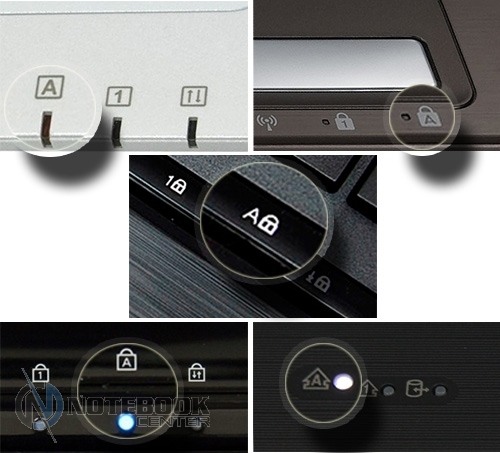
Caps Lock
Индикатор Caps Lock загорается при нажатии на соответствующую клавишу, расположенную на клавиатуре, что свидетельствует о переключении написания букв с прописных на заглавные. Может располагаться как на самой клавише, так и быть вынесенным в любое другое место, например, над клавиатурой.
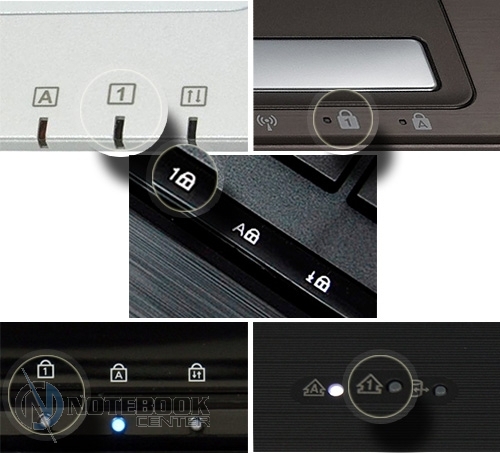
Num Lock
Индикатор Num Lock загорается при нажатии соответствующей клавиши на клавиатуре, отвечающей за включение цифрового блока. Данный индикатор присутствует только в тех ноутбуках, где производителем предусмотрен дополнительный цифровой блок либо кнопки «нумеровой” клавиатуры.
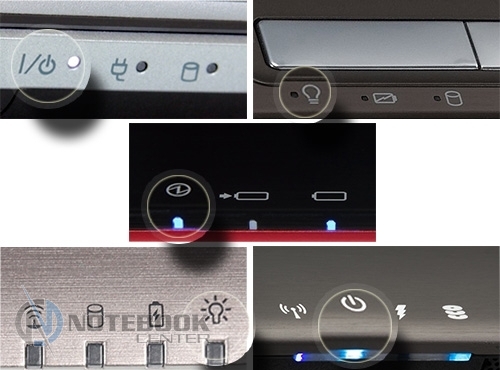
Индикатор работы ноутбука
Подсвечивание этого индикатора указывает на то, что ноутбук включен и работает. Вариантов интерпретации несколько – может быть как отдельно вынесенным, например, на боковую или переднюю грань, так и представляться в виде подсвечивания кнопки включения.
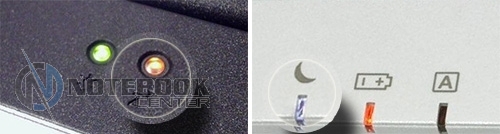
Индикатор спящего/ждущего режима
Индикатор спящего/ждущего режима схематически отображается в виде полумесяца либо латинской буквы Z, а также очень часто совмещен с индикатором работы ноутбука ( в этом случае индикатор работы мигает).
Индикатор состояния батареи
Этот индикатор несет в себе информацию о подключении ноутбука к зарядному устройству. При очень низком заряде батареи может гореть одним цветом (красный, янтарный), в процессе зарядки другим, а если лэптоп заряжен на 100% может как гореть, так и не подсвечиваться вовсе. Все зависит от решения производителя.
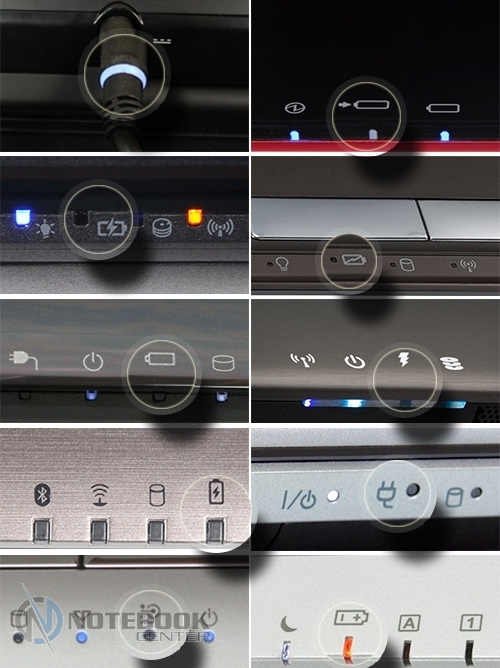
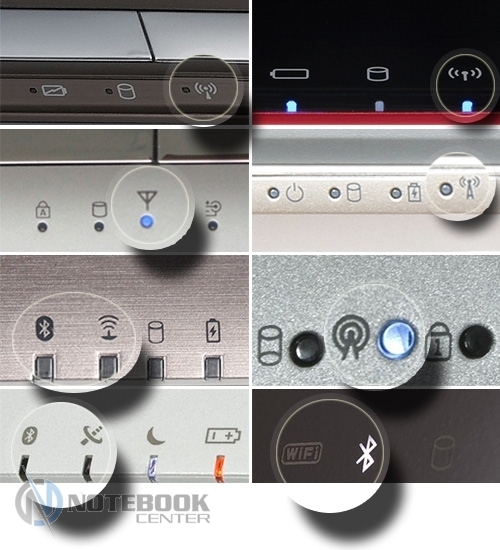
Индикатор Wi-Fi и Bluetooth
Индикатор беспроводной связи отображает подключение ноутбука к беспроводной сети Wi-Fi или/и Bluetooth. В зависимости от модели ноутбука, индикатор может быть «один на двоих» (общий для Wi-Fi и Bluetooth), либо два отдельных индикатора, каждый для своего вида беспроводной связи. Эти индикаторы имеют, пожалуй, самый широкий диапазон цветовых вариация. Так значок Bluetooth может подсвечиваться синим или белым светом при его активности (реже зеленым), красным или оранжевым – при отключении. Индикатор Wi-Fi, чаще всего, горит белым или красным светом соответственно.
Индикатор работы жесткого диска
Он предоставляет информацию об активности жесткого диска. При обращении к данным винчестера индикатор мигает. Как правило, этот индикатор размещен на грани ноутбука или на панели над клавиатурным блоком.
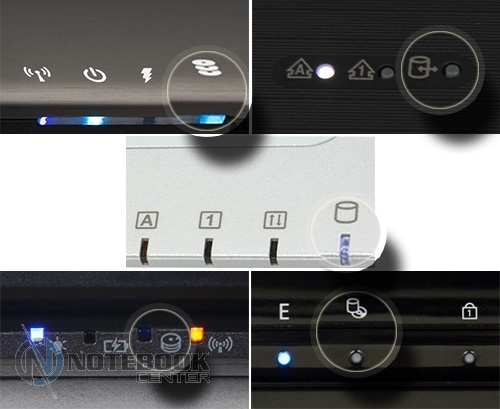
Индикатор работы привода
Этот тип индикатора расположен на самом приводе либо вынесен в другое место. Мигает характерным светом при считывании или записи информации на компакт-диски.
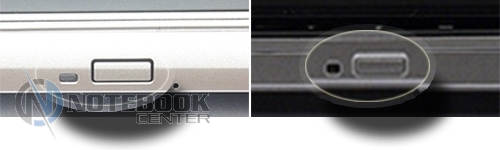
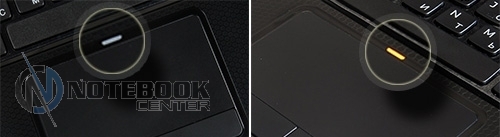
Индикатор тачпада
Он необходим, чтобы контролировать активность сенсорной зоны. В большинстве случаев, если тачпад выключен, индикатор светится красным/оранжевым светом, а если включен – не светится вообще. Очень удобная индивидуальность, однако, имеется далеко не во всех ноутбуках.
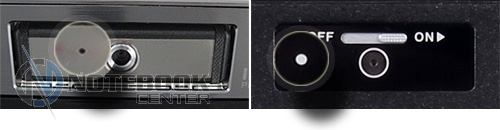
Индикатор веб-камеры
Расположен непосредственно рядом с камерой на рамке дисплея и загорается чаще всего белым светом при ее включении.
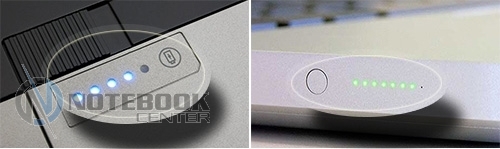
Индикатор уровня заряда батареи
Этот индикатор указывает на состояние аккумулятора, т.е насколько он заряжен/разряжен. Чаще всего представлен в виде комплекса светодиодных лампочек, что позволяет определять уровень заряда аккумуляторной батареи. А вообще, варианты отображения, расположения и подсвечивания довольно разнообразны.
Заключение
Как вы уже поняли из сказанного выше, индикаторы могут располагаться в самых неожиданных местах. Кроме привычных боковых граней, рабочей поверхности и клавиатуры, наличием таковых может похвастаться днище лэптопа, крышка, петли и даже провод зарядного устройства. С подсветкой индикаторов также не все так просто. Цветовая палитра светодиодов настолько разнообразна, что о закономерностях данного вопроса не стоит и задумываться. Таким образом производители стараются сделать свою продукцию более индивидуальной и привлекательной.
В завершение хотелось бы подчеркнуть, что оснащение ноутбуков световыми индикаторами, без сомнения, делает пользование портативным компьютером более информативным и комфортным. Следовательно, это положительно отображается на качестве работы, что не может не радовать.
Три лампочки на клавиатуре. Зачем они нужны
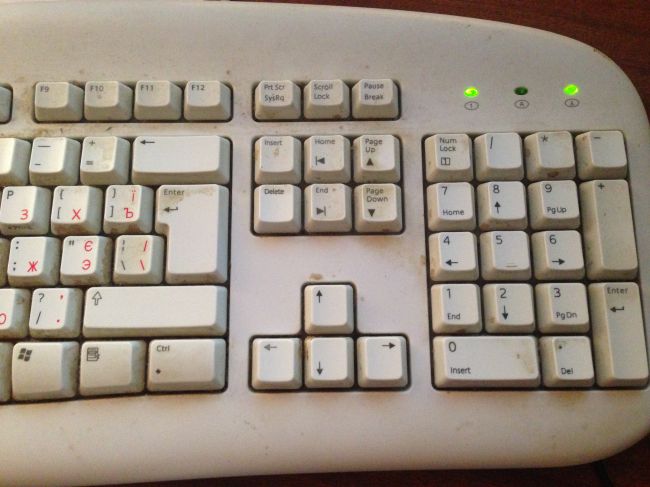
1) Caps Lock (на клавиатуре слева). Если не нажимать на Caps Lock (т.е. лампочка не горит) и зайти в текстовый редактор (н-р, Word или Блокнот), то при вводе текста буквы (как англ., так и русские) будут выводиться маленькими. Если нажать на Caps Lock (лампочка, точнее, световой индикатор горит), тогда при вводе текста буквы будут выводиться заглавными (большими). Таким образом, лампочка Caps Lock отвечает за режим больших или маленьких букв.
2) Num Lock (на клавиатуре справа) отвечает за работу малой цифровой клавиатуры в двух режимах: если индикатор Num Lock не горит, тогда малая цифровая клавиатура работает в режиме управления курсором (стрелки вверх, вниз, вправо, влево). Если индикатор Num Lock горит (т.е. нажали на клавишу Num Lock), тогда малая цифровая клавиатура работает в режиме ввода цифр 0, 1. 9.
3) Scroll Lock (на клавиатуре сверху справа) — широко применялась в начале 80-х годов. При включенном режиме «Scroll Lock» клавиши курсора выполняли функцию передвижения экрана (вверх, вниз, влево, вправо), а когда отключён — изменения положения курсора. Сейчас на действие этой кнопки можно посмотреть, например, в электронных таблицах Excel. Если запустить Excel и нажать Scroll Lock, тогда курсор зафиксируется в одной ячейке и при этом можно стрелками перемещаться по таблице. А вообще, редко используемая клавиша Scroll Lock в разных программах может работать так, как она будет запрограммирована.