
Как в тексте для сайта поставить кавычки-елочки и заменить дефис на тире. Типограф
«Типограф» от Студии Артемия Лебедева поможет очистить текст от «мусора». Рассказываем, как пользоваться сервисом.
МОЖНО СДЕЛАТЬ
ИСПОЛЬЗУЕТСЯ В:
«Типограф» — это бесплатный сервис. Он помогает сверстанному тексту хорошо смотреться на сайте.
«Для этого нужно вместо знаков дюйма поставить нормальные кавычки («елочки» и „лапки“), поубивать лишние пробелы, в нужных местах поменять дефисы на тире, неразрывным пробелом „привязать“ все короткие союзы и предлоги к следующим за ними словам и произвести кучу других операций», — указано на сервисе.
Как им пользоваться? Легко.
Открывайте сервис. Переходите во вкладку «Настройки». Отмечайте:
- кавычки первого уровня;
- кавычки второго уровня;
- что вы хотите получить на выходе — буквенные коды, числовые коды или готовые символы;
- ставить или нет переносы строк;
- размечать ли параграфы;
- удалять или нет символы табуляции;
- убирать и ставить ли пробелы до/после знаков препинания;
- нужно ли почистить текст после сканирования.


Сделали? Переключайтесь обратно на вкладку «Типограф». В пустое поле вставляйте текст, который нужно привести в порядок.
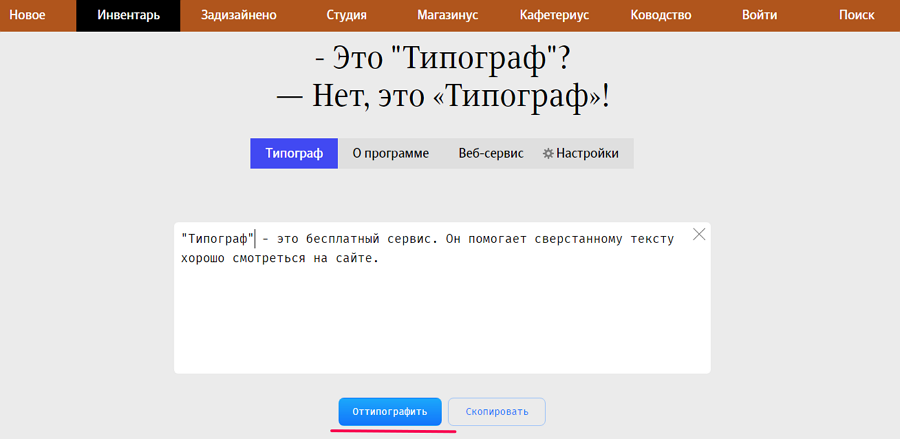
Когда сервис закончит приводить текст в порядок, нажимайте «Скопировать» и вставляйте результат на сайт (в текстовом режиме).

В текстовых документах поставить кавычки-елочки можно специальной комбинацией клавиш.
Alt + 0171 = «
Alt + 0187 = »
Зажимайте клавишу «Alt», не отпуская ее, на цифровой клавиатуре (справа) набирайте код открывающейся или закрывающейся кавычки.
Комбинация клавиш пригодится и для того, чтобы поставить правильное тире.
- Длинное тире — знак пунктуации, всегда отделен пробелами от слов и служит для утверждения или объяснения.
- Короткое — средство указания диапазона. Например, между числами (1 – 10).
- Дефис — не отделяется от слова пробелами. На клавиатуре есть только клавиша дефиса — он же минус.
Зажимайте клавишу «Alt», не отпуская ее, на цифровой клавиатуре (справа) набирайте код:
Alt + 0151 получается — (длинное тире);
Alt + 0150 получается – (короткое тире).
Почему «—» превращается в длинное тире?
Но при нажатии на кнопку две черточки сливаются в одну длинную: en —> English и разделить строку не получается. Что с этим делать? Скриншоты прилагаю. Буду оч признателен за помощь. 

Отслеживать
Николай Беляков
задан 9 мар 2018 в 18:34
Николай Беляков Николай Беляков
703 5 5 серебряных знаков 16 16 бронзовых знаков
при нажатии на какую кнопку?
9 мар 2018 в 18:37
На кнопку меню выбора языка. На скриншоте их 4 видно
9 мар 2018 в 18:37
я не сильно знаком с телеграм ботами. На каком этапе меняется черточка, она к вашему боту приходит как одна или внутри бота меняется?
9 мар 2018 в 18:39
Если не сильно знакомы с телеграм ботами, врядли поможете решить проблемку. Спасибо за участие.
9 мар 2018 в 18:42
Вроде как типографская фича клиента. Хотя, наверно, при нажатии на кнопку типографские фичи работать не должны, возможно есть смысл багрепорт отправить
9 мар 2018 в 19:29
2 ответа 2
Сортировка: Сброс на вариант по умолчанию
В качестве workaround я просто заменил в тексте кнопок два тире на одно, тогда все работает как надо.
String[] parts = message.getText().split("->", 2); Отслеживать
ответ дан 9 мар 2018 в 18:52
Николай Беляков Николай Беляков
703 5 5 серебряных знаков 16 16 бронзовых знаков
Не знаю ,как сейчас,но на первых порах,в телеге проблемы графического отображения решал копипастом требуемых символов из «библиотеки символов» на windows.Т.е вместо ручного ввода в коде,просто копипаста.
Отслеживать
ответ дан 10 мар 2018 в 3:50
35 4 4 бронзовых знака
- java
- telegram-bot
- telegram
-
Важное на Мете
Похожие
Подписаться на ленту
Лента вопроса
Для подписки на ленту скопируйте и вставьте эту ссылку в вашу программу для чтения RSS.
Дизайн сайта / логотип © 2023 Stack Exchange Inc; пользовательские материалы лицензированы в соответствии с CC BY-SA . rev 2023.11.21.1314
Нажимая «Принять все файлы cookie» вы соглашаетесь, что Stack Exchange может хранить файлы cookie на вашем устройстве и раскрывать информацию в соответствии с нашей Политикой в отношении файлов cookie.
Как сделать длинное и среднее тире на клавиатуре или в Word

Любой документ, будь то официальный или персональный, должен быть оформлен красиво, чтобы с ним было приятно работать. Один из важных моментов в оформлении документа — это простановка знаков тире и дефисов. Визуально это очень схожие знаки препинания, но все же отличия есть. В нашей статье о том, какие можно поставить тире и дефисы на клавиатуре, в Word и других программах.
Оглавление: 1. Виды тире и дефисов 2. Как сделать среднее тире - На клавиатуре - В Word 3. Как сделать длинное тире - На клавиатуре - В Word
Виды тире и дефисов
На клавиатуре есть только одна кнопка, которая способна вывести горизонтальную палочку. Эта палочка является дефисом, не тире.
Дефис — это знак, который используется для разделения части слов на слоги или частей составных слов. Чтобы было понятнее, приведем несколько примеров. “Кол-во”, “р-н”, “45-й”, “по-русски” и так далее. Во всех этих словах используется дефис, который можно поставить просто с клавиатуры.
Тире — это знак, который разделяет слова в предложении. Слева и справа от тире обязательно должны быть пробелы. Принято разделять 2 вида тире: среднее и длинное. По-английски тире — это dash. Принято разделять “EN dash” и “EM dash”, соответственно, среднее и длинное тире.
Обратите внимание
Принято считать, что “настоящее” тире для текстов — это длинное тире, то есть “EM dash”. Тогда как среднее тире применяется, например, для указания диапазона чисел “1941–1945”. Но упрощения, связанные с печатным набором текста, привели к тому, что в англоязычной литературе среднее тире заменило длинное тире.
После небольшой теории покажем наглядно, как отличаются дефис, среднее тире и длинное тире:
| Дефис | N-N |
|---|---|
| Среднее тире | N–N |
| Длинное тире | N—N |
Визуально отличия заметны невооруженным взглядом. Более того, знаки тире располагаются выше, чем знак дефис.
Обратите внимание
Из таблицы выше вы можете скопировать нужное тире (или дефис) и вставить их в свой текст.
Как сделать среднее тире
Рассмотрим несколько способов поставить среднее тире.
На клавиатуре
Способ 1:
Проще всего сделать среднее тире на клавиатуре, которая имеет дополнительный NUM-блок — это блок цифр с правой части клавиатуры. Если этот блок имеется, активируйте его (нажатие клавиши Num Lock). Далее зажмите Ctrl и нажмите на дефис в блоке NUM. После этого будет установлено среднее тире.
Во многих программах комбинация клавиш “Ctrl + минус” выполняет некие заданные действия. Например, в браузере уменьшает страницу. При использовании этой комбинации в таких программах, работать простановка среднего тире не будет.
Способ 2:
Как и в первом способе, потребуется клавиатура с NUM-блоком. Активируйте его нажатием на клавишу Num Lock. После этого зажмите клавишу Alt и введите комбинацию цифр “0150”. Появится среднее тире.
Плюс этого способа, в сравнении с первым вариантом, является его универсальность — он работает практически везде.
Способ 3:
Снова будет задействован NUM-блок и определенная комбинация клавиш. Нужно ввести при помощи NUM-блока комбинацию “2013”, а после нажать одновременно сочетание клавиш “Alt+X”. Цифры 2013 превратятся в среднее тире.
Этот способ работает не везде. Но, например, он работает в Word.
В Word
Отдельно рассмотрим способы поставить среднее тире в Word.
Способ 1:
Самый простой способ поставить среднее тире в Word — это воспользоваться автоматической заменой. По-умолчанию приложение Word устанавливает среднее тире, если вы поставили знак дефиса (минус), оставили слева и справа от него по пробелу, а также поставили пробел после первого слова, которое следует за знаком.
Например, при написании фразы “Свобода — это рабство” в Word дефис заменится на тире автоматически после нажатия на клавишу пробел после слова “это”.
Способ 2:
Второй вариант — вставить среднее тире из библиотеки символов Word. Чтобы это сделать, перейдите в верхнем меню программы в раздел “Вставка”. Выберите пункт “Символ”, а далее нажмите “Другие символы”.
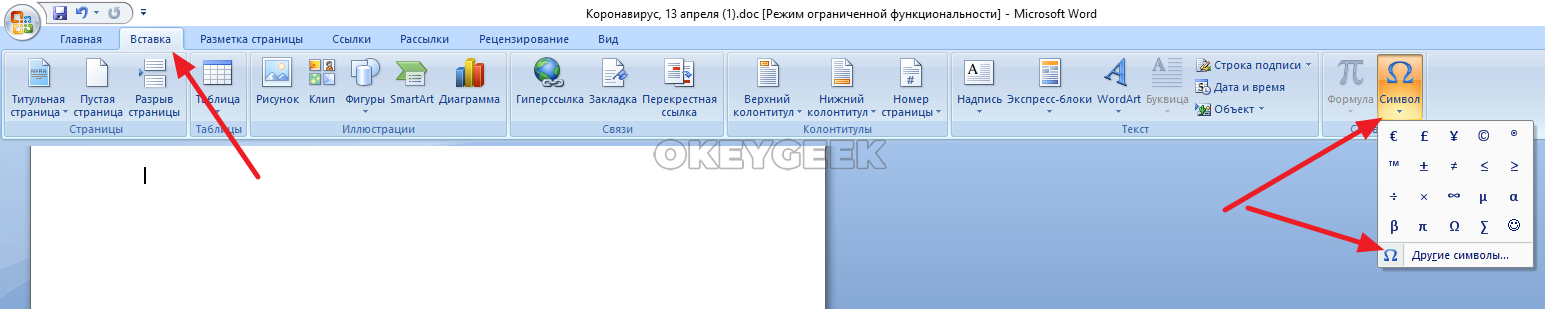
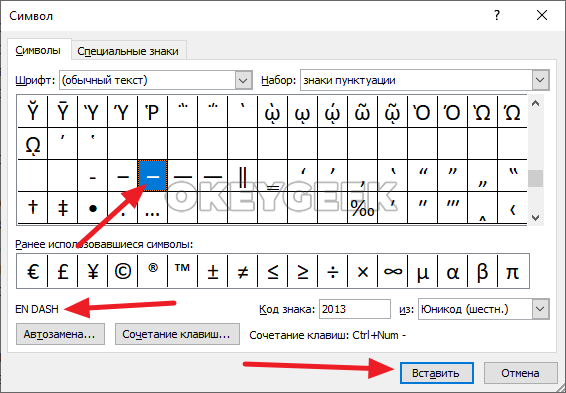
Откроется библиотека символов Word. Перейдите в раздел “Знаки пунктуации”, и здесь вы увидите список доступных символов. В том числе, среди них будет среднее тире. Нажмите на него, и после этого нажмите “Вставить”.
Обратите внимание
Около символа будет указано, что это “EN Dash”.
Как сделать длинное тире
Теперь посмотрим на наиболее удобные способы поставить длинное тире в текст.
На клавиатуре
Способ 1:
Для установки длинного тире достаточно зажать клавиши “Ctrl+Alt” и нажать на правом цифровом блоке (NUM-блок) на значок “-”. После этого будет установлено длинное тире.
Способ 2:
Как и в случае со средним тире, длинное можно поставить при помощи специальной комбинации цифр. Напишите при помощи правого NUM-блока код “2014”, а после этого нажмите сочетание клавиш “Alt+X” и произойдет автоматическая замена числа на длинное тире.
Способ 3:
Если на клавиатуре есть две клавиши Alt (одна слева от пробела, другая справа от пробела), можно использовать правую клавишу Alt для простановки длинного тире. Зажмите ее и нажмите на значок “-” на NUM-блоке. После этого будет проставлено длинное тире.
Способ 4:
Зажмите на клавиатуре левую клавишу “Alt” и после этого введите комбинацию при помощи NUM-блока “0151” — будет вставлено длинное тире.
В Word
Теперь отдельно рассмотрим способы вставить длинное тире в Word.
Обратите внимание
Все перечисленные выше варианты работают, в том числе, в Word.
Способ 1:
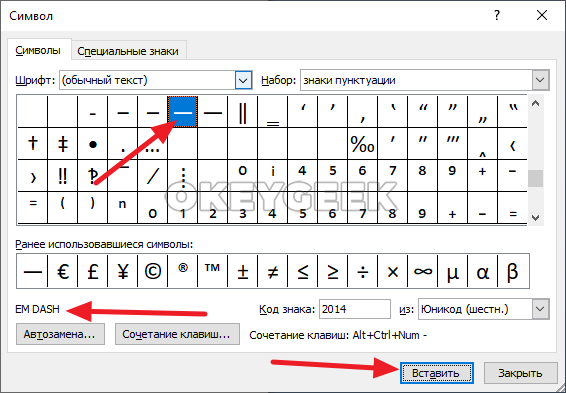
Используйте вставку символов. Для этого в верхнем меню переключитесь на пункт “Вставка”, выберите вариант “Символ” и пункт “Другие символы”.
Появится таблица символов, переключитесь к набору “Знаки пунктуации” и установите длинное тире, выбрав его из списка знаков.
Обратите внимание
У длинного тире указано, что это “EM Dash”.
Способ 2:
В Word можно настроить автоматическую замену определенного символьного сочетания на нужный символ (или группу символов). Это можно использовать для простановки длинного тире, если с ним приходится часто работать.
Нажмите в верхнем меню Word на раздел “Вставка”, после этого кликните “Символ” и выберите “Другие символы”.
Переключившись к набору “Знаки пунктуации”, найдите длинное тире в списке доступных символов. Выберите его и нажмите на пункт “Автозамена”.
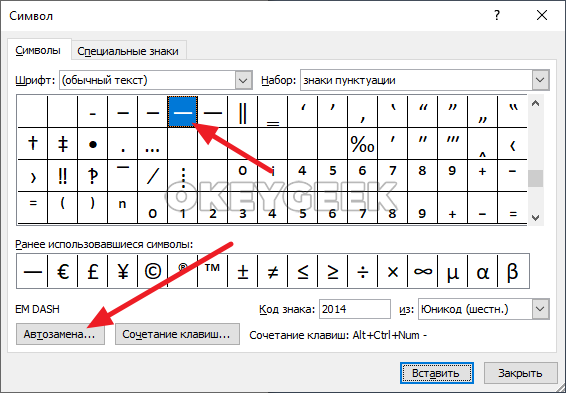
Здесь в левой колонке “Заменить” напишите комбинацию, которую вы хотели бы, чтобы Word автоматически менял на длинное тире. Например, два дефиса. После этого нажмите “Добавить” и “ОК”.
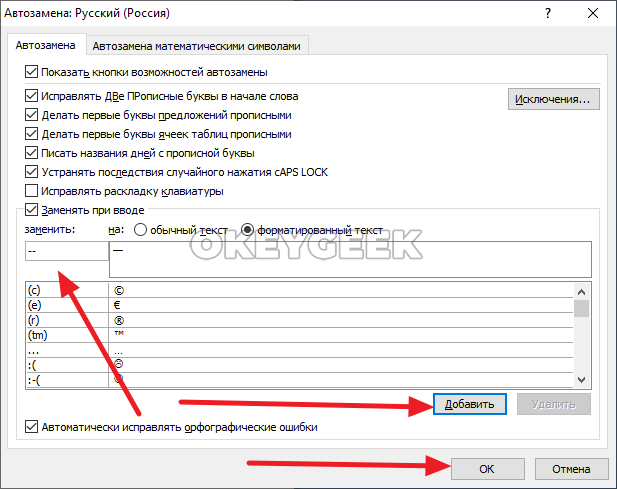
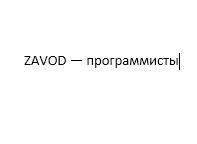
Все, с этого момента два дефиса будут заменяться на одно длинное тире.
Как быстро вставить длинное тире в телеграм
Друзья, а вы ведь знаете о всей важности использования длинного тире? Если нет, то вот здесь и здесь у Тёмы очень хорошо про это написано. Если внимательно прочитаете, то поймете всю важность различных видов тире и правила их использования. Однако, использовать длинное тире «из коробки» в Windows практически невозможно. Для этого нужно нажать «Alt+NUM+0151″, что офигительно неудобно. Я долго искал в интернете решение данной проблемы и наткнулся на изящное решение от Ильи Бирмана, который предлагает типографическую раскладку клавиатуры — программа, которая устанавливается на компьютер и позволяет простым нажатием клавиш Alt+»-» получить нужный результат. Программа доступна для Windows и Mac и позволяет получить целый набор крутых спецсимволов:
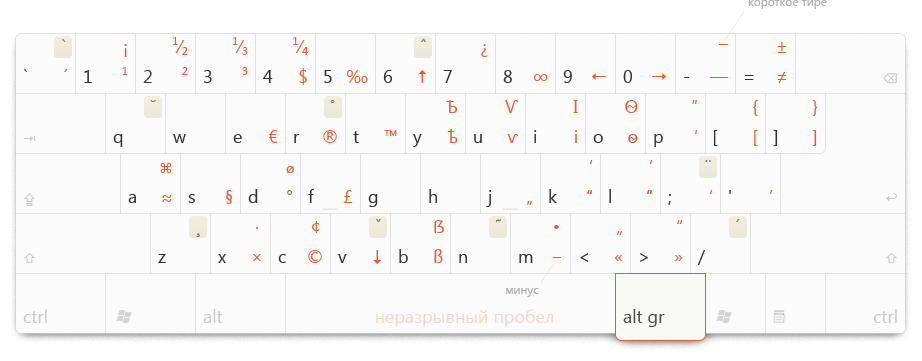
Под Ubuntu настройка клавиши Compose приводит к такому же результату.
Поделиться:
Автор:
Основатель teamon.live — Инструменты для удаленных команд
Следите за новыми постами в Телеграм:
Рассылка
Подпишитесь на оповещения о новых постах
Другие посты

- 10 способов сделать ваш кошелек толще. Рассказываю про принципы роста капитала из жизни
- Хорошее интервью от Бориса Дьяконова
- GoValley — Поездка в Кремниевую Долину, 9 сезон