
Как автоматически включать VPN на iPhone при переходе на конкретные сайты
Найти iPhone без хотя бы одного VPN приложения в 2023 году практически невозможно. Все равно иногда хочется открыть какой-нибудь ушедший из России сервис, а для этого как раз и нужен VPN. Вот только постоянно лазить в настройки для запуска или открывать соответствующую программу очень неудобно. Во-первых, сильно отнимает время, особенно если приходится смотреть рекламу, а во-вторых, зачем лишние телодвижения, если на iPhone можно настроить VPN на автоматический запуск. Теперь же пришло время разобраться с тем, как создать автоматизацию для конкретных сайтов.
VPN на iPhone может включаться и отключаться без вашего участия
❗️ПОДПИСЫВАЙСЯ НА НАШ КАНАЛ В ДЗЕНЕ И ЧИТАЙ КРУТЫЕ СТАТЬИ БЕСПЛАТНО
Мы уже рассказывали два разных способа, как включать ВПН при открытии приложений. Выбирайте любой. Попробуем провернуть такой же трюк с сайтами. Потребуется только приложение “Команды”, немного смекалки и пять минут свободного времени.
Как добавить ссылку на экран Айфона
К сожалению, создать автоматизацию на открытие определенной ссылки мы не можем. Приложение “Команды” по умолчанию это не поддерживает. Но его можно легко обмануть. Для этого мы добавим отдельные ссылки на нужные вам сайты, которые будут открываться в стороннем браузере. Причем иконки для их запуска разместим на рабочем столе Айфона. После нажатия на такую иконку будет автоматически запускаться условный Google Chrome, а вместе с ним и включаться VPN. Смотрите, как легко и просто это работает:

Создайте такие ярлыки для всех нужных вам сайтов
- Скачайте любой сторонний браузер на iPhone. Я воспользовался Google Chrome, но никто не мешает вам загрузить условную Mozilla Firefox;
- Загрузите приложение “Команды” и откройте его;
- На вкладке “Быстрые команды” нажмите на “+” в правом верхнем углу;
- В открывшемся окне выберите “Добавить действие” и в поиске введите URL;
- В появившемся списке нажмите “Открыть URL” со значком Сафари;
- По умолчанию это действие открывает ссылки в стандартом браузере от Apple, но с помощью префикса мы отправим ее в нужный браузер. Скопируйте нужную ссылку и вместо “https://” введите “googlechromes://” для Хрома или “firefox://” для Мозилы;
- Нажмите на стрелочку в кружочке рядом с названием команды, переименуйте ее и разместите ярлык на экране “Домой”.
Как автоматически включать ВПН
Самое простое мы сделали. Теперь можно переходить ко второй части нашей небольшой магии. Будем создавать автоматизацию, которая запустит VPN при переходе по созданным ссылкам:
- Откройте приложение “Команды” и перейдите на вкладку “Автоматизация”;
- Нажмите “Новая автоматизация” и выберите пункт “Приложение”;

Придется создать отдельные автоматизации для включения и отключения VPN

Если не добавить эту автоматизацию, то выключать VPN придется вручную
❗️ПОДПИСЫВАЙСЯ НА ТЕЛЕГРАМ-КАНАЛ СУНДУК АЛИБАБЫ. ТАМ КАЖДЫЙ ДЕНЬ ВЫХОДЯТ ПОДБОРКИ САМЫХ ЛУЧШИХ ТОВАРОВ С АЛИЭКСПРЕСС
Теперь при нажатии на ярлык, который мы создали на первом шаге, будет запускаться Google Chrome или любой сторонний браузер и одновременно с ним VPN. Вам больше не придется ничего делать руками. Очень удобная штука.
Как включить ВПН на Айфоне
Но это тоже не единственный способ, с помощью которого можно очень быстро включать VPN, даже не заходя в настройки. В Айфоне уже несколько лет задняя панель используется в качестве кнопки для быстрого запуска чего-нибудь. Никто не мешает привязать туда и VPN. Смотрите, как просто:

Двойной и тройной тап можно настроить для запуска любой команды
- Откройте приложение “Команды” на Айфоне и перейдите на вкладку “Быстрые команды”;
- Нажмите на “+” в правом верхнем углу и добавьте действие связанное с VPN;
- Выберите “Подключиться” и какой сервис будет активироваться;
- Переименуйте команду как вам удобно и откройте настройки на Айфоне;
- Перейдите в раздел “Универсальный доступ”;
- Выберите пункт “Касание”;
- Пролистайте в самый низ и откройте “Касание задней панели”;
- Определитесь двойным или тройным касанием вы будете запускать VPN и откройте соответствующий пункт;
- В списке быстрых команд найдите вновь созданную команду и поставьте на нее галочку.
❗️ПОДПИШИСЬ НА НАШ ЧАТИК В ТЕЛЕГРАМЕ. ТАМ СОБРАЛИСЬ ТОЛЬКО ИЗБРАННЫЕ ЧИТАТЕЛИ
Теперь вы всегда сможете дважды или трижды слегка стукнуть по задней панели, и VPN активируется без необходимости лезть в настройки или в отдельное приложение. Это просто идеальный способ включения ВПН, при котором вы не зависите от расположения ярлыков, иконок и прочей ерунды. Кстати, если этот вариант пришелся по душе, то я рекомендую вам на двойное касание сделать включение, а на тройное — отключение. Для отключения потребуется такая же быстрая команда, только с атрибутом “Отключиться” и все. Никаких сложностей это у вас не вызовет.
Можно создать и одну команду вместо двух, которая будет просто менять статус подключения. Для этого в атрибуте команды выберите не «Подключиться» или «Отключиться» и «Включить или выключить». Тогда после касания система будет сама определять в каком статусе находится VPN и при необходимости включать его или наоборот выключать.
Как автоматически включать VPN на iPhone при открытии сайтов/приложений
Постоянно включать и отключать VPN в настройках или через приложение не всегда удобно. Это отнимает время, особенно если приходится смотреть рекламу, и создает лишние неудобства. Но на iPhone можно настроить автоматическое включение VPN при посещении определенных веб-сайтов. Давайте разберемся, как это сделать.
VPN на iPhone может включаться и отключаться автоматически Мы уже рассказывали о двух различных способах включения VPN при запуске приложений. Вы можете выбрать любой из них. Теперь давайте попробуем использовать тот же прием для веб-сайтов.
Вам потребуется приложение «Команды», немного сообразительности и пять минут свободного времени.
Как добавить ссылку на экран iPhone
К сожалению, мы не можем создать автоматизацию для открытия конкретной ссылки в приложении «Команды». По умолчанию это действие не поддерживается. Однако можно применить обходной путь. Для этого добавим отдельные ссылки на нужные вам веб-сайты, которые будут открываться в стороннем браузере. Затем разместим ярлыки на рабочем столе iPhone.
После нажатия на такой ярлык автоматически запустится, к примеру, Google Chrome и включится VPN.
Посмотрите, насколько легко и просто это работает:Добавьте описание
Создайте ярлыки для всех необходимых веб-сайтов
1. Скачайте сторонний браузер на iPhone (Google Chrome, но вы можете выбрать любой другой, например, Mozilla Firefox)
2. Загрузите приложение «Команды» и откройте его.
3. Перейдите на вкладку «Быстрые команды» и нажмите на «+» в правом верхнем углу.
4. В открывшемся окне выберите «Добавить действие» и в поиске введите «URL».
5. Выберите «Открыть URL» со значком Safari из появившегося списка. По умолчанию это действие открывает ссылки в стандартном браузере от Apple.
Но с помощью префикса мы отправим их в выбранный нами браузер. Скопируйте нужную ссылку и замените «https://» на «googlechromes://» для Chrome или «firefox://» для Firefox.
6. Нажмите на стрелку в кружке рядом с названием команды, переименуйте ее и разместите ярлык на экране.
Как включить VPN на iPhone без использования настроек
Кроме стандартного способа включения VPN через настройки iPhone, существуют и другие быстрые методы, которые не требуют постоянного доступа к настройкам.
Например, вы можете использовать заднюю панель iPhone в качестве кнопки быстрого запуска VPN.
Это очень удобно и просто настроить:
1. Откройте приложение «Команды» на вашем iPhone и перейдите на вкладку «Быстрые команды».
2. Нажмите на кнопку «+» в правом верхнем углу экрана, чтобы создать новую команду.
3. Добавьте действие, связанное с VPN, выбрав «Подключиться» и указав нужный сервис VPN.
4. Переименуйте команду так, чтобы она была удобно идентифицирована вами.
5. Теперь откройте настройки на вашем iPhone и перейдите в раздел «Универсальный доступ».
6. Выберите пункт «Касание» и найдите «Касание задней панели» в самом низу списка.
7. Определитесь, хотите ли вы использовать двойное или тройное касание задней панели для активации VPN, и выберите соответствующий пункт.
8. В списке быстрых команд найдите созданную вами команду VPN и поставьте галочку рядом с ней. Теперь, чтобы включить VPN, вам достаточно дважды или трижды нажать на заднюю панель вашего iPhone, и VPN будет активирован без необходимости заходить в настройки или открывать отдельное приложение.
Это удобный и быстрый способ включения VPN, который не зависит от расположения ярлыков или иконок на вашем экране. Рекомендуется настроить двойное касание для включения VPN и тройное касание для отключения VPN. Таким образом, вы сможете быстро и легко управлять VPN-соединением на вашем iPhone.
Как добавить удобный переключатель VPN на iPhone

В закладки
Многие пользователи iPhone и iPad вынуждены часто пользоваться VPN-подключением для доступа в сеть или открытия развлекательных сайтов на работе.
В системе нет переключателя для данной функции: ради нее нужно заходить в Настройки iOS. Теперь появилось решение.
? Спасибо re:Store за полезную информацию. ?
Как добавить переключатель VPN в виджеты
1. Устанавливаем приложение Команды на iPhone, если не сделали этого раньше.
2. Выбираем приложение для доступа к VPN, которое поддерживает команды Siri. На данный момент выбирать приходится между 360 VPN-X и TunnelBear VPN.
Свой собственный VPN поставить в виджет не получится, увы.
3. Переходим в Команды и создаем новый скрипт.
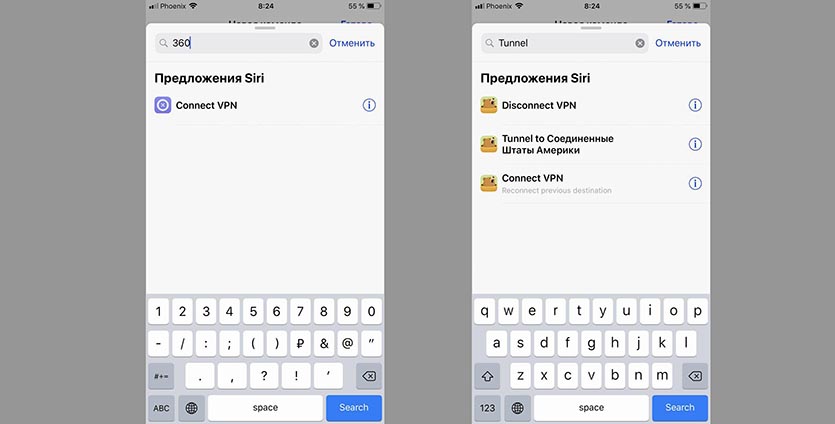
4. В строке поиска команд вписываем название приложения, получаем доступные варианты команд. В первом случае получится добавить одну кнопку для подключения и отключения, а во втором – отдельные кнопки на включение, выключение или подключение к VPN-серверу в США.
5. Настраиваем название и внешний вид кнопки команды через меню в правом верхнем углу.
6. Все, создаем получившийся виджет для приложения Команды.
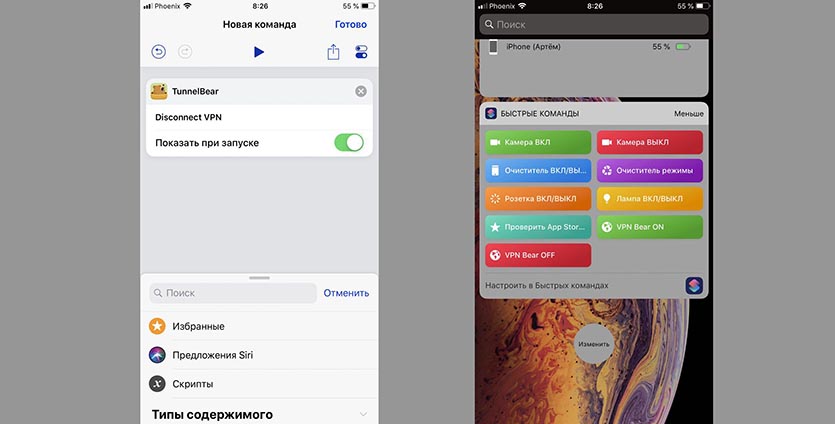
Теперь подключаться к VPN можно при помощи удобных кнопок на странице виджетов iOS, доступной даже с заблокированного экрана iPhone или iPad.
Как настроить автоматическое включение VPN на iPhone?
В связи с санкциями, большое количество приложений в iOS стало недоступным пользователям из России. Для обхода блокировки используется VPN соединение, посредством установки любой соответствующей программы. Тем не менее, недостаток такого способа в том, что ВПН включается для всех приложений на телефоне, в то время как он нужен только для некоторых. В результате, стандартные App могут вовсе не работать, либо же требовать отключение защищенного канала. К счастью, функционал системы Айфона позволяет провести настройки, которые решают эти неудобства. Давайте подробно разберемся как настроить эту функцию.
Как настроить автоматическое включение VPN на iPhone через настройки телефона
Для этого нам понадобится одна из программ на смартфон, которая умеет работать со встроенными «Командами». Наиболее популярны две из них: Browsec и AdGuard VPN. С их помощью, можно, например, реализовать включение VPN при открытии Instagram. Так как функционал у них схож, приведем инструкцию для использования Browsec.
Как сделать автоматическое включение VPN при запуске приложения
- Зайдите в App Store и скачайте Browsec.
- В магазине также найдите стандартное приложение «Быстрые команды». Если рядом будет значок «облачка со стрелкой» — скачайте его и установите на смартфон.
- Переходим в «Настройки» и в строке поиска вводим «Быстрые команды», заходим туда.
- В нижней части окошка нажимаем на «Автоматизация» — «Создать автоматизацию для себя».
- Пролистываем страницу вниз и находим пункт «Приложение», кликаем на него.
- Нажимаем на кнопку «Выбрать» и отмечаем приложения, для которых нужен VPN, жмем «Готово».
- Отмечаем галочкой пункт «Открыто».
- Кликаем на надпись «Далее». В строке поиска вводим «Start VPN». Система покажет нашу программу Browsec, выбираем ее. Также снимаем галочку с пункта «Спрашивать при запуске». Жмем «Готово».
Теперь при запуске выбранного приложения будет автоматически включаться VPN. Но это еще не все. Так как защищенное подключение будет оставаться включенным и после закрытия приложения. Для того, чтобы настроить его выключение, нужно проделать все те же действия, что и в предыдущей инструкции, с небольшим различием.
Быстрое выключение VPN на iPhone
- Идем в «Настройки» — «Быстрые команды» — «Автоматизация» — «Создать автоматизацию для себя».
- Снова выбираем «Приложение», отмечаем нужное. Но вместо «Открыто», ставим галочку на «Закрыто».
- Нажимаем «Далее» и вводим в поиске «Stop VPN». Отмечаем приложение Browsec, и отключаем «Спрашивать при запуске». Жмем «Готово».
Что делать, если не выходит выполнить настройку автоматического включения VPN?
Если по каким-либо причинам вы затрудняетесь самостоятельно настроить ВПН на Айфоне, приглашаем вас в наш сервисный центр Apple Pro Москва, для получения профессиональной помощи. Наши специалисты быстро произведут все нужные настройки iOS, установят нужные приложения. Доступны все другие услуги по ремонту смартфонов iPhone с гарантией.