
Как добавить сайт на рабочий стол Android
Если вы постоянно посещаете какой-то сайт с вашего телефона и хотели бы иметь возможность открывать его, просто нажав по значку сайта на домашнем экране Android — это легко реализуемо.
Добавление сайта на домашний экран Android с помощью браузера
Функция добавления сайтов на домашний экран Android смартфона присутствует в большинстве браузеров. Далее продемонстрирован процесс для Google Chrome, а затем — о том, где найти те же пункты в некоторых других браузерах. Шаги для добавления сайта на рабочий стол Android в Google Chrome будут следующими:
- Откройте нужный сайт в Google Chrome и нажмите по кнопке меню — три точки в правом верхнем углу.
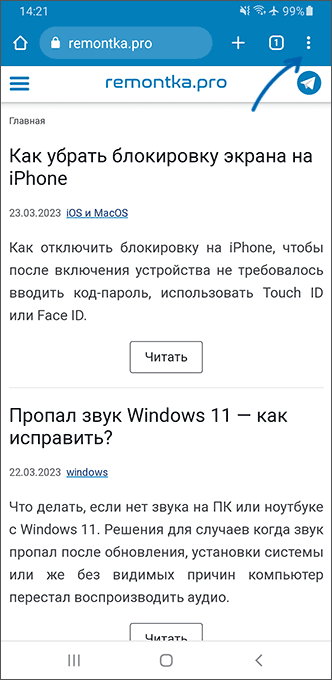
- Нажмите по пункту «Добавить на главный экран».

- Следующий шаг может отличаться, в зависимости от конкретного сайта. Вы можете получить предложение установить приложение, как на скриншоте ниже. При этом по факту это приложение будет являться просто окном с открытым сайтом — то есть не тем же самым, что при скачивании приложения из Play Маркет. Нажмите «Установить», процесс может занять некоторое время.

- Второй вариант — появится окно «Добавить на главный экран» с возможностью задать, как будет подписан значок сайта на рабочем столе. Измените название, лучше — на более короткое, и нажмите кнопку «Добавить».

- В случае с «установить приложение» через некоторое время приложение появится в списке всех приложений вашего устройства, откуда его можно будет перетащить на рабочий стол.

- Во втором варианте с добавлением сайта — вам предложат либо перетащить значок, либо нажать кнопку «Добавить» для автоматического добавления.

- Готово, сайт находится на домашнем экране и его можно запускать оттуда.

Учитывайте: если сайт добавился как «приложение», он будет открываться со скрытыми элементами браузера, с использованием средств просмотра веб-содержимого Android, а в случае добавления сайта как ярлыка, открытие будет производиться в том браузере, с помощью которого он был добавлен на домашний экран.
Во многих других браузерах для Android также есть функция добавления сайта на рабочий стол, например:
- В Яндекс.Браузере для этого требуется нажать по кнопке меню, а затем выбрать пункт «Добавить ярлык».

- В Opera так же следует открыть меню, а затем выбрать «Домашний экран» в разделе «Добавить на».

Однако опция доступна не в каждом браузере: к примеру, в Samsung Internet мне её найти не удалось. Если вы не смогли найти пункт для добавления сайта на домашний экран Android, используйте способ с Google Chrome — в нём она точно присутствует.
При необходимости убрать значок сайта с рабочего стола Android просто нажмите и удерживайте его, а затем выберите пункт «Удалить с экрана», наименование пункта может отличаться в зависимости от конкретного смартфона.
А вдруг и это будет интересно:
- Лучшие бесплатные программы для Windows
- Как сделать, чтобы ноутбук не выключался при закрытии крышки в Windows 11
- Как переименовать Bluetooth устройство в Windows
- Как отключить ускорение мыши в Windows 11 и 10
- Как добавить пункт «Завершить задачу» в панели задач Windows 11
- Как узнать UEFI или Legacy Windows на компьютере
- Windows 11
- Windows 10
- Android
- Загрузочная флешка
- Лечение вирусов
- Восстановление данных
- Установка с флешки
- Настройка роутера
- Всё про Windows
- В контакте
- Одноклассники
-
Константин 28.05.2023 в 01:47
Изучаем Android. Как добавить закладку с ярлыком сайта на рабочий стол.
Мало найдется людей, которые не умели бы создавать закладки своих любимых сайтов в браузере, чтобы потом при необходимости быстро открывать их. Но многие из нас упускают такую интересную возможность, как создание закладки прямо на рабочем столе планшета или телефона.
Согласитесь, очень удобно — просто тапнуть по ярлыку, чтобы сразу открылась страница сайта, а не: запускать браузер, идти в закладки, находить нужную и только затем уже переходить по адресу.
Оказывается, создать закладку любимой страницы на рабочем столе очень просто и для этого нам необходимо:
— Запустить браузер
— Открыть страницу, закладку которой нужно разместить на рабочем столе
— Нажать «Меню»
— Добавить закладку (если ее еще нет)
— Нажать «Меню»
— Выбрать «Закладки»
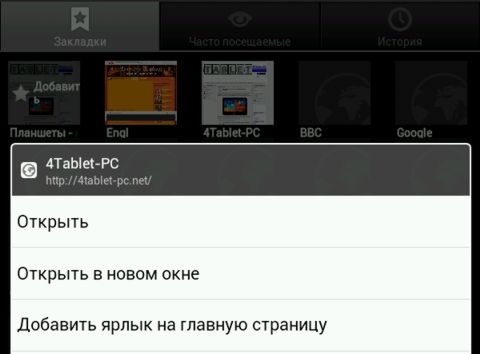
— Нажать длинным тапом по нужной закладке и в появившемся меню выбрать «Добавить ярлык на главную страницу»
Согласитесь – мелочь, но все-таки приятно, не правда ли?
Похожие материалы:
Как добавить ярлык сайта на рабочий стол Android-смартфона
Далеко не у каждого интернет-сайта есть собственное мобильное приложение. Поэтому, чтобы открыть веб-ресурс, мы вынуждены запускать браузер, вбивать адрес в специальную строку или искать сервис среди десятка других закладок. К счастью, есть способ, позволяющий максимально упростить доступ. Вы можете вывести сайт на рабочий стол Андроид, после чего он будет открываться всего одним нажатием на иконку.
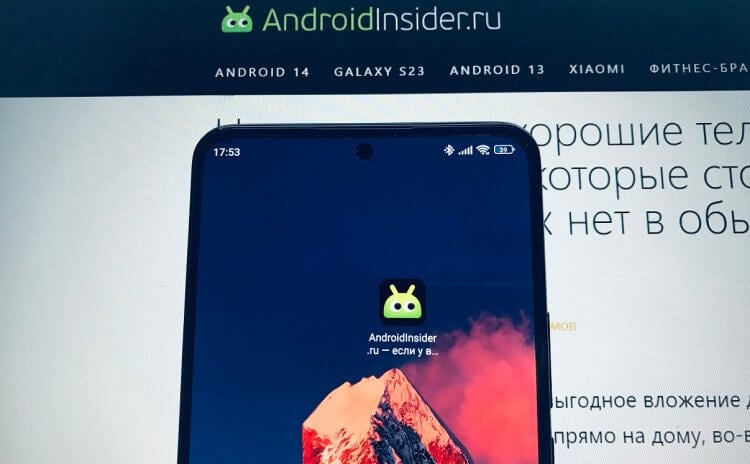
Вы никогда не потеряете любимый сайт, если добавите его ярлык на главный экран
Как добавить ярлык сайта на Андроид
Добавить ярлык сайта на рабочий стол можно через инструменты браузера. Но сначала нужно убедиться, что программе, которую вы используете для выхода в интернет, предоставлено разрешение на размещение иконок:
- Откройте настройки смартфона.
- Перейдите в раздел «Приложение».
- Выберите свой любимый браузер.
- Откройте вкладку «Разрешения» или «Другие разрешения».
- Проверьте, что напротив пункта «Ярлыки рабочего стола» красуется зеленая галочка.
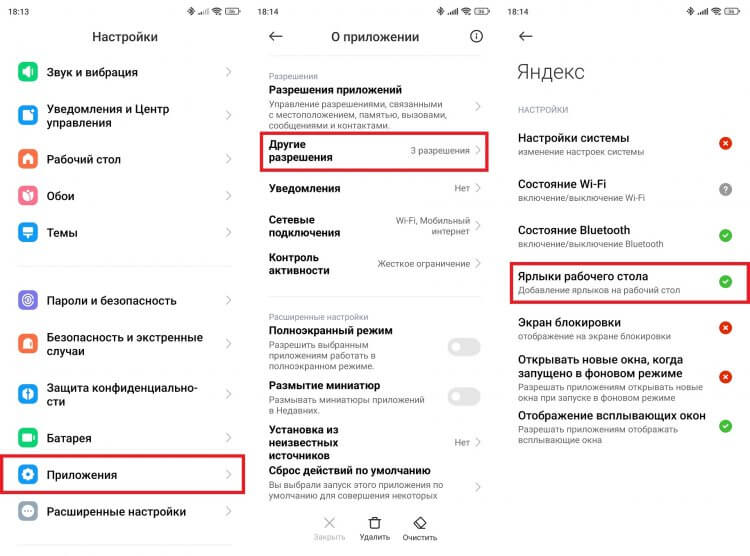
Если не дать разрешение ярлыкам, добавить сайт не получится
Ярлык сайта на рабочем столе будет использоваться для перехода на нужную страницу. При этом запустится браузер, через который вы решите создать иконку. Ну а принцип добавления ярлыка сайта на главный экран зависит от выбранного приложения.
⚡ Подпишись на AndroidInsider в Дзене, чтобы получать новости из мира Андроид первым
Как создать ярлык Chrome на рабочем столе
Браузер Google Chrome является стандартным на большинстве Android-смартфонов. Чтобы через него сделать ярлык сайта на рабочем столе, понадобится:
- Запустить Chrome.
- Открыть главную страницу интересующего веб-ресурса.
- Нажать на «три точки» в правом верхнем углу.
- Выбрать опцию «Добавить на главный экран».
- При желании изменить название ярлыка и нажать «Добавить для подтверждения».
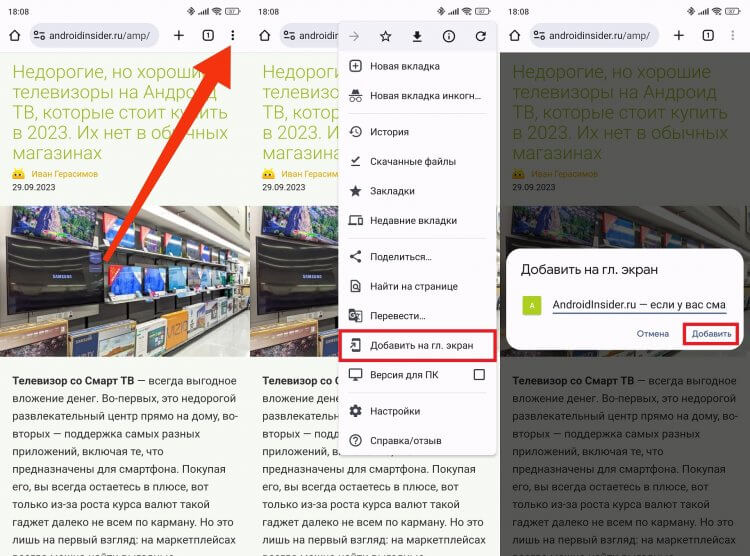
Через Chrome иконка добавляется в два клика
Сразу после этого на экране появится иконка веб-ресурса с его заглавной буквой. Если вы не пользуетесь Google Chrome и предпочитаете другой браузер, познакомьтесь с другими способами, как добавить сайт на рабочий стол Андроид.
Ярлык сайта из Яндекса на рабочий стол
В приложения Яндекс и Яндекс Браузер сайт на главный экран добавляется схожим образом. По аналогии с Google Chrome сначала нужно открыть сам веб-ресурс, а затем — выполнить пару простых шагов:
- Нажмите на «три полоски», расположенные в правом нижнем углу.
- Пролистайте контекстное меню вниз.
- Выберите «Добавить ярлык на телефон».
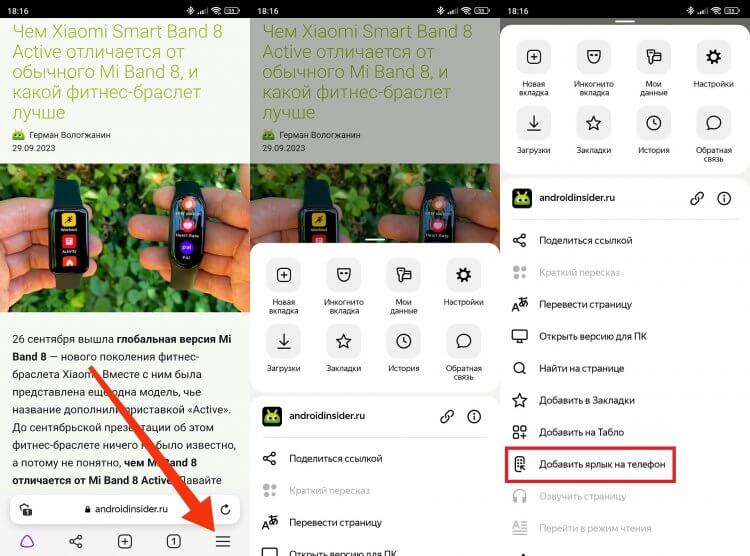
Контекстное меню придется немного пролистать
В отличие от большинства других похожих приложений, при добавлении ярлыка сайта на рабочий стол через Яндекс Браузер нельзя изменить имя иконки. Кроме того, при каждом нажатии на значок будет открываться новая вкладка.
❗ Поделись своим мнением или задай вопрос в нашем телеграм-чате
Ярлык сайта в Opera на Android
Если вы пользуетесь браузером Opera на операционной системе Android, то можете сделать ярлык сайта на рабочем столе следующим образом:
- Откройте интересующий веб-ресурс в браузере.
- Нажмите на «три точки» в правом верхнем углу.
- Перейдите в раздел «Добавить в…».
- Выберите «Главный экран».
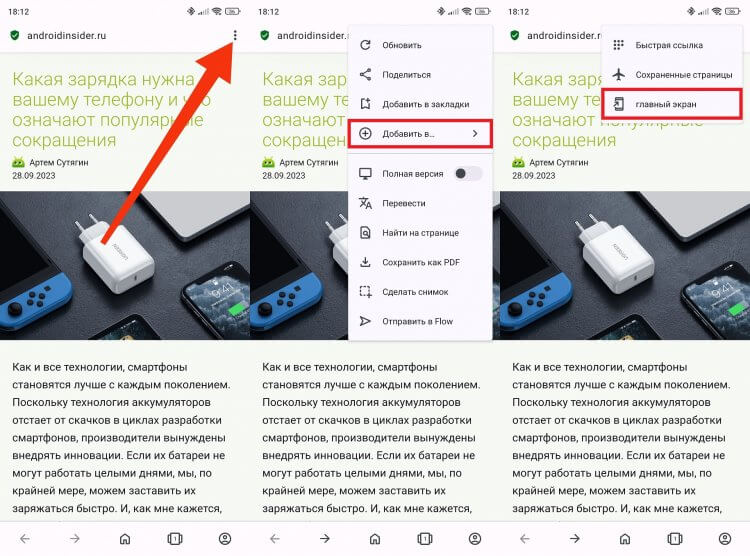
Чтобы добавить иконку через Opera, нужно покопаться в меню
Несмотря на то, что Opera довольно глубоко спрятала нужную нам опцию, сохранить сайт на рабочем столе все равно получится. Ну в процессе добавления иконки вы можете придумать для нее собственное имя.
�� Загляни в телеграм-канал Сундук Али-Бабы, где мы собрали лучшие товары с АлиЭкспресс
Как удалить ярлык сайта
Рано или поздно вам захочется удалить ярлык на рабочем столе. Для этого вам потребуется задержать палец на иконке до появления контекстного меню, а затем — нажать кнопку «Удалить». Значок моментально исчезнет и появится в следующий раз только в том случае, если вы решите снова сохранить сайт на главном экране.
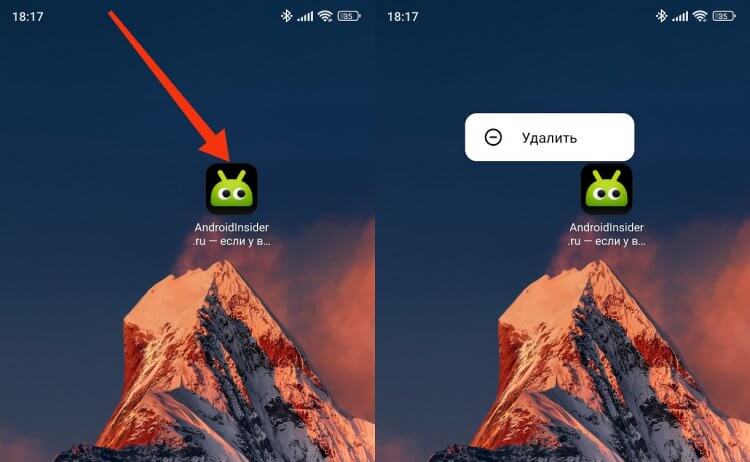
Любая иконка удаляется моментально
После удаления ярлыка сайта на рабочем столе браузер никуда не исчезнет. При необходимости вы сможете добавить веб-ресурс в закладки на Андроид. О том, как это сделать, мы рассказывали в отдельном материале.

Теги
- Новичкам в Android
- Операционная система Android
- Приложения для Андроид
Наши соцсети
Новости, статьи и анонсы публикаций
Свободное общение и обсуждение материалов
Лонгриды для вас

Хотя нам порой кажется, что все смартфоны превратились в безликие лопаты, каждый год они чуть-чуть, но меняются. Где-то — в лучшую сторону, а где-то — в худшую. Все это происходит на наших глазах, однако череда новинок не позволяет уследить за всеми изменениями. Давайте исправимся, взглянув на смартфоны 2023 года с целью выяснить, что сейчас происходит с рынком и какое у него будущее.

Зима — сложное время года, чью суровость на себе ощущают не только люди, но и устройства, которыми они пользуются. В частности, смартфоны. Рекомендованная температура эксплуатации наших карманных устройств находится в диапазоне от 0°С до 35°С, и в зимнее время попасть в этот промежуток не представляется возможным. Оттого возникает целый ряд проблем: то аккумулятор быстро разряжается на морозе, то и вовсе телефон отключается сам по себе. Разберемся, почему низкие температуры оказывают столь пагубное влияние, и как с ним бороться.
В сравнении со своими кнопочными предшественниками смартфоны быстро разряжаются, что вынуждает разработчиков программного обеспечения искать способы улучшения автономности. Один из них — режим энергосбережения на Андроид, который призван увеличить время работы от одного заряда. Но действительно ли программная экономия энергии способна обеспечить существенную разницу в автономности? Давайте попробуем вместе ответить на этот вопрос.
Как создать закладки на главном экране Android

Добавьте ссылки на все важные сайты на рабочий стол вашего смартфона и не тратьте время на открытие браузера. Мы расскажем, как сделать это в Firefox и Chrome для Андроид.
Чтобы быстро открывать любимые сайты на Android-смартфоне, разместите нужные ссылки на рабочем столе гаджета. Мы покажем, как это сделать.
Как добавить закладку из Firefox на рабочий стол Андроид
Закладку можно создать практически в любом мобильном браузере. Чтобы сделать это в Firefox, следуйте нашей инструкции:
- Откройте ваш любимый сайт и нажмите на символ меню — три маленькие точки в правом верхнем углу.
- Кликните на звездочку — так вы сохраните выбранный сайт в Избранное, куда добавляются все часто посещаемые страницы.
- Откройте «Настройки» в маленьком всплывающем окне под закладкой и выберите пункт «Добавить на рабочий стол».
Как добавить закладку из Chrome на главный экран Android
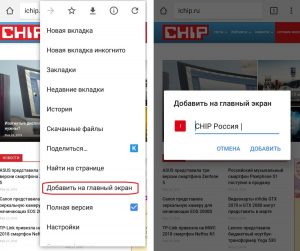
Google Chrome — самый популярный мобильный браузер для Android-устройств. Закладки для рабочего стола здесь создаются следующим образом:
- Откройте нужную страницу в браузере Chrome и нажмите на три маленькие точки в правом верхнем углу, чтобы открыть меню.
- Выберите «Добавить на главный экран» — иконка с соответствующей ссылкой будет помещена на рабочий стол.
Как добавить виджета с закладками Chrome
На многих Android-устройствах есть виджеты браузера Chrome. Чтобы открыть их, нажмите на область главного экрана и выберите «Виджеты» в появившемся меню.
- Среди Chrome-виджетов найдите тот, в который добавлены ваши закладки.
- Перетащите его на рабочий стол. Теперь вы сможете открывать любимые сайты еще быстрее.
Читайте также:
- Медленный интернет на планшете — что делать?
- Как очистить оперативную память на Android-смартфоне?
- Как проверить монитор на битые пиксели и оживить мертвые точки