
Как делается заливка в CorelDraw
Заливка. Казалось бы, нет ничего проще. Этот простой инструмент есть даже в Paint. Однако CorelDraw предполагает гораздо более широкое его использование. Поэтому новичкам будет полезно узнать, как сделать заливку в Кореле разными способами.
Заливка в CorelDraw— простой инструмент, который позволяет закрашивать выделенную контурами область. Присутствует, наверное, во всех известных человечеству графических редакторах и не только: заливки есть и в InDesign, например. Это базовая функция, используемая всеми дизайнерами. С неё проще всего начинать знакомство с обработкой изображений.
Делаем заливку
Начнём с самого простого:
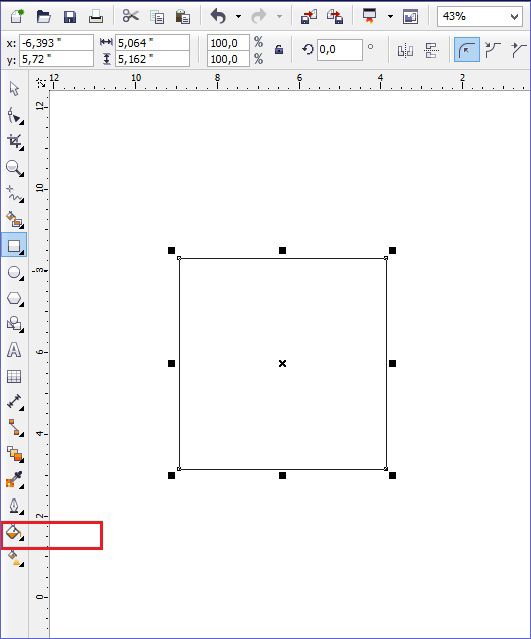
- Запускаем
- Создаём новый документ, пользуясь меню в верхней части окна.
- Рисуем квадратную область.
- Щёлкаем на предпоследний значок в столбце слева (выглядит как наклоненное ведёрко).
- Выбираем Fountain Fill (вторая строчка в контекстном меню).
- Жмём левой кнопкой мыши по нашему прямоугольнику.
- Вуаля! Он окрасился в другой цвет!
Так выполняется самая простая «покраска». Конечно же, это далеко не все возможности редактора. Контур залитой области также можно увеличить и окрасить в определённый цвет. Для этого используем меню в верхней части окна: рядом с параметрами заливки будут параметры контура или абриса, где можно выбрать толщину и цвет.
Векторный узор
Такая функция позволяет заливать области не просто однотонным цветом, а узором, который, кстати, тоже может быть создан нами.
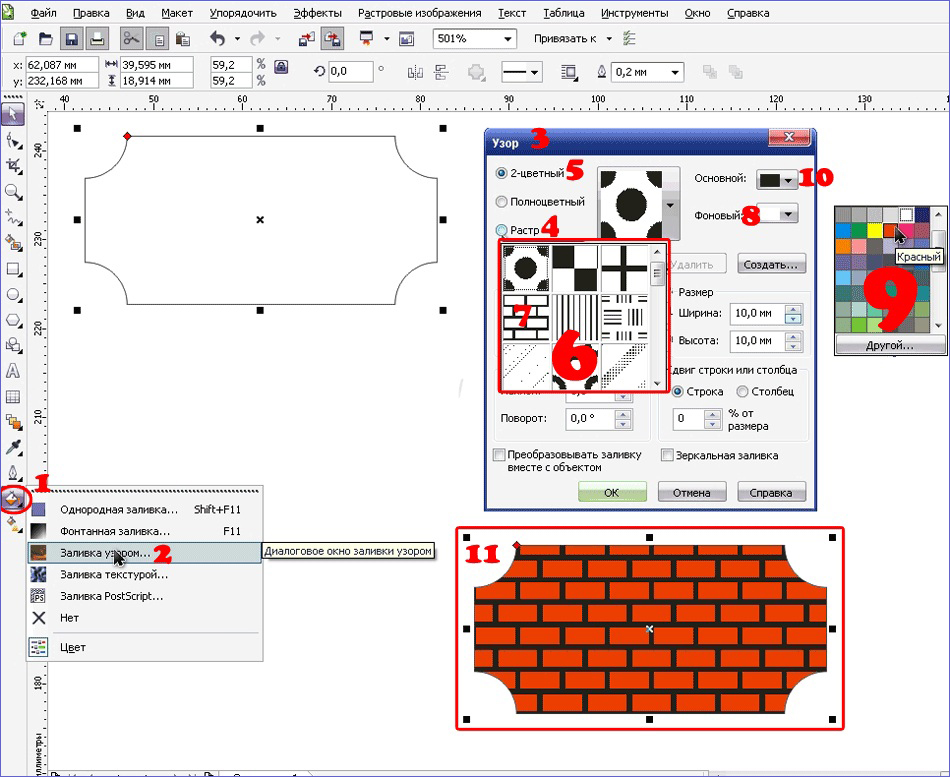
- Снова создаём документ и рисуем область для заливки.
- Выбираем то же самое ведёрко, только там уже указываем «Заливка узором». Чтобы сделать это, щёлкаем на маленький чёрный уголочек внизу иконки.
- Определяем, какой узор мы хотим поставить и какие цвета будут использованы.
- Щёлкаем по фигуре, чтобы окрасить его.
Это ещё не всё. Можно изменять размеры элементов узора. Для этого достаточно щёлкнуть по этому элементу и потянуть за уголки контура, удерживая кнопку «G» на клавиатуре.
Градиент
Градиентная заливка — один из самых популярных инструментов почти во всех редакторах. Чем она отличается от обычной? При помощи неё можно окрашивать предметы, опять же, не однотонным цветом, но и не узором. Цвет будет переливаться. Причём так, как мы это определим. Например, можно сделать конический градиент, и область визуально будет выпуклой, будто её рисовали от руки, а не при помощи программы. Кроме неё есть ещё масса различных вариаций, как сделать цвет предмета переливающимся и изменяющимся.
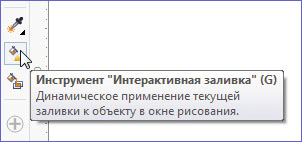
- Создаём документ, рисуем контур.
- Выбираем инструмент «Интерактивная заливка» (Interactive Fill Tool).
- Протаскиваем курсор вдоль нашей нарисованной области, после этого действия по умолчанию будет создан линейный градиент.
- В настройках можно выбрать самые разные типы градиента.
- Например, зажимаем любой другой цвет на палитре и, не отпуская кнопку мыши, перемещаем указатель на пунктирную линию нашей области.
- Довольствуемся результатом.
Конечно же, это далеко не всё. Поиграйте с настройками, и вы увидите, насколько много различных вариаций градиента можно получить. Трудно описать все действия в инструкции. Достаточно потратить 15–20 минут на практику и попробовать всё самостоятельно. Инструмент предлагает самые разные решения для дизайнеров. С каждой версией Корел их становится всё больше.
Интеллектуальная заливка
В CorelDraw X8 присутствует «Интеллектуальная заливка». Она отличается от обычной тем, что, во-первых, машина сама догадывается, какая зона нуждается в закраске, а, во-вторых, при помощи неё можно создавать новые замкнутые части, которые вручную сделать не так-то просто.
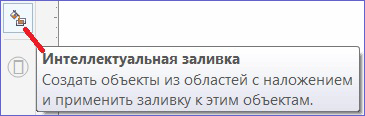
- Создаём два пересекающихся объекта. Например, две спирали, которые будут накладываться одна на другую.
- Щёлкаем на кнопку инструмента «Интеллектуальная заливка».
- Различными цветами выделяем замкнутые области рисунка. Границы будут определяться автоматически.
- Пробуем закрасить весь рисунок целиком одним цветом.
- Когда он весь зальётся, и не будет видно внутренних контуров, щёлкаем левой кнопкой мыши по прямоугольнику по центру и перетаскиваем получившуюся фигуру.
- Мы получили новый контур, который нельзя нарисовать при помощи стандартных инструментов.
Таким образом, мы можем как заливать необходимые зоны на рисунке, так и получать новые контуры, чтобы впоследствии их использовать для создания новых элементов.
Теперь вы освоили базовые возможности инструмента «Заливка». Изучайте его дальше, и со временем сможете, делая простые нажатия кнопкой мыши, создавать настоящие шедевры. Главное — постоянно практиковаться.
Как добавить заливки в coreldraw
Существует ряд задач, общих для всех типов заливок. Можно выбрать цвет заливки по умолчанию, который будет применяться для каждого объекта, добавляемого в рисунок. Кроме того, заливку можно удалить, скопировать на другой объект или использовать для области, окруженной незамкнутой кривой.
Если необходимо применить ту же заливку к другим объектам или одновременно изменить атрибуты заливки нескольких объектов на рисунке, можно сохранить параметры заливки в качестве стиля. Для получения дополнительных сведений о стилях см. раздел Стили и наборы стилей. Можно искать объекты по их заливке и заменять существующую заливку на новую.Дополнительные сведения см. в разделе Поиск и замена цветов.
Выбор цвета заливки по умолчанию
1 Щелкните пустую область на странице рисования , чтобы отменить выделение всех объектов.
2 В строке состояния дважды щелкните значок Заливка .
3 В диалоговом окне Изменить заливку выберите тип заливки, выберите цвет заливки, затем нажмите кнопку ОК .
4 В диалоговом окне Изменение стандартных значений документа установите флажки для типов объектов, заливку которых необходимо изменить.
Можно также изменить цвет заливки по умолчанию путем редактирования стандартных наборов стилей в окне настройки Стили объектов . Дополнительные сведения см. в разделе Управление и применение свойств объекта по умолчанию.
Удаление заливки
1 Выделите объект.
2 Выберите инструмент Интерактивная заливка в наборе инструментов и нажмите кнопку Без заливки на панели свойств.
С помощью этой процедуры невозможно удалить заливки сетки. Чтобы удалить заливку сетки из объекта, выберите объект с помощью инструмента Заливка сетки , затем нажмите кнопку Удалить сетку на панели свойств.
Копирование заливки в другой объект
1 С помощью инструмента Указатель выберите объект, из которого необходимо скопировать заливку.
2 Щелкните правой кнопкой мыши объект и перетащите курсор на объект назначения, для которого необходимо применить заливку.
За указателем от первого объекта к объекту назначения тянется синий абрис.
3 Когда указатель примет форму перекрестья , отпустите кнопку мыши и выберите в контекстном меню пункт Скопировать заливку .
Можно также щелкнуть инструмент Интерактивная заливка , выбрать объект, в который следует скопировать заливку, нажать кнопку Копировать заливку на панели свойств и щелкнуть объект, из которого следует скопировать заливку.
Кроме того, для копирования заливки можно использовать инструмент Пипетка атрибутов . Дополнительные сведения см. в разделе Копирование свойств заливки, абриса или текста из одного объекта в другой.
Можно также взять образец цвета существующего объекта и применить его для другого объекта в качестве однородной заливки. Дополнительные сведения см. в разделе Взятие образца цвета.
Отображение заливок в незамкнутых кривых

1 Выберите пункт Макет Параметры документа .
2 В области слева в появившемся диалоговом окне нажмите кнопку Общие .
3 Установите флажок Заливать незамкнутые кривые .
Функции, указанные в справке, доступны в полной версии CorelDRAW Graphics Suite 2021. Некоторые функции могут быть недоступны в этой версии продукта.
Как соединить узлы в coreldraw
Как создать замкнутый объект из сегментов линии в CorelDRAW Graphics Suite X8?
Как добавить узлы в Corel Draw?
В наборе инструментов выберите инструмент Фигура , выберите объект кривой, а затем дважды щелкните в том месте, где требуется добавить узел. В наборе инструментов выберите инструмент Фигура, выберите объект кривой, а затем дважды щелкните узел.
Как соединить буквы в кореле?
Для этого необходимо: удерживая нажатой клавишу «Shift» последовательно, в нужном порядке, выбрать все символы, слова или строки и выполнить команду главного меню программы «Объект»>«Объединить». После объединения свойства фигурного текста не теряются.
Как соединить две линии в Corel?
Как залить в Corel Draw?
Щелкните правой кнопкой мыши объект и перетащите курсор на объект назначения, для которого необходимо применить заливку. За указателем от первого объекта к объекту назначения тянется синий абрис. Когда указатель примет форму перекрестья , отпустите кнопку мыши и выберите в контекстном меню пункт Скопировать заливку.
Как объект из линий сделать цельным и годным для заливки?
Ответ: Как объект из линий сделать цельным и годным для заливки? Залить можно только замкнутый контур. Поэтому следует объединить примыкающие узлы, принадлежащие разным кривым, замыкая контур. Только в этом случае фигура станет замкнутой и подлежит заливке.
Что такое узел Corel Draw?
В основе принятой в CorelDRAW модели линий лежат два понятия: узел и сегмент. Узлом называется точка на плоскости изображения, фиксирующая положение одного из концов сегмента. Сегментом называется часть линии, соединяющая два смежных узла.
Как изменить кривую в кореле?
Как добавить узлы в Инскейпе?
Если вы хотите добавить или удалить узел удерживайте при щелчке мыши клавишу Shift. Если необходимо выбрать все узлы фигуры, то можно воспользоваться комбинацией клавиш Ctrl + A в этом случае будут выбраны се узлы кроме вложенных.
Как установить шрифты в Corel Draw?
Нажмите на «Пуск» и выберите меню «Панель управления». В открывшемся окне, необходимо дважды щелкнуть на значок «Шрифты». В верхнем меню нажмите «Файл» и выберите команду «Установить шрифт».
Как сделать вертикальный текст в Corel Draw?
[Corel Draw] Вертикальный текст
Как сделать текст в перспективе в кореле?
Нажмите клавишу Ctrl и перетащите узел. Выберите пункт Объект Добавить перспективу. Перетащите узлы за пределы сетки, чтобы применить требуемый эффект. После нажатия клавиши Ctrl узел можно перетаскивать только по горизонтали и вертикали для создания эффекта перспективы в одну точку.
Как разъединить линии в кореле?
Чтобы разъединить кривую в выделенном узле, достаточно выбрать в контекстном меню команду Break Apart (Разъединить) или щелкнуть на одноименной кнопке панели атрибутов. В месте выделенного узла образуются два новых узла, не соединенных сегментом.
Как убрать лишние линии в кореле?
Прямые линии можно удалять, щелкнув в том месте, где должно начинаться удаление, а затем в том месте, где оно должно заканчиваться. Нажмите клавишу Ctrl, если требуется ограничить угол линии. Кроме того, можно удалить область выбранного объекта, дважды щелкнув ее с выбранным инструментом Ластик.
Сглаживание, разъединение кривой, объединение узлов и замыкание. Перетаскивание и поворот узлов.
В общем случае чем меньше узлов содержит кривая, тем более гладкой она выглядит. Однако если бы от количества узлов зависело только это, о нем можно было бы не беспокоиться. Дело в том, что чем больше узлов у кривой, тем больше вычислений требуется для ее преобразования и для построения изображения этой кривой. Иногда количество узлов кривой может выйти из-под контроля пользователя. Особенно часто это случается при трассировке точечных изображений, построении кривых «от руки» и применении некоторых инструментов, например Eraser (Ластик).
Ползунок степени сглаживания, расположенный на панели атрибутов, позволяет пользователю самостоятельно определять условия компромисса между количеством узлов кривой и точностью ее формы.
Если выделить все узлы кривой, а затем постепенно увеличивать значение степени сглаживания (с помощью поля на напели атрибутов пли связанного с ним ползунка), CorelDRAW будет последовательно удалять отдельные узлы, стремясь к наименьшему возможному отклонению от исходной формы кривой. На рис. 5.17 представлена исходная кривая п результат се сглаживания (степень сглаживания – 80%). В этом конкретном случае были удалены три узла.

Рис. 5.17. Исходная кривая и результат ее сглаживания
Разъединение кривой, объединение узлов и замыкание
Операция разъединения кривой позволяет разомкнуть замкнутую кривую или разъединить незамкнутую кривую на две ветви, остающиеся частями одной кривой, по не связанные друг с другом сегментами. Чтобы разъединить кривую в выделенном узле, достаточно выбрать в контекстном меню команду Break Apart (Разъединить) пли щелкнуть на одноименной кнопке панели атрибутов. В месте выделенного узла образуются два новых узла, не соединенных сегментом.
Обратной по отношению к операции разъединения является операция объединения узлов. Чтобы объединить два выделенных узла, достаточно выбрать в контекстном меню команду Join (Объединить) пли щелкнуть на одноименной кнопке панели атрибутов. При этом посередине между двумя выделенными узлами создается новый узел, сами выделенные узлы удаляются, а соседние с ними узлы кривой соединяются сегментами с вновь созданным узлом.
Внимание
Операцию объединения можно выполнить только в том случае, если оба выделенных узла – крайние. В противном случае команда и кнопка объединения остаются недоступными.
Чтобы освоить операции разъединения и объединения, выполните небольшое упражнение.
Перетаскивание и поворот узлов
К выделенным инструментом Shape (Форма) узлам объекта можно применять преобразования растяжения, сжатия и поворота, ранее рассмотренные применительно к объектам в целом. Для этого должно быть выделено не менее двух узлов, а переход к рамке выделения с соответствующем! преобразованию формой маркеров выполняется не дополнительным щелчком мыши, как ранее, а с помощью кнопок панели атрибутов.
После того как вокруг выделенных узлов появится соответствующая преобразованию рамка выделения, само преобразование выполняется перетаскиванием указателем мыши одного из маркеров. Для освоения приемов растяжения и поворота выделенных узлов выполните упражнение.
Существует несколько приемов создания новых фигур с помощью интерактивных инструментов и специальных команд формирования. Новые объекты легко собрать из нескольких простых фигур, можно добавлять в них вырезы, впадины, кардинально изменять форму объектов. Сложные объекты могут стать результатом объединения более простых объектов по определенным правилам. Для такого объединения существуют специальные команды выполнения логических операций над объектами.
В последней версии программы CorelDRAW Graphics Suite 2018 после выделения нескольких объектов на панели свойств можно увидеть две рядышком расположенные кнопки команд – «Объединение» и «Объединение». Давайте рассмотрим подробнее особенности применения этих команд, в каких случаях применяется тот или иной способ объединения. В предыдущих версиях программы они назывались «Объединить» и «Объединение».

Рис. 1. Панель свойств с двумя кнопками команд «Объединение».
Итак, первая команда – «Объединение», которую можно найти и в меню «Объект» > «Объединение», позволяет создать новый объект – кривую с общими атрибутами заливки и абриса. Объект, выделенный последним, определяет свойства абриса и заливки новой кривой. В самых ранних версиях программы эта операция называлась «комбинирование», в англоязычной версии «Combine».

Можно объединять (комбинировать) прямоугольники, эллипсы, многоугольники, звезды, спирали, произвольные кривые или фигурный текст, чтобы преобразовать их в новый единый объект кривой.
При объединении (комбинировании) нескольких объектов их индивидуальные признаки теряются. Области пересечения исходных объектов становятся прозрачными.
Для операции объединения необходимо выделить два или несколько объектов и выполнить команду меню «Объект» > «Объединение» или, выделив объекты, нажать кнопку «Объединение» (Ctrl+L) на панели свойств.

Рис. 3. Примеры объединения двух и нескольких объектов.

Рис.4. Примеры объединения (комбинирования) нескольких объектов.
В последних версиях программы в процессе закрашивания объектов появилась возможность заливать и области пересечения. В окнах настроек заливок есть специальный флажок «Залить пересечение». Если его включить, то после выполнения команды «Объединение», области пересечения могут быть окрашены вместе с объектом любым типом заливки.

Рис.5. Области пересечения в новом объекте залиты фонтанной заливкой.
Если нужно окрасить область пересечения в другой цвет, нежели целевой объект, то лучше воспользоваться инструментом «Интеллектуальная заливка».

Рис.6. Области пересечения в новом объекте залиты интеллектуальной заливкой.
При обрисовке текстовых логотипов именно команда «Объединение», примененная к отдельным объектам, позволяет создавать внутренние вырезы в буквах.

Рис. 7. Применение команды «Объединение».
Команду объединения можно применять несколько раз, получая новые комбинации кривых.

Рис. 8. Поэтапное применение команды «Объединение».
Можно объединять (комбинировать) произвольное количество объектов, которые появляются в результате применения некоторых интерактивных векторных эффектов, например эффекты «перетекание» или «контур». Можно объединять произвольное количество объектов и их копий, полученный в процессе вращения
Это самый простой способ получения объектов со сложными пересекающимися областями.

Рис. 9. Команда «Объединение» позволяет комбинировать произвольное количество объектов, полученных после применения различных эффектов
В результате выполнения операции «Объединение» объект становится обычной кривой, ее можно редактировать инструментом «Форма», перемещая узлы, управляющие линии и точки.

Рис. 10. Инструмент «Форма» поможет доработать новую кривую.
Объединенные объекты можно разделить и использовать каждый самостоятельно. Для разделения необходимо выполнить команду меню «Объект» > «Разъединить кривую».

Рис. 11. Примеры разделения ранее объединенных объектов.
Объединять можно только не сгруппированные векторные объекты и фигурный текст. Если необходимо выполнить операцию «Объединение» с группой объектов, то лучше сначала отменить группировку этих объектов. Для эффектов «перетекание» и «контур», сначала командой «Разъединить» разделить группу перетекания на опорные и промежуточные объекты и затем все разгруппировать.
Вторая команда «Объединение» относится к группе команд «Формирование», которые позволяют «собирать» и формировать объекты по определенным правилам.
Команды меню «Объект»> «Формирование» дублируются кнопками на панели свойств и в окне настройки «Формирование». Это окно настройки вызывается стандартными способом – меню «Окно» > «Окна настройки» > «Формирование» или командой меню «Объект» >«Формирование» > «Формирование».
В результате применения этих операций создаются объекты совершенно новых форм. Эти операции могут быть применены к одиночным пересекающимся объектам, и к группам объектов. Удобнее и быстрее работать с кнопками панели свойств, чем с командами меню, результат работы от выбора способа настроек не зависит.

Рис. 12. Команды меню и кнопки формирования.
Команда «Объединение» позволяет создать новую фигуру путем объединения двух или более перекрывающихся объектов. Исходные объекты автоматически удаляются.

Рис. 13. Применение команды «Объединение» к нескольким объектам, группе объектов и фигурному тексту.

Рис. 14. После применения команды «Объединение» образуется один новый объект – кривая.
Общий контур из нескольких объектов можно создать, даже если один или несколько объектов не пересекаются и не соприкасаются.

Рис. 15. Применение команды «Объединение» к нескольким объектам.
Операция разъединения кривой позволяет разомкнуть замкнутую кривую или разъединить незамкнутую кривую на две ветви, остающиеся частями одной кривой, но не связанные друг с другом сегментами. Чтобы разъединить кривую в выделенном узле, достаточно выбрать в контекстном меню команду Break Apart (Разъединить) или щелкнуть на одноименной кнопке панели атрибутов. В месте выделенного узла образуются два новых узла, не соединенных сегментом.
Обратной по отношению к операции разъединения является операция соединения узлов. Чтобы соединить два выделенных узла, достаточно выбрать в контекстном меню команду Join (Соединить) или щелкнуть на одноименной кнопке панели атрибутов. При этом посредине между двумя выделенными узлами создается новый узел, сами выделенные узлы удаляются, а соседние с ними узлы кривой соединяются сегментами с вновь созданным узлом.
Операцию соединения можно выполнить только в том случае, если оба выделенных узла — крайние. В противном случае команда и кнопка соединения остаются недоступными.
Чтобы освоить операции разъединения и соединения, выполните небольшое упражнение.
Упражнение 5.3. Разъединение кривой и соединение узлов | Иллюстрированный самоучитель CorelDraw 12
1. Постройте на свободном месте страницы окружность и преобразуйте ее в замкнутую кривую с помощью кнопки Convert To Curves (Преобразовать в кривые) панели атрибутов (на ней изображена окружность с четырьмя узлами). На окружности, ставшей замкнутой кривой, появится четыре узла (рис. 5.18, а).
Рис. 5.18. Разъединение и соединение
3. Затем разъедините кривую в левом узле. После этого действия кривая приобретет еще один узел и разделится на две ветви, а информация об этом появится в строке состояния. Перетащите левый узел кривой вниз и влево, чтобы все узлы на обеих ветвях кривой были видны (рис. 5.18, в).
4. Выделите крайний левый узел на нижней ветви кривой и крайний правый узел на ее верхней ветви. Соедините эти узлы, снова превратив кривую в односвязную (состоящую из одной,ветви). Результат представлен на рис. 5.18, г.
Если необходимо объединить узлы в двух отдельных кривых, нужно предварительно объединить сами кривые. Для этого выделите их и примените команду Combine. Для объединения двух узлов, выделите их инструментом Shape и примените команду Join two nodes.
Как соединить линии в Корел Драв?
Как создать замкнутый объект из сегментов линии в CorelDRAW Graphics Suite X8?
Как соединить две кривые в Corel Draw?
Как замкнуть контур в Corel?
Как объединить два объекта в Corel Draw?
Для операции объединения необходимо выделить два или несколько объектов и выполнить команду меню «Объект» > «Объединение» или, выделив объекты, нажать кнопку «Объединение» (Ctrl+L) на панели свойств.
Как разделить кривую на равные части Corel?
Чтобы разъединить кривую в выделенном узле, достаточно выбрать в контекстном меню команду Break Apart (Разъединить) или щелкнуть на одноименной кнопке панели атрибутов. В месте выделенного узла образуются два новых узла, не соединенных сегментом.
Как убрать лишние линии в кореле?
Прямые линии можно удалять, щелкнув в том месте, где должно начинаться удаление, а затем в том месте, где оно должно заканчиваться. Нажмите клавишу Ctrl, если требуется ограничить угол линии. Кроме того, можно удалить область выбранного объекта, дважды щелкнув ее с выбранным инструментом Ластик.
Как залить в Corel Draw?
раздел Работа со стилями и наборами стилей. Щелкните пустую область на странице рисования, чтобы отменить выделение всех объектов. В строке состояния дважды щелкните значок Заливка . В диалоговом окне Изменить заливку выберите тип заливки, выберите цвет заливки, затем нажмите кнопку ОК.
Как добавить узлы в Corel Draw?
- На панели инструментов «Инструменты» выберите инструмент Перо .
- На панели «Параметры инструмента» нажмите одну из следующих кнопок. • Режим редактирования • Режим ножа
- Щелкните контур.
- Удерживая нажатой клавишу Ctrl, щелкните в том месте, где требуется добавить узел.
Как изменить цвет абриса в кореле?
В области фонового цвета текста нажмите кнопку Параметры заливки и измените параметры в диалоговом окне. В области цвета абриса нажмите кнопку Толщина абриса и выберите необходимый параметр в списке. В области выбора цвета абриса текста щелкните палитру Цвет абриса и выберите цвет.
Как изменить кривую в кореле?
Как соединить буквы в кореле?
Для этого необходимо: удерживая нажатой клавишу «Shift» последовательно, в нужном порядке, выбрать все символы, слова или строки и выполнить команду главного меню программы «Объект»>«Объединить». После объединения свойства фигурного текста не теряются.
Каким методом можно объединить несколько объектов в группу?
Группирование — это операция, соединяющая набор отдельных объектов или других групп в группу.
Как выделить объект в Corel Draw?
Щелкните инструмент Указатель , затем нажмите клавишу Tab один или несколько раз, пока вокруг объекта, который требуется выделить, не появится область выделения. Выберите Правка Выбрать все Объекты. Удерживая нажатой клавишу Ctrl, выберите инструмент Указатель , а затем щелкните объект в группе.
Здравствуйте. Я использую CorelDraw для создания вектора по которому плоттер режет детали. При этом для точности резки вектор должен быть не прерывным и направление вектора должно быть правильным. Ранее я работал в corel X4 (теперь Х6.4) и выполнял работу следующим образом: располагаю рядом две детали, объединяю их через инструмент «Формирование» ,разъединяю в первой детали узел с которого начнется резка, определяю направление вектора (если нужно меняю), затем в этой детали и второй детали разъединяю близлежащие узлы (при этом появившиеся узел начала и конца вектора остаются в одной точке это важно). Проверяю направление вектора второй детали (если нужно меняю его). После проведенных действий мне нужно соединить конечный узел первого вектора с начальным узлом второго вектора и для обратного движения — конечный узел второго вектора и начальный узел первого вектора. Я ранее использовал для этого инструмент «свободная форма» . Щелчок по последнему узлу первого вектора затем по первому узлу второго вектора и все соединение установлено вектора соединены в нужном мне порядке. В Corel Х6 в данной ситуации я делаю щелчок по последнему узлу первого вектора, затем по первому узлу второго вектора, но так получается соединение не с первым узлом второго вектора а с последним. В результате меняется направление вектора. Если же начало и конец вектора немного развести в стороны, то все соединяется нормально. В справке написано, что при использовании инструмента «свободная форма» начало вектора должно прилипать к последнему узлу первого вектора, а конец к началу второго вектора. Но когда начало и конец вектора находятся в одной точке (узел просто разъединен) такого не происходит. Помогите найти решение проблемы. Просто в связи с заменой компа поменялась система с ХP на win8, а в ней corelX4 не работает, кроме того выполнять показанные мною действия другими способами и средствами долго и не удобно.
спасибо но это решение не то что мне нужно. Прикладываю еще файлы чтобы было понятнее.
Когда читаешь такие вещи, как-то грустно становится. Всё о чём в посте говорилось — это даже не проблемы, а фигня какая-то. Сколько раз приходилось отдавать файлы на плоттерную резку, но первый раз слышу, чтобы нужно было отдельные детали объединять. Плуг у трактора и то может подниматься и опускаться, а уж иголка то у плоттера.
Действительно, в описании проблемы я не верно указал направление использования созданного файла с вектором. Уточняю. Созданный вектор используется для создания файла PLT, который уже управляет станком для фигурной резки пенопласта. Там раскаленная струна вырезает из цельного блока пенопласта различные фигуры. Однако, не смотря на мою ошибку, это не влияет на описание самой проблемы с программой CorelX6. Прилагаю один такой готовый файл по которому производится резка. Обращаю внимание, что так как это не плоттер, то струна не может переходить от фигуры к фигуре произвольно иначе на своем пути внутри блока пенопласта могут быть повреждены вырезанные ранее детали. А так как деталей в блоке может быть очень много и их размер, расположение могут быть различны (для максимально полного использования сырья) , то мне самый удобный способ объединения узлов разных фигур в один вектор именно с использованием инструмента свободная форма. По сути в результате работы получается один непрерывный вектор по которому двигается режущая струна. В CorelХ4 функция работала как заявлено в мануале программы, а в CorelХ6 работает не правильно или я чего-то не понимаю?
Идея, предложенная stasys-ом мне понравилась.
А чтобы убедить mal_sergey-я, рассмотрим этот способ досконально.
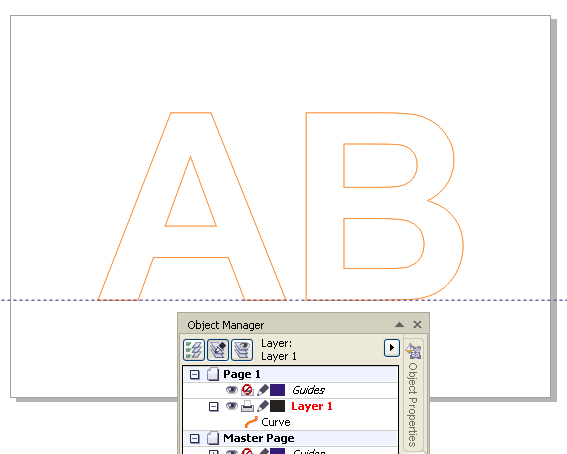
На рисунке ниже показаны две буквы, которые будем смыкать в общий контур
Опустим направляющую на базовую линию текста. По этой линии и будем смыкать контуры двух соседних букв. Установим режим прилипания к направляющим и к объектам.
На следующем рисунке показано добавление штриха–перемычки (показано жёлтым цветом).
Толщина контура букв и штриха-перемычки — волосяная (hairline).
Теперь преобразуем штрих-перемычку в объект (абрис в объект) и, используя прилипание к объектам, захватим полученный прямоугольник за нижнюю сторону и приподнимем так, чтобы она оказалась на направляющей (см. рисунок ниже)
Затем выделяем оба объекта (буквы надписи и прямоугольник-перемычку) и выполняем команду Слить в один объект. Результат показан на рисунке ниже.
Далее инструментом Форма хватаем точку, полученную пересечением контура первой буквы с верхней стороной прямоугольника-перемычки и перемещаем её до совмещения с точкой, полученной пересечением контура буквы с нижней стороной прямоугольника (см. рисунок ниже).
То же самое выполняем для точек, полученных в результате пересечения контура второй буквы и прямоугольника перемычки (см. рисунок ниже).
Спасибо, но это не то что мне нужно. Я сделал видео с экрана в формате флэш. вот ссылка на загрузку
Внешняя ссылка
работал в corelX4. В нем такое соединение работает прекрасно, а в corel X6 происходит прилипание не к началу вектора а к его концу. В результате меняется направление вектора. Каждый раз исправлять эту ошибку в ручную долго. В моей работе иногда нужно быстро разместить в блоке разные детали, а из-за этого недостатка работа сильно замедляется.
Самое правильное—оставаться на той версии Корела — которая работает корректно. Я например до сих пор сижу на 9-той —хватает с лихвой.
Вот я и пользуюсь старой версией. Но хочется все таки разобраться с проблемой. Мне часто присылают для работы уже готовые файлы для резки, но дизайнер их делает в CorelX5, а в нем та же проблема что и в corelX6 (описанная мною). В итоге мне приходится все перепроверять и исправлять. А у них там стоит Win7 на которой corelX4 не работает. Вот такой геморрой постоянно. Понятно что моя работа из-за этого сильно тормозит, плюс повышается вероятность возникновения новых ошибок при правке чужой работы.
А в чем проблема-то? Я представляю себе процесс так:
1. Объединяем два контура командой Combine или Weld (у меня Корел английский, поэтому привожу все названия в оригинале). Над направлением вектора пока вообще не думаем.
2. Выбираем инструментом Shape (F10) близлежащие узлы субконтуров, которые хотим соединить и применяем к ним команду Break curve. В результате получаются две пары узлов, лежащие один над другим.
3. Выделяем с помощью инструмента Shape последний узел первого контура и (при нажатом Shift) первый узел второго. Или наоборот – это тоже непринципиально. Благодаря маркерам узлов со стрелочками в Х5 или Х6 можно ясно понять, что именно ты выделяешь. Если есть сомнения – выделенную пару узлов можно сдвинуть с помощью клавиш курсора (чтобы проверить – то ли выделил), а затем тем же способом вернуть назад.
4. Применяем к выделенным узлам команду Extend curve to close. В результате узлы соединяются прямым отрезком.
5. Жмем кнопку Close curve. При этом соединяются два оставшихся узла.
6. Теперь можно задать направление получившемуся контуру и, если надо, поменять расположение его начального узла (для этого достаточно выбрать любой узел, который хотим использовать как отправную точку для путешествия режущего инструмента, разбить его командой Break curve, а затем соединить вновь).
Читайте также:
- 1c 77 внешние отчеты
- Как загрузить вирус в компьютер
- Как запустить сайт html в интернет с компьютера
- Как очистить кэш супер клей с ткани
- Детектировать файловую систему tdlfs что это
Как изменить цвет абриса в coreldraw
По умолчанию палитра цветов располагается на экране CorelDRAW справа от области иллюстрации. Щелчок на стрелке “вниз” внизу и стрелке “вверх” наверху строки палитры позволяет прокручивать её, открывая новые цвета. Щелчок по стрелке влево открывает весь набор цветов (в четыре столбца). Свернуть палитру цветов обратно в один столбец можно щелчком в нижней части около края палитры.
Заливка — заполнение цветом, узором или текстурой внутренней области, охваченной контуром закрытого объекта. Чтобы применить цвет из палитры цветов для заполнения выбранного объекта, нужно лишь щелкнуть на квадратике данного цвета.
Абрис — окантовка, которая формирует контур некоторого объекта (может быть и просто линией). Цвета абрисов выбираются таким же способом, как и цвета заполнения, за исключением того, что при этом для выбора цвета используется правая кнопка мыши.
Выбор абриса
CorelDRAW обеспечивает широкое многообразие стилей абрисов. Для их создания существует несколько способов. Абрисы можно определять с помощью элементов управления свитка, всплывающей панели или панели свойств.
Выбор ширины абриса из
всплывающей панели Outline (Абрис)
Самый быстрый способ назначить ширину абриса выбранного объекта (или объектов) — щелкнуть на инструменте Outline (Абрис) в наборе инструментов и выбрать нужную ширину из всплывающей панели. Здесь доступны несколько стандартно установленных линий абрисов разной ширины в пунктах (1/72 дюйма). Можно выбрать волосяную линию (1/4 пункта), абрис 1/2 пункта, 2 пункта (тонкий), 8 пунктов (средний), 16 пунктов и 24 пункта (жирный).
(Различие между первыми тремя толщинами проявляется при высоком разрешении экрана (размере рабочего стола).)
Например, чтобы назначить для прямоугольника абрис шириной 8 пунктов, нужно:
1. Нарисовать прямоугольник.
2. Щелкнуть на инструменте Outline (Абрис) и далее во всплывающей панели выбрать 8 point line (Абрис 8 пунктов). При выборе ширины линии из всплывающей панели значение ее подтверждается в строке состояния.
Определение параметров абриса в свитке Реп (Перо)
Свиток Реn (Перо) унаследован CorelDRAW 8 из более старых версий, однако не потерял своих преимуществ. Открыть свиток можно, нажав кнопку Pen rollup (Свиток Перо) во всплывающей панели Outline (Абрис) либо выбрав команду Rollups (Свитки) в меню View (Вид).
Свиток Pen (Перо) позволяет назначать толщину линии, стрелки по концам линий, тип и цвет линии (для выбора цвета открывается окно диалога Color (Цвет абриса)). Преимущество свитка Pen (Перо) (как и других свитков) по сравнению с имеющимся в этой же всплывающей панели инструментом Pen dialog (Диалог Перо абриса) в том, что в ходе манипуляций с абрисом свиток не закрывается, а постоянно доступен на экране.
Примечание. Одна из хороших черт свитков заключается в том, что после определения установок их можно применять к любому выбранному объекту или объектам.
Порядок назначения свойств абриса через свиток Pen (Перо) следующий:
1. Создать новый объект, например произвольную линию.
2. Открыть всплывающую панель Outline (Абрис) и выбрать свиток Pen (Перо).
3. Щелкнуть в свитке кнопку нижнего раскрывающегося списка Outline Color (Цвет абриса) и выбрать цвет,
4. Открыть раскрывающийся список Line Style (Тип линии) (второй снизу) и выбрать, например, пунктирную линию.
5. Открыть одно из окон с образцами концов линий и выбрать один из них (для закрытых контуров эти элементы не применяются).
6. Щелкать на стрелке «вверх» в разделе толщины линии, пока толщина не установится на требуемом значении.
7. По завершении определения параметров абриса щелкнуть на кнопке Apply (Применить).
Окно диалога Outline Pen (Перо абриса)
Существенно расширить возможности определения свойств абриса позволяет окно диалога атрибутов абриса. Это окно можно открыть, нажав кнопку Edit (Изменить) в свитке Pen (Перо) или нажав кнопку Outline Pen (Перо абриса) во всплывающей панели инструмента Outline (Абрис).
Окно диалога Outline Pen (Перо абриса) повторяет функции, имеющиеся в свитке Pen (Перо), но в некоторых случаях развивает их, добавляя также новые.
Здесь, в частности, пользователь получает невиданный доселе контроль над типом штриховой или пунктирной линии. Щелчком на кнопке Edit Style (Изменить стиль) открывается окно диалога Edit Line Style (Изменение стиля линии). В этом окне можно получить любой рисунок повторяющихся элементов штриховой или пунктирной линии. Данная возможность появилась только в восьмой версии CorelDRAW.
После определения пользовательского стиля нужно щелкнуть на кнопке Add (Добавить), чтобы добавить этот стиль к списку доступных типов линий.
Разделы Corners (Углы) и Line Caps (Концы линий) управляют видом углов и концов линий, которые можно делать острыми, скругленными или обрубленньми.
Работа с заливками
CorelDRAW 8 позволяет применять к любому выбранному закрытому объекту следующие пять базовых типов заливок:
Заливка контура одним цветом. Применяемый в CorelDRAW способ описания заполнения, которое состоит только из одного сплошного цвета.
Градиентная
Градиентные заливки объединяют два цвета, которые внутри объекта по некоторому закону постепенно переходят друг в друга.
Заливка узором
Заполнение, сформированное из растровых или векторных файлов.
Заполнение, сформированное из растровых файлов, которые могут быть отредактированы.
Заливка PostScript
Заполнение, для генерирования узоров которого используется язык программирования страниц PostScript. Узоры PostScript могут быть видны’ только в том случае, если в раскрывающемся списке View (Качество просмотра) в стандартной панели инструментов установлен режим Enhanced (Качественный). Иначе контур будет заполнен буквами PS.
Заливки узором, текстурные заливки и заливки PostScript применяется для создания специальных эффектов. Всего чаще же используются однородные или градиентные заливки.
Заливки можно применять только к закрытым объектам, каковыми являются рассмотренные выше фигуры (прямоугольник, эллипс или многоугольник) или любой произвольный рисунок с замкнутым абрисом.
Типы палитр и систем смешения цветов
для однородной заливки
Для установки цвета однородной заливки CorelDRAW обеспечивает два метода определения цвета:
* использование цветов фиксированной палитры цветов;
* смешивание пользовательских цветов в окне диалога Uniform Fill (Однородная) или в свитке Color (Цвет). При этом получается цветовая модель, или смешанный цвет.
Если разрабатывается иллюстрация, которая будет фигурировать только на данном мониторе, относительно метода определения цвета можно не беспокоиться. Однако если иллюстрацию надо будет печатать или выводить на Web-странице, при определении цвета необходимо учитывать возможности этих адресатов вывода. Фиксированные палитры часто используются в печати и при выборе цветов для публикации на Web-страницах. Смешанные цвета также используются в цветной печати.
Фиксированные палитры содержат ряд предустановленных цветов. Смешивая эти цвета, можно создавать пользовательский цвет, При воспроизведении файла процессом печати, в котором используется фиксированная палитра, примененная при создании файла, цвета заключительного вывода будут соответствовать проек-тным. Например, если в документации цветного принтера указано, что он может управлять фиксированными цветами из палитры цветов PANTONE, то при разработке иллюстрации для печати на данном принтере придется выбирать цвета из палитры PANTONE. Одну из нескольких фиксированных палитр CorelDRAW можно выбрать в подменю Color Palette (Палитра) меню View (Вид).
Смешанные цветовые модели позволяют определять цвета, объединяя основные цвета или используя системы, которые назначают цветам значения. Наиболее популярна смешанная цветовая модель CMYK, которая позволяет комбинировать цвета Cyan (оттенок синего). Magenta (сиреневый), Yellow (желтый) и Black (черный). Пример использования палитры CMYK — подготовка иллюстрации для четырехцветной печати. При этом можно либо передать на принтер файл CorelDRAW, либо создать пользовательские цветоделения для каждого из четырех цветов.
Системы определения цветов RGB и HSV часто применяются для создания графических образов для Web. RGB означает Red (красный), Green (зеленый) и Blue (синий) и позволяет определять смесь из этих трех цветов.
Модель HSB определяет цвета значениями оттенка (Hue), насыщенности (Saturation) и яркости (Brightness). Оттенок — расположение цвета на цветовом круге или в спектре. Например, оттенки 0 и 359 здесь представляют красный цвет, а 240 — синий. Насыщенность управляет объемом оттенка. Установка насыщенности в 50 добавляет в цвет белые пиксели в соотношении 50/50. Значение насыщенности 0 означает 100% белых пикселей и никаких цветных; при этом создается белый цвет, независимо от того, какое значение введено для оттенка. Установка яркости в 0 создает черный цвет также независимо от оттенка. Наконец, яркость 100 создает для оттенка самый яркий возможный цвет.
Выполнение однородной заливки в окне диалога
Процедуру однородной заливки можно выполнять в окне диалога Uniform Fill (Однородная) либо в свитке Color (Цвет). Для этого нужно:
1. Выделить объект.
2. Щелчком на инструменте Fill (Заливка) открыть всплывающую панель.
3. Нажать в панели кнопку открытия диалога Uniform Fill (Однородная) или свитка Color (Цвет).
4. В окне Uniform Fill (Однородная) нажать слева вверху первую кнопку. Подобрать нужный цвет.
5. Нажать ОК в окне Uniform Fill (Однородная) или Fill (Заливка) в свитке Color (Цвет).
Смешивание цветов для однородной заливки
Для процедуры смешения цветов также может использоваться окно диалога Uniform Fill (Однородная) или свиток Color (Цвет).
Четыре кнопки в левом верхнем углу окна диалога Uniform Fill (Однородная) служат для переключения между четырьмя различными способами определена цветов. Первые две кнопки — Color Viewers (Просмотр цветов) и Color Mixer (Смесители) — позволяют смешивать пользовательские цвета. Остальные две кнопки предназначены для выбора цветов из фиксированных палитр. Кнопка More>> (Далее) открывает дополнительные разделы окна диалога, которые дают представление о числовых эквивалентах цветов.
Кнопка Color Mixers (Смесители) открывает страницу, в которой можно смешивать цвета, используя модели CMYK, RGB и HSB. Выбрать метод определение цветов можно в раскрывающемся списке Model (Модель). При выборе пользовательского цвета в окне спектра (слева) в правом разделе окна Uniform Fir (Однородная) автоматически генерируются числовые значения CMYK, RGB 11 HSB.
Градиентные заливки
Определить градиентную заливку можно в окне диалога Fountain Fill (Градиентная заливка) (второй инструмент во всплывающей панели Fill (Заливка)) либо а свитке Special Fill (Заливка) (последняя кнопка во всплывающей панели). Однако самый простой и наиболее интуитивный способ определения градиентных заливок — использовать инструмент Interactive Fill (Интерактивная заливка).
При выборе этого инструмента открывается панель свойств заливки, в которой имеется раскрывающийся список Fill Type (Тип заливки). Для градиентной заливки нужно выбрать соответствующий элемент списка. При этом в панели свойств появляются два других элемента управления: кнопки First Fill Picker (Первый указатель заливки) и Last Fill Picker (Последний указатель заливки). Эти два раскрывающихся меню определяют начальный и конечный цвета градиентной заливки.
В этой же панели имеются кнопки для выбора стиля градиентной заливки: линейная, радиальная, коническая и квадратная. Эти стили определяют разные законы изменения перехода цветов. После выбора стиля и цветов заливки на выбранном объекте появляются ось с движком, которые можно перемешать и вращать для дополнительного уточнения средней точки, угла и ширины рисунка. (Эти элементы управления дублируются также непосредственно на панели свойств.)
Заливки узором и текстурные заливки
Создать заливки узором и текстурные заливки можно в окнах диалога, которые открываются нажатием соответствующих кнопок во всплывающей панели Fill (Заливка). До опций этих окон можно добраться также, открыв в этой же панели свиток Special fills (Заливка) (можно также в подменю View (Вид) Roliups (Свитки) выбрать команду Special fills (Заливка)).
В каждом из этих окон имеются раскрывающиеся меню с целыми галереями узоров, которые можно просмотреть, дополнительно настроить и применить для заливки выбранного объекта.
Как изменить цвет абриса в coreldraw
Разделы базы знаний
Как форматировать линии абрисов в CorelDRAW Graphics Suite X8?
Параметры линий настраиваются так же, как параметры абрисов замкнутых фигур, например эллипсов и многоугольников. В некоторых программах абрисы называются мазками или толстыми линиями.
Отображение линий и абрисов можно изменить с помощью элементов управления в области Абрис окна настройки Свойства объекта, в диалоговом окне Перо абриса и на панели свойств. Например, можно настроить цвет, ширину и стиль линий и абрисов.
Можно выбрать стиль угла для определения его формы, а также стиль конца линии для изменения отображения конечных точек линии. По умолчанию абрис размещается поверх заливки объекта, однако его можно поместить под заливку так, чтобы она перекрывала абрис. Можно также связать толщину абриса с размером объекта, чтобы она увеличивалась или уменьшалась при увеличении или уменьшении размера объекта. Кроме того, можно настроить печать абриса поверх нижележащих цветов без удаления их во время печати.

Для треугольников в верхнем и нижнем рядах были применены разные стили угла. В линиях в верхнем правом углу были применены разные концы линий. В линиях в нижнем правом углу были применены наконечники.
Можно настроить предельный угол стыка, чтобы задать форму углов в объектах, содержащих линии с острыми углами. Если значение угла превышает предельный угол стыка, то он делается более острым; углы со значением ниже предельного угла стыка скашиваются.
Кроме того, можно указать положение абриса, поместив его за пределами или внутри объекта, а также отцентрировав его, чтобы он равномерно накладывался на пространство за пределами и внутри объекта. Эффекты параметров положения абриса более очевидны при использовании толстых линий.

Можно указать положение абриса. Параметры абриса слева направо: снаружи, по центру, внутри.
Для всех новых создаваемых объектов устанавливаются следующие свойства линии и абриса по умолчанию:
• толщина сверхтонкого абриса;
• черный цвет
• сплошная линия;
• стили прямых углов и концов линий;
• по центру снаружи;
• наконечники не используются;
• абрис располагается поверх заливки объекта;
• абрис не связан с размером объекта.
Можно в любой момент изменить любое из свойств линий и абрисов, заданных по умолчанию.
Можно создавать каллиграфические абрисы. Каллиграфический абрис обладает переменной толщиной, создающей эффект рисунка, выполненного от руки.
Создание обрезаемых абрисов
Чтобы создать обрезаемые абрисы для таких устройств, как плоттеры, устройства для вырезания из винила и устройства печати/обрезки, необходимо назначить подходящее стандартное имя цвета (обычно CutContour), заданное производителем устройства.
Обратите внимание, что обрезаемые абрисы не печатаются устройствами RIP или печати/обрезки. Если необходимо сделать абрисы печатаемыми, можно использовать команду Объект> Формирование> Граница. Дополнительные сведения см. в разделе
Создание границы вокруг выделенных объектов.
Определение параметров линии и абриса
1. Выделите объект.
2. Выберите Окно> Окна настройки> Свойства объекта.
3. В области Абрис введите значение в поле Ширина.
Если раздел Абрис не отображается, щелкните Абрис.
4. Откройте меню выбора цвета и выберите цвет.
5. Выберите стиль линии в поле Стиль.
Как изменить цвет логотипа в Corel Draw?
Нажмите кнопку Изменить цвет . Для изменения цвета используйте элементы управления в диалоговом окне Выбор цвета. Для изменения маскированного цвета можно также нажать кнопку Указатель цвета , выбрать другой цвет на растровом изображении и нажать кнопку Применить.
Как изменить цвет объекта контура объекта в Corel Draw?
Щелкните правой (а не левой, как в прошлый раз) кнопкой мыши на белом цвете в палитре. Контур эллипса станет белым. Щелкните левой кнопкой мыши на красном цвете в палитре, и заливка эллипса изменит цвет. Выделите прямоугольник/ и выберите цвет заливки голубой, а цвет контура — синий.
Как изменить цвет абриса в кореле?
В области фонового цвета текста нажмите кнопку Параметры заливки и измените параметры в диалоговом окне. В области цвета абриса нажмите кнопку Толщина абриса и выберите необходимый параметр в списке. В области выбора цвета абриса текста щелкните палитру Цвет абриса и выберите цвет.
Как поменять цвет объекта в Corel?
Нажмите — Edit/ Find and Replace/ Replace Object…
Или в русской версии — Редактирование/ Поиск и замена/ Заменить объект… Затем, оставьте пункт «Replace a color» (Заменить цвет) и нажмите «Next». В следующем окне вы можете задать текущий цвет объекта с помощью инструмента «пипетка» или задать его настройки вручную.
Какой самый простой способ в Corel Draw закрасить объект произвольным цветом и задать цвет его контуру?
Самый простой способ залить объект и раскрасить контур заключается в использовании палитры цветов, которая по умолчанию располагается с правой стороны рабочего окна и содержит цвета CMYK-модели. > Нарисуйте произвольный замкнутый объект и выделите его.
Как в Корел изменить цвет линии?
Если вы хотите изменить цвет, откройте меню выбора цвета и щелкните желаемый цвет. Выберите стиль линии в поле Стиль. В поле Единицы измерения абриса выберите единицу измерения. Введите значение в поле Предельный угол стыка.
Как преобразовать контур в объект в кореле?
Для того, чтобы преобразовать контур объекта в самостоятельный объект, нужно выполнить команду Arrange → Convert Outline To Object (Компоновать → Преобразовать Эскиз в объект). После этого контур превратится в обычный объект.
Как поменять цвет таблицы в кореле?
На панели свойств нажмите кнопку Выделение границы и выберите границы, которые требуется изменить. Выполните любую задачу, описанную в следующей таблице. Выберите ширину рамки в списке Толщина абриса на панели свойств. Щелкните палитру Цвет абриса на панели свойств, а затем щелкните цвет в цветовой палитре.
Как изменить цвет текста в Corel Draw?
Выделите текстовый объект с помощью инструмента Pick Tool (Выбор) или выделите фрагмент текста с помощью инструмента Text Tool (Текст). Щелкните левой кнопкой мыши на каком-либо образце цветовой палитры. Цвет заливки текста будет изменен.
Как в кореле выделить все объекты одного цвета?
Щелкните инструмент Указатель , затем нажмите клавишу Tab один или несколько раз, пока вокруг объекта, который требуется выделить, не появится область выделения. Выберите Правка Выбрать все Объекты.
Как изменить цвет фотографии в Paint?
- Инструмент «Замена цвета» используется для замещения одного цвета другим. С его помощью можно быстро и просто изменить цвет любого объекта.
- Выборка: один раз. Используя левую кнопку мыши перекрашиваем в цвет, который предварительным кликом выбрали как Основной цвет. …
- Выборка: дополнительный цвет.
Как залить область в Corel?
Щелкните пустую область на странице рисования, чтобы отменить выделение всех объектов. В строке состояния дважды щелкните значок Заливка . В диалоговом окне Изменить заливку выберите тип заливки, выберите цвет заливки, затем нажмите кнопку ОК.
Как сделать градиентную заливку в Corel Draw?
Нарисуйте прямоугольник. Щелкните на кнопке инструмента Интерактивная заливка (Interactive Fill Tool) или нажмите клавишу G. Используя инструмент интерактивной заливки, щелкните и протащите курсор в пределах прямоугольника. По умолчанию будет создана линейная градиентная заливка.
Обводка (абрис) в Corel DRAW. Как работать с цветом абриса (обводки) в Кореле в 1 клик?
Шпаргалки по Corel DRAW. Интересует Корел? Учись с нами!
В этом микроуроке: как изменить цвет абриса (обводки) объекта в Кореле в один клик? Это просто: выделяем объект и щёлкаем по палитре цветов ПРАВОЙ клавишей мышки.
Подписывайся на наш канал и получай новые шпаргалки по Corel DRAW в числе первых!
Понравилась шпаргалка по Корелу? Нажми «Мне понравилось» сделай «лайк».
Наш канал:
https://www.youtube.com/user/risuusam
Подписаться на канал и получать первым новые уроки по Корелу:
http://www.youtube.com/subscription_center?add_user=risuusam
Курсы не только про CorelDRAW на нашем канале:
https://www.youtube.com/playlist?list=PLLzvnYDnqpJdoSZc8UzmPA29_Izq5y5jq
Это видео:
https://youtu.be/V_d-XjwVhGM
Адрес для общения с автором:
https://vk.com/vseprorab
Распространение ролика приветствуется автором, учитесь и делитесь знаниями на здоровье!
#coreldraw #corel #корел #корел_дро #corel_draw #каксделать #как_сделать #какнарисовать #как_нарисовать #видеоурок #графический_дизайн #графический_редактор #векторная_графика #векторная_программа
Видео Обводка (абрис) в Corel DRAW. Как работать с цветом абриса (обводки) в Кореле в 1 клик? канала Corel DRAW. Как рисовать на компьютере
Похожие публикации:
- Как посчитать объем стен в архикаде
- Как пронумеровать презентацию powerpoint на ipad
- Как разгруппировать в архикаде
- Как редактировать текст в powerpoint