
Видеть и реагировать на уведомления о Apple часы
Приложения, отправлять уведомления, чтобы держать вас в курсе—приглашения, сообщения и напоминания активность лишь несколько примеров. Ваш Apple часы выводит на экран уведомления, как они прибывают, но если вы не читали сразу, не получилось так что вы можете проверить его позже.
Предупреждение: важную информацию о том, как избежать отвлекающих факторов, которые могут привести к опасной ситуации, см. В разделе Важная информация по безопасности для Apple наблюдать .
Ответить на уведомление при его поступлении
- Если вы слышите или чувствуете, сообщение, поднимите запястье, чтобы посмотреть его.
- Поверните цифровую корону в нижней части уведомления, а затем нажмите на кнопку нет. Вы также можете нажать на значок приложения в области уведомлений, чтобы открыть соответствующее приложение.
- Чтобы убрать уведомление, свайп вниз на нем. Или перейдите к нижней части уведомления, затем коснитесь отклонить.
Видите уведомлений вы не ответили
Если вы не ответите на уведомление, когда он прибыл, она сохраняется в Центре уведомлений. Красная точка в верхней части циферблата показывает у вас есть непрочитанное уведомление. Чтобы посмотреть его, выполните следующие действия:
-
По циферблату, проведите вниз, чтобы открыть Центр уведомлений. Из других экранов, нажмите и удерживайте верхнюю часть экрана, а затем проведите вниз.
Примечание: Вы не можете открыть Центр уведомлений при просмотре домашнего экрана на вашем Apple наблюдать. Вместо этого, нажать цифровую корону, чтобы перейти на циферблате или открыть приложение, а затем откройте Центр уведомлений.
Чтобы очистить уведомления из Центра уведомлений, не читая его, проведите его влево, затем нажмите X. Чтобы удалить все уведомления, нажмите дисплей, затем коснитесь «очистить все».
Если вы группа уведомлений, коснитесь группы, чтобы открыть его, затем коснитесь уведомления.

Выберите способ доставки уведомлений
По умолчанию настройки уведомлений для приложений на вашем Apple наблюдать зеркало настройки на вашем iPhone. Но вы можете настроить некоторые приложения отображать уведомления.
- Откройте Apple наблюдать приложение на вашем iPhone.
- Коснитесь мои часы, затем коснитесь уведомления.
- Нажмите на приложение (например, сообщения), нажмите, затем выберите параметр. Варианты могут включать:
- Разрешить уведомления: приложение отображает уведомления в Центр уведомлений.
- Уведомлений: приложение отправляет уведомления.

Вы можете также управлять уведомлениями предпочтениях прямо на ваш Apple наблюдать, проводя слева на уведомление и нажав . Варианты могут включать:

- Корабль тихо: уведомления направляются непосредственно в Центр уведомлений без вашего Apple наблюдать делает звук или отображение уведомлений. Чтобы увидеть и услышать эти уведомления снова проведите влево на уведомление, коснитесь , затем коснитесь поставить на видном месте.
- Выключите на яблоко смотреть: приложение отправляет уведомления.
Уведомление использовать группировку
Для каждого приложения на вашем Apple наблюдать, который поддерживает уведомления, вы можете выбрать как уведомления группируются.

- Откройте Apple наблюдать приложение на вашем iPhone.
- Коснитесь мои часы, затем коснитесь уведомления.
- Нажмите на приложение, нажмите, затем нажмите группирование уведомлений. Опции включают в себя:
- Выкл: уведомления не группируются.
- Автоматически: ваш Apple Watch использует информацию из приложения, чтобы создать отдельные группы. Например, уведомления Новости сгруппированы по каналов—эн-эн, «Вашингтон Пост», и люди.
- Приложения: все приложения уведомления группируются.
Тишина все уведомления на Apple наблюдать
Нажмите и удерживайте нижнюю часть экрана, проведите пальцем вверх, чтобы открыть Центр управления, затем коснитесь .
Вы все еще чувствуете крана при поступлении уведомления. Чтобы предотвратить звук и краны, коснитесь и удерживайте палец в нижней части экрана, проведите пальцем вверх, чтобы открыть Центр управления, затем коснитесь .
Совет: Когда вы получите уведомление, Вы можете быстро отключить ваш Apple наблюдать, опустив ладони на дисплее часов в течение не менее трех секунд. Вы почувствуете нажмите, чтобы подтвердить, что звук выключен. Убедитесь, что вы включите чехол в немой в Apple наблюдать приложение на вашем iPhone—коснитесь мои часы, затем перейдите к звуками и тактильными ощущениями.
Держите уведомления на Apple наблюдать частная
Когда вы поднимаете запястье, чтобы увидеть уведомление, вы увидите краткое резюме, то все подробности через несколько секунд. Например, когда приходит сообщение, Ты видишь, кто это из первого, то появится сообщение. Чтобы остановить полное уведомление появляется, если вы нажмете на него, выполните следующие действия:
- Откройте Apple наблюдать приложение на вашем iPhone.
- Коснитесь мои часы, затем коснитесь уведомления.
- Включите конфиденциальности уведомление.
Пишите заметки прямо на Apple Watch с помощью SnipNotes
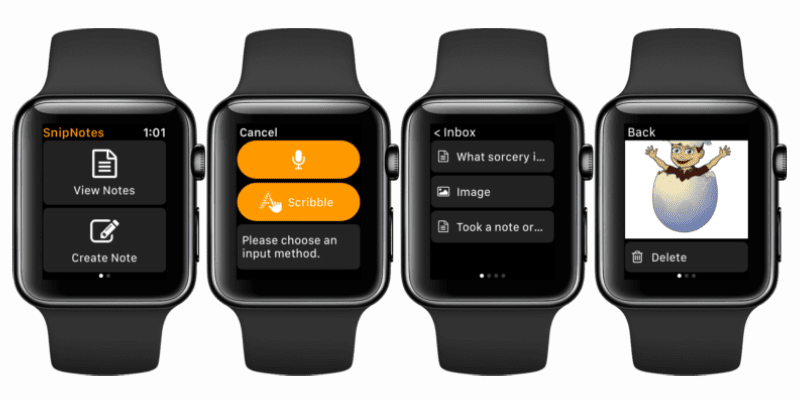
В июньском лейтмотиве помимо iOS 11 ребята из Купертино также представили часы 4, новая операционная система для наших Apple Watch. А обновление, которое далеко не то, что многие из нас хотели бы поскольку Apple почти не внесла никаких изменений в программное обеспечение, и в основном обновление состоит из трех новых экранов и некоторых других улучшений в навигации Apple Watch.
Чего мы ожидали? С уважением, нам бы очень хотелось, чтобы больше циферблатов и включение некоторых собственных приложений самое главное из нашего айфона. Сегодня мы приносим вам заметки, одно из лучших приложений для решения этого недостатка наших Apple Watch, писать заметки прямо с наших Apple Watch. После прыжка мы дадим вам все подробности об этом интересном приложении для наших Apple Watch .
Без сомнения, самое интересное в SnipNotes — это возможность использовать приложение из наших Apple Watch. Мы можем не только прочтите заметки, которые мы написали на любом из наших устройств, но мы также можем запись ноты прямо с наших Apple Watch через наш голос с функцией диктант с Apple Watch или через мазня, писать текст, рисуя буквы, как если бы мы писали от руки на любой поверхности. Мы можем даже включать местоположения, изображения или ссылки. Достаточно полное приложение для написания заметок, так что нам не нужно использовать наш iPhone, где бы мы ни находились.
SnipNotes — универсальное приложение, Вы можете использовать его на всех своих iDevices (iPhone и iPad) в дополнение к вашему Apple, часы, который, как мы говорим, вероятно, является наиболее интересным устройством для использования SnipNotes. Более того, Они только что выпустили версию для macOS, и по этой причине у нее есть специальная цена 0,99 евро, что составляет половину ее обычной цены.. Итак, теперь вы знаете, что если вы хотите иметь полноценное приложение для написания заметок прямо со своих Apple Watch, не стесняйтесь загружать SnipNotes, воспользовавшись этой рекламной ценой в 0,99 евро.
Содержание статьи соответствует нашим принципам редакционная этика. Чтобы сообщить об ошибке, нажмите здесь.
Полный путь к статье: Новости iPhone » Приложения для iPhone » Пишите заметки прямо на Apple Watch с помощью SnipNotes
Будьте первым, чтобы комментировать
Лучшие бесплатные приложения для заметок на Apple Watch
Использовать Apple Watch для заметок очень удобно, ведь они всегда даже не под рукой, а прямо на руке. Вы можете записать важное дело, которое нужно будет сделать по приходу домой, или просто интересную мысль. К сожалению, официального приложения Заметки для Apple Watch нет.

Если вы всё равно хотите прямо на ходу записывать свои мысли и идеи, можете использовать одно из приложений ниже.
Notebook

Notebook – удобное приложение для iPhone, позволяющее записывать заметки на смарт-карточках, просматривать их с помощью жестов и даже создавать напоминания.
В версии для Apple Watch можно записывать голосовые заметки, писать их вручную и просматривать на всех своих устройствах благодаря синхронизации.
- Поддержка: iPhone, iPad, iMessage, Apple Watch, Mac, Android и Windows.
- Цена: Бесплатно
n+otes

В приложении n+otes очень просто создавать заметки. Вы можете добавлять в них изображения, напоминания, делиться ими и т.д. Но всё это на iPhone.
На Apple Watch вы можете просматривать свои заметки и добавлять новые в виде текста или аудио. Все заметки синхронизуются на ваших устройствах.
- Поддержка: iPhone, iPad, iMessage и Apple Watch.
- Цена: Бесплатно + встроенные покупки
Bear

Bear – популярное приложение iOS и Mac. Если оно вам нравится, то вы полюбите его и на Apple Watch. В заметках можно форматировать текст, добавлять фото, рисунки и списки. Их можно закреплять, дублировать, делиться, экспортировать и т.д. на iPhone, iPad или Mac.
На Apple Watch можно создавать текстовые и голосовые заметки и даже редактировать уже готовые.
- Поддержка: iPhone, iPad, iMessage, Apple Watch и Mac.
- Цена: Бесплатно + подписка
Noted.

Noted. позволяет распределять заметки по спискам, использовать быстрые команды Siri, форматировать заметки, добавлять в них фото и рисунки. На iPhone доступен ещё и поиск с экспортом.
На Apple Watch можно создавать заметки, добавлять к ним временные теги и просматривать.
- Поддержка: iPhone, iPad, iMessage, Apple Watch и Mac.
- Цена: Бесплатно + подписка
Microsoft OneNote

Если вам нравятся программы Microsoft Office, как Word, Excel и OneNote, то вам понравится и OneNote на Apple Watch. Войдите в свой аккаунт Microsoft, чтобы создавать, просматривать и редактировать заметки.
На Apple Watch можно просматривать все свои заметки и создавать новые. Они синхронизуются на ваших устройствах.
Может быть приложения Заметки для Apple Watch и нет, зато есть много разных аналогов. Надеемся, вам понравится хотя бы один из них.
Как добавить заметки на экран iPhone
Наверняка, чтобы что-то не забыть, вы привыкли устанавливать напоминания через соответствующее приложение и включать уведомление в конкретное время. Но представьте ситуацию, что вы случайно это уведомление смахнули, отвлеклись на что-нибудь и совсем забыли сделать то, что хотели. Получается не очень хорошо. Но на Айфоне уже достаточно давно появилась функция, которую отлично можно приспособить для этой цели. Это виджеты рабочего стола. Прямо на нем можно разместить нужную заметку и каждый раз при разблокировке смартфона на нее натыкаться.
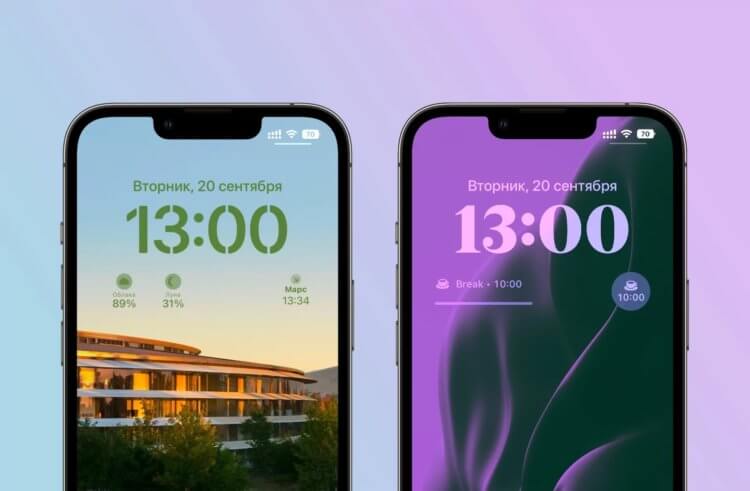
На экран блокировки очень удобно выводить небольшие заметки.
❗️ПОДПИШИСЬ НА НАШ ДЗЕН. ТАМ КАЖДЫЙ ДЕНЬ ВЫХОДЯТ КРУТЫЕ СТАТЬИ
В iOS 16 к этому добавились еще и виджеты экрана блокировки. То есть каждый раз, просто пытаясь посмотреть время, вы так или иначе будете видеть то, что не хотели забыть. Разбираемся, как можно разместить заметку на экране вашего Айфона.
Как добавить виджет на Айфоне
Вывести заметку на экран iPhone можно несколькими способами. Самый простой из них — это воспользоваться стандартным приложением “Заметки”. Но у него есть несколько минусов. Первый и самый главный — на виджете экрана “Домой” видно в основном заголовок и небольшой кусочек основного текста. А второй — отсутствие виджета для экрана блокировки. Поэтому полноценно использовать стандартные заметки, чтобы отобразить их на обоих экранах, не получится.
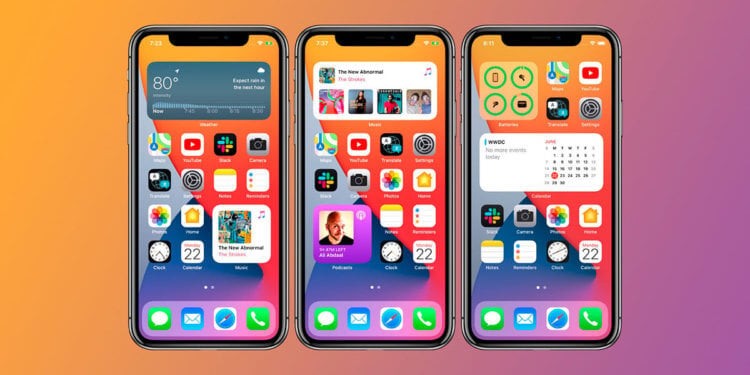
Можно выводить заметки и в стандартные виджеты.
Чтобы вывести заметки на экран “Домой”, необходимо сделать следующее:
- Откройте приложение “Заметки” и создайте заметку с нужным вам текстом. Имейте в виду, что для нормального отображения ее на экране “Домой” лучше не использовать длинные формулировки.
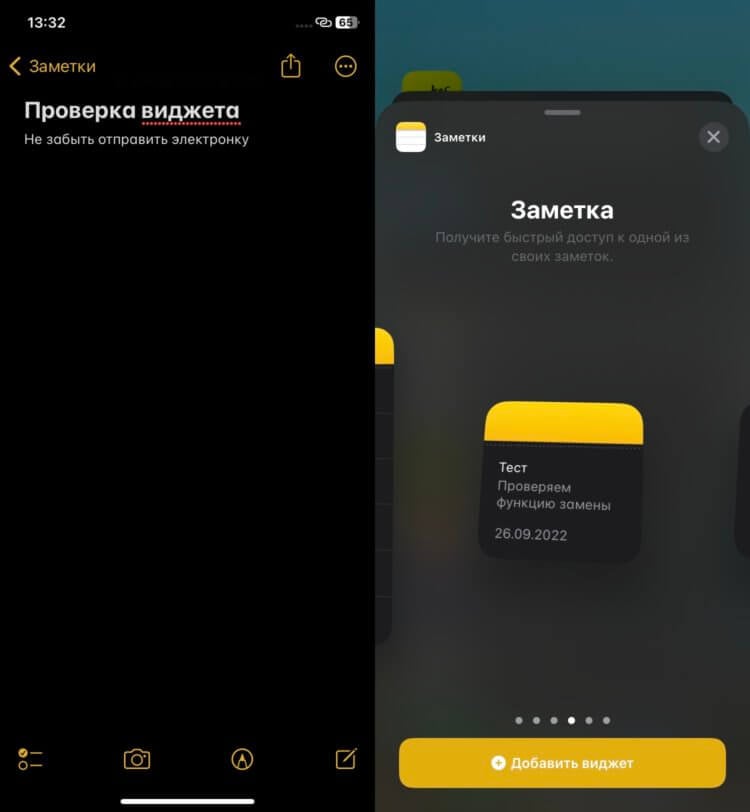
Желтая полоса на виджете отнимает много места.
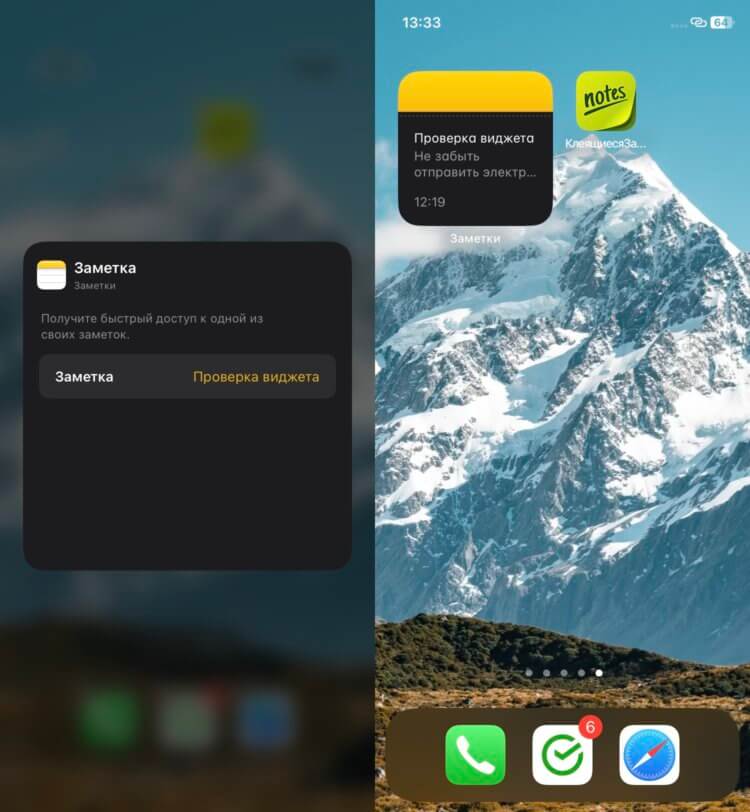
Хотелось бы задействовать весь размер виджета.
Как видите, проблема с отображением текста действительно имеет место быть. Слишком много места отводится на желтую полосу, которая имитирует иконку самого приложения.
❗️ПОДПИШИСЬ НА ТЕЛЕГРАМ-КАНАЛ СУНДУК АЛИБАБЫ, ЧТОБЫ ПОКУПАТЬ ТОЛЬКО ЛУЧШИЕ ТОВАРЫ С АЛИЭКСПРЕСС
Но что, если не хочется создавать никаких лишних заметок, а необходимо просто короткое хлесткое напоминание? Здесь нам на помощь придут сторонние разработчики и, в частности, приложение “Клеящиеся заметки”. С помощью него можно создать заметку как на экране “Домой”, так и на локскрине. При этом не придется забивать всяким мусором стандартное приложение “Заметки”.
Для создания напоминания на рабочем столе сделайте следующее:
- Загрузите из App Store приложение “Клеящиеся заметки”.
- Нажмите на “+”.
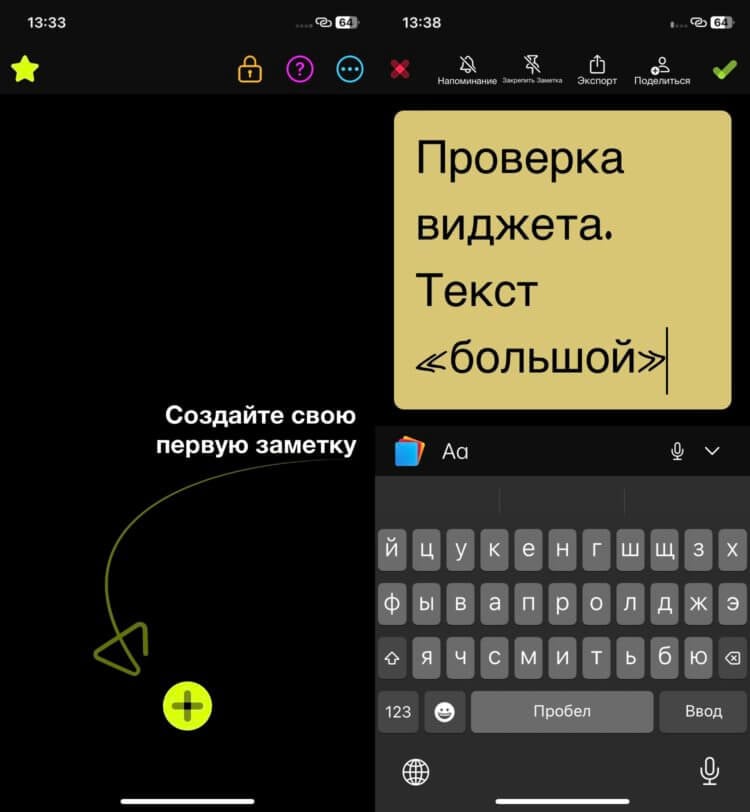
Регулировка размера текста позволяет вводить больше информации.
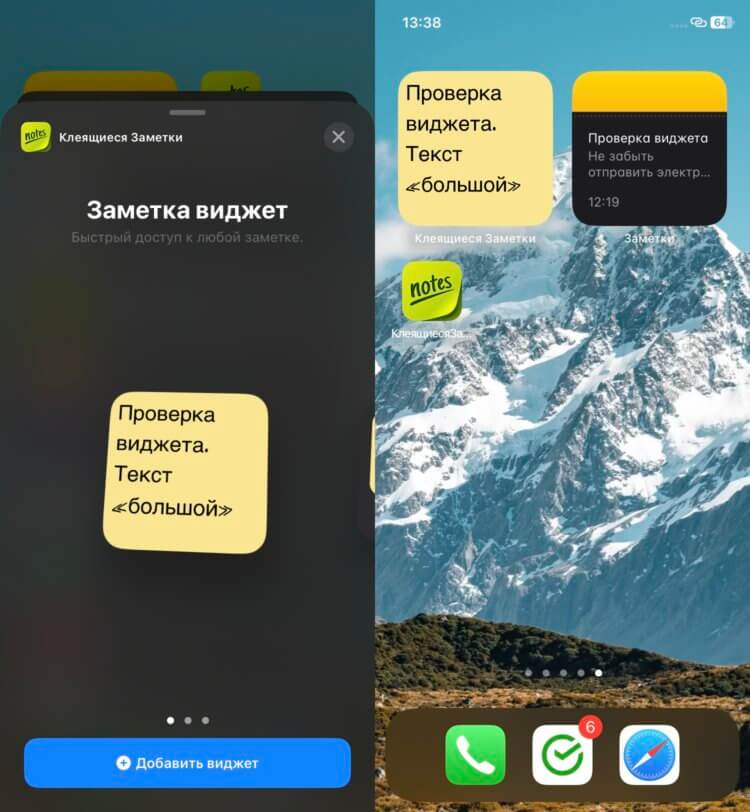
Посмотрите на сравнение двух виджетов.
❗️ПОДПИШИСЬ НА НАШ ТЕЛЕГРАМ-ЧАТ И ЗАДАВАЙ ВОПРОСЫ НАШИМ АВТОРАМ, НА КОТОРЫЕ ОНИ ОБЯЗАТЕЛЬНО ОТВЕТЯТ
Как видите, даже в маленький квадратный виджет помещается большое количество текста. При этом у меня выбран достаточно большой его размер. Поэтому с помощью этого приложения можно создавать напоминания с гораздо большим удобством, чем через стандартные заметки. Иногда именно такой способ напомнить себе о важных делах является наиболее удобным. Уведомление можно смахнуть, а смартфон вы рано или поздно разблокируете, и прямо перед вами окажется нужное вам напоминание.
Виджеты на экране блокировки
Но можно пойти дальше и разместить виджет и на экране блокировки. Делается это следующим образом.
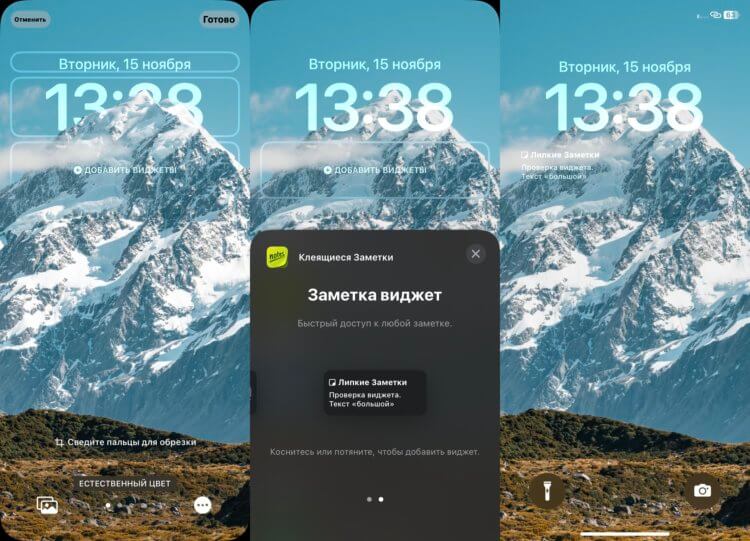
Виджет очень аккуратно смотрится на любых обоях.
- Активируйте экран вашего Айфона и разблокируйте его, не переходя на экран “Домой”.
- Задержите палец на экране до появления меню редактирования экранов блокировки.
- Выберите тот, на который вы хотите добавить виджет, и нажмите “Настроить”.
- Перейдите в “Экран блокировки”.
- Нажмите кнопку “Добавить виджеты” под часами и пролистайте до приложения “Клеящиеся заметки”.
- Выберите “Заметка виджет” и просто коснитесь его для добавления на экран блокировки.
- Нажмите на крестик для выхода из меню добавления виджетов и завершите редактирование с помощью кнопки “Готово”.
❗️ПОДПИШИСЬ НА НАШ ПУЛЬС. БУДЕШЬ УЗНАВАТЬ ВСЕ НОВОЕ САМЫМ ПЕРВЫМ
Теперь ваша заметка всегда будет аккуратно отображаться под часами, и каждый раз, подсвечивая экран, вы будете на нее натыкаться. С таким напоминанием забыть о чем-то будет практически невозможно. Очень советую попробовать подобные записи всем, кто регулярно пропускает что-то важное. Иногда именно такие заметки являются наиболее эффективными по сравнению с уведомлениями от приложения “Напоминания”.