
Как рисовать карту в майнкрафт
Майнкрафт — это знаменитая песочница, где вы можете создавать свои удивительные постройки и исследовать бесконечные миры. Одним из интересных аспектов игры является возможность создания собственной карты. В этой статье мы расскажем вам, как нарисовать карту в Майнкрафте и поделиться своими творениями с другими игроками.
Прежде чем начать рисовать карту, вам потребуется встроенный редактор карт — Cartography Table. Это блок, которым вы можете пользоваться для создания и изменения карт на различных уровнях масштабирования. Чтобы создать Cartography Table, вам потребуется деревянная доска и железный ингот. Расположите их на верстаке в форме T-образного паттерна, и вы получите редактор карт.
Когда Cartography Table готов, вы можете начать рисовать карту. Для этого поместите пустую карту в одну из ячеек вверху инвентаря Cartography Table. Затем откройте редактор карт и выберите требуемые настройки, такие как цвет, размер и стиль карты. Вы также можете добавить названия и баннеры на карту, чтобы делиться с другими игроками.
Не забудьте сохранить карту перед тем, как закончить редактирование. Нажмите кнопку «Выход», чтобы применить все изменения и получить готовую карту в инвентаре.
Теперь у вас есть готовая карта, которую вы можете разместить где угодно в Minecraft. Просто откройте инвентарь, выберите карту и нажмите правую кнопку мыши, чтобы разместить ее на земле или на стене. Все игроки рядом с картой смогут видеть ее и исследовать ваши творения. И не забывайте делиться своими картами с друзьями, чтобы они могли оценить ваше творчество!
Подготовка к созданию карты
Прежде чем приступить к созданию карты в Майнкрафте, важно выполнить несколько шагов подготовки, чтобы все прошло гладко и без проблем. В этом разделе мы рассмотрим основные этапы подготовки к созданию карты.
- Установите Minecraft Первым шагом будет установка самой игры Minecraft на ваш компьютер или устройство. Minecraft доступен на разных платформах, включая Windows, macOS, Linux, iOS и Android. Выберите подходящую версию и установите игру на свое устройство.
- Выберите версию Minecraft и модификации После установки игры определитесь с тем, какую версию Minecraft вы будете использовать для создания карты. В настоящее время доступно несколько версий игры, каждая из которых может содержать разные функции и возможности. Кроме того, вы можете рассмотреть возможность использования модификаций (модов), которые добавляют новые элементы, блоки или функциональность в игру. Выберите нужную вам версию игры и установите модификации, если считаете нужным.
- Планируйте свою карту Прежде чем начать строить свою карту, полезно иметь предварительные планы и идеи. Размышляйте о тематике карты, размере, ландшафте, постройках и других деталях. Можно нарисовать эскизы и заметки, чтобы визуализировать свои идеи.
- Выберите инструменты для создания Майнкрафт предоставляет различные инструменты для создания карты. Выберите необходимые блоки, предметы, текстуры и другие элементы, которые вы собираетесь использовать в своей карте. Возможно, вам понадобится установить дополнительные ресурспаки или модификации для получения нужных инструментов.
- Начните строить свою карту После всех подготовительных этапов вы готовы приступить к основной работе — созданию своей карты. Следуйте вашим предварительным планам, используя выбранные инструменты и материалы. Будьте творческими и экспериментируйте, чтобы создать уникальную и интересную игровую карту.
Теперь, когда вы знаете основные шаги подготовки, можно приступить к созданию вашей собственной карты в Майнкрафте. Помните, что процесс может занять некоторое время и потребует творческого мышления, но результат будет стоить усилий!
Выбор места для карты
Выбор места для создания карты в игре Майнкрафт является важным шагом при начале строительства. От выбранного места зависит весь дальнейший процесс взаимодействия с миром игры. Правильно выбранное место позволит создать удобный и интересный игровой опыт.
Вот несколько советов, которые помогут определиться с выбором места для карты:
- Исследуйте мир игры. Перед тем как определиться с местом постройки карты, стоит изучить окружающие территории. Разведайте близлежащие зоны, включая леса, горы, равнины и другие уникальные места. Так вы сможете выбрать наиболее интересное и подходящее место.
- Учтите ресурсы. Важно учесть наличие необходимых ресурсов в выбранной локации. Они понадобятся для строительства и развития вашего мира. Найдите место, где можно легко получить доступ к ресурсам.
- Размер и форма области. Выберите место с достаточно большой и плоской областью, чтобы хорошо вписать на нее карту. Избегайте крутых обрывов, глубоких ям и других препятствий.
- Биомы и климат. В Майнкрафте есть различные биомы с уникальным климатом и растительностью. Выберите место, где вы сможете насладиться разнообразием природы.
- Расположение относительно точек интереса. Рассмотрите близость к таким местам, как деревни, замки, убежища, районы с ресурсами и др. Это позволит быстрее и удобнее перемещаться по игровому миру.
- Виды местности. Некоторым игрокам нравятся горные ландшафты, другим больше нравятся равнины или пустыни. Выберите место, которое вам нравится визуально и соответствует вашим предпочтениям.
Помните, что выбор места для карты является субъективным решением каждого игрока. Важно найти такое место, которое вам интересно и подходит для реализации ваших игровых идей.
Основные элементы карты в Майнкрафт
Карта в Майнкрафт — это виртуальный мир, который состоит из разных элементов. В этом разделе мы рассмотрим основные элементы карты в игре Minecraft. При создании своей карты вам потребуется учесть эти элементы, чтобы ваш мир выглядел живописно и интересно.
- Биомы: Карта в Майнкрафт разделена на различные биомы, такие как леса, пустыни, равнины, горы и другие. Каждый биом имеет свои уникальные особенности и виды растений и животных.
- Генерация мира: При создании новой карты, Minecraft использует алгоритмы генерации мира, чтобы создать уникальный ландшафт. Это может быть разнообразие холмов, гор, рек и озер.
- Структуры: На карте можно найти различные строения, такие как деревни, замки, пещеры и храмы. Они добавляют разнообразие в мир и могут содержать ценные ресурсы и сокровища.
- Растения и животные: Карта в Minecraft оживлена различными видами растений и животных. Вы можете увидеть деревья, цветы, траву, а также различных животных, таких как коровы, свиньи, овцы и многое другое.
- Сырьевые ресурсы: На карте расположены различные сырьевые ресурсы, такие как камень, дерево, руды и другие материалы, которые можно использовать для создания инструментов, построек и других предметов.
Исследование и взаимодействие с этими элементами карты делает игру в Minecraft увлекательной и уникальной. При создании своей карты вы можете использовать различные блоки и предметы, чтобы создать свой собственный мир, полностью уникальный и подходящий именно вам.
Инструменты для рисования карты
Рисование карты в Майнкрафт – процесс творческий и увлекательный, но для его выполнения вам понадобятся специальные инструменты. Ниже представлен список основных инструментов, которые вы можете использовать для создания уникальной карты в Майнкрафт.
1. Инструменты редактирования мира
Инструменты редактирования мира позволяют изменять блоки и ландшафт вашей карты. Они включают в себя следующие основные инструменты:
- Кирка: используется для разрушения и добычи блоков, таких как камень или земля.
- Лопата: позволяет быстро снимать слои земли или песка.
- Топор: необходим для быстрого вырубания деревьев.
- Грабли: позволяют удалять лишние блоки или разравнивать землю.
2. Инструменты рисования и украшения
Инструменты рисования и украшения помогут вам придать вашей карте собственный стиль и оформление. Они включают в себя следующие основные инструменты:
- Кисть: позволяет наносить различные текстуры на блоки.
- Палитра с красками: дает вам возможность выбирать различные цвета для рисования.
- Текстовые таблички: используются для создания подписей и заметок на карте.
- Фонари: помогают создавать освещение и обозначать специальные места на карте.
3. Инструменты меридиана
Инструменты меридиана предназначены для создания сложных структур и построек на карте. Они включают в себя следующие основные инструменты:
- Строительные блоки: самый основной инструмент, позволяющий создавать все, что вы можете себе представить.
- Лестницы и двери: используются для создания различных проходов и входов.
- Кнопки и рычаги: позволяют создавать интерактивные механизмы и двери.
- Рельсы и вагоны: используются для создания железной дороги и транспортных систем.
Выбор инструментов для рисования карты зависит от вашей креативности и задумки. Не бойтесь экспериментировать и пробовать разные комбинации инструментов, чтобы создать уникальную карту, которая будет отражать ваше видение.
Шаги для создания карты
- Выбор типа карты: перед тем, как начать рисовать карту в Minecraft, определитесь с типом карты, который вам нужен. Например, вы можете создать обычную землю с разнообразными ландшафтами или построить свой мир в небесах.
- Открытие мира в режиме творчества: чтобы начать рисовать карту, откройте мир в режиме творчества. Для этого выберите «Одиночная игра» и создайте новый мир или выберите существующий.
- Использование инструментов редактора карты: в режиме творчества вам доступны различные инструменты для редактирования карты. Например, вы можете использовать блоки для создания и изменения ландшафта, добавлять воду и лаву, создавать горы и долины.
- Выбор блоков и материалов: чтобы создать уникальную карту, выберите блоки и материалы, которые соответствуют вашей концепции. Например, вы можете использовать разные типы дерева, камня или песка.
- Планирование и создание ландшафта: перед тем, как начать создавать карту, спланируйте, какие основные элементы ландшафта вы хотите включить. Решите, где будут находиться горы, реки, леса и другие объекты.
- Создание объектов и структур: после создания базового ландшафта вы можете начать добавлять объекты и структуры на карту. Например, вы можете создать дома, фермы, деревни или замки.
- Проверка и тестирование: после того, как вы закончите рисовать карту, проверьте ее на предмет ошибок и протестируйте ее, чтобы убедиться, что она работает корректно.
- Экспорт и использование: когда ваша карта готова, экспортируйте ее из редактора карты и сохраните в нужной вам папке. Затем вы сможете поделиться своей картой с другими игроками или использовать ее в своей собственной игре.
Следуя этим шагам, вы сможете создать уникальную и интересную карту в Minecraft. Используйте свою фантазию и экспериментируйте с различными элементами, чтобы воплотить свои идеи в реальность.
Декорирование карты
Декорирование карты в Майнкрафт — это процесс добавления различных элементов, которые могут украсить вашу карту или помочь в навигации по ней. В этом разделе мы рассмотрим несколько способов декорирования карты.
- Поставьте указатели и знаки: Одним из самых простых способов декорирования карты является размещение указателей и знаков важных мест или объектов. Например, вы можете создать указатель к своему домику или поместить знак с направлением к ближайшей деревне. Для этого используйте материалы, такие как деревянные таблички или знаки, и напишите на них нужную информацию. Не забывайте, что указатели и знаки могут быть полезными не только для вас, но и для других игроков, которые могут посещать вашу карту.
- Создайте иконки на карте: Другой способ декорирования карты — это добавление иконок, которые будут обозначать различные места или объекты на вашей карте. Например, вы можете использовать иконки деревьев, гор, рек или деревень, чтобы легко ориентироваться на своей карте. Иконки можно создать с помощью текстур или использовать уже готовые варианты, доступные в различных модах или ресурс-паках.
- Разместите описание карты: Если вы хотите поделиться своей картой с другими игроками, полезно будет добавить к ней описание. Описание карты может содержать информацию о вашем мире, его особенностях и интересных местах, которые игроки могут посетить. Описание можно разместить на табличке или использовать буквенные блоки для написания текста прямо на карте.
- Используйте краски и блоки для декора: Чтобы сделать вашу карту более живой и интересной, вы можете использовать блоки и предметы для создания различных декоративных элементов. Например, вы можете создать цветные флаги, цветочные клумбы, огни, фонтаны или любые элементы, которые помогут задать особую атмосферу вашей карте. Для этого используйте доступные блоки и предметы и сочетайте их в различных комбинациях.
Все эти способы декорирования карты могут сделать вашу игру более интересной и красивой. Будьте креативны и не бойтесь экспериментировать с новыми идеями, чтобы сделать вашу карту по-настоящему уникальной!
Сохранение и экспорт карты
После того, как вы создали и отредактировали карту в игре Minecraft, вы можете сохранить ее для дальнейшего использования или экспортировать в другие программы.
Чтобы сохранить карту в Minecraft, следуйте этим шагам:
- Откройте меню игры, нажав клавишу Esc на клавиатуре.
- Выберите опцию «Сохранить мир» или «Сохранить как», если вы хотите сохранить карту с новым именем.
- Выберите место на вашем компьютере, где вы хотите сохранить карту, и нажмите кнопку «Сохранить».
Теперь ваша карта сохранена на вашем компьютере и вы можете использовать ее в Minecraft или импортировать в другую программу.
Если вы хотите экспортировать карту в другую программу или сервис, такую как WorldPainter или Minecraft Overviewer, вы можете воспользоваться опцией экспорта в Minecraft:
- Откройте вашу карту в Minecraft.
- Откройте меню игры, нажав клавишу Esc на клавиатуре.
- Выберите опцию «Экспорт мира» или «Экспортировать карту».
- Выберите место на вашем компьютере, куда вы хотите экспортировать карту, и нажмите кнопку «Экспорт».
После экспорта вы можете использовать карту в других программах или сервисах для дальнейшей редакции или создания обзорной карты вашего мира.
Не забывайте регулярно сохранять свою карту, чтобы не потерять весь прогресс и творческую работу, которую вы вложили в создание своего мира в Minecraft.
Поделиться картой с друзьями
Когда вы создали свою карту в Майнкрафт, вы, вероятно, захотите поделиться ею с друзьями. Есть несколько способов сделать это:
1. Установка сервера
Вы можете установить свой сервер Minecraft и позволить своим друзьям подключаться к нему, чтобы они могли видеть и исследовать вашу карту. Для этого вам потребуется некоторые технические навыки и затраты на хостинг сервера.
2. Отправка карты
Вы можете отправить файл с вашей картой друзьям через электронную почту или облачное хранилище, такое как Dropbox или Google Drive. Ваши друзья смогут скачать файл и установить его на своем локальном компьютере.
3. Использование специальных сайтов
Существуют специальные сайты, на которых вы можете загрузить свою карту и поделиться ею со всеми желающими. Друзьям будет достаточно перейти по ссылке, чтобы увидеть и скачать вашу карту. Некоторые популярные сайты включают в себя Planet Minecraft, Minecraft Maps и Minecraft World Map.
Выберите наиболее удобный способ для вас и ваших друзей, чтобы поделиться картой и насладиться игрой вместе!
Как нарисовать карту в Minecraft
Карты в Minecraft — это не только полезный инструмент для ориентирования в мире игры, но и возможность создавать уникальные произведения искусства прямо в игровом пространстве. В этом подробном руководстве мы расскажем вам, как нарисовать карту в Minecraft и поделиться своими творениями с другими игроками.
Первым шагом к созданию своей карты в Minecraft является сбор необходимых материалов. Вам понадобится карта, которую можно создать с помощью шести листков бумаги и одного компаса. Компас можно создать из четырех слитков железа и одного красного камня. Помимо этого, вам понадобятся различные ресурсы для рисования: блоки и красители.
После того, как у вас есть все необходимые материалы, вы можете начать рисование своей карты. Вставьте карту в активный слот в своем инвентаре и нажмите правой кнопкой мыши, чтобы открыть карту в всплывающем окне. Теперь вы сможете видеть местность вокруг вас и начинать отмечать свои будущие рисунки.
Не забудьте, что карта в Minecraft имеет ограниченную область видимости, поэтому будьте аккуратны и внимательны при рисовании, чтобы не пропустить детали своего творения.
Для начала рисования выберите нужные вам блоки и красители из своего инвентаря. Вы можете использовать различные блоки для создания текстурных эффектов и многообразия своих произведений. Затем начинайте строить и рисовать на карте, используя выбранные блоки и красители.
Когда вы закончите рисование на карте, не забудьте сохранить ее для дальнейшего использования или показа другим игрокам. Для этого просто выйдите из всплывающего окна карты и поместите ее обратно в свой инвентарь. Теперь ваша карта готова к использованию и показу!
Шаг 1: Подготовка инструментов и ресурсов
Перед тем, как начать создание карты в Майнкрафте, необходимо подготовить несколько важных инструментов и ресурсов. Вот некоторые из них:
- Компьютер: Для создания карты вам понадобится компьютер, способный запустить Майнкрафт.
- Майнкрафт: Убедитесь, что у вас установлена последняя версия Майнкрафта на вашем компьютере.
- Графический редактор: Вам потребуется графический редактор, такой как Paint, GIMP или Photoshop, чтобы создавать и редактировать текстуры для вашей карты.
- Текстовый редактор: Используйте текстовый редактор, такой как Notepad++, чтобы редактировать файлы конфигурации и скрипты вашей карты.
- Ресурспак: Если вы хотите изменить оформление Майнкрафта или добавить новые текстуры, вам понадобится ресурспак. Вы можете найти готовые ресурспаки на различных сайтах.
- Идеи и концепция: Перед тем, как приступить к созданию карты, задумайтесь о ее концепции и идеях. Разработайте историю, логику и основные задачи, которые игроки должны выполнять на вашей карте.
Убедитесь, что у вас есть все необходимые инструменты и ресурсы, чтобы успешно приступить к созданию карты в Майнкрафте.
Шаг 2: Выбор и подготовка места для карты
При создании карты в Minecraft важно выбрать подходящее место, где она будет размещена. Правильный выбор места может значительно повлиять на качество и удобство использования вашей карты.
Вот несколько важных вещей, которые следует учесть при выборе и подготовке места для карты:
- Размер: Убедитесь, что выбранное место имеет достаточно большую площадь для размещения карты. Карта должна вмещать все ваши постройки и ландшафтные особенности.
- Террейн: Изучите террейн в выбранном месте. Убедитесь, что он подходит для ваших планов. Например, если вы планируете создать деревню или город, вам может понадобиться ровная местность.
- Рельеф: Подумайте о рельефе местности. Если вы хотите создать горы или яркие холмы, выберите место с перепадами высот.
- Биомы: В Minecraft есть разные биомы, такие как леса, пустыни или джунгли. Выберите место, которое соответствует вашим предпочтениям и задумке карты.
- Близость к важным объектам: Если у вас уже есть некоторые постройки или важные объекты, убедитесь, что выбранное место для карты находится достаточно близко к ним для удобства перемещения.
Когда вы выбрали место для карты, подготовьте его перед началом строительства. Очистите землю от растительности, выровняйте поверхность и, при необходимости, добавьте дополнительные элементы декора, такие как реки или озера.
Важно помнить, что выбор и подготовка места для карты в Minecraft – это творческий процесс, и вы можете вносить изменения в любое время. Разрешите себе экспериментировать и воплощать свои идеи, чтобы создать самую лучшую карту.
Шаг 3: Создание основных элементов карты
После создания базовой структуры карты вам нужно добавить основные элементы, чтобы сделать карту более интересной и пригодной для исследования. В этом разделе мы рассмотрим несколько важных элементов, которые можно добавить на карту.
- Горы и холмы: Добавление гор и холмов на карту может значительно улучшить ее внешний вид. Вы можете использовать блоки разного размера и формы, чтобы создать реалистичные горы и холмы.
- Водоемы: Расположение озер или рек на карте может сделать ее более живописной и интересной для исследования. Добавьте воду и моделируйте ее форму при помощи блоков.
- Леса и джунгли: Создайте лесные зоны, установив множество деревьев на карте. Вы можете использовать разные виды деревьев, чтобы добавить разнообразия.
- Пещеры и рудные зоны: Добавьте пещеры и рудные зоны, чтобы дать игрокам возможность исследовать подземелья и добывать полезные ресурсы.
- Деревни и поселения: Разместите на карте деревни и поселения, чтобы создать чувство обитаемости и добавить игрокам возможность взаимодействовать с миром.
Не забудьте создать пути и дороги, чтобы облегчить передвижение по карте. Также можно добавить декоративные элементы, такие как цветы, трава и кусты, чтобы сделать карту еще красочнее.
Важно помнить, что создание карты — это творческий процесс, поэтому не бойтесь экспериментировать и добавлять свои идеи, чтобы сделать карту уникальной и интересной.
Шаг 4: Добавление деталей и завершение работы
Теперь, когда основная карта игры уже готова, можно приступать к добавлению деталей и их украшению. Этот шаг поможет вам сделать карту более интересной и привлекательной для игроков.
- Добавление легенды: Создайте значимые объекты (например, деревни, города, пещеры) и добавьте им названия. Создайте легенду с помощью описания и соответствующих символов. Разместите ее внизу карты, чтобы игроки могли быстро найти и понять основные объекты.
- Украшение ландшафта: Добавьте разнообразные элементы на свою карту, чтобы сделать ее более живой. Расположите деревья, цветы, кусты или другие растения на разных участках земли. Разнообразные биомы, такие как пустыни, леса или океаны, помогут создать настоящую атмосферу.
- Создание объектов интерьера: В зависимости от типа вашей карты (например, приключенческая или выживание), вы можете добавить элементы интерьера, такие как дома, замки, магазины или пещеры. Постарайтесь использовать разные материалы и детали, чтобы создать разнообразные и уникальные объекты.
- Добавление небольших заданий: Чтобы игрокам было интересно и увлекательно на вашей карте, вы можете добавить небольшие задания или квесты. Это могут быть поиски сокровищ, сражения с монстрами или постройка определенных объектов. Важно, чтобы задания были интересными и достаточно сложными, чтобы игрокам было чем заняться.
- Завершение работы: Проверьте свою карту на наличие ошибок или недоработок. Убедитесь, что все объекты и задания работают должным образом. Если есть ошибки, исправьте их до завершения работы. Не забудьте сохранить карту и создать резервную копию.
В результате всех этих действий ваша карта будет готова к использованию. Вы можете поделиться ею с другими игроками или использовать для своих собственных приключений. Поэкспериментируйте, внесите свои идеи и создайте уникальную мирную или экшн-карту, которая станет объектом восхищения.
Конструктор карт онлайн для создания интерактивной карты
Наш конструктор карт онлайн используют более 23,625,288 маркетологов, менеджеров и педагогов из 133 стран:
Шаблоны карт
Представить географическую информацию никогда не было так просто, благодаря конструктору карт Visme. Просто выберите для начала один из наших потрясающих заранее разработанных шаблонов и настройте его в соответствии с вашей темой, брендом или областью.
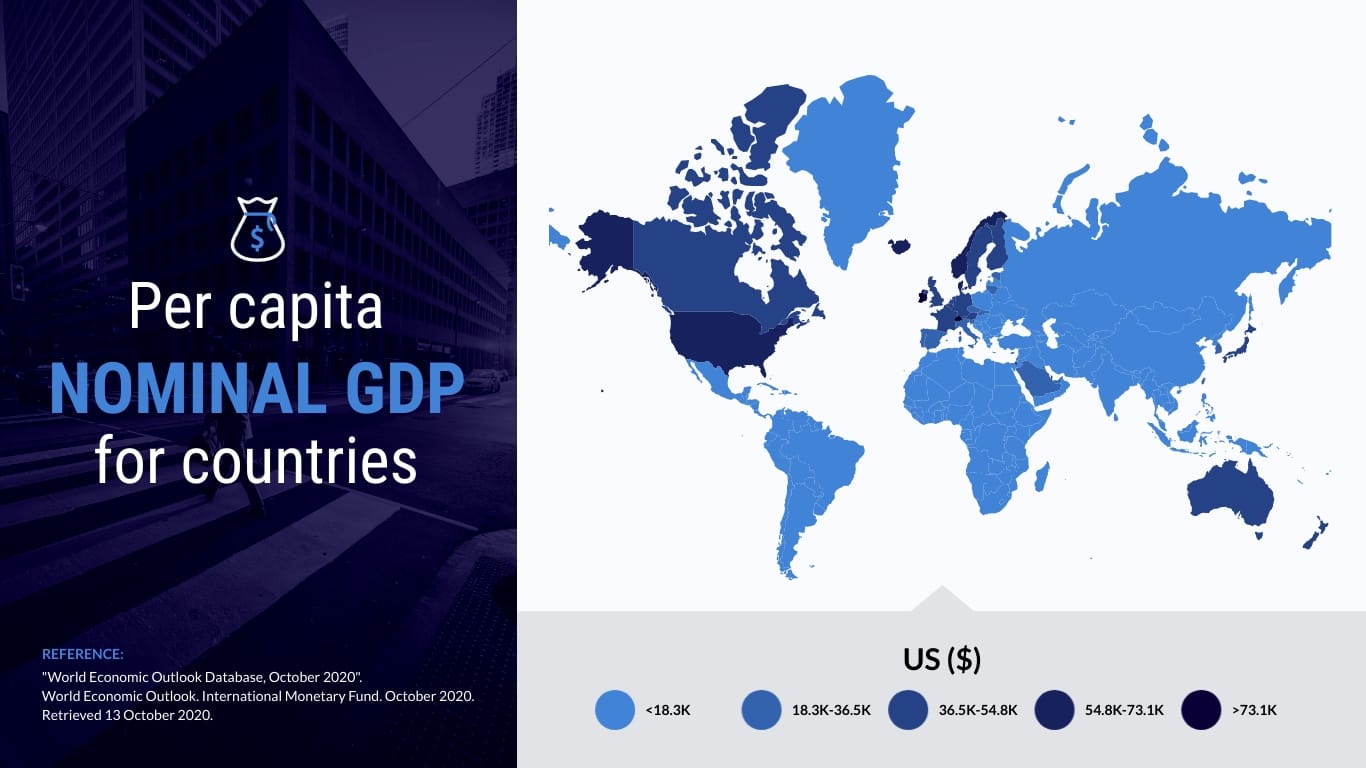


Конструктор карт и его возможности
Конструктор карт Visme имеет множество замечательных функций, которые помогут вам создавать эффектные интерактивные карты для вашей аудитории.
Красивые шаблоны карт
Начинать с нуля может показаться непосильной задачей, поэтому мы подготовили несколько базовых шаблонов карт для начала. Выберите один из них для своего региона и полностью настройте, пока он не станет соответствовать вашему бренду и вашей теме. Все шаблоны можно редактировать в соответствии с вашим видением.

Создайте свою карту
В нашем бесплатном конструкторе карт есть все что нужно для создания идеальной графики для вашего проекта. Выберите любой регион мира и настройте его в соответствии с вашей темой. Раскрасьте разные области, добавьте описание. Пусть ваши зрители знают, о чем идет речь!

Настройте все детали вашей карты, чтобы охватить широкую географию
Используйте конструктор карт для удобного редактирования: разместите описание карты сбоку, сверху или снизу. Подключите или наоборот отключите эффекты на наведение курсора (hover). Визуализируйте данные, подобрав собственный цветовой диапазон между нужными цветами прямо в нашем генераторе карт.

Другие замечательные функции конструктора карт
- Красивые шаблоны карт, которые подстегнут ваш творческий потенциал
- Миллионы стоковых фотографий и иконки на выбор
- Шрифты и цвета вашего бренда, чтобы создать фирменный контент компании.
- Простые инструменты дизайна, созданные с учетом потребностей пользователей
- Выбор цвета (hex-кода) для любой географической области в мире
- Скачать как файл изображения или вставить на веб-страницу
Поделитесь своей картой
После того, как вы создали идеальную карту, представляющую ваш географический регион, и закодировали ее цветом. Бесплатный конструктор карт Visme позволит вам легко поделиться своим творением с аудиторией. Загрузите ее в виде файла, изображения или вставьте интерактивную карту на свой веб-сайт.

ПОДРОБНЕЕ О КАРТАХ
Что такое карта ?
Карта — это визуальное представление части земли. Вы можете использовать ее как вам удобно, при помощи конструктора карт Visme. Выберите любую область или несколько областей на планете и добавляйте их в собственную инфографику.
Visme позволяет вам создать интерактивную карту, которую вы можете встроить на веб-страницу, чтобы ваша аудитория могла наводить курсор на каждый регион и узнавать конкретные данные и информацию, относящиеся к каждой области на вашей карте.

Используйте создатель карт для визуализации географических областей.
Создавайте профессиональные цветные карты за считанные минуты. В редакторе карт выберите карту мира, семь континентов или одну конкретную страну. Карты можно использовать как графику или как визуализацию данных. Выберите эффект наведения для отображения данных по каждой области.
ВСЕ, ЧТО ВАМ НУЖНО + ЕЩЕ БОЛЬШЕ
Больше, чем конструктор карт
Конструктор карт Visme не только позволяет легко и просто создавать карты для визуализации географических областей для вашей аудитории, но также открывает интерактивные возможности. Добавляйте данные, например: численность населения или региональную статистику; ваши зрители смогут наводить курсор на интерактивную карту, чтобы увидеть результаты для каждой области.
ИНСТРУМЕНТЫ ВИЗУАЛИЗАЦИИ ДАННЫХ
Фото и графика
Легко визуализируйте географические данные с помощью карт, диаграмм, графиков и других виджетов данных. Все виджеты данных легко настроить с помощью Visme.
УКРАСЬТЕ СВОЙ КОНТЕНТ
30+ виджетов данных
Выбирайте из более чем миллиона стоковых фотографий, иконок, иллюстраций, символов, линий, форм и многого другого, чтобы создать полностью персонализированную и интерактивную карту.
Интерактивность
Создавайте анимированные и интерактивные карты, которые ваша аудитория сможет легко понять и использовать. Конструктор карт Visme упрощает эту задачу.
КАК ЭТО РАБОТАЕТ
Как сделать карту за 5 шагов
Выделяйте разные регионы по всему миру с помощью цветового кода стран, областей, провинций и многого другого. Бесплатный конструктор карт Visme поможет быстро и легко отобразить географические области в рамках проекта, отчета об исследовании рынка или инфографики.
Добавляйте свои данные в конструктор карт и наблюдайте, как ваша карта оживает. Создайте интерактивную карту, которая позволит вашей аудитории узнать больше информации при наведении курсора.
- Для начала работы создайте новый проект на панели дизайна Visme и выберите шаблон карты или пустой холст.
- Нажмите кнопку «Данные» на левой панели, затем щелкните значок карты мира в выпадающей панели под строкой “Таблицы”.
- Выберите весь мир, континент или страну, чтобы создать собственную карту.
- При добавлении данных выберите положение описания карты. Его можно разместить с любой стороны холста, снизу или сверху.
- Вы можете скачать карту или добавить ее в проект, над которым работаете.
Как использовать генератор карт
01
Прежде чем приступить к использованию конструктора карт, подготовьте все значения данных в электронной таблице на своем компьютере. Так вам будет легко их копировать и вставлять.
02
Если вы создаете карту для демонстрации, конструктор карт поможет добавить необходимые данные в столбцы. Вы можете пропустить этот шаг, просто добавив карту или регион в проект.
03
Не забывайте создать заголовок для каждого столбца, чтобы все обозначения в вашей карте правильно отображались при публикации онлайн.
04
Не забудьте про цветовой код (hex-code) — это одна из лучших функций в генераторе карт. Используйте свой фирменный стиль, чтобы добавить цвета своего бренда.
05
Выберите, как представить данные на вашей карте: будут ли они отображаться со всплывающими подсказками или без них. Всплывающие подсказки помогут создать интерактивную карту, которая понравится вашей аудитории.
06
Выберите положение описания так, чтобы оно хорошо сочеталось с остальной частью проекта, над которым вы работаете.
07
Интегрируйте свою карту в любой дизайн, графику для социальных сетей, инфографику, презентацию, флаер или даже визитную карточку.
08
Если вы используете больше одной карты в своем дизайне, обязательно подбирайте схожие цвета, чтобы сохранить единый стиль.
Часто задаваемые вопросы
Сколько стоит создать карту с помощью генератора карт?
Создание карты для размещения в любом дизайне бесплатно. Если вы используете карту для PDF-файла в высоком разрешении и хотите обрезать края, вам необходимо перейти на персональный план.
Все ли шрифты доступны в настройках генератора карт?
Доступны не все, но используемый шрифт очень легко читается и хорошо совместим с любым другим сочетанием шрифтов.
Позволяет ли генератор карт раскрашивать любой участок карты?
Абсолютно. Любой участок карты может быть закодирован цветом. Цветом можно выделить графические области и визуализировать данные.
Я могу выбрать любую страну мира для создания карты?
Безусловно. В конструкторе карт доступны все страны мира. Вы также можете создать карту одной определенной страны и цветом обозначить ее регионы или области.
Обязательно использовать маркировку конструктора карт или я могу создать свою карту без меток?
Поскольку конструктор карт позволяет вам настроить все параметры, вы можете не добавлять метки вообще. Это позволит вам создать оформление вашего проекта с другой графикой и иконками.
Как создать интерактивную карту с помощью конструктора карт?
Если вы поделитесь активной ссылкой на свою карту или вставите ее на веб-страницу, пользователи смогут интерактивно с ней взаимодействовать: наводить указатель мыши на разные регионы для доступа к данным.
Инструкция как рисовать Pixel-art(пиксель-арт) для Minecraft в программе MinecraftStructurePlanner
Недавно я с трудом нашел эту чудную программу MinecraftStructurePlanner, которая позволяет быстро, легко, и, главное, качественно нарисовать пиксель-арт в Minecraft.
В программе есть и другие функции: постройка мостов и зданий, но их я не трогал, речь идет только о Pixel-art.
Как я уже сказал, я давно искал программу для планирования пиксель-арта для майнкрафт, или хотя бы программу для перевода картинок в пиксель-арт.
Несколько слов о дополнительных функциях программы, в ней можно задать блоки из Minecraft с помощью которых программа и выполнить рисунок.
Можно выбрать разрешение картинки в игре, например высота 100, ширину она подберет сама.
Программа покажет, сколько понадобится ресурсов для постройки данного пиксель-арта.
Программа импортирует рисунок схему в специальный файл, который вы позже другой программой такой как MCEdit, вставить в мир Minecraft, то есть даже строить ничего не придется, изготовили, залили, наслаждаетесь.
Саму программу качайте на этой странице MinecraftStructurePlanner
Теперь по самой технологии изготовления пиксель-арта:
•1. Находим не сложный рисунок, допустим такой:
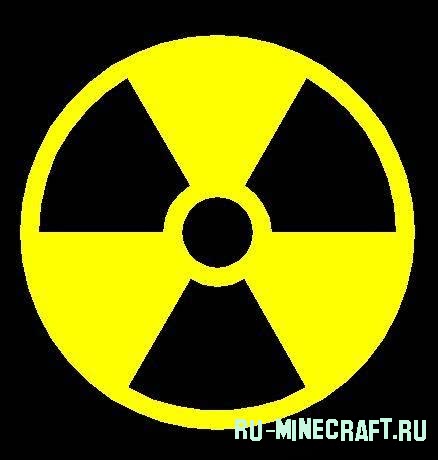
Простой рисунок, цвета черный и желтый, самое то для начала.
•2. Открываем программу (она между прочим написана на джаве и вы не запустите ее если у вас не стоит джава машина).
•3. Первым делом нам надо отредактировать палитру, в нашей картинке используется всего 2 цвета, черный и желтый, поэтому разумно сделать палитру и черной шерсти и кубов золота (оно ярче).
Важно отобрать только нужные блоки, так как программа не идеальна, и картинка тоже, в итоге много где могут вылезти ненужные блоки, например, земля или прочее, вы сами в этом убедитесь, когда выберете полную палитру.
Для этого открываем эту вкладку и выбираем выделенный пункт:
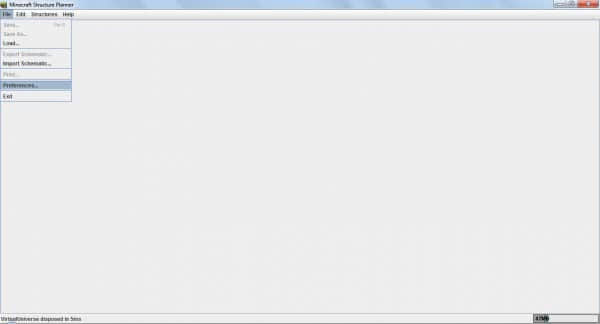
•4. Видим данную картину:
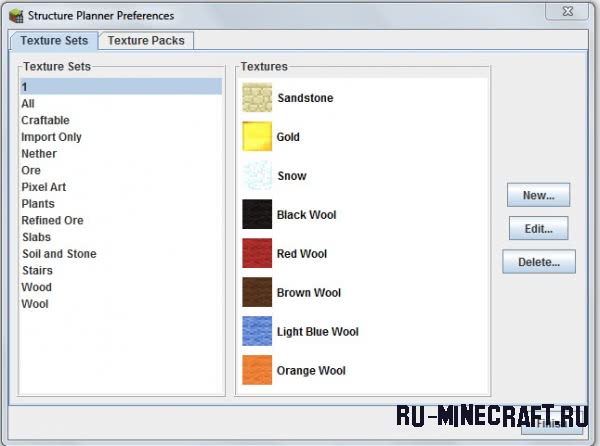
Жмем New и называем его например 2, и добавляем туда блоки золота и черную шерсть.
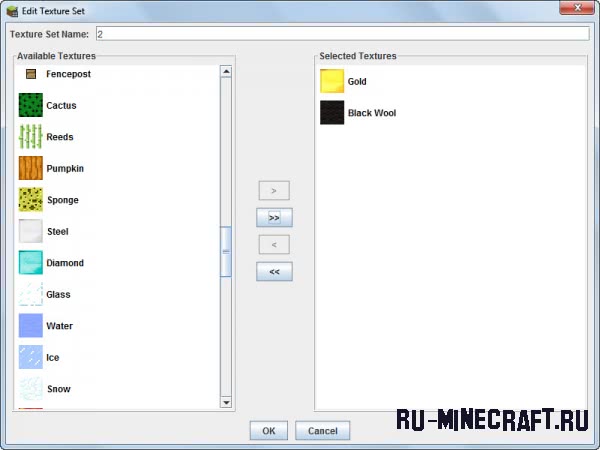
•5. Палитра готова, теперь заходим в раздел для пиксель-арта
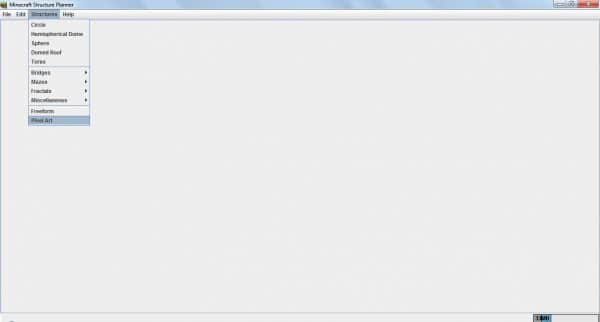
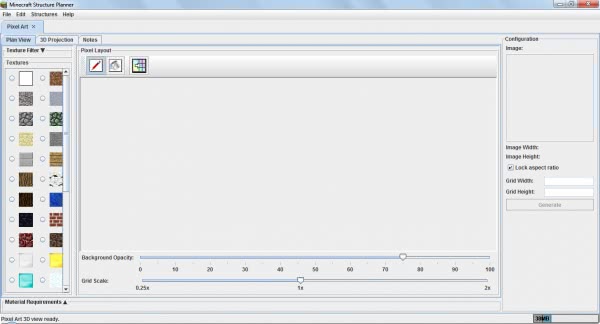
•6. Готово, теперь справа добавляем необходимую картинку и выбираем необходимую высоту рисунка в игре (я выбрал 100, ширина выставилась автоматически).
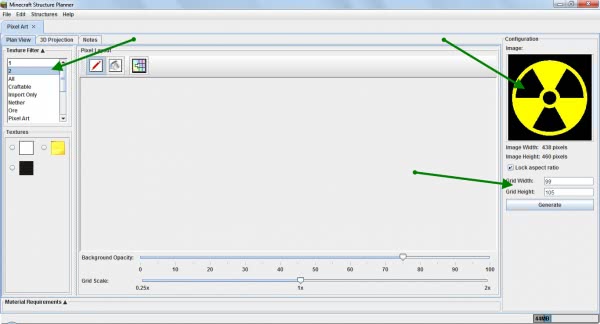
•7. Все готово, теперь жмем кнопку Generate (под картинкой, где выставляли размер) и получаем картинку в пиксель-арте, но она еще не в блоках игры.
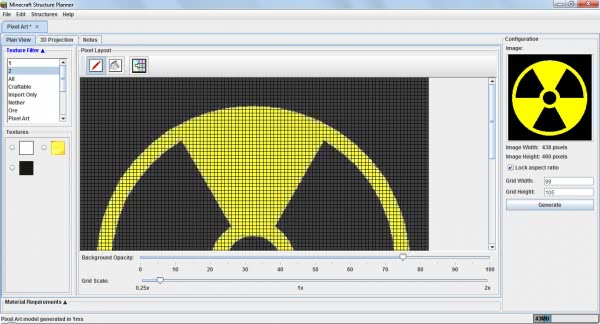
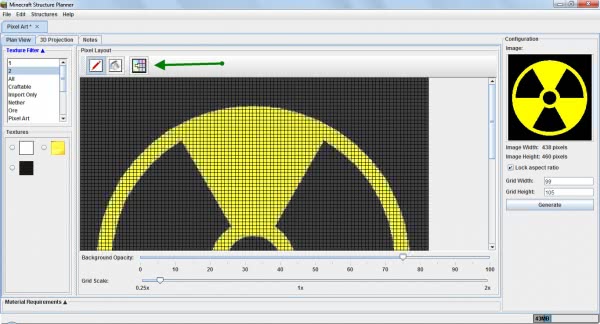
•8. Далее жмем кнопку перевода картинки в пиксель-арт из блоков Minecraft:
•9. Вот и все, пиксель-арт готов:
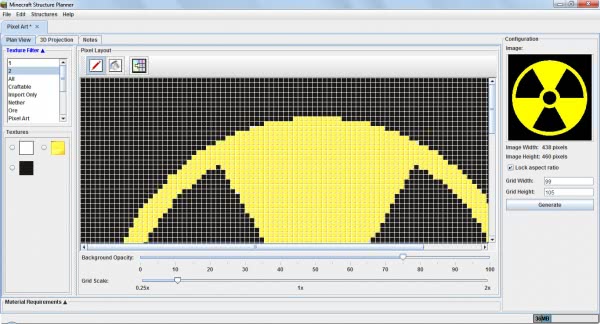
•10. Если вас что то не устраивает, вы можете вручную изменить каждый блок на любой другой, выберете его на палитре и ткните в нужный блок.
•11. Можно посмотреть 3D модель картинки, как она будет выглядеть в игре, для этого нажмите 3D Projection:
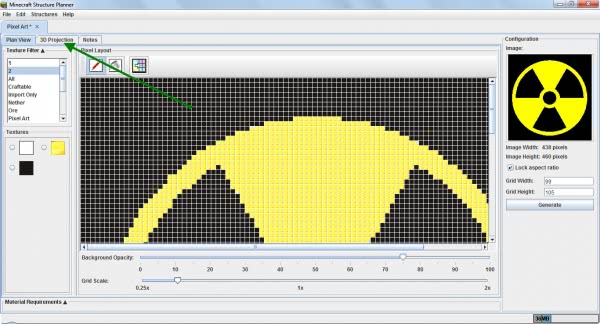
•12. Смотрим на результат.
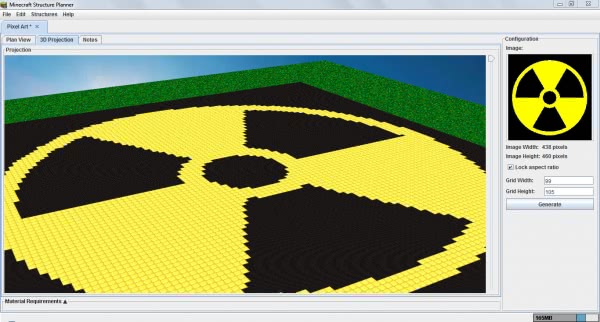
•13. Сколько нужно ресурсов для постройки?
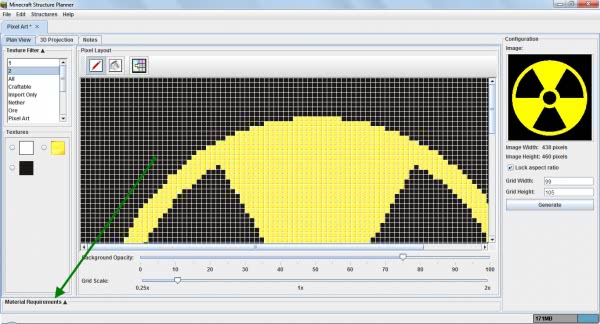
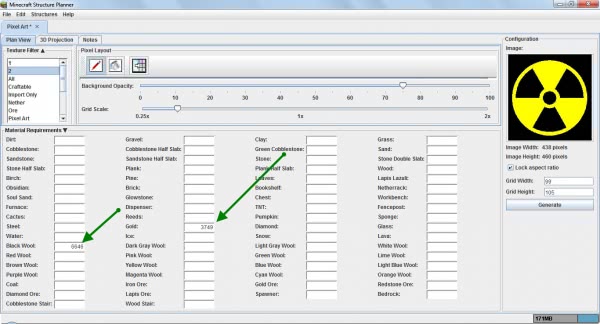
Всё видно, понадобится 6646 блоков черной шерсти и 3749 золотых блоков.
•14. Сохраняем готовую картинку
Заходим в File — Export
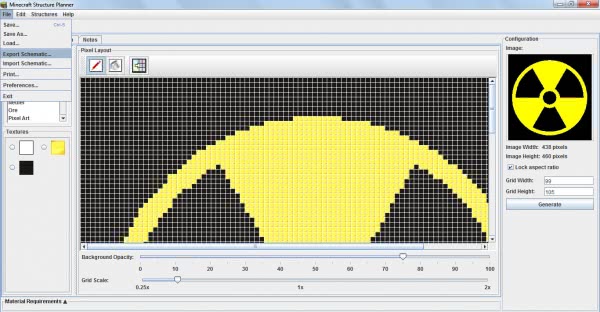
•15. Выбираем, формат готового выходного файла
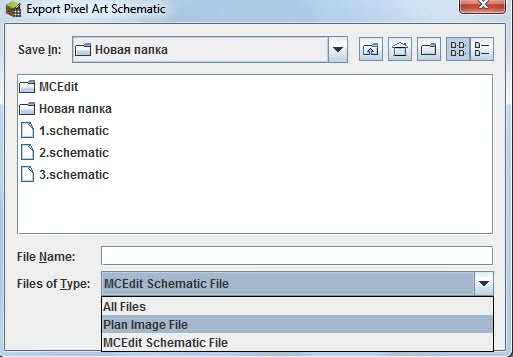
Можно выбрать Plan Image File — вы сохраните файл картинку формата «png».
Можно выбрать McEdit file — как вы и поняли, это файл для работы в программе McEdit.
Дальше я расскажу как вставить готовый файл в мир при помощи McEdit.
Тут я не буду расписывать все очень подробно, открываем программу, и открываем нужный мир.
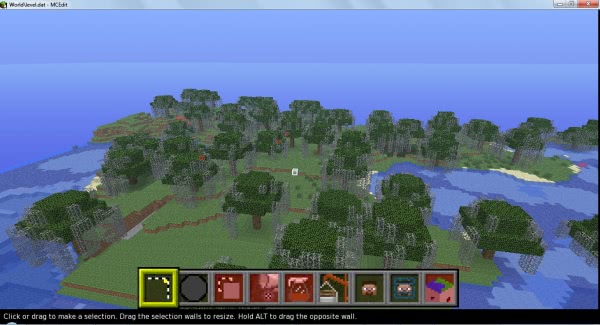
Управление происходит кнопками W, A, S, D ( движение вперед, назад, вправо, влево соответственно).
Так же правая кнопка мыши позволяет крутить камеру.
Теперь жмете импорт (в меню снизу картинка крана) и добавляете готовый файл (разрешением schematic).
Как видите картинка уже есть в мире, ее необходимо развернуть и вставить.
Кнопки управления написаны левее, методом тыка разберетесь.
Картинка у меня вышла очень большая, и она наполовину ушла в землю.
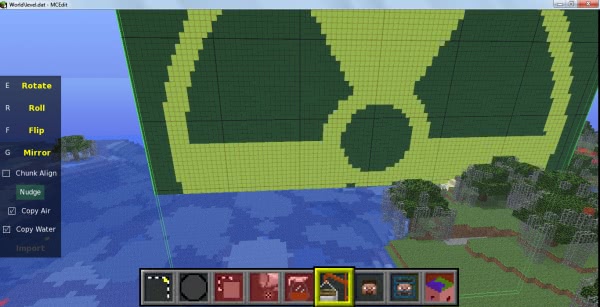
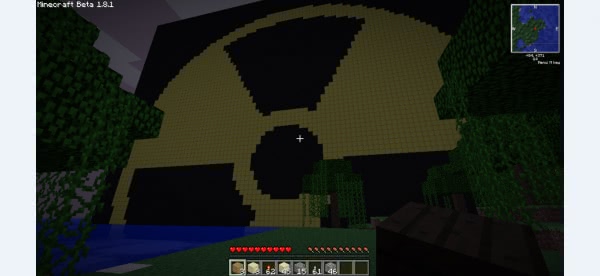
Вставляем, сохраняем и заходим в игру.
Видим и наслаждаемся 🙂
Последние сообщения с форума
Просмотров: 9570
Ответов: 93
Автор: cat1967
Просмотров: 16
Ответов: 1
Просмотров: 83552
Ответов: 405
Просмотров: 202
Ответов: 12
Просмотров: 878
Ответов: 5