
Заменить Android на iOS можно легко и бесплатно
Если вы довольны своим телефоном Android, но хотите, чтобы программный интерфейс был похож на iPhone, для этого есть приложения. Они называются лаунчерами и могут изменить внешний вид операционной системы вашего телефона. Некоторые из них специализируются на эстетике iOS и могут трансформировать ваше Android-устройство, чтобы оно выглядело почти так же, как у Apple. Как работают и подключаются лаунчеры, рассказываем в нашей статье на сайте.
Как бы интересно это ни звучало, вы должны иметь в виду, что это всего лишь поверхностное изменение, поэтому вы не получите внезапно FaceTime или iMessage на своем Samsung. Ваши приложения и системные настройки останутся прежними. После того, как вы установите и настроите лаунчер, программа запуска перенесет все в другой интерфейс, что позволит вам насладиться дизайном iOS без необходимости платить за новый iPhone.
Как работают лаунчеры
Android хорошо известен тем, что он более настраиваемый, чем iOS, и лаунчеры — хороший тому пример. По сути, они берут на себя управление всякий раз, когда вы загружаете свой телефон или возвращаетесь на главный экран, и управляют макетом ваших приложений, тем, как выглядят ваши уведомления и экран блокировки, и даже тем, как вы перемещаетесь по экранам и меню.
Но все эти изменения происходят поверх ОС Android, так что считайте лаунчеры новым слоем краски для интерфейса вашего телефона. У вас по-прежнему будут те же приложения и настройки. Вы можете легко переключаться между лаунчерами, но эта опция не появится, пока вы не установите сторонний лаунчер. В меню «Настройки» выберите «Приложения», «Приложения по умолчанию» и затем «Главное приложение», чтобы сделать свой выбор. Если вы больше не хотите использовать определенное приложение запуска, вы можете просто удалить его: нажмите и удерживайте значок в панели приложений, затем перетащите его на кнопку «Удалить».
Launcher iOS 16
Как следует из названия, Launcher iOS 16 обновлен до последней версии iOS, но в нем еще нет всех функций, поэтому, например, вы не увидите изменений экрана блокировки в этом лаунчере. Вы получаете значки, виджеты и папки приложений в стиле iOS.
Когда вы установите программу запуска, вы получите длинный список параметров, которые вы можете настроить, начиная от размера значков приложений на главном экране и заканчивая тем, как программа запуска имитирует функцию библиотеки приложений на iOS. Он даже может сделать ваши значки приложений Google похожими на значки приложений Apple по умолчанию, например, сделав значок Google Meet похожим на FaceTime.
В панели запуска вы можете нажать «Центр управления», чтобы изменить способ вызова этой панели настроек в стиле iOS и отображаемые на ней параметры. Вам потребуется некоторое время, чтобы разобраться со всеми доступными конфигурациями, но приложение даст вам полный контроль над тем, как выглядит программный интерфейс. Launcher iOS 16 можно использовать бесплатно, но вам придется просмотреть довольно много рекламы.
Phone 13 Launcher
Другой вариант запуска iOS — Phone 13 Launcher. Это еще одна комплексная программа запуска в стиле iOS, которая предоставляет вам сетку приложений, обои, параметры экрана блокировки и параметры поиска, предназначенные для копирования того, что Apple сделала на своих смартфонах.
Начните с выбора обоев, а затем вы сможете сосредоточиться на расположении приложений на главном экране по своему усмотрению. Панель запуска может заменять значки Android на их эквиваленты для iOS — например, для основного приложения «Настройки» поставляется с очень аутентичным «Центром управления«, который вы можете вызвать одним движением.
Есть даже такие параметры, как «Эффект прокрутки» и «Стиль шрифта«, чтобы по-настоящему углубиться в детали вашего интерфейса, похожего на iOS, и вы даже можете получить значки уведомлений в стиле Apple поверх значков приложений, если хотите. Phone 13 Launcher также бесплатен, но, как и предыдущий лаунчер, содержит довольно много рекламы.
Launcher iOS 15
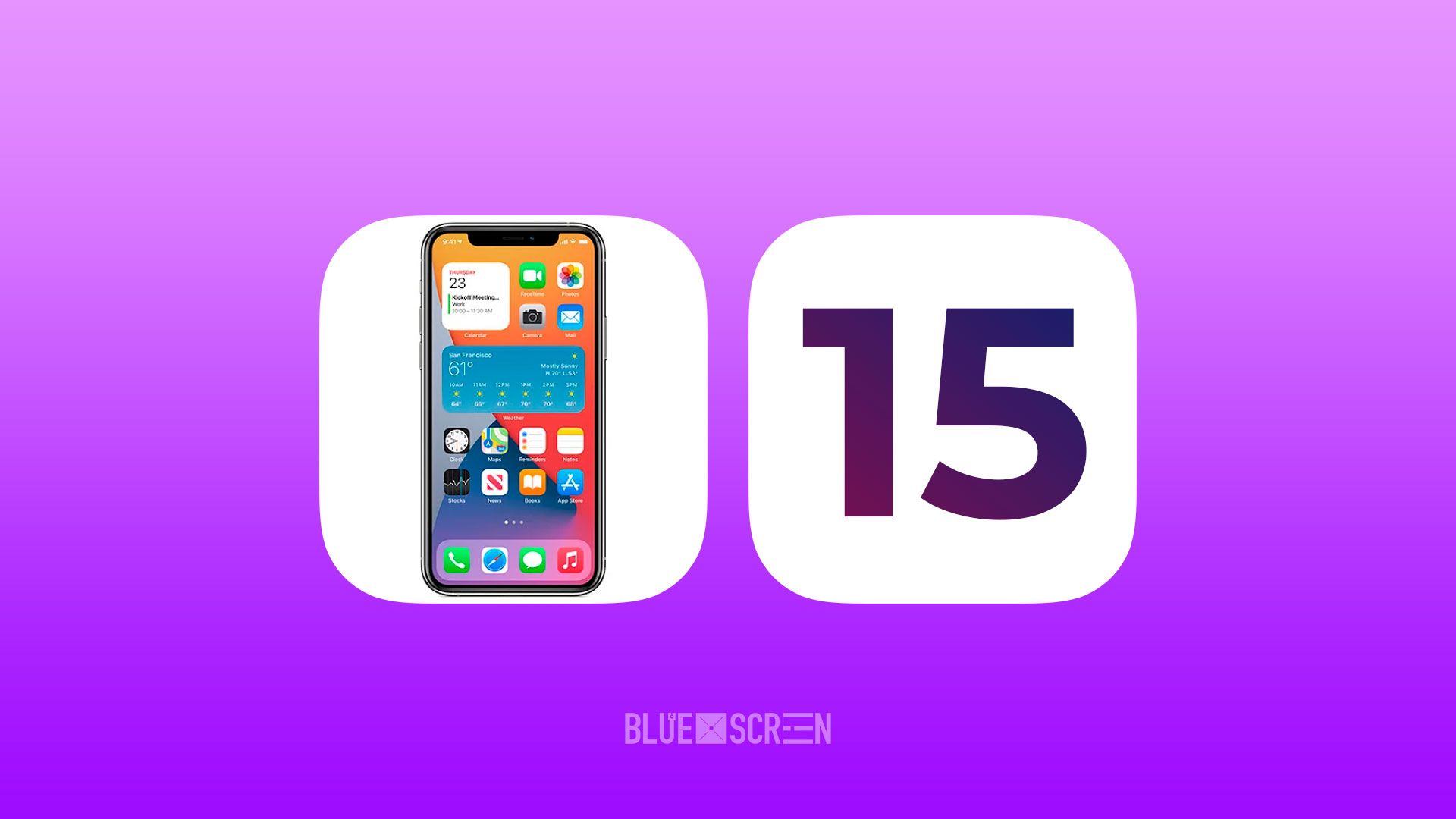
Последним в нашем списке лаунчеров для iOS является Launcher iOS 15. На момент написания статьи не было никаких признаков того, что обновление iOS 16 уже готово, но приложение регулярно обновлялось в прошлом, поэтому мы надеемся, что вскоре оно будет иметь новый внешний вид Apple.
Лаунчер особенно хорошо позволяет вам размещать виджеты на главном экране, которые выглядят так же, как те, которые вы получаете на iPhone, например, для погоды и времени автономной работы. Launcher iOS 15 также может обновлять стандартные значки приложений Android, чтобы они выглядели как их эквиваленты iOS, он поставляется с собственными версиями «Центра управления» и библиотеки приложений, и вы также можете переключаться между темным и светлым режимами.
Даже основная панель настроек приложения выглядит как iOS: она охватывает все, от размера панели навигации до системы управления папками для приложений. Как и другие варианты в нашем списке, приложение бесплатное и поддерживается рекламой.

Казахстан и Азербайджан стали партнерами по кибербезопасности
17 ноября состоялось подписание Меморандума о взаимопонимании в области информационной безопасности между АО «Государственная техническая служба» и Службой электронной безопасности Министерства цифрового развития и транспорта Республики Азербайджан. Развитие международного сотрудничества осуществляется между Национальной службой реагирования на компьютерные инциденты (KZ-CERT) и Службой электронной безопасности Республики Азербайджан (CERT.AZ). Меморандум направлен на
17 нояб. 2023 г. 1 min read

В Алматы представлена книга, написанная в соавторстве с искусственным интеллектом
В южной столице презентовали результат необычного эксперимента. Им стала книга «Пресс-релиз от А до Я», которая написана казахстанским практикующим пиарщиком в соавторстве с искусственным интеллектом. Это пособие для всех, кто хочет научиться писать и распространять пресс-релизы. «Пресс-релиз от А до Я» представляет собой максимально полную инструкцию для всех, кто хочет
17 нояб. 2023 г. 2 min read

Казахстан в рейтинге стран по стоимости интернета в 2023 году
Аналитики Picodi Казахстан проверили прайс-листы 364 интернет-провайдеров в 85 странах мира и составили рейтинг стран с наиболее и наименее доступным по стоимости выходом в интернет. В исследовании рассматривались предложения безлимитного домашнего оптоволоконного интернета без дополнительных услуг, таких как телевидение или мобильный интернет. 100 Mбит/с — самая популярная скорость в мире
Инструкция по использованию iOS 15 Launcher на Android

iOS 15 Launcher — это широко загружаемое приложение для телефонов Android . При установке этого приложения пользователи могут свободно пользоваться уникальными функциями операционной системы iOS 15 , а также превратить свой телефон Android в iPhone с совершенно новым интерфейсом.
Что делать, если вы хотите опробовать многие из новейших и полезных функций iOS 15 на своем телефоне Android с помощью этого приложения, но не знаете, как это сделать? Сегодня WebTech360 представит учебное пособие по использованию iOS 15 Launcher на Android , приглашаем вас обратиться.
Инструкция по использованию функций iOS 15 на Android
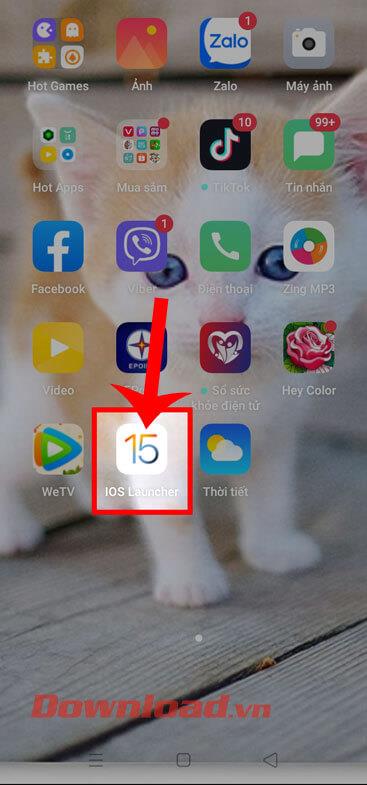
Чтобы сделать это, нам сначала нужно предварительно установить приложение T для запуска iOS 15 на нашем телефоне Android. Если вы не установили это приложение, нажмите кнопку загрузки ниже, чтобы загрузить приложение на свое устройство.
Шаг 1. После успешной установки этого средства запуска iOS 15 на свой телефон откройте это приложение.
Шаг 2. Когда на экране появится окно с сообщением « Разрешить программе запуска iOS доступ к вашим контактам », нажмите кнопку « Разрешить». Вы делаете то же самое, чтобы предоставить больше разрешений на доступ к расположению и файлам приложения.
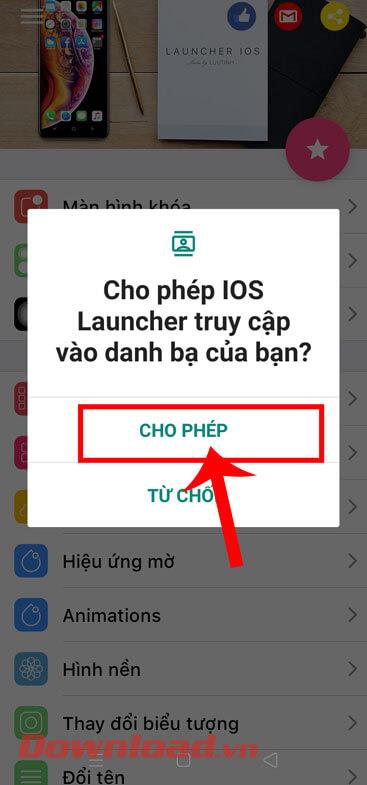
Шаг 3: В главном интерфейсе приложения пользователи могут настроить некоторые функции iPhone, такие как: эффекты открытия, обои, библиотека приложений, уведомления . по своему вкусу.
Шаг 4. После того, как вы установили все необходимые функции iPhone, чтобы запустить iOS 15 на Android, коснитесь элемента « Сделать запуском по умолчанию».
Шаг 5: На экране появится окно с сообщением « Установить средство запуска iOS как средство запуска по умолчанию », нажмите кнопку ОК.
Шаг 6: Теперь в разделе « Приложения по умолчанию » выберите элемент iOS Launcher.
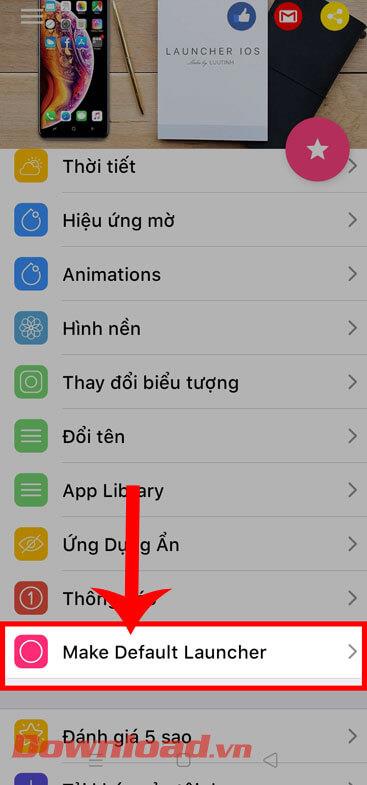
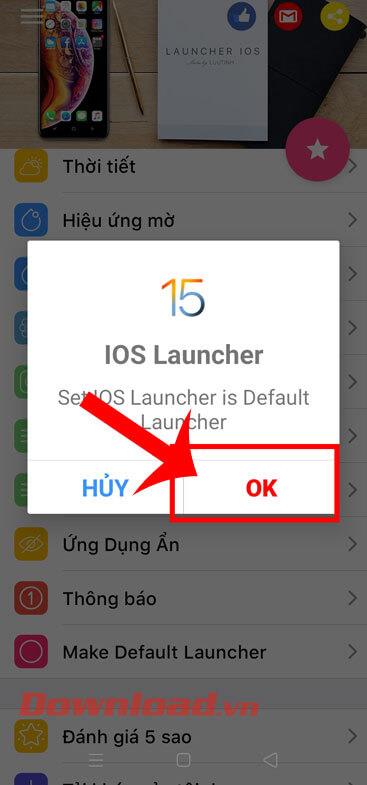
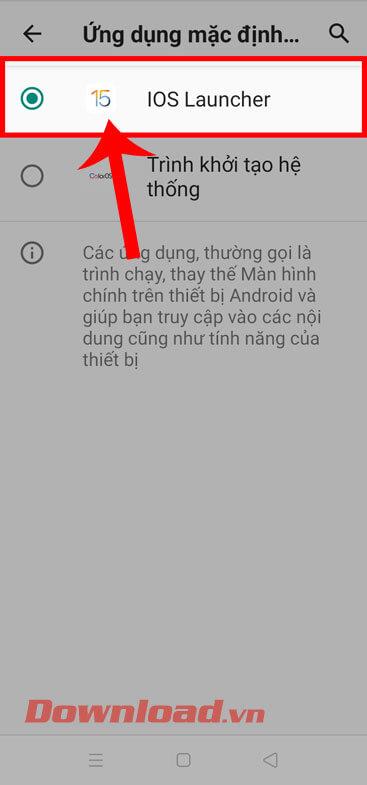
Шаг 7: Наконец, когда мы переключимся на основной интерфейс iPhone, мы начнем использовать функции iOS 15 прямо на нашем телефоне Android.
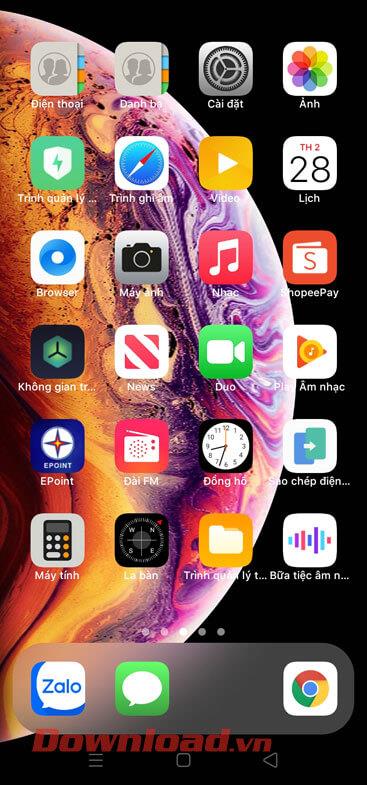
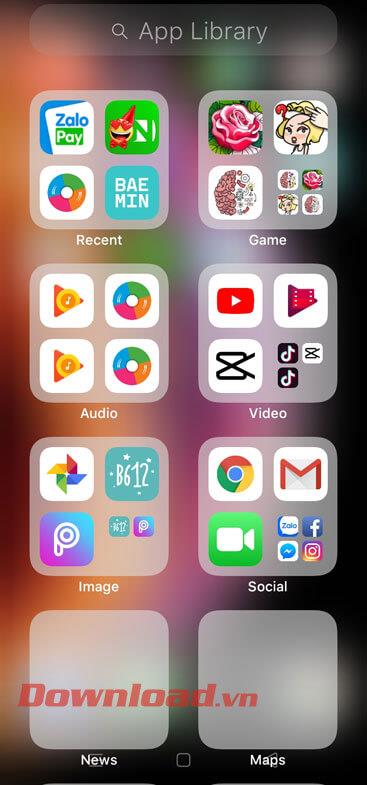
Видеоурок по использованию iOS 15 Launcher на Android
Желаем успехов!
Родительский контроль с iPhone на Android: как это работает
Технологические гиганты уделяют много времени вопросам безопасности пользователей. Сегодня Apple, Google и Microsoft стараются максимально помочь родителям оградить своих детей от всего пагубного, чем кишит всемирная паутина и сделать общение с любимым гаджетом максимально безвредным как для физического, так и для психического здоровья. Однако все хорошо в своей экосистеме. Например, Apple блестяще реализовала родительский контроль в своих iPhone и iPad. Кроме того, Семейный доступ позволяет делиться приложениями, любимой музыкой в рамках одной подписки, а главное совершенно бесплатно видеть геопозицию члена семьи в любое время на своем гаджете. Но что делать, если у родителей айфон, а у деток по понятным причинам представители бюджетного и среднего сегмента на Android?
Современных детей трудно представить себе без смартфонов
Я столкнулся с этой проблемой в конце лета, когда на семейном совете было принято решение вручить наследникам, отправляющимся на учебу, первые в их жизни китайские бюджетные смартфоны под управлением Android. И если вопрос контроля того, какие приложения скачивает ребенок из Google Play, какие сайты посещает в Chrome и что смотрит на YouTube легко решается предоставлением предварительно созданной и соответствующим образом настроенной учетной записи Gmail, то проблема отследить с iPhone местоположение Android смартфона своего чада уже требует установку соответствующих приложений и оплаты недешевой подписки каждый месяц.
Но, к счастью, я нашел способ делать все это бесплатно, и вдобавок получить полный контроль за смартфонами детей, и при этом у каждого из них свой полноценный аккаунт в Google.
Как включить родительский контроль с iPhone на Android
Прежде всего необходимо на iPhone из App Store скачать приложение Google Family Link. На Android смартфоне нужно из Google Play скачать Google Family Link (для детей). Следующим шагом будет создание семейной группы в сервисах Google и добавление в нее родителей и детей:
- открываем приложение на iPhone, входим в свой аккаунт Google (учетную запись Gmail);
- после успешной авторизации нажимаем на три горизонтальные черточки в левом верхнем углу экрана и в открывшемся меню тапаем «Семейная группа»;
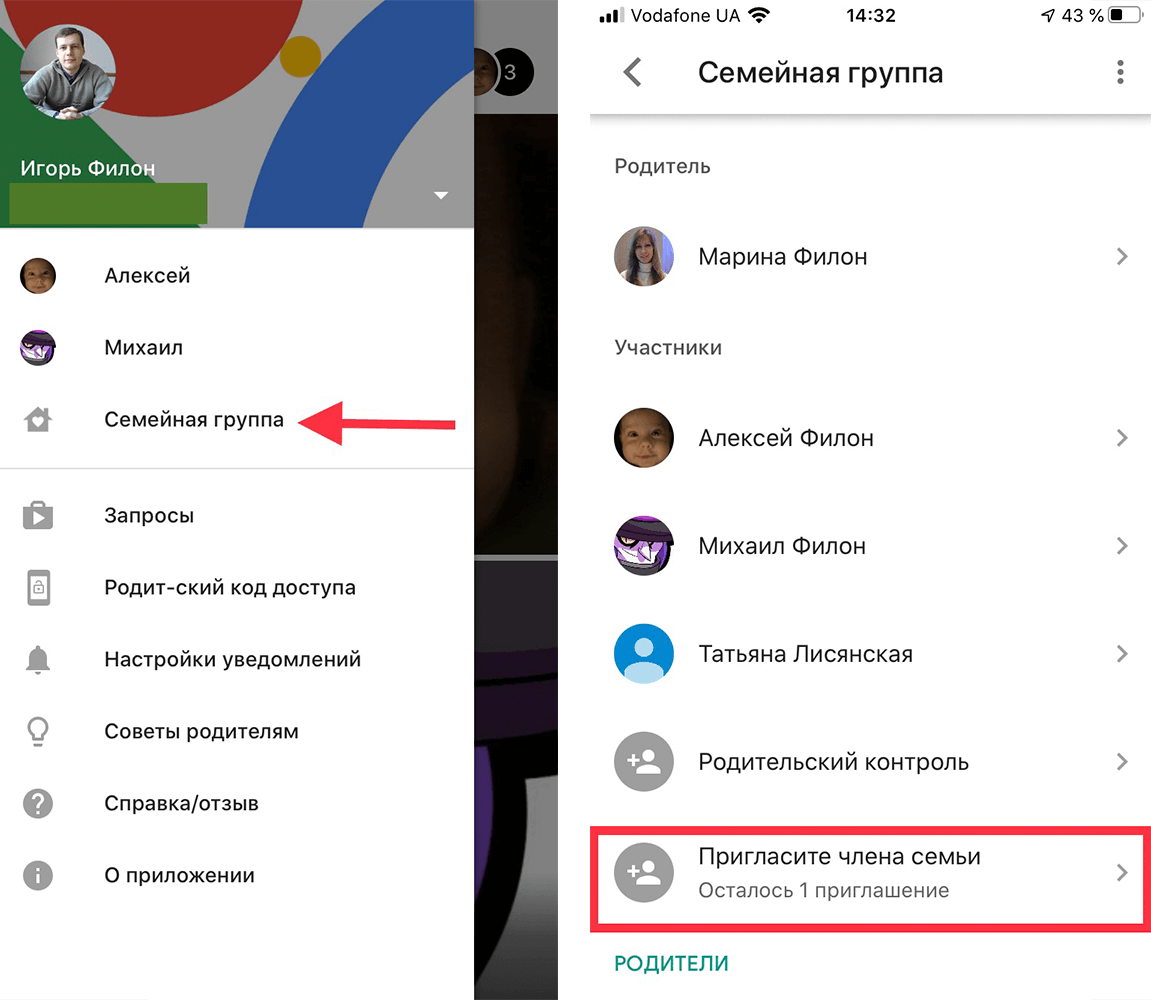
Заходим в настройки семейной группы и приглашаем нового члена семьи
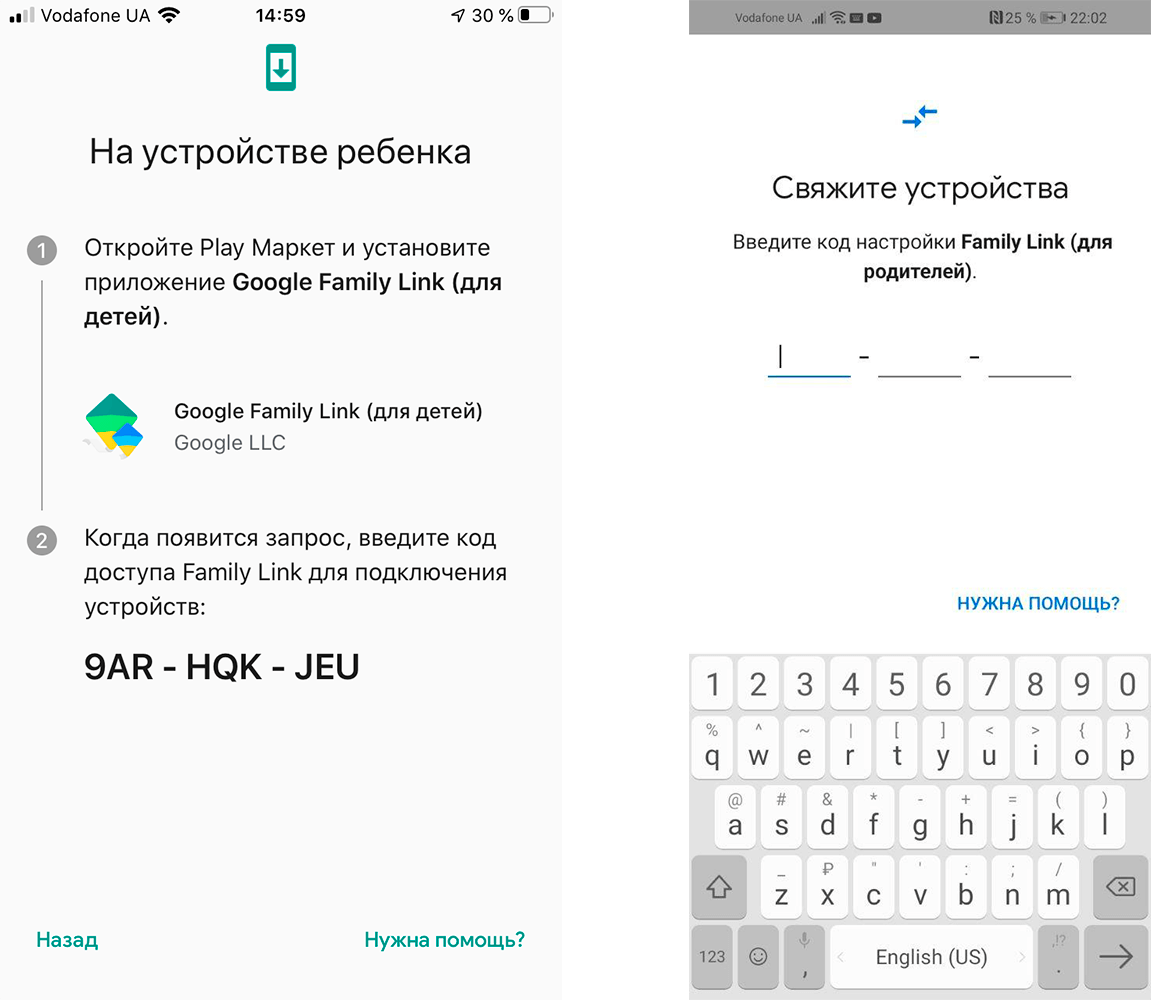
Код доступа с экрана iPhone вводим в соответствующее поле Android
Далее ребенку предстоит ввести на своем гаджете пароль от аккаунта Google и указать название устройства, которым нужно управлять, после чего последует ряд окон, описывающих, что именно смогут контролировать родители на смартфоне ребенка. На некоторых из них потребуется просто пролистать информацию, нажимая «Еще», а на некоторых подтвердить согласие на включение родительского контроля, тапом по соответствующей кнопке. Кроме того, на этом этапе будет предложено, какими из установленных на телефоне ребенка приложениями можно пользоваться, а какие заблокировать.
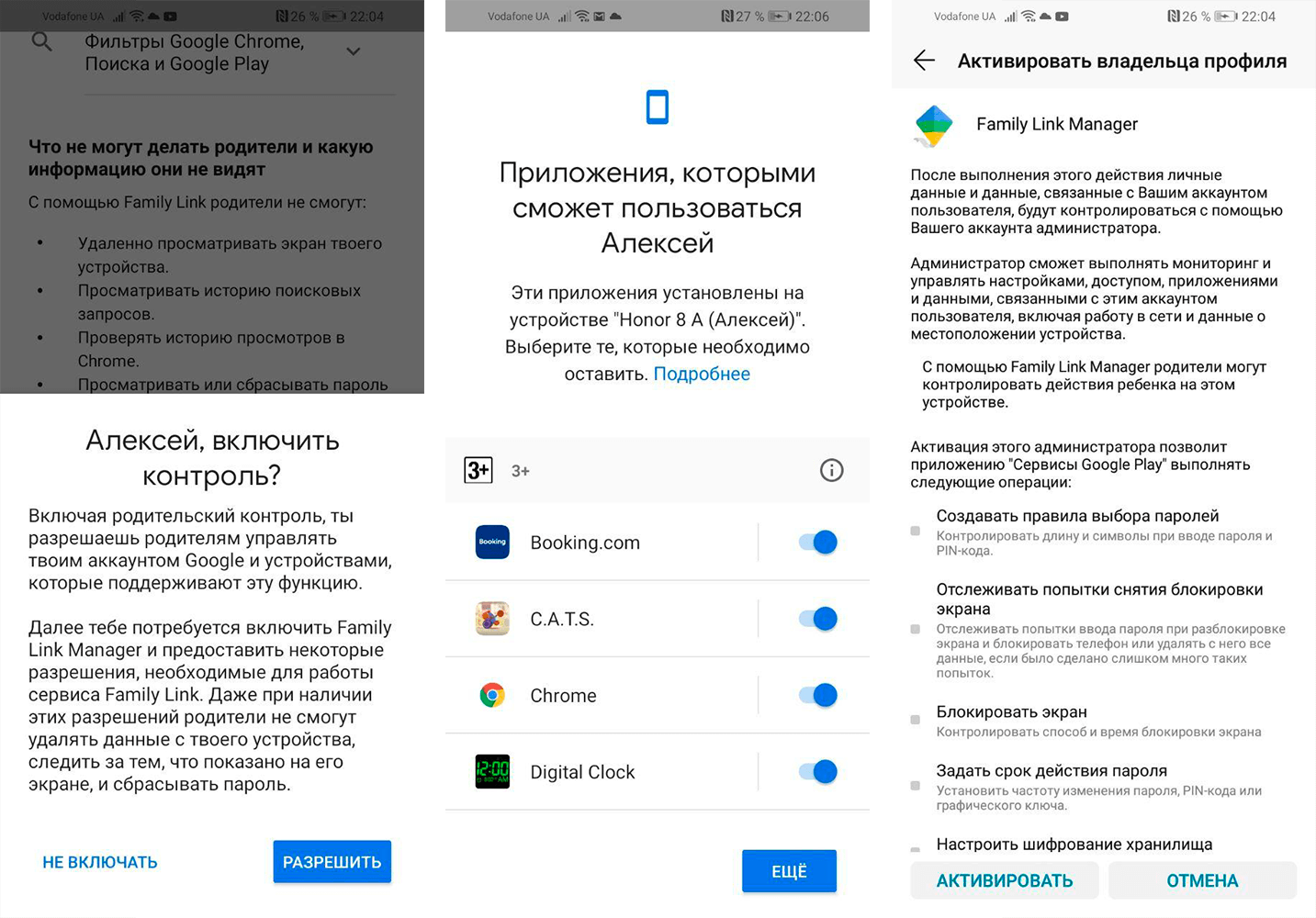
Внимательно читаем и соглашаемся с установкой контроля, а также выбираем, какие из установленных приложений ребенок сможет использовать
На родительском iPhone также придется подтвердить желание настроить родительский контроль для учетной записи ребенка на Android смартфоне и на последнем экране выбрать либо установку всех параметров самому, либо согласиться с рекомендованными настройками.
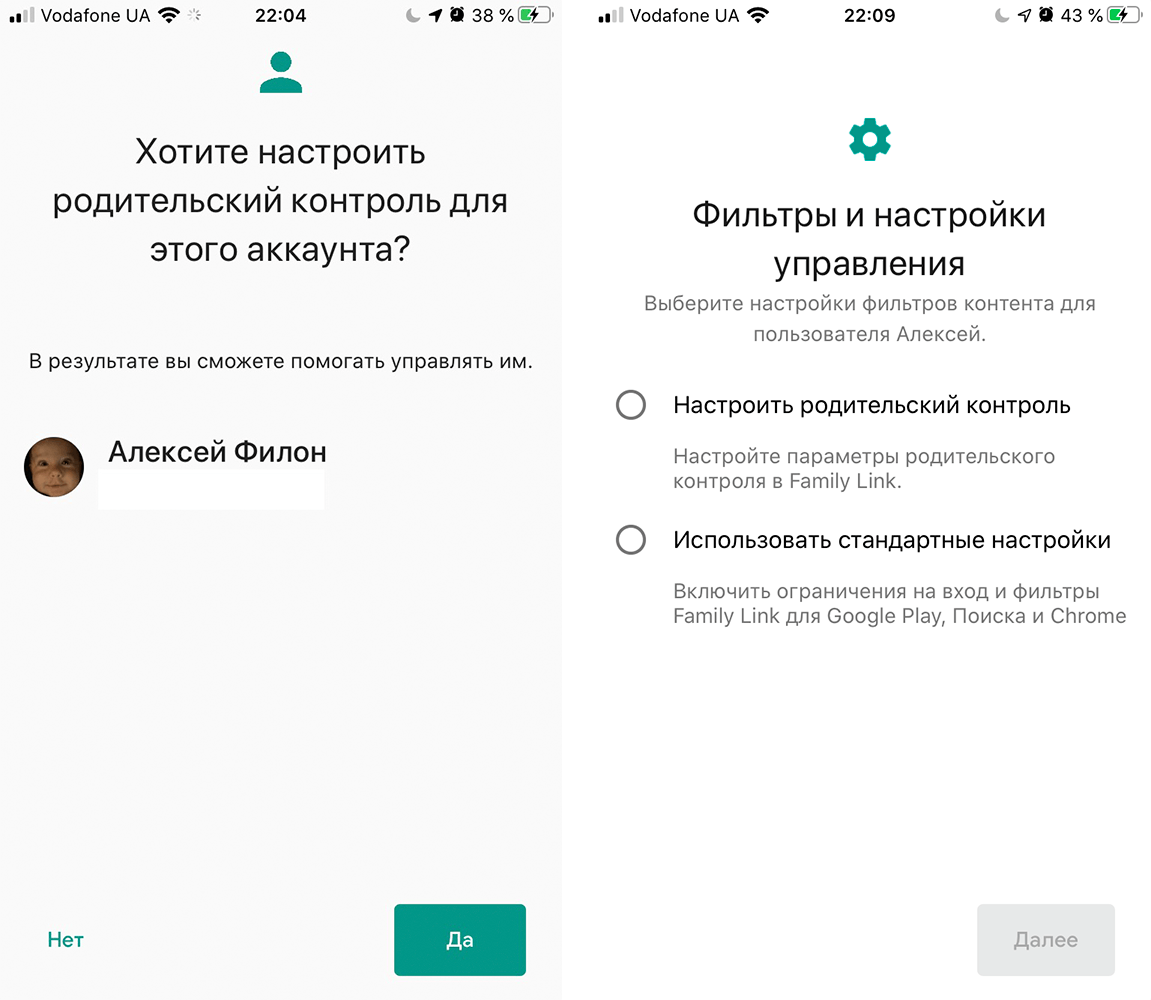
Родитель на iPhone подтверждает настройку контроля и выбирает одну из опций: настройку вручную в приложении либо стандартные настройки
На последнем этапе я не стал применять стандартные настройки, а решил пройтись уже отдельно в приложении Family Link на iPhone по каждому пункту с учетом того, что мы позволяем своим детям.
Отдельно хочу сказать, что если детям нет 13 лет, то Google требует создать для них отдельный детский аккаунт прямо в приложении Family Link для родителей. Этот вариант лучше в плане тотального контроля над учетной записью ребенка и его смартфоном.
Но в нашем случае у детей уже были созданы до этого полноценные учетные записи в Gmail, и учитывая их возраст, воспитание, окружение, интересы и общение, нами было принято решение сделать контроль более либеральным.
Вообще, техника Apple очень помогает с детьми — вот, например, как мои дети учились дистанционно с помощью iPad.
Как узнать, где находится ребенок с iPhone
Самое главное, ради чего собственно настраивался родительский контроль, — это определение геопозиции Android смартфона на iPhone на постоянной бесплатной основе. Для получения соответствующей информации достаточно на стартовой странице Family Link тапнуть имя или аватар ребенка и на открывшемся экране отобразится участок карты с указанием местонахождения, при тапе по которому откроется полноценный экран с Google Maps. Спасибо Google за бесплатный и вполне точный ответ на вопрос, где находится ребенок.
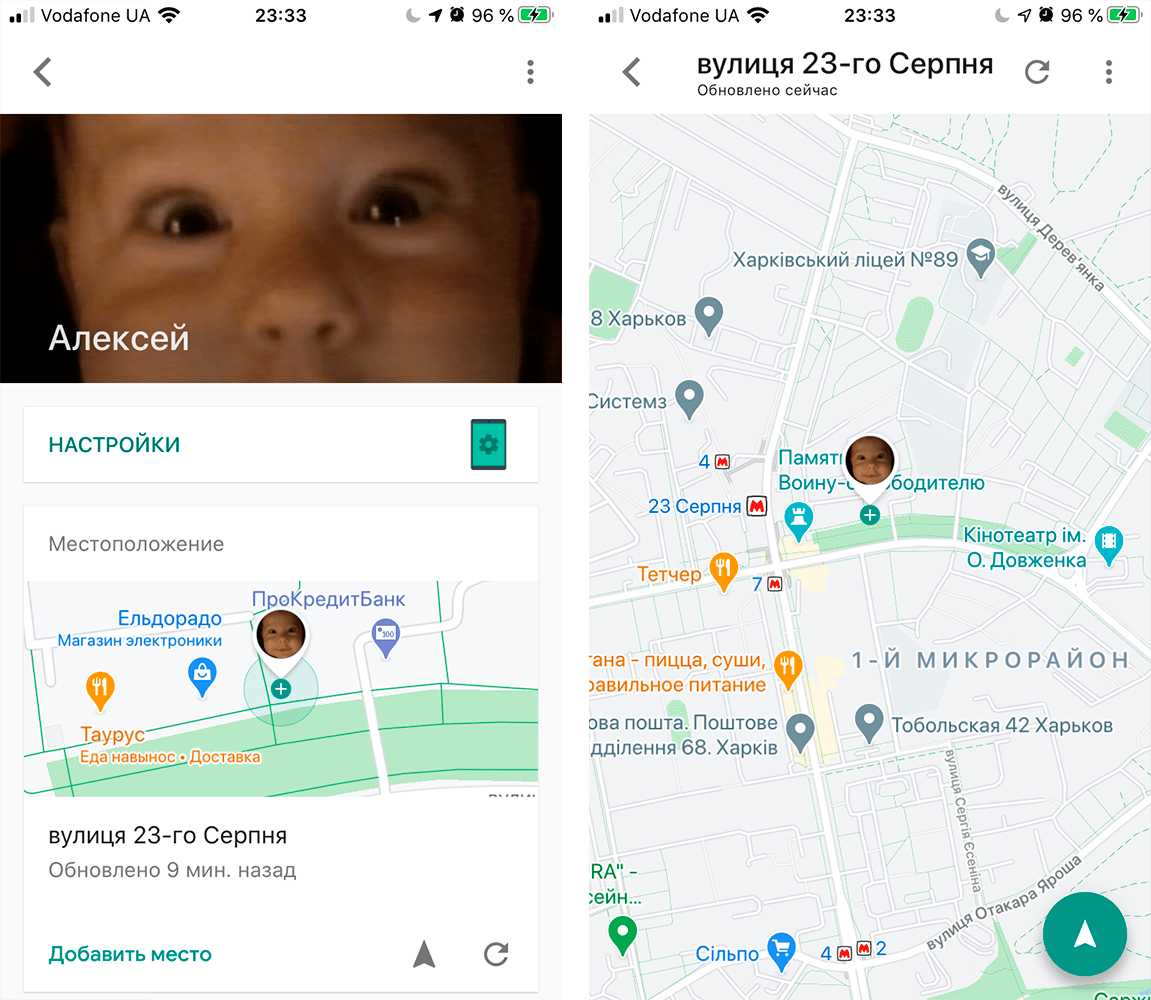
Карты Google точно укажут местоположение смартфона ребенка
Как контролировать использование смартфона ребенком
Ниже геопозиции Family Link предоставляет отчет о том, какими приложениями и сколько времени пользовался ребенок на смартфоне. При выборе на надписи «Еще» откроется подробный журнал со статистикой за сегодня, вчера, неделю и месяц.
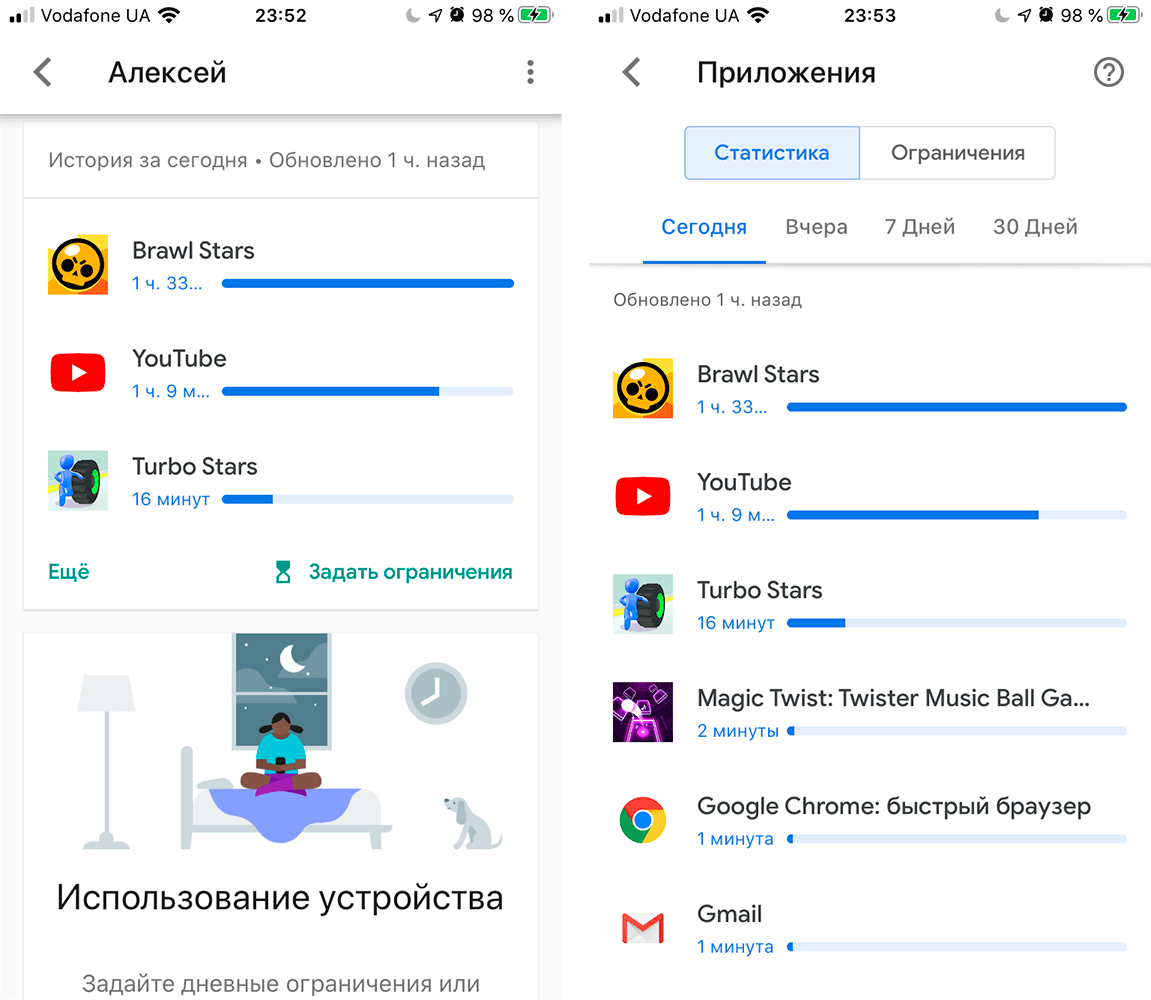
Родителю доступны краткая и полная статистика об использовании гаджета
Как запретить ребенку запускать приложения
Если необходимо запретить запуск каких-то из установленных приложений на смартфоне ребенка, либо ограничить время пользования приложением, переходим на вкладку «Ограничения» и тапаем по песочным часам справа от названия приложения. Нам доступны две опции: задать время использования, или заблокировать приложение совсем.
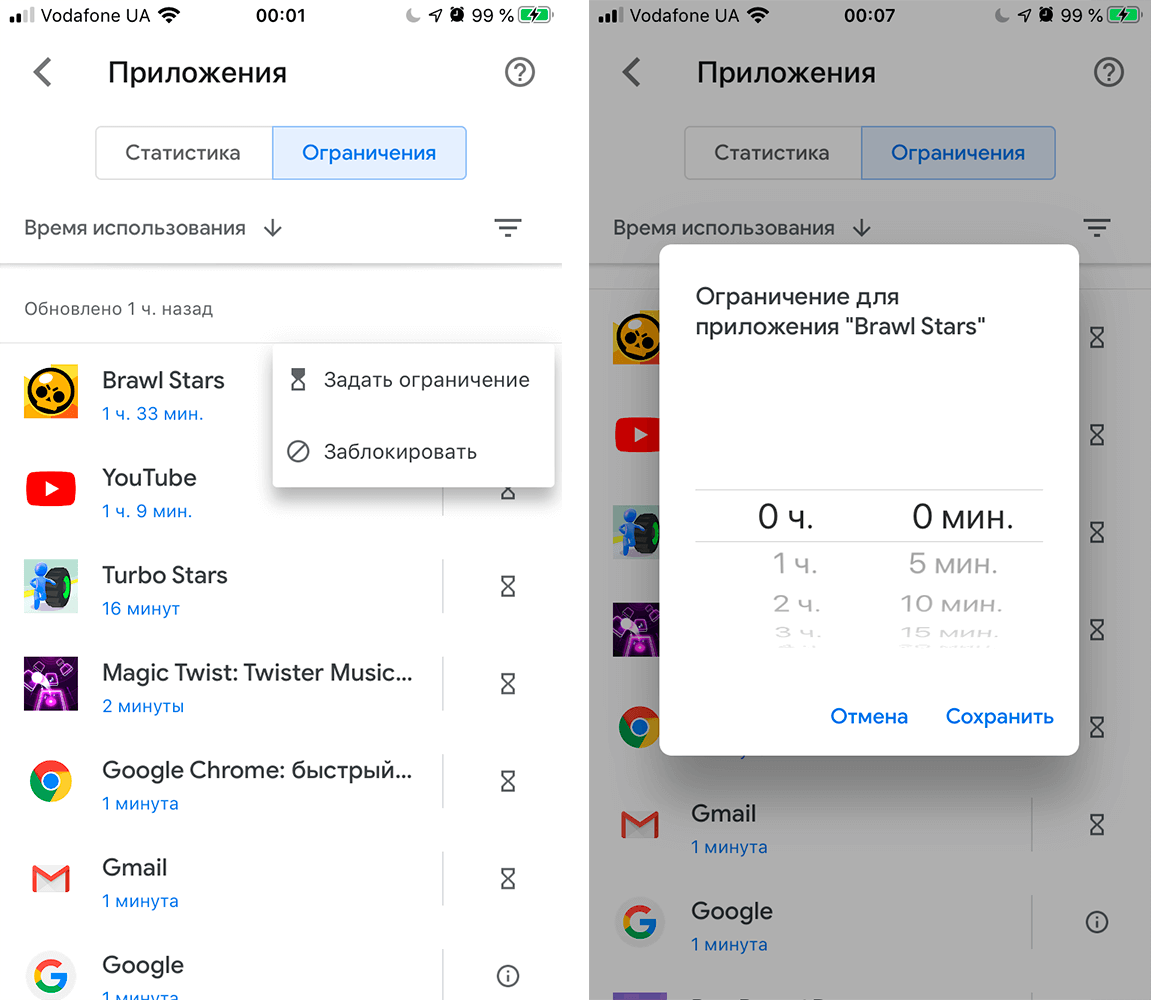
Родитель может либо заблокировать приложение, либо установить временный лимит на его использование
Также можно задать ограничение и на использование самого гаджета. Для этого на странице аккаунта ребенка в Family Link под краткой статистикой об использовании приложений есть соответствующий раздел с надписью «Настроить». При тапе по последней откроется экран с двумя вкладками: «Ограничения» и «Время сна». На первой соответственно можно задать по дням недели сколько часов ребенку будет доступно устройство, а на второй когда устройство должно быть заблокировано, чтобы не отвлекать от сна.
В случае настройки ограничения, перед непосредственной блокировкой ребенок заранее получит уведомление. Если он продолжит пользоваться гаджетом, то последний в нужное время заблокируется и будет работать только на приём телефонных звонков и совершения экстренного вызова. Впрочем, при получении уведомления у ребенка есть время позвонить родителю и попросить временно отключить ограничение, если смартфон действительно нужен больше отведенного времени.
Как контролировать действия ребенка в Google Play
На странице контролируемого аккаунта на iPhone родителя под именем и аватаркой ребенка есть кнопка «Настройки», нажав на которую, можно попасть на экран настройки дополнительных параметров родительского контроля. В частности для фирменного магазина Google Play можно задавать некоторые ограничения на контент и разрешать либо запрещать установку как платных, так и всех абсолютно приложений без одобрения родителей. Учитывая то, что после скачивания любого контента из магазина на e-mail родителя приходит отчет об этом факте, и любое уже установленное приложение можно заблокировать удаленно, я установил ограничение лишь на платный контент и покупки в приложениях.
В отношении музыки можно запретить доступ к песням с непристойной лексикой, а в отношении книг запретить доступ к контенту сексуального характера. По играм и приложениям можно задействовать цензуру по рейтингам 3+, 7+, 12+, 16+ и 18+.
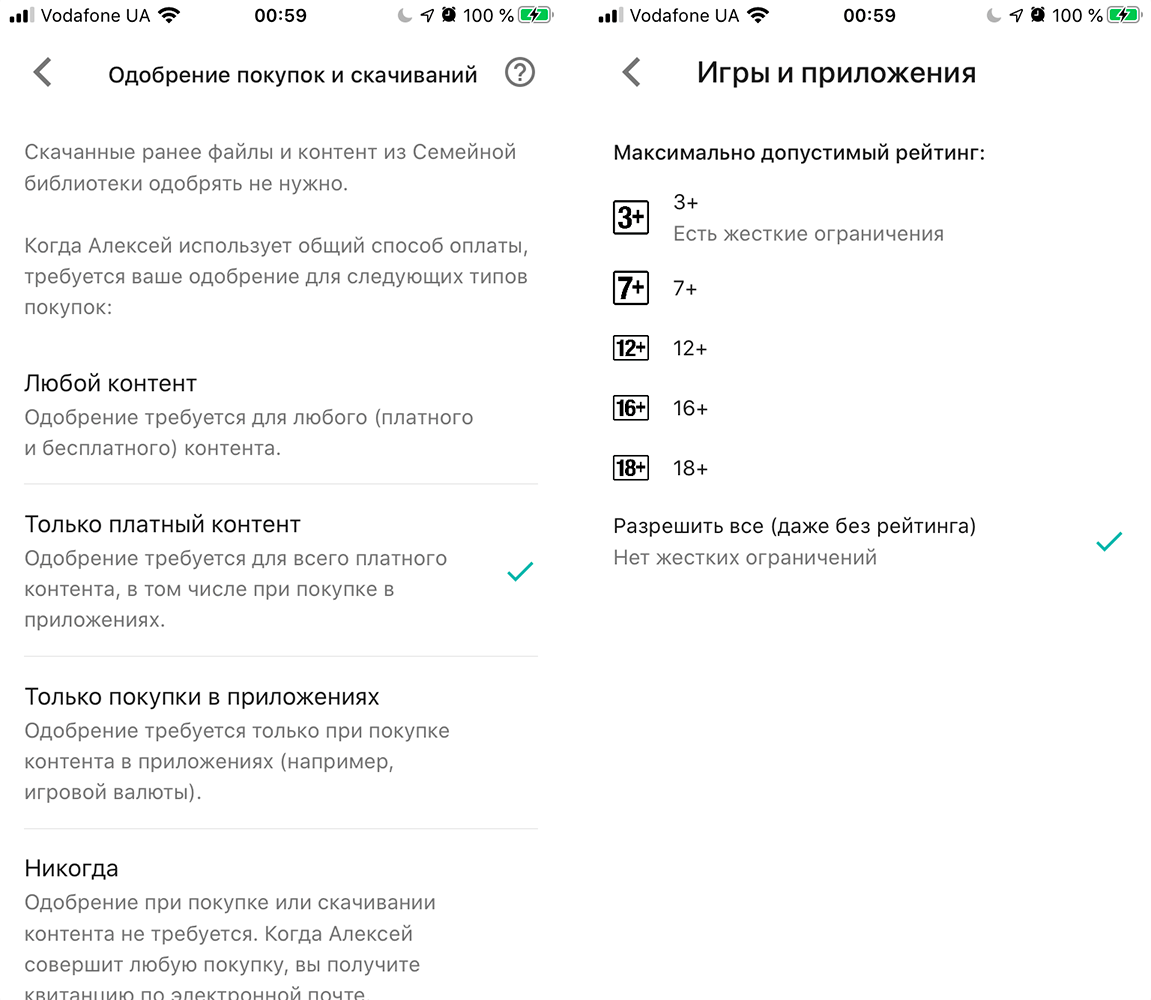
Контроль действий ребенка в Google Play
Для браузера Chrome возможна блокировка сайтов для взрослых, а также создание родителем своего списка сайтов, к которым ребенок может получить доступ, а также списка заблокированных сайтов. Для Google поиска и YouTube предлагается включение опций «Безопасный поиск» и «Безопасный режим» соответственно.
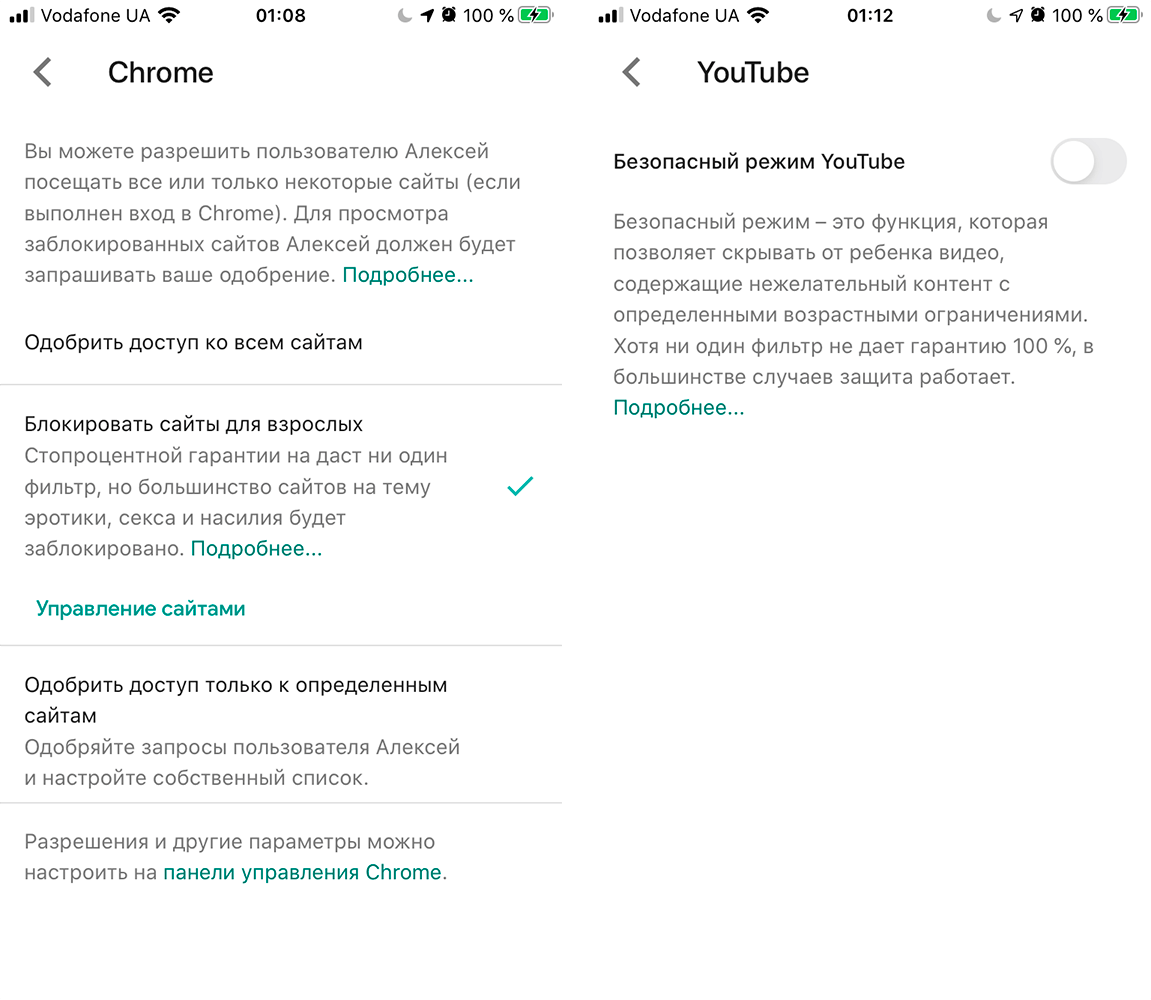
Фильтры Chrome и YouTube
Дополнительные параметры родительского контроля в Google Family Link
Помимо перечисленных средств родители могут разрешить или запретить ребенку добавлять аккаунты других пользователей на свой гаджет; самостоятельно заходить в настройки своего аккаунта; устанавливать приложения из неизвестных источников; включать режим разработчика. Доступны также отдельно настройки определения местоположения устройства, принадлежащего ребенку, и настройки разрешений доступа приложений к системным ресурсам гаджета: камере, микрофону, геопозиции, контактам, телефону, SMS, календарю и хранилищу.
Потерявшийся где-то дома смартфон легко найти, включив воспроизведение на нем звука. По всем параметрам приложения Google Family Link есть подробное описание. Потеряв небольшое время на изучение справочной информации, можно вполне гибко настроить гаджеты наследников и быть относительно спокойным в отношении их кибербезопасности.
В целом реализация родительского контроля от Google меня вполне порадовала. Взрослые остались с iPhone, дети изучают Android, жизнь идет своим чередом. Расскажите в комментариях и в нашем Telegram-чате, как вы используете родительский контроль, обменяемся опытом.
Apple должна сделать настройку iOS 16 более похожей на Android: вот что я хочу увидеть
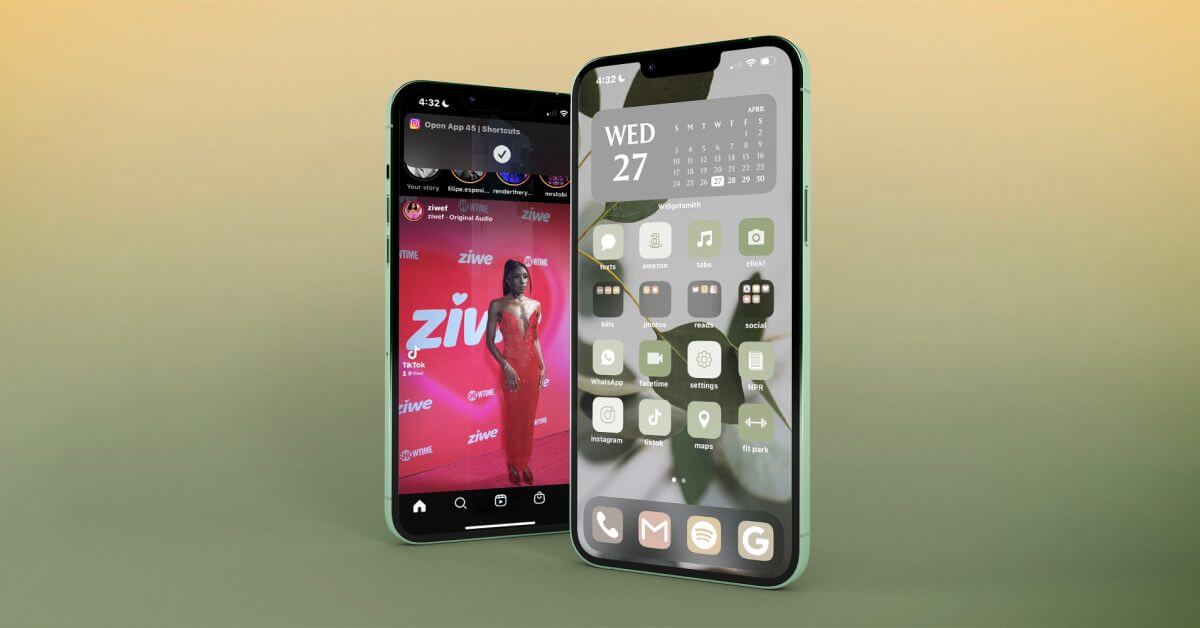
Apple не предлагает по-настоящему индивидуальную настройку своих продуктов или интерфейсов для своих пользователей, и если кто-то хочет настроить внешний вид своих продуктов Apple, особенно своих домашних экранов, их ждет Время. С выпуском iOS 16 в сентябре у Apple есть возможность предоставить потребителям необходимую автономию.
Единственными сотовыми телефонами, которые у меня когда-либо были, были Nokia (привет Снейку, моя первая любовь), Blackberry и iPhone, ни один из которых я никогда полностью не настраивал.
В настоящее время у меня седьмой iPhone, и я всегда соглашался с тем, что домашний экран моего телефона просто выглядит так, как он выглядит. Конечно, я могу «редактировать» макет главного экрана с помощью приложений, виджетов и папок для организации, но мне никогда не удавалось сделать его больше собой — вы знаете, как пользователи Android могут сделать свои телефоны более удобными. Все изменилось на этой неделе, когда я попробовал свои силы в настройке домашнего экрана своего телефона с помощью двух наборов значков, которые я купил на Etsy.
Используя эту статью в качестве справочной информации, а также ее автора, моего коллегу Майкла Потака, я постепенно познакомился с приложением «Ярлыки», Widgetsmith и всем остальным, что требуется для создания индивидуальной эстетики домашнего экрана на моем iPhone. Вот что мне пришлось сделать, чего я больше никогда не сделаю, потому что это заняло слишком много времени.
Выберите пакет значков
Прежде всего, огромное количество пакетов значков, доступных в Интернете, просто огромно. На минуту было весело просматривать варианты, но я быстро потерял интерес и терпение; это похоже на разницу между покупками в торговом центре и в одном независимом бутике.
Вы можете найти бесплатные пакеты значков, взять пакеты значков с Etsy или создать свой собственный набор значков (хотя я слышал, что это сложно), и в буквальном смысле есть десятки тысяч пакетов на выбор. Я провел около пяти минут в Интернете, прежде чем остановился на этом наборе иконок за 6 долларов, и приступил к работе.
Загрузите несколько zip-файлов и PDF-файлов
На этом шаге все начало болеть, даже если поначалу было совсем немного. Следуя инструкциям продавца Etsy, мне пришлось загружать zip-файлы и PDF-файлы, перетаскивать их на рабочий стол, открывать, а затем открывать папки, созданные zip-файлом, и все это было чрезвычайно утомительно. Как только у меня появился доступ к папкам со значками и виджетами, мне, конечно же, пришлось выбирать, какие значки и виджеты мне нужны из сотен доступных в пакете значков — я действительно понятия не имел, насколько это будет плохо.
Скопируйте и вставьте значки в Фото
Я не ожидал, что этот шаг будет таким трудоемким, но ничего себе! Вы должны сопоставить приложения, которые уже есть на вашем телефоне, с соответствующими значками из загруженных zip-папок, а затем скопировать и вставить эти значки в «Фото». Убедитесь, что у вас включена синхронизация с iCloud, иначе вы не сможете получить доступ к значкам, которые вы выбрали на своем телефоне.
Используйте ярлыки для изменения дизайна приложений
Введите: абсолютный эпицентр моего разочарования по поводу настройки домашнего экрана Apple.
Никогда еще я так не знакомился с приложением, как с ярлыками во время этого процесса, и я уверен, что едва коснулся поверхности всего, что на самом деле могут делать ярлыки.
Я даже не знаю, с чего начать.
По сути, мне нужно было открыть ярлыки, нажать знак + в правом верхнем углу, нажать «Добавить действие», ввести «открыть приложение» в строке поиска, затем нажать «Открыть приложение» в разделе «Сценарии», ТОГДА выбрать из список приложений на моем телефоне, чтобы настроить одно из них.
Допустим, я хотел настроить приложение Instagram.
После того, как я выбрал Instagram, мне нужно было нажать на три маленькие синие линии в правом верхнем углу, выбрать «Добавить на главный экран», переименовать приложение, выбрать фотографию, которая синхронизировалась с iCloud, чтобы сопровождать приложение, и, наконец, нажать «Добавлять.» ХОРОШЕЕ. Честно говоря, это слишком много, поскольку я переживаю это заново, и я ненавижу то, что чувствую себя таким вынужденным писать об этом, но вот мы здесь.
На этом этапе процесса у меня было приложение в руках с использованием пакета значков, который я купил, загрузил, скопировал и вставил в «Фото», а затем эффективно переработал в «Ярлыках», чтобы делать то, что мне нравится. Затем мне пришлось повторить редизайн с помощью ярлыков с каждым приложением, которое я хотел на своем домашнем экране, что заняло у меня не менее двух часов. Теперь самое интересное?
Эстетика превыше всего
Если вы похожи на меня — любителя, чтобы все выглядело ровным и выровненным, — эта часть настройки домашнего экрана может занять несколько часов. У вас есть переработанные ярлыки приложений! Как вы думаете, это правильная цветовая палитра! Вы переименовали каждое приложение в нижнем регистре (за исключением WhatsApp) по причинам, которые вы не можете красноречиво объяснить!
Даже если вы не похожи на меня и более творчески подходите к использованию пространства, принятие решения о том, как вы хотите использовать чистый домашний экран с новыми значками приложений, также может занять несколько часов. Важное замечание, которое требует дополнительного времени: при упорядочении домашнего экрана вам нужно долго нажимать на исходные приложения, чтобы «Удалить с главного экрана», чтобы уменьшить беспорядок и освободить место для ваших ярлыков, при этом будьте осторожны, чтобы на самом деле не удалить оригинальное приложение — иначе ваши ярлыки не будут работать.

Готовый продукт. «Она красавица», — с благодарностью отметила моя коллега Эллисон.
Мне искренне нравится, как теперь выглядит мой телефон после целого утра настройки домашнего экрана, но проблемы все еще есть.
Например, серый календарь виджетов вверху на самом деле не синхронизируется с моим iCal, а скорее открывает приложение Widgetsmith — то, что мне нужно было загрузить, чтобы создать этот конкретный виджет в первую очередь; для этого нет обходного пути, если я не загружаю стороннее приложение календаря, чего я, конечно же, не делаю. Это означает, что мне нужно либо провести пальцем вправо по домашнему экрану, чтобы получить доступ к моему фактическому календарю, либо найти его в раскрывающемся меню. Когда я упомянул об этом моему коллеге Кайлу — пользователю Android, — его единственным ответом было «Боже мой». Боже мой, действительно.
Кроме того, каждый раз, когда я открываю какое-либо из моих недавно созданных, приземленных приложений (относительно ярлыков), я вижу этот маленький swoopdy-woop, который появляется и исчезает, который можно закрыть смахиванием, но он будет появляться каждый раз, когда я открываю ярлык. , навсегда, навсегда:

Ziwe Fumudoh выглядит потрясающе, а мой телефон напоминает мне, что на самом деле я использую ярлык, который я создал.
И последнее, но не менее важное: теперь, когда я изменил дизайн всех своих приложений, чтобы они выглядели именно так, как я хочу, с помощью моего набора значков на главном экране, у меня остался беспорядок из значков, виджетов и обоев. в моем фотоальбоме(ах) в дополнение к zip-файлам и папкам на моем рабочем столе, которые теперь нужно очистить.
iOS 16 спешит на помощь?
Пообщавшись с некоторыми из моих коллег из , я узнал кое-что, что предстоящая iOS 16 от Apple может улучшить этот процесс.
Для начала iOS 16 может просто включать любые доступные темы для наших домашних экранов, не говоря уже о настраиваемых. Знаете ли вы, что то, что у меня заняло четыре часа, у кого-то займет около полутора минут на Android? Я видел видео, как это делается. У пользователей Android есть множество встроенных тем на выбор, и это едва царапает поверхность.
В частности, знаете ли вы, что когда вы выбираете цветовую тему на Android для своего домашнего экрана, приложения, встроенные в телефон, автоматически обновляются до этой конкретной цветовой палитры? Представьте, что вам не нужно индивидуально создавать и настраивать ярлыки для каждого из ваших приложений, независимо от того, созданы они сторонними поставщиками или нет. Если бы iOS 16 хотя бы позволила нам настраивать нативные приложения и виджеты с заранее выбранными темами, это было бы огромным шагом в правильном направлении.
Последние мысли
Я хочу сказать здесь для протокола, что по шкале технически подкованности — 10 — чрезвычайно технически подкован, а 1 — совсем не подкован — я как… 7, наверное, по крайней мере, по сравнению с обычным человеком. (не по сравнению с буквально любым из моих коллег). Тем не менее, этот процесс был не чем иным, как адским, даже с помощью моих коллег, даже как человека, который знает и понимает очень нишевую информацию об очень специфической технологии. В общей сложности я потратил около четырех часов на создание эстетики домашнего экрана от начала до конца.
Что мы сделали с Apple, кроме как дико — и для меня необъяснимо — лояльных клиентов, которым они отказывают в возможности настраивать наши собственные устройства? Теперь, когда я увидел, как может выглядеть мой главный экран, и в то же время понял на уровне, которого мне бы не хотелось, – что нужно, чтобы получить домашний экран, который вам нравится, я хочу, чтобы у всех были значки, виджеты и темы, отражающие их индивидуальность. Почему Apple отказывается предоставить нам какую-либо автономию как потребителям?
Когда я сокрушался перед коллегами из о своих испытаниях по настройке, Бен Шун довольно радостно сказал: «Приходите на Android — это намного проще ?…». Я не буду, опять же, по причинам, которые я не могу объяснить, но это не суть.
Дело вот в чем: для Apple блокировать персонализацию от своей пользовательской базы на данном этапе является устаревшим, разочаровывающим и откровенно диковинным подходом для компании, которая рекламирует креативность, вдохновение и инновации в каждом из своих отдельных продуктов. Если я хочу черпать вдохновение в своем устройстве, проявлять творческий подход к своему устройству, внедрять инновации на своем устройстве, почему я не могу сделать его своим?