
Как имитировать местоположение на телефоне Android и iPhone
Если вы часто используете социальные приложения и приложения для знакомств, основанные на местоположении, вы, возможно, уже знаете о важности фиктивных местоположений. Функция фиктивного местоположения помогает подделывать или изменять ваше текущее местоположение для различных нужд. С его помощью ваш телефон и приложения могут идентифицировать установленное вами виртуальное местоположение и предлагать вам соответствующую информацию. Этот пост рассказывает как включить фиктивное местоположение на устройствах Android и iOS.
- Часть 1. Моделирование местоположения на Android
- Часть 2. Изменить или подделать местоположение на iPhone
- Часть 3. Часто задаваемые вопросы о том, как включить фиктивное местоположение
Часть 1. Как включить фиктивные местоположения на телефонах Android
Так, Макет Местоположение функция доступна в режиме разработчика на вашем устройстве Android. Это позволяет вам вручную изменить местоположение вашего телефона на любой другой адрес, который вам нужен. Mock Location в основном предназначен для тестирования устройства на основе различных параметров. Вы можете включить Mock Location на Android, чтобы легко подделать ваше местоположение GPS. Здесь, в этой части, мы расскажем вам о фиктивных местоположениях на телефонах Android, таких как Samsung, Google Pixel, Sony, LG, Xiaomi, HUAWEI и других.
Включить параметры разработчика
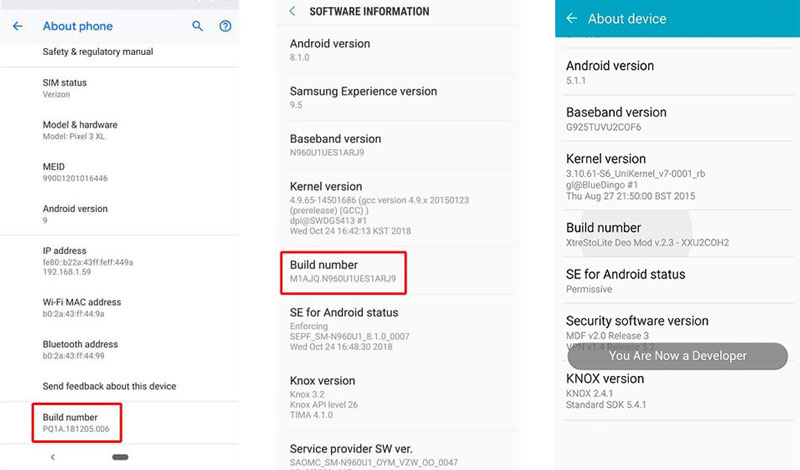
Большинство телефонов Android имеют встроенную функцию фиктивных местоположений. Чтобы включить Mock Location на Android-устройстве, вы должны включить Опции для разработчиков заранее. Вы можете пойти в Настройки приложение на телефоне и коснитесь О телефонов or информация о программном обеспечении вариант. Чтобы перевести телефон Android в режим разработчика, нажмите кнопку Номер сборки вариант семь раз подряд. Эта операция разблокирует параметры разработчика. После этого вы увидите Вы теперь разработчик подсказка на экране.
Эмуляция расположения
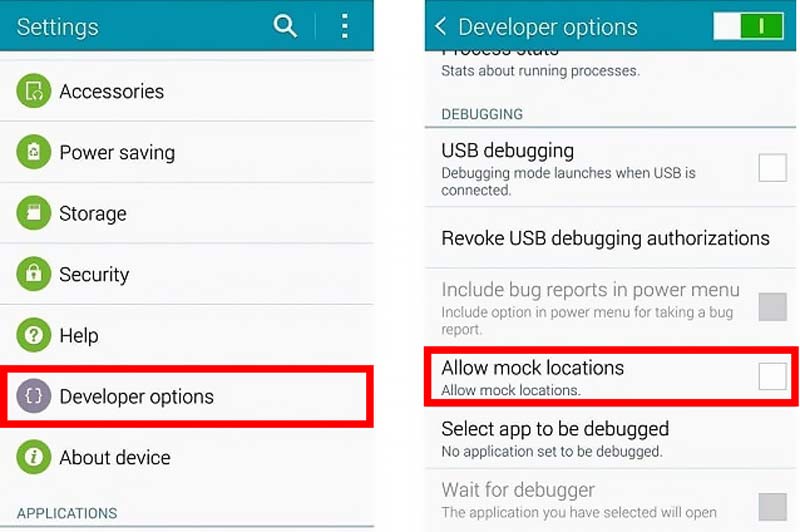
Теперь вы должны вернуться к основному интерфейсу настроек. Здесь вы можете прокрутить вниз, чтобы найти недавно добавленные параметры разработчика. Нажмите на него, чтобы отобразить список параметров разработчика на устройстве. Найдите Эмуляция расположения и включите там функцию фиктивных местоположений.
Поддельное местоположение Android
После включения функции фиктивного местоположения на вашем телефоне Android вы можете использовать стороннее приложение для подмены местоположения, чтобы изменить свое местоположение. Вы можете легко найти множество связанных приложений в магазине Google Play. Вот возьмем популярную Поддельное местоположение GPS приложение в качестве примера, чтобы показать вам, как подделать ваше местоположение на устройстве Android.
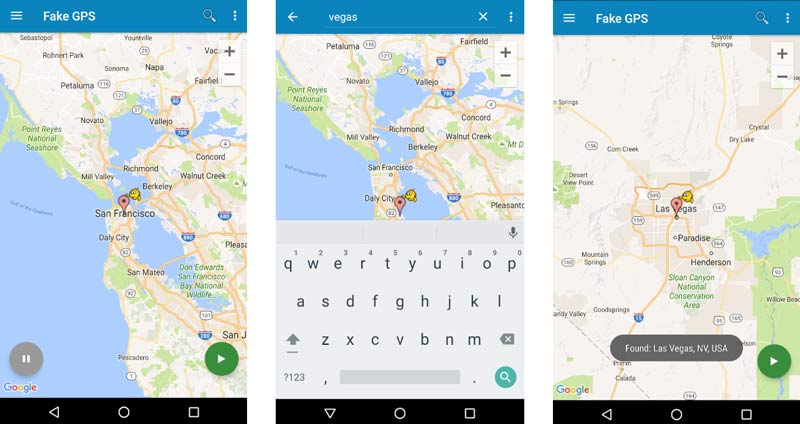
После установки Поддельное местоположение GPS приложение на вашем телефоне, вы должны перейти к Настройки приложение, нажмите на Опции для разработчиков , а затем выберите Выберите приложение макет местоположения вариант. Здесь вы можете выбрать приложение Fake GPS location и разрешить ему изменять местоположение.
Откройте приложение Fake GPS location, выберите место, которое вам нравится, переместив булавку, а затем нажмите кнопку «Пуск», чтобы переключить свое местоположение туда.
Часть 2. Как имитировать локации на iPhone и iPad
Вы должны знать, что функция фиктивного местоположения теперь работает только на устройствах Android. Поэтому, как пользователь iOS, вы можете задаться вопросом, как имитировать местоположение на iPhone или iPad. Здесь мы настоятельно рекомендуем простую в использовании программу смены местоположения, AnyCoord, чтобы вы установили виртуальные местоположения на устройствах iOS. Это позволяет вам подделывать ваши местоположения для различных нужд.

- Моделируйте и подделывайте местоположения GPS на iPhone и iPad.
- Измените свое текущее местоположение на любое другое место, которое вы хотите.
- Установите виртуальные места для потоковой передачи, свиданий, игр и многого другого.
- Моделируйте местоположение GPS на разных скоростях, от 1 м/с до 50 м/с.
Это средство смены местоположения iPhone позволяет вам имитировать местоположение как на компьютерах Mac, так и на компьютерах с Windows. Вы можете бесплатно скачать нужную версию для вашей системы.
Откройте это программное обеспечение для спуфера местоположения и нажмите кнопку Начать кнопку, чтобы двигаться дальше. Как будет предложено, вам необходимо подключить устройство iOS к компьютеру. На экране вашего iPhone вам также нужно нажать «Доверять/разрешить», чтобы успешно установить соединение.
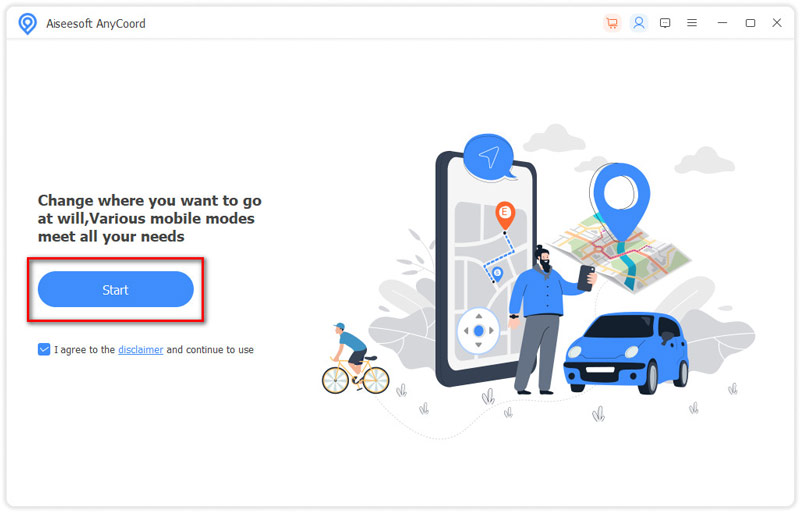
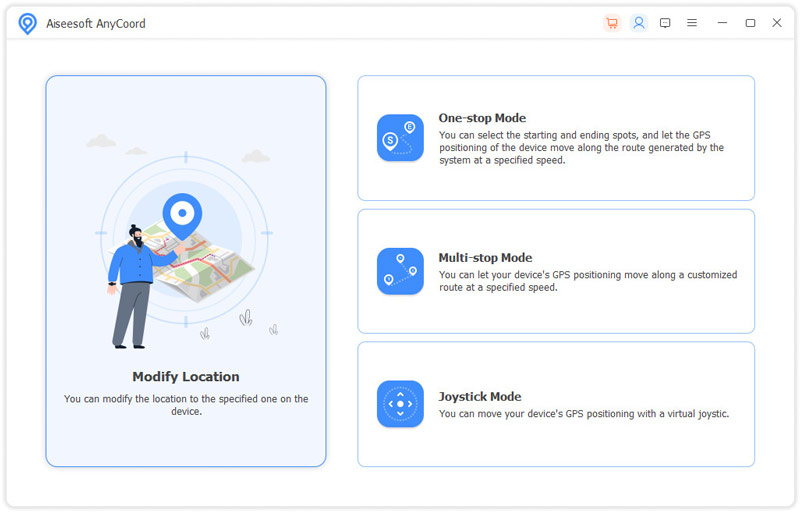
Этот инструмент имитации местоположения разработан с четырьмя ключевыми функциями. Вы можете выбрать Изменить местоположение возможность легко подделать местоположение вашего iPhone.
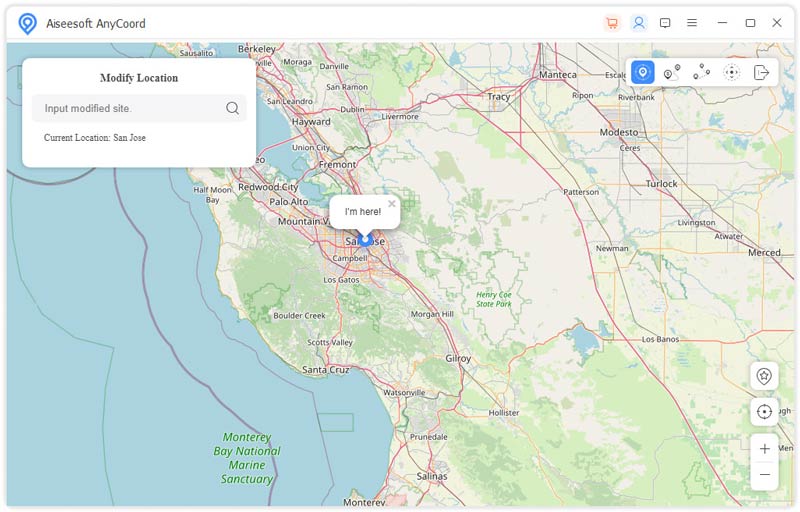
Карта загрузится на экран и покажет ваше текущее местоположение в виде синей точки. Вы можете перетаскивать, увеличивать или уменьшать масштаб карты, чтобы проверить подробности о ваше текущее местоположение и близлежащие места.
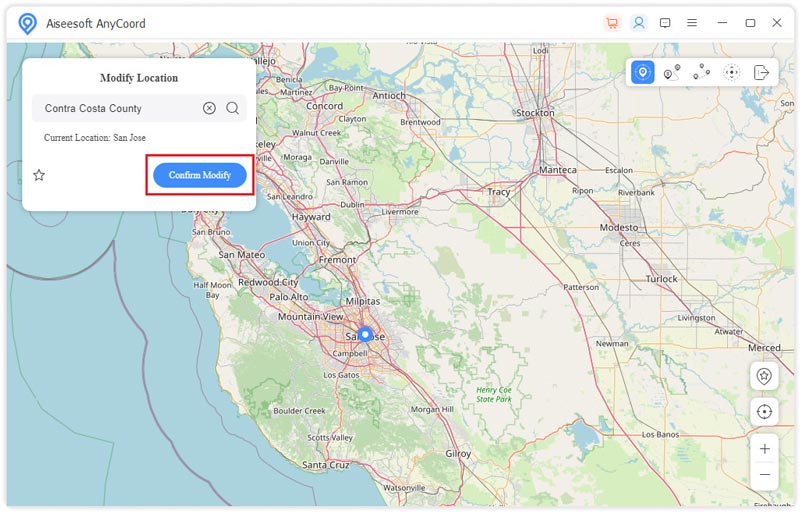
Чтобы издеваться над своим местоположением, вы можете найти целевой адрес, чтобы найти его. Нажмите на Подтвердить Изменить кнопку, чтобы изменить ваш iPhone на это место. Кроме того, вам разрешено напрямую выбирать местоположение на карте.
С AnyCoord вам не нужно разрешать Макет Местоположение функция на вашем iPhone в первую очередь. Вы можете напрямую открыть приложение и установить поддельные локации исходя из ваших потребностей.
Часть 3. Часто задаваемые вопросы о том, как включить фиктивное местоположение
Зачем использовать фиктивное местоположение?
Мок-местоположение изначально используется для тестирования приложений. Теперь многие пользователи используют его для защиты конфиденциальности, потоковой передачи онлайн-контента в другие города или страны, использования социальных сетей или приложений для знакомств или размещения игр.
Как отключить службы определения местоположения на iPhone?
Если вы хотите отключить службы определения местоположения на iPhone, вы можете открыть приложение «Настройки», перейти в раздел «Конфиденциальность», а затем выбрать параметр «Службы определения местоположения». Здесь вы можете отключить все службы определения местоположения для вашего iPhone или настроить параметры определения местоположения для определенных приложений.
Как отключить отслеживание местоположения в Google?
Перейдите в свою учетную запись Google и выберите меню «Данные и персонализация». Найдите параметр «Моя активность» и выберите его. Затем вы найдете службы определения местоположения. Вы можете отключить этот переключатель, чтобы запретить Google отслеживать ваше местоположение.
Так, Макет Местоположение функция используется для пользователей, чтобы изменить свое реальное местоположение по многим причинам. Прочитав этот пост, вы узнаете, как легко разрешить фиктивные местоположения на Android. Более того, вы будете знать, как подделать свое местоположение на iPhone или iPad. Если у вас есть какие-либо предложения или советы о Mock Location, оставьте нам сообщение в комментариях.
Что вы думаете об этом посте.
Рейтинг: 4.9 / 5 (на основе голосов 217) Подпишитесь на нас в
Более Чтение

Оставьте свой комментарий и присоединяйтесь к нашему обсуждению
AnyCoord
Aiseesoft AnyCoord может помочь вам с легкостью скрыть, подделать или изменить свое местоположение GPS на любое другое место. Вы даже можете спланировать движущийся маршрут, если это необходимо.
5 лучших приложений для определения местоположения для iPhone и телефонов Android
Вы можете установить поддельное местоположение для игр с определением местоположения или использования социальных сетей и приложений для знакомств. Есть много имитация приложений для определения местоположения предлагаемые на рынке, которые могут помочь вам легко настроить виртуальные местоположения для различных нужд. После тестирования более 30 приложений для подмены местоположения мы составили список из пяти лучших приложений для изменения местоположения вашего iPhone или Android.
- Часть 1. Приложения для фиктивного определения местоположения для iPhone
- Часть 2. Приложения для подмены местоположения GPS для Android
- Часть 3. Часто задаваемые вопросы о лучших приложениях для определения местоположения
Часть 1. Лучшие приложения для определения местоположения для iPhone и iPad
Как пользователь iOS, когда вам нужно подделать свое местоположение GPS на iPhone или iPad, вы можете использовать два рекомендуемых приложения ниже.
AnyCoord — лучшее поддельное GPS-приложение для iOS
AnyCoord — это специально разработанное приложение для определения местоположения для пользователей iPhone и iPad. По сравнению с другими приложениями для спуфинга GPS, это может обеспечить более стабильное сетевое соединение и опыт изменения местоположения. Это позволяет вам подделать ваше местоположение GPS в любой точке мира. Это приложение для имитации местоположения может помочь вам установить виртуальное местоположение, чтобы перестать делиться своим реальным местоположением с другими, играть в видеоигры с дополненной реальностью и использовать некоторые приложения для знакомств, такие как Tinder, Happn, eHarmony, Bumble или Match.
- Моделируйте свои текущие местоположения GPS на iPhone или iPad.
- Подделайте свое местоположение в реальном времени в любое место.
- Установите виртуальные места для знакомств, игр, потоковой передачи и многого другого.
- Предлагайте различные режимы для имитации местоположений GPS на разных скоростях.
Если вы хотите изменить свое местоположение GPS на устройстве iOS, вы должны сначала бесплатно загрузить этот лучший спуфер местоположения iPhone на свой Mac или ПК с Windows. Откройте его, нажмите кнопку Начать кнопку и подключите к ней свой iPhone.
Это приложение для имитации местоположения предлагает четыре ключевые функции для подделки местоположения GPS. Здесь вы можете выбрать Изменить местоположение возможность двигаться дальше.
Его встроенная карта загрузится на экран и отметит ваше текущее местоположение синей точкой. Вы можете свободно перетаскивать, увеличивать или уменьшать масштаб карты, чтобы просмотреть свое местоположение GPS и проверить близлежащие места.
Когда вам нужно сымитировать ваше местоположение GPS, вы можете перетащить карту и напрямую выбрать подходящий адрес. Кроме того, вам разрешено искать целевой адрес. Когда вы найдете нужное место, вы можете нажать Подтвердить Изменить кнопку, чтобы изменить свое местоположение на там.
Виртуальное местоположение iTools
iTools — это многофункциональное приложение для передачи данных iOS, которое может помочь вам установить поддельные местоположения на устройствах на базе iOS. Он в основном предназначен для передачи файлов между iPhone и компьютером. Это также может помочь вам восстановить некоторые удаленные и потерянные данные. Он имеет уникальный Виртуальное местоположение инструмент для подделки местоположений GPS. Вы можете бесплатно загрузить его на ПК с Windows или Mac, чтобы установить виртуальное местоположение для вашего iPhone или iPad.
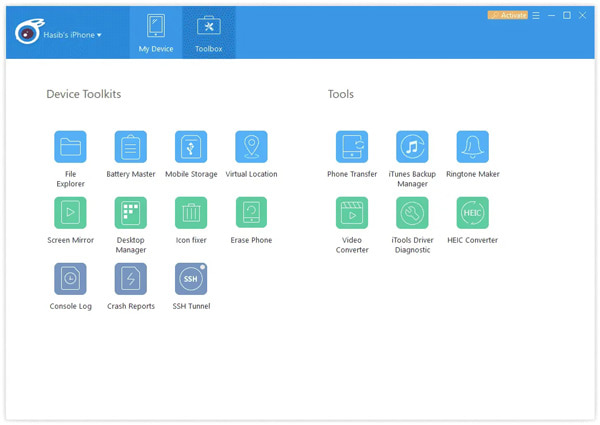
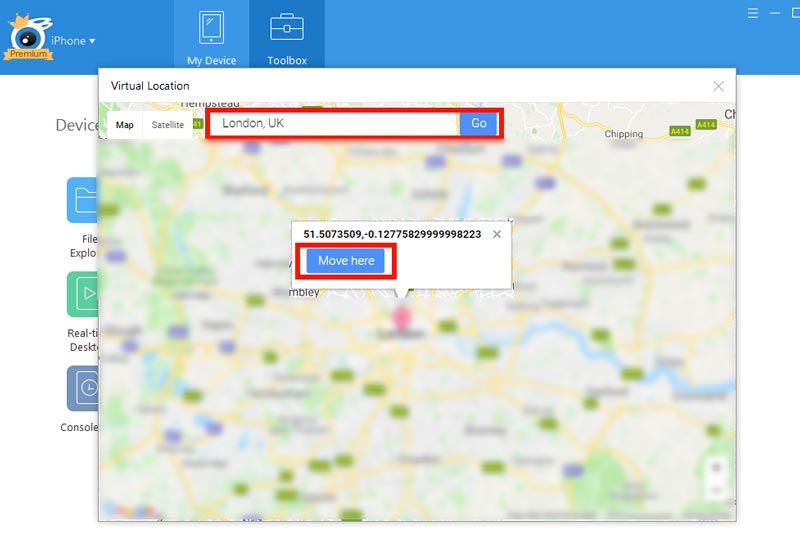
После загрузки iTools вы можете запустить его и нажать кнопку Ящик для инструментов вкладку для отображения дополнительных инструментов. Дважды щелкните Виртуальное местоположение, чтобы открыть приложение для подмены GPS. Вы можете ввести другое место или GPS-координаты в пустую рамку и нажать кнопку «Перейти», чтобы быстро найти его. Когда вы увидите место, куда вы хотите перейти, вы можете нажать кнопку Двигайтесь сюда кнопку, чтобы издеваться над вашим текущим местоположением.
Часть 2. Лучшие приложения для спуфинга местоположения GPS для телефонов Android
Если вы хотите подделать свое местоположение GPS на телефоне Android, вам следует сначала включить функцию фиктивного местоположения. Для этого вы можете открыть Настройки приложение, найдите О телефонов or информация о программном обеспечении вариант и коснитесь значка Номер сборки выберите семь раз подряд, чтобы перевести ваше Android-устройство в режим разработчика.
Вернуться к основному интерфейсу Настройки , Найти Опции для разработчиков и введите его. Здесь вы можете включить Эмуляция расположения вариант запросто. Используя этот метод, вы можете включить функцию фиктивного местоположения на любом телефоне Android, включая Samsung, LG, Google Pixel, Sony, HUAWEI и другие.
Поддельное местоположение GPS
Поддельное местоположение GPS — известное приложение для спуфинга GPS для пользователей Android. Вы можете бесплатно установить его из Google Play Store. Это может помочь вам изменить текущее местоположение вашего телефона Android и дать вам реалистичные значения GPS с помощью джойстика. Вы можете установить виртуальное местоположение, используя три настраиваемые скорости.
Чтобы подделать местоположение GPS, вы можете открыть приложение «Поддельное местоположение GPS», выбрать желаемое целевое место, перемещая булавку, а затем нажать на значок Начать кнопку, чтобы изменить свое текущее местоположение туда. Если вам не удалось имитировать ваше местоположение Android, вы можете перейти к Опции для разработчиков и выберите приложение Fake GPS location в Выберите фиктивное местоположение вариант приложения.
Эмулятор GPS
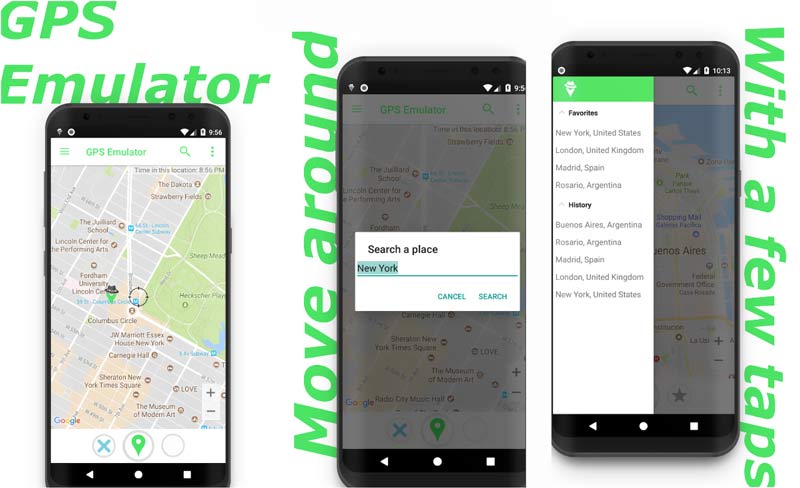
Эмулятор GPS может изменить ваше местоположение Android на любой адрес в мире. Это помогает создать поддельное местоположение GPS и позволить другим приложениям на вашем телефоне определить его. С помощью этого приложения для определения местоположения вы можете легко переключать свое местоположение и высоту в зависимости от ваших потребностей. Кроме того, вы можете настроить точность и получать соответствующие подсказки из фальшивой позиции. Он предлагает три типа карт: обычная, спутниковая и рельефная, чтобы подделать ваше местоположение GPS на устройстве Android.
Изменитель местоположения Netlinkd
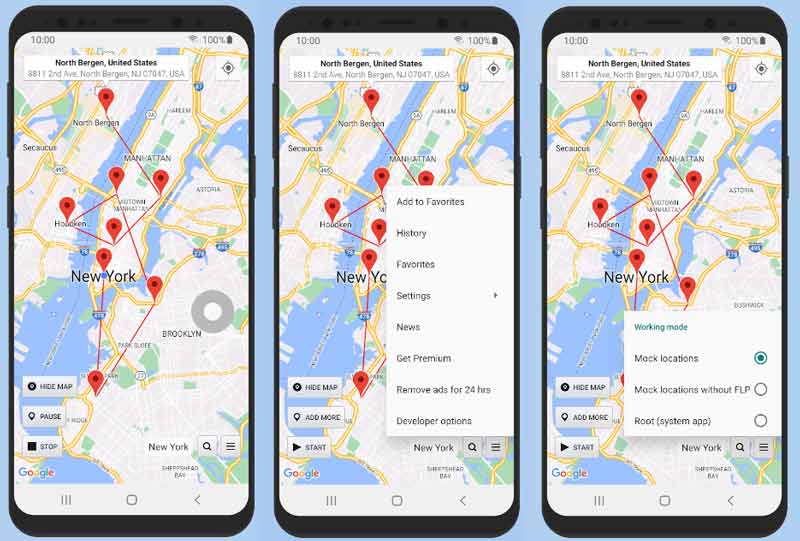
Изменитель местоположения Netlinkd это простое в использовании приложение для подмены местоположения GPS, которое может помешать приложениям и веб-сайтам отслеживать ваше реальное местоположение. Он в основном предназначен для защиты конфиденциальности. Это больше, чем приложение для имитации местоположения, это может быть мощный инструмент статуса местоположения для предоставления подробной информации о местоположении. Вы можете долго нажимать на карту, чтобы установить булавку, и дважды нажимать, чтобы увеличить или уменьшить масштаб. Вы не можете изменить поддельное местоположение обратно на ваше реальное путем перезагрузки. Вместо этого вы должны нажать на кнопку «Стоп».
Часть 3. Часто задаваемые вопросы о лучших приложениях для определения местоположения
Что такое функция фиктивного местоположения на Android?
Функция фиктивного местоположения на устройстве Android доступна в режиме разработчика. В основном он используется для изменения вашего местоположения Android на другие места для тестирования приложений. Вы можете включить его, а затем использовать приложение смены местоположения для установки виртуальных местоположений.
Как отключить службы определения местоположения на iPhone?
Если вы хотите отключить все службы определения местоположения GPS на своем iPhone, вы можете перейти в приложение «Настройки», выбрать «Конфиденциальность» и коснуться параметра «Службы определения местоположения». Вы можете отключить все службы определения местоположения на своем iPhone, чтобы другие не могли отслеживать ваше местоположение в реальном времени. Кроме того, вы можете настроить параметры местоположения для определенных приложений в соответствии с вашими потребностями.
Как я могу скрыть свое местоположение, не отключая службы определения местоположения?
Независимо от того, используете ли вы телефон iPhone или Android, вы можете включить режим полета, чтобы эффективно скрыть свое местоположение.
В этом посте вы найдете обзор пяти лучших имитация приложений для определения местоположения для телефонов iPhone и Android. Вы можете проверить их основные функции и выбрать предпочитаемую, чтобы подделать ваше местоположение GPS. Если у вас есть какие-либо другие рекомендации по смене местоположения или GPS-спуферу, поделитесь ими в разделе комментариев ниже.
Что вы думаете об этом посте.
Рейтинг: 4.9 / 5 (на основе голосов 395) Подпишитесь на нас в
Более Чтение
Оставьте свой комментарий и присоединяйтесь к нашему обсуждению
AnyCoord
Aiseesoft AnyCoord может помочь вам с легкостью скрыть, подделать или изменить свое местоположение GPS на любое другое место. Вы даже можете спланировать движущийся маршрут, если это необходимо.
Как изменить свое местоположение GPS на Android
В большинстве случаев вы хотите, чтобы службы определения местоположения GPS на вашем телефоне Android были максимально точными. Вам нужно полагаться на них, чтобы получить различную местную информацию. Однако в некоторых редких случаях вам может потребоваться подделать свое местоположение на устройстве Android. Например, вам нравится подделывать свое местоположение, играя в некоторые игры на основе GPS, такие как Pokemon Go, просматривая видео в определенных местах, используя географически заблокированные приложения или мешая другим отслеживать вас. Теперь мы вернулись к делу, как изменить местоположение на андроиде?
- Часть 1. Изменить настройки местоположения на Android
- Часть 2. Подмена местоположения на Android с помощью VPN
- Часть 3. Поддельное местоположение GPS на Android с помощью Dr.Fone
- Часть 4. Часто задаваемые вопросы о том, как изменить местоположение на Android
Часть 1. Как изменить настройки местоположения на вашем устройстве Android
Во-первых, мы хотели бы рассказать вам, как просматривать и изменять настройки местоположения GPS на телефоне Android. Эти настройки могут повлиять на точность определения местоположения и срок службы батареи. Вы можете проверить следующее руководство, чтобы управлять настройками местоположения на вашем телефоне Android.
Проведите вниз от верхней части экрана Android, найдите Местонахождение значок и продолжайте нажимать на него. Вы можете войти в приложение «Настройки» и перейти к соответствующей опции местоположения. Теперь вы войдете в интерфейс местоположения, и здесь вы можете выбрать Расположение Услуги для проверки различных настроек местоположения. Здесь вы можете включить или отключить функцию определения местоположения GPS, включить или отключить улучшение точности определения местоположения, настроить разрешения для определения местоположения приложения, управлять историей местоположений Google и настроить другие параметры местоположения в соответствии с вашими потребностями.
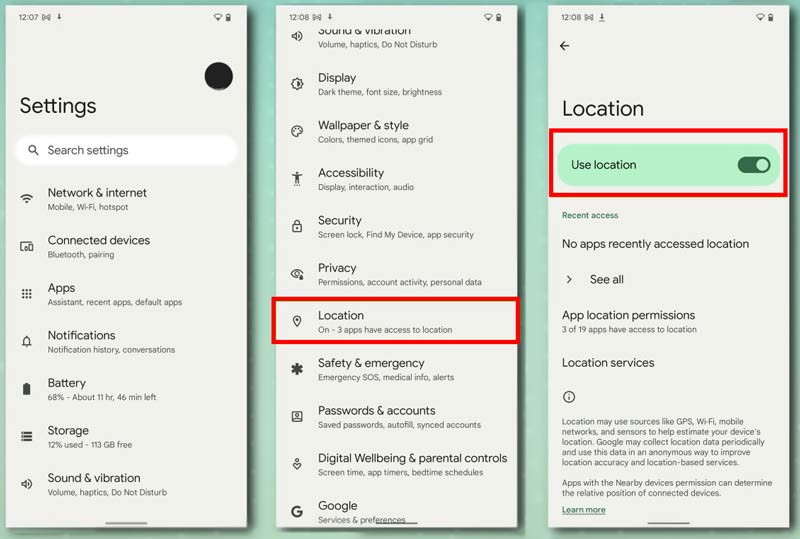
Обратите внимание: если вы решите отключить службы определения местоположения на своем телефоне Android, все приложения и службы не смогут получить данные о местоположении вашего телефона. В этом случае вы получите локальные результаты и рекламу на основе вашего текущего IP-адреса. Вы не можете просто отключить его, чтобы предотвратить отслеживание вашего устройства.
Часть 2. Как изменить местоположение на Android с помощью VPN
Если вы хотите изменить, где на самом деле находится ваш телефон Android, вы можете использовать VPN. Программное обеспечение VPN может скрывать ваш IP-адрес, включая некоторую связанную с ним информацию о вашем географическом местоположении. Когда вы используете VPN для изменения своего местоположения Android, вы должны выбрать надежное. Это должно гарантировать, что ваш телефон Android подключен к безопасному местоположению через Интернет, и все ваши данные в безопасности.
Вы можете попробовать использовать какое-нибудь известное программное обеспечение VPN, такое как Surfshark, NordVPN, ProtonVPN или AtlasVPN. Эта часть поможет вам изменить местоположение на вашем Android-устройстве через VPN, используя NordVPN.
Откройте Google Play Store, найдите приложение NordVPN и установите его. Откройте его и коснитесь Quick Connect кнопку, чтобы двигаться дальше. Вы можете следовать инструкциям, чтобы настроить приложение и войти в свою учетную запись.
NordVPN предоставляет вам множество полезных серверов и стран. Он также предлагает Поиск возможность ввести название страны, города или номер сервера, чтобы быстро найти нужное местоположение. Когда вы получите подходящий адрес местоположения, вы можете нажать на него и установить соединение.
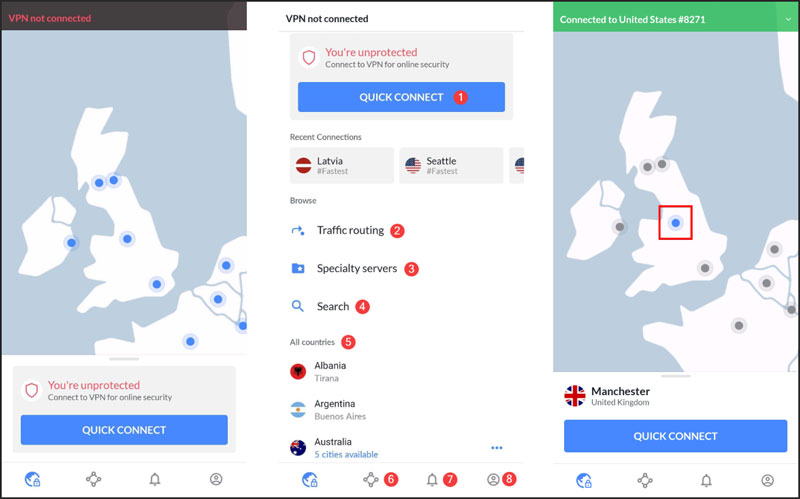
NordVPN — это не бесплатное приложение для смены местоположения VPN и Android. Чтобы использовать его стабильные службы и службы безопасности и получить доступ ко всем его функциям, вам необходимо перейти на платную версию.
Часть 3. Как подделать местоположение GPS на Android с помощью виртуального местоположения Dr.Fone
Чтобы легко изменить текущий адрес вашего телефона Android и установить виртуальное местоположение, вы также можете положиться на некоторые приложения для изменения местоположения GPS. Dr.Fone — Виртуальное местоположение это популярное приложение для смены местоположения, которое может помочь вам подделать местоположение на Android. Вам не нужно делать джейлбрейк телефона Android, чтобы устанавливать виртуальные местоположения. Это приложение легко использовать для имитации движения GPS с помощью джойстика, настраиваемых скоростей и импортированных файлов маршрутов GPX.
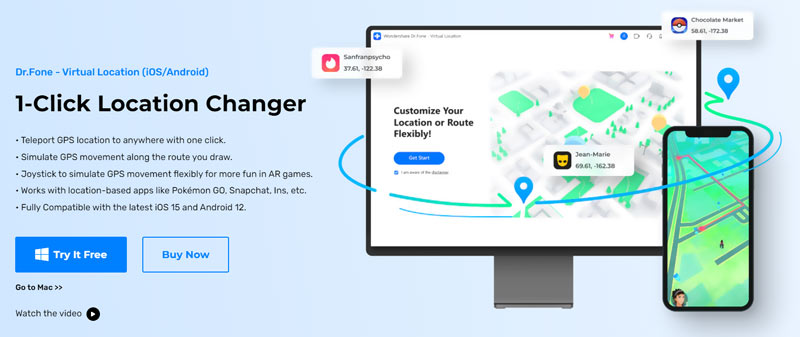
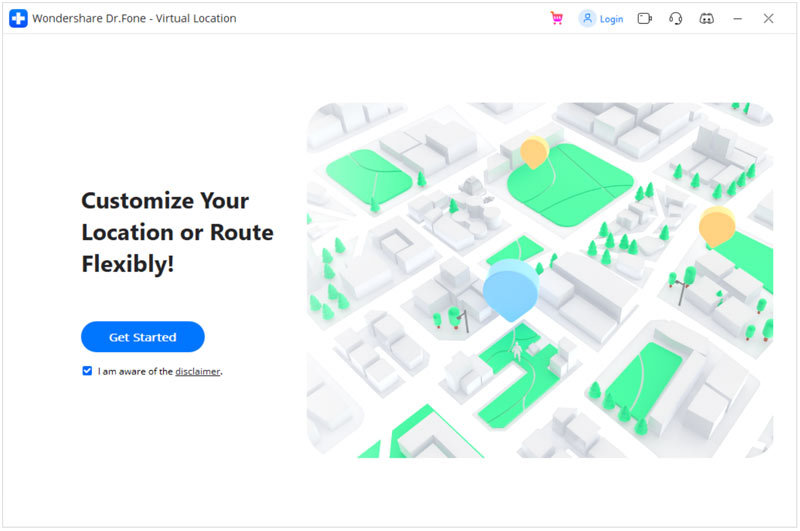
Чтобы изменить местоположение на телефоне Android, вам необходимо сначала загрузить Dr.Fone Virtual Location с официального сайта. Запустите его, откройте Виртуальное местоположение , и нажмите на Выбрать пакет кнопку.
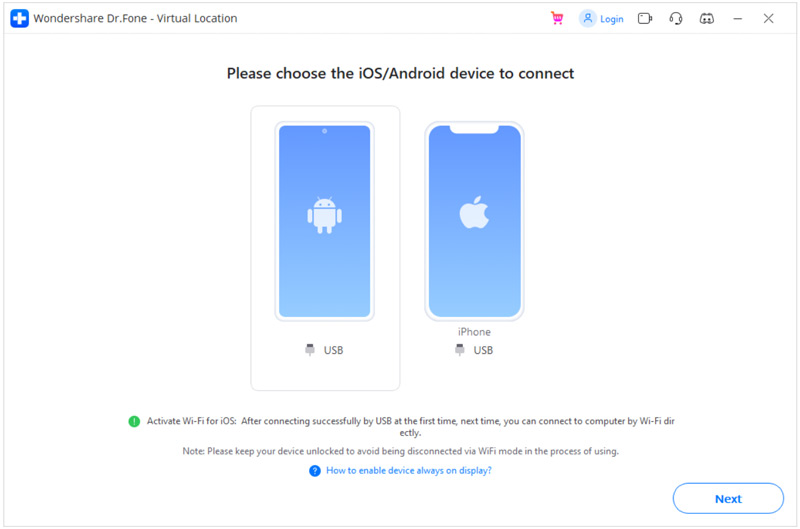
Пожалуйста, подключите к нему ваше Android-устройство с помощью USB-кабеля. Кроме подмена местоположения на Android это также позволяет вам подделать местоположение вашего iPhone.
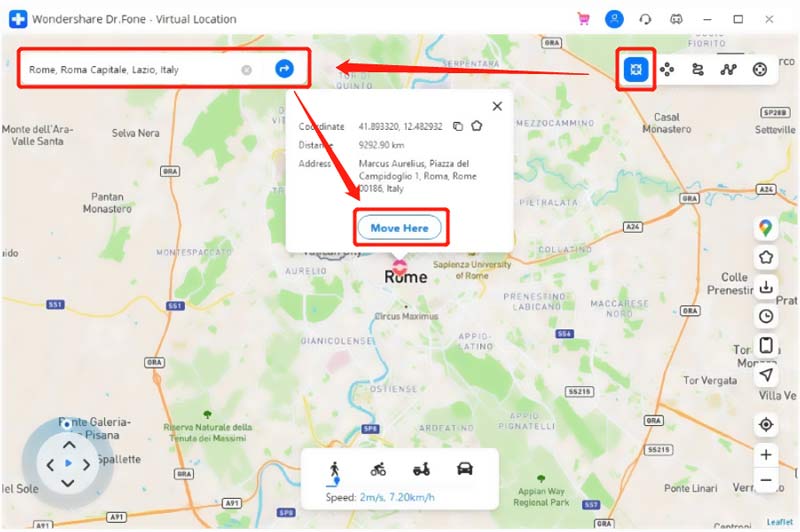
Карта загрузится на экран и покажет ваш текущий адрес. Вы можете нажать на соответствующий значок в правом верхнем углу, чтобы активировать режим телепортации. Здесь вы можете ввести другое местоположение и изменить свое местоположение Android на него. Когда вы найдете место, вы можете просто нажать на значок Двигайтесь сюда кнопку, чтобы изменить свое местоположение на Android.
Виртуальное местоположение Dr.Fone в основном используется для подделки вашего реального местоположения, подмены местоположения GPS в таких приложениях, как Facebook, WhatsApp и Instagram, а также для обхода географической блокировки или географического ограничения. Но по сравнению с VPN или приложениями для смены местоположения вам нужно использовать компьютер, чтобы изменить местоположение на вашем телефоне Android.
Лучший спуфер местоположения для iPhone и iPad
- Установите поддельные и виртуальные локации для iPhone и iPad.
- Измените местоположение GPS на iPhone, чтобы играть в игры и использовать приложения.
- Способ одним щелчком подменить местоположение GPS iPhone в любом другом месте.
- Носите режим одной остановки, режим нескольких остановок и режим джойстика.
Часть 4. Часто задаваемые вопросы о том, как изменить местоположение на Android
Существуют ли бесплатные приложения VPN или смены местоположения для Android?
Вы можете легко получить множество бесплатных рекомендаций по VPN и смене местоположения в Интернете и в магазине Google Play. Однако почти все они на самом деле не бесплатны. Вам необходимо приобрести их, чтобы получить все функции. Некоторые из них позволяют вам пользоваться своими услугами только в течение нескольких минут.
Как запретить приложениям использовать мое точное местоположение?
На телефоне Android перейдите в приложение «Настройки» и выберите «Местоположение». Вы можете коснуться параметра «Разрешения на местоположение приложения», чтобы просмотреть список всех приложений, использующих ваше точное местоположение. Прокрутите вниз, чтобы выбрать конкретное приложение, для которого вы хотите настроить разрешение на определение местоположения, а затем переведите его «Использовать точное местоположение» в положение «Выкл.». После этих операций это приложение больше не будет использовать ваше точное местоположение.
Как изменить регион или страну на телефоне Android?
Чтобы изменить страну или регион Google Play, вы можете открыть приложение, коснуться своего профиля и перейти в «Настройки». Нажмите «Основные», «Учетная запись» и «Настройки устройства», а затем «Страна и профили», чтобы проверить текущую информацию. Здесь вы можете выбрать страну, в которую вы хотите перейти. Просто следуйте инструкциям, чтобы добавить способ оплаты для страны.
В этом посте рассказывается, как изменить настройки местоположения на Android телефон и два способа подделать ваше местоположение GPS. Если у вас есть бесплатные или лучшие рекомендации по подделке местоположения на устройстве Android, поделитесь ими в комментариях с другими читателями.
Что вы думаете об этом посте.
Рейтинг: 4.8 / 5 (на основе голосов 387) Подпишитесь на нас в
Более Чтение
Оставьте свой комментарий и присоединяйтесь к нашему обсуждению
AnyCoord
Aiseesoft AnyCoord может помочь вам с легкостью скрыть, подделать или изменить свое местоположение GPS на любое другое место. Вы даже можете спланировать движущийся маршрут, если это необходимо.
Как настроить фейк GPS на Samsung
В современном мире мобильные устройства играют значительную роль в нашей повседневной жизни. Одной из самых популярных функций смартфона является навигация с использованием GPS. Однако, иногда может возникнуть необходимость использовать фейковый GPS-сигнал, чтобы обмануть приложения или сервисы, отслеживающие местоположение. В этой статье мы расскажем, как настроить фейк GPS на Samsung, предоставив вам подробную инструкцию.
Сначала вам понадобится загрузить и установить специальное приложение, которое позволит вам эмулировать GPS-сигнал на вашем устройстве Samsung. В Google Play Store существует множество таких приложений, но одним из самых популярных и надежных является Fake GPS Location. Это бесплатное приложение с интуитивно понятным интерфейсом, которое предлагает широкие возможности для эмуляции местоположения.
После установки приложения откройте его и дайте ему разрешение на доступ к вашему местоположению. Затем вам нужно будет выбрать место на карте, которое вы хотите эмулировать в качестве вашего фейкового местоположения. Вы можете сделать это, перемещая указатель мыши по карте или используя поиск.
Когда вы выбрали местоположение, подтвердите свой выбор и активируйте фейковое местоположение. После этого ваше устройство Samsung будет эмулировать местоположение, которое вы указали. Теперь вы можете использовать это фейковое местоположение в любых приложениях или сервисах без каких-либо ограничений.
Как настроить фейк GPS на Samsung
Иногда мы можем пожелать изменить свое местоположение на телефоне Samsung. Это может потребоваться, чтобы получить доступ к геолокационным данным, имитировать пребывание в другом месте или использовать приложения, которые требуют доступа к определенному местоположению. В этой статье мы рассмотрим подробные инструкции по настройке фейк GPS на телефонах Samsung.
Шаг 1. Включите режим разработчика
Перед тем, как приступить к настройке фейк GPS, вам необходимо включить режим разработчика на вашем телефоне Samsung. Для этого:
- Откройте меню настроек.
- Прокрутите вниз и найдите раздел «О телефоне» или «О устройстве».
- В разделе «О телефоне» найдите «Номер сборки».
- Нажмите на «Номер сборки» несколько раз подряд, пока не появится уведомление о включении режима разработчика.
- Теперь вернитесь в меню настроек и вы увидите новый раздел «Опции разработчика».
- Откройте «Опции разработчика» и включите их.
Шаг 2. Включите режим отладки по USB
После активации режима разработчика необходимо включить режим отладки по USB:
- Откройте меню настроек и перейдите в раздел «Опции разработчика».
- Пролистайте вниз и найдите «Отладка по USB».
- Включите опцию «Отладка по USB».
Шаг 3. Загрузите и установите приложение для фейк GPS
Для настройки фейк GPS на Samsung необходимо установить соответствующее приложение. Существует множество приложений доступных в Google Play Store. Вы можете выбрать любое приложение и загрузить его на свой телефон. Просто найдите приложение для фейк GPS в Google Play Store и следуйте инструкциям по установке.
Шаг 4. Настройте приложение для фейк GPS
После установки приложения для фейк GPS вам потребуется настроить его:
- Откройте приложение для фейк GPS на вашем телефоне Samsung.
- Найдите функцию выбора местоположения и выберите желаемое место.
- Подтвердите выбор местоположения и закройте приложение.
Шаг 5. Проверьте настройки фейк GPS
Теперь вы можете проверить настройки фейк GPS на вашем телефоне Samsung:
- Откройте любое приложение, которое требует доступа к местоположению (например, карты).
- Убедитесь, что вы видите выбранное вами фейк местоположение.
Теперь вы знаете, как настроить фейк GPS на телефоне Samsung. Обратите внимание, что использование фейк GPS может быть недопустимо или незаконным в некоторых случаях. Всегда относитесь к этому вопросу ответственно и убедитесь, что вы соблюдаете законы и политику конкретных приложений.
Подготовка к настройке
Прежде чем приступить к настройке фейк GPS на Samsung, убедитесь, что у вас есть все необходимые компоненты и выполнены следующие условия:
- Рут-доступ: Для установки и настройки фейк GPS на Samsung необходимо иметь рут-доступ на устройстве. Если у вас его нет, вам понадобится получить рут-доступ перед началом процесса.
- Активирован режим разработчика: Убедитесь, что на вашем Samsung включен режим разработчика. Для этого перейдите в настройки, выберите «О телефоне» или «О устройстве», затем найдите и нажмите на «Номер сборки» несколько раз до появления сообщения о доступе к режиму разработчика.
- Включена отладка по USB: В режиме разработчика включите отладку по USB. Для этого перейдите в настройки, выберите «Параметры разработчика» или «Для разработчиков», затем найдите настройку «Отладка по USB» и включите ее.
- Установлены необходимые инструменты: Убедитесь, что у вас установлены необходимые инструменты на компьютере для работы с рут-доступом и передачей файлов на устройство через USB-соединение.
После выполнения всех этих условий вы будете готовы к настройке фейк GPS на Samsung и сможете продолжить процесс установки.