
Wi-Fi и Bluetooth Apple Watch Series 3
Стали замечать, что ваш Apple Watch отключается от iPhone, даже если оба устройства находятся рядом друг с другом. Или проблемы с Bluetooth возникают при попытке использования беспроводных наушников во время тренировок или бега. Не спешите паниковать, чтобы заставить связь работать, можно предпринять несколько действий.
Проверьте подключение часов Apple Watch
Если на часы Apple Watch не поступают уведомления, сообщения или вызовы, возможно, часы Apple Watch и устройство iPhone не соединены. Если устройства отключены друг от друга, на циферблате часов отображается красный значок iPhone, перечеркнутый по диагонали или. Также можно проверить подключение в Пункте управления. Когда часы Apple Watch снова подключатся, появится значок Подключено к iPhone.
Попытайтесь подключить часы Apple Watch к устройству iPhone еще раз
Расположите часы Apple Watch и связанный iPhone достаточно близко друг к другу.
Убедитесь, что на iPhone отключен авиарежим и включены Wi-Fi и Bluetooth.
Перезагрузите Apple Watch и iPhone.
Разорвите пару между устройствами и создайте ее снова
Если решить проблему с подключением Apple Watch по-прежнему не удается, разорвите пару между устройствами, а затем снова создайте для них пару:
На устройстве Apple Watch выберите «Настройки» > «Основные» > «Сброс» > «Стереть контент и настройки».
На устройстве iPhone откройте программу Apple Watch, перейдите на вкладку «Мои часы» и выберите часы в верхней части экрана. Нажмите значок информации рядом с часами, с которыми необходимо разорвать пару, затем выберите «Разорвать пару с Apple Watch». Нажмите повторно, чтобы подтвердить действие.
Снова создайте пару между Apple Watch и iPhone.
Если не удалось решить проблему самостоятельно, обращайтесь за бесплатной консультацией инженера iCentreService. Оставьте заявку на обратный звонок или свяжитесь с нами по телефону.
Как подключить и правильно настроить Apple Watch – создание пары с 3 видами устройств
«Яблочные» часики – это миниатюрный компьютер на руке. Но чтобы начать юзать это чудо-приспособление, нужно создать пару с подходящим гаджетом. Как же подключить Apple Watch к iPhone, iPad или ПК? Как правильно настроить девайс? Можно ли разорвать пару и присоединить Эппл вотч к другому гаджету? Все о нюансах синхронизации и настройках наручного аксессуара от Apple можно узнать из этой статьи.
Что стоит знать перед подключением Apple Watch к iPhone
Для начала пользователь должен убедиться, что на Айфоне (вот таком, к примеру, XS 64GB Space Gray) установлена последняя версия ОС, если нет – обновить до «свеженькой» iOS.
Совет: версию прошивки можно узнать так: Настройки → Основные → Об этом устройстве → Версия.
Также стоит учесть, что умные часики синхронизируются не со всеми iPhone:
- часофоны, начиная с 3 серии (GPS + Cellular) совместимы с Айфоном 6 и более поздними моделями;
- Эппл вотч 3 серии с GPS и модели 1,2 series могут создавать пару с Айфонами, начиная с модели 5S.
Рассказывать о подготовке к синхронизации Эппл вотч и iPhone долго не нужно, т.к. весь процесс включает 2 действия: активация Wi-Fi и Bluetooth на телефоне. Скачивать и устанавливать какие-либо приложения не потребуется.
Пошаговая инструкция о том, как привязать Apple Watch к iPhone
В первый раз Эппл вотч и Айфон объединяются таким образом:
1. Надеть хронометр на запястье.
2. Включить Эппл вотч (нажать и удерживать кнопочку сбоку, под колесиком Digital Crown).
3. Дождаться появления «яблочного» лого.
4. Поднести часофон к Айфону, например, такому XR 128GB Product Red.
5. На экране высветится меню, из которого нужно выбрать регион, язык.
6. Запустить на смарте утилиту Watch.
7. Кликнуть на «Создать пару».
8. Как синхронизировать iPhone с часиками Apple Watch? Дождаться появления видоискателя и навести фотомодуль на циферблат хронометра.
Нюанс: привязать девайсы можно вручную, для этого набирается 6-значный код (высветится на экране часофона, если нажать на соответствующую надпись на дисплее телефона) на Айфоне.
9. Дождаться появления сообщения, что связка прошла успешно.
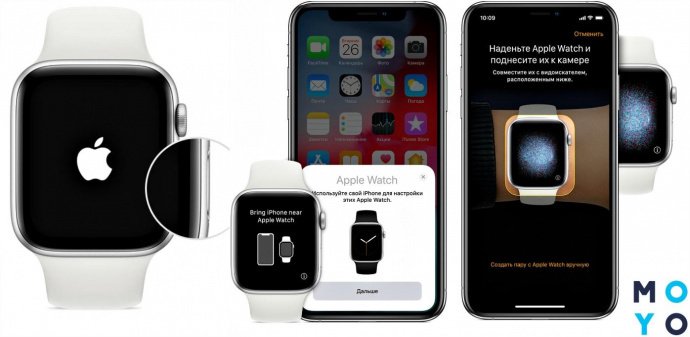
Система предложит 2 варианта развития событий: настроить часофон, как новый или восстановить копию из бекапа. Первый вариант подходит тем, кто только приобрел новенький девайс, как вариант, Series 4 Gold Aluminium. Второй – если пользователь ранее пользовался другим часофоном в связке с этим Айфоном. В этом случае система автоматически подгрузит используемые параметры. Для дальнейшей настройки Эппл вотч необходимо выбрать что-то одно.
Как действовать дальше, чтобы подключить Apple Watch к новому iPhone, допустим, X Silver? Пользователю предстоит выбрать, на какой руке он будет носить хронометр (правша/левша). После этого система попросить согласиться с условиями лицензионного соглашения, чтобы продолжить работу с Эппл вотч. А чтобы авторизоваться в «яблочной» системе понадобится ввести ID. Авторизация прошла успешно? Самое время узнать, как дальше настроить Эппл вотч. Этому посвящен отдельный раздел чуть ниже в статье.
Синхронизация Apple Watch и iPad
Если под рукой нет смарта, можно ли iWatch привязать к другому гаджету семейства Эппл – Айпад? Нет, синхронизировать умные часы можно только с iPhone, на котором установлена актуальная версия iOS. Эппл вотч предназначены для сопряжения с Айфоном и никак не совместимы с Айпадом.
Как подключить часы к компьютеру
Использовать Эппл вотч в связке с ПК, как с Айфоном или Айпадом не получится. Но разработчики Apple предусмотрели возможность разблокировки Мака при помощи часофона. Зачем это пользователю? Авторазблокировка дает возможность получить доступ к ПК без ввода паролей. Разблокированный Эппл вотч на запястье – все, что нужно, чтобы начать работу с Маком.
Подготовка 2-х устройств:
- на Маке активировать Блютуз и вай-фай;
- войти в iCloud при помощи одного Эппл ID для Mac и Эппл вотч;
- на часиках настроить пароль;
- в настройках ноута разрешить Эппл вотч разблокировать ПК.
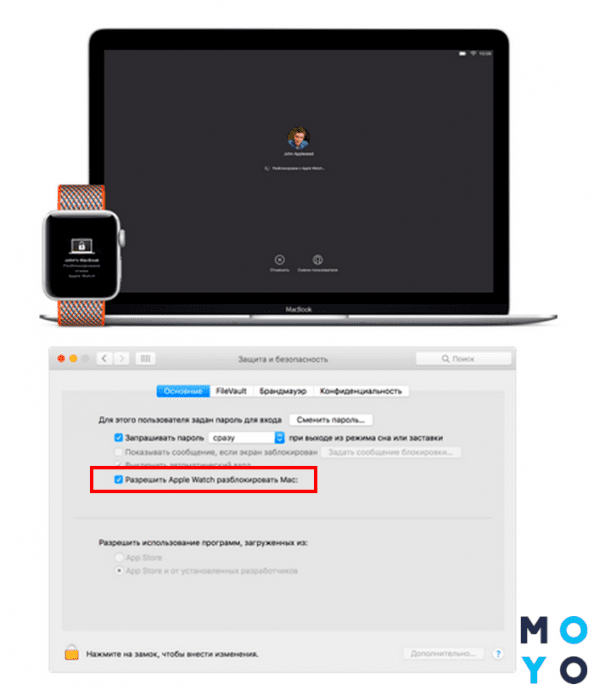
Нюанс: это работает на часофонах с watchOS от 3 версии, и на Маках с ОС Sierra и более поздней.
Как подключить Apple Watch к Wifi
Далее по порядку, что делать:
- зайти в настройки Эппл вотч Series 4 или другого;
- кликнуть на Wi-Fi;
- дождаться пока девайс найдет доступные сети;
- выбрать сеть (доступно в часофонах с watchOS от 5 версии);
- при необходимости ввести пароль;
- кликнуть на «Подключиться».
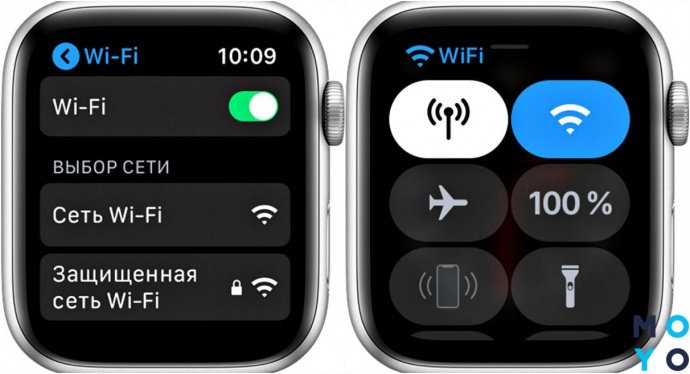
Важно знать: 1. Часофон способен соединиться только с Wi-Fi сетью на частоте 2,4 ГГц; 2. Можно выбрать вай-фай сеть, к которой ранее уже подключался Айфон, синхронизированный с данным хронометром.
Как настроить Apple Watch правильно
Какие настройки доступны в Apple Watch из серии 3 или других «яблочных» часиках:
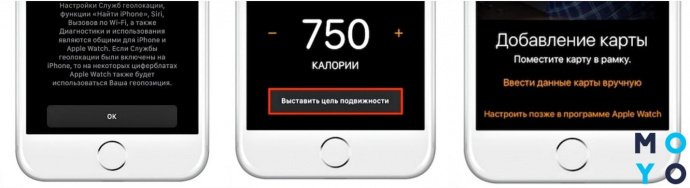
Можно выбрать: делиться с Apple или не отправлять
Детальная настройка часиков осуществляется в фирменной проге от Эппл, установленном на iPhone или iPad Air или другой серии. Здесь можно выбрать циферблат, отфильтровать уведомления и пр.
Что делать, если нужно отсоединить iWatch от iPhone или iPad
Перед тем, как подключить Apple Watch к другому iPhone XR, XS и пр., либо наоборот Айфон синхронизировать с другими часиками, нужно разорвать пару между 2 гаджетами.
Как это сделать правильно:
Порядок действий
Нюанс: при восстановлении из резервной копии все сделанные настройки и параметры часофона сохраняются в iCloud, поэтому в любой момент можно заново создать прежнюю пару из 2-х гаджетов.
Как найти устройство
Если умные часики, например, MNNL2FS/A утеряны или украдены злоумышленниками, можно воспользоваться 2 способами для их поиска.
Через приложение «Найти айфон»
Пользователю предстоит сделать:
- Скачать из Эппл Store и установить на смарте утилиту.
- Открыть прогу.
- Попасть в систему при помощи Apple ID и пароля.
- Нажать на часы Эппл вотч.
- Отследить местонахождение часофона по карте.
Для быстрого поиска есть возможность активировать звуковой сигнал на хронометре. Но звук можно услышать только, если наручный девайс находится поблизости.
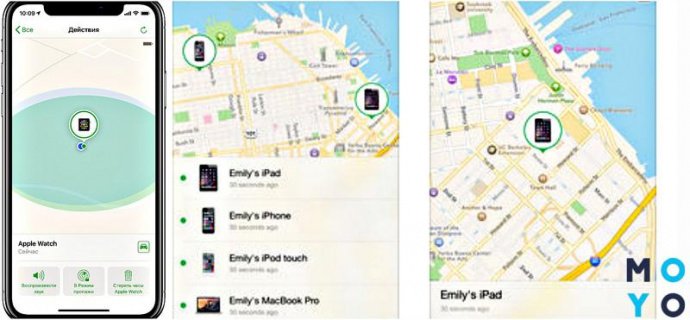
Нюанс: Какой бы способ не выбрал пользователь, часики отразятся на карте только, если они подключены к вай-фай, сотовой сети или сопряженному Айфону.
Поиск через компьютер
Что делаем:
- Переходим на оф. сайт iCloud.
- Входим при помощи Эппл ID.
- Переходим в «Найти Айфон».
- Кликаем на «Все устройства».
- Выбираем нужные часики, например, Series 4 44mm Gold Aluminium.
Остается дождаться появления хронометра на карте.
Эппл вотч раскрывают весь свой богатый функционал при сопряжении с Айфоном или iPad. Через специальные проги можно по своему усмотрению настроить хронометр, а также отыскать часики в случаи пропажи. Причем вся инфа с эппловских устройств не теряется, а хранится в iCloud, что позволяет беспроблемно привязывать/отвязывать разные часики к любым Айфонам или Айпадам.
Apple Watch — как пользоваться смарт-часами? Инструкция для новичков
Итак, вы стали счастливым обладателем Apple Watch. Поздравляем! Теперь дело за малым — научиться пользоваться своим новым «умным» гаджетом. Поначалу это может показаться довольно сложной задачей, не зря компания Apple считается одним из ведущих мировых создателей передовых технологий в области электроники. Чтобы процесс освоения iWatch прошел быстро, эффективно и легко, специалисты нашего сервисного центра «X-Repair» разработали простую и понятную инструкцию по эксплуатации высокотехнологичного аксессуара с наглядными картинками.
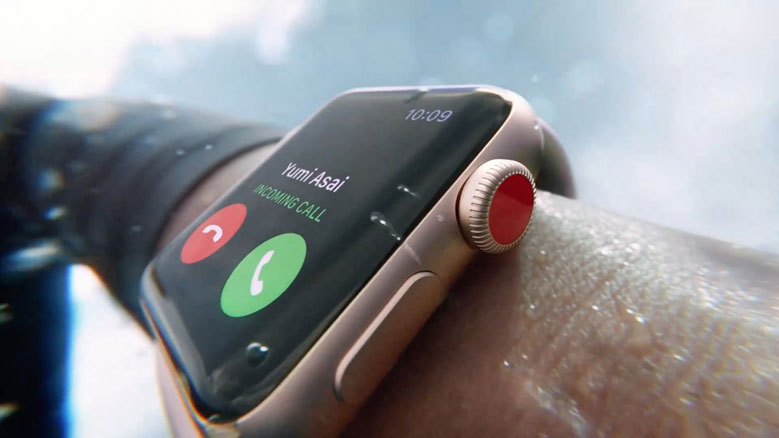
Учимся пользоваться Apple Watch
Создатели постарались сделать часы максимально продуманными и функциональными. Несмотря на то, что у Apple Watch Series 1, 2 и 3 всего два физических инструмента управления (колесико и боковая кнопка), с их помощью можно управлять огромным количеством опций. Рассмотрим основные из них подробнее.
Боковая клавиша
Кнопка мультифункциональна. С ее помощью можно выключать, перезагружать часы, переходить в режим энергосбережения и т.д. В зависимости от количества нажатий она выполняет разные задачи.
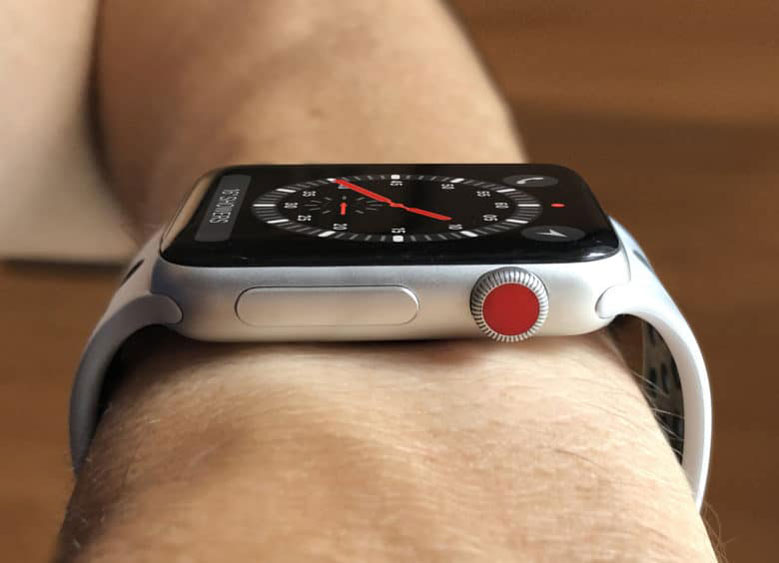
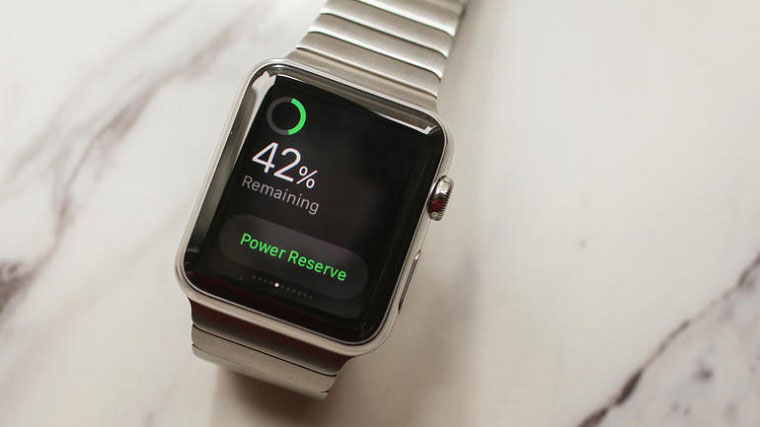
- Удерживание боковой кнопки позволяет отключить смарт-часы или перевести их в режим энергосбережения. С его помощью отключаются все функции гаджета кроме показа времени. Чтобы вернуться в обычный режим нужно перезагрузить часы. Для перезагрузки или отключения Apple Watch достаточно нажать и пару секунд удерживать кнопку.
- Однократно нажав на клавишу вы попадете в Меню друзей (для его настройки нужно в приложении на iPhone зайти в Мои часы ⇒ Друзья, а затем добавить друга из списка Контактов). В нем выбираете человека, с которым хотите связаться. Если у друга также есть Эппл Вотч, вы сможете общаться с ним используя функцию Digital Touch.
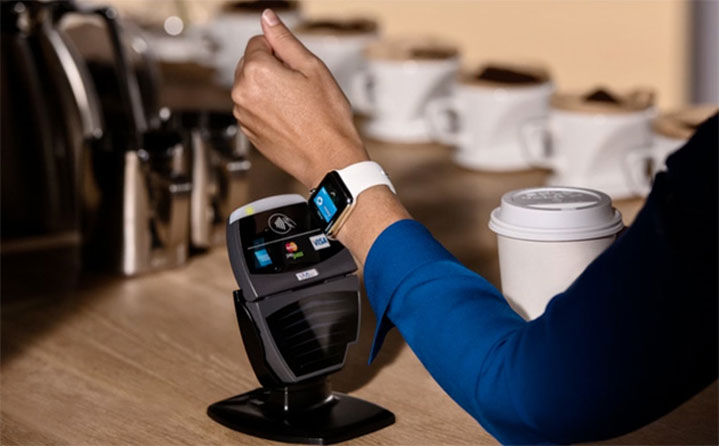
- Двукратное нажатие дает вам возможность расплачиваться за покупки, открывая доступ к картам Apple Pay. Для выполнения оплаты поднесите дисплей часов к бесконтактному устройству считывания и удерживайте на расстоянии нескольких сантиметров до тех пор, пока не ощутите небольшую пульсацию.
*Транзакции возможны только в странах, где есть Apple Pay.
- С помощью боковой кнопки и колесика Digital Crown вы можете делать скриншоты, которые сразу будут отправляться в приложение Фото или Photo Stream на iCloud. Для этого нажмите на колесико, затем на боковую клавишу, после чего отпустите обе кнопки.
Кнопка (колесико) Digital Crown
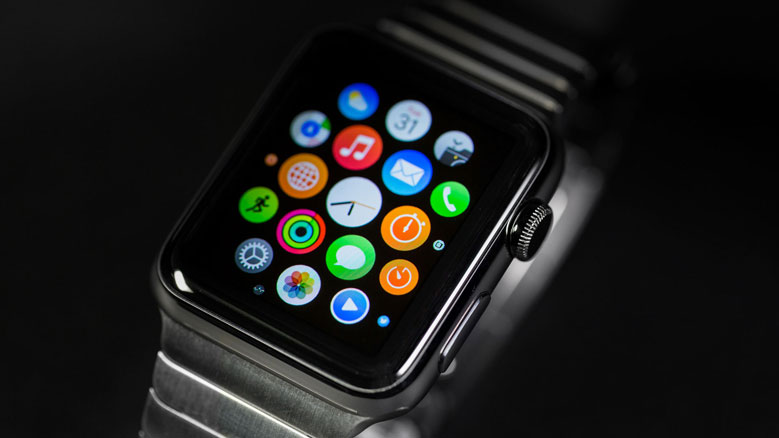
Внешне Digital Crown очень похоже на заводное колесико в обычных механических часах, но только на первый взгляд. На самом деле это базовый инструмент управления, который выполняет различные функции. Нажимая на него или поворачивая можно заходить в меню «Home», включать Siri, просматривать фотографии и многое другое.
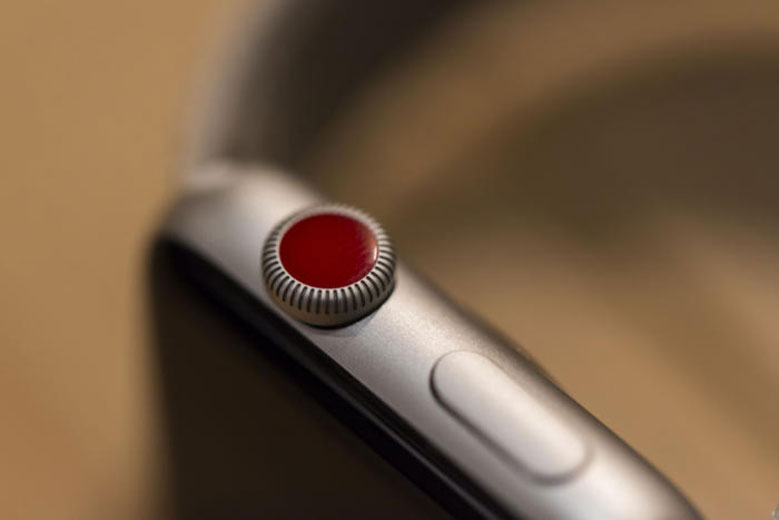
С помощью однократного нажатия на колесико Digital Crown вы можете:
- включить дисплей;
- перейти в меню «Домой»;
- активировать Siri (при длительном нажатии);
- просмотреть контакты;
- переключиться между домашним экраном и циферблатом часов;
- вернуться на главный экран.
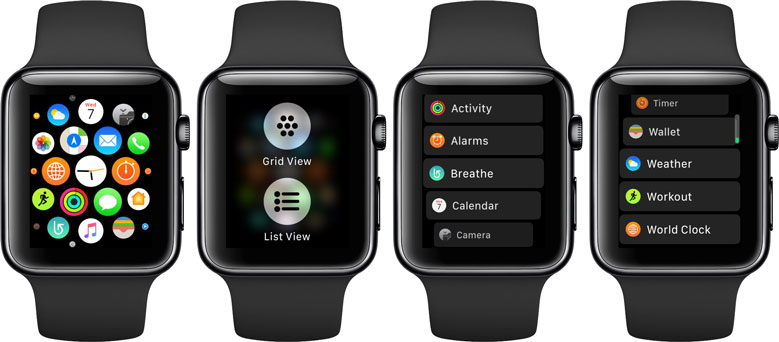
Если вы дважды нажмете на колесико, сможете переключиться с часов и открыть последнее используемое приложение (программу). Чтобы вернуть циферблат снова дважды нажмите на Digital Crown.
Тройным нажатием вы получите доступ к «Универсальному доступу», позволяющему управлять функциями VoiceOver, циферблату X-Large, «Увеличению» и другим.
Навигация по главному экрану смарт-часов от Apple
Чтобы запустить нужное приложение кликните на иконку. Если нужно увидеть больше иконок, уменьшите масштаб экрана, покрутив колесико Digital Crown по часовой стрелке, и наоборот, если нужно уменьшить масштаб. При максимальном увеличении с каждой последующей прокруткой будет открывать приложение, расположенное по центру дисплея.
Если хотите переместить приложение, зажмите выбранную иконку и удерживайте до тех пор, пока оставшиеся не начнут покачиваться, после чего переместите ее в новое место. Для того чтобы сделать крупную перестановку иконок, лучше зайти в «Мои часы», а затем «Раскладка на iPhone».
Чтобы удалить ненужные приложения, удерживайте любую иконку пока остальные не начнут покачиваться, после чего нажмите на появившиеся «крестики» и во всплывшем сообщении выберите опцию «Удалить приложение».
Функция «Поворот запястья»
С помощью этой функции загорается или гаснет экран «умных» часов. По задумке разработчиков дисплей должен реагировать на движение запястья владельца — каждый раз загораться при подъеме руки на 15 секунд и выключаться при ее опускании или отсутствии контакта с часами спустя несколько секунд. Но так бывает не всегда. Часы могут ошибочно принимать любые ваши движения за команду включить или выключить экран, поэтому придется немного потренироваться, чтобы привыкнуть к гаджету и научиться пользоваться этой функцией.
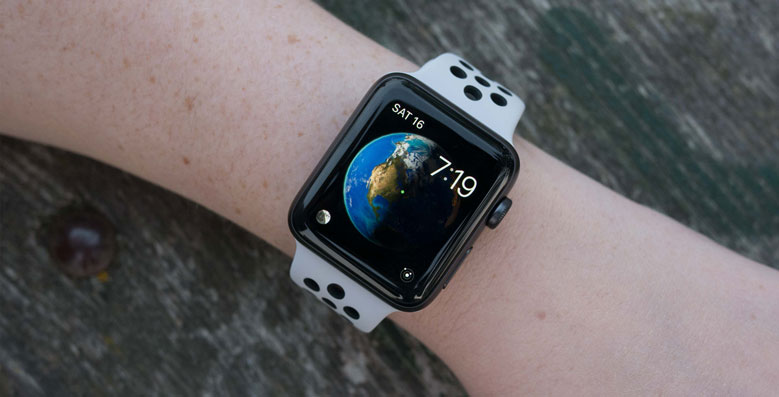
Если подсвечивания экрана в течение стандартных 15 секунд недостаточно, зайдите в общее меню на телефоне, выберите соответствующее приложение и измените время подсветки с 15 на 70 секунд.
Что такое «Превью» в Apple Watch?
«Превью» в Эппл Вотч — это список наиболее часто используемых приложений и функций. Каждый владелец создает один или несколько списков под себя. С их помощью можно быстро проверить уровень заряда, сделать звук громче или тише, управлять музыкой и т.д. Те приложения, которые используются чаще всего, находятся на вершине списка (ненужные или малоиспользуемые можно удалить, нажав «-», а затем «Удалить»). Благодаря «Превью» можно быстро получить доступ к необходимой информации, не тратя время на открытие приложения.
Чтобы быстро открыть список сразу с циферблата, проведите пальцем вверх по экрану. Если нужно открыть другое Превью, проведите пальцем вправо или влево.
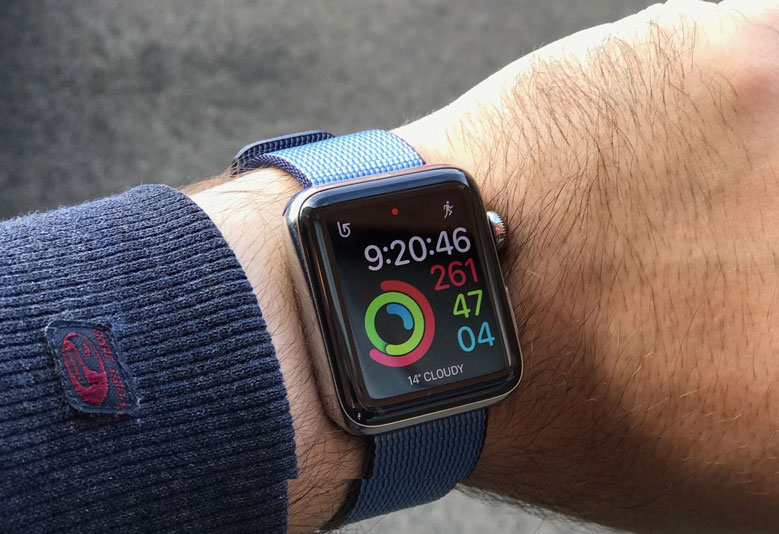
Чтобы быстро получать доступ к необходимой информации создавайте сразу несколько активных Превью.
Использование Siri на Apple Watch
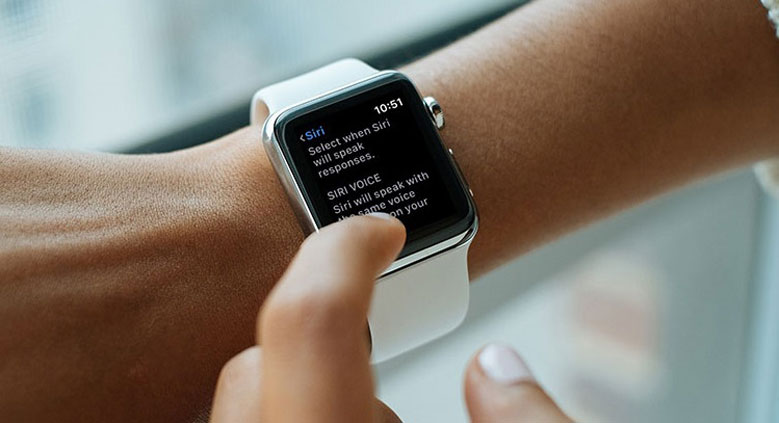
Siri — это уникальный голосовой помощник, который быстро найдет в интернете информацию о погоде, узнает курс валют, составит маршрут или наберет нужный контакт. Для его активации нажмите и удерживайте Digital Crown или произнесите «Привет, Siri!». После этого умный помощник предоставит перечень команд и инструкции, с помощью которых вы настроите оповещения, сможете работать с приложениями и т.д.
Что делать с уведомлениями, приходящими на Эппл Вотч?
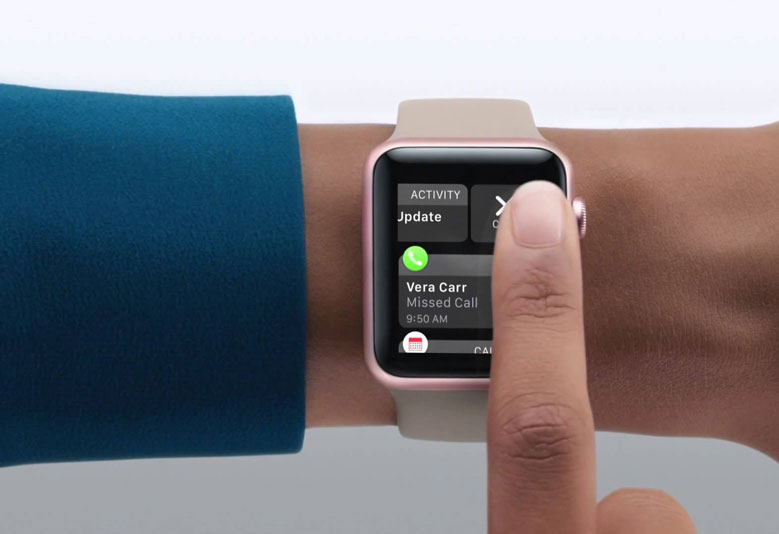
Каждый день на смарт-аксессуар приходят различные уведомления. На наличие непрочитанных сообщений указывает красная точка, светящаяся в нижней части экрана. Чтобы их прочесть достаточно кликнуть на нее. Для удаления списка оповещений нужно нажать на него и удерживать до появления опции «Очистить все». Обратите внимание, если вы выбрали эту команду, отменить действие будет невозможно!
Если открывшееся сообщение больше размера дисплея, его можно уменьшить с помощью колесика Digital Crown. Для отклонения уведомление нужно 1 раз нажать на колесико, кликнуть «Закрыть» или провести пальцем по экрану вниз.
8 бесплатных приложений, которые пригодятся каждому владельцу Apple Watch
Мы подобрали 8 простых, удобных и полезных приложений, которые помогут заботиться о здоровье, быстрее справляться с повседневными задачами и просто помогут упростить вашу жизнь.
Приложения для здорового образа жизни:
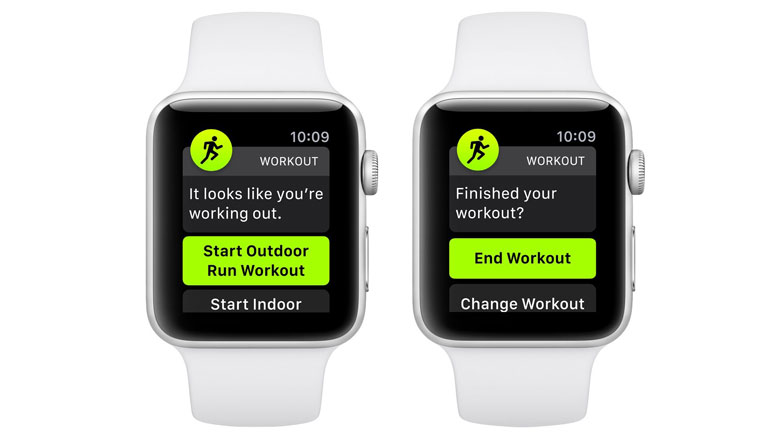
- «Workout». В нем можно выбрать один из видов спорта, которым планируете заниматься (бег, велоспорт, треккинг) и приложение «Workout» будет на экран часов выдавать информацию о вашей активности, количестве потраченных калорий и т.д.
- «Lose It!». Это счетчик калорий с большой базой продуктов и напитков. Он за вас подсчитает калории, составит оптимальный рацион питания, поможет контролировать или сбросить вес. На экран будет выводиться дневной отчет по потребленным калориям и статистика за последнюю неделю.
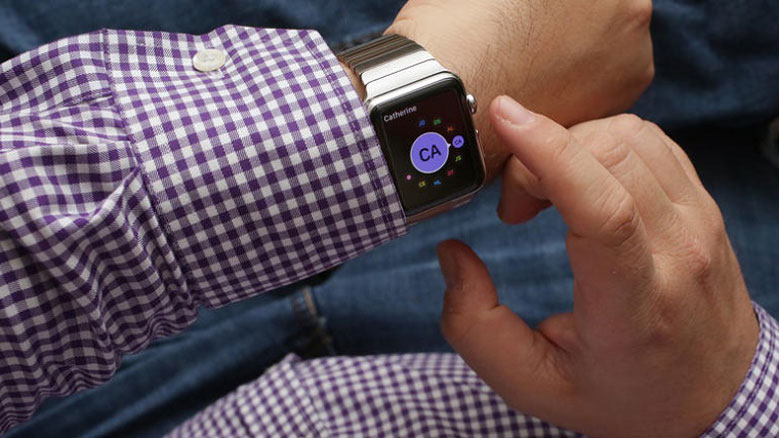
- «Stepz». Приложение «Stepz» — шагомер, который поможет отследить количество шагов и пройденное за день расстояние. С его помощью можно ставить индивидуальную цель и достигать ее. На дисплей часов будут выводиться количество пройденных шагов, потраченные калории и статистика последних часов. Также можно просмотреть историю за последние дни и пройденное расстояние.
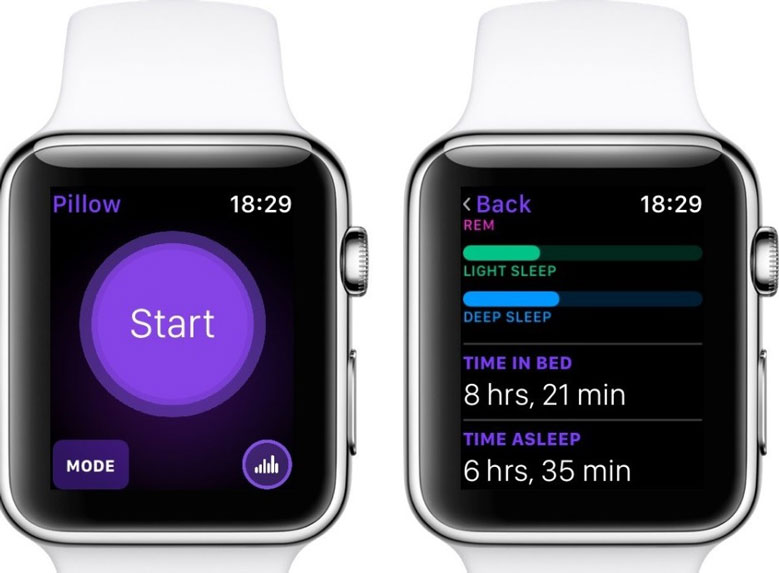
- «Pillow» — трекер, определяющий фазы сна. С помощью специальных датчиков на смарт-часах он отслеживает фазы сна и определяет, насколько крепко вы спите и как часто ворочаетесь.
Приложения для решения повседневных задач:
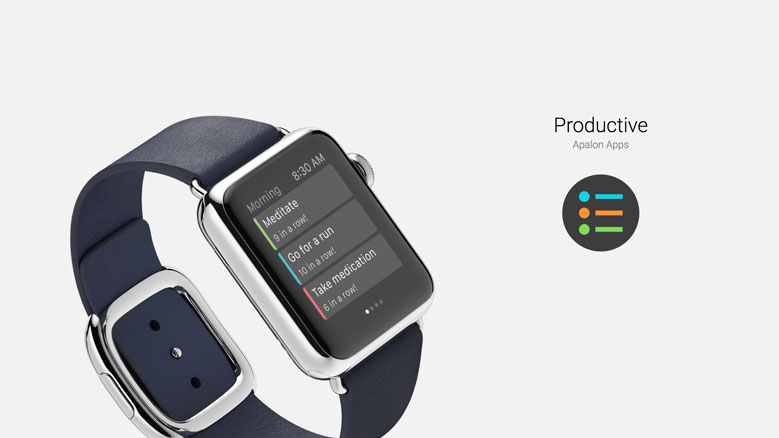
- Productive». Более удобный аналог стандартных «напоминаний». С помощью этого планировщика дел вы выработаете полезные привычки, сможете проанализировать прогресс и точно не забудете про важные дела.
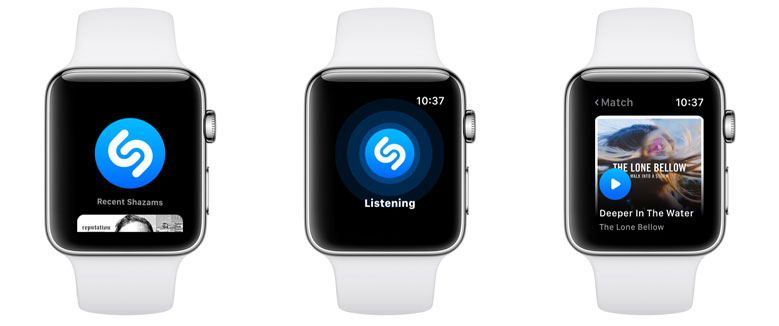
- «Shazam». Услышали классную песню, но не знаете исполнителя? Приложение быстро отследит трек и определит его название, а также того, кто его исполняет. Вам больше не нужно доставать телефон, гораздо быстрее определить аудиотрек с помощью экрана iWatch.
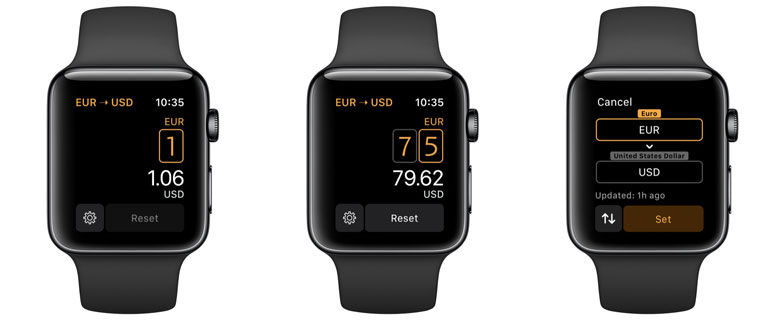
- «Elk». Умное и полезное приложение для конвертации валюты с удобным интерфейсом, которое однозначно пригодится тем, кто часто путешествует. В нем вы можете выбрать валюту, нужную в данный момент, или «Elk» определит ее сам по геолокации.
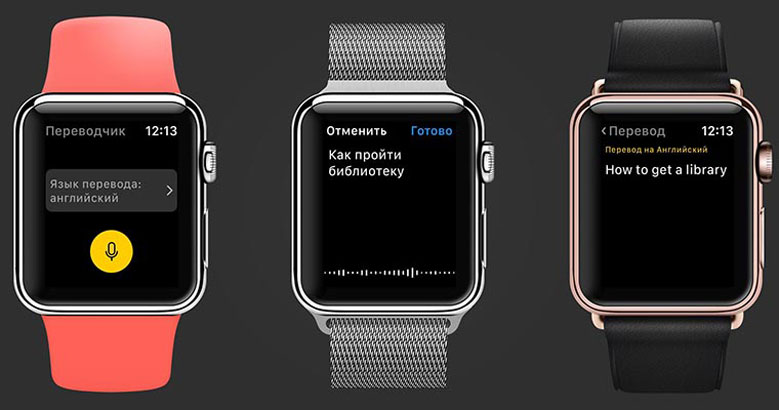
- «Яндекс.Переводчик». Доступно 95 языков. Чтобы поговорить с иностранцем на его родном языке нужно проговорить фразу вслух, а аксессуар подскажет его перевод.
Быстрый и качественный ремонт Apple Watch в сервисном центре «X-Repair»
Возникли сложности с настройкой Apple Watch Series 1, 2, 3 или срочно требуется их ремонт (замена стекла, экрана, аккумулятора)? Специалисты нашего сервисного центра оперативно выполнят настройки гаджета, устранят любые неполадки и проконсультируют по любым вопросам. Для получения более подробной информации свяжитесь с нами по телефону или закажите обратный звонок. Возможна курьерская доставка.
Вас также может заинтересовать:
Цены на ремонт Apple Watch Series 1 Популярные услуги ремонта Apple Watch Series 1 Замена дисплейного модуля Apple Watch Series 1(сколы и…
Цены на ремонт Apple Watch Series 2 Популярные услуги ремонта Apple Watch Series 2 Замена дисплейного модуля Apple Watch Series 2(сколы и…
Цены на ремонт Apple Watch Series 3 Популярные услуги ремонта Apple Watch Series 3 Замена дисплейного модуля Apple Watch Series 3(сколы и…
Цены на ремонт Apple MacBook Вид неисправности Сроки Стоимость, руб. Залит (разлили / попадание жидкости на клавиатуру, нахождения в климате…
Чтобы оставить или прочитать отзывы, выберите интересующий Вас филиал:
- м. Арбатская
- м. Багратионовская
Чтобы оставить или прочитать отзывы, выберите интересующий Вас филиал:
- м. Арбатская
- м. Багратионовская
Чтобы оставить или прочитать отзывы, выберите интересующий Вас филиал:
- м. Арбатская
- м. Багратионовская
Чтобы оставить или прочитать отзывы, выберите интересующий Вас филиал:
- м. Арбатская
- м. Багратионовская
Чтобы оставить или прочитать отзывы, выберите интересующий Вас филиал:
- м. Арбатская
- м. Багратионовская


СПИСОК РЕМОНТИРУЕМОЙ ТЕХНИКИ
Сеть сервисных центров X-Repair в Москве. Профессиональный ремонт любых мобильных устройств: телефоны, смартфоны, ноутбуки, планшеты, фотоаппараты и другие мобильные устройства. Восстанавливаем технику всех брендов: Apple, Samsung, Sony, Asus, Lenovo и другие.
-
Фев 17, 2023
Ремонт в рассрочку!
Студентам скидка 50% на ремонт Iphone
Новогодняя цена замены задней крышки iPhone – 3 000 рублей!
Лучшая цена на замену заднего стекла в iPhone 8, 8+, X, XR, XS, XS Max
Акция! Возвращаем деньги за отзыв!
-
Янв 9, 2023
Айфон упал в воду. Что делать?
Замена заднего стекла iPhone
Экран iPhone не гаснет: что делать?
Замена заднего стекла iPhone 11
Исчезла клавиатура Gboard? Читайте пошаговую инструкцию по решению проблемы!


-
info@x-repair.ru
Тел.: +7 (925) 168-39-50
Заполняя любую форму заказа или обратной связи на сайте, Вы подтверждаете свое согласие на обработку персональных данных в соответствии с условиями конфиденциальности.
Все права защищены © «X-REPAIR» 2014- . Копирование, тиражирование, перепечатка, а равно размещение в интернете материалов сайта x-repair.ru
Google Рейтинг
На основе отзывов: 74

СЦ X-Repair — срочный ремонт Apple, Sony, Xiaomi
Любовь Присяжнюк
11:11 03 Aug 23
(Translated by Google) What cool specialists work in this service center! I am very pleased! The guys are great professionals! They saved my dead IPhone in which all life can be said! Promptly and efficiently. I recommend, come and do not lose — you will definitely be helped here.(Original)Какие классные спецы работают в этом сервисном центре! Я очень довольна! Ребята большие профессионалы! Спасли мой умерший IPhone в котором вся можно сказать жизнь! Оперативно и качественно. Рекомендую, приходите и не прогадаете — Вам точно тут помогут.
Иван Еремеев
12:31 21 Feb 22
(Translated by Google) Disgusting.(Original)Отвратительно.
Вероника Кабанова
10:52 08 Feb 22
(Translated by Google) Brought my laptop in for repair to change cable. According to the new one, I paid for it. After 2 months, the problem with the cable arose again! I immediately felt that I needed to take it to another place for diagnostics. There, immediately after the diagnosis, they said that they did not change any cable for me, but simply soldered it. Bottom line, repaired again!ANTI-RECOMMENDATION, people pay for expertise and professionalism, and they are deceived.(Original)Отдавала на ремонт ноутбук — поменять шлейф. По словам поставили новый, я заплатила за это. Через 2 месяца проблема со шлейфом возникла снова! Почувствовала сразу, что нести на диагностику нужно в другое место. Там сразу после диагностики сказали, что никакой шлейф мне не меняли, а просто его подпаяли. Итог, ремонтировала снова!АНТИРЕКОМЕНДАЦИЯ, люди платят за экспертность и профессионализм, а их обманывают.
09:29 17 Jun 21
(Translated by Google) I handed over the lumix camera for diagnostics, asked twice if the diagnostics were paid, they said it was free, the overpriced price for the repair did not suit me, refused to repair, after which they said that the diagnostics were paid 500 rubles .. Nobody warned about this and mislead customers! I gave it to another center, they repaired it for a completely different price ..) and the cause of the breakdown turned out to be different! The problem is with the shutter, not the power controller of the board, as they diagnosed . Conclusion, this is a scam for diagnostics! Be careful with this office! I was led by positive reviews, in fact, apparently bought . (Original)Сдавала на диагностику фотоаппарат lumix , два раза спросила платная ли диагностика , сказали бесплатно , завышенная цена за ремонт меня не устроила, отказалась от ремонта , после чего сообщили , что диагностика платная 500 рублей.. Об этом никто не предупреждал и вводят в заблуждение клиентов! Отдала в другой центр , отремонтировали за совсем другую цену..) и причина поломки оказалось другой! Проблема с затвором , а не контролёр питания платы , как они диагностировали . Вывод, это развод на диагностику ! Осторожней с этой конторой! Я повелась на положительные отзывы , по факту видимо купленные ….
Рабониддин Рахмонов
22:20 05 Jun 21
Brent Taylor
16:44 01 Jun 21
Very nice guy!
Павел Яковлев
18:06 13 Feb 21
(Translated by Google) Excellent workshop, changed the display quickly and within an hour(Original)Отличная мастерская менял дисплей быстро поменяли в течении часа
05:54 27 Aug 20
Komoliddin Ruzamukhamedov
11:10 11 Jun 20
София Чернова
10:26 27 May 20
(Translated by Google) If I send my iPhone for repair, I expect that it will work properly, and not that 3 weeks after the repair I have the same problem — the screen rebels and does not work. Disgusting service, I do not recommend. (Original)Если я отдаю в ремонт свой айфон, я рассчитываю, что он будет исправно работать, а не так, что спустя 3 недели после ремонта та же проблема — экран бунтует и не пашет. Отвратительный сервис, не советую.
Ариеб Ариебович
15:43 26 May 20
(Translated by Google) Before this service, at least there was a chance for repair . (Original)До этого сервиса хотя бы был шанс на ремонт.
Алексей Козлов
08:28 12 Mar 20
(Translated by Google) We sent a Lenovo Yoga 2 for repair; the battery, touchpad and display mount needed to be replaced. The cost of the work was agreed upon and paid by bank transfer from the organization upon completion of the work (which is very convenient). They gave out a laptop, the battery and the touchpad were changed. But the screen cannot be opened completely, because it will break. It is not clear what the repair in this part consisted of. The work was not completed in full.(Original)Отдали в ремонт Lenovo Yoga 2, нужна была замена батареи, тач-пада и ремонт крепления дисплея. Стоимость работ согласовали, оплачивали безналом от организации по факту выполнения работ (что очень удобно). Выдали ноутбук, батарею и тач-пад поменяли. А вот экран раскрывать полностью нельзя, потому что сломается. В чем заключался ремонт по этой части, не понятно. Работу не выполнили в полном объеме.
Alena Georgobiani
11:34 26 Feb 20
(Translated by Google) They urgently reflashed my Xiaomi phone with X-Repair, because I managed to permanently block it a week after purchase. In the salon next to the hotel where I lived, they promised to do it only a day in advance, it took too long for me. I called the guys, came and received it 3 hours later. They patiently and thoroughly explained to me what I should and shouldn’t do, and helped me set up the fitness bracelet. Many thanks for the help!Contract number C6562.(Original)Мне срочно перепрошивали в Х-Repair телефон Xiaomi, потому что я умудрилась его заблокировать намертво через неделю после покупки. В салоне рядом с гостиницей, где я жила, обещали сделать только за сутки, мне это было слишком долго. Позвонила ребятам, пришла и через 3 часа получила. Мне терпеливо и подробно разъяснили, что нужно и не нужно делать, и помогли настроить фитнес браслет. Большое спасибо за помощь!Номер договора C6562.
20:33 17 Feb 20
(Translated by Google) Certificate of completion of work С6649Everything is fine, the iPad screen was replaced at the cost stated on the website(Original)Акт выполненных работ С6649Все отлично, сменили экран айпада по стоимости, заявленной на сайте
Руслан Яхин
15:15 30 Jan 20
(Translated by Google) Crashed display on Xiaomi mi9t. Called to inquire about availability. They said no, but you can order and bring in 2-3 hours. So they did. After they arrived, handed over the phone and after about 1 hour everything was ready. Excellent service, I advise. The staff are friendly and welcoming.Contract number C6594.(Original)Разбился дисплей на Xiaomi mi9t. Позвонил, узнал о наличии детали. Сказали, что нету, но можно заказать и привезут через 2-3ч. Так и сделали. После приехали, сдали телефон и уже где-то через 1ч всё было готово. Отличный сервис, советую. Сотрудники приветливые и доброжелательные.Номер договора C6594.
Влад Мартьянов
12:40 22 Jan 20
(Translated by Google) I contacted the service on N. Arbat with a replacement battery for Huawei P9. There was no battery in the warehouse, I left an advance payment, the next day the master called, he came in in the evening, they changed it in 5 minutes. The price is adequate, convenient location, I will come again, I recommend!(Original)Обращался с заменой аккумулятора на Huawei P9 в сервис на Н.Арбате. На складе аккумулятора не было, оставил предоплату, на следующий день мастер позвонил, вечером зашел, поменяли за 5 мин. Цена адекватная, удобное расположение, приду еще, рекомендую!
Кирилл Шурухт
14:13 17 Jan 20
(Translated by Google) Good service, excellent craftsman, satisfied with the work(Original)Хороший сервис, отличный мастер, работой доволен
10:02 08 Jan 20
Ирина Климова
11:11 07 Jan 20
(Translated by Google) I want to thank you for the quality service and excellent work. I broke the screen on X max, in other places they offered to replace the display at great expense. And X-repair quickly, efficiently and much cheaper replaced the glass, since the touch panel remained working. Agreement C6473. It’s great that such services exist! Well done guys!(Original)Хочу поблагодарить за качественный сервис и отличную работу. Разбила экран на Х max, в других местах предлагали замену дисплея за больные деньги. А в X-repair быстро, качественно и гораздо дешевле заменили стекло, так как тач панель осталась рабочая. Договор С6473. Здорово, что есть такие сервисы! Ребята молодцы!
15:48 28 Dec 19
(Translated by Google) Repaired in 4 hours, quickly, accurately, efficiently(Original)Починили за 4 часа, быстро, четко, качественно
Владислав Яврумов
12:27 28 Dec 19
Макс Красин
13:00 16 Dec 19
(Translated by Google) We promptly replaced the headphone input with IPone 6. We were pleased with the service, literally half an hour of work and everything is ready. Warranty, all right. The headphones work perfectly, nothing leaves, they did a good job.(Original)Оперативно заменили вход под наушники на IPone 6. Порадовали сервисом, буквально полчаса работы и всё готово. Гарантия, всё как надо. Работают наушники отлично, ничего не отходит, качественно сделали.
Елена Синельникова
11:05 23 Nov 19
(Translated by Google) Not the first time I’ve used the service. Everything suits me. The last time they made a good discount on the replacement of the screen and battery. Act of works C 6344(Original)В сервис обращалась не в первый раз. Всё устраивает. В последний раз сделали хорошую скидку на замену экрана и аккумулятора. Акт работ C 6344
Mmyysstteerryy
14:25 09 Nov 19
(Translated by Google) I had to replace the screen on my smartphone. I called. clarified the availability of the screen and the price. The cost was named — 1500 r. including work. I came to the office, they began to draw up, the price was NOT SPECIFIED in the contract . It’s good that I asked what the cost is in the end. answered — 2500. In my opinion, this is a standard divorce scheme. In the act of acceptance and transfer of the gadget for repair, the price for repairs and spare parts must be written MANDATORY. I refused the services of this office. Just wasted time. Unprofessional.(Original)Надо было заменить экран на смартфоне. Позвонила. уточнила наличие экрана и цену. Была названа стоимость — 1500 р. включая работу. Пришла в офис, стали оформлять, в договоре цена была НЕ УКАЗАНА. Хорошо, что я спросила какая в итоге стоимость. ответили — 2500. По-моему это стандартная схема развода. В акте приема-передачи гаджета на ремонт цену за ремонт и зап.части надо писать ОБЯЗАТЕЛЬНО. Я отказалась от услуг этой конторы. Только время зря потратила. Непрофессионально.
Анжелика Аулова
12:38 28 Sep 19
(Translated by Google) Repaired two Sony phones. Fast quality and not expensive. Highly recommend, thank you very much for the repair.(Original)Отремонтировали два телефона Sony. Быстро качественно и не дорого. Очень рекомендую, спасибо большое за ремонт.
Pavel Chinyaev
14:44 16 Sep 19
(Translated by Google) All done okC6009(Original)Все сделано ОкС6009
Александр Короленок
18:44 01 Sep 19
(Translated by Google) I contacted the replacement of the screen module on Xiaomi Mi Max 2. The repairman performed the repair efficiently, meeting the stated deadlines. Thanks a lot!In addition, the desired entrance to the house is not difficult to find)(Original)Обращался с заменой экранного модуля на Xiaomi Mi Max 2. Мастер качественно выполнил ремонт, уложившись в заявленные сроки. Спасибо большое!К тому же, нужный вход в дом нетрудно найти)
Павел Егоров
08:36 31 Aug 19
(Translated by Google) I gave my Sony xperia at 10 in the morning at 18-00 they called to pick it up, quickly, given that there was a module replacement and a repair of the charging socket, and I was pleasantly surprised by the price, thanks to the master I like everything, I know where to go if something breaks(Original)Отдал свой Sony xperia в 10 утра в 18-00 позвонили забирать, быстро с учётом того что была замена модуля и ремонт гнезда зарядки и приятно удивила цена, спасибо мастеру всё нравится, знаю куда пойти если что-то сломается
08:45 25 Aug 19
(Translated by Google) Thank you for your work! They did everything quickly!(Original)Спасибо за работу! Сделали всё быстро!
Вячеслав Стрепетов
11:04 13 Aug 19
(Translated by Google) Thanks for the quality work, the guys really did a great job, they brought my MacBook to life, I already thought everything was with it. The wizard made diagnostics, removed viruses, updated the software, now it works again!(Original)Спасибо за качественную работу, ребята и правда молодцы, привели в чувство мой MacBook, я уж думал с ним все. Мастер сделал диагностику, удалил вирусы, обновил ПО, теперь снова работает!
Vitaliy Fortuna
09:46 25 Jul 19
(Translated by Google) I was walking down the street and my glasses broke, without which I unfortunately can’t see anything. There was only one way out, find someone who could help and solder or glue them together. I was denied 3 services, but it was at X Repair that the guys did not remain indifferent to the problems of their neighbors. And despite the fact that this is not their specialty, they helped me and glued my glasses together.I have no doubt that in their work they are just as decent and caring!(Original)Я шел по улице и у меня сломались очки, без которых я к сожалению ничего не вижу. Выход был только один, найти кого нибудь кто сможет помочь и спаять или склеить их. Мне отказали в 3-х сервисах, но именно в X Repair ребята не остались равнодушными к проблемам ближних. И не смотря на то что это не их специфика, они помогли мне и склеили мои очки.Не сомневаюсь что и в своей работе они такие же порядочные и неравнодушные!
14:40 20 Jul 19
(Translated by Google) The young man considers himself the smartest and does not listen and does not want to understand the client. Attitude formal and unfriendly(Original)Молодой человек считает себя самым умным и не слушает и не хочет понимать клиента. Отношение формальное и недоброжелательное
16:51 04 Jun 19
(Translated by Google) The phone came quickly, excellent service. The phone is in excellent condition. C5556(Original)Телефон сделали быстро, отличное обслуживание. Телефон в прекрасном состоянии. С5556
Yandex Review
16:23 02 Jun 19
(Translated by Google) They were fast and efficient. Not sure if they use the best parts, but my screen is back in working order. Nice guys that work here(Original)Они были быстрыми и эффективными. Не уверен, что они используют лучшие детали, но мой экран снова в рабочем состоянии. Хорошие парни, которые работают здесь
Татьяна Козырева
02:52 24 May 19
Evgeni Gorodnov
16:23 07 May 19
(Translated by Google) The first time I contacted x-repair was when I needed to repair my iPad. At the same time, I first called about 14 services for repairing Apple equipment, the guys had the lowest price, and the location was the most convenient, in the very center of Moscow, a 3-minute walk from the Arbatskaya metro station. Plus, the possibility of paying for work with a BAK card completely won me over. They did everything quite quickly and very efficiently. There are no complaints about their work. Politeness and punctuality are also excellent. Since then, I have become their regular customer, I have gone there many times with Apple gadgets, everything has always been done at the best level. It has never happened that after a week or a month some functions or options stopped working or some glitches began. And all because they use only original and high quality spare parts and their hands grow from where they need to be. In general, well done! I recommend! Certificate of completed work N C5268.(Original)Первый раз обратился в x-repair когда нада было отремонтировать ipad. Обзвонил при этом сначала где то 14 сервисов по ремонту техники Apple , у ребят цена оказалась самой низкой, а месторасположение самым удобным , в самом центре Москвы в 3 минутах ходьбы от метро Арбатская. Плюс еще возможность оплаты работ баковской картой меня окончательно покорила. Сделали все достаточно быстро и очень качественно. Нареканий к их работе никаких. Вежливость и пунктуальность тоже на высоте. С тех пор я стал их постоянным клиентом, обращался уже много раз туда с яблочными гаджетами, всегда все делалось на лучшем уровне. Никогда не было такого, чтобы спустя неделю или месяц какие-то функции или опции перестали работать или начались какие то глюки. А все потомучто запчасти они используют только оригинальные и высокого качества и руки растут откуда надо. Вообщем молодцы! Рекомендую! Акт выполненных работ N C5268.
Как подключить умные смарт-часы к телефону на Android и iOS
Рынок умных часов постоянно растет. По статистике в 2019 году компания Apple продала больше смарт-часов, чем все швейцарские компании. Год спустя по всему миру было продано более 160 млн устройств.
Такие гаджеты предназначены в первую очередь для того, чтобы использоваться в паре со смартфоном. А это значит, что их надо подключить или, как говорят, сконнектить с мобильным девайсом. Для этого обычно используют технологию беспроводной связи Bluetooth, а в некоторых случаях понадобится подключение к Wi-Fi. Установить Bluetooth-сопряжение между умными часами и смартфоном – несложно. Но порой пользователи сталкиваются с некоторыми трудностями. Мы расскажем, как успешно справиться с этой задачей и на что обратить особое внимание.
25 февраля 2022
7 минут на чтение
Если у вас часы со слотом для SIM-карты
Подключить smart-часы к телефону можно, даже если в них нет «симки». Но лучше заранее купить ее и вставить в слот. Можно предварительно проверить ее на другом устройстве, чтобы убедиться в ее работоспособности.
Вам понадобится тариф, который подходит для смарт-часов. Мы предлагаем тарифный план «Интернет для вещей» – универсальное решение для различной smart-электроники. Для умных часов он также подойдет. За 100 рублей в месяц вы получаете:
- 30 минут звонков на все номера России;
- 300 МБ интернет-трафика;
- 100 SMS.
Подключить тариф, уточнить сколько средств осталось на вашем балансе и узнать остатки пакетных минут и трафика можно в личном кабинете на сайте или в мобильном приложении «Мой Tele2».
Также рекомендуем обратить внимание на выгодную услугу «Годовой контракт»: если вы регулярно пользуетесь смарт-часами, внесите абонентскую плату один раз за 8 месяцев вперед. Это позволит пользоваться тарифом «Интернет для вещей» на 3 месяца дольше – целый год по цене 8 месяцев. Подключить услугу можно в личном кабинете на сайте или в одном из наших офисов.
Тем, кто собирается особенно много разговаривать, используя «симку» в смарт-часах, и часто выходить в интернет, мы предлагаем еще одну услугу «Часы». За дополнительную абонентскую плату вы получите:
- 1 ГБ интернет-трафика;
- 100 минут звонков на номера Tele2 России.
В Tele2 есть выгодные тарифы и услуги, благодаря которым вы всегда будете на связи.
Как подключить смарт-часы Apple Watch к айфону
- Включите Bluetooth и Wi-Fi на обоих устройствах и убедитесь, что умные часы и айфон подключены к Wi-Fi.
- Поднесите часы к смартфону. На его экране должно появиться окно подключения с изображением часов, под которым будет кнопка «Продолжить» – нажмите на нее. Если оно не появилось, запустите приложение Apple Watch и выберите в его меню пункт «Создать пару».
- Наведите камеру айфона, которая находится на его задней панели, на циферблат часов так, чтобы он оказался точно посередине видоискателя. Если по какой-то причине не получается воспользоваться камерой, нужно выбрать «Создать пару с Apple Watch вручную» и следовать инструкциям, которые появятся на экране.
- Если вы впервые выполняете эту процедуру, далее выбирайте пункт «Настроить как новые Apple Watch». Если же нет – вам надо выбрать восстановление из резервной копии и следовать инструкциям на дисплее.
- На следующем этапе нужно выбрать руку, на которой будете носить часы. Здесь все просто, есть только два варианта: «Левая» и «Правая».
- После этого понадобится ввести идентификатор Apple ID. Если устройство не запрашивает его автоматически, откройте приложение Apple Watch, зайдите в меню и выберите пункт «Основные», а в нем – Apple ID.
- Затем вам предложат создать код-пароль. Этот этап можно пропустить, однако код-пароль необходим для работы некоторых функций, например, для того, чтобы пользоваться бесконтактными платежами Apple Pay. Поэтому лучше его сразу настроить.
- Заключительный этап – синхронизация устройств. Она займет некоторое время, особенно если на смартфоне сохранено много данных. О том, что синхронизация завершена, вы узнаете благодаря звуковому сигналу и легкой пульсации.
Все. Можно пользоваться умными часами Apple Watch.
Как подключить смарт-часы к смартфону с операционной системой Android
Обратите внимание на несколько важных нюансов. Нельзя просто подключить умные часы Apple Watch к смартфону на ОС «Андроид» из-за того, что на них установлены операционные системы разного типа. Дальше мы расскажем, как быть, если вы все-таки хотите это сделать – проблему совместимости можно обойти.
Для подключения любых часов к Андроид-смартфону надо сначала установить на мобильный девайс специальное приложение – у разных производителей оно свое. Чаще всего это Wear OS, но для девайсов Huawei, например, понадобится Huawei Wear, а для устройств Samsung – Galaxy Wearable. Обычно нужное приложение указано в инструкции, также его название может быть написано на упаковке смарт-часов, а некоторые производители даже указывают QR-код для скачивания.
- Включите смарт-часы и смартфон, поднесите их поближе друг к другу и убедитесь, что на обоих устройствах работает Bluetooth.
- После того как мобильный девайс нашел смарт-часы, в приложении для работы с ними выберите вашу модель. Если такой нет, в Wear OS предусмотрена функция «Часов в списке нет» – нажмите на этот пункт и следуйте дальнейшим инструкциям.
- Если приложение просит PIN-код, введите его – обычно он отображается на экране смарт-часов.
- Дождитесь передачи данных.
- Выберите для синхронизации тот аккаунт Google, которым собираетесь пользоваться.
Сопрягать умные часы можно не только со смартфоном, но и с планшетом. Общий принцип – точно такой же.
Как подключить к смартфону детские смарт-часы
В таких устройствах, как правило, используется SIM-карта. Поэтому заранее купите «симку» и вставьте ее в соответствующий слот. Также на смартфон необходимо предварительно установить приложение, с помощью которого вы будете контролировать местонахождение ребенка. Обычно производитель часов заодно создает и приложение для них.
Для подключения надо включить Bluetooth на обоих устройствах и следовать инструкциям на экране смартфона. Обычно для регистрации нужно указать код, указанный на упаковке смарт-часов, имя ребенка, номер телефона, с помощью которого можно восстановить доступ к приложению, и прочую подобную информацию.
Как подключить Apple Watch к смартфону с операционной системой «Андроид»
Сделать это можно, но вам также понадобится айфон. С его помощью необходимо установить на часы приложение BLE Utility. На Android-смартфон при этом нужно скачать приложение Aerlink: Wear Connect for iOS. После этого требуется запустить скачанные приложения на обоих устройствах и на часах открыть вкладку Peripheral. Затем:
- дождитесь, когда на экране смартфона появится уведомление о том, что часы обнаружены;
- нажмите на уведомление и подождите, пока установится соединение.
К сожалению, после этого вам не удастся пользоваться всеми функциями Apple Watch. Вы будете получать уведомления о вызовах и SMS, но у вас не получится ответить на звонок или воспользоваться голосовым ассистентом.
Как подключить любые часы к Айфону
Вам понадобятся те же приложения, что и в предыдущем разделе, но теперь:
- приложение Aerlink: Wear Connect for iOS надо установить на умные часы, используя Android-смартфон;
- BLE Utility надо скачать на айфон.
Запустите обе программы и откройте в BLE Utility вкладку Peripheral. Когда устройства обнаружат друг друга, на экране смарт-часов появится код – для сопряжения по Bluetooth его надо ввести на айфоне в открывшееся окно создания пары.
Воспользуйтесь нашими пошаговыми инструкциями, чтобы установить соединение между умными часами и смартфоном. Если они не сопрягаются, обязательно убедитесь, что оба устройства включены, на них работает Bluetooth, а на смартфоне не установлен режим, ограничивающий функции связи, например, «Не беспокоить» или «Полет».
Если ваши смарт-часы используют для работы SIM-карту, проверьте, есть ли на счету средства, позволяет ли ваш тариф передавать данные через интернет и достаточно ли в вашем распоряжении трафика, чтобы часы могли нормально работать.