
Изменение настроек времени на ваших часах Apple Watch
Узнайте, как настроить на часах 24-часовой формат отображения времени и как настроить циферблат так, чтобы он показывал время позже фактического.
Как настроить на часах 24-часовой формат отображения времени
- Откройте приложение Apple Watch на iPhone.
- Нажмите «Часы».
- Включите параметр «24-часовой формат».
Как установить настроить циферблат так, чтобы он показывал время позже фактического
Вы можете настроить циферблат так, чтобы он показывал время позже фактического. Все будильники, уведомления, мировые и другие часы будут работать в соответствии с фактическим временем.
- Откройте на часах приложение «Настройки» и выберите «Часы».
- Нажмите «+0 мин».
- Поверните колесико Digital Crown и выберите, на сколько минут вперед следует перевести часы.
- Нажмите кнопку «Готово» .
Дата публикации: 17 ноября 2023 г.
Эта страница полезна?
Благодарим вас за отзыв.
Настройка Apple Watch
Для настройки и использования новых часов Apple Watch требуется iPhone XS или более поздней модели с iOS 17. Узнайте, как определить модель iPhone и как обновить iPhone до последней версии iOS.
Подготовка
- Обновите iPhone до последней версии iOS.
- Убедитесь, что на iPhone включен Bluetooth и установлено подключение к Wi-Fi или сотовой сети.
Если часы Apple Watch уже настроены, но вы хотите использовать их с другим iPhone, можно перенести настройки и содержимое Apple Watch на новый iPhone.
Включите и наденьте Apple Watch
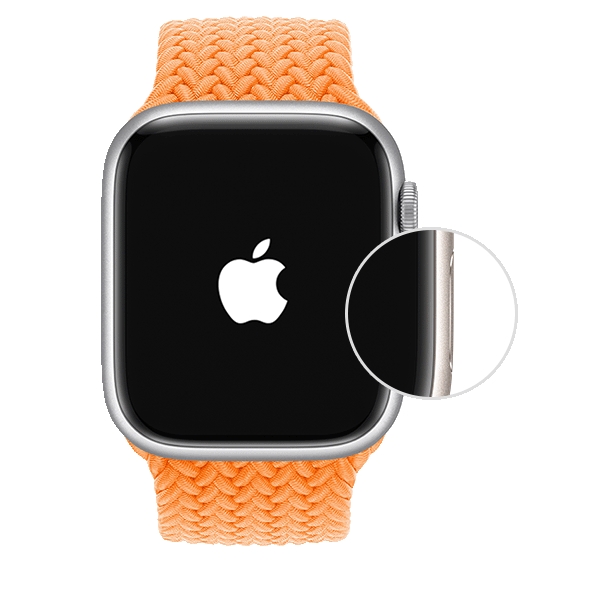
Чтобы включить Apple Watch, нажмите и удерживайте боковую кнопку, пока не появится логотип Apple. Затем поместите часы на запястье.
Поднесите Apple Watch к iPhone
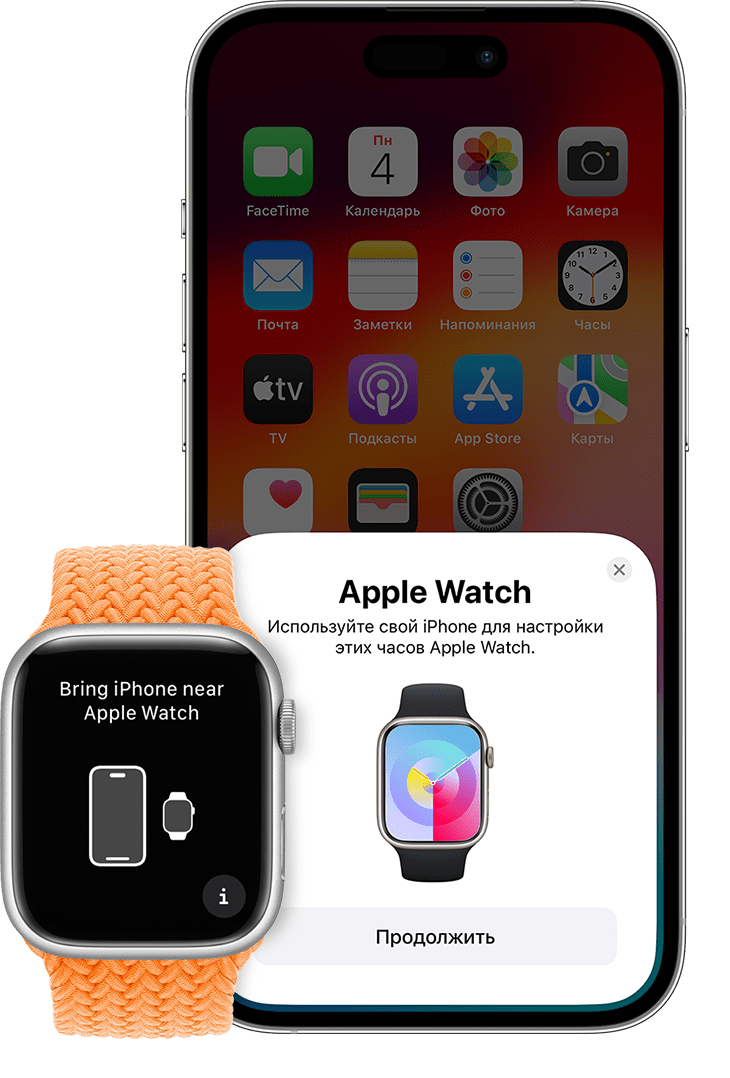
Дождитесь, пока на экране iPhone появится сообщение «Используйте свой iPhone для настройки этих Apple Watch», а затем нажмите «Продолжить». Если это сообщение не отображается, откройте приложение Apple Watch на iPhone, выберите «Все часы» и нажмите «Добавить часы».
Если это ваши часы Apple Watch, нажмите «Настроить для себя». Или нажмите «Настроить для члена семьи», затем следуйте инструкциям по настройке часов для одного из членов вашей семьи.
До завершения этих действий часы Apple Watch должны находиться рядом с iPhone.
Расположите iPhone над анимацией
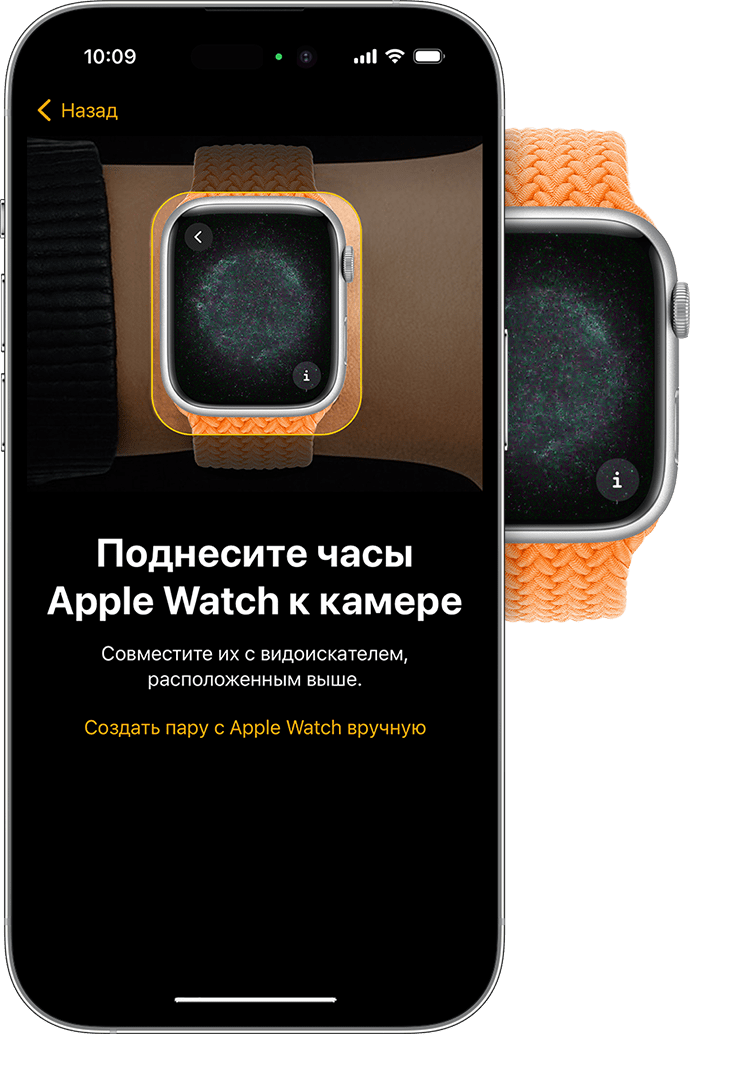
Расположите циферблат в центре видоискателя iPhone. Дождитесь сообщения о том, что пара с Apple Watch создана.
Если вы не можете использовать камеру, анимация сопряжения не отображается, или iPhone не может ее прочитать, нажмите «Создать пару вручную», а затем следуйте подсказкам.
Настройте часы как новые или восстановите их данные из резервной копии
Если это ваши первые часы Apple Watch, нажмите «Настроить как новые Apple Watch». Когда появится соответствующий запрос, обновите watchOS на Apple Watch до последней версии.
Если вы настроили другие Apple Watch с текущим iPhone, появится экран с надписью «Ваши настройки для новых Apple Watch». Нажмите «Приложения и данные» и «Настройки», чтобы узнать, как процедура быстрой настройки сконфигурирует ваши новые часы. После этого нажмите «Продолжить». Если вы хотите выбрать настройки новых часов, нажмите «Настроить параметры». Затем выберите резервную копию других часов Apple Watch для восстановления. Или нажмите «Настроить как новые Apple Watch», если вы хотите полностью настроить параметры нового устройства.
Возможно, перед настройкой Apple Watch потребуется обновить программное обеспечение на iPhone. Если на iPhone отображается сообщение о доступном обновлении ПО, нажмите «Обновить» и дождитесь завершения процесса обновления.
Выберите, на каком запястье вы носите Apple Watch, затем нажмите «Продолжить».
Ознакомьтесь с положениями и условиями и нажмите «Принимаю».
Выполнение входа с помощью идентификатора Apple ID
Когда появится соответствующий запрос, введите пароль к Apple ID. Если этот запрос не отображается, можно выполнить вход позже в приложении Apple Watch: выберите «Основные» > Apple ID, затем войдите в систему. Некоторые функции, для которых требуется номер мобильного телефона, будут работать на Apple Watch с поддержкой сотовой связи только после входа в iCloud.
Если на iPhone не настроено приложение «Локатор», появится запрос на включение функции «Блокировка активации». Если появляется экран блокировки активации, часы Apple Watch уже привязаны к идентификатору Apple ID. Чтобы продолжить настройку, введите адрес электронной почты и пароль для соответствующей учетной записи Apple ID. Если ранее у часов Apple Watch был другой владелец, возможно, потребуется связаться с ним для снятия блокировки активации.
Создайте пароль
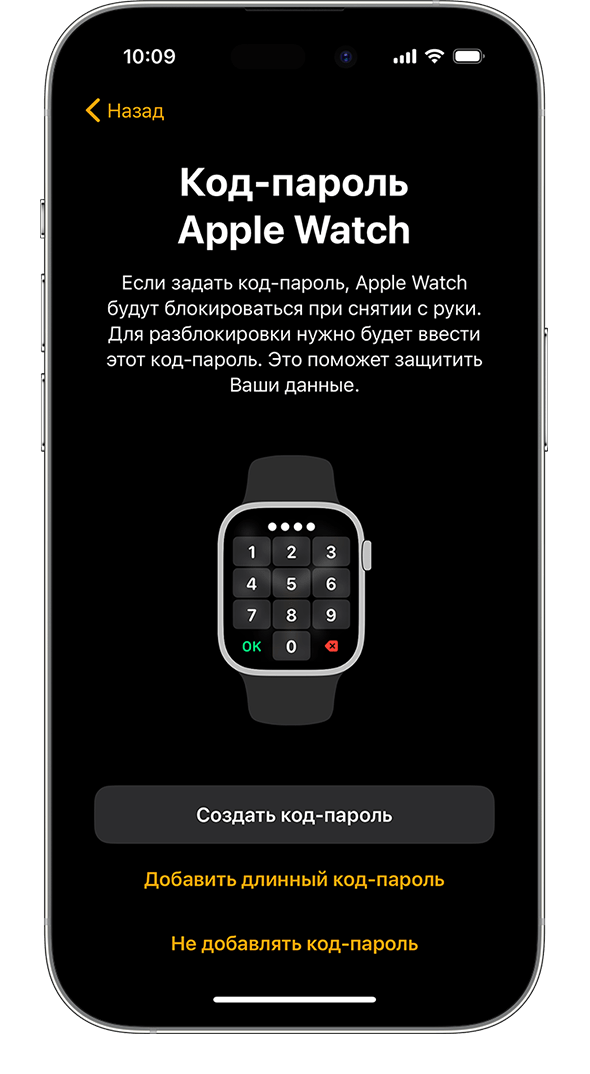
Создание пароля можно пропустить, но он может пригодиться для таких функций, как Apple Pay.
На iPhone нажмите «Создать код-пароль» или «Добавить длинный код-пароль», затем введите новый пароль на Apple Watch. Чтобы пропустить этот шаг, нажмите «Не добавлять код-пароль».
Настройте параметры
Выберите предпочтительный размер шрифта, укажите, следует ли использовать жирный шрифт.
Если вы не использовали быструю настройку, Apple Watch покажут, какие настройки используются совместно с iPhone. Если включены такие службы, как «Локатор», «Службы геолокации», «Вызовы по Wi-Fi» и «Диагностика», они автоматически включаются для Apple Watch.
Затем добавьте или обновите свои данные, такие как дата рождения, чтобы убедиться, что ваши данные в приложениях «Фитнес» и «Здоровье» указаны верно. Вы также можете включить уведомления приложения «Здоровье», такие как уровни шума, и настроить функции экстренного вызова и обнаружении падения.
Настройка сотовой связи и Apple Pay
На моделях Apple Watch с поддержкой сотовой связи можно настроить подключение к сети сотовой связи.
Далее будет предложено настроить Apple Pay, добавив любую карту. Затем iPhone поможет настроить такие функции, как постоянно включенный дисплей и предпочтительное представление приложений.
Держите свои устройства рядом, пока они синхронизируются
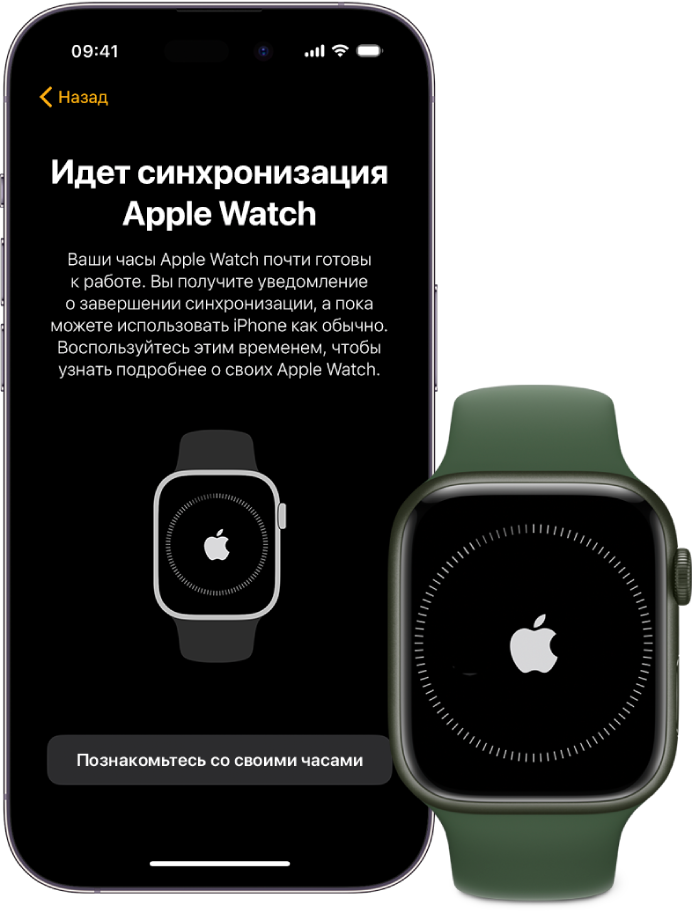
Когда Apple Watch будут готовы к использованию после создания пары, на них отобразится циферблат. Держите Apple Watch и iPhone рядом, чтобы устройства могли продолжать синхронизировать информацию в фоновом режиме.
Настройка Apple Watch для члена семьи
С помощью функции «Семейная настройка» члены семьи, у которых нет iPhone, могут пользоваться функциями и преимуществами Apple Watch.
Как это работает
Благодаря функции «Семейная настройка» члены семьи, у которых нет iPhone, могут совершать телефонные вызовы, отправлять сообщения и делиться с вами сведениями о своем местонахождении с помощью Apple Watch. После того как вы настроите часы для члена семьи, вы можете управлять некоторыми их функциями с помощью iPhone. Обратите внимание, что некоторые функции Apple Watch зависят от наличия сопряженного iPhone и недоступны на Apple Watch, объединенном в пару с помощью функции «Семейная настройка». Функция «Семейная настройка» недоступна в Италии, Корее и некоторых других странах. Узнайте, что доступно в вашей стране или регионе.

Что вам понадобится
- Часы Apple Watch Series 4 или более поздней модели с поддержкой сотовой связи* или Apple Watch SE с поддержкой сотовой связи, на которых установлена watchOS 7 или более поздней версии.
- iPhone 6s или более поздней модели с iOS 14 или более поздней версии для начальной настройки часов.
- Идентификатор Apple ID для вас и члена семьи, который будет использовать Apple Watch. Для идентификатора Apple ID должна быть включена двухфакторная аутентификация.
- Группа семейного доступа, включающая человека, который будет пользоваться Apple Watch. Чтобы настроить Apple Watch для члена семьи, вы должны являться организатором или родителем/опекуном.
* Обслуживание по тарифному плану сотовой связи не требуется, чтобы настроить Apple Watch для члена семьи, однако оно необходимо для использования некоторых функций.
Наденьте и включите часы
Если часы Apple Watch не новые, сначала сотрите с них данные.
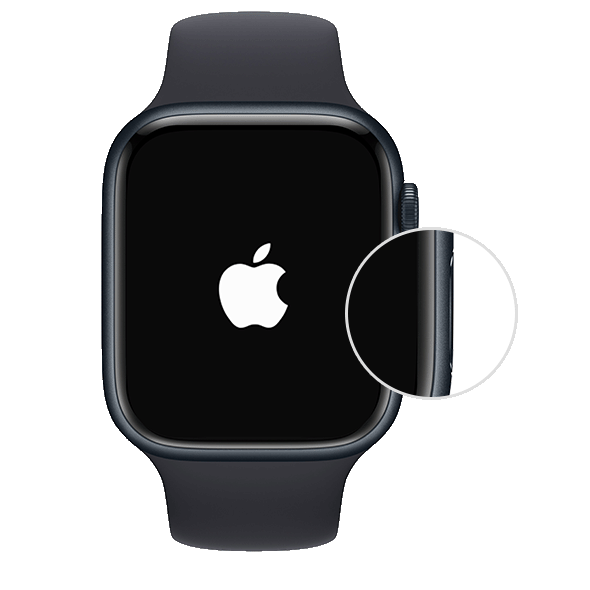
Затем наденьте часы или попросите члена семьи надеть их. Нажмите и удерживайте боковую кнопку, пока не отобразится логотип Apple.
Держите часы рядом с iPhone
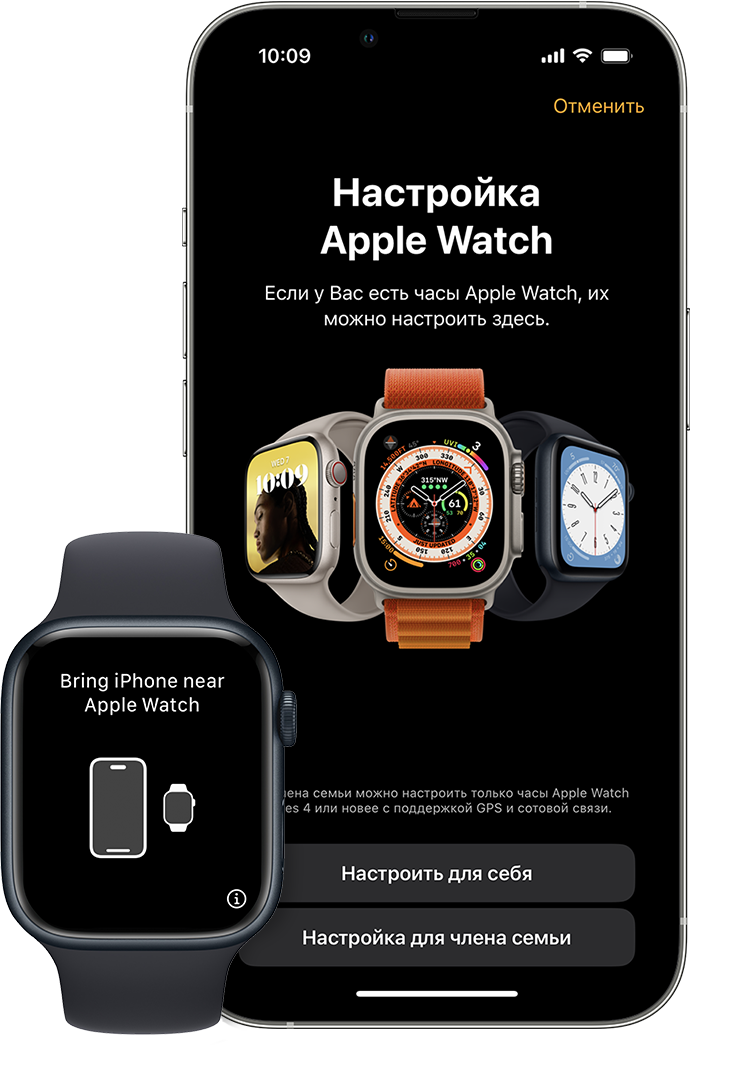
Поднесите Apple Watch к iPhone. Дождитесь, пока на экране iPhone появится сообщение «Используйте свой iPhone для настройки этих Apple Watch», а затем нажмите «Продолжить». Если это сообщение не выводится, откройте приложение Apple Watch на iPhone, нажмите «Все часы», затем нажмите «Добавить часы».
Нажмите «Настроить для члена семьи», а затем нажмите «Продолжить» на следующем экране.
Объедините часы в пару с iPhone
Удерживайте iPhone над анимацией, которая появится на часах. Расположите циферблат в центре видоискателя iPhone и дождитесь сообщения о том, что пара с Apple Watch создана. Если использовать камеру нельзя, нажмите пункт «Создать пару с Apple Watch вручную», затем следуйте инструкциям на экране.
Затем нажмите «Настроить Apple Watch».

Настройка пароля
Нажмите «Принять» на экране «Положения и условия», а затем выберите размер текста для Apple Watch.
После этого установите пароль, чтобы защитить часы.

Выбор члена семьи
Выберите члена семьи, который будет использовать Apple Watch. Если в списке нет нужного участника группы семейного доступа, нажмите «Добавить члена семьи».
Введите пароль Apple ID члена семьи, а затем нажмите «Далее».

Включение функции «Попросить купить»
Включите функцию Попросить купить, если вы хотите разрешить загрузки или покупки, совершаемые с помощью Apple Watch.

Настройка сотовой связи и Wi-Fi
Если оператор сотовой связи iPhone поддерживает функцию «Семейная настройка», вы можете добавить часы в свой тарифный план на этом этапе.
Если оператор не поддерживает функцию «Семейная настройка или вы хотите использовать другого оператора, выберите «Не сейчас»*. Вы можете выбрать другого оператора из этого списка операторов, поддерживающих функцию «Семейная настройка», и связаться с ним напрямую для настройки тарифного плана.
Затем укажите, следует ли предоставить Apple Watch доступ к вашей текущей сети Wi-Fi.

* Некоторые корпоративные тарифные планы сотовой связи не поддерживают функцию «Семейная настройка».
Включение других функций
На последующих экранах укажите, следует ли включить и настроить дополнительные функции Apple Watch. К ним относятся службы геолокации для приложений «Локатор», Siri, «Apple Cash для семьи», «Сообщения в iCloud», «Медданные», «Контакты на случай ЧП», «Медкарта», «Активность», «Время при дневном свете», «Отслеживание маршрута тренировок» и «Фото».

Настройка общих контактов и режима «Учебное время»
Теперь вам будет предложено настроить контакты, которые будут доступны на Apple Watch. Для этого необходимо включить приложение «Контакты» в iCloud. На iPhone перейдите в «Настройки» > [ваше имя] > iCloud и убедитесь, что приложение «Контакты» включено.*
Затем вы сможете выбрать доверенных людей из собственного приложения «Контакты», чтобы поделиться их контактами на Apple Watch. Вы можете упорядочить общие контакты позже и настроить ограничения с помощью функции Экранное время на своем iPhone.
В завершение установите код-пароль функции «Экранное время» для часов и включите режим Учебное время. Завершив настройку, нажмите OK, чтобы начать пользоваться Apple Watch.
* Если вы находитесь на территории континентального Китая, необходимо убедиться, что приложение «Контакты» на iPhone может использовать данные беспроводного подключения. Откройте «Контакты», затем коснитесь одного из предложенных вариантов, чтобы разрешить использование данных.

Управление часами Apple Watch члена семьи после их настройки
Вы можете использовать свой iPhone для настройки параметров и функций на часах, для которых была применена функция «Семейная настройка».

- Откройте приложение Apple Watch на iPhone, использовавшемся для настройки часов.
- Нажмите «Все часы», выберите часы в разделе «Семейные часы», затем нажмите «Готово».
- Выберите параметр для настройки.
Доступность функций и приложений
Функции отслеживания состояния здоровья и физической формы:
- Уведомления о высокой и низкой частоте сердечных сокращений доступны для пользователей в возрасте от 13 лет.
- Параметр «Вариабельность пульса» (ВСР) доступен для пользователей старше 18 лет.
- Функция «Обнаружение падения» доступна для пользователей старше 18 лет.
- Пользователи младше 13 лет могут задать минуты подвижности, а не активные калории в качестве цели подвижности в приложении «Активность».
- Пользователи также могут измерять время, проведенное при дневном свете. Родители могут просматривать количество времени, которое их дети проводят в дневное время, используя функцию «Общий доступ к медданным» в приложении «Здоровье».
Функции Apple Pay:
- Функция Apple Cash для семьи предназначена для несовершеннолетних пользователей. Она позволяет им совершать покупки, а также получать и отправлять денежные средства в приложении «Сообщения» с помощью Apple Pay (только в США).
- Функция Apple Pay с использованием кредитной или дебетовой карты в приложении Wallet недоступна при использовании функции «Семейная настройка».
Следующие функции и приложения являются недоступными: «Лекарства», частота дыхания, уведомления о нерегулярном сердечном ритме, «ЭКГ», «История мерцательной аритмии», «Отслеживание цикла», «Сон», «Температура запястья», «Кислород в крови», «Устойчивость при ходьбе», «Аудиокниги», «Пульт», News, «Быстрые команды» и жест двойного смыкания.
Руководство пользователя Apple Watch
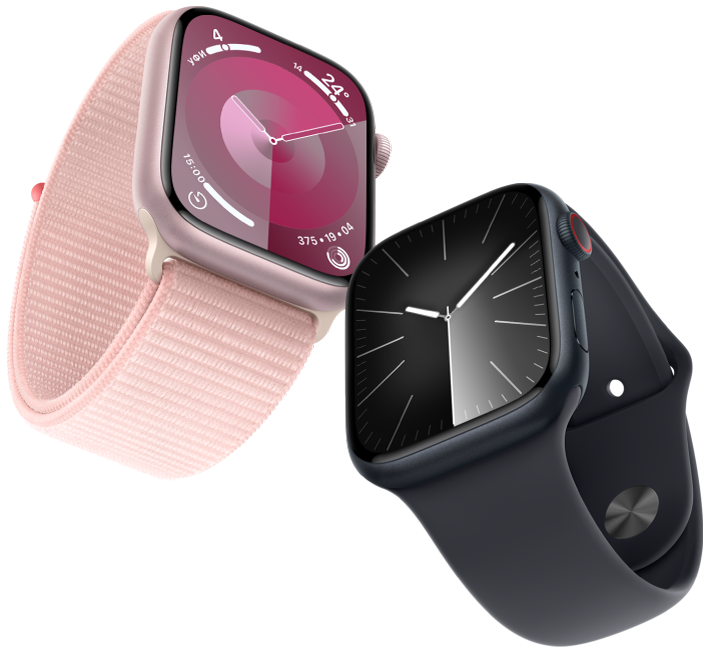
Для настройки и начала использования Apple Watch требуются считаные минуты.

Мотивация
Apple Watch могут отслеживать Вашу активность и тренировки, а также мотивировать Вас вести более активную жизнь с помощью тактичных напоминаний и дружеских состязаний.
Следите за своим здоровьем
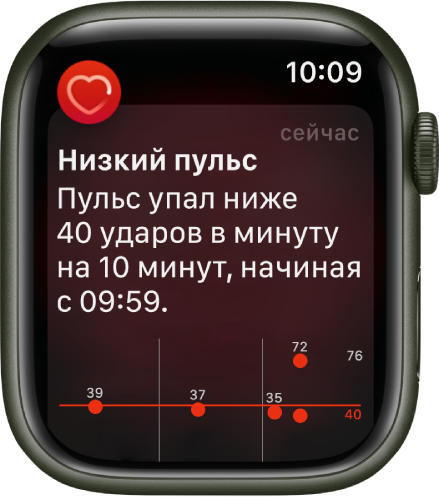
Apple Watch могут помочь Вам отслеживать важную информацию о здоровье, включая менструальный цикл, повышенный и пониженный пульс и нерегулярность сердечного ритма. Используя приложение «ЭКГ» на Apple Watch, также можно сделать запись электрокардиограммы, чтобы проверить свой сердечный ритм.
Будьте на связи
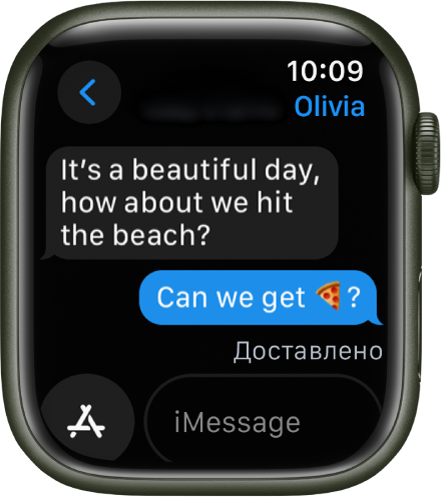
Используя приложения «Сообщения», «Почта», «Телефон» и «Рация», Вы сможете легко общаться с семьей, друзьями и коллегами.
Для быстрого просмотра руководства пользователя Apple Watch нажмите «Оглавление» в верхней части страницы либо введите слово или фразу в поле поиска.