
Как обновить форму упд в 1с
Использован релиз 3.0.75
В программе «1С:Бухгалтерия 8» (ред. 3.0) пользователь может самостоятельно изменить печатную форму документа.
В макете печатной формы разработчик предупреждает, что изменение имен областей и параметров печатной формы может привести к потере ее работоспособности. Пользователь может изменить только некоторые элементы печатной формы. Например, шрифт, текст, линии границ таблицы, вставить рисунок, сделать другие изменения внешнего вида формы, которые не повлияют на ее работоспособность. Работа с макетом печатной формы во многом похожа на работу с таблицей MS Excel.
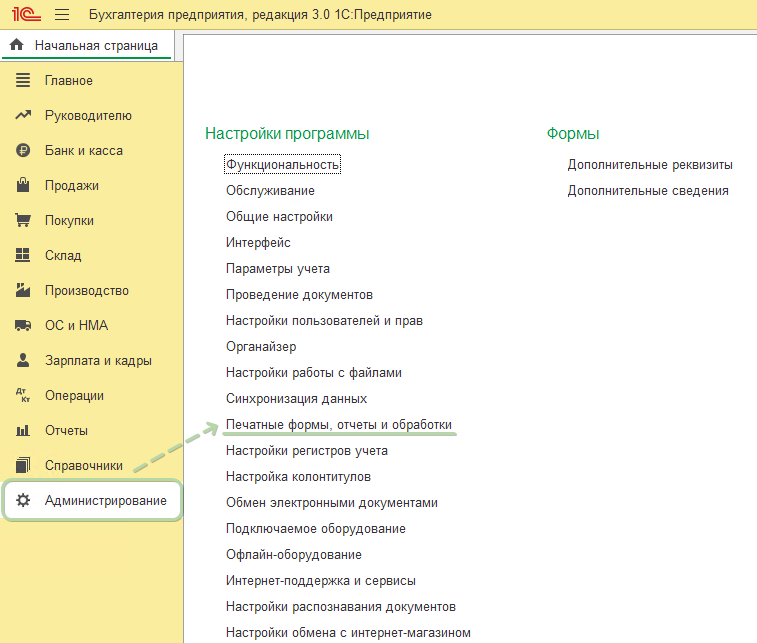
- Раздел: Администрирование – Печатные формы, отчеты и обработки (рис. 1) (или по кнопке «Еще» в правой верхней части любой открытой печатной формы выбрать команду «Перейти к макетам печатных форм»).
- Перейдите по ссылке «Макеты печатных форм».
- Выделите необходимый макет печатной формы и откройте печатную форму по кнопке «Изменить».
- Внесите необходимые изменения в печатную форму. Пример: добавим в шапку печатной формы документа «Акт на списание материалов» текст «Отпуск материалов выполнил:»:
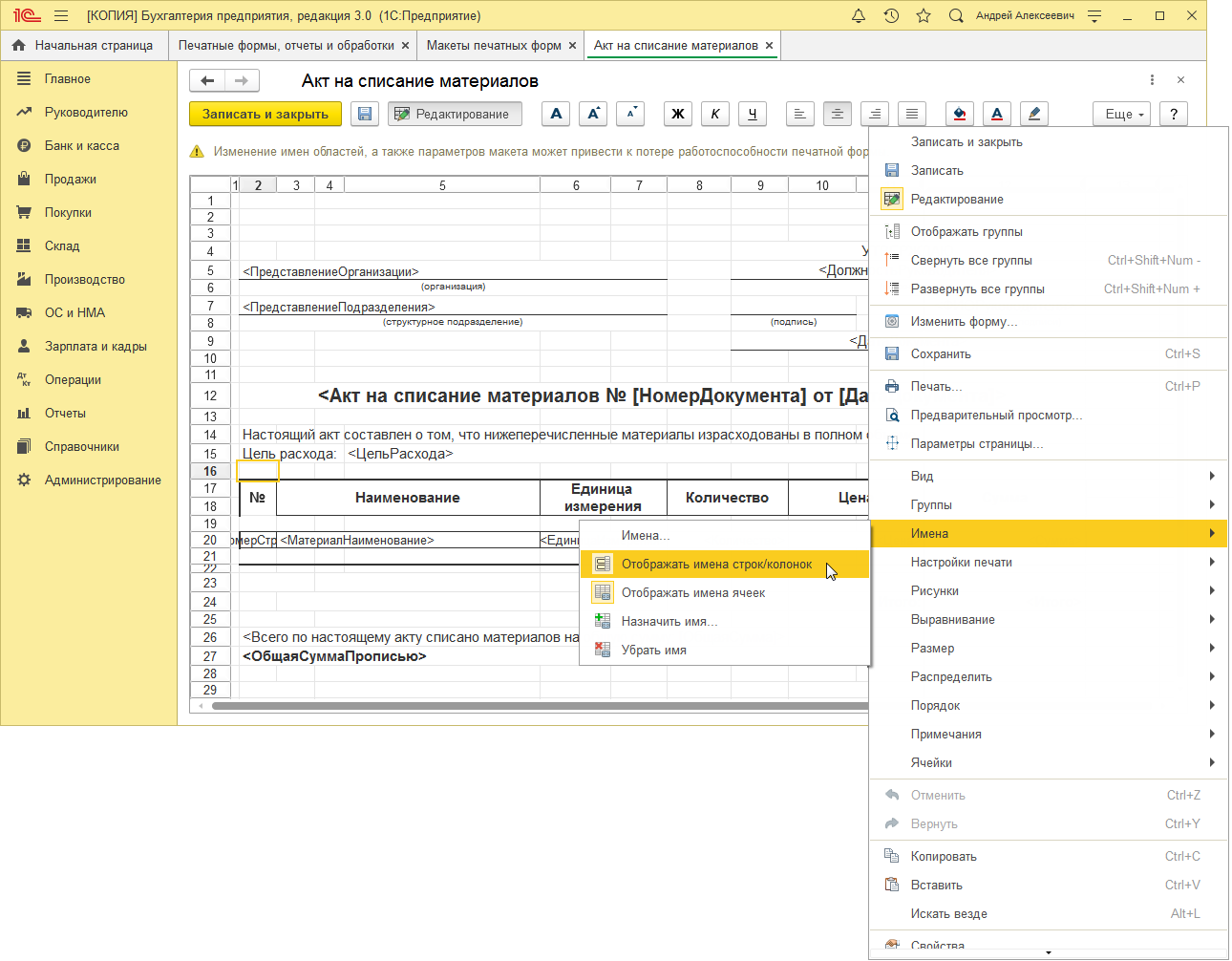
- По кнопке «Еще» выберите команду «Отображать имена строк/колонок» для отображения имен областей (добавлять текст будем в область «Шапка») (рис. 2).
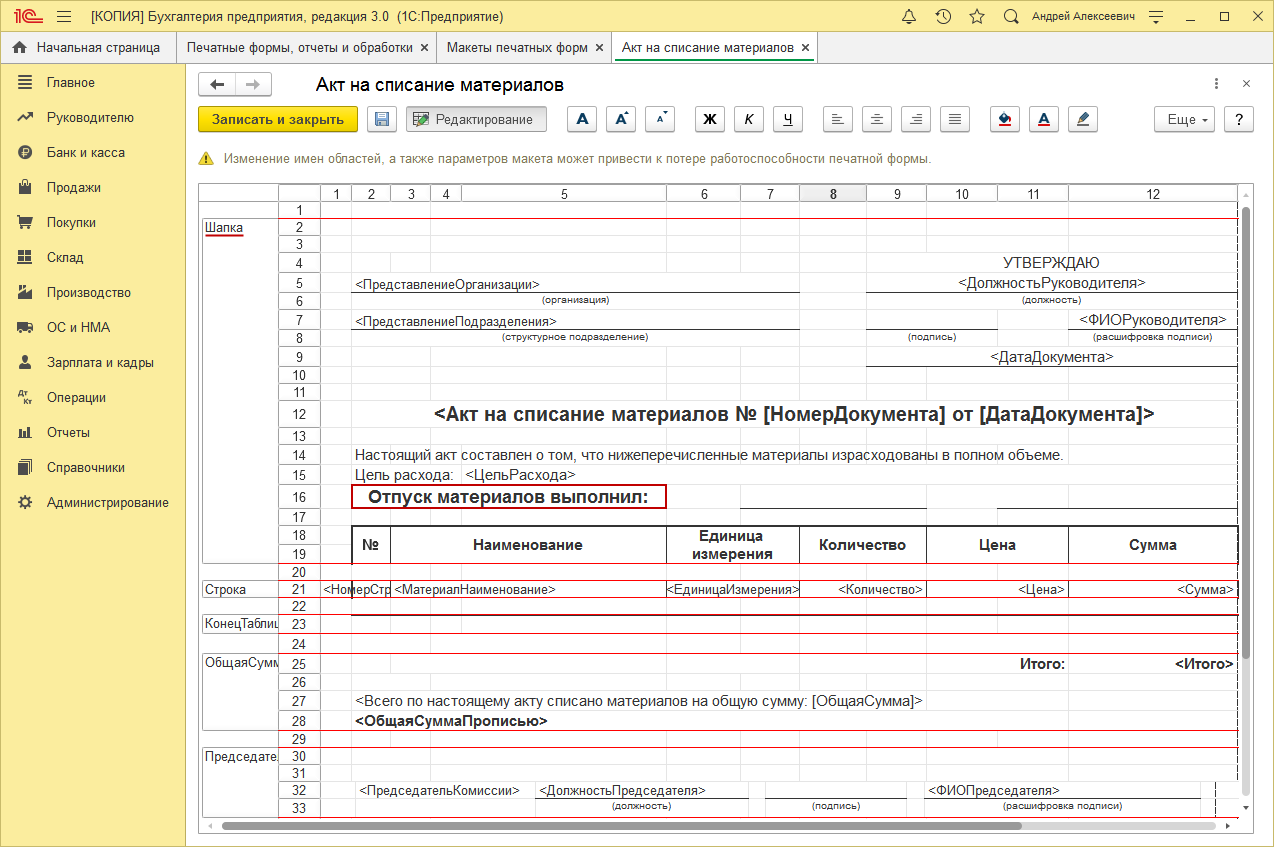
- В области «Шапка» добавьте строку (строки) с текстом «Отпуск материалов выполнил:» и подчеркните место для Ф. И. О. и подписи (рис. 3).
- На верхней панели макета расположены кнопки для редактирования (для редактирования также можно использовать команды в меню по кнопке «Еще» или выбрать команду «Свойства» правой кнопкой мыши на выделенной ячейке или нескольких выделенных смежных ячейках): можно объединять и разъединять ячейки, менять размер, цвет и вид шрифта, устанавливать границы и заливку для ячеек и др.
- Кнопка «Записать».
- Проверьте, как выглядит печатная форма после изменения макета (откройте документ и по кнопке «Печать» проверьте внешний вид печатной формы) (рис. 4).

Смотрите также
Смена форматов исходящих электронных документов
Сервис 1С-ЭДО имеет возможность формирования электронных документов во всех действующих форматах разработанных ФНС. Форматы электронных документов описаны приказами:
- ПРИКАЗ от 19 декабря 2018 г. N ММВ-7-15/820@
- ПРИКАЗ от 13 апреля 2016 г. N ММВ-7-15/189@
- ПРИКАЗ от 30 ноября 2015 г. N ММВ-7-10/552@
- ПРИКАЗ от 30 ноября 2015 г. N ММВ-7-10/551@
- ПРИКАЗ от 27 августа 2019 г. N ММВ-7-15/423@
В типовых решениях для платформы 8.3 поддерживается автоматическая установка формата: система по умолчанию самостоятельно устанавливает наиболее подходящий для обмена с выбранным контрагентом формат. В случаях, когда автоматически подобранный формат не подходит, можно выбрать его вручную.
Для настройки форматов электронных документов, пользователю необходимо открыть действующую настройку ЭДО со своим контрагентом.
В версиях программных продуктов, использующих Библиотеку Электронных документов 1.6, это можно сделать, перейдя в раздел Справочники — Контрагенты.
В открывшемся списке необходимо выбрать контрагента, с которым требуется установить определенные форматы документов, нажать ЭДО – Настройки отправки документов.

Затем в настройках отправки двойным щелчком левой кнопки мыши открыть настройку с контрагентом, по которой необходимо изменить версию формата исходящего электронного документа.

1. ПРИКАЗ от 19 декабря 2018 г. N ММВ-7-15/820@
Счет-фактура (новый формат) / Счет-фактура + Документ реализации товаров (услуг) (УПД) / Документ реализации товаров (услуг);
Данный формат позволяет создавать электронные документы для Счетов-фактур, Документов реализации товаров (услуг), а также дает возможность создавать универсальный передаточный документ (Счет-фактуру и документ реализации в одном документе). Данный формат предусматривает возможность передачи товаров подлежащих маркировке и подлежащих прослеживаемости.
УПД статус 1
Если пользователю требуется отправлять универсальный передаточный документ, содержащий Счет-Фактуру и документ реализации товаров (услуг) в одном документе, то, в настройках отправки документов с контрагентом, нужно установить галочку «Счёт-фактура и первичный документ в одном документе«, после чего нажать «Записать и закрыть«.

С момента установки галочки «Счёт-фактура и первичный документ в одном документе» все последующие документы по данной настройке будут формироваться как УПД статус 1 по приказу ФНС № MMB-7-15/820@ от «19» декабря 2018 г.
В Бухгалтерии предприятия версии 3.0.92.51 и выше формирование УПД статус 1 регулируется соответствующим переключателем в реализации товаров и услуг.

УПД статус 2
Если пользователю требуется отправлять документ реализации товаров (услуг) в формате УПД, но раздельно со Счетом-Фактурой, то предстоит выполнить следующие действия:
1. Проверить, что в настройках отправки документов с контрагентом не стоит галочка «Счёт-фактура и первичный документ в одном документе«.
2. Открыть Регламент ЭДО напротив документа учёта «Реализация товаров» либо «Реализация услуг» в зависимости от вида реализуемой номенклатуры (товар/услуга).

3. В открывшемся окне настройки обмена с контрагентом, в разделе «Формат электронного документа» выбрать УПД 2019 (ММВ-7-15/820@) и нажать «Готово«.

4. Убедиться, что в настройках отправки документов, напротив документа появился выбранный формат «УПД 2019 (ММВ-7-15/820@)«, после чего нажать «Записать и закрыть«.
С момента изменения формата электронного документа на УПД 2019 (ММВ-7-15/820@) все последующие документы Реализации товаров (услуг) по данной настройке будут формироваться как УПД статус 2, а документы Счет фактура выданный как УПД статус 3.
2. ПРИКАЗ от 13 апреля 2016 г. N ММВ-7-15/189@
Данный формат позволяет создавать корректировочные электронные Счета-фактуры, документы реализации товаров (услуг), а также корректировочный универсальный документ, который содержит данные по Счету — фактуре и документу реализации товаров (услуг) в одном документе.
Универсальный корректировочный документ. Выбор формата корректировочного документа.
Выбор статуса формируемого электронного документа в формате УКД определяется наличием проставленной галочки «Счет-фактура и корректировка в одном документе». Если галочка стоит, универсальный корректировочный документ формируется в статусе 1 – корректировочный Счет-фактура и корректировка реализации в одном документе. Если галочка не стоит, корректировочный Счет-Фактура и корректировка реализации формируются раздельно, используя один формат, описанный в приказе ММВ-7-15/189@.

3. ПРИКАЗ от 30 ноября 2015 г. N ММВ-7-10/552@.
Формат предназначен для формирования электронного документа о передаче результатов работ (оказания услуг).
Если пользователю требуется отправлять документ о передаче результатов работ (оказания услуг) по приказу N ММВ-7-10/552@ от «30» ноября 2015 г., то предстоит выполнить следующие действия:
1. Проверить, что в настройках отправки документов с контрагентом не стоит галочка «Счёт-фактура и первичный документ в одном пакете«.
2. Открыть Регламент ЭДО напротив документа учёта «Реализация услуг«.

3. В открывшемся окне настройки обмена с контрагентом, в разделе «Формат электронного документа«, необходимо выбрать «Передача результатов работ (ММВ-7-10/552@)«, нажать «Готово«.

4. Убедиться, что в настройках отправки документов, напротив документа учёта «Реализация услуг«, появился выбранный формат «Передача результатов работ (ММВ-7-10/552@)«, после чего нажать «Записать и закрыть«.

С момента изменения формата электронного документа на «Передача результатов работ (ММВ-7-10/552@)» все последующие документы Реализации услуг по данной настройке будут формироваться как Акт о приемке выполненных работ (оказанных услуг) по приказу ФНС №ММВ-7-10/552@ от «30» ноября 2015 г.
4. ПРИКАЗ от 30 ноября 2015 г. N ММВ-7-10/551@.
Формат предназначен для формирования электронного документа о передаче товаров при торговых операциях.
Если пользователю необходимо отправлять документ о Передаче товаров по приказу N ММВ-7-10/551@ от «30» ноября 2015 г., то предстоит выполнить следующие действия:
1. Проверить, что в настройках отправки документов с контрагентом не стоит галочка «Счёт-фактура и первичный документ в одном пакете«.
2. Открыть Регламент ЭДО напротив документа учёта «Реализация товаров«.

3. В открывшемся окне настройки обмена с контрагентом, в разделе «Формат электронного документа» выбрать Передача товара (ММВ-7-10/551@), нажать «Готово«.

4. Убедиться, что в настройках отправки документов, напротив документа учёта «Реализация товаров«, появился выбранный формат «Передача товаров (ММВ-7-10/551@)«, после чего нажать «Записать и закрыть«.

С момента изменения формата электронного документа на «Передача товаров (ММВ-7-10/551@)» все последующие документы Реализации товаров по данной настройке будут формироваться как Товарная накладная по приказу ФНС №ММВ-7-10/551@ от «30» ноября 2015 г.
В версиях программных продуктов, использующих Библиотеку Электронных документов 1.1, для смены форматов необходимо перейти в раздел Сервис – Обмен электронными документами – Настройки ЭДО.

Затем в настройках ЭДО двойным щелчком левой кнопки мыши открыть настройку с контрагентом, по которой необходимо изменить версию формата исходящего электронного документа, нажать Все действия – Включить расширенный режим настроек ЭДО.

В режиме расширенных настроек произвести соответствующую смену форматов и нажать «Записать и закрыть«.

Также вам может быть интересно:
Как установить, обновить и удалить печатную форму «УПД со штрихкодом»

1. Установка внешней печатной формы
Рассмотрим подробнее порядок добавления и работы с печатной формой «УПД со штрихкодом».
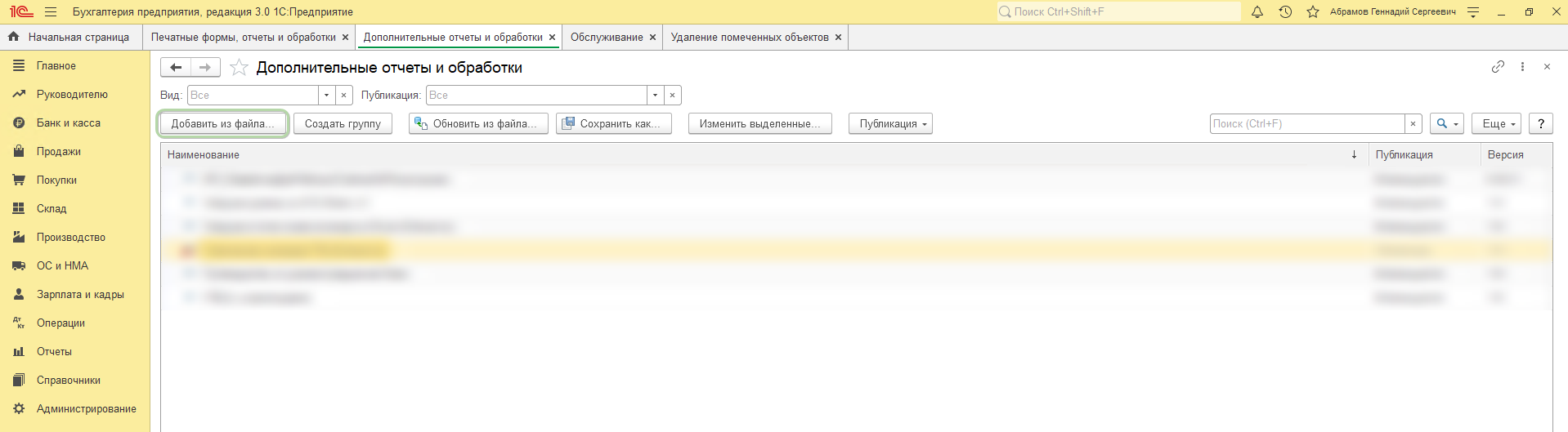
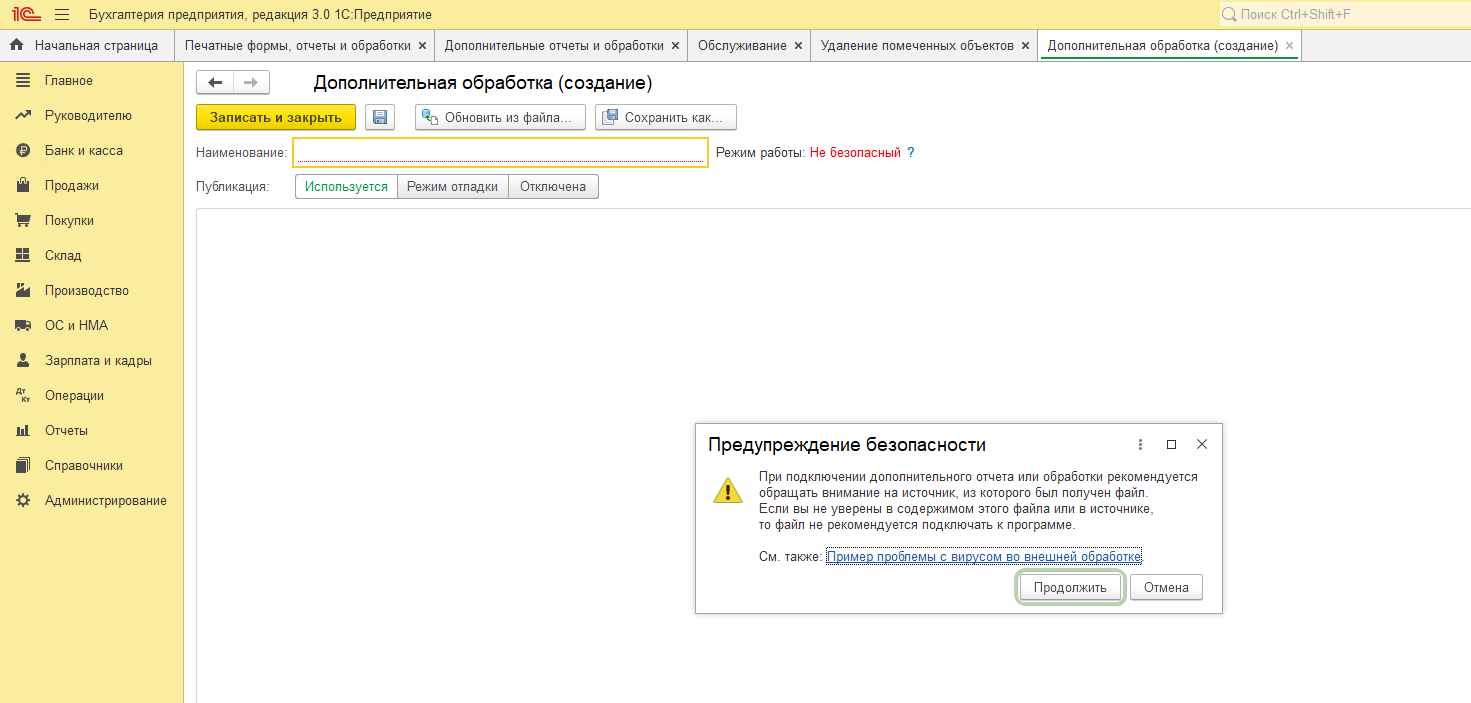
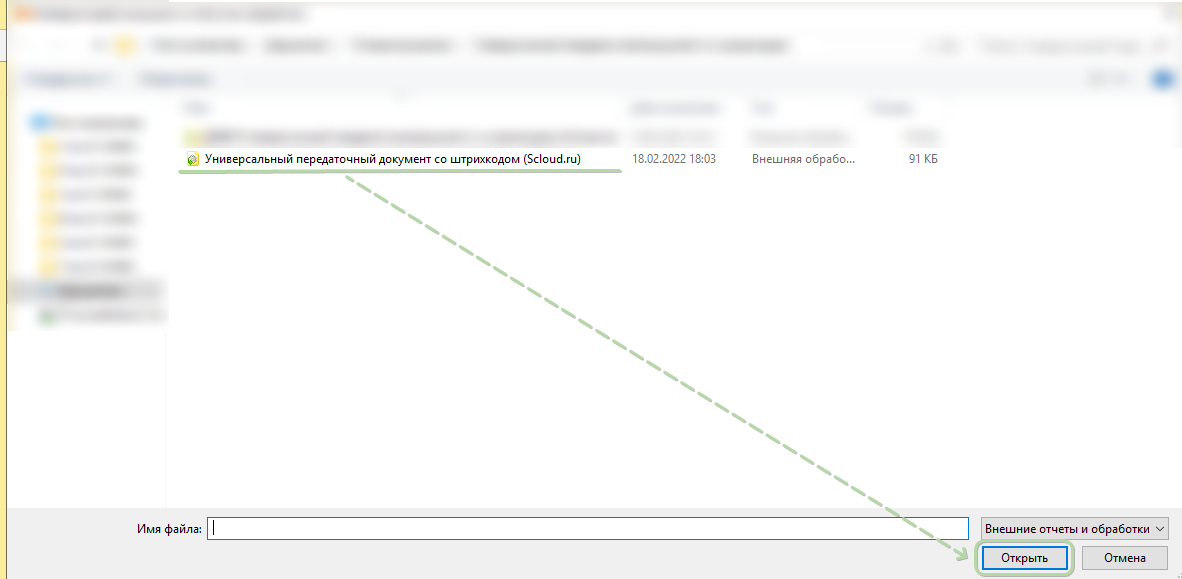
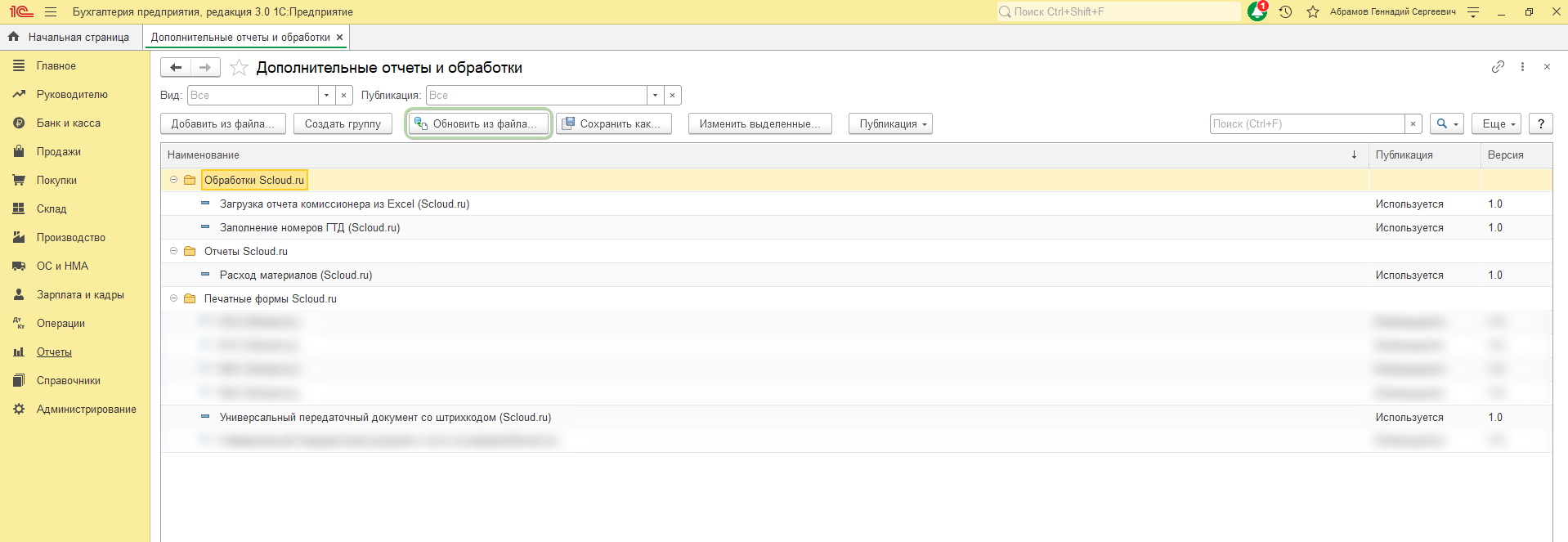
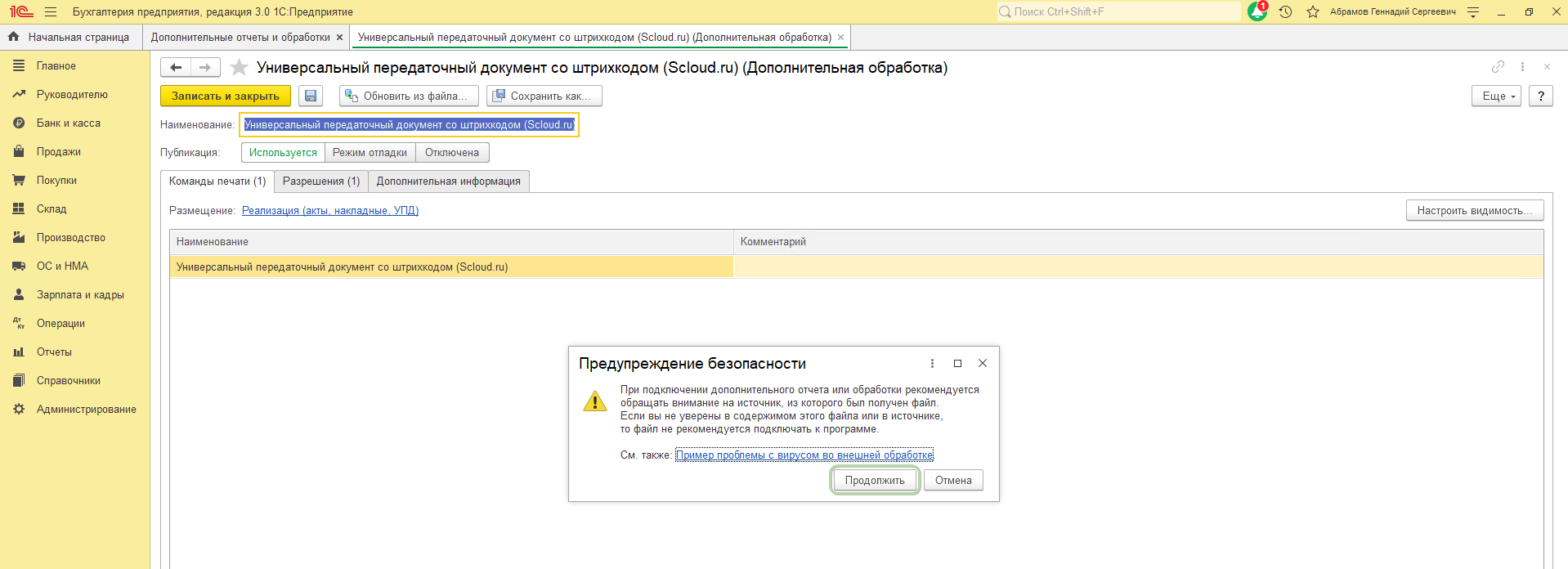
1.1. Для начала работы с печатной формой ее необходимо разместить в базе. Для этого переходим в раздел Администрирование – далее Печатные формы, отчеты и обработки – Дополнительные отчеты и обработки – кнопка «Добавить из файла» — продолжить и указываем путь к печатной форме, которую скачали с сайта или которая была предоставлена (Универсальный передаточный документ со штрихкодом (Scloud.ru)).
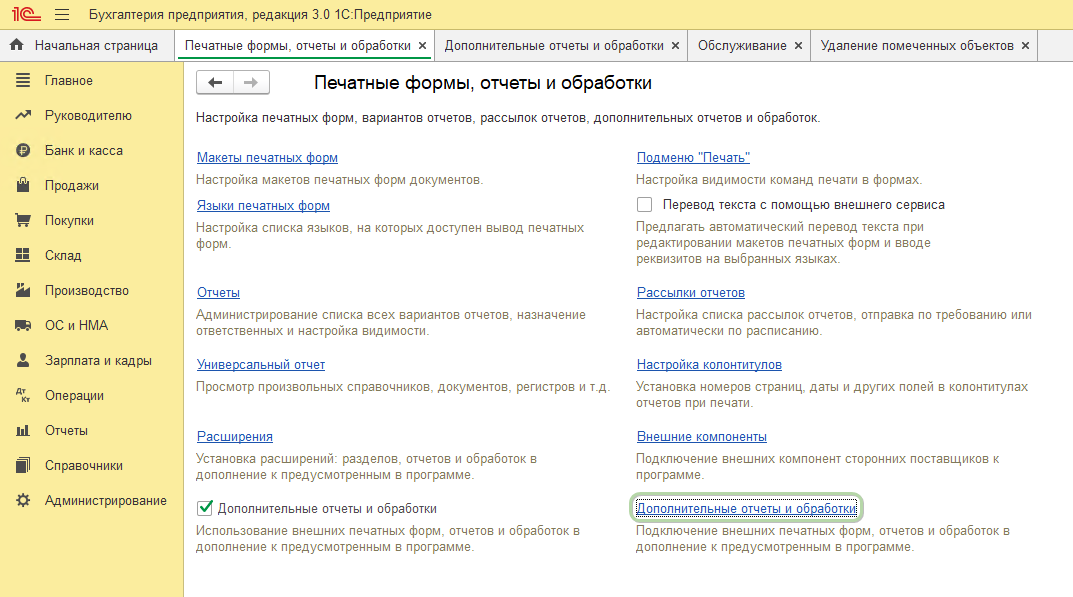
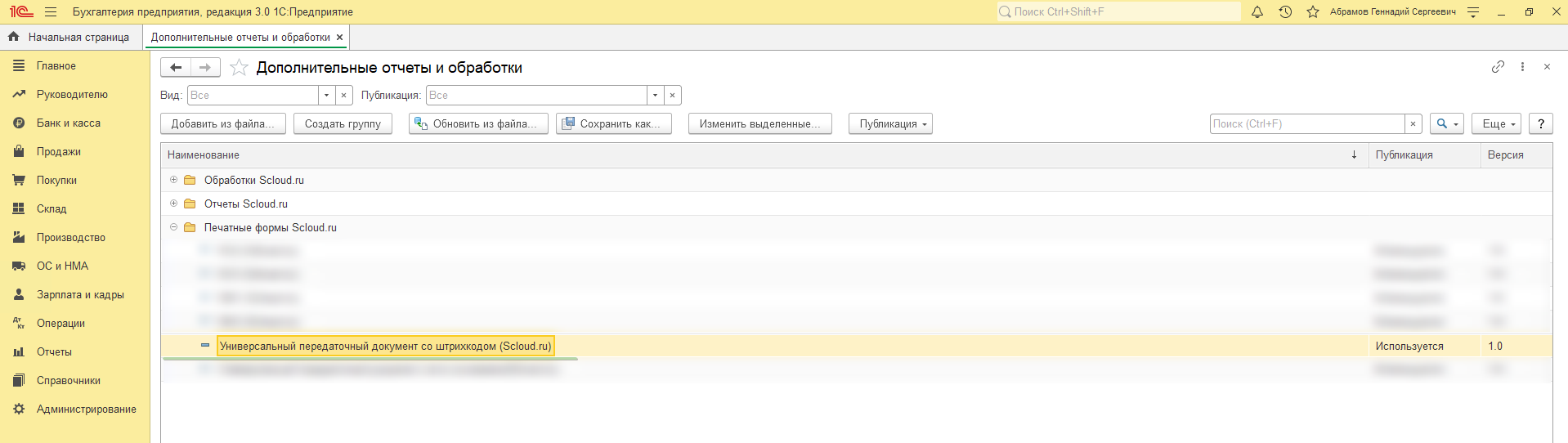
1.2. После успешного добавления печатной формы в базу она появится в списке дополнительных обработок.
2. Использование и проверка внешней печатной формы
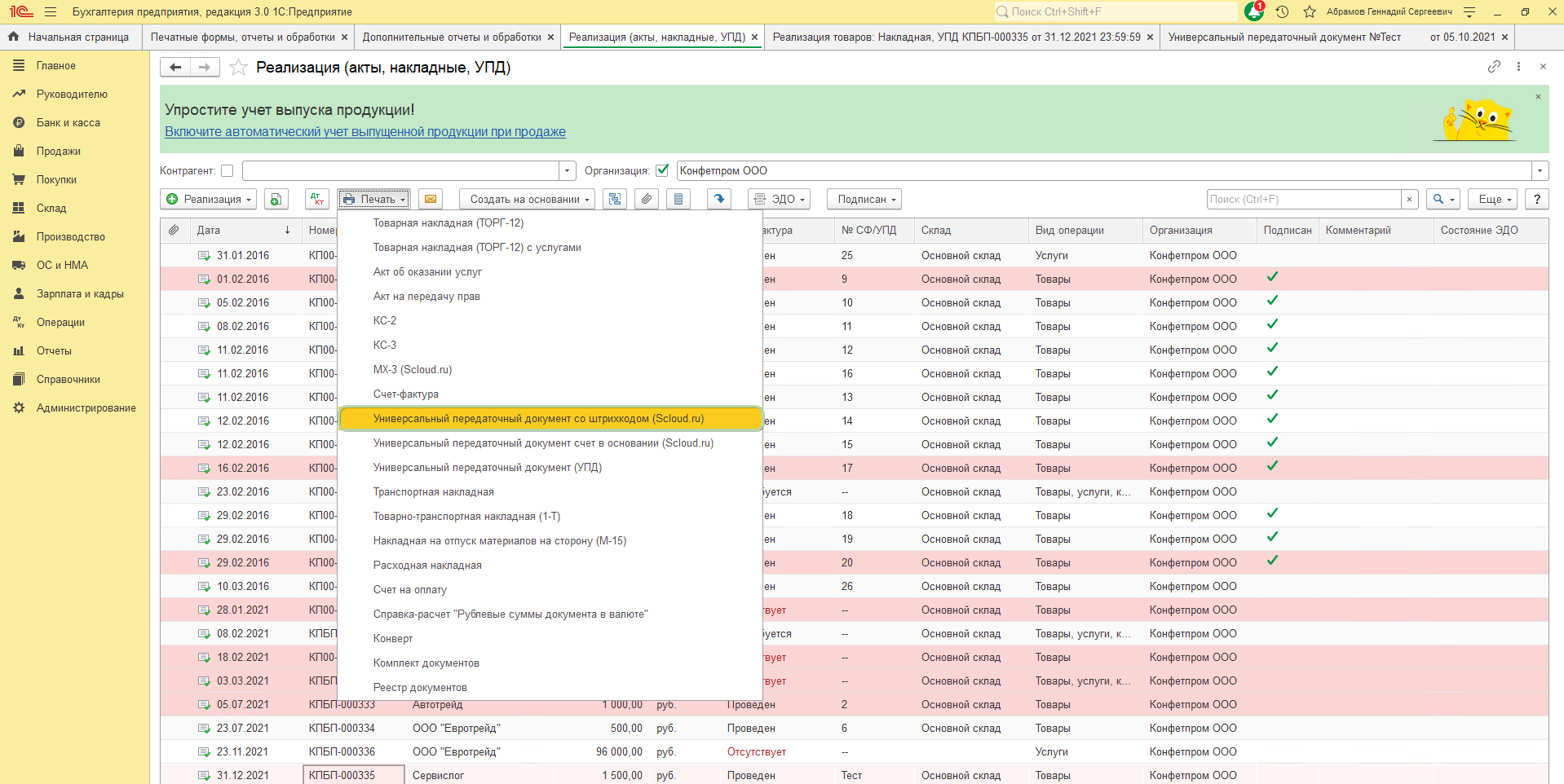
2.1. После проделанных действий открываем документы «Реализация товаров и услуг» — далее кнопка «Печать» — выбираем печатную форму Универсальный передаточный документ со штрихкодом (Scloud.ru).
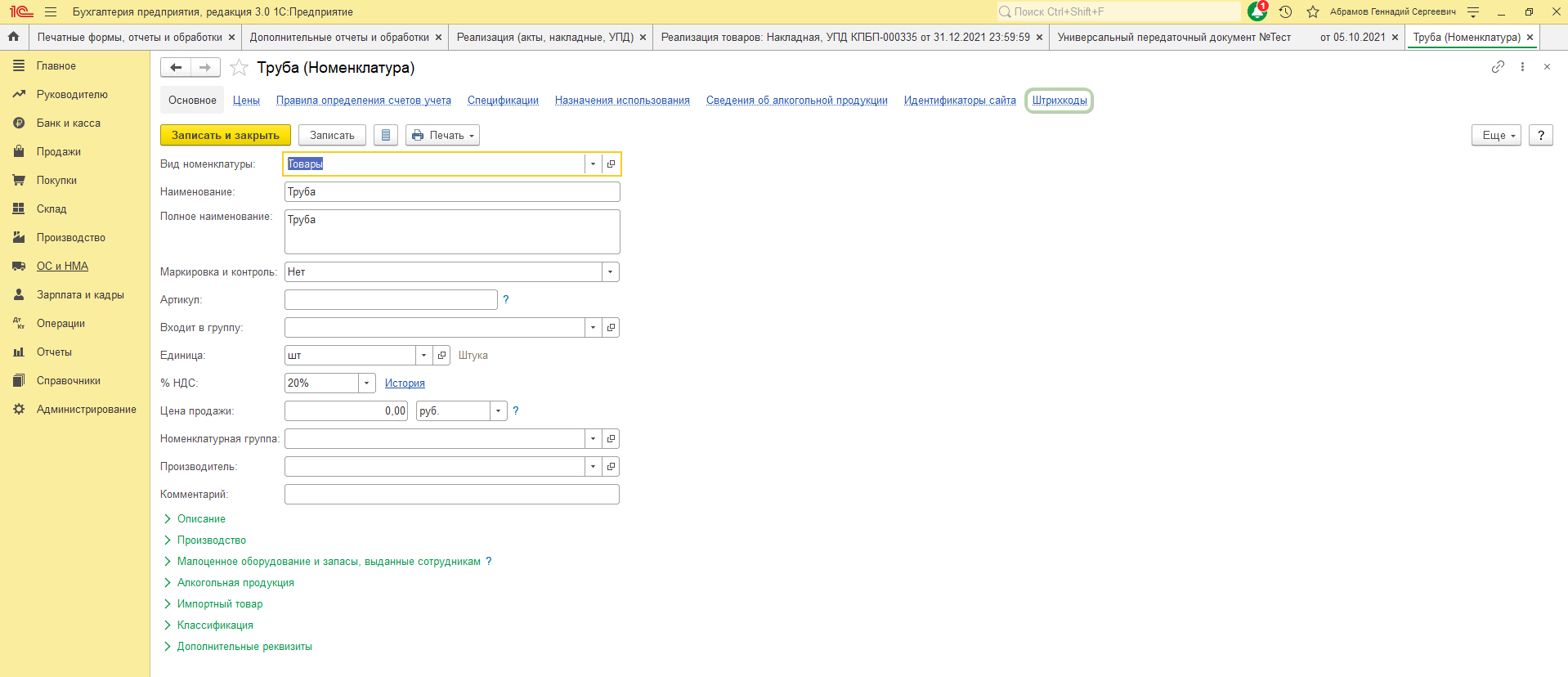
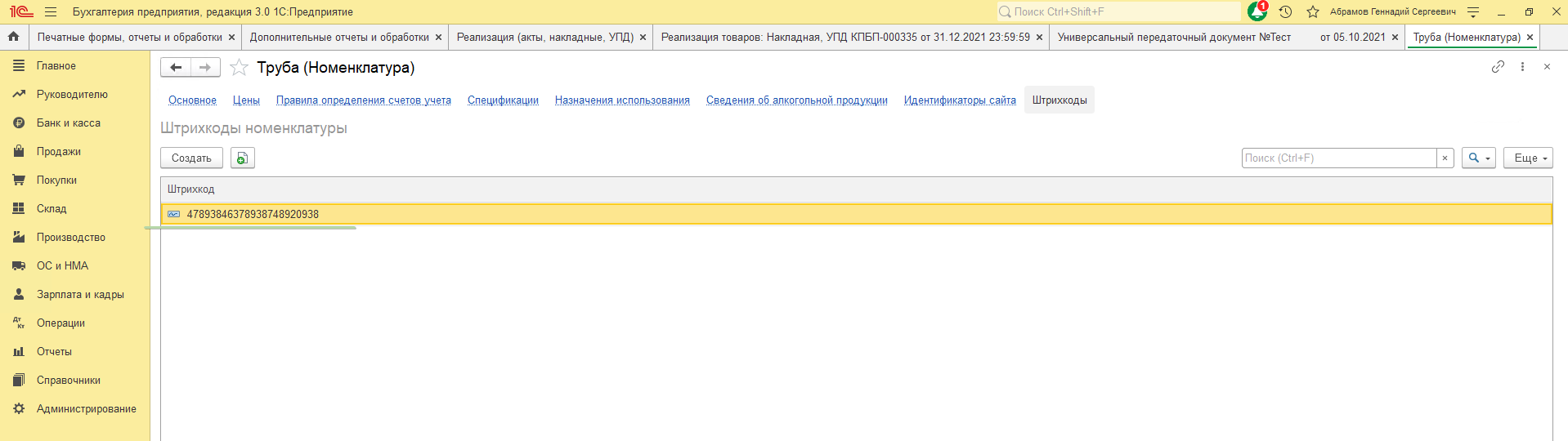
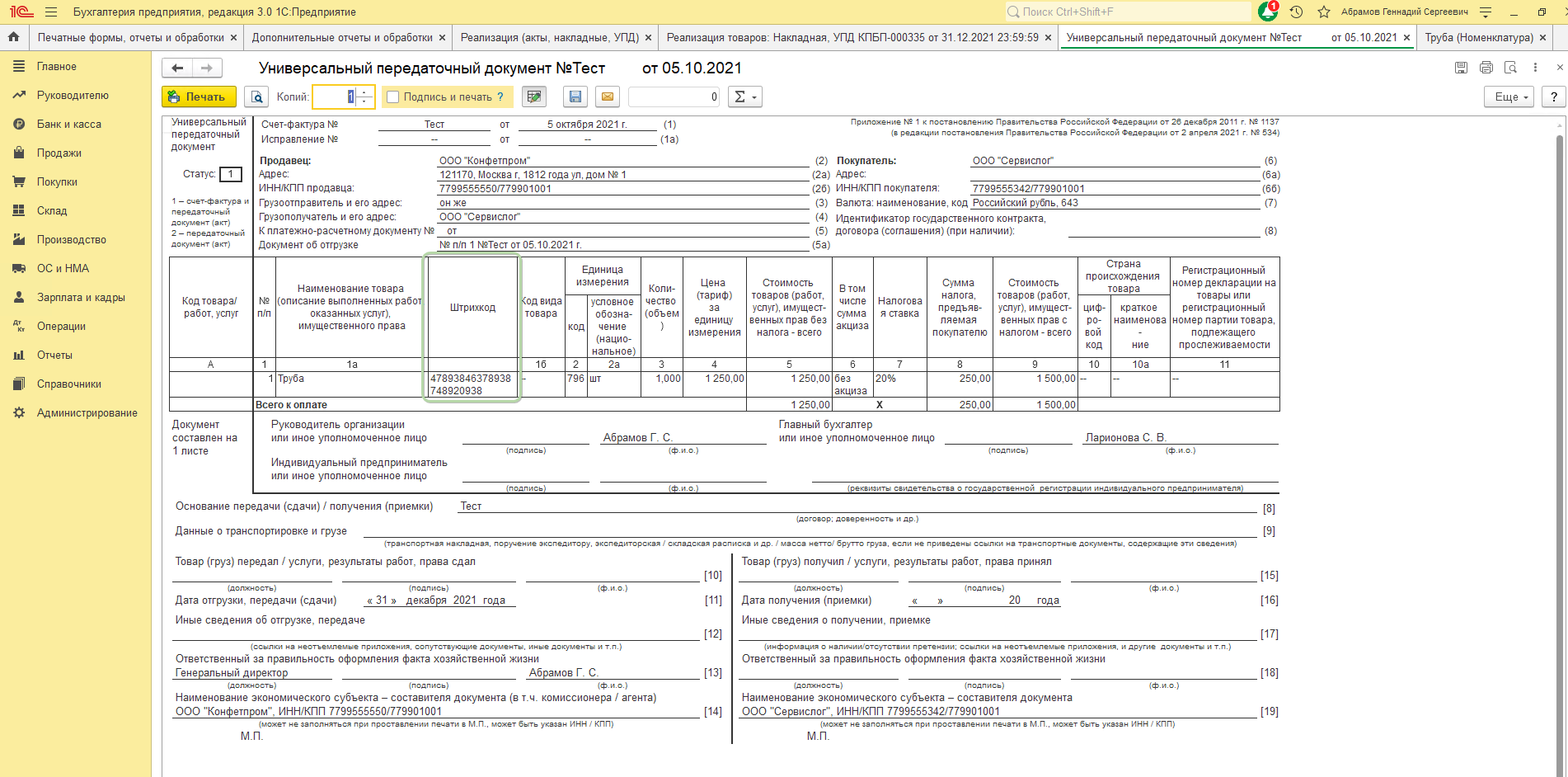
Внешняя печатная форма, основанная на типовой печатной форме «Универсальный передаточный документ», но в которой добавлена колонка «Штрихкод». В данное поле попадает штрихкод номенклатуры при условии, что он заполнен в ее карточке.
Для документов, дата которых больше 01.07.2021 макет выводится и заполняется по новому постановлению Правительства РФ от 2 апреля 2021 г. N 534.
Внешняя печатная форма формируется на основании следующих видов документов:
— Реализация товаров и услуг;
— Счет-фактура выданный.
3. Обновление внешней печатной формы
3.1. 1С постоянно обновляется и совершенствуется, поэтому мы выпускаем адаптированные версии печатных форм/расширений/ внешних отчетов и обработок под новые релизы программы.
Как следствие, возникают ситуации, когда необходимо обновить ранее установленную внешнюю печатную форму.
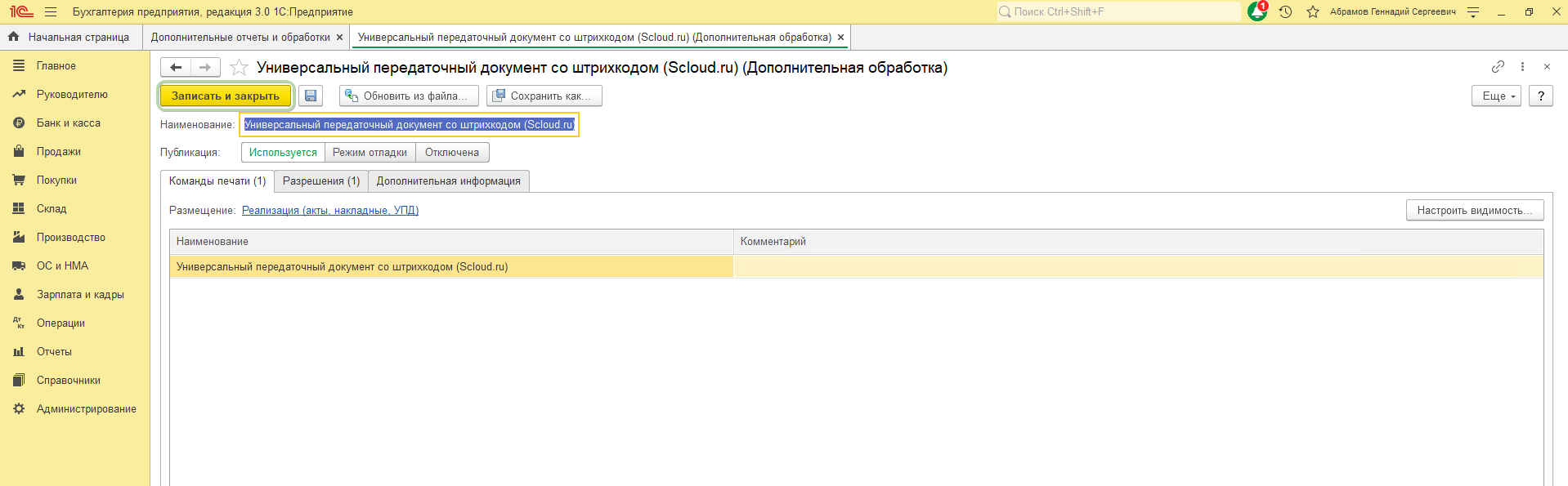
3.2. Для обновления внешней печатной формы в 1С необходимо скачать актуальную версию с нашего сайта или запросить ее в тех. поддержке. Открываем 1С в режиме «Предприятие» и переходим в раздел Администрирование – далее Печатные формы, отчеты и обработки – Дополнительные отчеты и обработки – кнопка «Обновить из файла» — продолжить и указываем путь к печатной форме, которую скачали с сайта или которая была предоставлена – готово.
4. Удаление внешней печатной формы
4.1. Если возникает ситуация, когда необходимо удалить внешнюю печатную форму из базы, открываем 1С в режиме «Предприятие» и переходим в раздел Администрирование – далее Печатные формы, отчеты и обработки – Дополнительные отчеты и обработки – устанавливаем курсор на УПД со штрихкодом, которую хотим удалить и кликаем правой кнопкой мыши – выбираем действие «Пометить на удаление» — далее «Да». Внешняя печатная форма будет помечена на удаление, но не полностью удалена из базы. Чтобы полностью удалить внешнюю печатную форму из базы, открываем раздел Администрирование – Обслуживание – Удаление помеченных объектов – находим в списке удаляемый объект «Дополнительные отчеты и обработки (1): Универсальный передаточный документ со штрихкодом (Scloud.ru)» — ставим галочку напротив этого объекта и нажимаем на кнопку «Удалить выбранные» — дожидаемся окончания удаления.
В печатной форме УПД в 1С Бухгалтерия ред. 2.0 В графе 7 «Налоговая ставка» значение «без НДС» печатается в виде «решетки»
Добрый день!
Обновили 1С.Бухгалтерию 8 ред. 2.0 на релиз 2.0.66.6, платформа 8.3.9.2033. При распечатывании Универсального передаточного документа, если в документе значение НДС — «без НДС», то в печатной форме УПД в графе 7 «Налоговая ставка» печатаются значки «#######» вместо значения «без НДС». До этого обновления распечатывалась форма корректно. Если кто сталкивался с подобной ситуацией, в чем может быть проблема?
читатель
Дата регистрации: 25.12.2008
Сообщений: 22390
30.12.2016 09:34
Aviator525 , может, размер ячейки слишком мал?
Aviator525
читатель
Дата регистрации: 21.02.2014
Сообщений: 37
30.12.2016 09:39
Тэра , а как проверить и изменить размер ячейки?
читатель
Дата регистрации: 08.10.2016
Сообщений: 468
03.01.2017 11:14
Общие — Общие макеты — УниверсальныйПередаточныйДокумент
Или уменьшить размер шрифта
А вначале просто посмотреть, уменьшив кол-во цифр, выводимых в этой колонке
активный пользователь
Дата регистрации: 18.02.2002
Сообщений: 20934
03.01.2017 11:43
Pin Occio пишет:
| Цитата |
|---|
| А вначале просто посмотреть, уменьшив кол-во цифр, выводимых в этой колонке |
там нет цифр, там есть только ставка ндс «Без НДС»!
читатель
Дата регистрации: 08.10.2016
Сообщений: 468
03.01.2017 12:40
Pin Occio пишет:
| Цитата |
|---|
| А вначале просто посмотреть, уменьшив кол-во цифр, выводимых в этой колонке |
Не надоело уже состязаться с самим собой за звание «Главный умник бух.ру»?
Туда можно вывести и 0%
Если б можно было только «Без НДС», то это бы не выводилось в колонку
активный пользователь
Дата регистрации: 18.02.2002
Сообщений: 20934
03.01.2017 12:44
Pin Occio , а не надоело писать бесполезные ответы, когда автор спрашивает вполне конкретный вопрос?
читатель
Дата регистрации: 08.10.2016
Сообщений: 468
03.01.2017 13:37
Я посмотрел в 2.0.66.6 УПД и в 7й и в 8й колонке «Без НДС» выводится корректно
Aviator525
читатель
Дата регистрации: 21.02.2014
Сообщений: 37
03.01.2017 17:24
Pin , спасибо за ответы. При просмотре Формы УПД все поля отображаются корректно, но при распечатывании документа УПД на принтере , в поле 7 «Налоговая ставка» пишется «##########». До обновления такого не было. Проверял печать УПД на нескольких принтерах — эффект такой-же..
читатель
Дата регистрации: 08.10.2016
Сообщений: 468
03.01.2017 21:00
Aviator525 ,
да увидел такое в предосмотре.
Но пока я несколько раз восстанавливал резервную копию, чтобы воспроизвести проблему и способы её лечения, то успел почистить папку temp , кэш и служебные файлы базы (это 3 разных места)
И после чисток у меня проблема перестала воспроизводиться.
Чего и Вам желаю — прочиститься
Пока она воспроизводилась, то решение было одно из 2-3 , не успел найти лучшее.
В конфигураторе включить возможность редактирования без снятия с поддержки (всю конфе или только общий макет)
Открыть свойства Общие — общие макеты — УниверсальныйПередаточныйМакет
Выделить ячейки с параметрами и и в свойстввах поменять занчение поля «Размещение текста:» с «Забивать» на «Обрезать» или «Авто».
Не успел дотестить, проблема перестала воспроизводиться