
Управление интернет телевидением «Смотрёшка»
Подключить пакет IPTV Smotreshka к своему обычному тарифу (доступно для тарифов КЛИМ, 50,5 Мбит, 100 Мбит и более скоростным)
Как смотреть интернет телевидение «Смотрёшка»?
- Зайти на сайт smotreshka.tv
- Для входа использовать ваш логин (с добавлением «-umos» на конце) и пароль от личного кабинета ЮМОС
- Инструкции по настройке на разных устройствах представлены на сайте smotreshka.tv
Как происходит оплата?
- Абонентская плата списывается авансом за 1 месяц работы сервиса, так же как и в обычных тарифах
- В месяц подключения услуги плата списывается пропорционально числу дней оставшихся до конца вашего расчетного периода (его можно посмотреть в личном кабинете)
- Оплата дополнительных каналов осуществляется аналогично основной услуге
- В случае досрочного отключения средства возвращаются пропорционально числу оставшихся дней
- Подключение акции (30 дней бесплатно), возможно только 1 раз для 1 пользователя. В случае досрочной смены тарифа неиспользованные дни сгорают, повторное подключение акции невозможно
Как подключить/отключить дополнительные каналы?
Как отключить интернет телевидение «Смотрёшка»?
- Войти в личный кабинет
- Перейти в раздел «Тарифы и услуги»
- Отключить все дополнительные каналы (если подключены)
- Отключить Базовый пакет (если подключен к обычному тарифу) либо сменить тариф на «обычный». Если обычные тарифы отсутствуют в списке, убедитесь, что вы отключили ВСЕ дополнительные каналы «Смотрёшка»
Как оплатить смотрешку
ЧТО ЭТО ТАКОЕ?
«Смотрёшка» это приложение для пользовательских устройств (смартфон, планшет, смарт ТВ, приставка). Приложение — часть сервиса цифрового Интернет телевидения нового поколения. Основа сервиса — продвинутая система транскодирования, что позволяет получить видеоизображение на экране в очень высоком качестве с минимальными требованиями к скорости доступа к Интернет.
КАК ПОДКЛЮЧИТЬ?
Для того, чтобы начать пользоваться «Смотрёшкой» необходимо:
Выбрать в меню пункт «Смотрёшка». Принять пользовательское соглашение и нажать Подключить «Смотрешку»
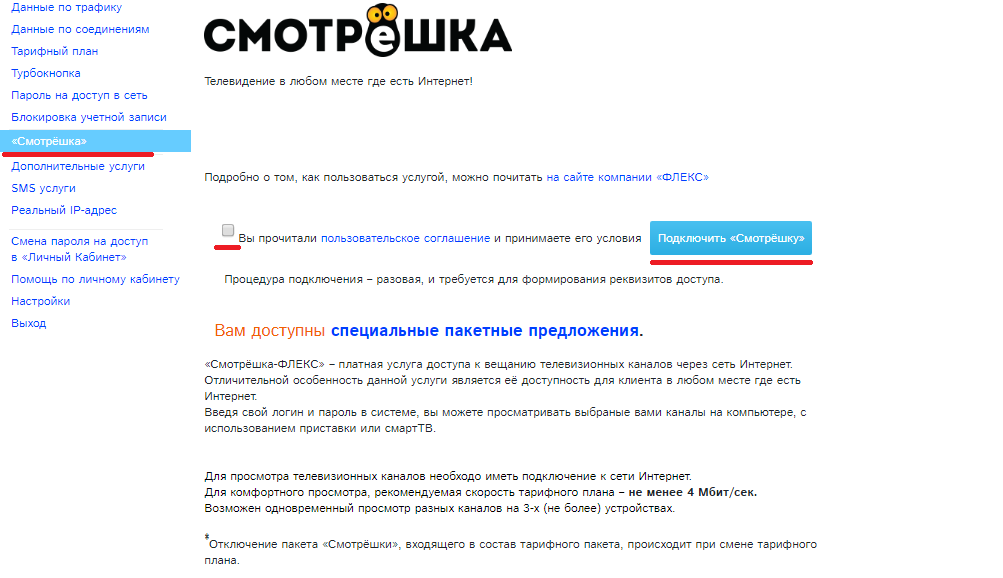
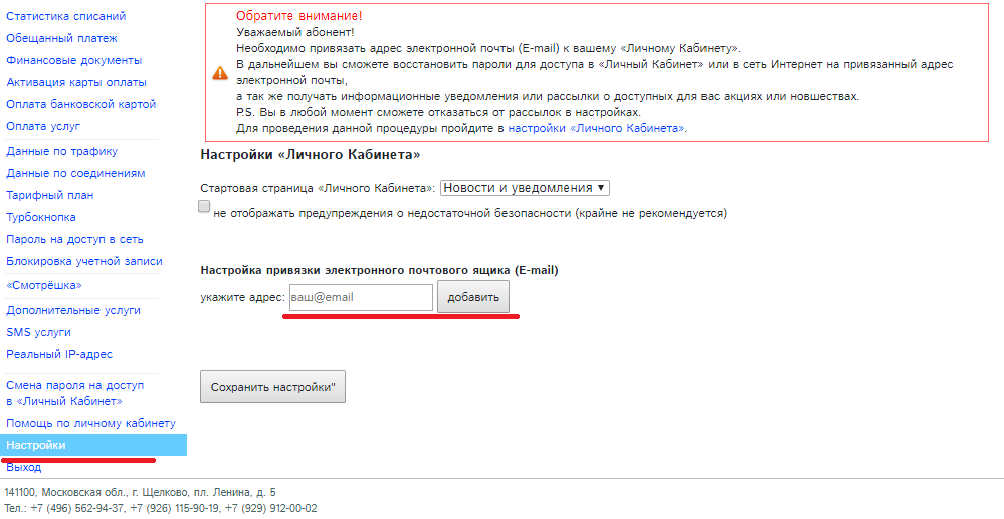
2. В поле «укажите адрес:» указать ваш адрес электронной почты. Адрес должен быть «рабочим», так как на этот адрес придут реквизиты (логин и пароль) для доступа к системе «Смотрёшка».
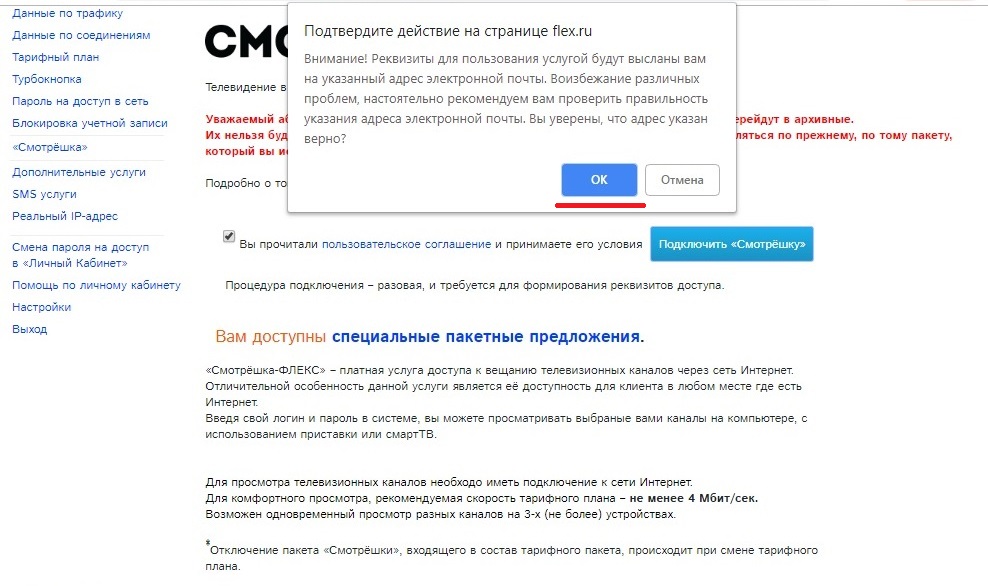
3. Во всплывающем окне нажмите ОК.
4. После успешной регистрации в системе вы можете выбрать интересующий вас пакет каналов (стоимость и состав пакетов может изменяться).
5. После выбора пакета услуг вы можете использовать данный логин и пароль в сервисе «Смотрешка» на сайте, телевизоре и других устройствах поддерживающих данное приложение.
6. Как пользоваться услугой:
КАК ОПЛАЧИВАТЬ?
Оплата за «Смотрёшку» происходит путём списания средств с Вашего Лицевого счёта, с которого списывается и оплата за Интернет. Списание происходит ежесуточно, равными долями рассчитываемыми по количеству дней в месяце.
ДОПОЛНИТЕЛЬНАЯ ИНФОРМАЦИЯ
— Для просмотра телевизионных каналов необходимо иметь подключение к Интернет.
— Рекомендуемая минимальная скорость Интернет — 4 Мбит/с.
— Вы можете просматривать разные каналы одновременно на трёх разных устройствах с одной учётной записи.
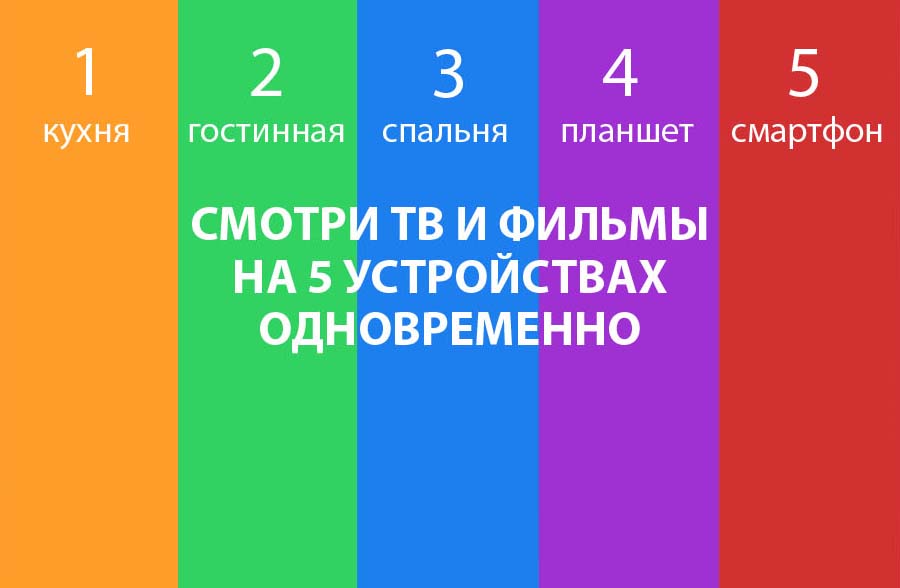
Мы увеличили количество одновременных просмотров. Теперь вы можете смотреть любимые телевизионные передачи и кино одновременно на 5 устройствах! Воспользовавшись одной из дополнительных функций «СМОТРЁШКИ» в вашем личном кабинете, вы можете подключить один или два дополнительных экрана. Если у вас большая семья и много устройств со «СМОТРЁШКОЙ», такое расширение количества одновременных просмотров придётся весьма кстати. Подключить функцию можно в вашем Личном кабинете


Элвис-Телеком-Щелково © 1998
Круглосуточная техническая поддержка:
+7 (926) 115-90-19
Как оплатить смотрешку

Пошаговая инструкция
Используя сервис онлайн-оплаты «Сбербанк Онлайн» Вы можете оплачивать услуги нашей сети не выходя из дома со своего компьютера или с мобильного телефона используя андроид-приложение «Сбербанк Онлайн».
Для использования сервиса «Сбербанк Онлайн» Вам необходимо иметь банковскую карточку сбербанка и быть зарегистрированным в системе «Сбербанк Онлайн».
Адрес сервиса «Сбербанк Онлайн: https://online.sberbank.ru
Как оплатить услуги не выходя из дома через сервис «Сбербанк Онлайн:
Шаг 1. Зайдите на портал «Сбербанк Онлайн» и войдите в систему.
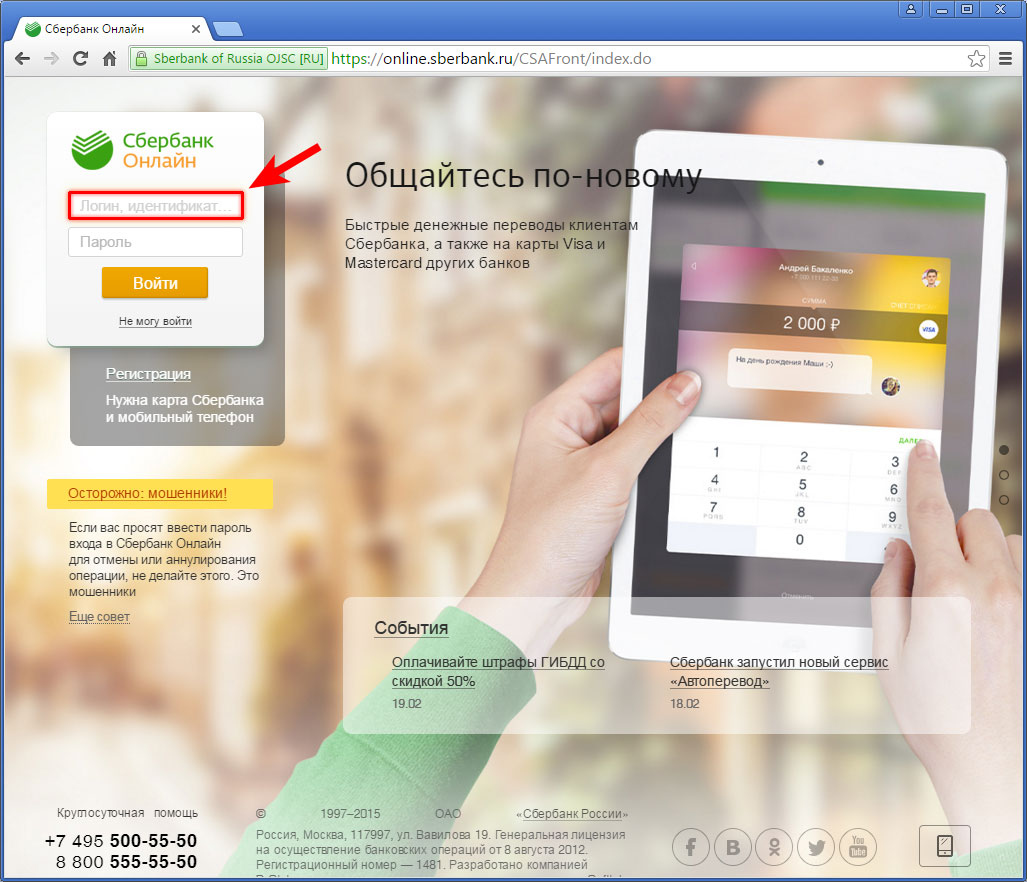
Действие 1. Введите свой логин (идентификатор) в первое поле:
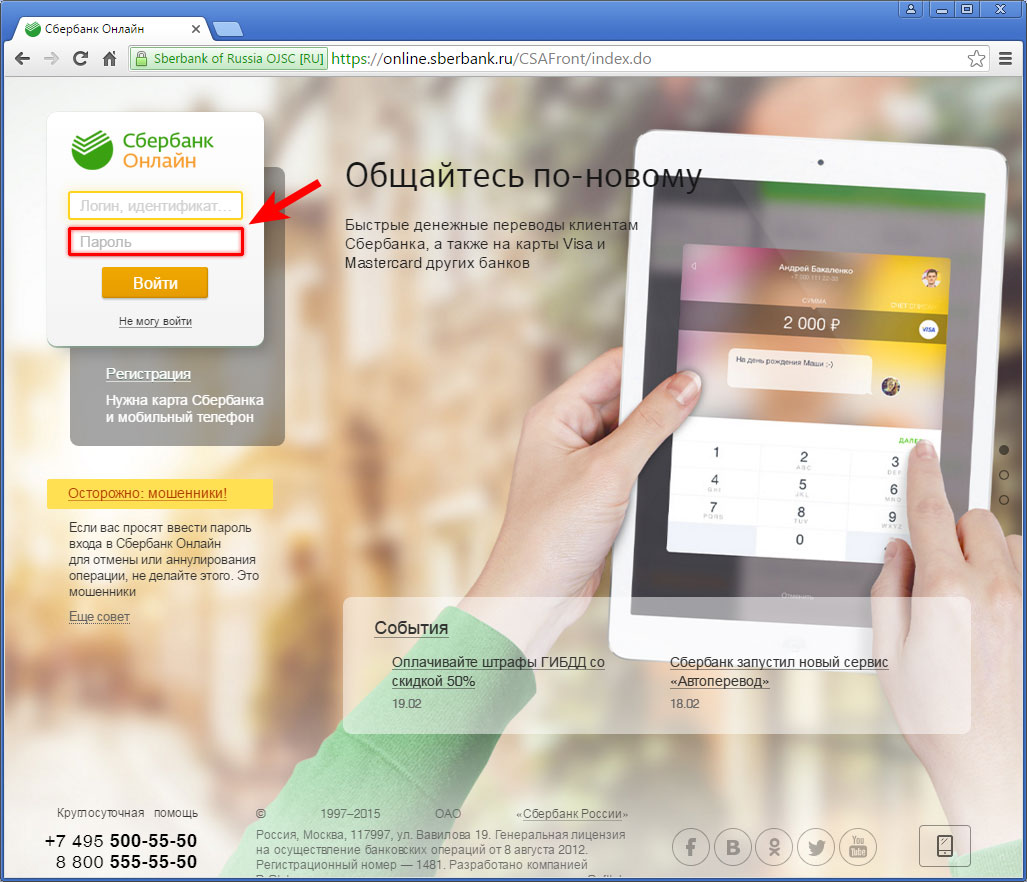
Действие 2. Введите Ваш пароль:
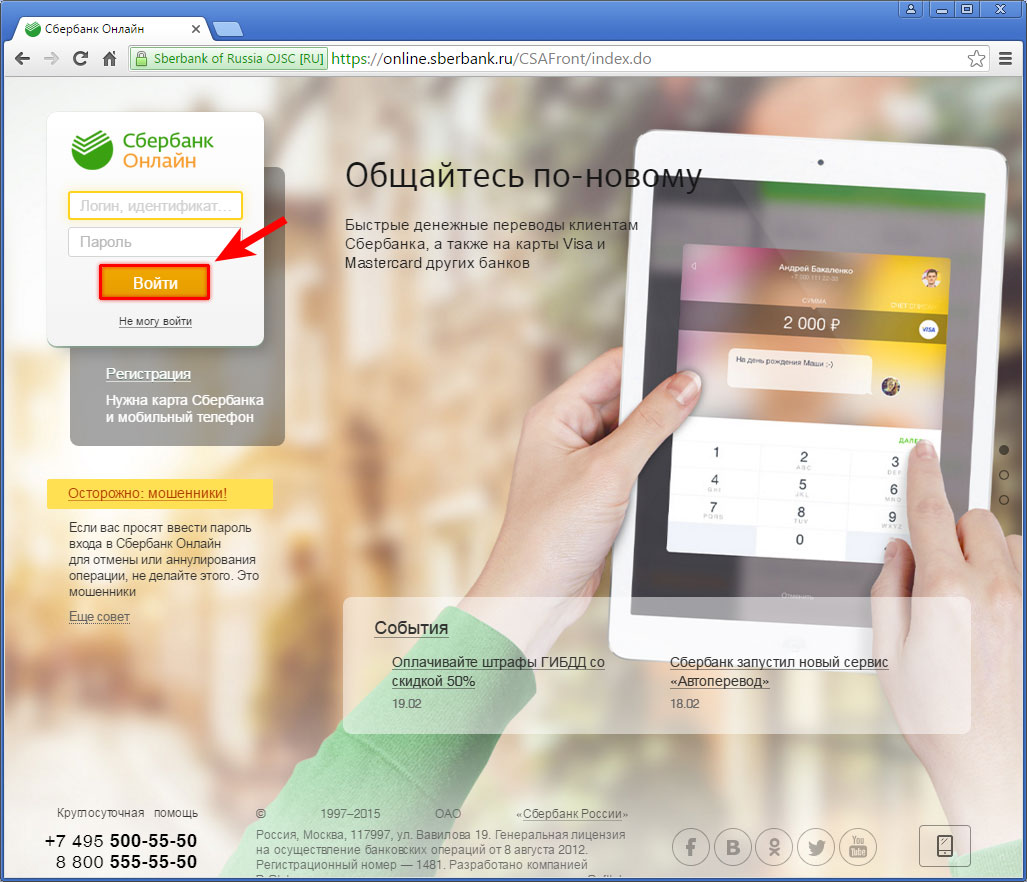
Действие 3. И нажмите «Войти».
Если Вы не зарегистрированы в системе Сбербанк Онлайн – Вас необходимо пройти регистрацию (для этого Вам потребуется карта сбербанка и ваш мобильный телефон — см. инструкцию по регистрации).
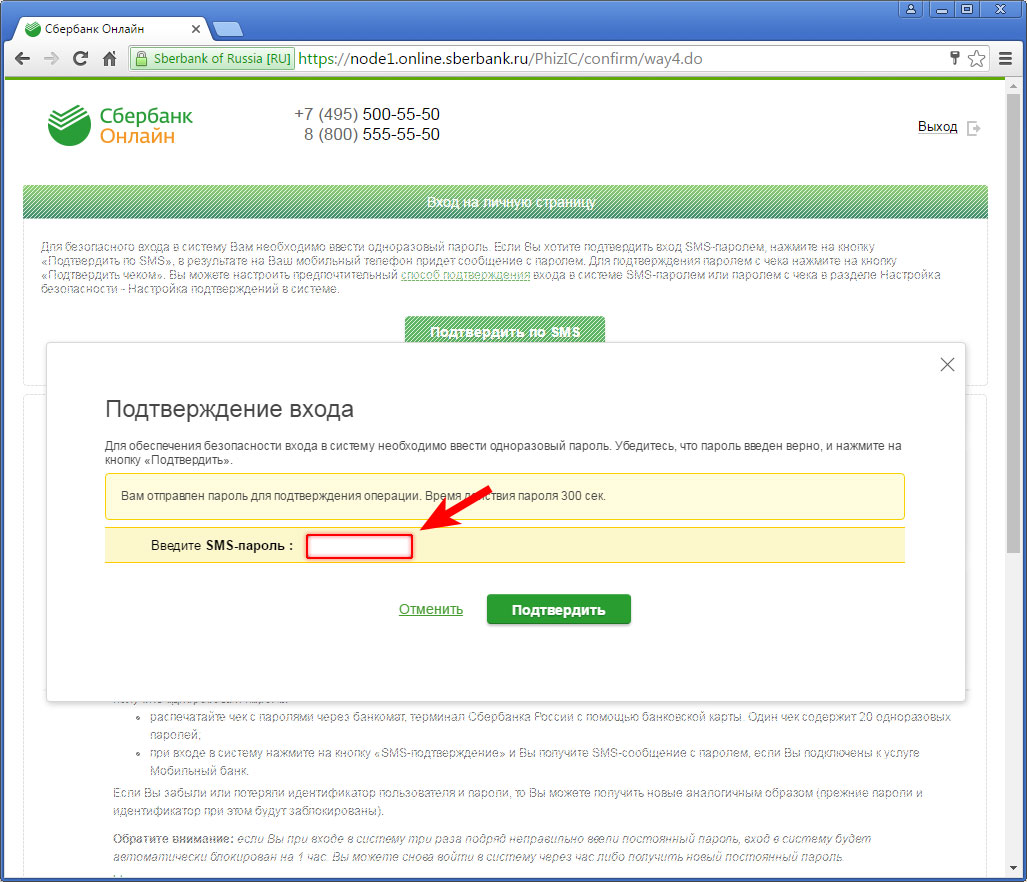
Шаг 2. После входа вам на телефон в смс будет прислан код подтверждения. Введите его и нажмите «Подтвердить».
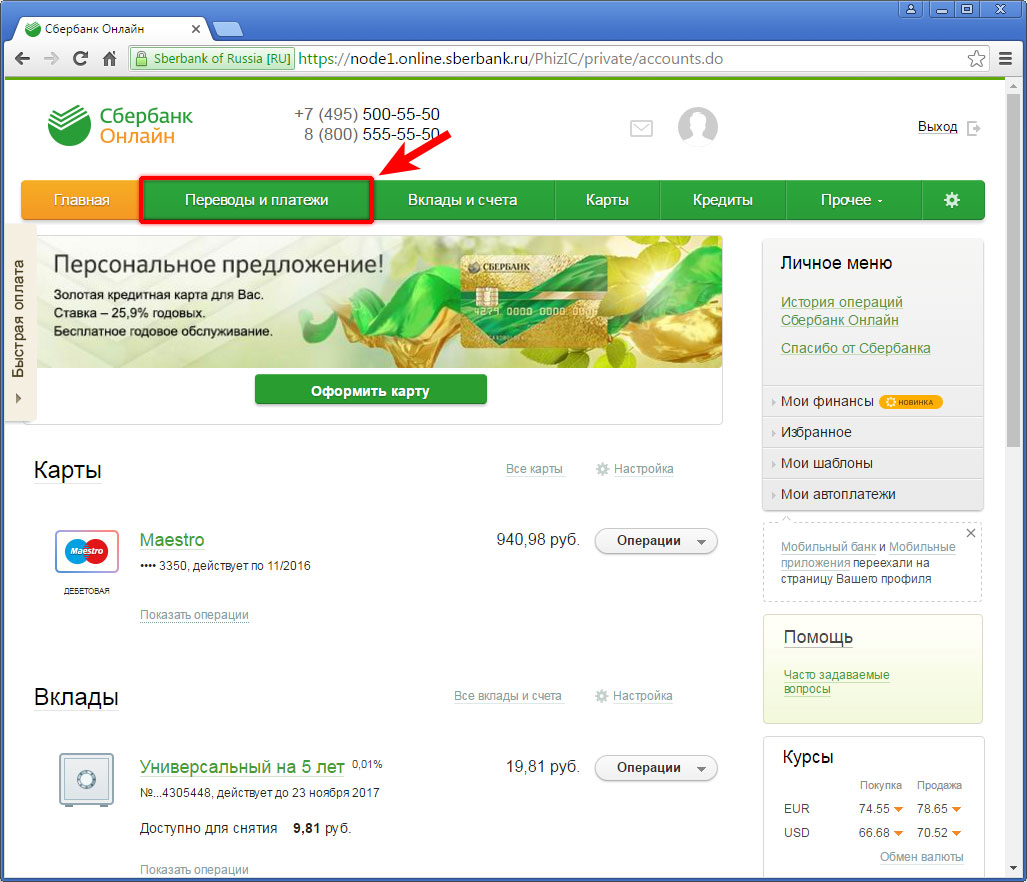
Шаг 3. Если код подтверждения введен верно — Вы получите вторую подтверждающую вход в систему смс и окажитесь на Вашей персональной странице в системе «Сбербанк Онлайн». Выберите раздел «Переводы и платежи».
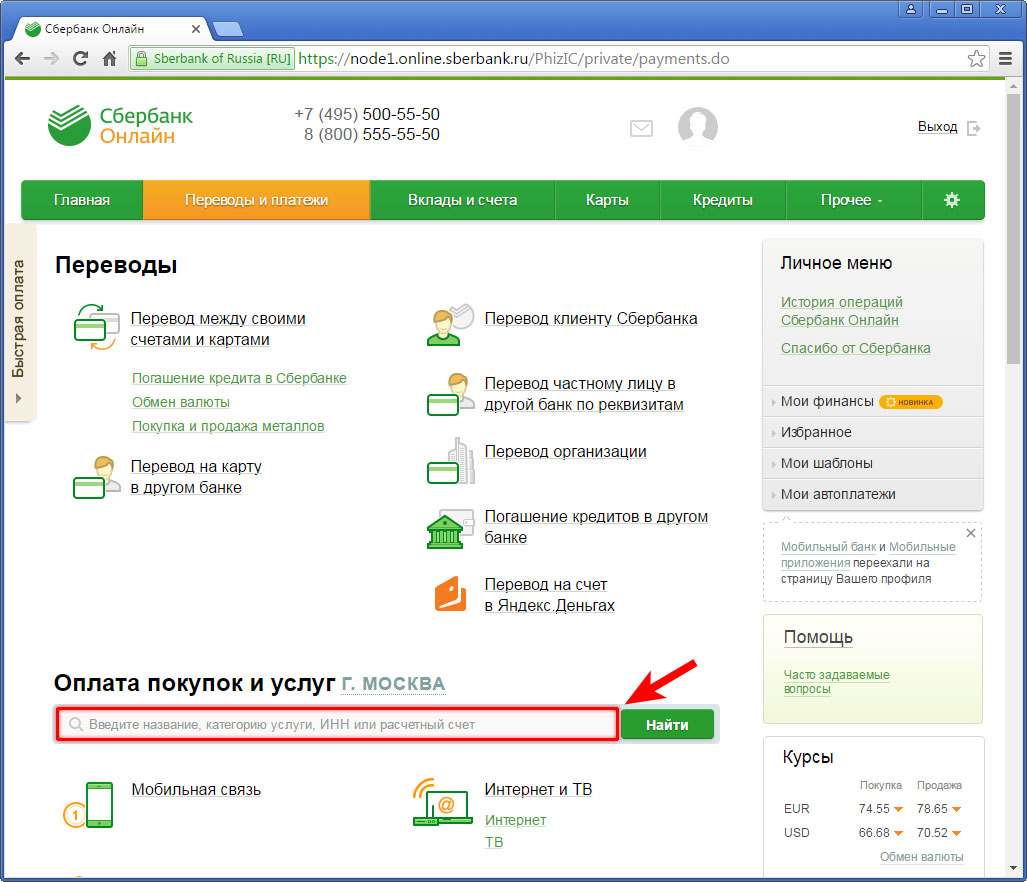
Шаг 4. В центральном поле «Оплата покупок и услуг» вводим название нашей организации «Орбита плюс Можайск» и нажимаем «Найти» :
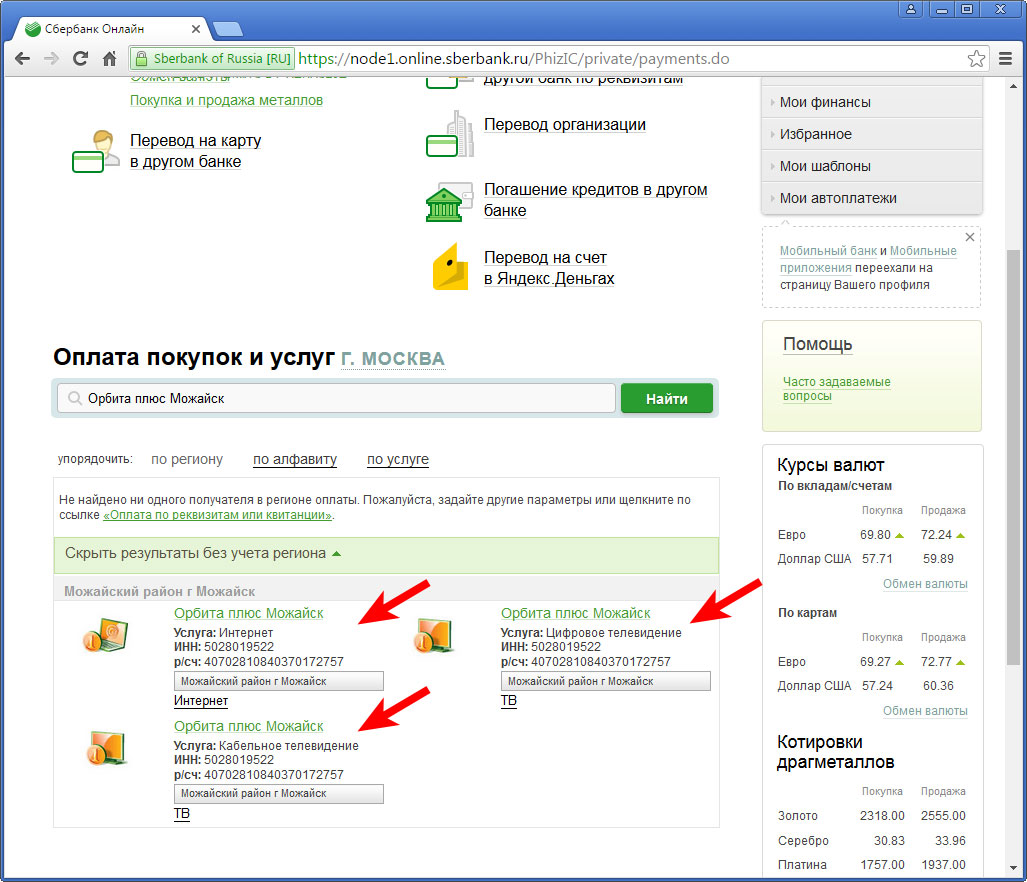
Шаг 5. Выберите необходимую услугу для оплаты (кабельное телевидение, цифровое телевидение или интернет) .
Шаг 6. Выберите карту списания.
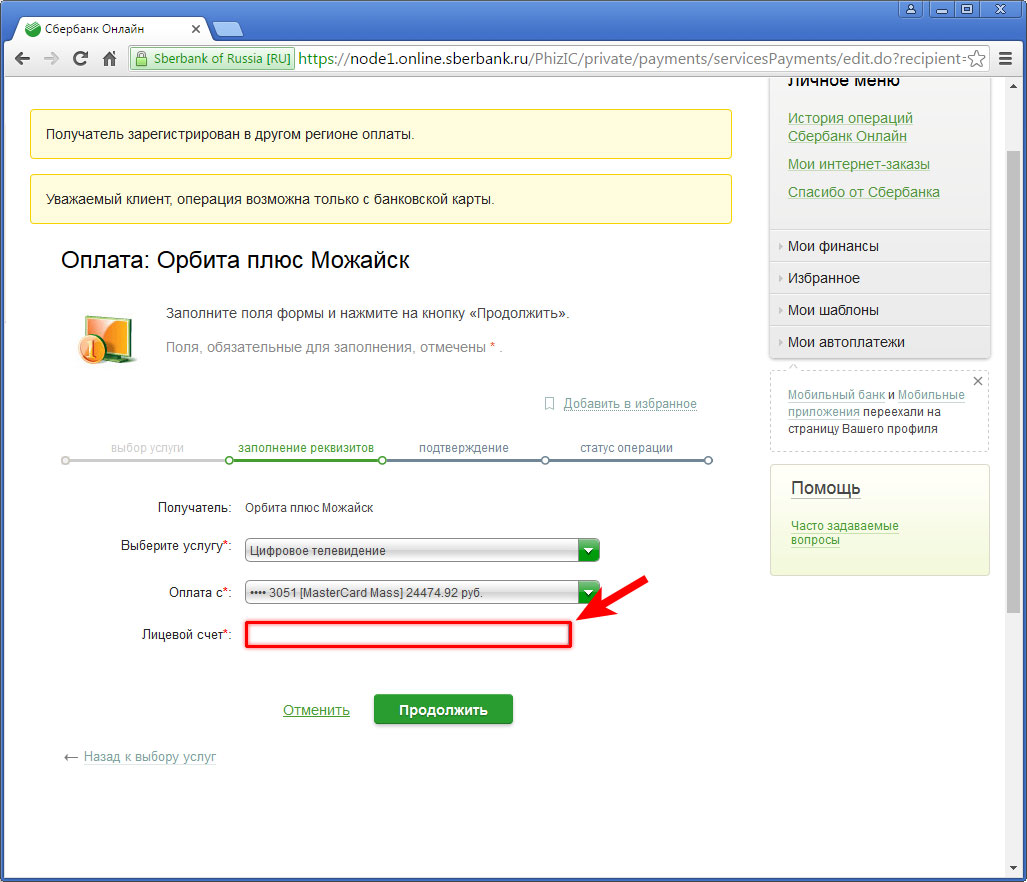
a) Для услуг Интернет и Цифрового телевидения: Заполните поле «лицевой счет» и нажмите «Продолжить».
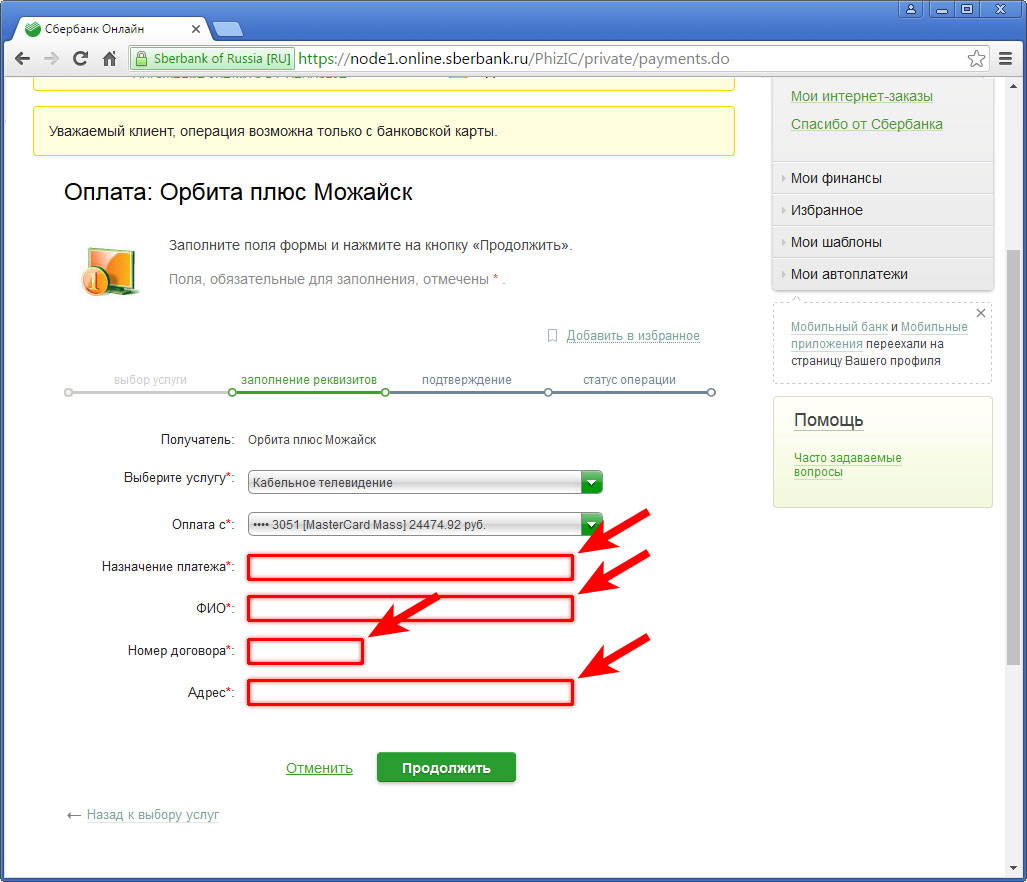
b) Для услуги Кабельного телевидения: Заполните поля «Назначение плажета», «ФИО», «Номер договора», «Адрес» и нажмите «Продолжить».
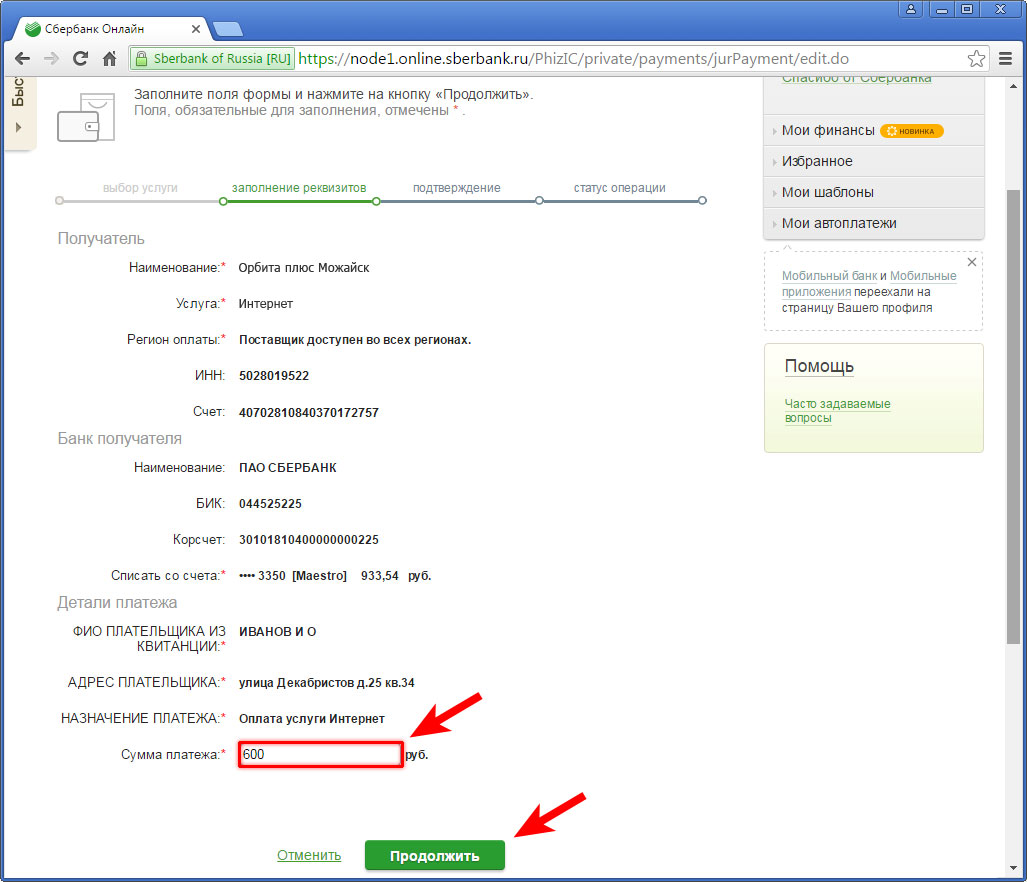
Шаг 7. Введите необходимую сумму платежа и нажмите «Продолжить»:
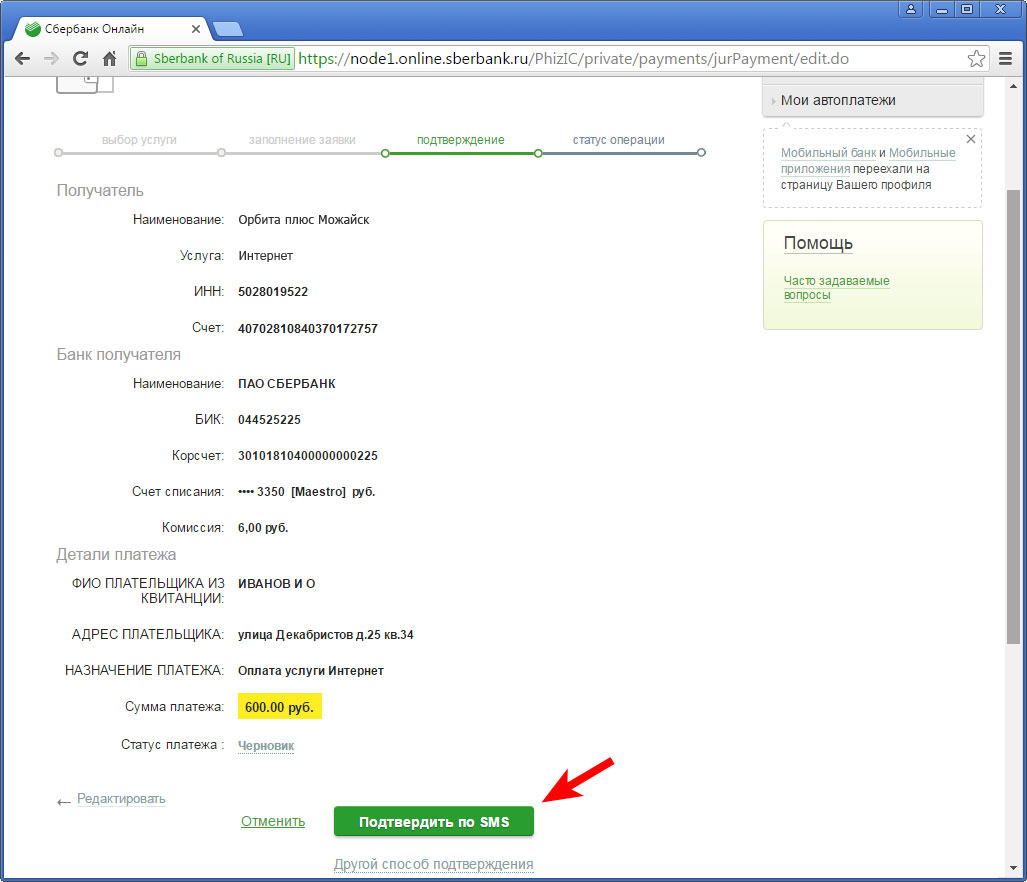
Шаг 8. Внимательно проверьте указанные на данной странице данные по платежу и нажмите «Подтвердить по SMS»:
Шаг 10. На Ваш телефон (указанный при регистрации на портале Сбербанк Онлайн) придет SMS-сообщение с кодом подтверждения платежа. Введите его в следующем поле и нажмите «Подтвердить»:
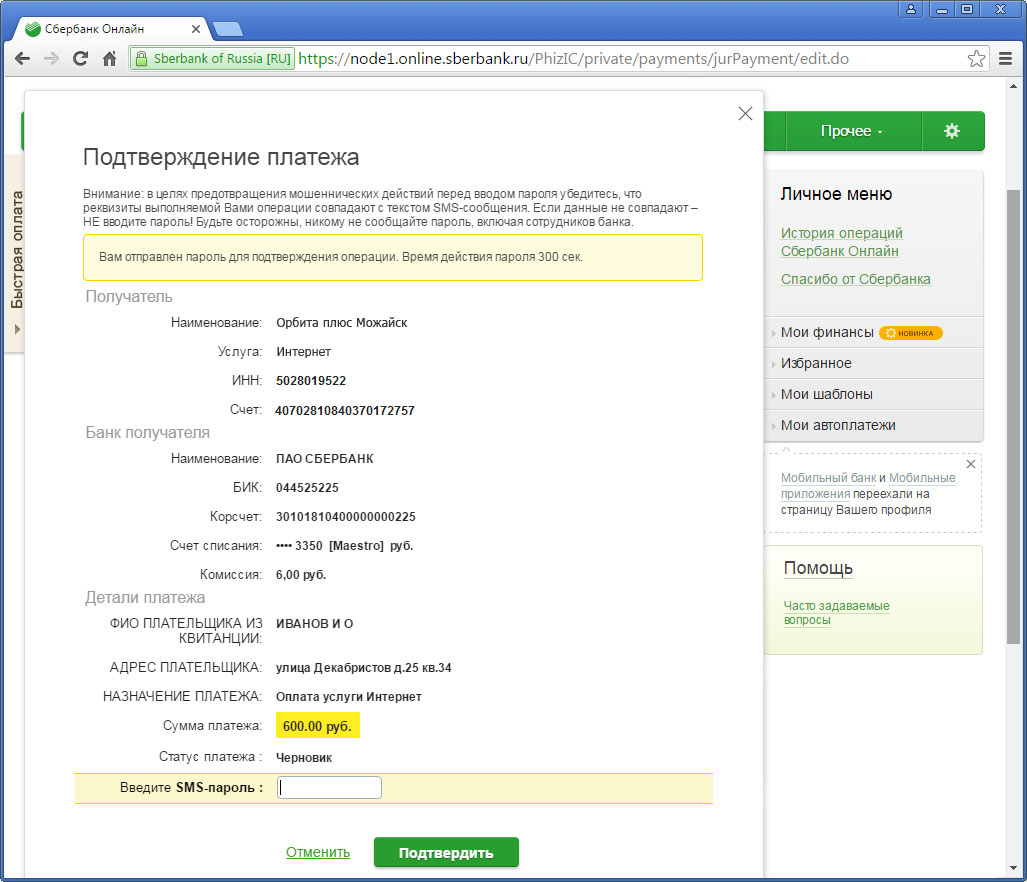
Шаг 11. Поздравляем, Ваш платеж принят в обработку. При необходимости Вы можете распечатать квитанцию об оплате, либо сохранить его в формате PDF.
Оплата услуг банковской картой через сервис Robokassa
Для осуществления платежа требуется произвести следующие действия:
- зайдите в Личный кабинет на сайте АВИАнет со своим логином и паролем и пролистайте информацию до раздела «Пополнить счет»;
- под изображением с текстом «ROBOKASSA» впишите в специальное поле (по умолчанию в поле стоит цифра «0») сумму, которую Вы хотите оплатить;
- правее в следующем поле из всплывающего списка выберите пункт «RUR Банковской картой» и нажмите кнопку «Пополнить»;
- для ввода данных вашей кредитной карты Вы будете переадресованы на сервер платежной системы ROBOKASSA; на открывшейся Вам странице требуется выбрать способ оплаты, в текущем случае — это пункт «Банковской картой»;
- далее откроется следующая страница «Оплата счета», для корректного осуществления Вашего платежа следуйте инструкциям;
- если на счете Вашей банковской карты достаточно денежных средств и Вы всё ввели правильно, платеж будет произведен немедленно.
Напоминаем вам, что в данном случае комиссия не взимается!