
Как отключить интернет на телефоне, и зачем это нужно
Пожалуй, каждый владелец смартфона пользуется интернетом. Ведь без доступа к сети не работает большинство приложений, включая мессенджеры, браузеры, видеохостинги и даже игры. Но порой от интернета не только можно, но и нужно отказаться, хотя на первый взгляд это может показаться фантазией интроверта, живущего в глухом лесу. Сегодня мы разберемся, как отключить интернет на телефоне, а также узнаем, кому и когда это понадобится.
Интернет отключают не только интроверты
Какой бывает интернет
Для начала нам нужно понять, какие бывают виды интернета, поскольку на смартфоне к сети можно подключиться по-разному. Так как речь идет о компактном устройстве, которое всегда находится рядом с хозяином вне зависимости от места прибывания, чаще всего используется мобильный интернет. Это доступ к сети, предоставляемый оператором сотовой связи. Скорость работы и качество сигнала в таком случае зависит от покрытия (близости и мощности вышек).
⚡ Подпишись на Androidinsider в Дзене, где мы публикуем эксклюзивные материалы
Также стоит учитывать, что мобильный интернет зачастую имеет ограничение трафика. Когда он заканчивается, скорость падает до минимальных значений. А еще бывают разные поколения мобильной связи, о чем вам тоже будет полезно узнать.

Интернет бывает мобильным и домашним
Альтернативный способ подключения к интернету — Wi-Fi. Это еще один вариант беспроводного соединения, но в данном случае вы уже привязаны к роутеру (маршрутизатору). Радиус его действия ограничен несколькими метрами, но иногда интернет ловит даже на расстоянии 100 метров. Услуги доступа к сети по Wi-Fi предоставляет провайдер (Ростелеком, МТС и другие), а объем трафика, как правило, не ограничивается.
Зачем отключать интернет
Более подробно о том, стоит ли отключать интернет, мы говорили в отдельном материале. А сейчас выделим лишь несколько ключевых сценариев, при которых вам нужно заблокировать доступ к сети:
- экономия заряда (особенно ночью);
- экономия трафика;
- избавление от навязчивых уведомлений в ночное время;
- дорогой интернет в роуминге;
- отключение рекламы в офлайн-играх.
Вы можете и сами продолжить список, проанализировав сценарии использования мобильного устройства. Но наша главная задача — понять, как выключить интернет на телефоне, поэтому предлагаю без лишних промедлений обратиться к способам деактивации доступа к сети.
❗ Поделись своим мнением или задай вопрос в нашем телеграм-чате
Как отключить интернет на смартфоне
Вне зависимости от того, хотите вы отключить Wi-Fi или мобильный интернет, сделать это можно разными способами. Самый простой — обратиться к шторке уведомлений (центру управления). Внешний вид этого меню отличается от смартфона к смартфону, но всегда вызывается свайпом от верхней части экрана вниз. Открыв шторку, нужно нажать кнопку «Wi-Fi» или «Мобильный интернет» (иногда называется «Передача данных»).
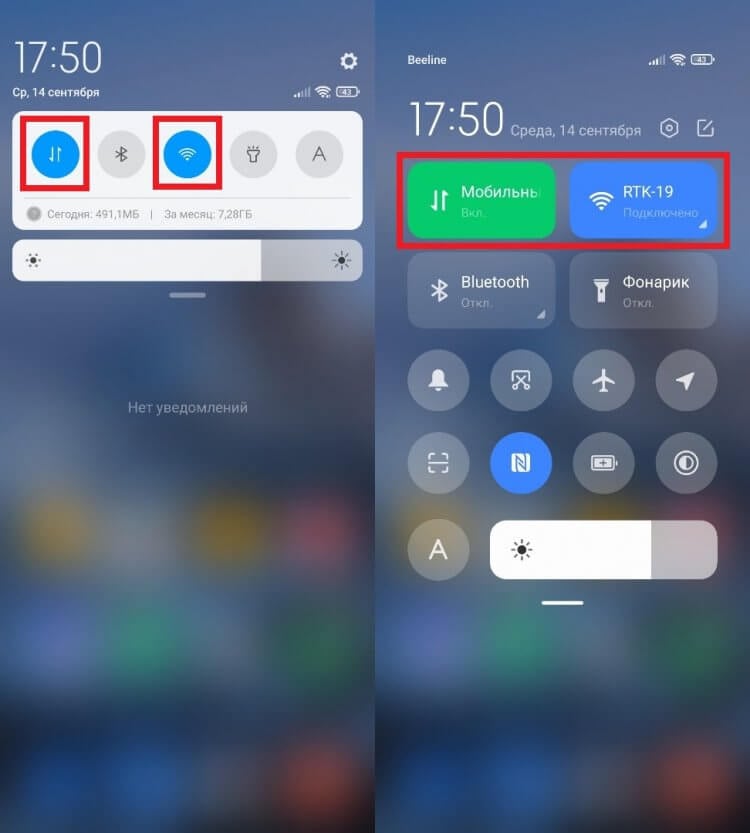
Если иконки подсвечены — интернет активен
Также для выполнения операции вы можете посетить настройки смартфона и отключить соответствующую опцию в разделе «Wi-Fi» или «Мобильные данные». Если нужный пункт меню не удастся найти, воспользуйтесь поисковой строкой.
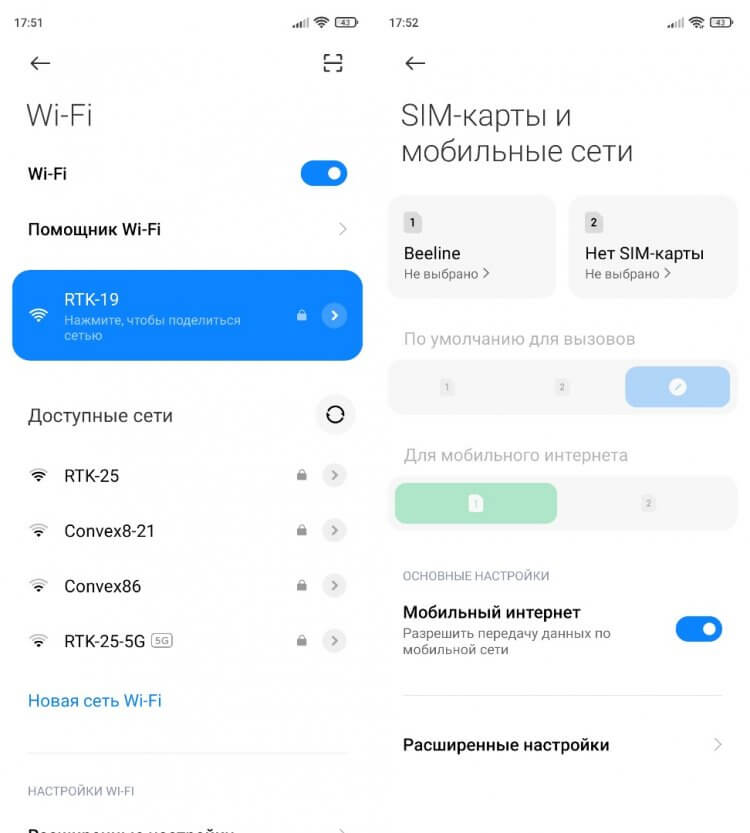
Названия пунктов меню могут отличаться
Наконец, существует универсальный вариант блокировки интернета. Он заключается в активации режима полета. Он ограничивает все беспроводные подключения (мобильную передачу данных, Wi-Fi и Bluetooth).
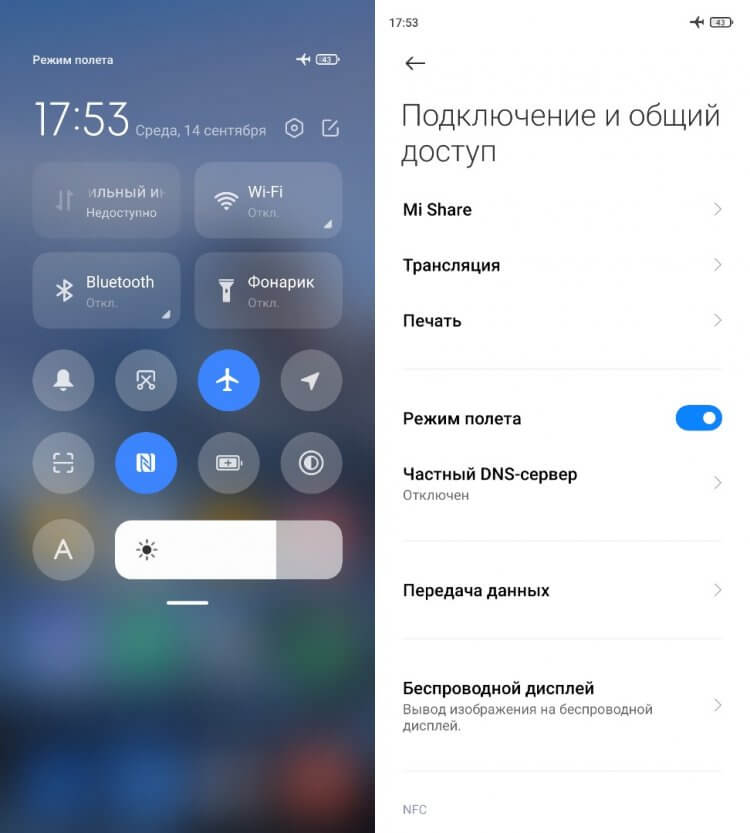
Включив режим «В самолете», вы заблокируете передачу данных
Этот режим рекомендуется использовать в целях безопасности полета, если вы путешествуете авиатранспортом. Однако потенциальную опасность может представлять только мобильная передача данных. Wi-Fi и Bluetooth допускается оставлять включенными.
�� Загляни в телеграм-канал Сундук Али-Бабы, где мы собрали лучшие товары с АлиЭкспресс
Как запретить приложению интернет
Настройки телефона позволяют узнать самую подробную статистику о работе приложений. В частности, вы можете посмотреть, какая программа потребляет больше всего трафика. Это бывает полезно, если хочется сэкономить потребление мобильных данных или, например, определить главную причину быстрой разрядки смартфона. Помимо просмотра подробной статистики можно запретить приложению доступ в интернет:
- Откройте настройки телефона.
- Перейдите в раздел «Приложения».
- Выберите интересующую программу.
- Откройте вкладку «Сетевые подключения».
- Снимите галочку и подтвердите сохранение новых настроек.
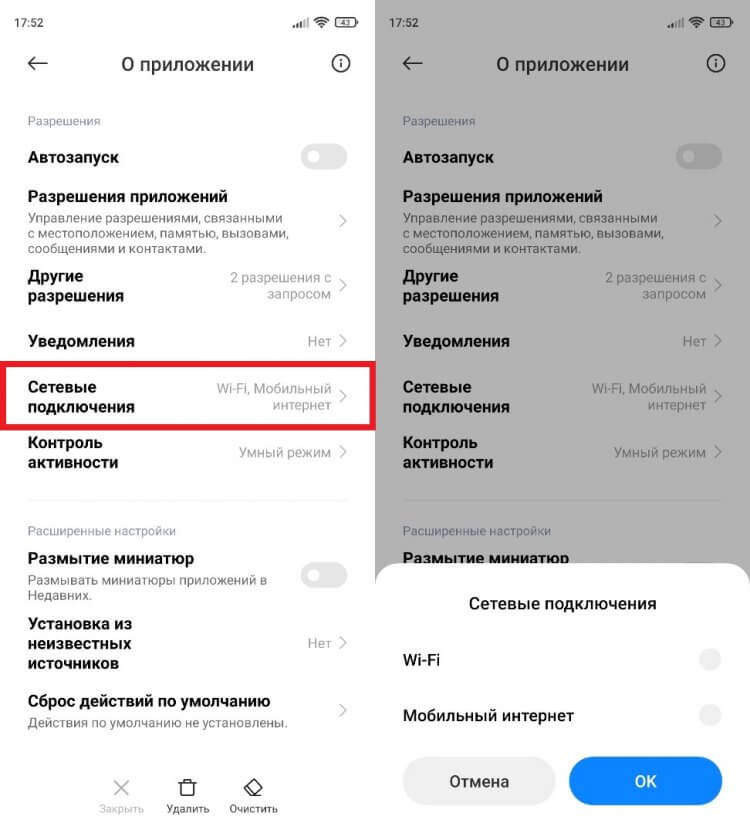
Почти все приложения работают только при подключении к интернету
Учтите, что подавляющее большинство приложений работает только при наличии доступа к сети. То есть, скорее всего, при повторном запуске вам все равно потребуется активировать подключение. В противном случае воспользоваться функциями программного обеспечения не получится.
Как отключить интернет МТС, билайн или МегаФон
Еще 10-15 лет назад опция мобильного интернета подключалась дополнительно у всех операторов сотовой связи и не входила в состав базового пакета. Это было связано с дороговизной услуги, ведь порой за скачивание пары-тройки картинок со счета списывалось 50-100 рублей.
Сегодня ситуация совершенно иная. Операторы предоставляют внушительный объем трафика, позволяющий пользоваться интернетом без дополнительной платы. Однако при нахождении в роуминге пакет не учитывается, и, если вы даже не будете целенаправленно посещать сайты через веб-браузер, деньги будут списываться из-за фоновой работы приложений. В этой ситуации можно либо ограничить передачу данных в настройках или шторке уведомлений, либо отключить интернет оператора.
⚡ Подпишись на Androidinsider в Пульс Mail.ru, чтобы получать новости из мира Андроид первым
Удобнее всего выполнять операцию через официальное приложение оператора. Также можно воспользоваться личным кабинетом на сайте компании или позвонить в службу поддержки:
- МегаФон: 0500;
- МТС: 0877;
- билайн: 0611;
- Tele2: 611.
Кроме того, рекомендую сразу ознакомиться с условиями предоставления услуги доступа к интернету при нахождении в роуминге. Возможно, на время поездки вам стоит активировать новый тарифный план.

Теги
- Новичкам в Android
- Технология Wi-Fi
Как выйти из Whatsapp

Мессенджер позволяет оставаться всегда на связи с близкими людьми и коллегами. Приложение запускается с включением телефона. Однако иногда всё же хочется пожить в реальном мире, не отвечая на сообщения. Можно ли выйти из WhatsApp? Как включить режим оффлайн?
Разработчики не предусмотрели варианта выхода из аккаунта. Однако чтобы уведомления перестали приходить, можно воспользоваться одним из ниже предложных способов.
Способ № 1
Выйти из Вацап на время можно за счёт отключения интернета на девайсе: мобильного 3G-соединения или Wi-Fi. Без него программа просто не сможет функционировать. Данный способ может не подойти, если вам нужен интернет в других целях: например, для простого сёрфинга в браузере.
Способ № 2
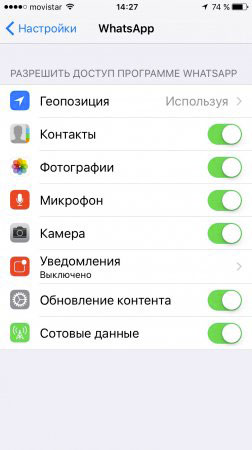
Если вам не подошёл первый метод, значит, вам просто не хочется получать бесконечные уведомления о сообщениях. В пределах программы их нельзя выключить. Данный способ подойдёт для отключения Васап на айфоне.
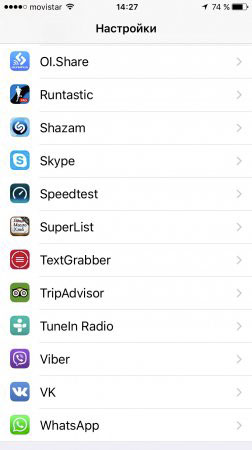
1.Перейти в Настройки (иконка с шестерёнкой в общем меню). Зайти в блок с программой мессенджера. Как правило, она находится внизу. Открыть Уведомления.
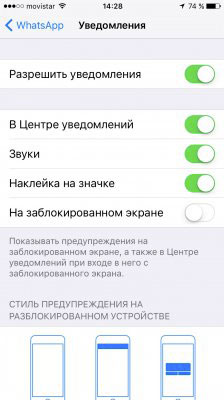
2.Поставить ползунок напротив «Разрешить уведомления» в неактивный статус.

Способ № 3
Чтобы мессенджер отключился, нужно остановить работу приложения. Метод ниже поможет выгрузить приложение из оперативной памяти устройства.
- Зайти в Настройки.
- Открыть раздел под названием «Диспетчер приложений» или «Приложения».
- Нажать на кнопку «Остановить».
Отличное решение для тех, кто хочет временно покинуть мессенджер в тех или иных целях, но не желает прерывать соединение с сетью на устройстве.
Способ № 4
Вы можете отключить Ватсап посредством ряда сторонних приложений. Для ОС Андроид подойдёт программа Hide Status. Вы поменяете статус в сети на оффлайн. Последний будет показываться, даже если не выключить соединение интернет на устройстве.
Чтобы скрыть статус посредством самого мессенджера, открыть блок «Аккаунт», зайти в раздел «Приватность» и, далее, в «Статус».
Примечание: Помните, что если вы скроете время своего посещения, то не сможете видеть, когда заходили в сеть ваши друзья.
Способ № 5
Этот метод поможет отключить WhatsApp не только на телефоне, но и на компьютере. Итак, что предпринять?
- Зайти в приложение Вацапа на Андроиде или iOS.
- Открыть Настройки, а затем Web или, по-другому, Web/Комп.
- Кликнуть по фразе «Выйти со всех компьютеров» и подтвердить выход.
Способ № 6
Как выйти из Ватсапа, если ни один из представленных выше методов не работает или не получается их осуществить. В таком случае нужно просто избавиться от софта.
Удаление программы – крайний метод. Если вы хотите и дальше пользоваться этой программой, этого делать не стоит. Конечно, вы сможете переустановить программу потом, однако сообщения и другая информация могут не сохраниться.
Выключить полностью мессенджер, как вы видите, совсем не сложно. Без интернета программа перестаёт работать, поэтому если вы хотите отдохнуть от суеты и назойливых сообщений, отключение передачи данных вам поможет.
Объясните, как запретить WhatsApp подключаться к Интернету.

Использование WhatsApp — это весело, потому что позволяет исследовать широкий спектр тем из одного места. Однако, когда приложения начинают использовать ваши интернет-данные в фоновом режиме, это становится проблемой. Google, YouTube, Gmail, Facebook, WhatsApp и все другие приложения, связанные с Интернетом, используют Интернет в фоновом режиме, чтобы пользователям было удобнее работать.
Как отключить интернет в WhatsApp для Android
Например, WhatsApp требует подключения к Интернету для просмотра новых сообщений в фоновом режиме. То же самое происходит независимо от того, используете ли вы Facebook Messenger или любую другую службу обмена мгновенными сообщениями.
Читайте также Игровое приложение от Facebook
Не беспокойтесь, если у вас неограниченный пакет данных. Однако, если у вас есть только ограниченный пакет данных, как в большинстве мобильных сетей, вы находитесь в большой опасности, потому что вам почти наверняка придется платить больше в конце месяца. Вы заметите, что ваш провайдер мобильной сети не предоставляет необходимую оперативную память.
Как заблокировать Интернет для WhatsApp?

Но это не так. С другой стороны, WhatsApp использует данные в фоновом режиме, не спрашивая разрешения. В результате, если вы хотите ограничить доступ в Интернет для определенного приложения на Android, скажем, WhatsApp, есть несколько методов, которые позволят достичь той же цели.
Как заблокировать WhatsApp от подключения к Интернету
Для этого есть всего несколько вариантов. Вы можете использовать встроенную опцию, чтобы опробовать стороннее программное обеспечение. Давайте посмотрим на них.
Читайте также Как получить уведомление, когда кто-то онлайн в WhatsApp
1. Ограничьте фоновые данные
Вы можете заблокировать доступ в Интернет для определенного приложения на Android. Вы можете отслеживать, используют ли приложения больше данных, чем обычно, и отключать их сейчас. Это просто и не займет много времени.
Просто откройте приложение «Настройки Android» и выберите «Использование данных». Здесь вы найдете список всех приложений, которые использовали наибольшую пропускную способность. Все, что вам нужно сделать, это выбрать человека, которого вы хотите заблокировать. Например, если вы хотите заблокировать или запретить WhatsApp подключаться к Интернету, выполните шаги, указанные ниже.
Перейдите в Настройки >> Приложения >> (в разделе Общие настройки Android) на вашем телефоне. Откройте список приложений >> выберите WhatsApp. Затем нажмите кнопку «Force Stop». Затем отключите фоновые данные (в параметре «Данные») и отмените все разрешения приложения WhatsApp.
Тогда он не будет подключаться к Интернету, если вы вручную не запустите WhatsApp. Но имейте в виду, что как только вы его откроете, он снова подключится к Интернету. Вы должны заставить его остановиться каждый раз.
Читайте также Исправьте «Произошла ошибка при воспроизведении видео» в Whatsapp
Еще один способ предотвратить подключение WhatsApp к Интернету — использовать сторонние приложения.
2. Net Blocker (бесплатная покупка в приложении)
Это простое, но эффективное приложение для блокировки доступа в Интернет. Приложение Net Blocker для Android доступно для Android версии 2.3 и выше, и вы можете получить его в магазине Google Play. Вам просто нужно открыть его после загрузки. Вы получите доступ ко всем приложениям, подключенным к Интернету. Просто выберите приложение WhatsApp и установите соответствующий флажок. Вы можете отключить как мобильные данные, так и Wi-Fi.
Родительский контроль в интернете
Чтобы оградить ребенка от нежелательных приложений в смартфоне можно воспользоваться его встроенными возможностями.
На устройстве с системой Android — это функция «Родительский контроль» в приложении Play Market. В настройках после активации данного пункта необходимо указать пин-код и выбрать ограничение по возрасту для программ, которыми может пользоваться ребенок. Также в Android есть возможность закрепить на рабочем столе только одно окно приложения, которое одобрено родителем. Это можно сделать в настройках телефона в разделе «Безопасность» — «Блокировка».
В устройствах IPhone и IPad контроль осуществляется через «Настройки» — «Основные» — «Экранное время». Ограничения устанавливаются на приложения, контент, общение и время за экраном смартфона.
Ограничение доступа Windows 10
Операционная система Windows 10 также позволяет настроить родительский контроль на компьютере. Для этого в параметрах Windows необходимо выбрать раздел «Учетные записи» — «Семья и другие люди» и выбрать «Добавить члена семьи». Таким образом можно создать отдельную учетную запись для ребенка (опция «Добавить учетную запись ребенка») и в настройках указать необходимые ограничения. Например, ограничение на время пользования компьютером, на запуск отдельных приложений, а также нежелательных сайтов.
Дополнительно можно указать возраст ребенка. Так система ограничит доступ к приложениям и мультимедиа, которые не соответствуют выбранному возрасту. Чтобы воспользоваться заданными настройками, после включения ПК нужно выбрать созданную учетную запись. На сайте Microsoft Family Safety можно отслеживать активность учетной записи, а также получать отчеты о недавних действиях.
Родительский контроль в Google Chrome
Для подключения родительского контроля в браузере Google Chrome необходимо зайти в свою учетную запись и в разделе «Пользователи» выбрать пункт «Добавить нового пользователя». После создания аккаунта нужно активировать пункт «Контролируемый профиль». Таким образом, браузер запустится с безопасным поиском. Вся нежелательная информация по заданным запросам будет автоматически заблокирована.
Еще один способ подключить родительский контроль — приложение Family Link. В настройках ставится фильтр для Google Chrome и ограничения на доступ к нежелательным сайтам. Утилита также позволяет расширить контроль на весь смартфон. Из возможностей: лимиты по времени пользования, статистика использования приложений, расписание пользования приложениями и интернетом.
Приложения для ограничения доступов
Специальные приложения предоставляют больше функций для контроля и меньше возможностей для обхода ограничений.
- Kaspersky SafeKids — лучший результат по блокировкам в экспертизе Роскачества. Приложение платное. Бесплатные функции: блокировка нежелательного контента, ограничение приложений и времени работы телефона. К платным возможностям относятся GPS-трекер, отслеживание активности в соцсетях, а также отчеты об онлайн-привычках.
- Norton Family — главный конкурент Kaspersky. Обладает похожими функциями: ограничение времени работы в интернете и телефоне, контроль сайтов, поиска и приложений. Возможно оповещение по почте о попытках зайти на заблокированный сайт и ежемесячные отчеты об активности в интернете.
- Screen Time позволяет заблокировать доступ к телефону по истечению заданного времени использования. В платной версии доступны различные варианты блокировок и запрет выбранных приложений.
- Safe Lagoon — бесплатная версия позволяет только ограничивать сайты, на которые можно заходить. По подписке есть возможность отслеживать сообщения в мессенджерах и активность в соцсетях, а также звонки и веб-поиск.
Настройка роутера и брандмауэра
Самый простой способ — это установка DNS-сервера. Есть специальные «семейные» и «безопасные» сервера. Они блокируют нежелательные и опасные сайты.
Для настройки DNS на роутере нужно в браузере в адресную строку вписать DNS-адрес, указанный под корпусом устройства, либо ввести: 192.168.1.1 или 192.168.0.1. Далее в настройках роутера изменить базовый DNS-сервер (77.88.8.8) на безопасный (77.88.8.88) или семейный (77.88.8.7).
Чтобы настроить сетевой экран, необходимо в панели управления компьютера открыть раздел «Брандмауэр», пункт «Дополнительные параметры». Там установить собственные правила подключения к сети программ и служб. Для создания правила нужно найти программу в списке правил, выбрать ее и изменить параметры.
Родительский контроль в учебном заведении
Использование компьютеров и Интернета в образовательном процессе позволяет расширить возможности преподавания: доступ к дополнительным образовательным ресурсам, удаленное обучение и другое. Однако появляется ряд проблем, которые необходимо решать системным администраторам:
- Настройка доступа сети учреждения в Интернет;
- Защита сети от несанкционированного проникновения;
- Ограничение доступа к нежелательному контенту (по требованиям № 436-ФЗ «О защите детей от информации, причиняющей вред их здоровью и развитию»);
- Безопасность компьютеров от вирусов.
Таким образом, есть необходимость контролировать и фильтровать доступ в Интернет в учебных заведениях.
Контентная фильтрация регулируется рядом федеральных законов, приказами и рекомендациями Министерства образования и науки (например, №436-ФЗ, №114-ФЗ «О противодействии экстремистской деятельности») и статьей 6.17 Кодекса РФ об административных правонарушениях.
Фильтрация нужна для ограничения доступа к неблагоприятным сайтам и безопасного использования Интернета несовершеннолетними.
Traffic Inspector Next Generation решает все эти проблемы в учебном заведении. Продукты компании обеспечивают безопасный доступ в Интернет, защиту от различных сетевых угроз, создание политик веб-доступа для предотвращения нецелевого использования Интернета, фильтрацию трафика и мониторинг сетевой активности. Кроме того, предоставляет ряд отчетов. Например, по сетевой статистике и популярным IP-адресам назначения.