
Недействительная сессия (Перезапустите лаунчер и игру) в Майнкрафт и как это можно исправить?
Наиболее распространенным причинами появления ошибки входа в версиях 1.12.2 и 1.13.2 являются:
- проблемы подключения или временный сбой;
- несоответствие версий и предустановленных модов игры;
- попытка зайти с пиратской игры на лицензионный сервер;
- борьба разработчиков с использованием нелицензионного софта;
- сбой при создании локальной сети;
- вирусы или защитное ПО в системе;
- баги конкретной версии игры.
Чтобы упростить решение проблемы и сократить время на исправления, нужно вспомнить, какие изменения с системой и игрой произошли после последнего удачного запуска и попытаться найти причину. Если это невозможно — придется пробовать различные методы.
Инструкция по исправлению
На этом этапе стоит проверить простые и быстрые решения – возможно они устранят ошибку в Minecraft. В список полезных действий входят следующие.
- Начнем с перезапуска игры у всех участников. После закрытия, рекомендуется проверить процессы в диспетчере задач и остановить их все.
- Перезагрузить ПК.
- Отключить роутер на 5-10 минут или выполнить его рестарт. Особенно актуальный совет при динамическом IP-подключении.
- Удалить временные файлы и закрыть все лишние процессы. Особое внимание нужно уделить службам, подключаемым к интернету. В очистке поможет утилита CCleaner.
- Проверить систему антивирусными сканерами DrWeb CureIt, Malwarebytes, AdwCleaner и их аналогами.
- Переустановить игру и убедиться в идентичности версий как у вас, так и у друга.
- Проверить драйвера сетевой карты и дату их последнего обновления.
- Если вы подвязывали к игре кастомные моды — удаляйте их.
Вполне логичным решением проблемы выглядит использование лицензированного софта и производительного железа. Альтернативными решениями являются использование неофициальных серверов:
- Локальная сеть Hamachi, использование логина/пароля в свободном доступе;
- Сеть авторизации и скинов Ely.by.
В случае Ely.by нужно сделать следующее:
- Заведите аккаунт на этом сайте.
- Загрузите в систему и откройте вот этот лаунчер — tlaun.ch.exe.
- Войти в настройки «TLauncher» → «Настроить аккаунты» → Войти через Ely.byВойдите в TL через Ely.by
- Отключить защиту системы (Защитник, антивирус, брандмауэр, файерволы и другой подобный софт).
- Через Хамачи задать сеть, пусть друг к ней подсоединиться.
- В Майнкрафте создаете мир и отмечаете «Открыть для сети».
- Внесите данные ip (от hamachi) и порт, заданный игрой.
- Запомните — версии лаунчера, игры и модов должны быть аналогичными у всех.
Как отключить проверку лицензии
Отключите проверку защиты, которую встроили разработчики Майнкрафт. Вполне вероятно, что в будущем программисты ужесточат проверку. Инструкция по отключению выглядит следующим образом.
- Зайти в директорию игры и найти файл: server.properties. Для этого можно использовать строку поиска.
- Кликнуть правой клавишей мышки, выбрать открытие в Блокноте.
- Найти строку: online-mode=true. Заменить значение true на false.
- Сохраниться и перезапустить ПК.
Настраиваем порт и IP при недействительной сессии
При использовании единой локальной сети узнать адрес своего ПК можно через командную строку, прописав: ipconfig. Для того, чтобы узнать IP-адрес в интернете не обязательно запускать консоль или открывать меню роутера. Есть вероятность, что реальный IP будет отличаться от указанного в меню, поэтому необходимо воспользоваться любым сервисом проверки. Например, 2ip.ru. Это значительно проще и быстрее. Обратите внимание, что при использовании Хомачи порт и IP назначает сама игра – их необходимо передать пользователю, желающему подключиться к созданному миру.
Чтобы гарантированно открыть порт, есть один интересный способ.
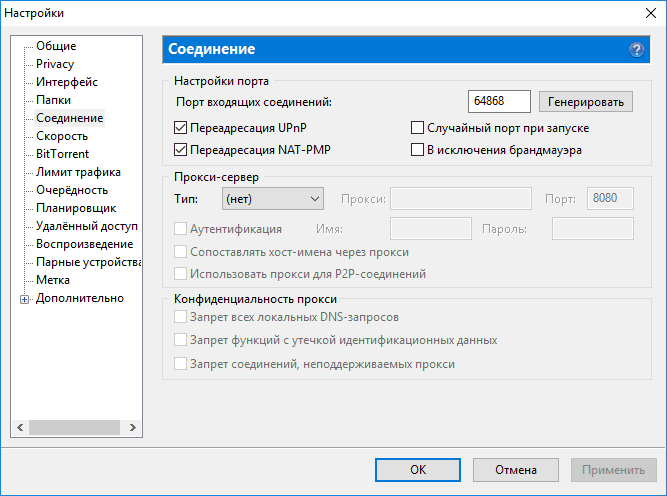
- Открыть Utorrent или любое другое приложение с настройкой подключения.
- Найти в настройках подключение, и назначить полученный от игры порт. Не забудьте остановить все скачивания и раздачи.
- После этого нужно передать IP и Порт второму участнику для подключения.Настройки порта в uTorrent
Если же с подключением по-прежнему проблемы, то попробуйте другой ланчер (к примеру, 1.12.2 на 1.13.2).
Подведем итоги
Чаще всего с ошибкой авторизации «Недействительная сессия перезапустите лаунчер и игру» в Майнкрафт сталкиваются обладатели пиратского софта. Обратите внимание, что если у одного из участников игры установлена лицензионная версия игры, то ему будет значительно проще подключиться к существующему миру. Решить проблему можно различными способами, но какой из них окажется эффективным – зависит от причины возникновения ошибки.
Пиратский клиент игры, как разрешить пираткам зайти на сервер
✔️ Для того, чтобы пиратские игроки могли подключиться к серверу, необходимо внести в «server.properties» изменения в одной строчке.
1) Подключаемся к ФТП — (статья как подключиться)
2) Открываем файл «server.properties» текстовым редактором.
(Это также можно сделать через встроенный файловый менеджер в панели управления сайтом).
3) Находим строчку «online-mode«.
Она по всей вероятности имеет параметр «true«, что означает вход только с лицензии, а нам необходимо указать — «false«.
Строчка должна выглядеть следующим образом: online-mode=false
Сохраните файл, сделайте рестарт сервера!
Подробнее смотрите в видео ролике:
✅ ПОДПИШИТЕСЬ НА НАШ YOUTUBE КАНАЛ ✅
❗️ ❗️ КАК ЗАКАЗАТЬ СЕРВЕР МАЙНКРАФТ СМОТРИТЕ — ЗДЕСЬ ❗️ ❗️
ПРОМО-КОД НА СКИДКУ 15%: ready-steady-go
Как отключить проверку лицензии
Если при подключении к серверу у вас возникает одна из следующих ошибок:
- Ошибка входа: Недействительная сессия (Перезапустите лаунчер и игру)
- Не удалось проверить имя пользователя
- Failed to Login : Invalid session (Try restarting your game)
- Bad Login
- User not premium
Это значит что вам необходимо отключить проверку лицензии на сервере.
Для того чтобы отключить проверку лицензии на minecraft сервере — перейдите в панель управления сервером, далее в боковом меню выберите пункт Файл-Менеджер, выберите и отройте для редактирования файл server.properties используя Файл-Менеджер. Нам необходимо изменить параметр online-mode с true на false, после того как изменили значение параметра — сохраните изменения конфигурационного файла и перезапустите ваш сервер.
После этого данная ошибка перестанет появляться и можно будет подключиться к серверу как с использованием стороннего лаунчера так и с помощью лицензионного клиента.
Как отключить лицензию на сервере майнкрафт
Ваш браузер устарел, и поэтому некоторые важные функции этого сайта могут не работать. Пожалуйста, обновитесь то более современного браузера. 🙁
Отключение пребования лицензии для сервера майнкрафт
Не могу отключить пребование лицензии для сервера майнкрафт

Антон Скляров
Скачал и поставил сервер — https://ru-minecraft.ru/klienty-minecraft/k1710/14714-_hi-tech_client_by_coper.html
Установил и запустил все норм. Но сервер требует лицензия. пробовал в настройках сервера изменить online mode true на online mode false сохраняю но при запуске сервера значение снова меняется на online mode true. как пофиксить то?
#1 | 7 января 2017 — 12:02
Ebola
Звание: Любитель понажимать кнопки
Антон Скляров,
Само меняться оно вряд ли будет. Может ты просто файл сохранить забываешь? Или меняешь значение не выключая сервер (при включенном сервере значения иногда не сохраняются)
#2 | 7 января 2017 — 21:33

DarkMolder
Звание: Где-то рядом с нами
Проверь ошибки(лишние пробелы),попробуй сохранить файл нормально(Сохраняй с выключенным сервером),возможно ты по случайности запустил jar файл и у тебя сервер работает в фоновом режиме(можно выключить процесс или фиксится само по себе после выключения).Попробуй нормальный стандартный bat файл.
java -jar craftbukkit.jarПроверь не заходишь ли ты со сторонних систем скинов(Ely.by к примеру).
Попробуй в конце концов через нормальный лаунчер запустить.
Ну и проверь порты(Хамачи).