
apt.ru
Timeweb — компания, которая размещает проекты клиентов в Интернете, регистрирует адреса сайтов и предоставляет аренду виртуальных и физических серверов. Разместите свой сайт в Сети — расскажите миру о себе!
Виртуальный хостинг
Быстрая загрузка вашего сайта, бесплатное доменное имя, SSL-сертификат и почта. Первоклассная круглосуточная поддержка.
от 196 руб руб. / мес
Аренда VDS и VPS
Виртуальные серверы с почасовой оплатой. Меняйте конфигурацию сервера в любой момент и в пару кликов.
Как управлять, защищать и мониторить данные на совместных дисках в Google Workspace (ex. G Suite) Google Drive
Администратор Google Workspace (ex. G Suite) может управлять участниками на Общих дисках, настройками доступа и правилами создания Общих Дисков от запрета их создания до полной открытости.
Google предоставляет всем, кто использует Google Workspace (ex. G Suite) Business, Google Workspace (Ex. G Suite) Enterprise, Google Workspace (Ex. G Suite) Education или Google Workspace (Ex. G Suite) for Nonprofit два различных типа хранилища данных : Мой Диск и Общие Диски. Оба сервиса являются надежным местом для хранения, управления и предоставления доступа к файлам. Но есть одна существенная разница между Моим Диском и Общим Диском: когда вы добавляете файл на Общий диск, все участники этого диска получают к нему доступ, но когда вы добавляете файл на Мой диск, файл остается доступным только для вас.
Google также дает администраторам Google Workspace (ex. G Suite) возможность управлять доступом по умолчанию и «шерингом» настройки для Google Drive и Общих Дисков. Большинство Google Workspace (ex. G Suite) администраторов просматривают и управляют настройками Google Drive начиная с начального уровня развертывания сервисов Google Workspace (ex. G Suite), но недавно, в середине 2018 года, Google также добавили еще больше настроек, чтобы помочь обезопасить данные на Общие диски.
Просмотрите следующие настройки, чтобы управлять, защищать и контролировать Общие Диски организации. Для доступа к настройкам консоли администратора вам понадобится учетная запись администратора Google Workspace (ex, G Suite).
1. Управление совместными дисками
Во многих случаях настройки по умолчанию для диска Google также используются в качестве параметров общего использования совместных дисков по умолчанию. Войдите в консоль администратора Google Workspace (ex. G Suite) (на странице admin.google.com), затем откройте «Приложения» > «Google Workspace (ex. G Suite)» > «Диск и Документы» > «Настройки доступа». Просмотрите эти параметры, чтобы гарантировать, что внешний доступ разрешен или ограничен соответствующим образом.
Ниже в разделе «Настройка доступа» вы увидите элементы управления Общими дисками. Каждый из этих пяти вариантов предотвращает разные действия. Любой выбор, сделанный здесь, применяется ко всем командам. К примеру, администратор Google Workspace (ex. G Suite) в организации, особенно связанный с безопасностью, может выбрать все пять из этих параметров, что приведет к ограничению доступа к общим дискам исключительно для людей внутри организации, и только члены Общих Дисков. смогут получить доступ к файлам на этом диске. Эта конфигурация также ограничивает загрузку, копирование и печать файлов из Общих Дисков.
Более часто используемая конфигурация может заключаться в том, чтобы проверить параметр «Запретить изменять настройки совместных дисков» для участников с полным доступом. Это гарантирует, что администратор Google Workspace (ex. G Suite) может выбрать допустимые варианты совместного использования, членства и контента (т.е. доступ к загрузке, копированию или печати) для каждого Общего диска без риска того, что участник с полным доступом может изменить эти параметры.
2. Обеспечить содержимое совместных дисков
Администратор Google Workspace (ex. G Suite) также может просматривать и корректировать параметры членства и содержимое для всех Общих Дисков. Снова войдите в консоль администратора (admin.google.com), затем откройте «Программы» > «Google Workspace (ex. G Suite)» > «Диск» и «Документы» > «Рабочие Диски» > «Управление командами».
Для каждого совместного диска администратор может выбрать включение или отключение следующих параметров:
- Обмен вне организации;
- Обмен с неучастниками;
- Возможность скачивать, копировать и печатать файлы из Общих Дисков.
И для каждого совместного диска администратор также может запретить участникам с полным доступом изменять эти параметры.
Поскольку эти настройки применяются к каждому Общему диску, можно настроить достаточно гибкие и открытые параметры, позволяющие выполнять внешние действия по совместному использованию и содержимому для некоторых дисков, а также выбрать блокирующие опции, запрещающие внешние действия общего доступа и контента для других общих дисков. .
Важно отметить, что до тех пор, пока администратор Google Workspace (ex. G Suite) не запрещает это, участники Общих Дисков, имеющие разрешения на полный доступ, могут изменять настройки.
3. Контроль изменений на Общих дисках
Google Workspace (ex. G Suite) также позволяет администраторам просматривать изменения на Общих дисках. Войдите в консоль администратора, затем перейдите в Отчеты > Аудит > Диск >, затем найдите фильтр «Тип элемента» (в столбце слева) и выберите «Общий Диск» из параметров. В нижней части этого столбца выберите «Поиск», чтобы использовать фильтр. Затем вы увидите отчет о всех административных действиях на совместных дисках вашей организации.
Вы также можете добавить дополнительные фильтры в этот отчет. Например, помимо выбора элементов «Общий диск», вы также можете найти параметр «Изменение настроек доступа к объекту» и выбрать «Теперь доступно всем пользователям», а затем выбрать «Поиск». Это действие отображает отчет об элементах, которые теперь доступны для людей вне организации, ранее доступных только внутри компании. Команда Cloudfresh Google Cloud внедряет и настраивает решения Google Workspace (ex. G Suite) в Европе и Украине. При возникновении задач или вопросов по отладке и внедрению, пожалуйста, обращайтесь по телефону 044 359 0989.
Загрузка видео на Google Диск
Вы можете использовать Google Диск как облако для хранения своих видео, чтобы делиться ими с другими.
Шаг 1: Откройте окно экспорта
1. Нажмите кнопку Поделиться рядом с кнопкой Сохранить как.
2. Выберите в списке сервисов Google Диск.
Шаг 2: Войдите в аккаунт
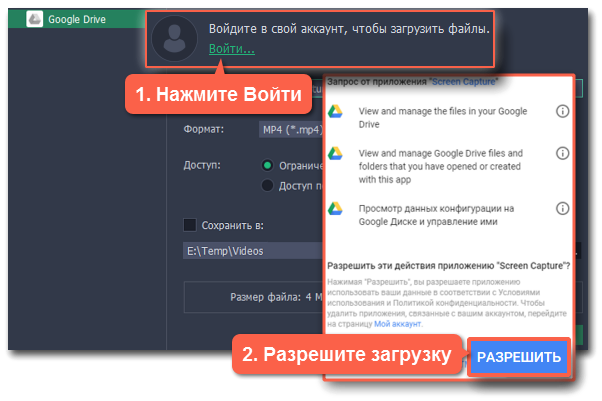
1. В окне экспорта нажмите Войти. В браузере откроется страница авторизации.
2. Войдите в ваш аккаунт и нажмите Разрешить, чтобы Movavi Screen Capture Pro могла загружать видео под вашим аккаунтом.
Шаг 3 (необязательно) : Выберите папку на Google Диске
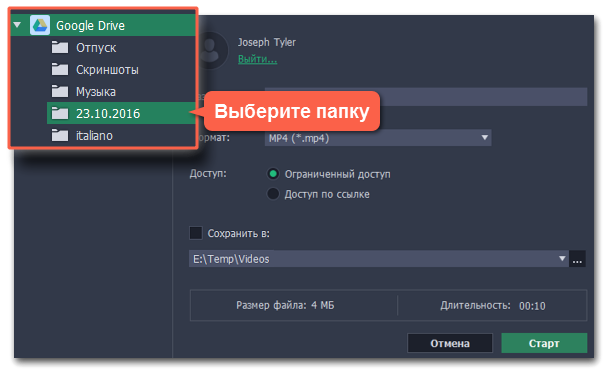
После успешной авторизации программа загрузит список Ваших папок на Google Диске. По желанию Вы можете сразу загрузить видео в определённую папку. Выберите в списке нужную Вам папку.
Шаг 4 (необязательно) : Выберите формат
По умолчанию все видео записываются в формате MP4. Вы можете изменить формат видео и сразу загрузить его, например, в формате GIF, MP3 и других.
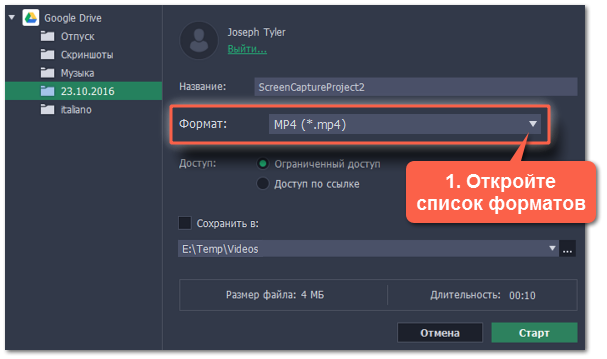
1. Откройте список доступных форматов в окне экспорта.
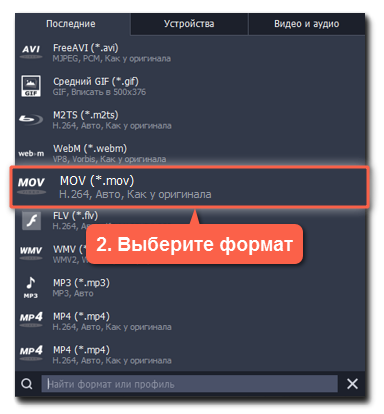
2. Выберите формат, в котором Вы хотите сохранить файл.
Шаг 5: Заполните информацию
1. Введите название Вашего видео.
2. Выберите, кто сможет просмотреть Ваше видео, в списке Доступ:
Ограниченный доступ – только Вы сможете смотреть это видео.
Доступ по ссылке – видео не будет показываться другим пользователям, пока вы не дадите им ссылку.
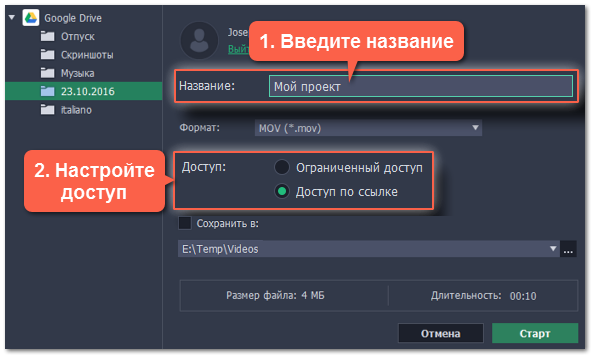
Шаг 5: Сохраните и загрузите видео
1. Перед загрузкой вы можете сохранить отредактированное видео с нужными настройками на диск. Для этого поставьте галочку в поле  Сохранить в. Если вы хотите изменить папку сохранения видео, нажмите Обзор
  .
.
Обратите внимание: по завершении записи ваше видео автоматически сохраняется в формате MKV, поэтому по умолчанию опция отключена.
Принимайте обоснованные решения, анализируя данные в Google Sheets
Создавайте онлайн-таблицы и работайте над ними совместно с другими людьми на любых устройствах. Изменения отображаются в режиме реального времени.
Нет аккаунта?
- Для личного использования
- Для работы или бизнеса
Anna Chang
T h e s e n u m b e r s l o o k v e r y s t r o n g !
Совместный анализ данных онлайн
Анализируйте данные онлайн совместно с коллегами: предоставить доступ к таблице несложно, а редактирование происходит в режиме реального времени. При этом вы можете писать комментарии и назначать задачи.
Встроенные интеллектуальные технологии для анализа данных
Такие функции, как Умное заполнение и подсказки формул, помогут быстрее провести анализ данных и избежать ошибок. Также вы можете задавать вопросы по данным простыми словами, и сразу получать на них ответы.
Эффективное взаимодействие приложений Google
Приложения Google эффективно работают вместе и помогают экономить время. В Sheets удобно анализировать данные из Google Forms, а графики из Sheets можно вставлять в Google Slides и Docs. На комментарии можно отвечать прямо из Gmail, а в Google Meet легко провести показ таблиц.
Умные технологии и совместная работа над файлами Excel
В Google Sheets можно редактировать файлы Microsoft Excel, не конвертируя их, и работать совместно с другими людьми. Добавляйте комментарии, назначайте задачи и экономьте время, используя Умное заполнение.
Создание индивидуальных бизнес-решений
Оптимизируйте рабочие процессы, внедрив бизнес-приложения и автоматизацию задач. Создавайте собственные приложения на базе Таблиц с помощью AppSheet. Писать код не потребуется! Вы также можете добавлять собственные функции, пункты меню и макросы, используя Apps Script.
Работа с последней версией файла
В Google Таблицах каждый работает с актуальной версией документа. Изменения автоматически сохраняются в истории версий, поэтому их легко отменять. Вы даже можете просмотреть все правки на уровне отдельной ячейки.
Доступность критически важной информации
Добавляйте и анализируйте информацию из других инструментов, например импортируйте данные клиентов из Salesforce. В версии Enterprise также доступны подключенные таблицы. С их помощью можно анализировать миллиарды строк данных BigQuery прямо в Таблицах – без единой строки кода.
Безопасность, соответствие требованиям и конфиденциальность
Безопасность корпоративных данных
Мы используем передовые технологии для защиты ваших данных, в том числе от вредоносного ПО. Google Таблицы позволяют хранить файлы в облаке, а не локально, что снижает риски для ваших устройств.
Шифрование при передаче и хранении данных
Все файлы, загруженные на Google Диск или созданные в Таблицах, шифруются не только при передаче, но и при хранении.
Соответствие нормативным требованиям
Наши продукты, включая Таблицы, регулярно проходят независимую проверку на предмет надежности, конфиденциальности и соблюдения нормативных требований.
Защита конфиденциальности пользователей
Google Таблицы соответствуют тем же строгим требованиям к обеспечению конфиденциальности и защите данных, которые применяются в отношении остальных корпоративных сервисов Google Cloud.