
Как создать иностранный аккаунт Google и скачивать из Плей Маркета приложения, которые недоступны в России
С 2022 года жителям России стали недоступны многие игры и программы из Google Play, чьи разработчики решили покинуть наш рынок. Конечно, благодаря открытости Android есть масса других способов установить приложение на телефон, однако ни один из дополнительных вариантов не сравнится по уровню удобства со стандартным магазином. Если вы не хотите отказываться от Play Маркета, то вы все равно можете скачать программу, если она недоступна в вашей стране. Для этого нужен иностранный аккаунт Гугл, который помимо прочего позволит совершать внутренние покупки. Правда, с определенными ограничениями.
С иностранным аккаунтом вы сможете скачать Spotify, Brawl Stars и другие приложения напрямую через Google Play
Как создать иностранный аккаунт Google
Прежде всего стоит заметить, что в настройках аккаунта нет такого понятия как регион в Google Play. Существует платежный профиль в Google Pay. Его место прописки можно поменять, чтобы открыть доступ к приложениям. Но есть пара нюансов. Во-первых, это сделать сложнее, чем просто создать иностранный аккаунт Гугл. Во-вторых, изменение платежного профиля возможно раз в 12 месяцев.
⚡ Подпишись на AndroidInsider в Дзене, чтобы получать новости из мира Андроид первым
Если в настройках нет такого понятия как регион аккаунта Гугл, то как создать иностранную учетную запись, чтобы использовать ее параллельно с основной? Все очень просто: нужно установить приложение, меняющее ваш IP-адрес на заграничный. На нашем сайте как раз есть подборка лучших VPN для Android. Скачайте одну из рекомендованных программ, а затем приступите к выполнению подготовительного этапа, без которого создать иностранный аккаунт не получится:
- Откройте настройки смартфона.
- Перейдите в раздел «Приложения».
- Найдите программу «Google Play» или «Play Маркет».
- Выполните ее очистку, нажав на соответствующую кнопку.
- Сделайте то же самое с программой «Сервисы Google Play» (если она не отображается, нажмите на «три точки» в меню «Приложения», а затем — «Показать все приложения»).
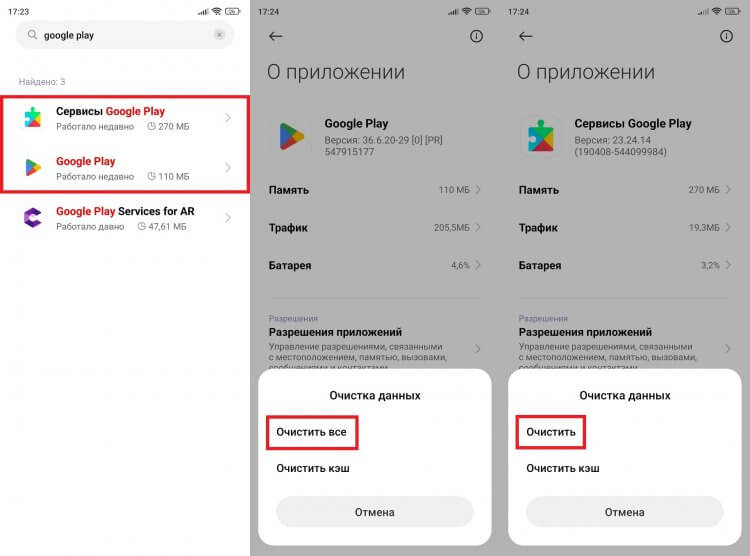
Если не очистить эти приложения, при попытке создать аккаунт у вас будут просить ввести номер, который превратит заграничный профиль в российский
После этого запустите приложение VPN и подключитесь к любому серверу. Выбранная вами страна будет тем самым регионом в Гугл Плей, который существует независимо от платежного профиля. Активировали VPN? Тогда действуйте следующим образом:
- Запустите Google Play.
- Нажмите на иконку аккаунта и выберите «Добавить аккаунт».
- В следующем окне нажмите «Создать аккаунт».
- Укажите свое имя, дату рождения и пол.
- На этапе ввода телефона нажмите кнопку «Пропустить».
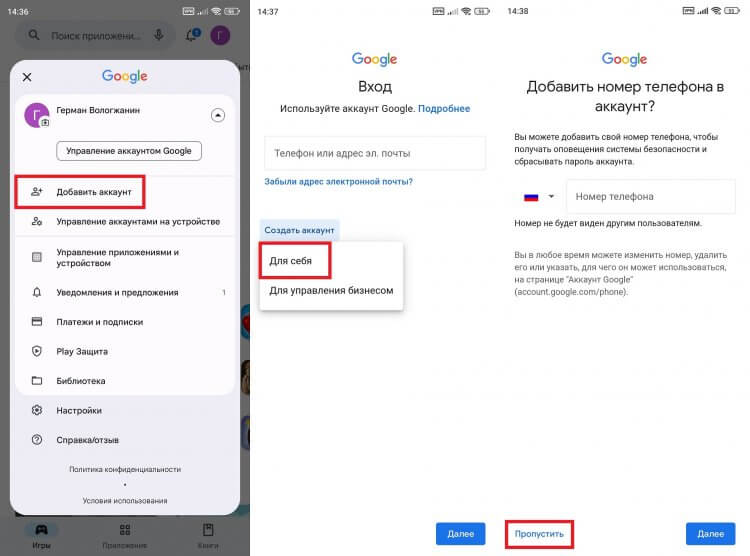
После сброса сервисов Google Play номер можно не добавлять
Ваш заграничный аккаунт Гугл готов. Вы сможете использовать его для скачивания приложений, недоступных в России, а также для оплаты покупок. Вместе с тем нужно сделать несколько уточнений.
❗ Поделись своим мнением или задай вопрос в нашем телеграм-чате
Приложение недоступно в вашей стране — как скачать
Важно не только уметь создать иностранный аккаунт Google, но и правильно им пользоваться. Если вы до сих пор не можете найти в магазине интересующую программу, а при переходе на ее страницу по прямой ссылке видите сообщение с текстом, что приложение недоступно в вашей стране, то действуйте по инструкции:
- Включите VPN.
- Запустите Google Play.
- Переключитесь на иностранный аккаунт.
- Найдите и установите нужную программу.
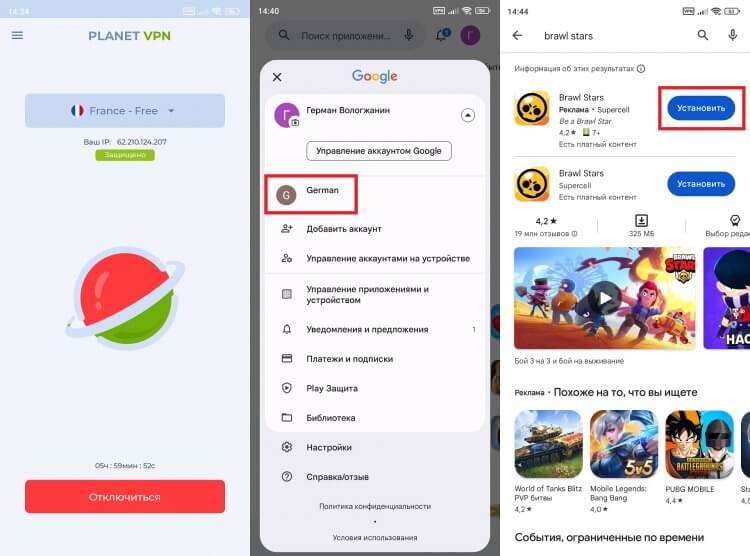
Вуаля! Недоступные ранее приложения теперь открыты
Универсальным способом решения любых проблем, связанных с поиском и установкой приложений, будет очистка Google Play и его сервисов, о чем мы говорили в самом начале. Наконец, не забывайте, что первым делом нужно включить VPN, и только после этого можно запускать магазин.
�� Загляни в телеграм-канал Сундук Али-Бабы, где мы собрали лучшие товары с АлиЭкспресс
Оплата Google Play в России
Помимо поиска и установки недоступных программ важную роль играет оплата Гугл в России. Если вы попробуете купить приложение в Плей Маркете, то увидите перед собой сообщение с объяснением, что работа платежной системы в нашей стране приостановлена.
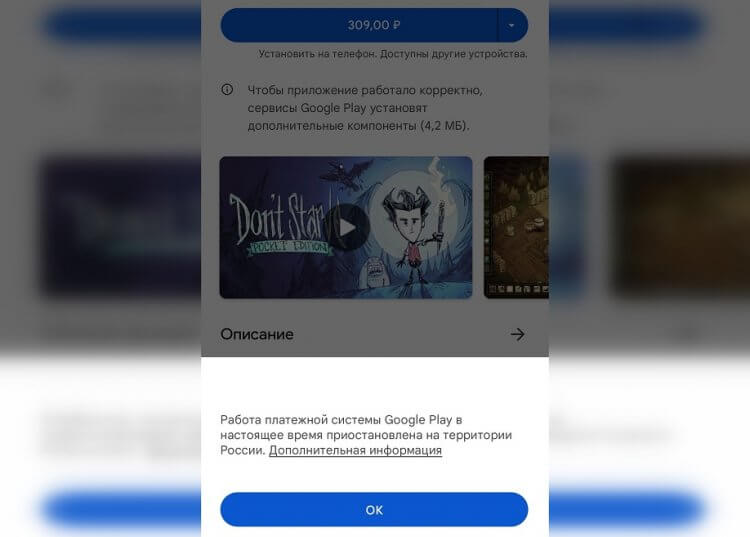
Вот такое сообщение вы увидите при попытке оплатить приложение с российского аккаунта
Чтобы в следующий раз не наткнуться на подобное уведомление, нужно воспользоваться иностранным аккаунтом Гугл, который вы создали ранее. Переключитесь на него по инструкции, после чего при нажатии кнопки покупки на экране появится окно выбора платежного средства.
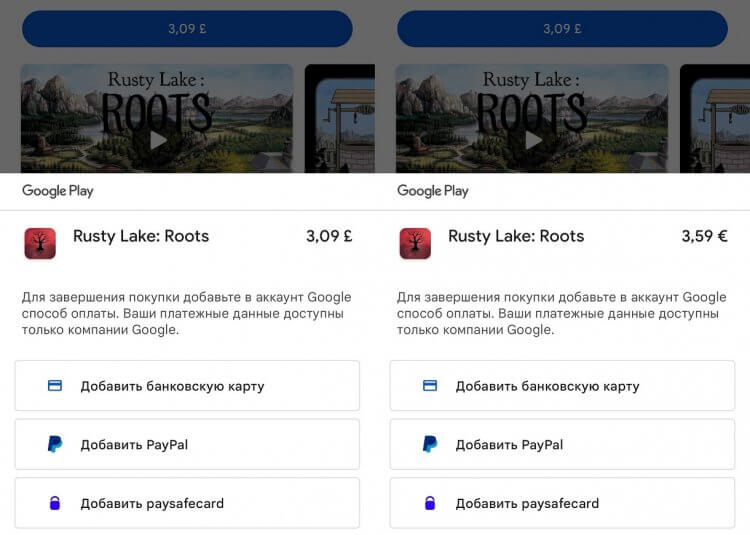
Если такое окно не появляется, сбросьте данные сервисов Google Play и попробуйте снова
Обратите внимание, что для оплаты Гугл Плей в России требуется карта иностранного банка. Если у вас ее нет, то познакомьтесь с материалом, подготовленным нашими коллегами с AppleInsider.ru. Они рассказали, как получить карту иностранного банка через турецкий сервис Oldubil. С учетом цен на приложения из Google Play в Турции это будет самый рациональный вариант.

Теги
- Google Play
- Новичкам в Android
- Операционная система Android
- Приложения для Андроид
Наши соцсети
Новости, статьи и анонсы публикаций
Свободное общение и обсуждение материалов
Как зарегистрировать Google аккаунт другой страны?
Статьи
Автор Никита Кафтанатий На чтение 3 мин Просмотров 16.1к. Опубликовано 18.09.2022
В нынешних реалиях, когда из-за санкций Российским пользователям закрывают доступ к различным приложения и играм, вопрос как зарегистрироваться Google аккаунт другой страны? очень актуален.
В этой статье я подробно опишу шаг за шагом создание Google Аккаунта другой страны. Он позволит вам скачивать недоступные игры и приложения.
Инструкция “Как зарегистрировать Google аккаунт другой страны?”
1.Для начала определитесь аккаунт какой страны вы хотите. В данном примере я буду регистрировать аккаунт Великобритании.
2.Далее нужно выбрать хороший VPN. Я рекомендую Turbo VPN. У данного VPN высокая скорость и большой выбор стран для подключения.

3.После установки VPN и его включения мы заходим в Google play и нажимаем на иконку аккаунта в правом нижнем углу.

4.Далее нажимаем на аккаунт и у нас появится список всех аккаунтов на вашем телефоне, а также список определённых функций.

5.Далее мы нажимаем “Добавить аккаунт”.

6.После проверки, мы нажимаем на кнопку “Создать аккаунт” далее нажимаем “Для себя” (Обратите внимание что при создании аккаунта VPN должен быть обязательно включён).
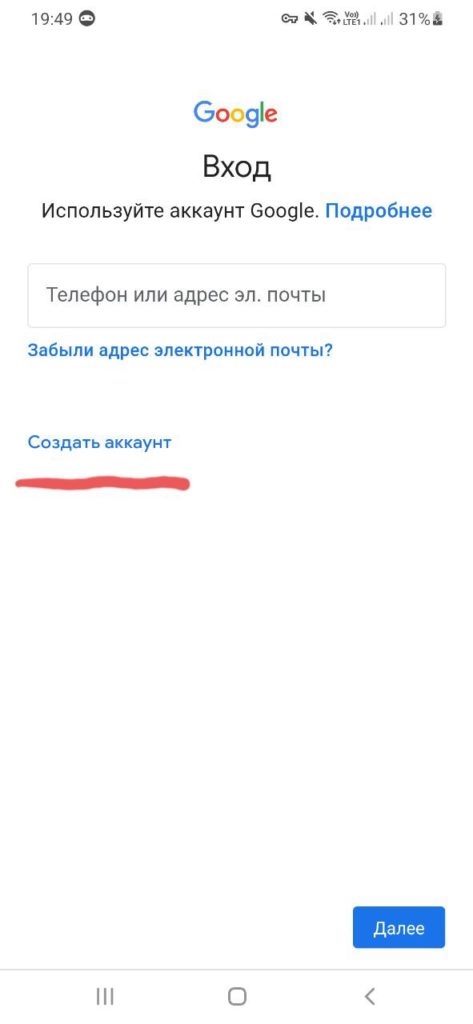
7.Первое, что нам предложат это ввести имя и фамилию (вводите желательно на английском языке).

8.Следующим шагом будет ввод общих сведений. Вводите такой год чтобы вам было больше 18 лет, если меньше будут некоторые ограничения. Также необходимо выбрать пол.

9.В следующем окне мы должны выбрать как будет выглядеть адрес электронной почты аккаунта. Выбираем любой из предложенных или создаём свою.

10.Придумываем пароль для аккаунта (рекомендуется придумать пароль по сложней).

11.В следующем окне вводим свой номер телефона для подтверждения. Код в смс вводится автоматически.
12.После ввода кода нам предложат подтвердить номер телефона. Эта функция необязательна можем пропустить.
13.Проверяем данные аккаунта и нажимаем “Далее”.

14.Принимаем Условия пользования и нажимаем “Принять”.
На этом наш аккаунт создан, но на этом ещё не всё.
15.Далее нам нужно зайти в настройки телефона найти приложение Play Маркет и очистить его кэш.


16.После этого обратно заходим в Play Маркет и для проверки вводим Diablo immortal или Apex Legends.


Как мы видим всё работает, также хочу сказать если вы захотите снова скачать недоступное в вашем регионе приложение, то вам снова нужно будет включить VPN, очистить кэш Play маркета и зайти на свой созданный аккаунт.
Регистрация аккаунта Chat GPT из России, с нуля (веду за ручку)
Уже много статей и видео о том, как создать свой аккаунт в Chat GPT.
Но ещё раз повторить и очень подробно описать весь процесс точно будет не лишним!
В данной статье я расскажу как зарегистрировать свой аккаунт в Chat GPT, и создать для этого новую почту.
�� По моей инструкции на регистрацию аккаунта вы потратите ~108 рублей.
�� Для тех, кто хочет купить аккаунт ��
Вы можете дешевле купить аккаунт на площадках по продаже игр�� (ggsel, funpay, plati_market). И делать ничего не надо будет, поставили VPN, ввели почту с паролем и наслаждаетесь. (к сожалению мне за рекламу не платили, так что советую вас создать свой 🙂 )
Пол года назад я покупал аккаунт в ggsel, он нормально работал.
�� Сейчас же там появилось много предложений, и я призываю вас внимательно читать описание, что вы покупаете, так как там иногда продают общие аккаунты!
Браузер
Начнём с браузера в котором будем работать с Chat GPT.
⚠️ Советую вам установить себе отдельный браузер для работы с Chat GPT.
Это не обязательно, но мне так намного удобнее.
У меня основным браузером является Яндекс браузер, а для Chat GPT я использую Chrome.
�� Дальше все скрины и работа будет проходить в Chrome браузере.
Google аккаунт
Я советую вам работать через Google аккаунт, так как создать его очень просто, а потом входить через него в Chat GPT удобно.
Вы можете пропустить этот шаг, если хотите использовать уже созданный аккаунт.
Создаём Google аккаунт

Находим и нажимаем пункт Добавить аккаунт

Нажимаем Создать аккаунт -> Для личного пользования

Имя и фамилию можете ввести рандомные.

Дата не важна. Я поставил сегодняшнюю и год побольше.

Вам предложат уже готовое название почты, вы можете придумать своё нажав на соответствующий пункт.

Придумайте ваш пароль.


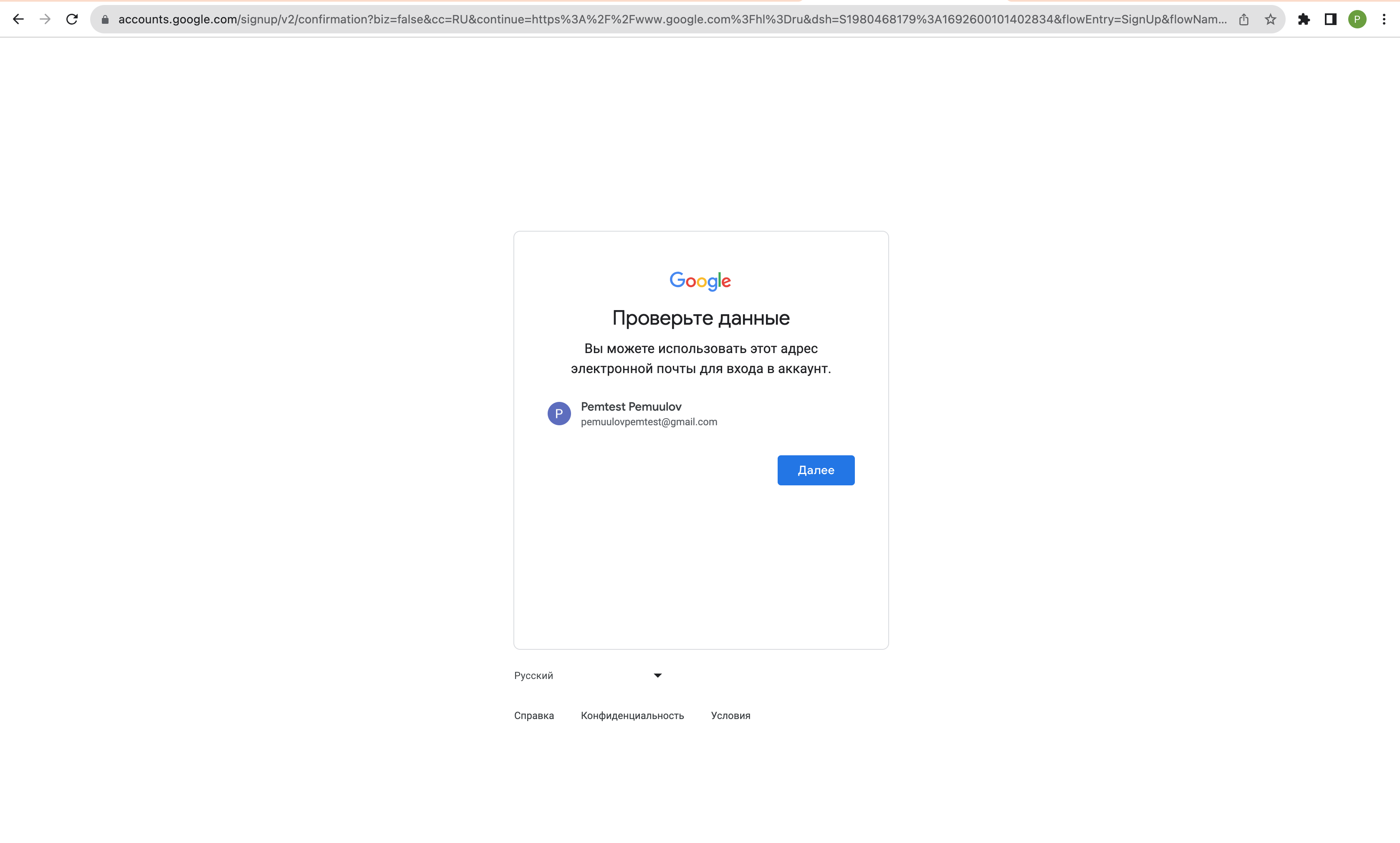

Ура! Аккаунт был создан.
VPN
�� Для работы с Chat GPT необходим VPN, иначе сайт вас заблокирует!
Когда мы вошли или создали наш аккаунт, мы должны поставить расширение VPN в браузере, чтобы иметь доступ к Chat GPT.
Устанавливаем VPN в браузер
Мы будем устанавливать расширение Planet VPN.
Более стабильного бесплатного VPN расширения я не встречал.

Нажимаем на троеточие и выбираем пункт Расширения -> Перейти в .

Находим Planet VPN.
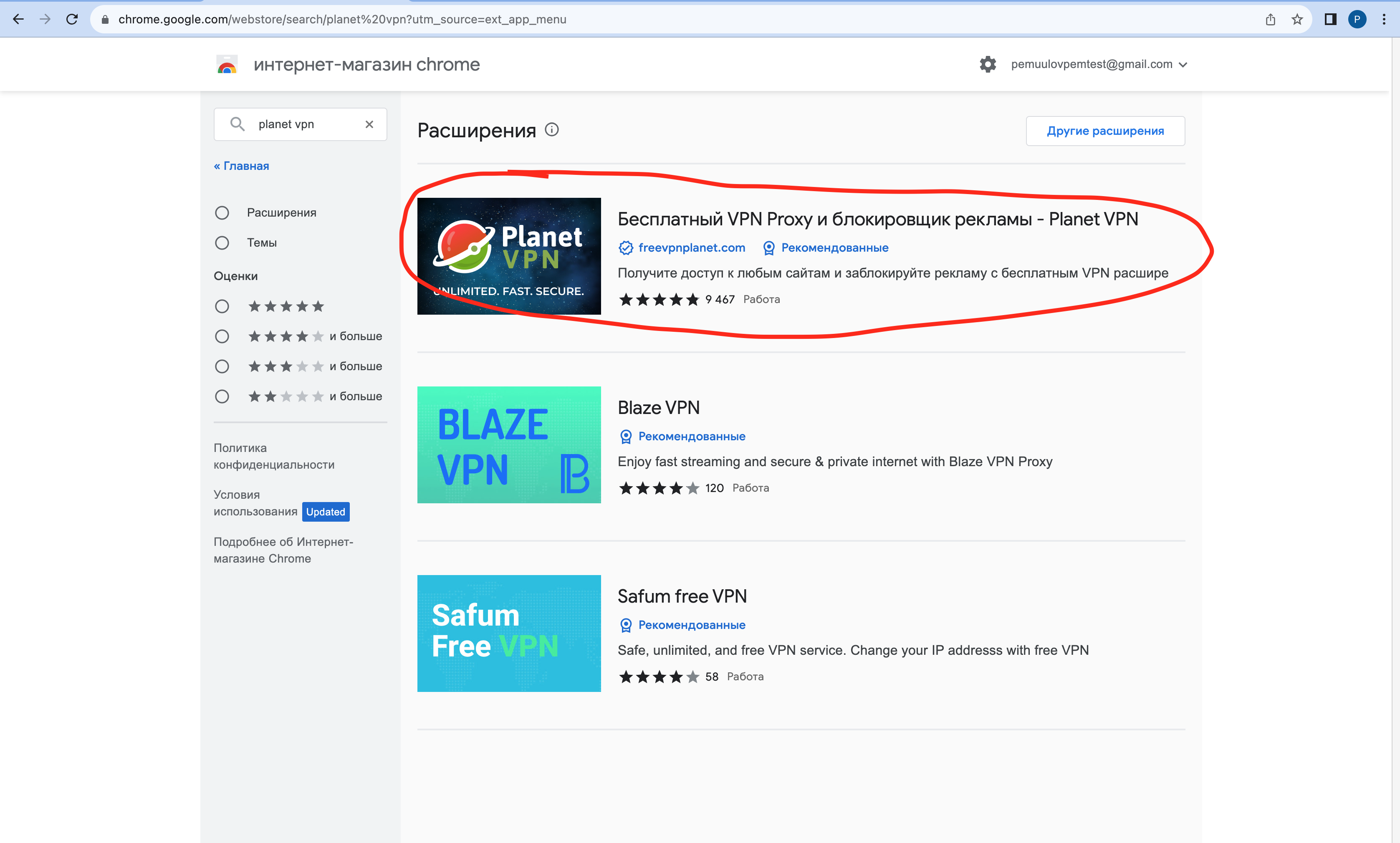


Установка Planet VPN закончена!
Когда VPN установлен и включён, можем начать регистрацию в OpenAI (Chat GPT).
Регистрация в Chat GPT (OpenAI)
Сейчас на пальцах всё покажу!
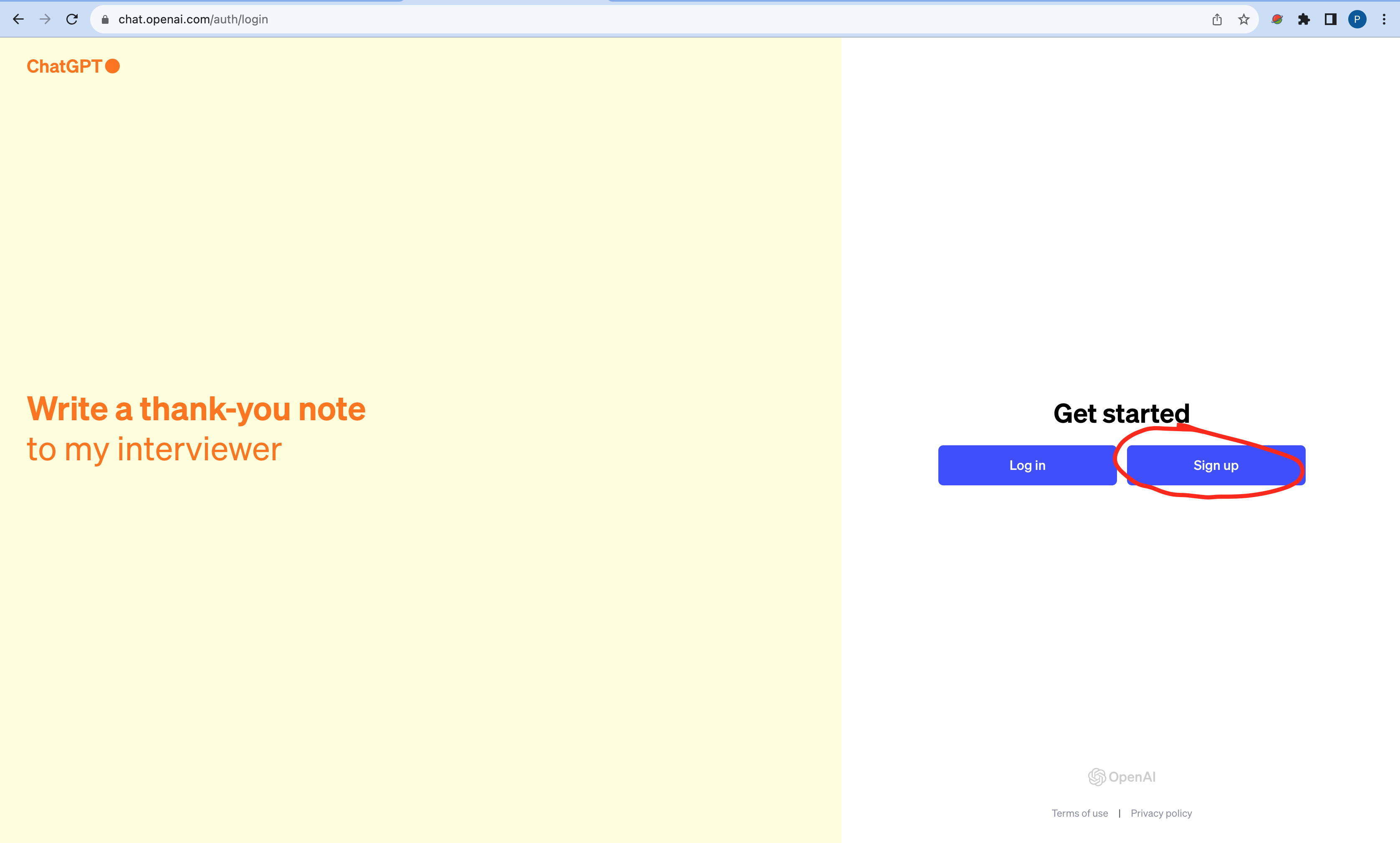
Нажимаем на «Sing Up».

Выбираем вход через Google аккаунт.

Выбираем наш аккаунт.

Часть данных подтянется из Google аккаунта.
Дату рождения можете написать от балды. Я написал сегодняшнюю.

Теперь нам открывается окно, куда нам надо ввести номер телефона.
Пока ничего не надо вводить, переходим к следующему шагу.
�� МНЕ НЕ ЗАПЛАТИЛИ НИ КОПЕЙКИ, ТАК ЧТО Я СОВЕТУЮ ЭТОТ САЙТ, ПРОСТО У МЕНЯ ОН РАБОТАЕТ И МЕНЯ ЭТО УСТРАИВАЕТ, ПОЭТОМУ Я СОВЕТУЮ ЕГО ВАМ!
сайт по покупке SMS, который работает у меня

Это сайт по временной покупке номера телефона для получения SMS.
Как разу тут и надо будет заплатить 108 рублей.
Для начала зарегистрируйте аккаунт, там стандартная регистрация.
Теперь пополните ваш баланс на 100 рублей + комиссия в 8 рублей итого 108 рублей.
Нам надо будет на создание одного аккаунта около 10 рублей, так что ещё 90 останется!
Можете создать аккаунт маме, папе, сестре, брату, жене, сыну и тд.
Так что это и минус и плюс 😉
Когда на вашем балансе появились деньги, переходим на главную страницу и продолжаем.

Вводим слева в поисковую строку «op» (на английском). (пункт 1)
У нас сверху в списке появляется OpenAI.
Нажимаем на этот пункт. (пункт 2)
Теперь вы можете выбрать любую страну, где купите номер.
Дальше у вас может быть другая картина, не пугайтесь. Мне пришлось нажать на стрелку вниз. (пункт 3) и выбрать там (пункт 4). Если у вас по другому просто нажмите на одну из корзинок с низкой ценой!

После того, как вы положили номер в корзину, он сразу же активируется.
Если вы ошиблись, ничего страшного, просто нажмите на крестик и отмените номер. Пока на него не пришло SMS его можно будет отменить и вернутся деньги. Или же через 10 минут они вернутся автоматически.
�� Вы можете использовать и другой сайт для получения SMS подтверждения!

Возвращаемся к форме, куда надо вставить номер телефона.
Сначала выберем страну, где мы купили номер телефона. (пункт 1)
В моём случае это Chile. (пункт 2)
И вводим оставшийся номер, который получили на сайте.

Должно получиться примерно так.

После подтверждения номера открывается окно, куда надо ввести номер из SMS.
Возвращаемся обратно на сайт, где покупали номер.

Примерно через минуту придёт код, который появится рядом с номером телефона. Копируем его и вставляем в поле на сайте Chat GPT.

Ждём 5 — 10 секунд, и о чудо!
Мы создали свой аккаунт.
�� Теперь, открывая Chat GPT, не забывайте запускать и активировать ваш VPN.
Как общаться и работать с Chat GPT
Chat GPT, это только на первый взгляд простая игрушка, чтобы позадавать глупые вопросы.
На самом деле, это очень мощный инструмент, которым надо уметь правильно пользоваться!
А для того, чтобы уметь общаться с Chat GPT, приглашаю вас на свой Телеграмм канал, где я рассказываю, как правильно составлять запросы, делюсь наработками и многим другим!
На этом все! Дальше будет интереснее 🙂��
- chat gpt
- chatgpt
- регистрация chat gpt
- openai
- создать google аккаунт
- planet VPN
- аккаунт chat gpt
Как мне создать США Google Аккаунт Play Store за пределами США?
В этой статье мы расскажем, как получить учетную запись Play Store в США и загрузить приложения из США за пределами США. US Google Play Store имеет самый большой репозиторий приложений, но они часто ограничены для пользователей в Соединенных Штатах (США).
Как исправить приложение, недоступное в моей стране?
Если вы хотите скачать приложение для США внешнюю из Play Store, вы можете следовать инструкциям по быстрому исправлению, чтобы узнать, как Загрузите приложения с географической привязкой из Play Store. Однако, если вы хотите безопасно загружать приложения для США прямо из Play Store, следуйте приведенным ниже инструкциям.
Как мне изменить свой магазин Play на США?

- Подключитесь к бесплатному США VPN сервис для обхода локального ограничения
- *Создайте новую учетную запись Gmail (только если вы приобрели приложения за пределами США)
- Очистите данные и кеш приложения Play Store
- Скачать приложение (я) для США
Сложный? НЕТ! Выполните 3 простых шага ниже:
* Примечание: Если вы ранее приобрели приложение за пределами США, используя свою учетную запись Play Store, вы не сможете изменить регион своей учетной записи Play Store, как Google ваша учетная запись Gmail будет привязана к региону, в котором вы купили приложение.
Например, если вы ранее приобрели приложение в магазине в Великобритании, ваша учетная запись в магазине игр будет привязана к магазину в Великобритании, и вы не сможете их изменить.
Чтобы решить эту проблему, вам нужно будет создать новый Учетная запись Gmail, свяжите его со своим устройством Android и следуйте остальным инструкциям ниже:
ШАГ 1. Подключитесь к свободным США VPN
Запустите Play Store, скачайте и установите hide.me VPN приложение. Если вы не можете найти приложение, вы можете скачать APK-файл напрямую.

После того, как вы установили, запустите его и нажмите Получите бесплатный план.

Затем выберите активировать кнопку.

Теперь выберите Местонахождение в нижней части приложения.

В выборе местоположения выберите либо Стоимость Восток / Запад США — Бесплатно.

При подтверждении подключения нажмите на Поисковик кнопку.

Нажмите OK когда вы видите подтверждение запроса на подключение.

После подключения вы увидите значок зеленого щита, как показано на изображении ниже.

Если же линия индикатора VPN не подключается, посмотрите на инструкции о том, как решить эту проблему.
ШАГ 2. Очистка данных и кеша приложения для Play Store
На главном экране перейдите на главный экран вашего устройства и нажмите Настройки.

Затем нажмите Apps (или Приложения)

Найдите и нажмите на Google Play Маркет под Apps (Все приложения).

Нажмите Очистить данные. (для некоторых устройств вам нужно будет нажать на Хранилище первый)

Нажмите OK когда вы видите уведомление об удалении данных приложения.

ШАГ 3. Загрузите приложение для США из Play Store
Презентация Google Приложение Play Store с вашего устройства.
Если вы создали новую учетную запись Gmail ранее, нажмите на значок в правом верхнем углу и выберите новую учетную запись Gmail.

Наконец, введите приложение для США, которое вы хотите загрузить, в строке поиска.
То есть: мы можем загрузить приложение Hulu, доступное только для магазина Play в США.

Заключение
Загружать приложения для США из Play Store, несмотря на то, что вы находитесь за пределами США, легко, если вы правильно следуете инструкциям.
Для получения дополнительной информации на hide.me бесплатно VPN сервис, я бы посоветовал вам прочитать наши гайд об этом и о том, как оставаться в безопасности в Интернете.
Другие статьи по теме
- Список каналов США
- Доступ к американскому Netflix из-за границы
- Смотреть fuboTV Вне США
- Установка приложений на Android TV с помощью загрузчика
- Установите приложение на Fire TV Stick с помощью загрузчика