
Открытие файлов HTML на Android
Сначала рассмотрим системные возможности Android. В актуальных версиях «зелёного робота» есть встроенный инструмент для работы с HTML-файлами, доступный в меню «Открыть через…». Использование этой функции покажем на примере чистого Android 10.
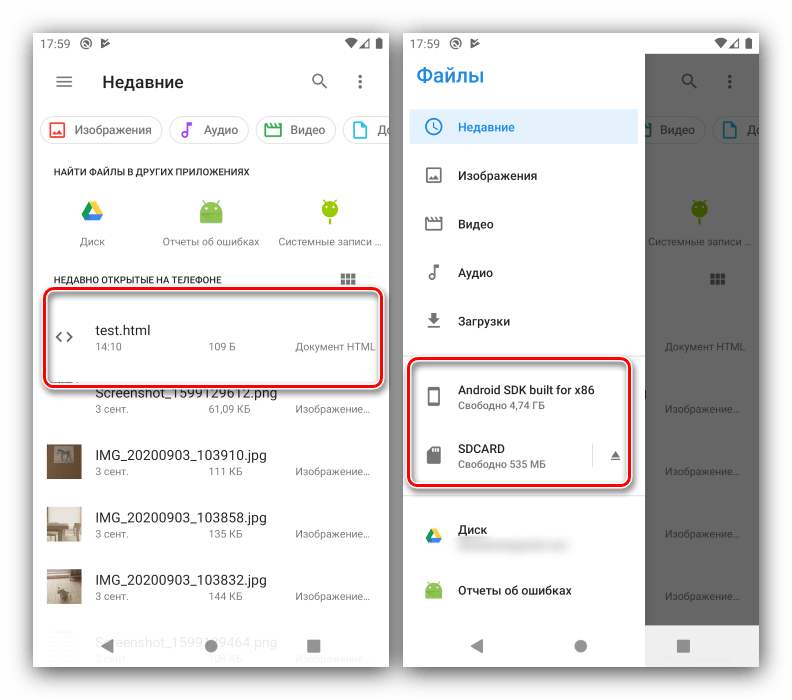
- Запустите встроенный файловый менеджер, который называется «Файлы».
- Далее найдите целевой документ – например, в меню «Недавние» или перейдя в требуемую папку.
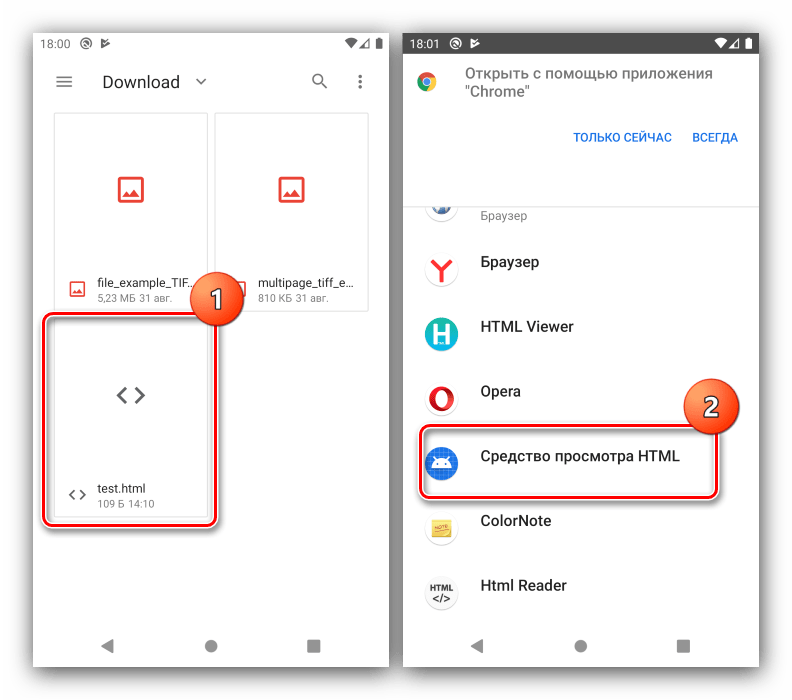
- Тапните по файлу – появится инструмент «Открыть через…» со списком подходящего программного обеспечения. Промотайте перечень до пункта «Средство просмотра HTML» и выберите его.
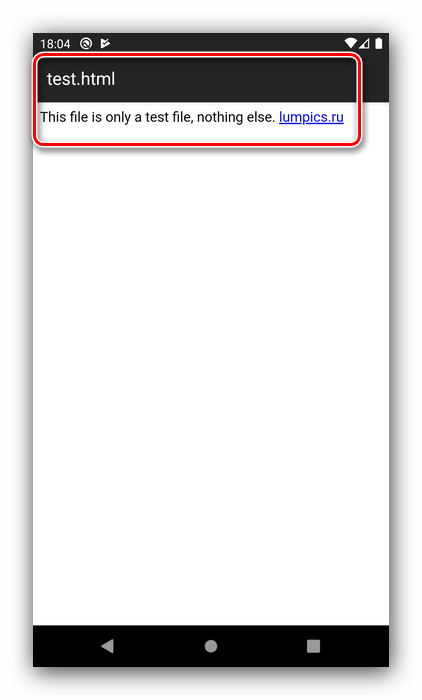
- Утилита покажет документ как обычную веб-страницу.
 Также посредством рассмотренного инструмента можно просмотреть HTML с помощью любого установленного браузера – например, Google Chrome.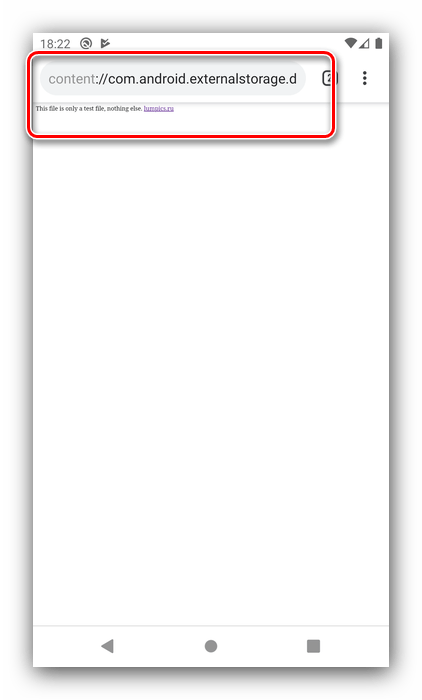
Способ 2: HTML Viewer
Теперь обратим внимание на специализированные приложения, одним из которых является HTML Viewer от разработчика Yogev Haham.
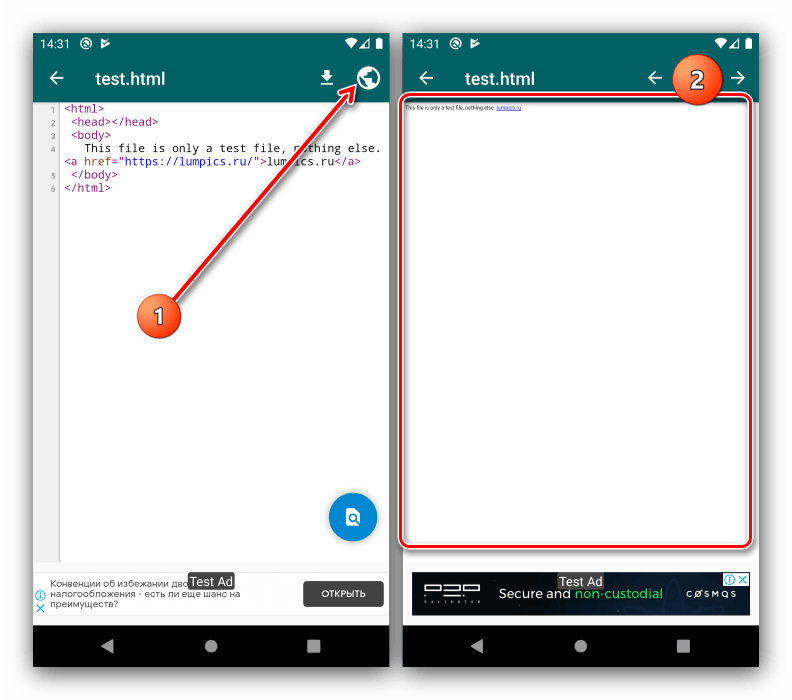
- Запустите программу, затем тапните по кнопке с иконкой файла вверху справа.
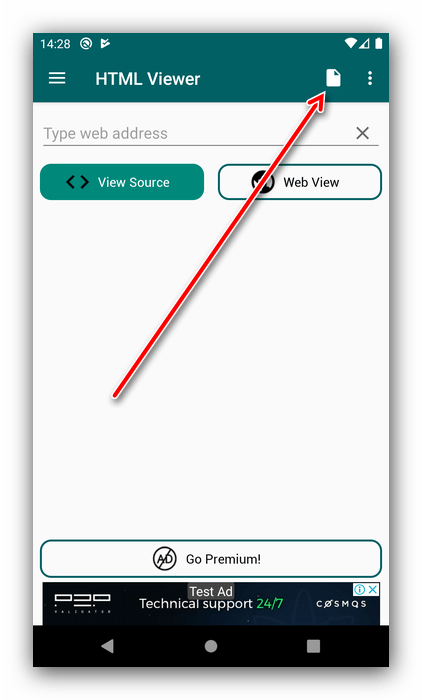
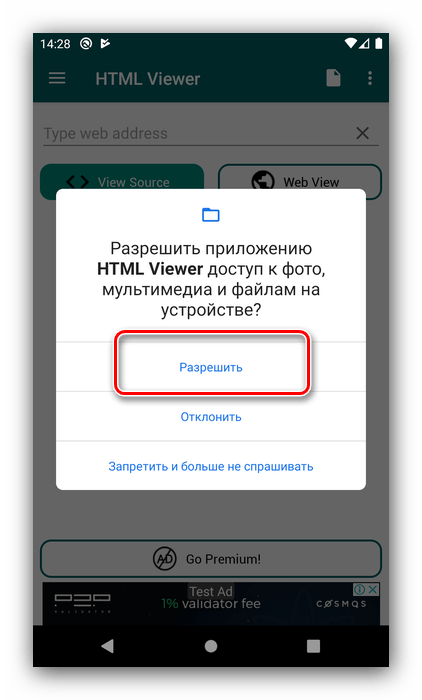
- ХТМЛ Вьювер запросит доступ к накопителю, предоставьте его.
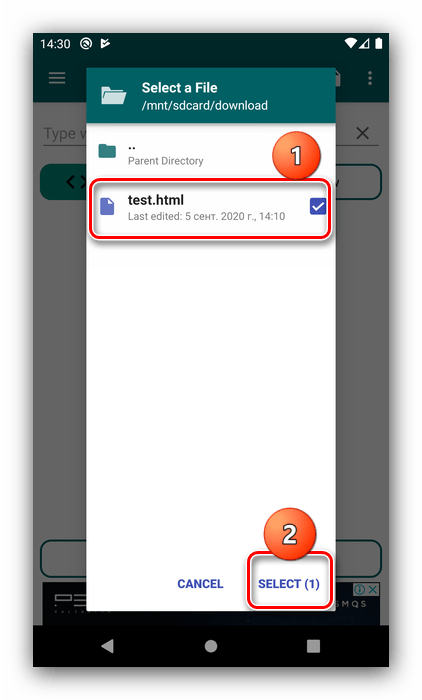
- С помощью встроенного файлового менеджера перейдите к папке с сохранённым документом, тапните по нему для выделения и нажмите «Select».
- Файл будет открыт для просмотра в режиме исходного кода.
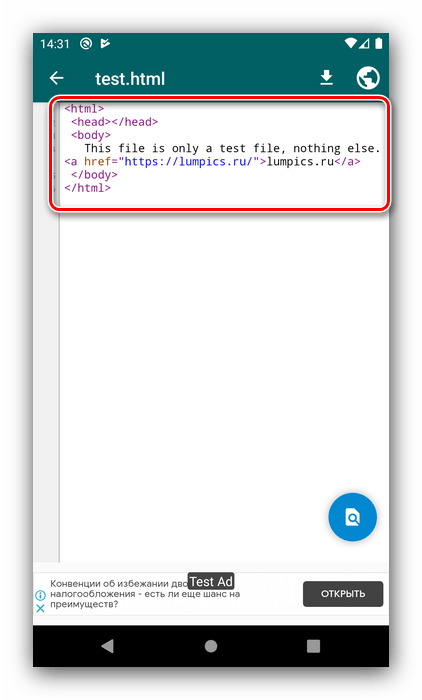
- Для того чтобы просмотреть его в веб-режиме, тапните по значку глобуса.
Способ 3: HTML Reader/Viewer
Если предыдущее приложение вас по каким-то причинам не устроило, можете воспользоваться решением HTML Reader/Viewer, предоставляющим похожую функциональность.
- Откройте программу и выдайте ей все требуемые разрешения.
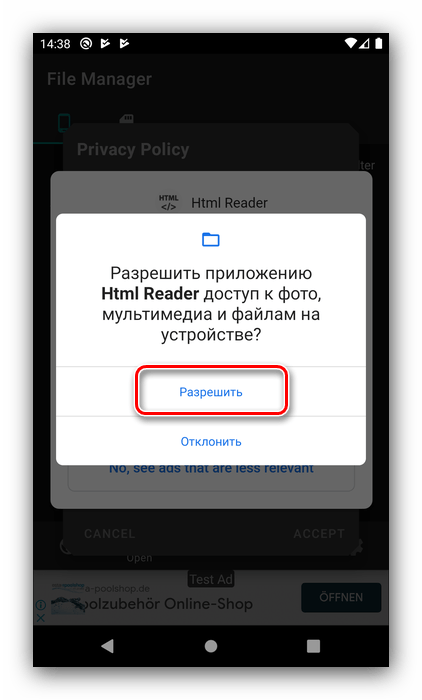
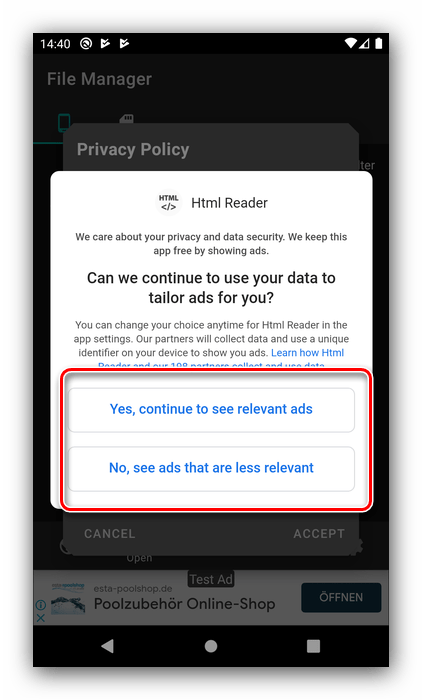
- Далее появится сообщение для настройки показа рекламы – использовать таргетированную или нет. Выберите подходящий вам вариант.
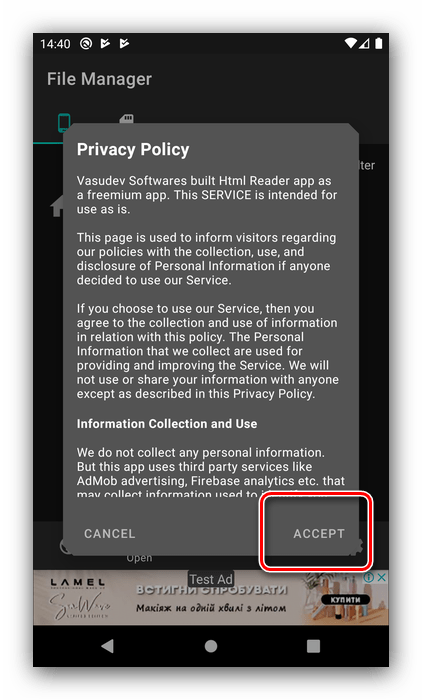
- Примите условия использования.
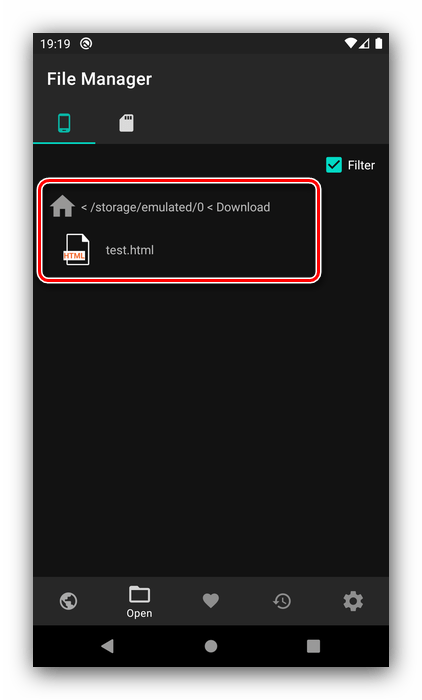
- Теперь станет доступен интерфейс приложения, в котором по умолчанию отображается файловый менеджер – перейдите в нём к местоположению целевого HTML и тапните по нему для открытия.
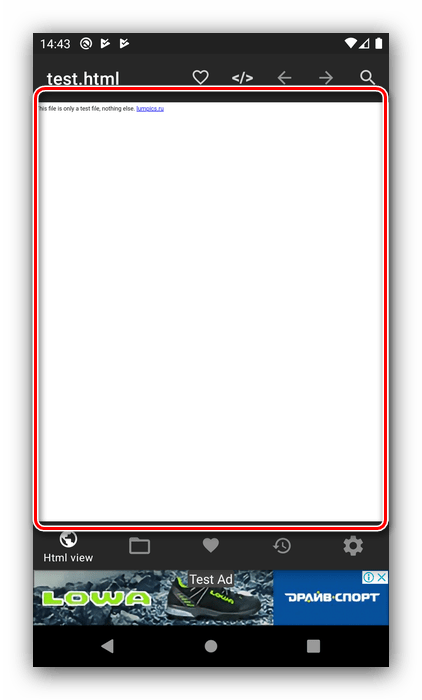
- Документ будет запущен в режиме веб-просмотра – так, как страница выглядит в интернете.
 Чтобы просмотреть код файла, нажмите на кнопку «».
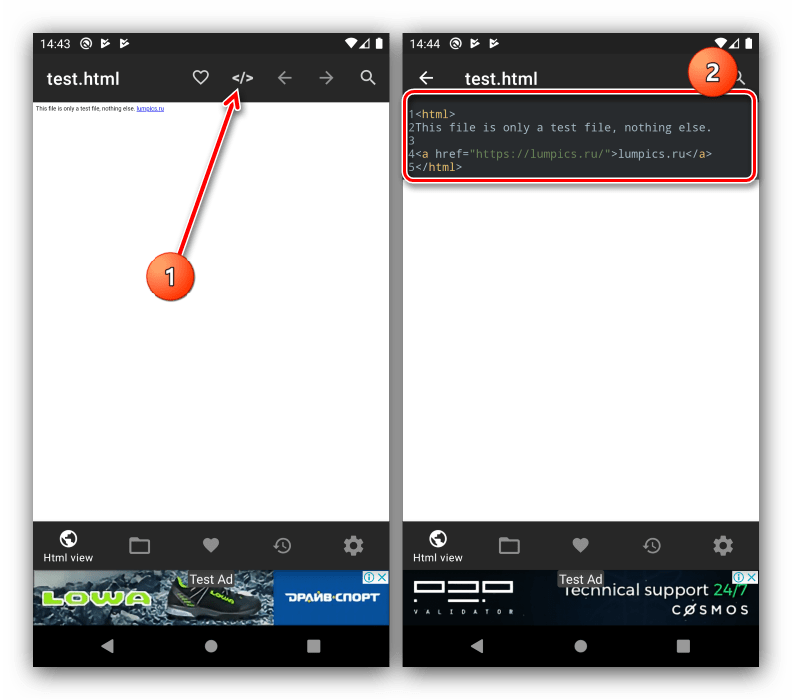
Данное приложение похоже на первое нами упомянутое, но в дополнение к режимам просмотра позволяет открывать большие документы. Недостатки у ХТМЛ Ридер/Вьювер также похожи – отсутствует русский язык и есть достаточно навязчивая реклама.
Как открыть файл на Андроиде, нужные приложения

Возможности устройств на платформе Android позволяют не только открывать, но и редактировать файлы различных форматов. Чтобы выполнить это действие необходимо установить специальное ПО (какое именно, зависит от типа файла), что наделяет мобильный гаджет функциональностью, практически ничем не уступающей характеристикам ПК.
С помощью файловых менеджеров
Наиболее популярными инструментами для работы с базами данных безусловно являются файловые менеджеры. Стандартные (встроенные) приложения этого сегмента, в большинстве своём, не отличаются таким уровнем функциональности, который мог бы отвечать запросам пользователей. Поэтому, есть смысл воспользоваться одним из проводников, который смог бы справиться с поставленными задачами.
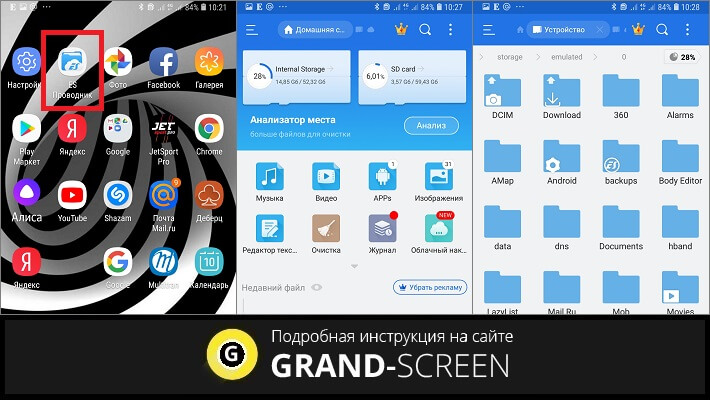
ES Проводник
В ряду наиболее распространённых файловых менеджеров можно назвать ES Проводник. Его популярность у пользователей вызвана внушительной функциональностью, позволяющей полноценно работать с базой данных устройства. Русский интерфейс и отсутствие давления на личный бюджет – не менее существенные плюсы программы.

Кроме стандартных манипуляций, таких как просмотр документов и картинок, воспроизведение аудио и видеороликов, с помощью приложения можно управлять собственными файлами как на ПК:
- Перемещать и копировать данные, а также перемещать их, осуществлять совместное пользование и т. д.;
- Создавать новые объекты и удалять;
- Создавать ярлыки и резервные копии;
- Выполнять действия с локальными или, находящимися на ПК, файлами.
- Управлять с ноутбука файлами телефона;
- Архивировать и разархивировать файлы с расширением ZIP и RAR и много другое
С правами Суперпользователя доступна работа с файловой системой устройства, каталогами данных, кроме того, появится возможность изменять разрешения.
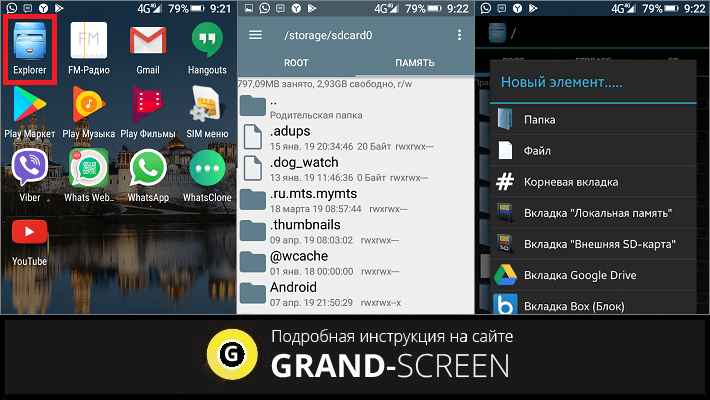
Explorer
Ещё один отличный образчик для операций с содержимым как внутренней памяти Android-устройства, так и SD-карты. Поддержка одиннадцати языков, включая русский, и интуитивно понятный интерфейс делают работу приложения простой и доступной.

В свете сегодняшнего нашего разговора, отмечу следующие особенности Explorer:
- Создание, а также извлечение файлов с расширением zip и tar;
- Извлечение файлов из архива rar;
- Наличие собственного текстового редактора;
- Копирование, перемещение и другие манипуляции, выполняемые в фоновом режиме;
- Открывание файлов с использованием специального ПО;
- Возможность посмотреть свойства объектов (файлов и папок) и многое другое.
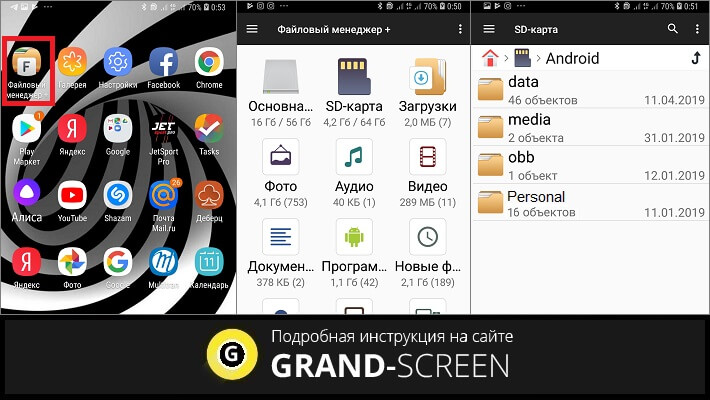
Файловый менеджер
Это бесплатное приложение с незамысловатым названием явно заслуживает нашего внимания, как довольно мощный и полнофункциональный инструмент для удобного управления файлами и папками, имеющимися во внутренней или внешней памяти мобильного гаджета, облачных хранилищах, а также подключённых USB-устройствах.
Кроме упомянутых достоинствах этого проводника, можно отметить и следующие:
- Поддержка основных типов файлов (например, doc, ppt, pdf др.), в том числе apk и zip;
- Предпросмотр изображений в следующих форматах: jpg, png, а также gif, bmp, т.д.;
- Управление большинством форматов видео и аудиофайлов;
- Доступ для работы с удалёнными сервисами и многое другое.
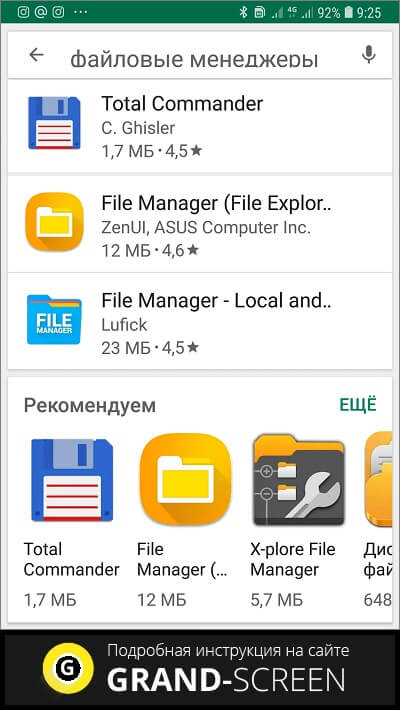
Безусловно, три, вышеупомянутых файловых менеджера, не единственные приложения, которые могут решать поставленные задачи. Достаточно просто зайти в Гугл Плей и подобрать инструмент, соответствующий вашим запросам:
Как открыть файл HTML на Андроид
Этот формат на устройствах с ОС Android открывается довольно сложно. На помощь придёт одно из специальных приложений. Ниже я расскажу о ПО, которые помогут в данном случае.
QuickEdit – мощный текстовый редактор, который позволяет пользователю не только полноценно работать с текстом, но и осуществлять просмотр HTML файлов в браузере и редактирование их программного кода. Приложение порадует простым, интуитивно понятным управлением, поддержкой множества языков (в том числе и русского), наличием внушительного списка автоматических процессов.
Можно выделить некоторые важные особенности QuickEdit:
- Подсветка синтаксических конструкций в документе и редактура кода для более пятидесяти языков программирования, в т.ч. HTML;
- Мягкая прокрутка в обоих направлениях (вертикальном и горизонтальном);
- Автоматическое определение и изменение кодировки символов;
- Высокая скорость работы;
- Быстрый поиск и одномоментный переход к нужной строке и т.д.
Кроме QuickEdit, для работы с HTML можно отметить следующие приложения:
- HTML Viewer – отличный инструмент для просмотра и совместного использования HTML-кода;
- WebMaster’s HTML editor – поддерживает множество форматов, эффективное средство для web-программирования на мобильных устройствах;
- HTML Editor – многофункциональный HTML-редактор с возможностью редактирования HTML-кодов и вывода данных.
Для чтения HTML-файлов можно использовать и браузеры, которые наделены такими функциями. Здесь можно упомянуть о UC Browser или Firefox.
Как открыть файл Tiff на Андроиде
Расширение .tif – довольно распространённый формат многостраничных файлов графических изображений, который позволяет сохранять максимально возможное количество информации. Изображения в файлах этого типа, это несколько слоёв и довольно большая глубина цвета, что позволяет широко использовать данный формат в полиграфии и различных графических редакторах. Для просмотра Tiff-файлов также применяются различные специальные приложения.
Multi-TIFF Viewer Free
Отличное бесплатное приложение с полной поддержкой формата, в отличие от аналогичных ресурсов, имеющих зачастую некоторые ограничения.
Multi-TIFF имеет встроенный браузер, который используется для открытия файлов, либо возможно использование интернет-браузеров (в данном случае обязательно наличие протоколов HTTP и HTTPS), почтовых и FTP клиентов, облачных хранилищ и т.д.
Приложение отличается быстрой работой, безопасностью и неоспоримым удобством, а также имеет множество инструментов для сжатия .tif-файлов в различные форматы.
Как открыть на Андроиде файлы PDF, EXE, ZIP, RAR
Отдельными темами мы уже писали, как открывать файлы с расширением .zip и .rar, а также .exe, поэтому, сейчас повторяться я не буду, прочитать материал можно по указанным ссылкам. А вот на PDF-файлах остановимся поподробнее.
Есть несколько способов открыть файлы .pdf. Это и различные «читалки», и какой-либо из офисных пакетов (например, OfficeSuite), и специальные программы.
Xodo PDF Reader & Editor
Это универсальный инструмент для чтения и редактирования файлов с расширением .pdf. Xodo отличается удобством, понятным управлением и большой скоростью работы.
Из внушительного перечня функций приложения выделим следующие:
- Оптимизация как для смартфонов, так и для планшетов на базе Android;
- Возможность заполнения форм, написание текстов и добавления подписи в PDF-формате;
- Функция автоматической синхронизации с облачными хранилищами (Dropbox и Google Drive);
- Совместное редактирование файлов с расширением .pdf онлайн и многое другое.
Подобрать приложение, с помощью которого можно открывать ПДФ файлы, будет совсем не сложно. Для этого нужно всего лишь ввести соответствующий запрос в Play Маркете и выбрать из предложенного списка программу, отвечающую вашим запросам:
Как открыть файл ворд на Андроиде
Как и при работе с файлами других форматов, файлы Word открывать и редактировать можно только с использованием специальных приложений. Наиболее популярное из них — Microsoft Word. Как работает с эта программа, мы узнаем из видеоролика:
Надеюсь сегодняшний материал о том, как открыть файл на телефоне Андроид, был для вас, дорогие читатели нашего блога, познавательным и интересным. Ну, а я, прощаюсь с вами до следующей темы. Удачи!
Вам была интересна эта новость? 2 561 рубрика База знаний, 17.04.2019 Если знать как открывать различные файлы на своем Андроид-смартфоне, то Вы с легкостью сможете просматривать различного рода документы, архивировать их и проделывать самые разные действия.Работать с предоставленными данными прямо со смартфона намного практичнее, чем совершать это каким-то иным образом. Все, что нужно будет – это скачать определенное приложение, которое позволит Вам расширить свои возможности для работы с файлами на андроиде.Да, мы не ошиблись, торрент доступен и на смартфонах, в частности на Андроиде. Такие файлы позволяют скачивать еще больше информации в интернете. Но для этого нужно будет скачать ПО для Андроида. Такие приложения существуют, и, их достаточно много и они включают в себя все необходимые опции.Два приложения работающие с .torrent: uTorrnet, Zona.Обе программы позволяют пользователю совместить несколько загрузок и совершать их одновременно. При это Zona нацелена именно на упрощенный поиск фильмов, а uTorrent нацелен на упрощенное пользование им и торрент-трекерами.Специально для файлов такого типа существует несколько эмуляторов. Для работы с файлами .exe, можно использовать следующие приложения: QEMU, Limbo, BOCHS. [medium]http://vgtk.ru/uploads/posts/2016-11/1478863687_d0a0d0b8d181.3.-d0add0bcd183d0bbd18fd182d0bed180-windows-boschs.png[/medium Все приложения работают по одинаковому шаблону и для их поиска и установки понадобится пару минут. .Jar используется не только в Winodws, но и на других платформах, включая Symbian и прочее. Такие файлы являются архивами, которые могут быть запущены на Андроиде.Специально для запуска приложений Java используется программа: Java J2ME Runner. [medium]http://vgtk.ru/uploads/posts/2016-11/1478863767_d0a0d0b8d181.4.-d097d0b0d0bfd183d181d0ba-d0b8d0b3d180d18b-.jar-d0bdd0b0-d090d0bdd0b4d180d0bed0b8d0b4.jpg[/medium] Следующий тип файлов .APL – нужен для использования их на смартфоне под управлением Андроида, поэтому здесь ничего дополнительного устанавливать не придется. Андроид заранее «умеет» работать с ней.Просто откройте файловый менеджер, найдите нужный файл и запустите его. Далее откроется специальный установщик. Не менее популярный и действенный способ работы с файлами типа .apk – менеджер приложений, который упрощают уже установку файлов. Среди таких приложений, я выделяю – SlideME Mobentoo App Installer. Данное приложение может совершать поиск файлов по расширению на устройстве и СД-карте.Часто происходит так, что скачанная с интернета информация оказывается в архиве. Чтобы получить доступ к этим файлам без помощи компьютера, Вам нужно специально ПО предоставляющая возможности работы с архиваторами.Самое популярное расширение архивов – это .zip, с ним лучше всего справляется программ: Zip UnZip Tool. Найти ее очень просто в Гугл Плей Маркете, а пользоваться еще проще. С ее же помощью можно не только работать с файлами архива, но и создавать архивы и извлекать из них файлы.Если архив оказался не .zip, а к примеру .rar, .arj, .tar, то Вам помогут другие приложения: RAR и ZArchiver. С их помощью вы также получите доступ к файлами архива.Современные файловые менеджеры, типа ES проводник, либо Total Commander – изначально способны архивировать и разархивировать почти все типы файлов.Функциональность файловых менеджеров достаточно урезана, в плане архивирования, но все-же иногда позволяет делать такие простые задачи, как создать архив на телефоне или извлечь файлы из него.Сегодня, скорее всего, не существует пользователей, которые бы никогда не пользовались Excel, либо Word программой.Для работы на смартфоне Андроид такие приложения широко используются.Настоящий ворд, как и ворд на смартфоне практически идентичен, но для того, чтобы получить полный функционал этого приложения, нужно будет платить от $100 в год. Но на смартфонах (виндовс фонах) такая программа предоставлена пользователям бесплатно.Работа с форматами: .docx, .xls, .pptx и другими, доступна приложениям: Kingsoft Office, QuickOffice, Connect и другие.К примеру, OfficeSuite, поддерживает стабильную работу с документами другой программы: Open Office.Работа с таким форматом редко влечет за собой какие-либо проблемы. Их редактирование и сохранение доступно. Чтобы просмотреть информацию PDF файла достаточно будет выбрать одну из популярных «читалок» на андроид: DjVu Reader, PocketBook Reader и прочее. Эти два приложения, также помогут в чтении данных с расширением .djvu.Исключительно с PDF работают приложения: EbookDroid и Universal Book Reader. Некоторые ПО оснащены еще и дополнительными функциями: аннотации и закладки.Чтобы форматировать (редактировать) файлы в формате .pdf можно воспользоваться функционалом OfficeSuite pro.С его помощью можно не просто просмотреть документ, но и внести в него свои коррективы. Помимо всего этого, программа дает возможность распечатать файл прямо с телефона посредством блютус, юсб или вай фай.Такой формат достаточно сложно открыть на смартфоне с Андроидом – чаще всего система выдает уведомление о том, что «файл невозможно открыть».Чтобы смартфон смог работать с «html» можно скачать приложения: html viewer и другие. С их помощью, можно с легкостью читать всю сохраненную информацию из сети. В том случае, если файл в расширении .mhtml, то вам нужно приложение Mht viewer.Некоторые браузеры, типа: UC Browser, Firefox – включили в себя возможность открывать такие файлы и читать их. Чтобы редактировать HTML файлы, можно воспользоваться QuickHTML, либо WebMaster’s HTML приложениями.Чаще всего для работы с разным видом данных очень помогают специальные программы, которые позволяют без проблем работать с большим количеством файлов разного типа.Упростить доступ к расположенной в памяти устройства, либо на флеш-карте – файловые менеджеры могут без проблем.Существуют и встроенные «проводники», но их функциональность значительно «урезана» и часто этих функций недостаточно.ES ПроводникПожалуй самый популярный проводник для Андроид устройств. Он обладает рядом преимуществ, среди которых: поддержка русского языка и бесплатный доступ ко всем функциям проводника.С его помощью можно выполнять самые разные действия, среди которых: перемещени, удаление, копирование и изменение файлов.Total CommanderМенеджер файлов, который не самый популярный, но один из популярнейших менеджеров для OS Android. В него встроен собственный архиватор, а также приложение для просмотра видео и фото.Amaze File ManageТакже интересный менеджер файлов, который схож с ES Проводником. Он бесплатен, работает с различными типами файлов, включая архивы.Другие менеджеры файлов:— Cabinet – приложение для работы с файлами. В нем включены плагины для работы с .zip. Плюсы: удобный интерфейс, маленький вес. Минусы: зависания, ошибки.- File Manager – приложение бесплатное и на русском языке. Поддерживает облачные хранилища, а также потоковую передачу данных и все остальные функции.- Solid Explorer – приложение условно бесплатное, бесплатно работает в течение одной недели. Отличается некоторыми уникальными возможностями: анализ папок и подключение к «Яндекс.Диск».- FX File Exlorer – приложение без русского языка, но достаточно функционально и с массой полезных плагинов для работы с медиафайлами, архивами и прочим. С помощью такого менеджера файлы могут быть переданы через WiFi с одного смартфона на андроиде на другой.Как вы уже заметили, возможностей для работы с архивами и вообще файлами на OS Андроид достаточно много.Для этого просто переходим в Play Market, и скачиваем популярные приложения работающие с определенным видом файлов.
Используемые источники:
- http://grand-screen.com/blog/kak-otkryt-fajl-na-androide/
- http://vgtk.ru/widgety/793-kak-otkryt-fayly-na-androide-populyarnye-prilozheniya.html
Как открыть скачанные файлы на телефоне: инструкция для новичков
Каждый день мы скачиваем различные файлы на наши телефоны: фотографии, видео, документы и многое другое. Но что делать, если непонятно, как открыть эти файлы?
Открыть скачанные файлы на телефоне – несложная задача. В основном, все зависит от типа скачанного файла. Некоторые файлы открываются автоматически, в то время как для других вам может потребоваться использование определенного приложения или программы. Наша инструкция поможет вам справиться с этим без лишних хлопот.
Первое, что следует запомнить – типы скачанных файлов. Файлы можно классифицировать по их расширению, например: .jpg для изображений, .mp3 для аудиофайлов, .docx для документов Microsoft Word и так далее. Используя информацию о типе файла, вы сможете определить, каким способом его открыть.
В данной инструкции вы найдете подробные сведения о том, как открыть различные типы файлов на самых популярных операционных системах для мобильных устройств – Android и iOS. Удачи в использовании новых знаний и приятного пользования вашим смартфоном!
Как открыть скачанные файлы на телефоне
В современных смартфонах возможности по работе с файлами становятся все более разнообразными. Если вы скачали файл на свой телефон, но не знаете, как его открыть, следуйте простой инструкции ниже.
1. Найдите приложение для работы с файлами на вашем телефоне. Обычно оно называется «Файлы», «Мой файл» или просто «Проводник». Вы можете найти это приложение на экране устройства или в списке приложений.
2. Откройте приложение для работы с файлами и найдите папку, куда был загружен ваш файл. Обычно скачанные файлы сохраняются в папке «Загрузки». Если вы не знаете точное местоположение файла, воспользуйтесь функцией поиска в приложении, чтобы быстро его найти.
3. Когда вы нашли нужный файл, нажмите на него, чтобы открыть. В некоторых случаях ваш телефон может спросить, какое приложение использовать для открытия файла. Если это произошло, выберите подходящую программу из списка или установите нужное приложение из магазина приложений.
4. Если файл не открывается сразу, возможно, вам потребуется установить дополнительное программное обеспечение, которое поддерживает данное расширение файла. В этом случае, прочитайте инструкции, сопровождающие файл или обратитесь к разработчику программного обеспечения для получения дополнительной помощи.
Поздравляем! Теперь вы знаете, как открыть скачанные файлы на телефоне. Удачи в работе с вашими файлами!
| Шаг | Действие |
| 1 | Найдите приложение для работы с файлами |
| 2 | Откройте приложение и найдите папку скачанных файлов |
| 3 | Нажмите на файл, чтобы открыть его |
| 4 | Установите дополнительное программное обеспечение, если необходимо |
Скачивание файлов на телефон
Скачивание файлов на телефон может быть полезной функцией, позволяющей сохранить различные контенты и документы прямо на устройстве. Это может быть музыкальный трек, видео, фото, документ, приложение и т.д.
Чтобы скачать файл на свой телефон, необходимо выполнить несколько простых шагов:
- Откройте веб-браузер на своем телефоне.
- Перейдите на веб-страницу или сайт, где находится файл, который нужно скачать.
- Найдите ссылку на файл, обычно выделенную подчеркиванием или иконкой скачивания.
- Нажмите на ссылку, чтобы начать загрузку файла.
- После завершения загрузки, найдите скачанный файл на телефоне. Обычно скачанные файлы сохраняются в папке «Загрузки» или «Downloads» на внутреннем хранилище телефона.
Если вы не можете найти скачанный файл, то его расположение может зависеть от используемого браузера или приложения для загрузки.
Примечание: Важно быть осторожными при скачивании файлов на телефон, особенно с неизвестных и недоверенных источников, чтобы избежать установки вредоносного программного обеспечения или вирусов.
Теперь вы знаете, как скачивать файлы на телефон. Наслаждайтесь своими скачанными контентами и документами прямо на вашем устройстве!
Настройка безопасности телефона
В мире, где угрозы в сети становятся все более распространенными, важно настроить безопасность телефона. Вот несколько шагов, которые помогут вам обезопасить ваш телефон и данные.
- Установите пароль или пин-код для разблокировки экрана. Это поможет защитить ваш телефон от несанкционированного доступа.
- Включите функцию автозаблокировки, чтобы телефон автоматически блокировался, если вы не используете его некоторое время.
- Обновляйте программное обеспечение своего телефона регулярно. Обновления содержат исправления уязвимостей безопасности и помогают защитить ваш телефон.
- Установите антивирусное программное обеспечение на ваш телефон. Это поможет обнаружить и удалить вредоносные программы.
- Отключите автоматическое подключение к открытым Wi-Fi сетям. Неизвестные Wi-Fi сети могут быть опасными и использоваться злоумышленниками для получения доступа к вашим данным.
- Не устанавливайте приложения из непроверенных источников. Загружайте приложения только из официальных магазинов приложений.
- Включите функцию удаленного управления, чтобы в случае утери или кражи телефона, вы могли удалить все данные на устройстве.
Следуя этим простым шагам, вы сможете обезопасить свой телефон и защитить свои данные от возможных угроз в сети.
Поиск скачанных файлов
Когда вы скачиваете файлы на свой телефон, иногда может быть трудно найти их, особенно если вы не знаете, в какую директорию они сохраняются. Но не беспокойтесь, есть несколько способов найти скачанные файлы на вашем телефоне.
1. Используйте приложение «Файлы» или «Менеджер файлов»: большинство смартфонов имеют предустановленные приложения, которые помогают управлять вашими файлами. Обычно эти приложения имеют иконку, изображающую папку, и находятся на главном экране или в папке «Инструменты». Откройте приложение и найдите вкладку «Загрузки» или «Скачано». Здесь вы сможете найти все ваши скачанные файлы.
2. Используйте поиск на вашем телефоне: большинство смартфонов имеют функцию поиска, с помощью которой можно найти файлы на устройстве. Просто откройте главный экран и свайпните вниз с верхней части экрана, чтобы открыть панель уведомлений. Нажмите на поисковую строку и введите ключевое слово или название файла, которое вы ищете. Телефон отобразит результаты поиска, включая скачанные файлы.
3. Используйте сторонние приложения для управления файлами: на маркетплейсе для мобильных устройств есть множество приложений, которые помогают управлять файлами на вашем телефоне. Некоторые из них имеют расширенные функции поиска, которые помогут вам найти скачанные файлы. Просто откройте магазин приложений на вашем телефоне, введите в строке поиска «менеджер файлов» и установите одно из рекомендованных приложений.
Теперь, когда вы знаете, как найти скачанные файлы на вашем телефоне, вы сможете быстро и легко получить доступ к ним и открыть их с помощью соответствующих приложений.
Открытие изображений
Открытие изображений на телефоне довольно просто. Вам потребуется файловый менеджер, который обычно установлен на большинстве смартфонов по умолчанию.
Чтобы открыть скачанное изображение, откройте файловый менеджер на своем телефоне. Обычно он находится на главном экране или в папке «Приложения».
Перейдите в папку, где находится скачанное изображение. Типичная папка для скачанных файлов называется «Загрузки» или «Download». Ее можно найти в основной папке файлового менеджера.
Когда вы найдете нужное изображение, нажмите на него, чтобы открыть его. Обычно изображение открывается во встроенном галерее или приложении для просмотра изображений на вашем телефоне. Вы также можете открыть изображение с помощью других приложений, таких как фото-редакторы или галереи сторонних разработчиков, если такие установлены на вашем телефоне.
Вот и все! Теперь вы можете комфортно просмотреть скачанное изображение на своем телефоне.
Открытие документов
Когда вы скачиваете документы на свой телефон, вам может потребоваться специальное приложение для их открытия. В большинстве случаев, ваш телефон уже имеет предустановленные приложения для открытия основных типов документов, таких как текстовые файлы, таблицы, презентации и PDF-документы.
Ниже приведена таблица с общими типами документов и предустановленными приложениями для их открытия:
| Тип документа | Приложение для открытия |
|---|---|
| Текстовый документ (например, .doc, .docx, .txt) | Microsoft Word, Google Документы, Notepad |
| Таблица (например, .xls, .xlsx, .csv) | Microsoft Excel, Google Таблицы |
| Презентация (например, .ppt, .pptx) | Microsoft PowerPoint, Google Презентации |
| PDF-документ | Adobe Acrobat Reader, Google Документы |
Если вы хотите использовать другое приложение для открытия документа, вам может потребоваться установить его из Google Play или App Store. После установки, вы можете выбрать это приложение в качестве приложения по умолчанию для открытия определенного типа документа.
Чтобы открыть скачанный документ, найдите его в списке загрузок или в файловом менеджере на вашем телефоне. Нажмите на него, и ваше приложение по умолчанию автоматически откроет его.
Если же документ не открывается, может потребоваться проверить, что ваше приложение по умолчанию корректно установлено и обновлено до последней версии. Также убедитесь, что файл не поврежден или защищен паролем.
В случае если вы все еще не можете открыть документ, вы можете попробовать воспользоваться онлайн-ресурсами, такими как Google Документы или Microsoft Office Online. Эти ресурсы позволяют открывать и редактировать документы прямо в веб-браузере вашего телефона.
Воспроизведение аудио
Если вы скачали аудиофайл на свой телефон, есть несколько способов воспроизвести его:
1. Используйте встроенный плеер
Большинство современных телефонов имеют встроенный аудиоплеер. Чтобы открыть файл через него, найдите плеер в списке приложений или на главном экране вашего телефона. Затем откройте плеер и найдите функцию добавления файла или иконку с плюсом. После этого просто выберите скачанный аудиофайл и нажмите на него, чтобы начать его воспроизведение.
2. Используйте сторонние приложения
Если стандартный плеер не удовлетворяет вашим требованиям, вы можете воспользоваться различными сторонними приложениями для воспроизведения аудиофайлов. Их можно найти в магазинах приложений, таких как Google Play или App Store. Установите приложение, откройте его и найдите функцию добавления файла. Затем выберите скачанный аудиофайл и начните его воспроизведение.
3. Откройте файл через файловый менеджер
Если у вас нет стороннего приложения или встроенного плеера, который поддерживает аудиофайлы, вы можете воспроизвести файл через файловый менеджер. Найдите файловый менеджер на своем телефоне (обычно он предустановлен) и откройте его. Найдите папку, в которой сохранены скачанные аудиофайлы, и выберите нужный файл. Теперь, когда файл выбран, нажмите на него и ваш телефон автоматически запустит подходящее приложение для его воспроизведения.
Вот и все! Теперь вы знаете, как открыть и воспроизвести скачанный аудиофайл на своем телефоне. Выберите самый удобный для вас способ и наслаждайтесь музыкой или аудиоконтентом везде и всегда.
Просмотр видео
Существует множество приложений для просмотра видео на телефоне, как встроенных, так и сторонних. В зависимости от операционной системы вашего устройства, вам могут потребоваться разные приложения. Но в основном на большинстве устройств уже предустановлено стандартное приложение для просмотра видео.
Чтобы открыть скачанный видеофайл, следуйте этим простым шагам:
| 1. | Откройте приложение «Галерея» или «Файлы» на вашем телефоне. |
| 2. | Перейдите в раздел «Загрузки» или «Папки», где хранятся скачанные файлы. |
| 3. | Найдите скачанный видеофайл и нажмите на него. |
| 4. | Теперь ваше устройство откроет видео в соответствующем приложении, где вы сможете воспроизвести его и насладиться просмотром. |
В некоторых случаях ваш телефон может не иметь стандартного приложения для просмотра видео, особенно если вы скачали видео в формате, которое не поддерживается вашим устройством. В этом случае вам потребуется скачать стороннее приложение для просмотра видео из магазина приложений на вашем устройстве. Популярными приложениями для просмотра видео на телефоне являются VLC, MX Player и QuickTime.
Открытие PDF-файлов
Вот пошаговая инструкция о том, как открыть скачанный PDF-файл на телефоне:
| Шаг 1: | Перейдите в свою папку «Загрузки» или откройте файловый менеджер на вашем телефоне. |
| Шаг 2: | Найдите скачанный PDF-файл в списке файлов и коснитесь его, чтобы его выбрать. |
| Шаг 3: | Коснитесь значка «Поделиться» или «Открыть с» (в зависимости от вашего телефона и установленных приложений). |
| Шаг 4: | Выберите PDF-приложение из списка приложений, которые отображаются в окне «Поделиться» или «Открыть с». |
| Шаг 5: | Приложение откроется, и вы сможете начать просмотр PDF-файла на своем телефоне. |
Если у вас нет PDF-приложения на телефоне, вы можете найти различные бесплатные варианты в App Store или Google Play Store, в зависимости от операционной системы вашего устройства. Просто введите в поиске «PDF-приложение» и выберите одно из предложенных приложений.
Теперь, когда вы знаете, как открыть скачанные PDF-файлы на телефоне, вы можете легко просматривать их в любое время и где угодно без необходимости использования компьютера.
Установка приложений
Чтобы установить скачанное приложение на своем телефоне, следуйте простым шагам:
Шаг 1: Найдите скачанный файл.
Скачанные файлы обычно сохраняются в папке «Загрузки» или в папке «Уведомления» на вашем телефоне. Откройте файловый менеджер на вашем телефоне и найдите нужную папку.
Шаг 2: Откройте файл.
Нажмите на файл, чтобы открыть его. Если это файл установщика приложения, то вы должны увидеть запрос на установку приложения.
Шаг 3: Разрешите установку из непроверенных источников (если это требуется).
В некоторых случаях ваш телефон может требовать разрешения для установки приложения из непроверенных источников. Чтобы разрешить установку, перейдите в настройки безопасности вашего телефона и включите опцию «Установка из непроверенных источников».
Обратите внимание: устанавливайте приложения только из надежных и проверенных источников, чтобы избежать установки вредоносного или ненужного ПО на вашем телефоне.
Шаг 4: Установите приложение.
Нажмите на кнопку «Установить», чтобы начать процесс установки приложения. Дождитесь окончания установки.
После завершения установки приложение должно появиться на главном экране вашего телефона или в списке всех приложений.
Обратите внимание: в некоторых случаях после установки может потребоваться запустить приложение и выполнить необходимые настройки.
Теперь вы можете с уверенностью устанавливать скачанные файлы на своем телефоне и пользоваться новыми приложениями.
Открытие ZIP-архивов
- Найдите скачанный ZIP-архив в списке файлов на своем телефоне. Обычно скачанные файлы сохраняются в папке «Загрузки» или во внутренней памяти вашего устройства.
- Щелкните на ZIP-архиве, чтобы открыть его. В большинстве случаев у вас будет приложение, которое автоматически открывает ZIP-архивы.
- Если ваше устройство не имеет автоматического приложения для открытия ZIP-архивов, вы можете скачать одно из множества приложений для работы с ZIP-архивами из Google Play Store или App Store.
- После открытия ZIP-архива вам будет показано содержимое. Чтобы извлечь файлы из архива, нажмите на них и выберите опцию «Извлечь» или «Распаковать». Вы также можете выбрать папку, в которую хотите извлечь файлы.
- После извлечения файлов они будут доступны для использования. Вы можете их открыть, редактировать или делать с ними все, что вам нужно.
Теперь вы знаете, как открыть ZIP-архивы на своем телефоне и извлечь файлы из них. Это удобный способ упаковки и передачи нескольких файлов одновременно. Не забудьте удалить архив после извлечения файлов, чтобы освободить пространство на вашем устройстве.
Чтение электронных книг
Электронные книги (или электронные версии обычных книг) становятся все более популярными, и многие пользователи предпочитают читать их с телефона. Если вы скачали электронную книгу на свой телефон, вам потребуется специальное приложение для ее открытия и чтения.
На рынке существует множество приложений для чтения электронных книг, и вам придется выбрать тот, который больше всего соответствует вашим требованиям. Вот некоторые популярные приложения для чтения электронных книг:
1. Google Play Books
Google Play Books — это официальное приложение от Google, которое позволяет читать электронные книги на вашем телефоне. Вы можете синхронизировать свою библиотеку с учетной записью Google и читать книги в офлайн-режиме.
2. Amazon Kindle
Amazon Kindle — это приложение от Amazon, которое позволяет читать электронные книги в формате Kindle на вашем телефоне. Вы можете синхронизировать свою библиотеку с учетной записью Amazon и читать книги на разных устройствах.
3. FBReader
FBReader — это бесплатное и открытое приложение для чтения электронных книг на различных платформах, включая Android. Оно поддерживает множество форматов электронных книг и предлагает различные настройки для комфортного чтения.
Выберите одно из этих приложений (или другое по вашему выбору) и установите его на свой телефон. Затем откройте приложение и найдите ранее скачанную электронную книгу в папке загрузок или в другом месте на вашем телефоне. Нажмите на книгу, чтобы начать чтение.
Теперь вы знаете, как открыть и прочитать электронные книги на вашем телефоне. Приятного чтения!
Редактирование документов
После открытия скачанного файла на телефоне вы можете не только просматривать его содержимое, но и редактировать документы прямо на устройстве. Это особенно полезно, если вам необходимо внести какие-либо изменения или добавить новую информацию. Следуйте этим простым инструкциям, чтобы начать редактирование:
1. Откройте файл редактирование.
Для того чтобы открыть скачанный файл в редакторе, необходимо найти его в файловом менеджере вашего телефона. Обычно скачанные файлы сохраняются в папке «Downloads» или «Загрузки». Найдите нужный файл и коснитесь его, чтобы открыть его в редакторе.
2. Редактируйте содержимое.
После открытия файла в редакторе вам доступны различные инструменты для редактирования. Вы можете изменять текст, добавлять таблицы, вставлять изображения и многое другое. Используйте панель инструментов, чтобы выбрать нужные вам функции и изменять содержимое документа.
3. Сохраните изменения.
Когда вы закончите редактирование, не забудьте сохранить изменения. Обычно кнопка сохранения находится в верхнем правом углу редактора или доступна через меню. Коснитесь этой кнопки, чтобы сохранить измененный документ. При сохранении документ может быть перезаписан, поэтому убедитесь, что вы хотите сохранить изменения.
4. Поделитесь отредактированным документом.
После сохранения изменений, вы можете поделиться отредактированным документом с другими людьми. Для этого используйте функцию «Поделиться» в редакторе или отправьте файл через мессенджеры или почту.
Теперь вы знаете, как редактировать скачанные файлы на телефоне. Пользуйтесь этими знаниями, чтобы изменять документы прямо на своем устройстве!
Доступ к скачанным файлам без интернета
Когда вы скачиваете файлы на свой телефон, они сохраняются во внутреннюю память или на SD-карту. Это позволяет вам получить доступ к ним в любое время, даже без интернета.
Чтобы открыть скачанный файл без доступа к интернету, следуйте этим простым инструкциям:
- Откройте файловый менеджер на своем телефоне. Обычно он установлен по умолчанию на большинстве устройств.
- Найдите папку «Загрузки» или «Downloads». В этой папке хранятся все ваши загруженные файлы.
- Пролистайте список файлов и найдите нужный вам файл. Если вы не знаете, где он находится, используйте функцию поиска в файловом менеджере.
- Нажмите на файл, чтобы открыть его. Если это текстовый документ, ваш телефон автоматически откроет его в текстовом редакторе. Если это изображение, оно откроется в галерее или приложении для просмотра изображений.
- Если вам нужно открыть файл, для которого не установлено приложение по умолчанию, вам может потребоваться загрузить соответствующее приложение из Google Play или другого источника.
Теперь у вас есть доступ к скачанным файлам даже без интернета. Вы можете просматривать, редактировать и делиться ими по своему усмотрению.
Удаление ненужных файлов
Когда вы начинаете скачивать файлы на свой телефон, со временем они могут накапливаться и занимать много места на устройстве. Поэтому регулярное удаление ненужных файлов становится важной частью управления своим телефоном. В этом разделе мы рассмотрим несколько способов удаления ненужных файлов с вашего телефона.
1. Удаление файлов с помощью файлового менеджера
На большинстве телефонов установлен файловый менеджер, который позволяет вам просматривать и управлять файлами на вашем устройстве. Для удаления ненужных файлов с помощью файлового менеджера выполните следующие шаги:
- Откройте файловый менеджер на вашем телефоне.
- Перейдите в папку, в которой находятся ненужные файлы.
- Выберите файлы, которые вы хотите удалить. Обычно это делается путем удержания пальца на файле или выбором флажков рядом с файлами.
- Нажмите на кнопку «Удалить» или иконку мусорной корзины, чтобы удалить выбранные файлы.
2. Удаление файлов через приложение
Если у вас установлено приложение для управления файлами, вы можете использовать его для удаления ненужных файлов. Часто такие приложения предлагают дополнительные функции, такие как поиск по файлам, категории и возможность удаления нескольких файлов одновременно.
Для удаления файлов с помощью приложения для управления файлами выполните следующие шаги:
- Откройте приложение для управления файлами на вашем телефоне.
- Найдите папку, в которой находятся ненужные файлы.
- Выберите файлы, которые вы хотите удалить.
- Нажмите на кнопку «Удалить» или иконку мусорной корзины, чтобы удалить выбранные файлы.
3. Очистка кэша
Кэш — это временные файлы, которые создаются различными приложениями на вашем телефоне. Они могут накапливаться и занимать много места на устройстве. Очистка кэша приложений может помочь освободить место на вашем телефоне.
Для очистки кэша приложений выполните следующие шаги:
- Откройте «Настройки» на вашем телефоне.
- Перейдите в раздел «Приложения» или «Управление приложениями».
- Выберите приложение, для которого вы хотите очистить кэш.
- Найдите в настройках приложения опцию «Очистить кэш» и нажмите на нее.
Помните, что при удалении файлов всегда нужно быть осторожным и предварительно убедитесь, что удаление ненужных файлов не повлияет на работу вашего устройства или других приложений.
Советы и рекомендации
Чтобы успешно открыть скачанные файлы на вашем телефоне, следуйте этим советам и рекомендациям:
1. Проверьте формат файла:
Перед тем, как пытаться открыть скачанный файл, убедитесь, что ваше устройство поддерживает его формат. Если формат файла несовместим, вы можете попробовать найти соответствующее приложение или конвертировать файл в подходящий формат.
2. Используйте соответствующее приложение:
На вашем телефоне обычно уже установлены некоторые приложения для открытия файлов различных типов. Найдите подходящее приложение для открытия вашего файла, используя файловый менеджер или поискайте в магазине приложений.
3. Обновите приложения:
Если у вас установлено приложение, которое может открыть файл, но оно не работает должным образом, попробуйте обновить его до последней версии. Некорректная работа приложений может быть связана с устаревшей версией.
4. Проверьте настройки безопасности:
Если ваш файл не открывается, убедитесь, что настройки безопасности вашего устройства не запрещают открытие файлов из неизвестных источников. Включите опцию «Неизвестные источники», чтобы разрешить устройству устанавливать и открывать файлы из других источников.
5. Проведите поиск в Интернете:
Если вы все еще не можете найти способ открыть скачанный файл, проведите поиск в Интернете. Многие файлы имеют уникальные расширения, и вы можете найти информацию о том, как открыть их с помощью конкретных программ или приложений.
6. Проконсультируйтесь с производителем:
Если все другие методы не работают, обратитесь за помощью к производителю вашего устройства. Они смогут предоставить подробную информацию о поддерживаемых форматах файлов и рекомендовать специфические приложения или настройки для устройства.
Как открыть файл на Андроиде — работаем на телефоне с файлами разных форматов
Многие активные пользователи мобильных устройств с ОС Android используют свой гаджет для работы с документами. Но не многие знают, что его можно применять для архивирования файлов и их разархивирования, или запускать какое-либо приложение для ПК. И для этого вовсе не придётся перекидывать нужные данные на компьютер, достаточно знать, как открыть файл на Андроиде, об этом мы сейчас и поговорим.
Открываем файлы на Андроиде
Возможности устройств на платформе Android позволяют не только открывать, но и редактировать файлы различных форматов. Чтобы выполнить это действие необходимо установить специальное ПО (какое именно, зависит от типа файла), что наделяет мобильный гаджет функциональностью, практически ничем не уступающей характеристикам ПК.
С помощью файловых менеджеров
Наиболее популярными инструментами для работы с базами данных безусловно являются файловые менеджеры. Стандартные (встроенные) приложения этого сегмента, в большинстве своём, не отличаются таким уровнем функциональности, который мог бы отвечать запросам пользователей. Поэтому, есть смысл воспользоваться одним из проводников, который смог бы справиться с поставленными задачами.
В ряду наиболее распространённых файловых менеджеров можно назвать ES Проводник. Его популярность у пользователей вызвана внушительной функциональностью, позволяющей полноценно работать с базой данных устройства. Русский интерфейс и отсутствие давления на личный бюджет – не менее существенные плюсы программы.
Кроме стандартных манипуляций, таких как просмотр документов и картинок, воспроизведение аудио и видеороликов, с помощью приложения можно управлять собственными файлами как на ПК:
- Перемещать и копировать данные, а также перемещать их, осуществлять совместное пользование и т. д.;
- Создавать новые объекты и удалять;
- Создавать ярлыки и резервные копии;
- Выполнять действия с локальными или, находящимися на ПК, файлами.
- Управлять с ноутбука файлами телефона;
- Архивировать и разархивировать файлы с расширением ZIP и RAR и много другое
С правами Суперпользователя доступна работа с файловой системой устройства, каталогами данных, кроме того, появится возможность изменять разрешения.
Ещё один отличный образчик для операций с содержимым как внутренней памяти Android-устройства, так и SD-карты. Поддержка одиннадцати языков, включая русский, и интуитивно понятный интерфейс делают работу приложения простой и доступной.
В свете сегодняшнего нашего разговора, отмечу следующие особенности Explorer:
- Создание, а также извлечение файлов с расширением zip и tar;
- Извлечение файлов из архива rar;
- Наличие собственного текстового редактора;
- Копирование, перемещение и другие манипуляции, выполняемые в фоновом режиме;
- Открывание файлов с использованием специального ПО;
- Возможность посмотреть свойства объектов (файлов и папок) и многое другое.
Это бесплатное приложение с незамысловатым названием явно заслуживает нашего внимания, как довольно мощный и полнофункциональный инструмент для удобного управления файлами и папками, имеющимися во внутренней или внешней памяти мобильного гаджета, облачных хранилищах, а также подключённых USB-устройствах.
Кроме упомянутых достоинствах этого проводника, можно отметить и следующие:
- Поддержка основных типов файлов (например, doc, ppt, pdf др.), в том числе apk и zip;
- Предпросмотр изображений в следующих форматах: jpg, png, а также gif, bmp, т.д.;
- Управление большинством форматов видео и аудиофайлов;
- Доступ для работы с удалёнными сервисами и многое другое.
Безусловно, три, вышеупомянутых файловых менеджера, не единственные приложения, которые могут решать поставленные задачи. Достаточно просто зайти в Гугл Плей и подобрать инструмент, соответствующий вашим запросам:
Как открыть файл HTML на Андроид
Этот формат на устройствах с ОС Android открывается довольно сложно. На помощь придёт одно из специальных приложений. Ниже я расскажу о ПО, которые помогут в данном случае.
QuickEdit – мощный текстовый редактор, который позволяет пользователю не только полноценно работать с текстом, но и осуществлять просмотр HTML файлов в браузере и редактирование их программного кода. Приложение порадует простым, интуитивно понятным управлением, поддержкой множества языков (в том числе и русского), наличием внушительного списка автоматических процессов.
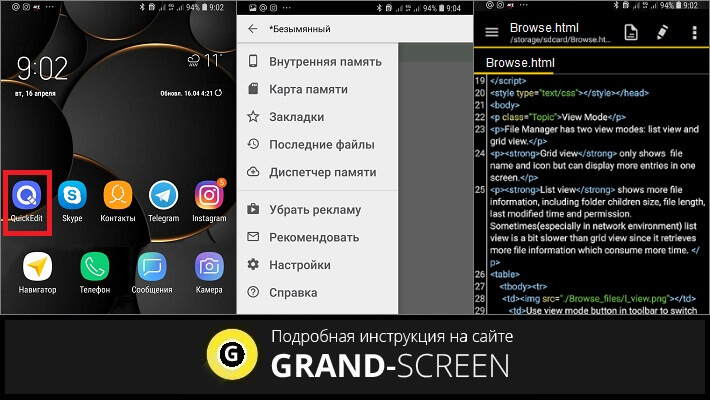
Можно выделить некоторые важные особенности QuickEdit:
- Подсветка синтаксических конструкций в документе и редактура кода для более пятидесяти языков программирования, в т.ч. HTML;
- Мягкая прокрутка в обоих направлениях (вертикальном и горизонтальном);
- Автоматическое определение и изменение кодировки символов;
- Высокая скорость работы;
- Быстрый поиск и одномоментный переход к нужной строке и т.д.
Кроме QuickEdit, для работы с HTML можно отметить следующие приложения:
- HTML Viewer – отличный инструмент для просмотра и совместного использования HTML-кода;
- WebMaster’s HTML editor – поддерживает множество форматов, эффективное средство для web-программирования на мобильных устройствах;
- HTML Editor – многофункциональный HTML-редактор с возможностью редактирования HTML-кодов и вывода данных.
Для чтения HTML-файлов можно использовать и браузеры, которые наделены такими функциями. Здесь можно упомянуть о UC Browser или Firefox.
Как открыть файл Tiff на Андроиде
Расширение .tif – довольно распространённый формат многостраничных файлов графических изображений, который позволяет сохранять максимально возможное количество информации. Изображения в файлах этого типа, это несколько слоёв и довольно большая глубина цвета, что позволяет широко использовать данный формат в полиграфии и различных графических редакторах. Для просмотра Tiff-файлов также применяются различные специальные приложения.
Отличное бесплатное приложение с полной поддержкой формата, в отличие от аналогичных ресурсов, имеющих зачастую некоторые ограничения.
Multi-TIFF имеет встроенный браузер, который используется для открытия файлов, либо возможно использование интернет-браузеров (в данном случае обязательно наличие протоколов HTTP и HTTPS), почтовых и FTP клиентов, облачных хранилищ и т.д.
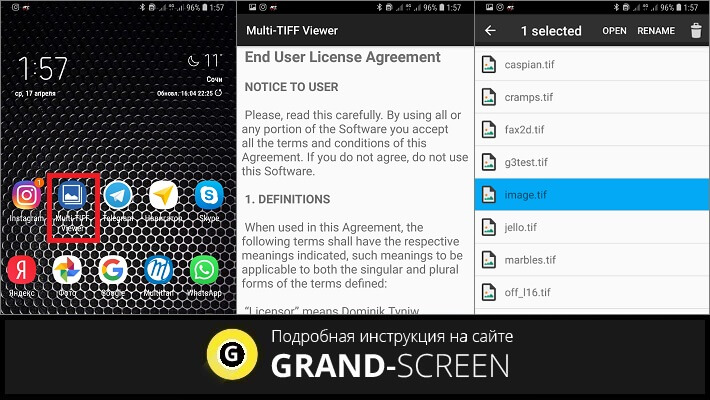
Приложение отличается быстрой работой, безопасностью и неоспоримым удобством, а также имеет множество инструментов для сжатия .tif-файлов в различные форматы.
Как открыть на Андроиде файлы PDF, EXE, ZIP, RAR
Отдельными темами мы уже писали, как открывать файлы с расширением .zip и .rar, а также .exe, поэтому, сейчас повторяться я не буду, прочитать материал можно по указанным ссылкам. А вот на PDF-файлах остановимся поподробнее.
Есть несколько способов открыть файлы .pdf. Это и различные «читалки», и какой-либо из офисных пакетов (например, OfficeSuite), и специальные программы.
Это универсальный инструмент для чтения и редактирования файлов с расширением .pdf. Xodo отличается удобством, понятным управлением и большой скоростью работы.
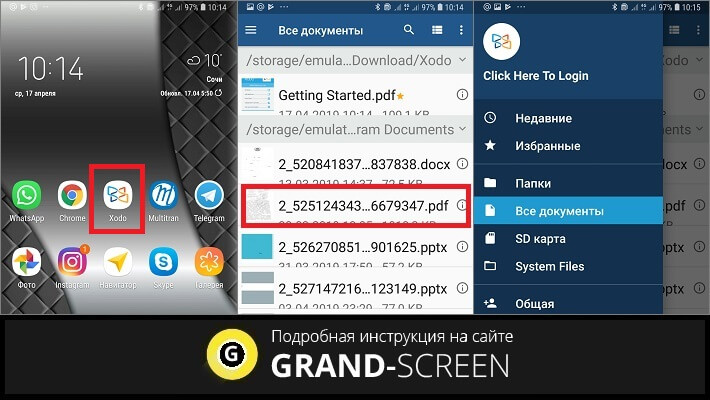
Из внушительного перечня функций приложения выделим следующие:
- Оптимизация как для смартфонов, так и для планшетов на базе Android;
- Возможность заполнения форм, написание текстов и добавления подписи в PDF-формате;
- Функция автоматической синхронизации с облачными хранилищами (Dropbox и Google Drive);
- Совместное редактирование файлов с расширением .pdf онлайн и многое другое.
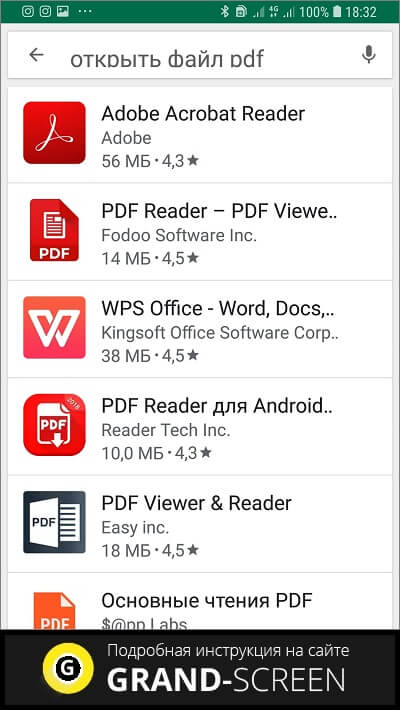
Подобрать приложение, с помощью которого можно открывать ПДФ файлы, будет совсем не сложно. Для этого нужно всего лишь ввести соответствующий запрос в Play Маркете и выбрать из предложенного списка программу, отвечающую вашим запросам:
Как открыть файл ворд на Андроиде
Как и при работе с файлами других форматов, файлы Word открывать и редактировать можно только с использованием специальных приложений. Наиболее популярное из них — Microsoft Word. Как работает с эта программа, мы узнаем из видеоролика:
Надеюсь сегодняшний материал о том, как открыть файл на телефоне Андроид, был для вас, дорогие читатели нашего блога, познавательным и интересным. Ну, а я, прощаюсь с вами до следующей темы. Удачи!