
Урок 4. Сохранение проекта в более старой версии Revit
Файл, созданный в более новой версии, например в 2022, нельзя открыть в более старой, например в 2021 версии. При открытии модели или семейства в более старой версии Revit, появится следующее сообщение (Рисунок 1):
Обновить файл, например с 2019 версии до 2022 — можно (Рисунок 2).
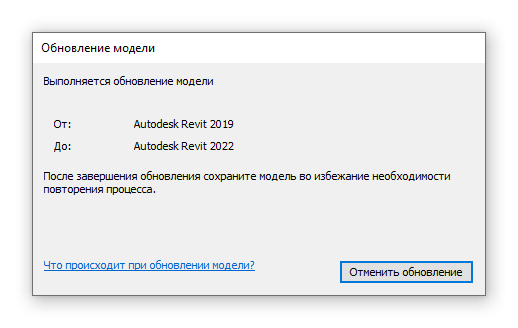
Но если сохранить его в 2022 версии, то сохранить обратно в 2019 или в 2021 версии будет нельзя. Никак!
Поэтому в работе над общим проектом существует основополагающее правило: начинать и заканчивать проект нужно в одной версии Revit и ни в коем случае не обновляться по ходу проекта.
Может оказаться так, что вы начали делать модель в Revit 2022, а у ваших коллег или у заказчика доступен только Revit 2021, и они просто не смогут воспользоваться вашими файлами. Если по вашему проекту есть какие-либо BIM-регламенты или стандарты, то требуемая версия Revit там будет обязательно указана.
Почему тогда в AutoCAD есть сохранение старых чертежей?
Дело в том, что в Revit геометрия — это вторичные данные, следовательно, ей даже не обязательно храниться в файле.
Например, у нас есть две версии Revit — Revit X (старая версия) и Revit X+1 (новая версия) соответственно. Вы создаете криволинейную стену в Revit Х+1 и сохраняете файл в Revit X. Однако Revit X понимает только создание прямолинейной стены. Что произойдет?
Из-за того, что код Revit X не знает, что делать с неизвестной переменной, криволинейная стена там будет представляться как прямолинейная. Может даже произойти ситуация, где геометрия криволинейной стены теряется в принципе, и вместо стены вы получите просто изогнутый объект.
Поэтому выбор версии Revit для работы — серьёзный вопрос.
Как сохранить файл Revit в предыдущем формате, с тем, чтобы открыть его в старой версии продукта Revit?
После того как старый файл будет открыт в новой версии программы, его больше уже нельзя будет открыть в более старых выпусках продукта.
Для передачи информационной модели здания (BIM) в программы предыдущего релиза или другой продукт BIM, вы можете экспортировать вашу Revit модель в файл формата IFC и открыть IFC файл в предыдущей версии приложения. IFC позволяет передавать информационную модель зданий (BIM) между различными продуктами или в предыдущие выпуски Revit.
- Autodesk Revit Architecture 2011
- Autodesk Revit Architecture 2010
- Revit Architecture 2009
- Revit Architecture 2008
- Autodesk Revit MEP 2011
- Autodesk Revit MEP 2010
- Revit MEP 2009
- Revit MEP 2008
- Autodesk Revit Structure 2011
- Autodesk Revit Structure 2010
- Revit Structure 2009
- Revit Structure 2008
Предупреждение: использование этого способа может привести к потере некоторых RevitBIM данных.
Как сохранить файл Revit в более ранней версии?
В Revit есть один технический нюанс — отсутствие обратной совместимости версии. Это стоит учитывать, если вы только начинаете работать в программе, потому что это может спасти ваш проект.
Разберём две ситуации: работа с файлом более поздней версии и работа с более ранней версией.
Открытие и сохранение файла более поздней версии
Например, вы создали проект в Revit 2020. Так как он создан в более поздней версии, открыть его в Revit 2019 будет уже невозможно. При открытии модели или семейства версии 2020 появится следующее сообщение: “Файл (Имя файла).rvt был сохранен в более поздней версии Revit и не может быть открыт в данной версии”.
В связи с этим в работе над общим проектом существует основополагающее правило: начинать и заканчивать делать проект нужно в одной версии Revit и ни в коем случае не обновляться по ходу проекта.
Это касается всех участников проекта. Например, архитектура сделана в Revit 2019. Архитекторы передали вам файл, чтобы вы посмотрели пересечения с вашими объектами и внесли свои изменения, однако на вашем компьютере стоит Revit 2020. Конечно, вы сможете открыть и даже внести изменения в этот файл, так как вы работаете в более поздней версии программы. А вот архитекторы, которым вы отдадите этот файл, не смогут его подключить.
Открытие файлов более ранних версий
При открытии файла более ранней версии Revit автоматически обновляет данные более ранней версии до текущей версии. Учтите, что после того, как старый файл будет открыт в новой версии программы, его больше нельзя открыть в более старых версиях.
Почему тогда в AutoCAD есть сохранение старых чертежей?
Центр Autodesk ответил на этот вопрос.
Дело в том, что в Revit геометрия — это вторичные данные, следовательно, ей даже не обязательно храниться в файле. Например, у нас есть две версии Revit — Revit X (старая версия) и Revit X+1 (новая версия) соответственно. Вы создаете криволинейную стену в Revit Х+1 и сохраняете файл в Revit X. Однако Revit X понимает только создание прямолинейной стены. Что произойдет?
Из-за того, что код Revit X не знает, что делать с неизвестной переменной, криволинейная стена там будет представляться как прямолинейная. Может даже произойти ситуация, где геометрия криволинейной стены теряется в принципе, и вместо стены вы получите просто изогнутый объект.
В связи с данным нюансом при участии в разработке общего проекта (и вообще при проектировании любой модели в Revit) следует придерживаться негласного правила: начинать и заканчивать проект в одной версии Revit и ни в коем случае не обновляться по ходу проекта.


© 2023 Учебный центр «Лайн-Практик»
BIM-viewer: чем бесплатно открыть файлы Revit и IFC
Если вы заказчик BIM-проекта или трехмерных моделей, то зачастую у вас нет программы, в которой можно открыть файлы Revit или IFC. Но как-то проверять и принимать модели нужно, а оплачивать годовую лицензию не всегда целесообразно. В этом случае вам помогут бесплатные программы и приложения. Давайте посмотрим, какие функции они предлагают, разберём плюсы и минусы.
Чем бесплатно открыть файлы Revit и IFC?
Если вы заказчик BIM-проекта или трехмерных моделей, то зачастую у вас нет программы, в которой можно открыть файлы Revit или IFC. Но как-то проверять и принимать модели нужно, а оплачивать годовую лицензию не всегда целесообразно. В этом случае вам помогут бесплатные программы и приложения. Давайте посмотрим, какие функции они предлагают, разберём плюсы и минусы.
1. Autodesk Revit и Revit Viewer
Вы можете установить бесплатную пробную версию обычного Revit на 30 дней и пользоваться без каких-либо ограничений. После окончания пробного периода вам будет доступна только специальная версия Revit — Revit Viewer, она устанавливается вместе с программой и доступна сразу же. В ней также можно открывать модели, но нельзя сохранять никакие изменения.
Плюсы: полный функционал программы в течение бесплатного периода; спустя 30 дней «повертеть» модели всё ещё можно, но уже без возможности сохранить правки; программа на русском языке.
Минусы: ограниченный бесплатный период; нужно потратить время на освоение программы; требования к мощности компьютера, не каждый офисный компьютер подойдёт.
Для просмотра семейств достаточно 4 ГБ оперативной памяти, 1 ГБ видеопамяти, процессор 2 ГГц. Для комфортного просмотра больших моделей зданий нужно минимум 8—16 ГБ оперативной памяти, от 2 ГБ видеопамяти и мощный процессор, чем выше частота, тем лучше.
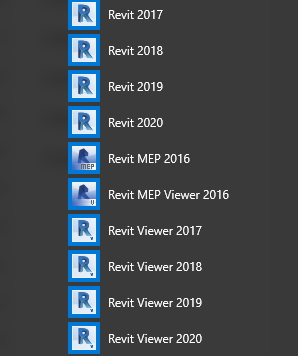
С каждой версией обычного Revit ставится и Revit Viewer. Ярлык на рабочем столе не создаётся, программа доступна из меню Пуск
2. Navisworks Manage
Ещё один продукт от Autodesk. Здесь также доступен 30-дневный бесплатный период. Программа отображает геометрию и свойства моделей, позволяет рассекать модель с любой стороны и под любым углом, добавлять базы данных из Excel, Access, ODBC. Элементы здания можно проверить на пересечения, посчитать объёмы, оставить пометки и устроить виртуальную экскурсию по объекту.
Плюсы: много полезных функций; модели легче и быстрее, чем в Revit; читает много разных форматов; русскоязычный интерфейс.
Минусы: ограниченный бесплатный период; нужно конвертировать исходные файлы в формат Navisworks; на изучение программы нужно потратить время.
3. BIM Vision
Полностью бесплатная программа для работы с IFC. В BIM Vision можно посмотреть модель, рассечь геометрию, наложить цвета и прозрачность на элементы, измерить не только расстояния и площади, но и объёмы. С помощью плагинов доступно больше функций, в том числе проверка на пересечения.
Плюсы: программа бесплатна как для личного, так и для коммерческого использования.
Минусы: невозможность одновременного открытия более одного IFC файла (cтановится доступным только после приобретения плагина) плагины платные, например модуль для проверки на пересечения стоит от 195 евро.
Аналогичных бесплатных программ для открытия IFC довольно много, можете посмотреть список на IFC-википедии, но все они на английском языке.
Бесплатная программа для работы с IFC с возможностью объединять несколько IFC-моделей, создавать пометки и замечания, образмеривать модель. Одна из особенностей программ — работа с классификаторами.
Плюсы: комментирование и добавление классификаторов, возможность подгрузки и одновременного открытия более одного IFC файла с любых смежных разделов и программ.
Минусы: англоязычный интерфейс
5. Tekla BIMsight (Trimble Connect for Desktop)
Ещё одна бесплатная программа для просмотра IFC. Раньше она называлась Tekla BIMsight, теперь объединена с Trimble Connect. Здесь можно не только смотреть IFC, но и подгружать фото и файлы проектов в разных форматах, связывать элементы модели с чертежами, хранить и обмениваться информацией, группировать элементы по их свойствам, рассекать и образмеривать модель. Уникальность программы — все происходит в облачном хранилище, что удобно для совместной работы и подключения с разных компьютеров. Есть режим без подключения к сети. Это не только просмотрщик, но и развитый менеджер по управлению проектами. Очень крутое решение, но со своими ограничениями.
Плюсы: связь элементов с документацией и интернет-ссылками; взаимодействие через облако; структура папок и подпапок для проектов; назначение заданий; создание слайдов для показа моделей; подгрузка облаков точек.
Минусы: как обычно, англоязычный интерфейс; в бесплатной версии ограниченные место для хранения файлов и количество проектов.
Приложение позволяет загружать IFC2x3 и IFC4 модели, имеет модульную структуру для загрузки плагинов.
Основные возможности включают в себя:
- валидацию IFC схемы;
- синтаксис запросов для извлечения данных;
- фильтрацию IFC;
- загрузку объединённых моделей (beta, с известными ограничениями).
Доступны плагины для:
- BuildingSmart Building collaboration format (BCF) создание и просмотр;
- COBie Export (beta, с известными ограничениями);
- BuildingSmart mvdXML валидация;
- NBS DPoW валидация (beta, с известными ограничениями).
Плюсы: работа с наборами свойств (property sets), полностью открытый исходный код, бесплатно.
Минусы: англоязычный интерфейс.
Бесплатный сервис от Autodesk, который доступен из обычного браузера. Для работы в нём нужно зарегистрироваться на сайте Autodesk. Поскольку это бесплатное и русскоязычное решение, которое не требует мощного компьютера и каких-то специальных навыков, остановимся на нём чуть подробнее.
Главная особенность сервиса — работа через браузер. Вам нужно выбрать папку, отдельный файл с компьютера или из облачного хранилища типа Google Disk или Dropbox и загрузить на сайт. Поддерживаются форматы DWG, STEP, RVT, IFC и SolidWorks. Семейства для Revit (файлы формата RFA) загрузить напрямую не получится, для этого нужно их добавить в проект Revit и загружать уже файл RVT.
После загрузки и обработки вам придёт на почту ссылка, по которой можно открыть готовую модель. Если в проекте были связанные файлы, Autodesk Viewer попросит добавить и их. От этого можно отказаться — нажать кнопку «Больше нет файлов».
Модель отображается в окне с интуитивно понятными командами. Если вы подгружаете Revit-проект, то для просмотра доступны 3D-вид и листы. В окне можно выбрать несколько типов навигации, включить «игровой» режим и походить по модели, рассечь объекты, скрывать их, смотреть свойства, измерять длины. Есть функция «Расчленить» модель — отдельные её части будут разлетаться в стороны, как фотокамера на презентациях iPhone. На листах и на 3D-видах можно оставить пометки и комментарии. После всей моделью можно поделиться с коллегами.
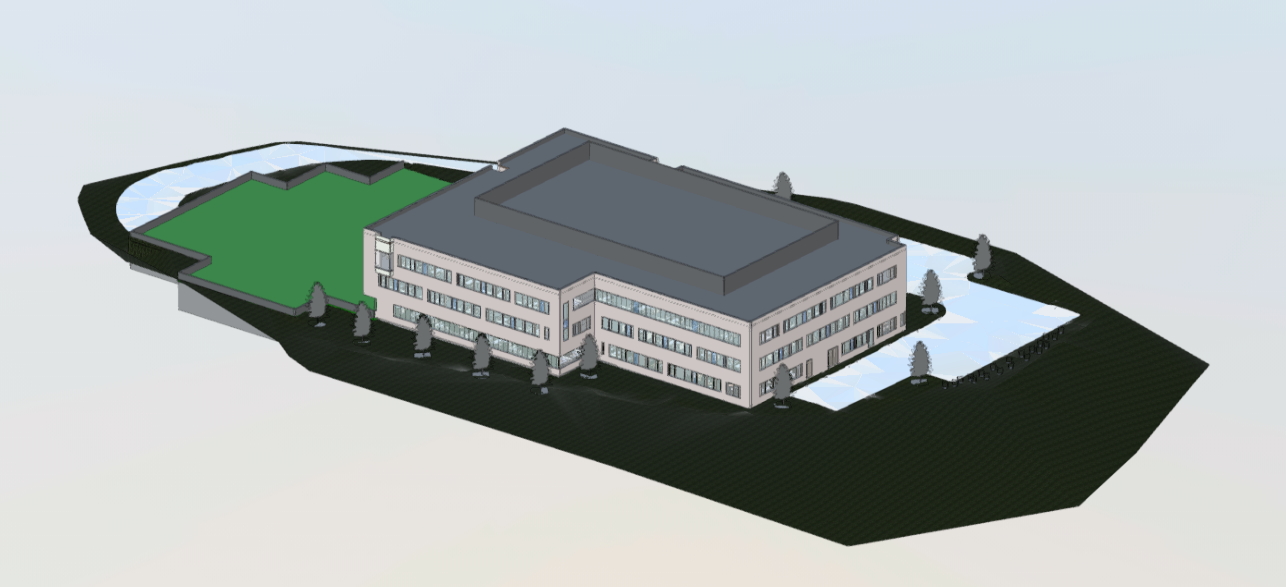
Так выглядит модель RVT в Autodesk Viewer, размер исходного файла 45 МБ, загрузка заняла 4 минуты
- по модели можно двигаться с помощью мышки, у выделенного элемента отображаются свойства в отдельном окошке;
- в обозревателе модели можно скрывать категории и элементы;
- размеры покажут длину от точки до точки. Если размер проходит в трёх плоскостях, то отобразится и общий размер, и проекции на оси X, Y, Z;
- инструментами сечений можно подрезать модель в разных плоскостях и под разными углами;
- команда «Расчленить»: отдельные части здания разлетаются в стороны. Обычно используется в машиностроении и презентациях смартфонов;
- в модели можно оставлять замечания и пометки прямо на 3D-виде;
- если в проекте есть листы, их тоже можно посмотреть и оставить пометки;
- к модели можно предоставить общий доступ на месяц по ссылке.
Плюсы: поддержка популярных файлов 3D-моделирования; бесплатный просмотр прямо в браузере; возможность делиться файлами и подключать коллег к просмотру; легкий в освоении интерфейс; возможность хранить разные проекты в своём аккаунте; русскоязычный интерфейс
Минусы: файлы хранятся 31 день, но срок можно продлевать; небольшие неудобства при выборе объектов; нельзя напрямую загрузить RFA-компоненты Revit
У всех инструментов свои плюсы и минусы. Если вам нужно просто посмотреть и покрутить модели, оценить их визуально, проверить свойства, или вы заказываете семейства для Revit, то проще воспользоваться сервисом Autodesk Viewer. Если хотите проанализировать модель здания, проверить пересечения конструкций и сетей, то лучше обратить внимание на платные и более мощные продукты вроде Autodesk Navisworks или Trimble Connect.
Выбор всегда будет зависеть от конкретной задачи и тех функций, которые нужны от программы.