
How to Change Default Shell to Bash on Your Mac?
The shell is the command-line interface (CLI) and interpreter for the set of commands used to interact with the operating system. Zsh (Z shell) and bash(Bourne-again Shell) are the two options for Mac’s default shell. It depends on the macOS versions you’re running.
On macOS Mojave and earlier, the default shell is bash, however, Apple switched from zsh to bash since macOS Catalina partly because bash is now under the GPL v3 license which is incompatible with Apple’s policies and zsh is closer to the functionality of the standard bash.
How to tell what shell your Mac is using
- Head to Finder > Applications > Utilities, and launch Terminal.
- Type the command line below. echo $0
- Press Enter and it displays the shell your Mac is using.
on macOS Ventura, Monterey, Big Sur, and Catalina, the default shell is zsh now, but some Mac users want to change zsh to bash on Mac given that they have used bash for a long time and are used to it or they need to execute the bash script on Mac. Whatever the case, you are covered in this post.
Table of Contents:
- 1. Change zsh to bash for the interactive shell
- 2. Change zsh to bash for login shell
- 3. Update bash shell on macOS
Change zsh to bash for the interactive shell
An interactive shell responds to user commands and shows results to the user. You can change the interactive shell from zsh to bash with Terminal commands. Here’s how:
- Use Spotlight search on Mac to open Terminal.
- Type the following command and press Enter. chsh -s /bin/bash
- Type your admin password and press Enter again.
- Restart your Mac to complete the change.
If you want to switch back to zsh from bash, use the command below:
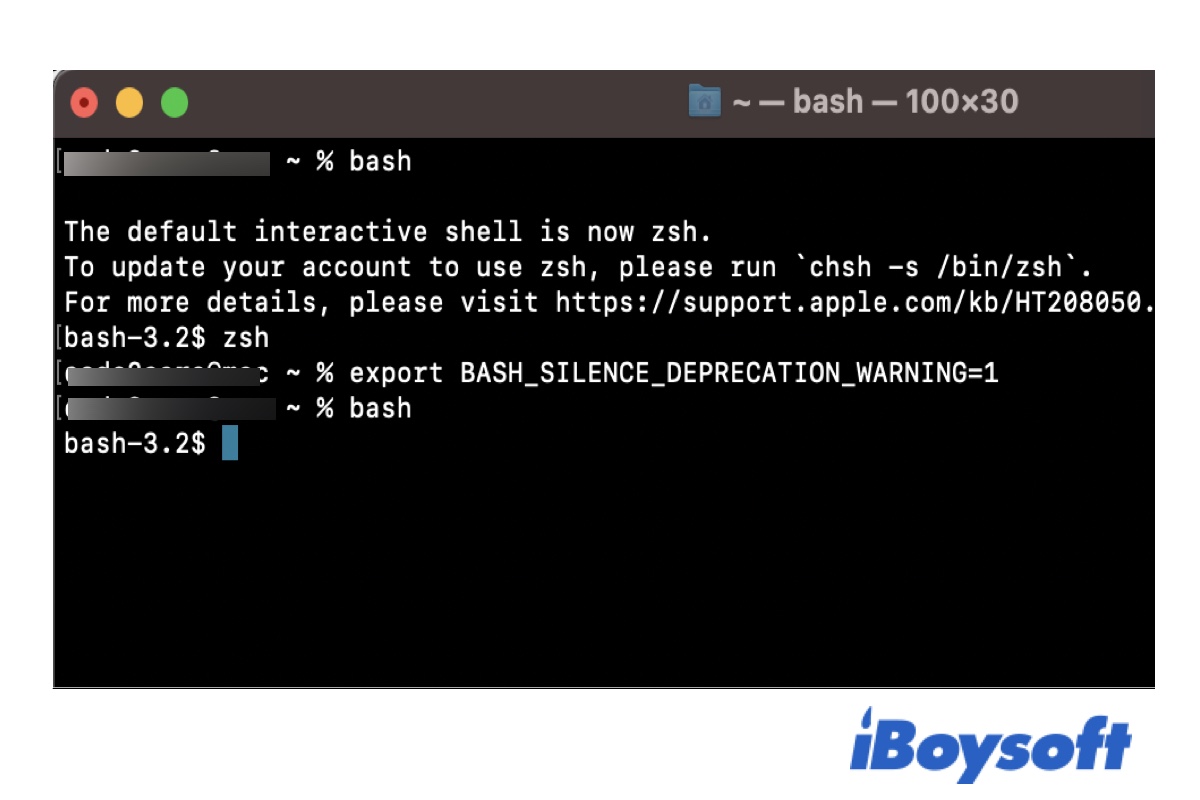
(Full Guide) Remove ‘The default interactive shell is now zsh.’
This post explains what «The default interactive shell is now zsh.» on Monterey/Big Sur/Catalina is and three ways to remove the message, including steps to change the shell to zsh. Read more >>
Change zsh to bash for login shell
When a user logs into their user account, they are given a shell known as a login shell. Mac users can switch the shell from zsh to bash for the login shell within a few steps.
On macOS Ventura:
- Head to the Apple menu and choose System Settings(Redesigned System Preferences).
- Move the left sidebar and find Users & Groups, click it.
- Right-click on a user account you want to make changes to and select Advanced Options.
- Enter your admin password to unlock the preferences.
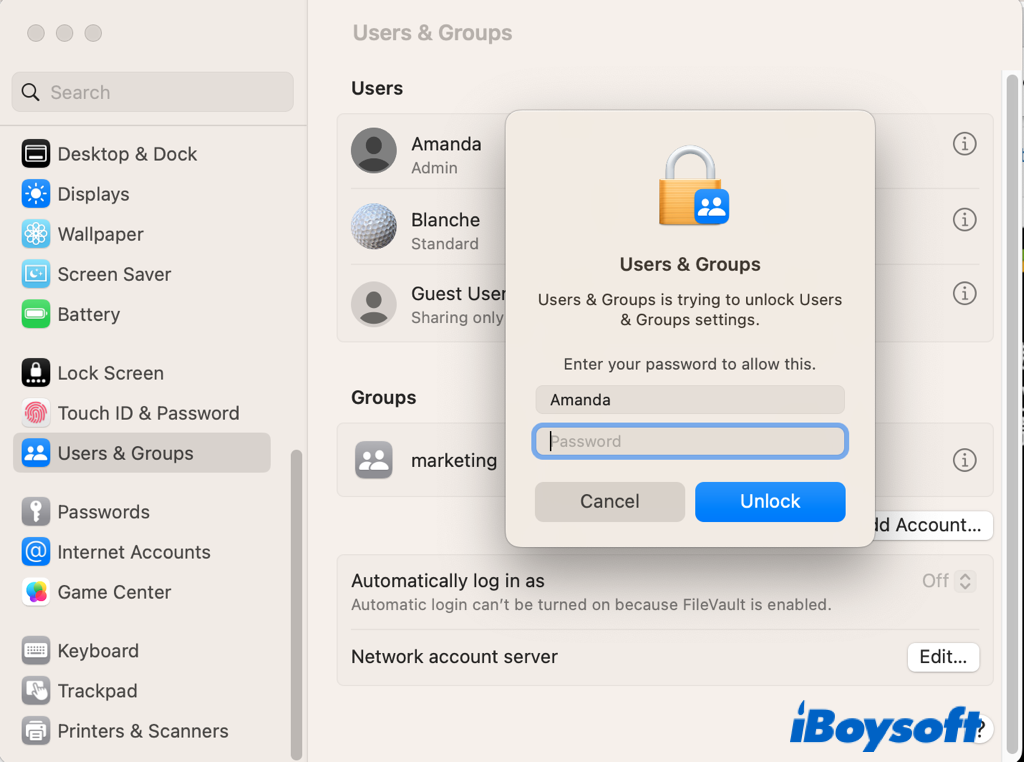
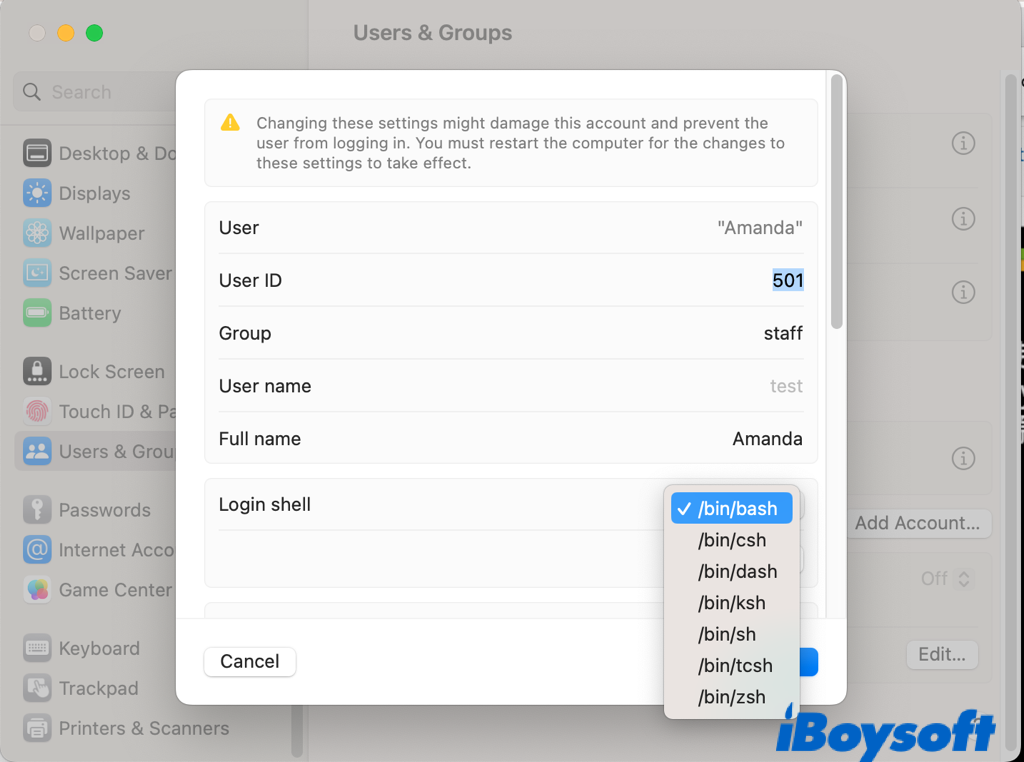
- Locate the Login shell label, expand the box, and choose bin/bash.
- Click the OK button to confirm your operation.
On macOS Monterey and earlier:
- Click on the Apple logo and select System Preferences.
- Choose the Users & Groups section.
- Click the lock on the bottom left and unlock it with your admin password.
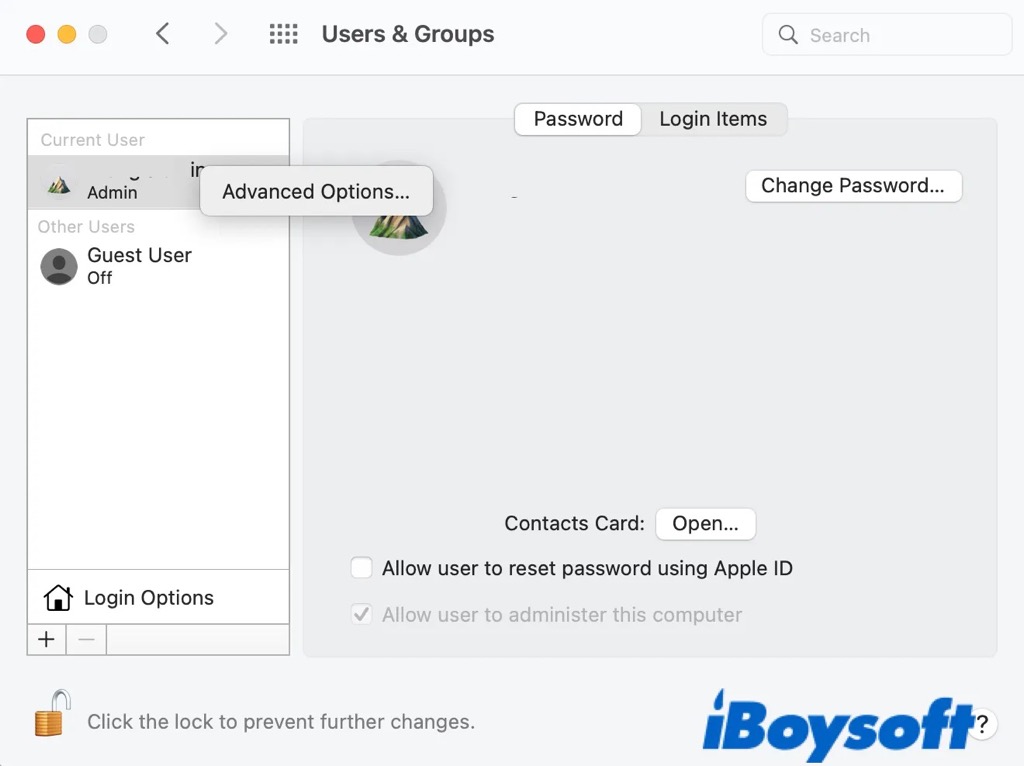
- Right-click on your account and select Advanced Options…
- Set the Login shell as /bin/bash.
- Click OK and restart your Mac.
Already changed zsh to bash with the steps above? Share it with others now!
Update bash shell on macOS
But keep in mind that the Bash (Bourne Again SHell) version that comes with macOS is still somewhat outdated. Bash 3.2, the last version with GPLv2(the GNU General Public License v2) is included in all versions of macOS while Bash 5.0 is the most recent version. However, Bash 4.0, the successor of Bash 3.2, began to use GPLv3, which Apple doesn’t support.

You can check the version of the bash shell on your Mac by running the command $ bash —version on macOS Catalina/Big Sur/Monterey/Ventura. And there is a way out to update the bash shell on macOS for obtaining its advanced functions. It is recommended to install Homebrew on Mac to update the bash.
Once you have completed the Homebrew installation, run the command below to update bash on Mac:
brew update && brew install bash && sudo chsh -s /usr/local/bin/bash $(whoami)

This post explains bin files on Mac and the usr/local/bin folder. Plus, it guides you on how to access usr/local/bin on Mac in Finder or Terminal.
Conclusion
It is not that hard to change zsh to bash as we have guided you step by step in this post. You can also switch back to zsh from bash after you complete the tasks requiring for bash shell on your Mac. In addition, you also know how to update bash on macOS from this post.
If you think this post is helpful, share it with more people!
Amanda is one of the main columnists at iBoysoft. She loves exploring new technologies, focusing on macOS, Windows OS, data recovery, data security, disk management, and other tech-related issues. She takes delight in providing technical and informative articles to help people out of problems and get the utmost out of their devices.
Jessica Shee is a senior tech editor at iBoysoft. Throughout her 3 years of experience, Jessica has written many informative and instructional articles in data recovery, data security, and disk management to help a lot of readers secure their important documents and take the best advantage of their devices.
Изменение оболочки shell по умолчанию в Терминале на Mac

По умолчанию в качестве оболочки используется zsh. Вы можете изменить оболочку shell, в которой будут открываться новые окна и вкладки Терминала.
- В приложении «Терминал» на Mac выберите меню «Терминал» > «Настройки», затем нажмите «Основные».
- Рядом с параметром «Открытие Shell» выберите «Командой (полный путь)» и введите полный путь к окну shell, которое будет использоваться.
В сетевом окружении системный администратор также может задать стандартный shell. Чтобы получить дополнительную информацию о функциях shell, введите «man» и название shell.
Настройка ZSH в MacOS
С началом использования MacOS, почти сразу понимаешь, что стандартный терминал не очень-то и удобен.
В качестве оболочки будем использовать ZSH, о нём, думаю, не слышал только любитель красивых UI, а вместо стандартного терминала я используем iTerm2.
В MacOS ZSH предустановлен, поэтому сразу устанавливаем его в качестве оболочки по умолчанию с помощью команды:
chsh -s /bin/zshПосле перезапуска терминала оболочкой должен быть уже ZSH.
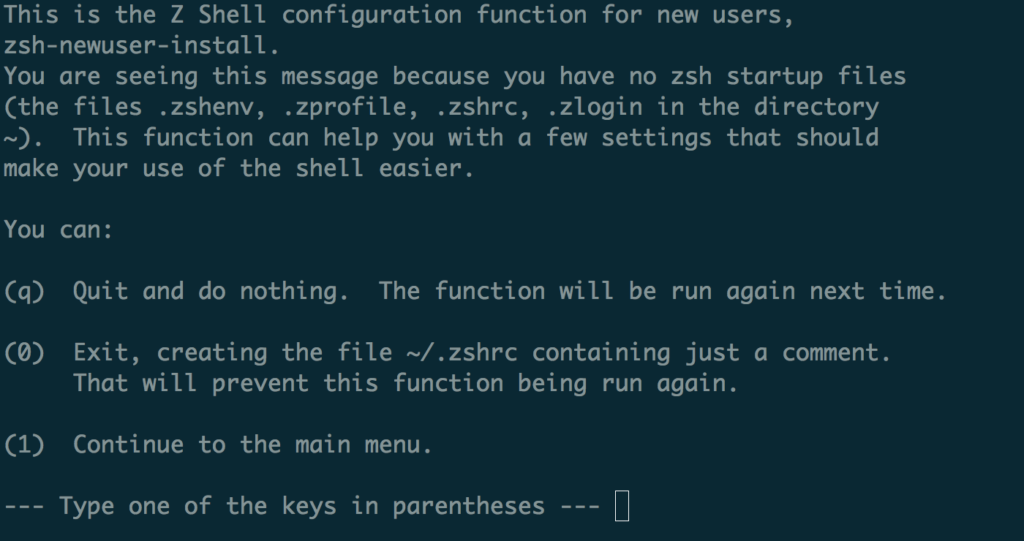
Если попросит начать настройку, то прервём сей процесс, нажав q.
Ручками не нужно переписывать конфиги, пусть это сделает Oh My Szh. Это набор плагинов и настроек, которые решают самые популярные задачи и делают ваш шелл просто супер удобным. Установим его, следуя инструкциям с официального сайта.
Переходим в домашний каталог и выполняем:
curl -L https://raw.github.com/robbyrussell/oh-my-zsh/master/tools/install.sh | shУстановка прошла, но ничего не поменялось? Надо закрыть терминал и снова открыть его, чтобы настройки, которые приехали к нам из oh-my-zsh, прочитались и применились. Закрыли-открыли, теперь видим новое приветствие:
Это стандартная тема oh-my-zsh под названием robbyrussell (по имени автора). Мы можем поставить любую из тем, которые поставляются с oh-my-zsh. Я, использую Bureau.
Чтобы поменять тему, напишите её название (маленькими буквами, как на странице со списком тем) в файле .zshrc . Он лежит в вашей домашней папке ( /Users/Ваш_логин или /home/ваш_логин ). Поскольку он начинается с точки, он скрыт. Включите отображение скрытых файлов. Тему нужно прописать в переменную ZSH_THEME , это в районе восьмой строки, вот так:
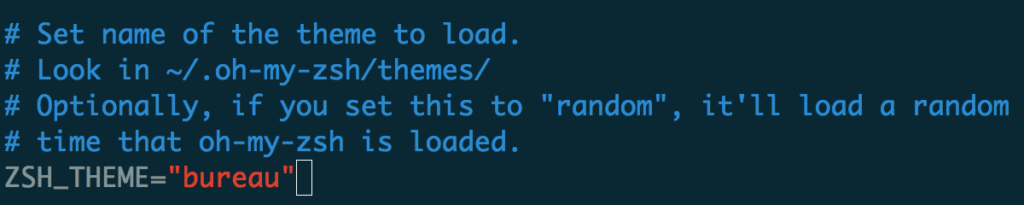
Сохраните файл и снова перезапустите терминал (или откройте в нём новую вкладку). Теперь шелл выглядит по-новому:
Это тема Bureau. В верхней строчке сначала имя пользователя, потом имя машины, потом путь к папке, где пользователь сейчас находится. Справа текущее время. В следующей строке просто символы, которые обозначают, что ввод здесь, а справа после шестиугольника текущая версия Node.js, ветка Git (если пользователь сейчас в Git-репозитории), и кружочки, которые обозначают, что есть несохранённые изменения. В этой теме версия Node.js показывается только если вы используете Node Version Manager.
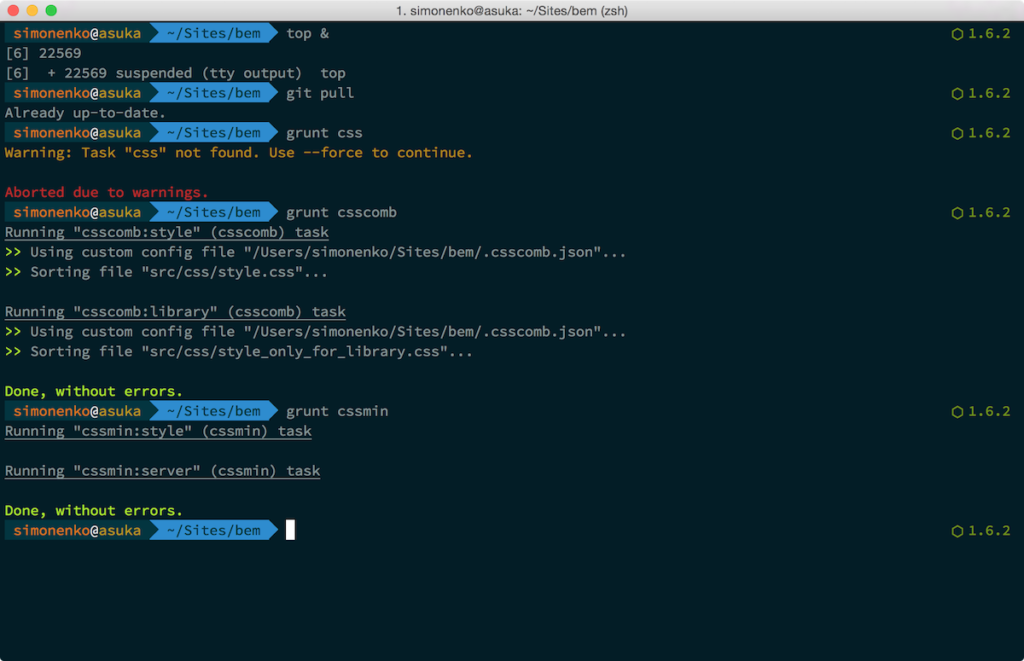
Если, увидите кривые символы, то не пугайтесь, всё это происходит из-за некоторых отсутствующих шрифтов в системе.
- Скачаем архив — вот здесь.
- Перейдём в “fonts-master/UbuntuMono/” и установим все шрифты в этой директории.
- В настройках терминала выставляем шрифт “Ubuntu Mono derivative Powerline”.
После перезапуска терминала вы, наконец, сможете узреть нормально работающий терминал.
Для правильной работы темы во встроенном терминале VScode в конфиг нужно добавить:
“terminal.integrated.shell.osx”: “/bin/zsh”,
“terminal.integrated.fontFamily”: “Ubuntu Mono derivative Powerline”
Можно использовать и другие шрифты
Я буду использовать Инконсолата . Получите предпочитаемый шрифт из этих шрифтов Powerline . Затем скачайте и установите его.
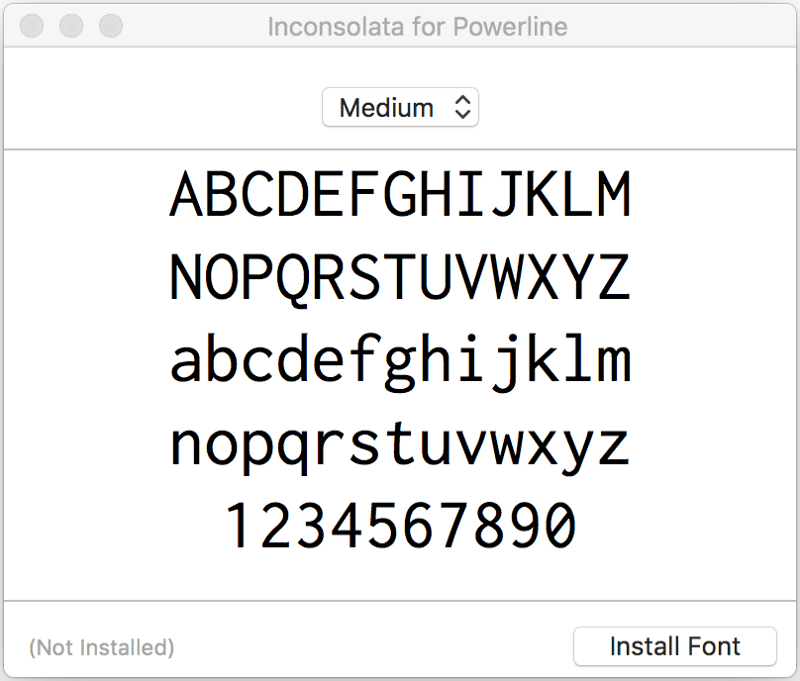
Или скачать весь шрифт.
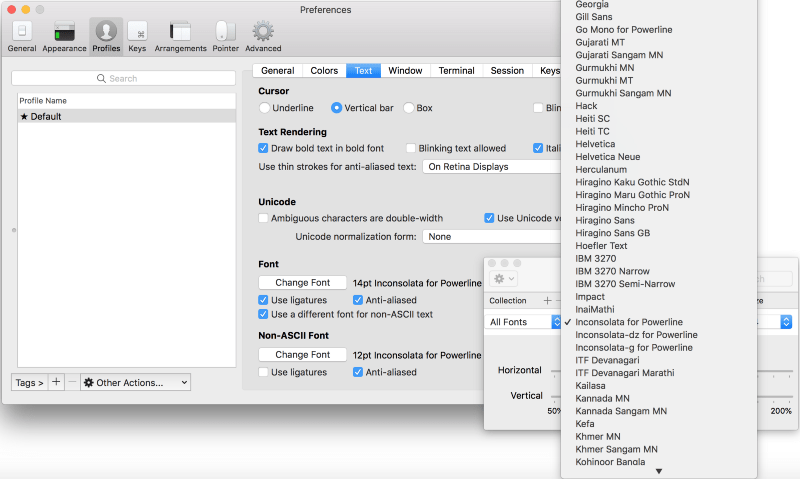
git clone https://github.com/powerline/fonts.git cd fonts ./install.shЧтобы изменить шрифт, перейдите к iTerm2 > Preferences > Profiles > Text > Change Font .
Теперь вы можете увидеть Inconsolata в списке как один из шрифтов. Выберите предпочитаемый шрифт. Для шрифтов, которые поддерживают лигатуры, такие как FiraCode , установите флажок «Использовать лигатуры», чтобы ваши стрелки и другие операторы отображались стильно, например ( → ).
Установите цветовую схему
Давайте изменим цветовую схему, чтобы подчеркнуть красоту нашего терминала. Перейдите к iTerm2-Color-Schemes и загрузите папку ZIP. Затем извлеките загруженную папку, потому что то, что нам нужно, находится в папке схем.
Перейдите к iTerm2 > Preferences > Profile > Colors > Color Presets > Import

- Перейдите в папку схем и выберите предпочитаемые цветовые схемы для их импорта.
- Нажмите на определенную цветовую схему, чтобы активировать ее. В этом сценарии я активировал Galaxy, который является моей предпочтительной цветовой схемой.
становите плагины
Oh My ZSH поставляется с предустановленным плагином git. Чтобы добавить больше, например, докер, автоматические предложения, подсветку синтаксиса и многое другое.
Клонируем репозиторий Git
git clone https://github.com/zsh-users/zsh-docker.git $/plugins/zsh-docker
Перейдите в .oh-my-zsh > custom > plugins каталог, чтобы просмотреть клонированный каталог.
Добавьте плагин в раздел плагинов конфигурационного файла, ~/.zshrc показанного ниже.

Обновите свои изменения, выполнив команду
source ~/.zshrcСмена оболочки в терминале Mac OS X
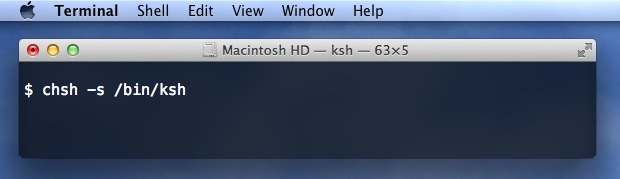
Устали от bash? Предпочитаете zsh, ksh, tcsh, fish или sh? Вы можете быстро изменить оболочку по умолчанию в приложении «Терминал» в дополнение к изменению оболочки входа пользователя по умолчанию для удаленного входа в систему с помощью SSH или иным образом. Вот как это сделать.
Как изменить стандартную оболочку терминальных приложений в Mac OS X
Это регулирует новую оболочку, которая используется при запуске приложения «Терминал», новые окна терминала и новые вкладки терминала, становясь новой оболочкой Mac по умолчанию.
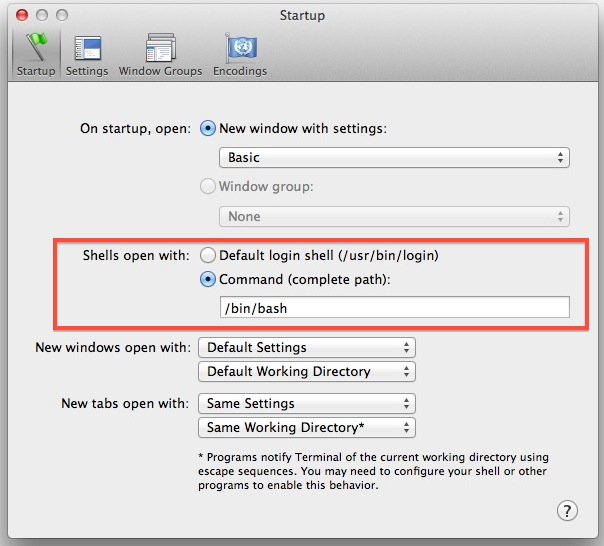
- Откройте «Настройки» в меню «Терминал», перейдите на вкладку «Автозагрузка».
- В разделе «Оболочки открываются с помощью» выберите «Команда (полный путь)» и установите новую оболочку.
Программы для Windows, мобильные приложения, игры — ВСЁ БЕСПЛАТНО, в нашем закрытом телеграмм канале — Подписывайтесь:)
Параметры оболочки по умолчанию, которые можно переключить на поставляемые с OS X, включают следующие пути:
Размещение любого из них в поле «Команда (полный путь)» установит новую оболочку в качестве окна терминала по умолчанию.
Обратите внимание, что это изменяет оболочку по умолчанию, используемую приложением «Терминал», которая отличается от оболочки входа по умолчанию, которая вместо этого изменяется на следующем шаге…
Изменение оболочки входа пользователя по умолчанию в Mac OS X
Вы также можете изменить оболочку по умолчанию через саму командную строку, используя команду chsh, которая является сокращением от слова «изменить оболочку». Это будет необходимо, если вы хотите, чтобы оболочка по умолчанию была другой при входе в систему через SSH или telnet. Вам также нужно будет аутентифицировать каждое изменение, команда будет запрашивать напрямую, или вы можете префикс sudo. Вот как установить пользовательскую оболочку по умолчанию на zsh, bash, tcsh, ksh, sh или любую другую оболочку, если на то пошло.
Измените оболочку входа пользователя по умолчанию на zsh:
chsh -s /bin/zsh
кш:
chsh -s /bin/ksh
tcsh:
chsh -s /bin/tcsh
bash (по умолчанию):
chsh -s /bin/bash
ш:
chsh -s /bin/sh
другие снаряды:
Просто настройте путь для установки chsh, например:
chsh -s /path/to/alternate/shell/like/fish
Мы рассмотрели первую часть этого года назад, и с тех пор она не изменилась, даже с OS X Lion, OS X Mountain Lion и Mavericks.
Программы для Windows, мобильные приложения, игры — ВСЁ БЕСПЛАТНО, в нашем закрытом телеграмм канале — Подписывайтесь:)