
Word: автоматическая нумерация формул

Для студентов технических вузов и научных работников пригодится наша памятка, как настроить автонумерацию формул в Microsoft Word.

В текстовом редакторе Microsoft Word можно автоматически проставлять нумерацию рисунков и диаграмм, но неудобно нумеровать формулы. Между тем, это имеет значение для тех, кто редактирует технические и научные тексты. В этой статье покажем обходной способ, позволяющий нумеровать формулы в Word.
Нумерация формул: решение для Word
Как уже было сказано, с помощью MS Word можно автоматически проставлять нумерацию изображений и таблиц с помощью функции вставки названия. К сожалению, у этой функции есть только две опции: размещения метки-номера ниже или выше нумерируемого объекта.
Это не очень удобно для формул. Во многих регламентах по оформлению документации указывается, что формулы должны быть пронумерованы последовательно, но нумерация должна обязательно быть справа от формулы.
Это формальное требование можно выполнить, пользуясь все той же функцией вставки названия.
- Напишите первую формулу, начиная с нового абзаца с использованием редактора формул.
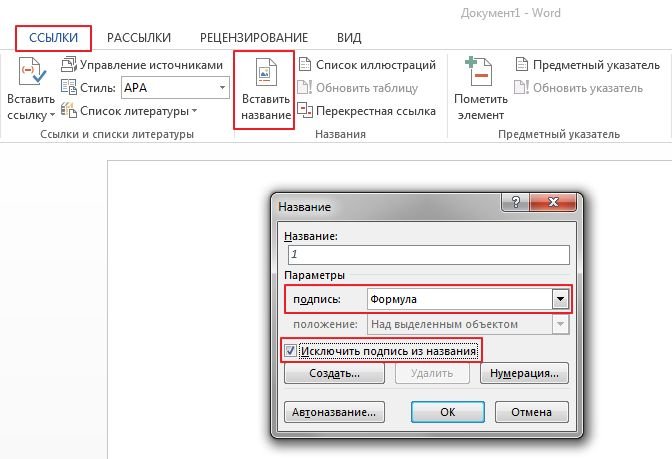
- Подпишите формулу, используя команду Вставить название на вкладке Ссылки.
- В диалоговом окне Название в поле Подпись выберите опцию Формула из раскрывающегося списка.
- Оставьте поле Положение без изменений, а рядом с надписью установите флажок Исключить подпись из названия.
- Подтвердите свои действия, нажав ОК. Под формулой появится цифра 1.
- Теперь создайте однострочную таблицу с двумя столбцами. Эта таблица будет использоваться для надежного позиционирования формул и нумерации.
- Отформатируйте таблицу в соответствии с правилами оформления, которые установлены для вашего текста. Например, нумерация должна быть выравнена по правому краю, а номер должен быть заключен в круглые скобки. В этом случае вставьте скобки во вторую строку и выровняйте элемент по центру строки и по правому краю в ячейке.
- Скопируйте формулу в первую ячейку таблицы, а цифру 1 — во вторую ячейку между скобками.
- Теперь удалите границу таблицы, нажав правой кнопкой мыши на ее левый верхний угол и выбрав Свойства таблицы. На вкладке Таблица нажмите на кнопку Границы и заливка и в отобразившемся окне выберите тип границы — Нет.
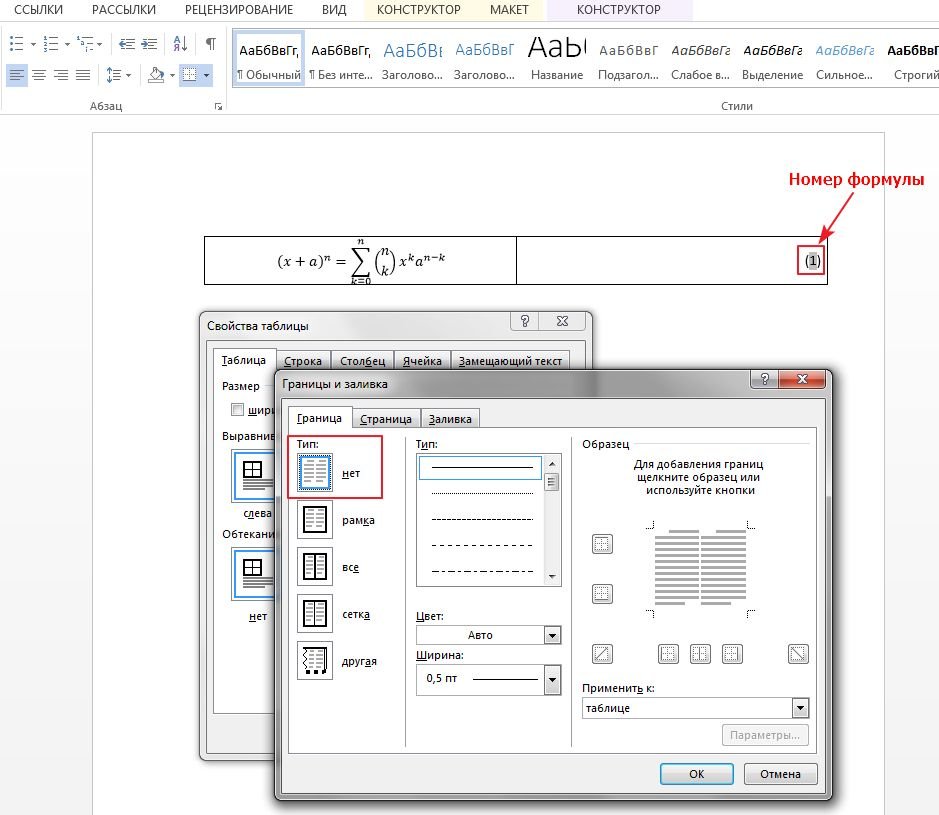
- Если вы довольны макетом, удалите формулу, но оставьте номер в таблице. Затем выделите всю таблицу.
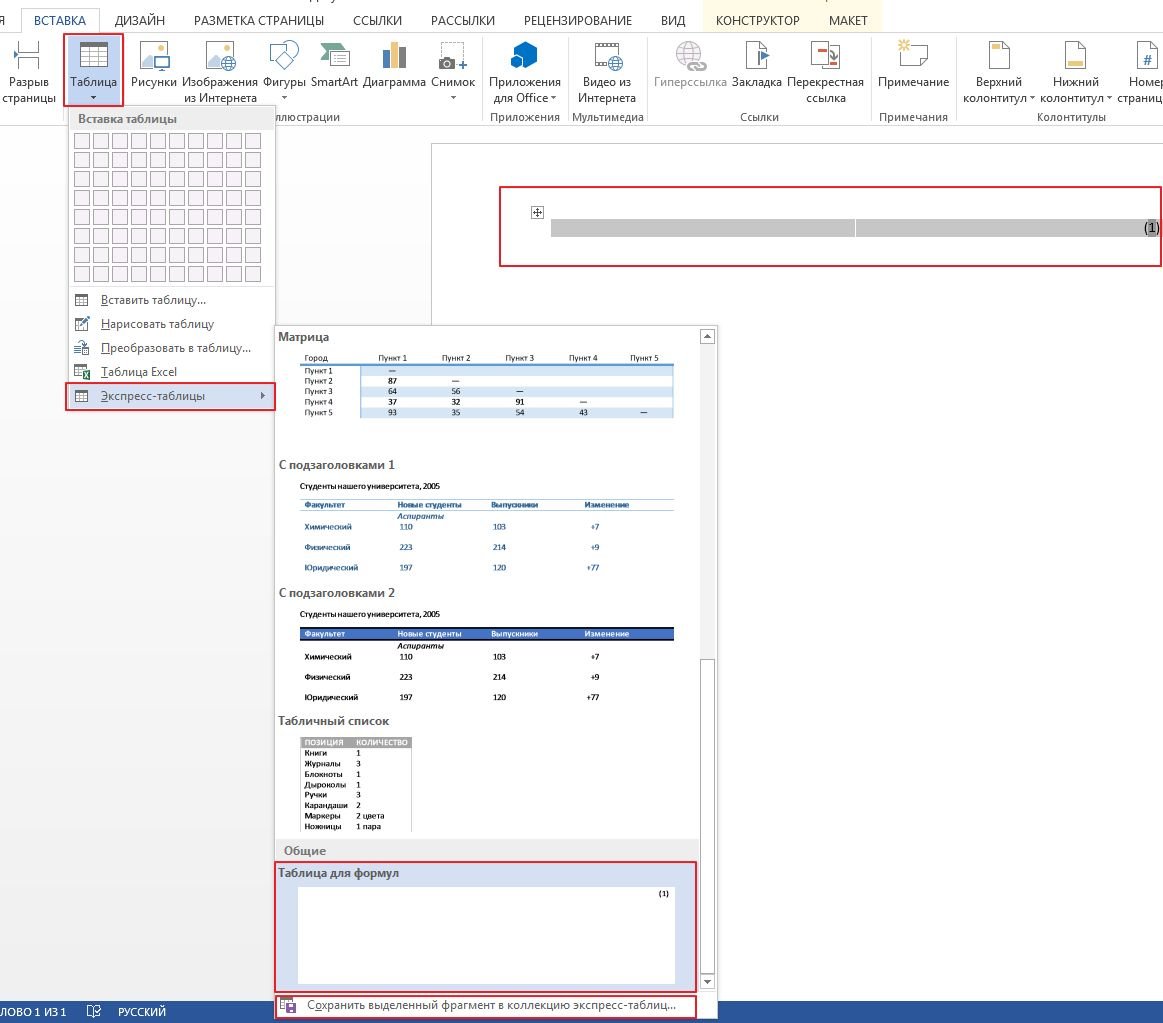
- Сохраните таблицу как отдельный шаблон таблицы, например, под названием «Таблица для формул». Для этого выделите таблицу целиком, на вкладке Вставка в группе Таблицы нажмите кнопку Таблица, выберите Экспресс-таблицы и щелкните Сохранить выделенный фрагмент в коллекцию экспресс-таблиц.
- Теперь, если вы захотите вставить в свой текст формулу, откройте раскрывающееся меню Таблица на вкладке Вставка». Прокрутите меню вниз до пункта Экспресс-таблицы, а затем выберите шаблон таблицы одним щелчком мыши.
- В тексте появится номер, автоматически отформатированный по правому краю, а вы сможете вставить рядом с ним новую формулу.
Читайте также:
- Как в Word создать предметный указатель
- Как отформатировать сноски в документах Word
- Как использовать надстрочные и подстрочные знаки в текстовом редакторе Word
Фото: авторские, BG Stock
Как оформлять формулы по ГОСТу

Практически во всех дипломных работах по техническим дисциплинам используются формулы, которые нужно уметь правильно оформлять в тексте. В этой статье мы разберем данные стандарты и поможем грамотно выполнить подобный проект.
Какие ГОСТы регламентируют оформление формул
Формулы в научных работах оформляются в соответствии с ГОСТом 7.32-2001 или ГОСТом 2.105-95. Кардинальных различий в них нет, но перед написанием работы стоит уточнить у преподавателя, по какому стандарту необходимо выполнить дипломный проект. Документы объемные, но можно вынести несколько основных правил для оформления математических или физических законов в практической части. Помимо межгосударственных стандартов, включение уравнений в работе также регламентирует преподаватель университета.
Основные правила оформления формул по ГОСТу:
- Необходимо использовать лишь общепринятые символы и сокращения, чтобы избежать дополнительной расшифровки.
- Каждую формулу располагают на новой строке. На разные строки необходимо размещать даже те уравнения, которые студент хочет сопоставить между собой.
- Следует отделять очередной закон от текста промежутком в один интервал.
- Закон имеет собственное форматирование. Первую выравнивают по левому краю, вторую — по правому. Таким образом она не занимает много места и удобнее читается.
- Недопустимо точкой обозначать операцию умножения, для этого используется специальный знак «x».
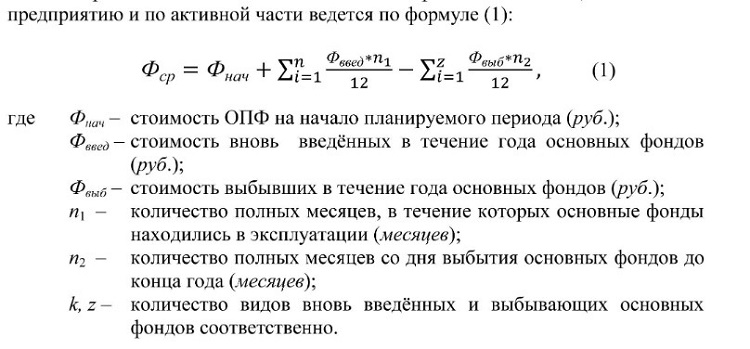
- При наличии сложных конструкций нужно обозначать их буквами. После — производится расшифровка. Это целесообразно применять к дробям и подобным тяжелым элементам. Расшифровку следует давать стандартно, применяя на следующей строке слово «Где» и начиная объяснение каждой величины. Расшифровка должна идти строго в порядке с упоминанием обозначений в формуле, чтобы проверяющему легче было их искать.
ГОСТ допускает написание уравнений в дипломной работе двумя способами:
- Записать черной ручкой.
- Создать в программе Word.
Следует учесть, что возможно выбрать лишь один способ. В ходе выполнения работы менять способ написания законов недопустимо.
Оформление формул в Ворде
Расположение на странице
Уравнение располагается после упоминания на новой строке по центру или слева страницы. Разделяется пустой строкой сверху и снизу. Разделение запятой уместно, если формулы идут последовательно, одна за одной. Двоеточие ставится перед в случае, если происходит построение предложения перед уравнением или после обобщающего слова.
Нумерация
Проставляется справа от формулы в скобках арабскими цифрами. На выбор предоставлено два варианта пронумеровать:
- По порядку (1, 2, 3 и так далее)
- По главам (1.1, 1.2, 1.3, первое число — номер главы)
Нумеровать нужно не все формулы, а только те, к которым делается отсылка в тексте.
Как оформить пояснение символов
Пояснение символов так же, как и нумерацию, можно оформить двумя вариантами:
- Над формулой.
- Под формулой.
Правила общие для обоих вариантов: каждый символ описывается с новой строки в соответствии с его порядком в формуле, разделение — точка с запятой. Ниже представлен образец пояснения символов.
Перенос формулы на следующую строку
Некоторые уравнения не умещаются в одну строку, поэтому для их переноса на следующую необходимо оставить на первой строке знак операции (прибавления, вычитания, деления или умножения), а затем продублировать его на следующей строке. Желательнее всего переносить после знака равенства. В данном случае нумерация выполняется справа от нижней части уравнения.
Как ссылаться на формулу в тексте
При использовании законов в научной работе, обязательно нужно ссылаться на них в тексте. Упоминание в тексте оформляется в круглые скобки, где вписывается номер определенного уравнения.
Оформление формул в дипломе по ГОСТу
Для добавления в MS Word необходимо:
- Нажать на вкладку «Вставка».
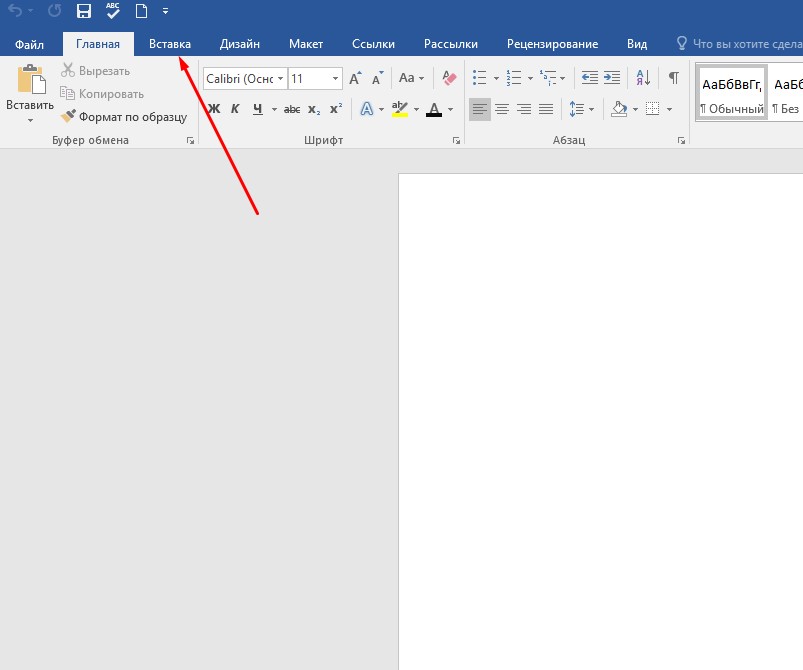
- Выбрать в правом верхнем углу пункт «Уравнение».
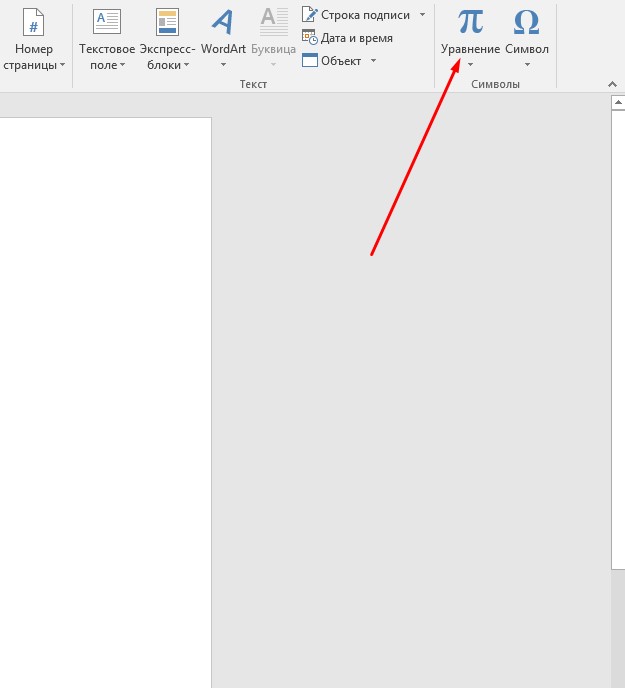
- В появившемся списке выбрать желаемую формулу (закон, уравнение).
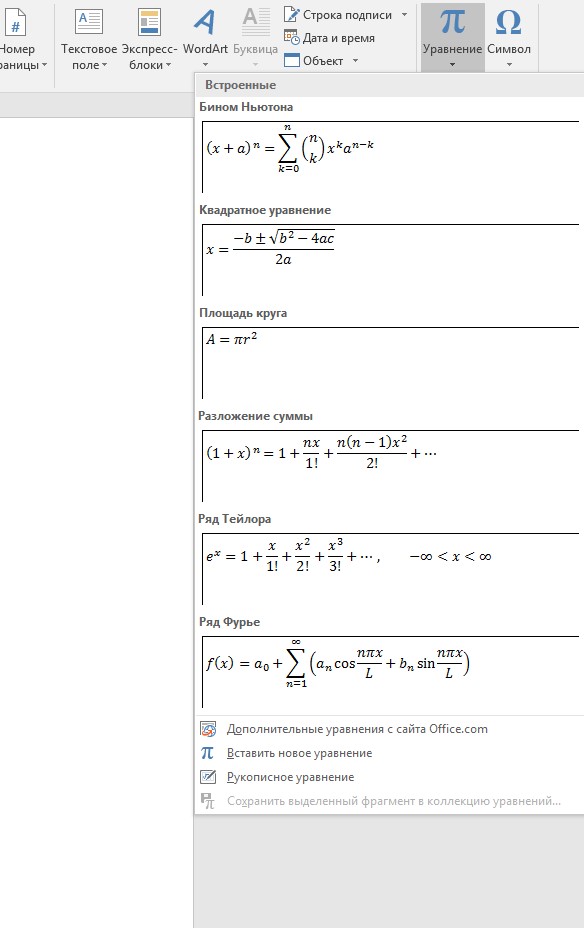
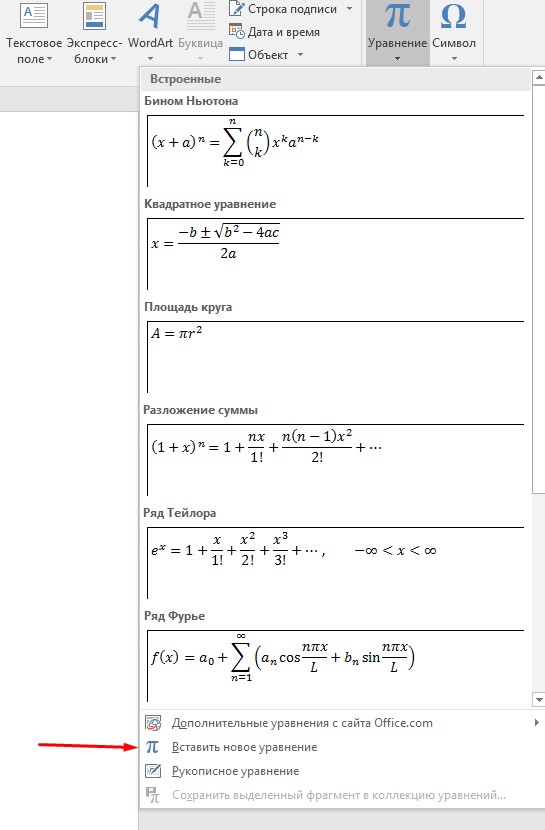
- В случае, если не найдено нужное уравнение, следует воспользоваться функцией «Вставить новое уравнение» для самостоятельного написания формулы. Стандартный шрифт для написания уравнений Cambria Math.
Если же что-то не получается при выполнении дипломной работы, обратитесь к специалистам Феникс.Хелп, где вам всегда профессионально помогут с решением проблемы или выполнят и предоставят готовый проект.
- Написание/редактура
- Оформление работ
- Подготовка к тестам, экзаменам, зачетам
Автоматическая нумерация формул и ссылок на них
Часто бывает так, что нужно добавить или убрать нумерованную формулу где-нибудь в начале документа, и при этом приходится исправлять нумерацию формул и ссылок во всей оставшейся части документа * . Рассмотрим пример. Добавим ещё одну формулу в начале (рис.33): 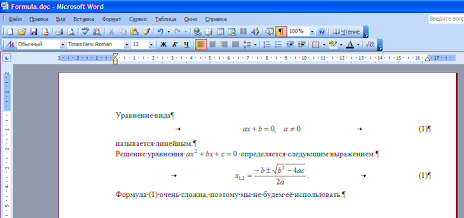 Рисунок 33.Добавлена ещё одна нумерованная формула в начале В данном случае исправить нумерацию вручную совсем не сложно. Однако когда количество формул и ссылок на них перевалит за несколько десятков, при исправлении номеров можно ошибиться. Соответственно, возникает вопрос: можно ли сделать так, чтобы Word сам нумеровал формулы, и исправлял ссылки на них при смене номеров? Оказывается, можно. Но, к сожалению, нет ни одного удобногоспособа сделать это. Освоим самый удобный среди всех неудобных способов. Итак, давайте удалим набранный вручную номер и вставим его средствами Word. Выберите в меню Вставка → Ссылка → Название (рис.34):
  Рисунок 34.Выбор пункта меню «Название» Появится окно «Название». В этом окне перечислены готовые шаблоны названий: «Таблица», «Рисунок», «Формула». Можно создать свой шаблон, но вариант «Формула» нам вполне подойдёт. Поставьте галочку «Исключить подпись из названия», т.к. нам нужен только номер (рис.35):
 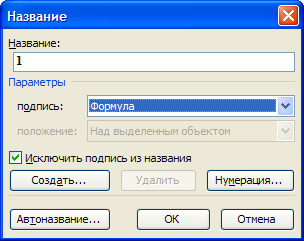 Рисунок 35.Окно «Название» Кнопка «Нумерация. » позволяет, например, добавить номер главы в номер формулы (не забудьте при этом оформить названия глав стилем «Заголовок 1»). Однако нам это пока не нужно. Нажмите кнопку «OK», и номер вставится в текст (рис.36):
 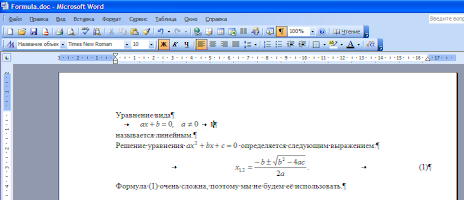 Рисунок 36.При вставке названия сбился стиль Какой ужас: всё сдвинулось влево и номер выделен жирным шрифтом! Привыкайте. В Word много таких неприятных мелочей. Причина в том, что при вставке названия стиль изменился с «Формулы» на «Название объекта». Измените стиль обратно на «Формула»в выпадающем списке (смотрите рис.28) и наберите скобки перед и после цифры «1». Не пугайтесь, что фон у цифры становится тёмным при подведении к ней курсора: таким образом Word подсказывает нам, что перед нами не просто цифра, а «автоматически генерируемое поле» (рис.37):
 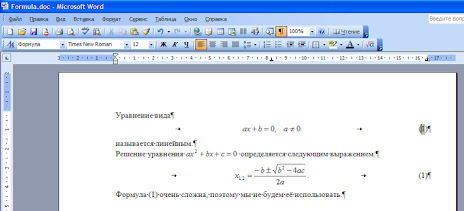 Рисунок 37.Номер сгенерирован автоматически Таким же образом сделайте номер у второй формулы. Теперь займемся созданием ссылки. Мы хотим сослаться на вторую формулу. Прежде, чем сослаться на формулу, нужно (временно) перенести номер этой формулы на новую строку (смотрите рис.37), поставив курсор перед номером формулы и нажав клавишуEnter. Иначе ничего хорошего не получится. Это второе неудобство. После этого выберите в меню Вставка → Ссылка → Перекрёстная ссылка. (рис.38):
 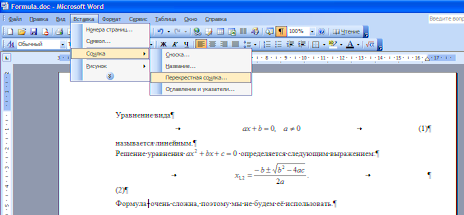 Рисунок 38.Выбор пункта меню «Перекрёстная ссылка. » Появится окно вставки ссылки. «Тип ссылки» выберите «Формула». Внизувыберите номер, на который хотите сослаться. В данном случае (рис.39) выберем номер (2):
 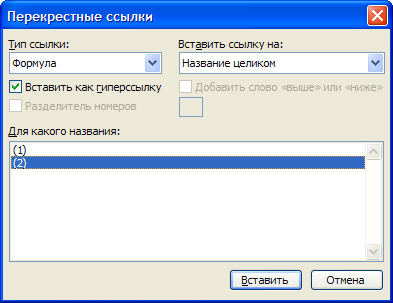 Рисунок 39.Окно «Перекрёстные ссылки» После нажатия кнопки «Вставить» номер (2) добавится в то место, где находится курсор. Вернём номер второй формулы обратно, поставив курсор перед ним, и нажав клавишу ←Backspace. Получим желаемый результат (рис.40):
 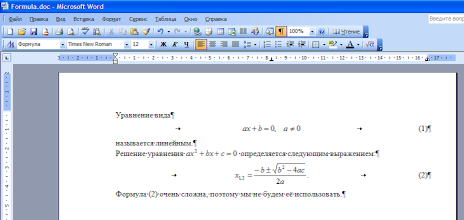 Рисунок 40.Номера формул и ссылка пронумерованы автоматически Возможно, вам интересно узнать, для чего было переносить номер (2) у формулы на новую строку перед тем, как ссылаться на него. Дело в том, что Word считает, что название находится на отдельной строке, и что весь текст от начала строки и до номера является названием. В тот момент, когда вы создаёте ссылку на название, создаётся невидимая закладка, ссылающаяся на весь текст названия. Текст закладки попадает в текст ссылки. Поэтому, если вы не перенесёте номер формулы на новую строку, то при создании ссылки в текст попадёт не только номер, но и сама формула (рис.41):
 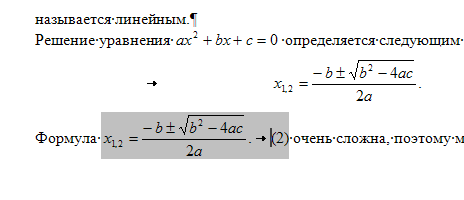 Рисунок 41.Вместе с номером в ссылку попала и сама формула Даже если вы удалите формулу из ссылки, она вскоре появится вновь, т.к. текст поля генерируется автоматически. Испытаем нашу автоматическую нумерацию. Создадим ещё одну формулу в самом начале. Мы знаем, что при добавлении номера будет сбиваться стиль. Поэтому, чтобы не устанавливать стиль дважды, нужно выполнять действия в такой последовательности:
- добавить новую строку для формулы;
- нажать клавишу Tab, ввести формулу, ещё раз нажатьTab;
- вставить номер формулы при помощи окна «Название» (рис.35), взять номер в скобки;
- выставить для строки стиль «Формула» (рис.29).
В результате этих действий получится вот что (рис.42): 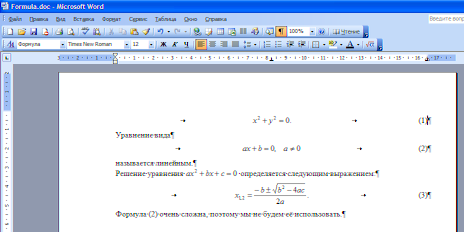 Рисунок 42.Добавлена ещё одна нумерованная формула в начале Номера имеющихся формул автоматически увеличились на единицу. Обратите внимание, что номер ссылки (2) не изменился. На самом деле ничего страшного в этом нет: Word обновляет поля редко, обычно перед печатью документа или при загрузке его из файла. Если хотите принудительно обновить поля, то либо выделите весь текст (Ctrl+A) и нажмитеF9, либо нажмите кнопку Предварительный просмотр на панели инструментов (рис.43):
 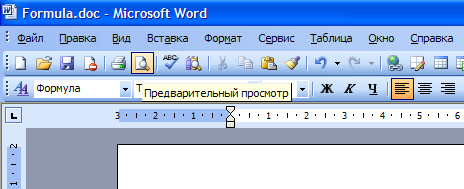 Рисунок 43.Кнопка Предварительный просмотр на панели инструментов и вы увидите, что перед печатью ссылка обновилась (рис.44):
 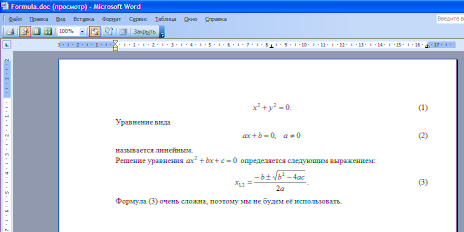 Рисунок 44.Предварительный просмотр документа Совет:если хотите сослаться на формулу, на которую уже есть ссылка, то нет нужды заново переносить номер формулы на новую строку, и вставлять перекрёстную ссылку с помощью соответствующего окна. Достаточно скопировать имеющуюся ссылку с номером в буфер обмена и вставить в нужное место документа. Подсказка:если вы хотите быстро увидеть формулу, на которую имеется ссылка, то нажмите клавишуCtrlи щёлкните по ссылке: Word покажет вам то место документа, где находится формула. *Может оказаться, что Редактор формул отсутствует в списке. Это означает, что данный компонент не установлен при инсталляции Microsoft Office. Для установки следует запустить программу инсталляции и выбрать Редактор формул в категории Средства. *Отличаются от комбинаций клавиш для аналогичных целей вWord’е. *Если вам не нравится описываемый способ автоматической нумерации формул и ссылок, можете приобрести себе улучшенный редактор формул Math Type от Design Science: там номера и ссылки вставляются в текст двумя щелчками мыши
02.06.2015 46.08 Кб 39 2012_6 занятие — формулы.doc
02.06.2015 1.01 Mб 274 2012_6 занятие_Вставка формул в Word с Microsoft Equation 3.doc
02.06.2015 882.69 Кб 112 2012_6 занятие_Вставка формул в Word2007 и 2010.doc
02.06.2015 287.74 Кб 17 2012_6a_занятие_Добавление или изменение текста колонтитула.doc
02.06.2015 3.86 Mб 14 Запись (1).m4a
02.06.2015 3.86 Mб 11 Запись (2).m4a
02.06.2015 3.86 Mб 10 Запись (3).m4a
Ограничение
Для продолжения скачивания необходимо пройти капчу:
Научный форум dxdy
Последний раз редактировалось GAA 16.08.2018, 11:31, всего редактировалось 1 раз.
Нумерация при помощи полей
Под впечатлением от полученной информации решил я пронумеровать формулы в одном своём незаконченном труде через поля MS Word, т.к. это показалось мне многообещающим. Но, как это часто бывает, столкнулся с одной трудностью, которую пока не знаю как лучше преодолеть. Возможно вы мне хотя бы намекнёте, как лучше сделать?
Дело в том, что нумерация формул (как впрочем и всего остального) у меня двухуровневая: первая цифра — номер главы, а вторая — собственно номер формулы.
Нумерацию разделов я сделал так .
Нумерация формул получается такая .
Плохо то, что во втором уровне нумерации формул в каждой новой главе нужно указывать свой идентификатор, как у меня «формулы_методы». Это не очень хорошо. Например перетаскиваю я формулу в другую главу (хотя это и маловероятно, но всё же), она всё равно останется привязанной к старой главе.
Собственно вопрос: Можно ли как то подцепить к идентификатору формулы номер главы, в таком духе
\* Arabic> или как нибудь ещё?
я сначала попробовал — вроде как работало, но как только сменил нумерацию глав (добавил впереди одну новую) всё «слетело».
Re: Автоматизация в MS Word
16.08.2018, 11:36
Последний раз редактировалось GAA 18.08.2018, 21:03, всего редактировалось 16 раз(а).
Главы — это заголовки первого уровня. (Отмечу для однозначности: предполагается, что в параметрах стиля указана нумерация заголовка.) При двухуровневой нумерации формул можно вставлять номер главы (в качестве первого номера) разными способами
1. При помощи поля STYLEREF с ключом \n . В русской локализации < STYLEREF "Заголовок 1" \n >. [Здесь фигурные скобки — это не вводимый с клавиатуры текст, а объект; при отображении в Word они окружены пунктирными прямоугольниками.]
2. При помощи вставки ссылки на номер ( конкретного ) заголовка главы.
[В окне «Перекрестная ссылка» в списке «Тип ссылки» выбрать «Заголовок», в списке «Вставить ссылку на» выбрать «Номер заголовка», в списке в нижней части страницы «Для какого заголовка» выбрать соответствующий заголовок.
Если не будет сброшена галка на «Вставить как гиперссылку», то добавится поле вида .]
Если номер главы указан при помощи STYLEREF, то при перетаскивании в другую главу произойдет обновление (после нажатия F9, предварительного просмотра или во время печати). Если номер главы вставлен ссылкой на заголовок конкретной главы, то нужно редактировать вручную.
Для номеров всех формул можно использовать один идентификатор, например EQU. Тогда при перетаскивании формул из главы в главу не возникает затруднений. Для того чтобы нумерация формул в каждой главе начиналась с 1 достаточно в первой формуле каждой главы добавить ключ «начать нумерацию с 1»: \r 1 .
[Для ссылки на номер формулы на этот номер ставится закладка и вместо вбивания в текст непосредственно номера вставляется ссылка на текст закладки .]
Естественно, вставлять стандартную нумерацию формул удобней при помощи Названий .
[ В окне «Название»: в списке подпись выбрать «Формула», поставить галку в поле «Исключить подпись из названия»; открыв окно «Нумерация названий», поставить галку в поле «Включить номер главы», и выбрать разделитель. В Word 2003 окно «Название» можно открыть из глобального меню > Вставка> Ссылка. В 2007 окно «Название» можно открыть из: вкладки ленты «Ссылки»; группа «Названия»; «Вставить название». ]
Прибегать к явному использованию полей приходится, если нужна нестандартная нумерация.
Re: Автоматизация в MS Word
16.08.2018, 14:25
Последний раз редактировалось Andrey_Kireew 16.08.2018, 14:26, всего редактировалось 1 раз.
GAA из всего перечисленного, больше всего, мне понравился вариант с STYLEREFF, что характерно — если нумеровать формулы через названия, как указано Вами в самом конце, то всё равно создаётся номер из полей, которые так же можно редактировать. Получается так < STYLEREF 1 \s >.
Получается, вместо «Заголовок 1» можно писать просто 1, работает так же. Я так понимаю, если использовать во втором поле ключ \s 1, то нумерация формул будет начинаться заново в каждом новом заголовке 1 уровня. Мне кажется это лучше чем \r 1. В последнем случае, после перетаскивания первой формулы раздела, если в новом разделе она станет не первой, ключ \r 1 в ней нужно сменить на \n, а ключ второй формулы исходного раздела — с \n на \r 1. Если в новом разделе она станет первой, то её ключ менять не нужно, но нужно сменить ключ второй формулы. Если же использовать \s, то в ручную ничего менять не нужно. Правильно ли я понимаю?
Re: Автоматизация в MS Word
16.08.2018, 16:38
Последний раз редактировалось GAA 16.08.2018, 19:16, всего редактировалось 6 раз(а).
STYLEREF 1 — ссылка на встроенный стиль заголовка первого уровня. Если нужно иметь другие стили заголовок первого уровня (отличные от встроенного), например для приложений (с нестандартной нумерацией, в частности буквами), то нужно будет указывать имя стиля явно.
Недокументированный ключ \s поля STYLEREF предназначен для исключения «постоянной части номера» (Например, если номер заголовка имеет вид Глава 7 , то с ключом \s будет вставлено только 7 ).
В отношении замены \r 1 на \s Вы, конечно, правы.
По поводу использования Названий добавлю следующее.
1. При вставке названия автоматически создается скрытая закладка. Это позволяет удобным способом вставлять ссылки на формулу, используя окно «Перекрестные ссылки» (в списке «Тип ссылки» надо выбрать «Формула»). Только в нестандартных случаях приходится прибегать к ручной нумерации формул, рисунков и таблиц (преимущественно приложения).
2. В некоторых версиях Word, чтобы в текст закладки на номер не была включена сама формула нужно название вводить в следующем параграфе (абзаце), а затем удалить символ конца параграфа (абзаца) (и отформатировать как задумано).
Re: Автоматизация в MS Word
16.08.2018, 17:38
Понятно, спасибо!
Re: Автоматизация в MS Word
17.08.2018, 04:22
Последний раз редактировалось GAA 17.08.2018, 06:16, всего редактировалось 10 раз(а).
Я немного заврался с Названиями . Если захватывает формулу, открывающую скобку (типа постоянная часть номера) и нужно иметь возможность вставлять номер формулы при помощи перекрестной ссылки, то вставлять название на формулу, действительно, можно в следующий абзаце, но потом символ абзаца нужно не удалить, а сделать скрытым. Чтобы можно было делать несколько ссылок (закладок).
Например, пусть формула — h^2, а справа от неё должен быть номер в скобках. Тогда пишем в одну строку формулу, пробелы, открывающую скобку и нажимаем Enter, а в следующей строке вставляем название, а за ним закрывающую скобку. Потом символ абзаца делаем скрытым. В режиме отображать непечатаемые символы будет как-то так
А в режиме не отображать непечатаемые символы как-то так
Аналогично с подписями рисунков. После постоянной части (Рисунок и тире) переход на следующий абзац и затем вставка названия. Затем символ абзаца делаем скрытым. Может есть лучший вариант, я не знаю.
Upd Погуглил. Для рисунков работают ключи \# 0.0x. Для формул, если несколько раз надо делать закладки, то вместо форматирования скрытым конца абзаца, можно часть текста закладки (после того как он вставлен в основную часть документа) форматировать как скрытую.
Re: Автоматизация в MS Word
17.08.2018, 06:27
Наконец получилось. В перекрёстной ссылке нужно выбрать не просто тип «формула», а в разделе «вставить ссылку на:» нужно ещё выбрать «Постоянная часть и номер». Что это за такая постоянная часть — непонятно, но подозреваю, что это сама формула и есть, вернее, всё то что есть перед номером в этой строке. Это косвенно подтверждается тем, что без абзаца вставляется номер вместе с формулой.
Можно ещё выбрать «название целиком», тогда скрытый абзац будет лучше поставить перед первой скобкой, а не после неё. Тогда номер вставляется вместе со скобками — скобки вручную вводить не нужно. Мелочь конечно, но всё же. Да и сама исходная формула, при включенном форматировании, смотрится как то посимпатичнее, просто номер на другой строчке, ничего не разорвано.
Есть ещё вариант «только текст названия». При этом вставляется только закрывающаяся скобка без номера. Ну и видимо вообще, всё то, что будет после номера в этой строке. Может в каких то случаях это и нужно .
Вообще, очень странно, почему нет возможности выбора в разделе «вставить ссылку на:» варианта «только номер», ведь это наиболее востребованный вариант.
Re: Автоматизация в MS Word
17.08.2018, 19:45
Последний раз редактировалось GAA 17.08.2018, 20:04, всего редактировалось 6 раз(а).
Спасибо за уточнение по поводу «вставить ссылку на:». Пропустил, когда писал выше.
Для рисунков и таблиц в поле REF вместо \# «0.0x» (как написано по ссылке выше) можно добавить \# «#.##» (более «документированный вариант»). По смыслу постоянная часть номера рисунка, таблицы или формулы — это подпись «Рисунок», «Таблица» или «Формула». Но MS при вставке закладки в качестве постоянной части вставляет весь текст от начала абзаца до номера. Если вставлять номер формулы с подписью, т.е. вида
H (Формула 1.1)
то при вставке ссылки при помощи окна «Перекрестные ссылки» и для номера формул работает ключ \# «#.##» . Т.е. изменив для примера на , получим ссылку в виде 1.1 . Текст «Формула» в номере можно пометить как скрытый и дальше он не будет мешать.
Итого 3 наиболее удобных, на мой взгляд, варианта.
1. Вставлять номер с подписью, добавлять ссылку при помощи окна «Перекрестные ссылки» и ключ в REF \# «#.##», а потом форматировать подпись «Формула» перед номером как скрытую (если нужно).
2. Вставлять номер в следующем абзаце без подписи, добавлять ссылку на номер формулы при помощи окна «Перекрестные ссылки», а затем удалять символ абзаца.
3. Вставлять в следующем абзаце без подписи, делать символ абзаца скрытым и когда удобно добавлять ссылку при помощи окна «Перекрестные ссылки».
В каждом варианте есть свои недостатки.
Re: Автоматизация в MS Word
17.08.2018, 20:22
| Последний раз редактировалось GAA 18.08.2018, 04:45, всего редактировалось 1 раз. |
| Соединены подряд идущие сообщения |
Хотелось бы всё таки добавить. При выделении номера формулы как закладки есть, всё же, один небольшой бонус: её можно сделать как гиперссылку, и она будет подсвечиваться. Например «уравнение_Пуассона», мне очень нравятся подсветки, часто не нужно переходить по ссылке, посмотрю подсветку и вспоминаю что нужно. Только они у меня какие то серенькие, невзрачные. GAA а можно их сделать как то по пестрее? желтенькие например какие нибудь?
Хотелось бы уточнить, что под подсвечиванием, имелась в виду выплывающая подсказка, которая появляется при наведении на ссылку мышью. В тексте этой подсказки, сверху указано название закладки (если на номере создана закладка) или просто «текущий документ» (если ссылка сделана через названия), а снизу, жирными буквами «для перехода нажмите CTRL и щелкните ссылку». Эта всплывающая подсказка к сожалению серая. Но Вы GAA , в предыдущих сообщениях писали, что она может быть и желтой. Мне бы тоже хотелось так сделать, если это конечно возможно.
Re: Автоматизация в MS Word
18.08.2018, 04:47
| Последний раз редактировалось GAA 19.08.2018, 23:51, всего редактировалось 4 раз(а). |
| Исправлена опечатка |
1. XP: Панель управления \ Экран \ оформление \ Дополнительно \ Элемент \ Всплывающая подсказка.
2. Win 7:
Железячник на форуме ixbt писал(а):
Панель управления\Персонализация\Цвет и внешний вид окна\Дополнительные параметры → «Всплывающая подсказка»
Но в этой ветке это оффтопик. Не будем дальше обсуждать здесь настройки Windows.
Re: Автоматизация в MS Word
13.12.2021, 09:12
Я использую римскую нумерация в заголовке. Но мне нужна арабские в название формулу или рисунке, то есть, например
но у меня получится Рис. I.1
что мне делат. Помогите. Кто нибуд знаеть?
| Страница 1 из 1 | [ Сообщений: 11 ] |
Кто сейчас на конференции
Сейчас этот форум просматривают: нет зарегистрированных пользователей