
Параметры и ключи запуска в 1С 8.3 и 8.2
В этой статье я расскажу о возможных параметрах и ключах запуска 1С 8.3, 8.2 и 8.1. Для удобства работы пользователей можно применять некоторые из представленных возможностей. Не буду углубляться и описывать все возможные параметры,а опишу те моменты,которые по моему мнению могут понадобится обычным пользователям программы.
Общее о запуске 1С Предприятие 8
На платформе 1С 8.1 существовал всего один вариант запуска приложения 1С – это толстый клиент. Немного расшифрую это понятие. 1С является клиент серверным программным обеспечением и для его запуска используются клиентские приложения.
Понятия толстый клиент не существовало до того как появилось понятие тонкий клиент,и оно означает большую требовательность к ресурсам компьютера конечного пользователя.
С выходом платформы 1С 8.2 появилась возможность использования еще и тонкого клиента и веб-клиента. Все эти клиентские приложения имеют свои преимущества и ограничения, об этом написано уже множество статей и углубляться я в это не буду. Отмечу только основные моменты.
- Конфигуратор работает только в режиме толстого клиента.
- Толстый клиент самый требовательный к ресурсам компьютера.
- Тонкий клиент не требователен к ресурсам компьютера пользователя при клиент-серверном режиме работы, т.к. вся нагрузка идет на сервер.
- Веб-клиент требует только браузер и подключение к интернету. Работать в программе можно из любой точки мира. Комфортная работа зависит только от скорости соединения с интернетом. Вся нагрузка ложится на веб-сервер.
Самый распространенный вариант запуска пока что на мой взгляд это толстый клиент с файловой информационной базой. Хотя будущее несомненно за веб-клиентом.
Наша команда предоставляет услуги по консультированию, настройке и внедрению 1С.
Связаться с нами можно по телефону +7 499 350 29 00.
Услуги и цены можно увидеть по ссылке.
Будем рады помочь Вам!
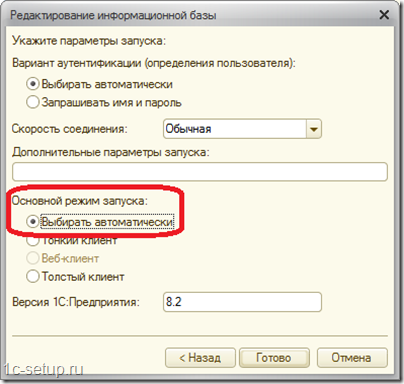
Еще отмечу что по умолчанию в настройках запуска баз стоит “Выбирать автоматически” и задумываться каким клиентом и какую базу запускать Вам не нужно.
Параметры запуска 1С из командной строки с автоматическим выбором пользователя
В своей работе часто сталкивался с ошибками в работе программы 1С Бухгалтерия, к примеру не отображались некоторые журналы документов, если в базе 1С не создано ни одного пользователя.
Для исправления требовалось создать и заходить под ним, нажимая каждый раз ОК в окне выбора пользователей. И это в принципе правильно если в базе работает несколько пользователей, каждый должен заходить под своим.
Но в некоторых случаях, когда с программой работает всегда только один пользователь, например у базовых версий, кажется нецелесообразным каждый раз подтверждать его выбор нажатием кнопки ОК если у пользователя не стоит пароль для входа. Ведь и так понятно ,что он один.
Получите понятные самоучители по 1С бесплатно:
- Самоучитель по 1С Бухгалтерии 8.3;
- Самоучитель по 1С ЗУП 8.3.
Если вы не хотите каждый раз выбирать пользователя при запуске 1С, есть несколько способов как это сделать.
Если вы всегда работаете в программе 1С 8 с одного и того же компьютера, под одним и тем же пользователем операционной системы Windows то можете сделать следующее:
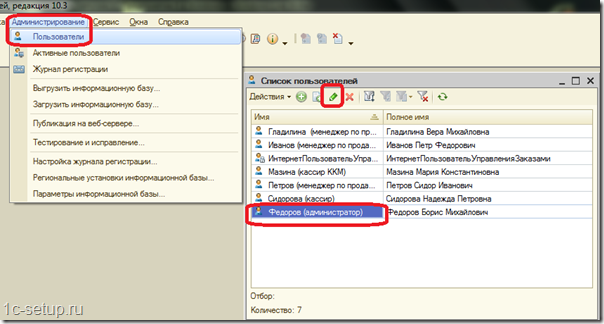
Запускаем информационную базу в режиме конфигуратор. Выбираем Администрирование => Пользователи. Находим вашего пользователя в списке и нажимаем изменить:
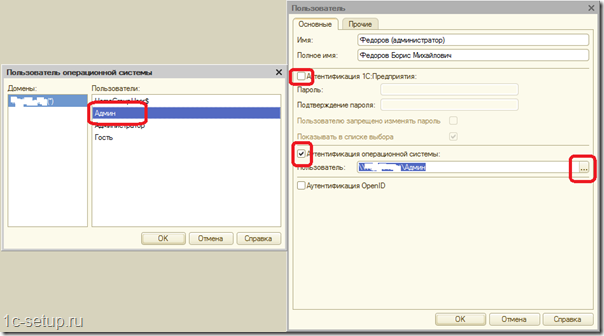
Убираем галочку “Аутентификация 1С:Предприятия” и ставим галочку “Аутентификация операционной системы”. Нажимаем выбрать, появляется окно выбора пользователя операционной системы. В моем случае в списке “Домены” указано имя моего компьютера, в списке “Пользователи” указаны имеющиеся пользователи моей ОС Windows.
Выбираем своего пользователя и сохраняем все изменения:
Если у Вас только один пользователь с полными правами, и вы пытаетесь поставить ему аутентификацию ОС, программа выдаст предупреждение. В этом случае следуетсоздать еще одного пользователя с полными правами. Думаю сделано это из соображений безопасности, чтобы в случае неисправности ОС, все же смогли зайти в 1С с полными правами.
Использование дополнительных параметров запуска информационной базы 1С. Как бы это страшно не звучало, на самом то деле ничего в этом сложного нет. В конфигуратор для этого лазить не надо, разве что посмотреть в справке возможные параметры для запуска. Нужно указать параметрами Имя пользователя и его пароль.
- /N — имя пользователя. Должно быть указано так же, как в списке пользователей, создаваемом в Конфигураторе.
- /P — пароль пользователя, имя которого указано в параметре /N. Если у пользователя нет пароля, этот параметр можно опустить.
Мы знаем свое имя пользователя и пароль, но куда же их прописать? Выбираем нужную базу в списке и нажимаем изменить:

Листаем Далее до последней страницы настроек и видим нужную нам строку “Дополнительные параметры запуска”. Здесь пишем /N “имя вашего пользователя” /P “ваш пароль”. Если пароля нет, то этот параметр и его значение не пишется. Сохраняете кнопкой “Готово”. Если вы ошиблись с паролем в параметре, то окно выбора пользователя также будет выскакивать. Убедитесь что все правильно введено.
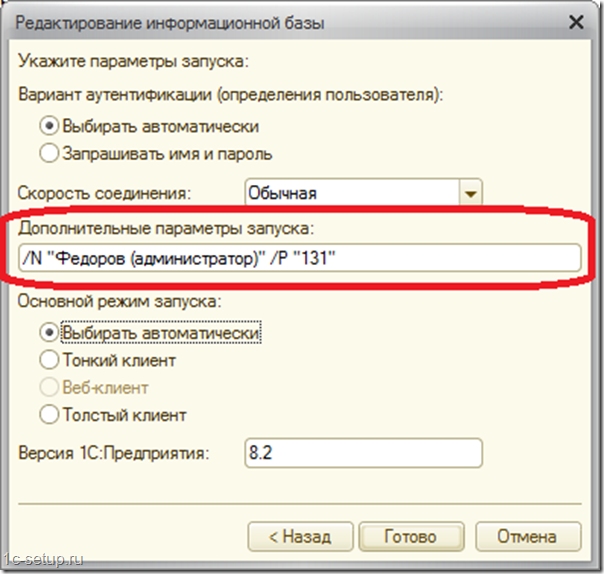
Если захотите сменить имя пользователя и пароль, то необходимо внести исправления и в параметры.
Запуск определенной базы 1С без выбора из списка баз
К примеру вы не хотите каждый раз при запуске 1С Предприятие выбирать базу из списка, а создать для каждой базы отдельный ярлык на рабочем столе. Нам понадобится еще один параметр запуска. Из справки 1С:
- /F — путь к информационной базе, если она хранится в файле (имя файла указывать не надо).
Рассмотрим на примере файловой базы 1С. Аналогичным образом сделаете для всех остальных баз из списка если понадобится.
А те у кого база на сервере должны использовать другой параметр для обозначения пути:
- /S — адрес информационной базы, хранящейся на сервере 1С:Предприятия 8, складывается следующим образом: \
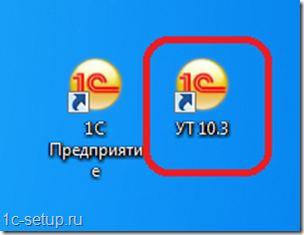
Для начала создадим ярлык для исполняемого файла 1cestart.exe. Проще всего скопировать уже имеющийся у вас ярлык 1С Предприятие и переименовать его к примеру в УТ 10.3,чтобы было понятно какую базу он будет запускать:
Теперь заходим в свойства ярлыка и в поле объект, после кавычек через пробел прописываем параметры:
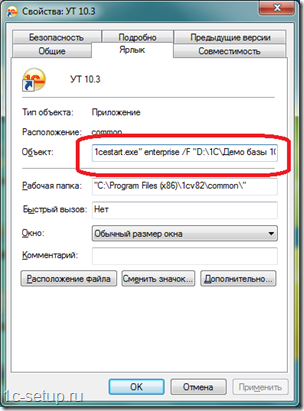
Сначала пишем параметр ENTERPRISE ,он означает что при запуске будет выбран режим запуска Предприятие. Если необходимо запускать конфигуратор,то пишется параметр DESIGNER.
Далее пишем путь к базе через параметр /F . В моем случае получилось:
- “C:\Program Files (x86)\1cv82\common\1cestart.exe” enterprise /F “D:\1С\Демо базы 1С\Управление торговлей (демо) для сайта”.
Сохраняем и теперь при запуске с этого ярлыка будет запускаться именно та база, путь к которой вы прописали.
Можно добавить в этот ярлык параметры аутентификации пользователя описанные выше:
- “C:\Program Files (x86)\1cv82\common\1cestart.exe” enterprise /F “D:\1С\Демо базы 1С\Управление торговлей (демо) для сайта” /N “Федоров (администратор)” /P “131”.
Теперь при запуске с ярлыка будет запускаться нужная вам база под указанным пользователем с паролем. При отсутствии пароля этот параметр убирается.
Ключи и параметры запуска базы 1С при старте Windows
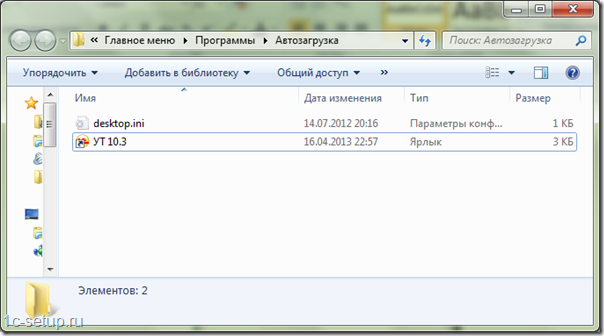
Допустим вы хотите чтобы при включении компьютера и запуске Windows, у вас автоматически запускалась нужная вам база 1С под вашим пользователем с паролем. Для этого необходимо создать ярлык с параметрами запуска как описано выше и положить его в папку Автозагрузка. Заходим Пуск => Все программы видим папку Автозагрузка, кликаем по ней пр. кнопкой и жмем Открыть. В открывшуюся папку Автозагрузки копируем созданный ярлык и при следующем старте Windows 1С запустится с указанными в нем параметрами.
Выбор разных версий платформы для запуска баз 1С
К примеру у вас одновременно используются платформы 8.1 и 8.2 для запуска разных баз и вы хотите запускать их из одного списка. Для каждой базы есть возможность прописать какая версия платформы будет запускать эту базу. Люди нередко встречаются с проблемой когда кто-то прописал в настройках запуска базы определенную версию платформы и после обновления платформы, запуск происходит все равно старой версией. Чтобы изменить версию платформы для запуска, выберите базу из списка и нажмите “Изменить”. В последнем окне укажите требуемую версию платформы, только учтите, что она должна быть установлена на вашем компьютере.
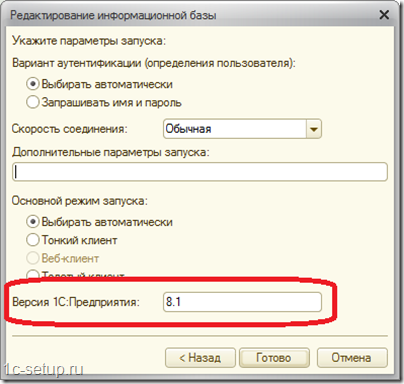
При такой записи будет запускаться самая последняя версия из установленных на вашем компьютере платформ 8.1 для выбранной базы.

При такой записи будет выбрана именно платформа 8.1.15.14 для запуска этой базы.
По умолчанию при добавлении базы в список выставляется значение 8.2 или 8.3. Я думаю эта статья может пригодится при переходе на версию 8.3, когда у всех в настройках баз будет стоять версия для запуска 8.2 и результата обновления и перехода на 8.3 никто не увидит, т.к. базы будут запускаться все также платформой 8.2.
- Открытие дополнительного отчета в 1С программно
- Создание внешней печатной формы для управляемого приложения в 1С 8.3
- Установка и обновление платформы 1С 8.2
- Создание внешнего отчета в 1С 8
Советы и рекомендации, что делать если зависла 1С
В любой организации, временами случается проблема с «подвисанием» компьютерных программ. Пожалуй, самая неприятная ситуация, это когда из-за слабой работоспособности оборудования зависает 1С . Программа теряет свое главное преимущество в глазах пользователей — «Быстродействие».
Так как, практически вся финансовая деятельность организаций завязывается на этом программном продукте, эффект от неприятного торможения обязательно скажется на всей инфраструктуре компании. Сделки не осуществляются, работа стоит, продажи падают, клиенты недовольны. Поэтому, устранение неприятности становится самой приоритетной задачей.
Чтобы разрешить проблему, в первую очередь, необходимо зафиксировать те участки программы, пользователей и виды операций, которые зависают. Нужно постараться составить наиболее точную картину ситуации: время происшествия, характер затруднения, разница в скорости выполнения требуемой операции. Все это поможет более точно описать возникшие проблемы, во время обращения к программистам за помощью.
Общие причины зависаний 1C:
- Нехватка мощности рабочего компьютера или сервера;
- Слишком большой объем данных;
- Не целевое использование программного продукта;
- Излишек дополнительных, второстепенных функций;
- Ошибки в установленных настройках.
Свертка информационной базы 1С – это обработка документов и регистров, при которой происходит формирование документов ввода остатков на определенную дату (дату свертки) и удаление документов, которые не используются, и движений по регистрам (сведений, накопления, бухгалтерии) до даты свертки включительно. Свертка информационной базы выполняется, чтобы сократить объем данных в рабочей базе и увеличить скорость работы системы.
Заказать помощь специалиста
Наиболее распространенные виды проблем, возникающих при эксплуатации:
Очень долгий запуск системы
Причины замедления запуска 1С могут быть различны. Распространенные факторы, мешающие программе правильно запуститься:
- Сложная конфигурация
При сложной конфигурации, первый запуск программы действительно может занять некоторое время. Замедление, является результатом обязательного стандартного кэширования. Этот процесс проводится один раз, при первом запуске и в дальнейшем старт будет проходить более оперативно.
- Архитектура самого ПП
Причиной медленного запуска 1С может быть массовое обращение к различным модулям, большое количество обработок.
- Скорость компиляции и исполнение второстепенных задач
В процессе отсылки к тексту какого-нибудь модуля может замедлиться компиляция. Значительное количество модулей вызывает заметное торможение.
На заметку! Эта проблема может быть разрешена проведением своевременной модификации—оптимизации. В итоге отключится исполнение многих второстепенных задач подключенных к старту системы, тем самым «облегчив» сам запуск.
- Разрешение на авто подключение к интернету, автообновление, автопоиск информации.
Возможно, программа при запуске автоматически обращается в интернет для считывания необходимой информации. Это тоже весомый повод для зависания.
Очень долгое открытие форм
Причиной очень долгого открывания форм может быть:
- Количество элементов управления
Большое количество элементов управления требует значительного времени на создание форм, и их взаимной увязки с компонентами. Для решения этой проблемы желательно упростить сами формы. Оставить только необходимые компоненты, а второстепенным элементам создать новую форму.
- Проблема с инициализацией
Количество алгоритмов при инициализации влияет на скорость автоматической проверки условий или считыванию необходимой информации из базы. Облегчить процесс можно оптимизировав создание и открытие формы. Отключить неактуальные алгоритмы и упростить инициализацию.
Очень долгая реакция на интерактивные действия пользователя
Если программа медленно реагирует на действия пользователя при попытке выбрать значение в элементе формы, то «виновников» возникновения проблемы необходимо искать:
Каждый раз при выполнении данного действия, алгоритмами производится проверка или просчитывание сведений, влияющих на режим выбора значения. Применив «Замер производительности» можно отыскать проблемные алгоритмы, изучить затруднения, созданные ими и оптимизировать процесс.
- В настройках открытия форм;
Формы выбора настроены на погрузку всего ассортимента элементов из базы. Устранить это недоразумение можно, тоже тщательным изучением реализации формы выбора. Проверить установленные свойства, настройки и отключить «тяжелые» алгоритмы.
Очень долгая реакция на обновления
Еще одна существенная проблема при использовании 1С — это зависание программы во время стандартного обновления. Как правило, сбои возникают во время запуска резервного копирования. В основном, такое случается в момент обновления программы через интернет. Поводом для возникновения внештатной ситуации бывает:
- Не соблюдение установленных сроков обновления.
Несвоевременные обновления, в результате чего релизы вынужденно устанавливаются друг на друга в хаотичном порядке, создадут в итоге ошибку. Для предупреждения таких обстоятельств, желательно вовремя проводить обновления или установить автоматическое обновление программы.
Кстати! Фоновое обновление программного обеспечения тоже может стать причиной для замедления некоторых процессов во время работы. Этот фактор нужно обязательно учитывать, при выяснении причин зависаний 1С.
- Недостаточное аппаратное обеспечение.
Возможно, программе попросту не хватает оперативной памяти компьютера, и добавление объема может положительно отразиться в динамике работы.
Долгая запись объектов/проведение документов
Для выявления точной причины долгой записи или блокировки, желательно провести статистический анализ. Опция «Замер производительности» поможет проанализировать журнал регистрации, где зафиксированы и идентифицированы все транзакции. Итоги анализа могут указать на закономерные причины зависаний 1С:
- Регламентные процедуры
Если по результатам анализа на зависание влияет не количество пользователей, а определенное время суток, вполне вероятно, что в момент произведения записи сервер в фоновом режиме проводит процедуры, установленные регламентом.
Причина монопольных блокировок интуитивно понятна — количество пользователей. Кто-то из сослуживцев занял что-то для проведения какой-то операции. Оставшимся специалистам остается только ждать, когда получится продолжить свой рабочий процесс. Причем блокировка будет длиться до конца транзакции. Например, чтобы не создавать подобных «пробок», лучше выбирать запрос — для чтения и объектную модель — при записи.
Одна из возможных причин может крыться в состоянии оборудования, которое имеет низкую пропускную способность.
Решения 1С на виртуальном сервере — удобно и выгодно для вашего бизнеса. Теперь не нужно покупать серверное оборудование или переплачивать за неиспользуемые мощности. Обращайтесь к нашим специалистам, чтобы пользоваться всеми возможностями 1С удаленно.
Квалифицированное решение
Зависание 1С может возникнуть не только от вышеуказанных проблем. Чаще всего торможение может быть результатом неудачной установки самой платформы на компьютер. Как бы то ни было, разбираться в ситуации самостоятельно, без знания технических основ программы очень рискованно. Даже самый лучший бухгалтер с многолетним стажем и уверенный пользователь программы, не всегда сможет правильно оценить причины возникшей проблемы. Поэтому, лучше всего доверить разрешение конфликта с квалифицированным специалистам. Техническая услуга «Оптимизация производительности 1С» поможет разом решить все наболевшие проблемы.
Проведение оптимизации по повышению производительности включает в себя: поиск и устранение блокировок в коде, включение управляемых блокировок, настройку СУБД, подбор подходящего сервера и необходимых составляющих для 1С.
Мы имеем обширный опыт в оптимизации программы 1С, и оказываем комплексные услуги «скорой» технической помощи. Чтобы связаться с нами и узнать условия сотрудничества:
- Оставьте заявку на нашем сайте или позвоните нам по телефону;
- Менеджер уточнит причины обращения и зафиксирует проблему;
- Наши специалисты проведут технический аудит и экспертизу;
- Проведут полную оптимизацию 1С.
После проведения оптимизации производительности 1С, значительно повысится производительность программы. Улучшится работа систем, что в свою очередь, повысит эффективность работы всего персонала. Вы сможете, наконец, спокойно заниматься своим любимым и важным делом.
Заказать помощь специалиста
Хотите получать подобные статьи по четвергам?
Быть в курсе изменений в законодательстве?
Подпишитесь на рассылку
Параметры запуска 1С: ключи, командная строка, дополнительные функции базы 1С8


Программа «1С:Предприятие» представляет собой единую платформу, позволяющую автоматизировать учетные процессы в организации. При этом разработчики данного программного продукта позаботились о том, чтобы пользователи имели возможность открывать ее с помощью специальных настроек, что в значительной степени облегчает взаимодействие, увеличивая скорость активации (открытия). Безусловно, детально изучить все возможные вариации настройки крайне затруднительно. А для многих попросту нереально. Но иметь представление о правилах применения дополнительных параметров запуска информационной базы 1С8 все-таки необходимо.
Общая информация
- Толстый клиент — отличается повышенной требовательностью к техническим возможностям компьютера.
- Тонкий — наоборот, предъявляет пользователям минимум требований к ресурсам ПК, так как основная нагрузка ложится на сервер.
- Для оптимального функционирования веб-клиента требуется только веб-обозреватель (он же браузер) и постоянное подключение к интернету. С помощью такого приложения можно работать из любой точки земного шара. Оперативность и качество будут зависеть исключительно от скоростных характеристик соединения.
Запускают платформу чаще всего посредством толстого клиента. Хотя третий вариант в последнее время пользуется не меньшей популярностью. В дополнение следует отметить, что в настраиваемых позициях активации по умолчанию зафиксировано значение «выбрать автоматически». Поэтому вопрос обязательного выбора сам по себе отпадает. Если, конечно, не ставить цель определить настройки самостоятельно.
Использование параметров запуска конфигуратора 1C из командной строки «1С: Предприятие 8»
Прежде чем приступить к изучению определенных данных ввода, следует разобраться, как именно их представляется вероятным использовать. Наиболее распространены два метода применения. Первый предполагает задействование ярлыка активации. На нем в позиции «Объект» отображается путь, где и указывают требуемые данные.
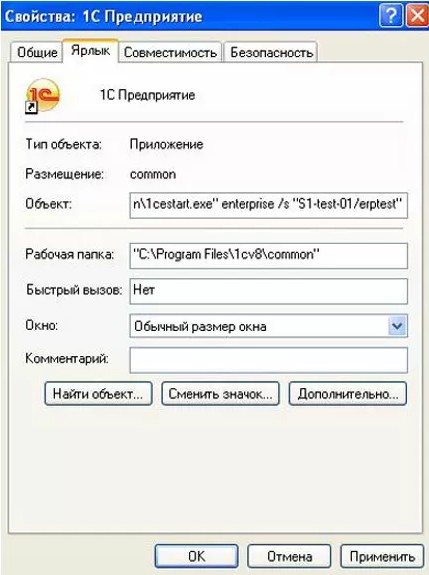
Второй вариант подразумевает введение путевого направления вручную. Чаще всего его применяют при отсутствии указателей-ярлыков. Для этого формируют новый файл, прописывают в нем команду. Следом сохраняют содержимое документа, меняют формат с TXT на BAT и открывают программный продукт. Обратите внимание, русскоязычную раскладку лучше не задействовать. В противном случае программы может работать некорректно.

Когда рабочий компьютер по большей части используется для выполнения действий в 1С, ярлык с выполненными настройками можно перенести в подраздел «Автозагрузка». Отыскать его не составит труда через «Пуск» — «Все программы» в папке с идентичным наименованием. Далее туда копируется программный указатель или веб-файл с bat-расширением. Теперь, как только пользователь включит ПК, активируется необходимое ПО.
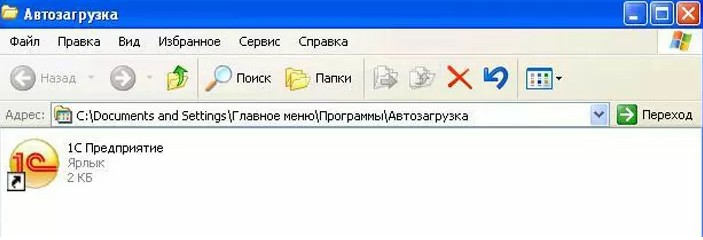
Кроме того, параметры запуска 1С командой из командной строки дают возможность привести в действие дополнительные нужные механизмы. Такие, как автоматическая установка конфигураций или инфобазы.
Настройка использования аппаратного ключа защиты или программной лицензии 1С:Предприятие
Как настроить порядок использования аппаратного ключа защиты или программных лицензий системы «1С:Предприятие 8» для каждого рабочего места или информационной базы?
Программные продукты системы «1С:Предприятие» могут защищаться от несанкционированного копирования как с помощью программных лицензий, так и аппаратных USB-ключей.
Первые программные продукты на платформе «1С:Предприятие» с программной системой защиты «1С:Предприятие 8» была выпущены фирмой 1С в сентябре 2010 года (1С:Документооборот и 1С:УНФ, а также дополнительные клиентские и серверные лицензии). В 2011 году были выпущены ПРОФ версии основной линейки программных продуктов «1С:Предприятие 8» для хозрасчетных предприятий, а 2012 г. для бюджетников. На момент написания статьи все типовые программные продукты «1С:Предприятие 8» можно купить с программной системой защиты, при этом для большинства программных продуктов существует возможность приобрести вариант и с традиционными USB-ключами, которые стоят приблизительно на 20% дороже аналогов с программной защитой.
Таким образом в организации могут использоваться одновременно программные и аппаратные лицензии 1С, соответственно для реализации различных сценариев работы может возникнуть необходимость настройки использования программных или аппаратных лицензий для запуска программы 1С на каком-то отдельном рабочем месте или для запуска каких-то конкретных информационных баз.
Если данная информация была для Вас полезной, то Вы можете поддержать авторов, поставив оценку в панели инструментов Яндекс.Браузера, или оставить свой отзыв на странице нашей компании в сервисе Яндекс.Бизнес
Если не производилось никаких настроек приоритета использования клиентских лицензий, то «по умолчанию» в случае совместного использования программных и аппаратных лицензий вначале будут использоваться программные лицензии, а затем ‑ лицензии из ключей HASP. Подробнее см. статью «Порядок поиска лицензии при запуске клиентского приложения «1С:Предприятие 8.3».
Отключение использования аппаратной лицензии (ключа защиты) «1С:Предприятие 8.3» на отдельном рабочем месте
Данная настройка позволяет отключить использование аппаратных ключей защиты для всех информационных баз на конкретном рабочем месте.
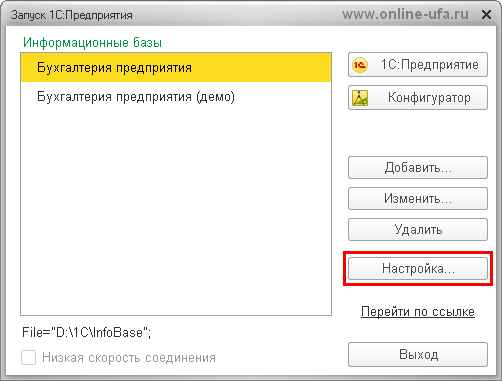
В самом низу открывшегося окна убираем флаг «Использовать аппаратную лицензию (ключ защиты)».
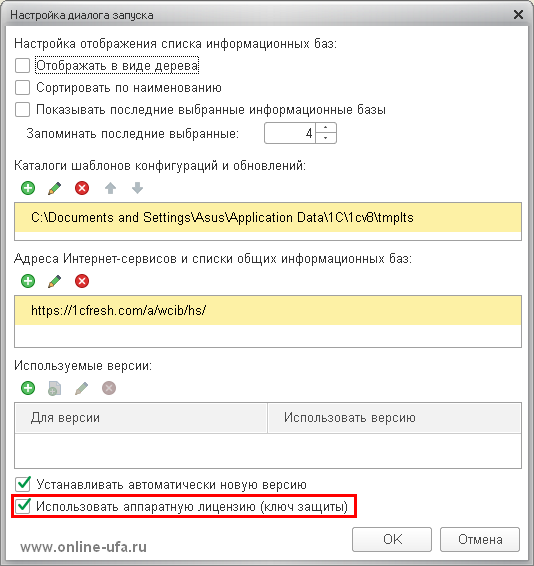
Указать параметр «UseHWLicenses=0» в конфигурационном файле 1cestart.cfg, который представляет собой текстовый документ в кодировке UTF-16LE и находится в каталогах:
- %APPDATA%\1C\1CEStart — для конкретного пользователя;
- %ALLUSERSPROFILE%\1C\1CEStart — для всех пользователей компьютера.
Файл 1cestart.cfg в каталоге пользователя изменяется автоматически при выполнении настроек окна запуска, а общий файл для всех пользователей изменяется только во время установки системы «1С:Предприятие».
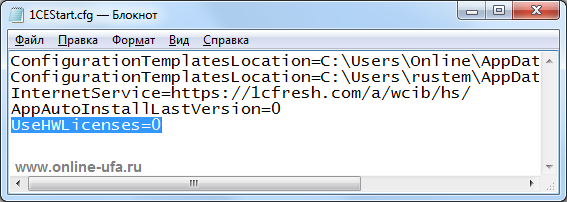
Параметр UseHwLicenses управляет поиском ключа защиты при запуске «1С:Предприятия»:
1 ‑ поиск ключа защиты выполняется (значение по умолчанию);
0 ‑ поиск ключа защиты не выполняется.
Если в разных конфигурационных файлах указано различное значение UseHwLicenses, то используется значение параметра в соответствии со следующим приоритетом:
- локальный конфигурационный файл пользователя;
- локальный конфигурационный файл для всех пользователей;
- общий конфигурационный файл.
Данный параметр позволяет отключить поиск ключа защиты в тех случаях, когда получение клиентских лицензий реализовано с помощью расширения веб-сервера, сервера «1С:Предприятия» или в случае базовой версии.
Значение параметра может изменяться системой автоматически в следующих случаях:
- Если поиск ключа защиты включен, то при старте клиентского приложения выполняется анализ времени поиска ключа защиты. Если ключ защиты не был найден, запуск выполнен успешно и время поиска превысило 3 секунды, пользователю предлагается отключить поиск ключа защиты для ускорения последующих запусков. В случае согласия пользователя в файл 1cestart.cfg этого пользователя выполняется запись параметра UseHwLicenses=0.
- Если поиск ключа защиты отключен и при запуске обнаруживается, что лицензия не получена от сервера «1С:Предприятия» или расширения веб-сервера, то пользователю предлагается включить поиск ключа защиты. В случае согласия пользователя в файл 1cestart.cfg этого пользователя выполняется запись параметра UseHwLicenses=1 и выполняется перезапуск клиентского приложения.
Отключение использования аппаратной лицензии (ключа защиты) «1С:Предприятие 8.3» для отдельной информационной базы
В окне запуска со списком информационных баз выделяем ту ИБ, для которой необходимо настроить возможность использования аппаратного ключа защиты и нажимаем кнопку «Изменить».
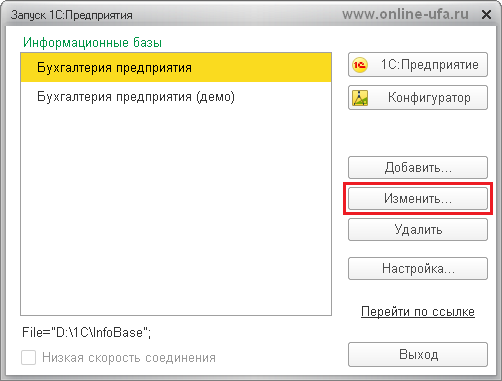
В окне «Дополнительные параметры запуска» указываем параметр /UseHwLicenses со знаком «+» или «-«, который определяет режим поиска локального ключа защиты и может принимать следующие значения:
- /UseHwLicenses+ ‑ поиск аппаратного ключа защиты выполняется.
- /UseHwLicenses- ‑ поиск аппаратного ключа защиты не выполняется.
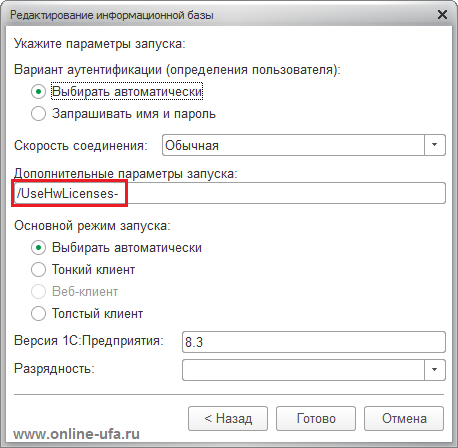
Указать параметр /UseHWLicenses в файле со списком общих информационных баз (файл с расширением v8i), который представляет собой текстовый документ в кодировке UTF-8.
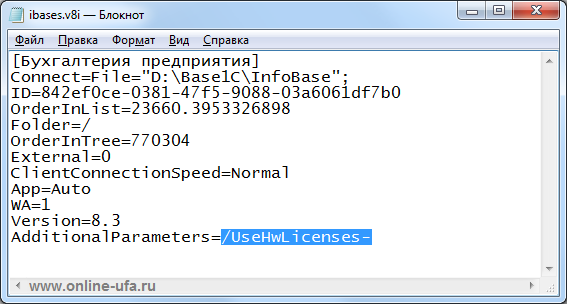
Расположение списков общих информационных баз задается в параметре CommonInfoBases конфигурационных файлов.
Список общих информационных баз может быть сформирован вручную или с использованием возможности сохранения существующих ссылок на информационные базы в файл. Для этого на нужной информационной базе в списке информационных баз необходимо нажать правую кнопку мыши и в открывшемся контекстном меню выбрать команду «Сохранить ссылку в файл».
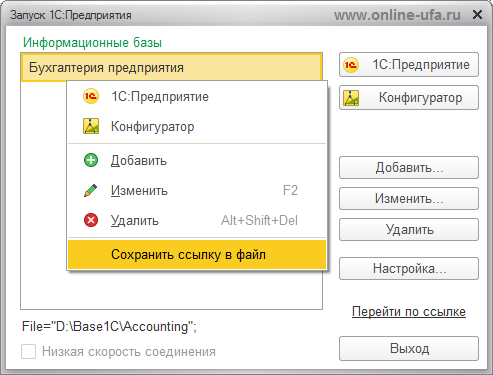
Если были использованы различные значения параметра использования аппаратного ключа защиты в общей настройке (или в конфигурационном файле 1cestart.cfg) для всех информационных баз и в настройке отдельной информационной базы, то при запуске данной информационный базы будет использоваться значение параметра, указанный для данной ИБ, а для всех остальных значение параметра, указанное в общих настройках.
Компания «Онлайн», 2018
www.online-ufa.ru
Ответы на вопросы пользователей (FAQ)
Вопрос 1: На терминальном сервере установлены аппаратный ключ Net10 ORGL8 и программная лицензия на 5 рабочих мест, а также файловые базы «1С:Управление торговлей, редакция 10.3» (УТ) и «1С:Бухгалтерия 8, редакция 2.0» (БП) . Сейчас при запуске любой из баз любым пользователем расходуются сначала программные лицензии, а потом лицензии от HASP. Как можно так настроить, что бы при запуске УТ использовался только аппаратный ключ, а при запуске БП только программные лицензии. Т.е. что бы при запуске БП няльзя было получить лицензии от ключа, а при запуске УТ были недоступны программные лицензии?
Ответ: Разделить варианты защиты для разных баз можно в случае, если на терминальном сервере установить две версии платформы и выполнить следующиее действия:
- В параметрах запуска информационных баз задать, какую версию платформы использовать для каждой из них.
- В параметрах запуска БП указать ключ запрета использования аппаратной лицензии /UseHwLicenses-, как в инструкции выше.
- Файл программной лицензии перенести в папку %ProgramFiles%\1cv8\8.3.**.****\bin\conf с исполняемыми файлами той версии платформы, которая будет использоваться для запуска БП (например, для 32 разрядной платформы версии 8.3.10.2580 в Windows х64 это будет папка C:\Program Files (x86)\1cv8\8.3.10.2580\bin\conf
В этом случае при запуске БП будут использоваться только программные лицензии, а при запуске УТ только аппаратный ключ Net10 ORGL8.
При этом учитывайте последствия данных действий:
- при каждом обновлении платформы для работы с базой БП файл программной лицензии нужно будет переносить вручную в соответствующий новый каталог 8.3.**.****\bin\conf установленной версий платформы.
- если на одном ПК будут одновременно запускаться обе базы (БП + УТ), то будут расходоваться две лицензии (программная + HASP).
Вопрос 2. Используется несколько информационных баз и нам необходимо, что бы при запуске только одной из баз использовались лицензии с аппаратного HASP ключа, а для всех остальных только программные лицензии. Подскажите как это сделать?
Ответ: В окне Настройка диалога запуска снимите флаг «Использовать аппаратную лицензию (ключ защиты)«, который отключает возможность использования аппаратного ключа для всех информационных баз,

а затем в поле «Дополнительные параметры запуска» нужной информационной базы укажите параметр /UseHwLicenses+.

В результате аппаратный клиентский HASP-ключ будет доступен только для одной этой информационной базы, а при запуске всех остальных баз лицензии будут использоваться только программные лицензии. Учитывайте, что в данном случае программные лицензии будут доступны для всех баз, в том числе и для той, в параметрах запуска которой был указан ключ /UseHwLicenses+ , т.к. вы в своем вопросе не указали необходимость запрета использования программных лицензий для данной базы.
Вопрос 3. У нас сейчас используется файловая база с аппаратным ключом HASP (маркировка на ключе Net10 ORGL8). Планируем переходить на клиент-сервер, но в продаже сейчас есть только программные лицензии. В вашей статье о совместном использовании аппаратных ключей и программных лицензий речь идет только о клиентских ключах/лицензиях. Не будет ли каких-то конфликтов при совместном использовании аппаратного клиентского ключа и программной лицензии на сервер 1С? Можно ли их будет установить на одну машину и какие требуются настройки?
Ответ: Да, их можно без проблем использовать вместе на одной машине, конфликтовать между собой они не будут и никаких специальных настроек для этого не требуется. Более того, программную лицензию при активации можно будет привязать не к параметрам сервера, а к ID имеющегося клиентского ключа HASP, что позволит производить апгрейд серверного «железа» без потери лицензии и необходимости повторной активации. Если лицензию на сервер 1С:Предприятия будете приобретать в нашей компании, то наши специалисты могут удаленно подключиться и помочь с ее активацией и привязкой к ID ключа. Стоимость лицензии единая по всей РФ и вы можете приобрести лицензию у нас даже если ранее программные продукты 1С приобретали в другом месте. Пинкоды для активации лицензии мы высылаем в течение 2-3 часов посте оплаты.
* Не оферта! Цены могли быть изменены после публикации. Актуальную стоимость уточняйте в отделе продаж по телефону +7 (347) 223-82-28, емайл: soft@online-ufa.ru или у онлайн-консультанта на сайте.
Вопрос 4. Есть два USB-ключа 1С 8 на 5 рабочих мест Net5 ORGL8. Сейчас необходимо все установить на один терминальный сервер, но два клиентских ключа в одной машине не работают. Хотели обменять ключи, но один из ключей из коробки основной поставки «1С:Бухгалтерия 8 Комплект на 5 пользователей» и оказалось, его нельзя ни объединить в один с другим ключом, ни обменять на программную лицензию. Если мы сейчас поменяем на программную лицензию того же номинала только один из ключей, то не будет ли каких-либо конфликтов между этой программной лицензией и оставшимся ключом HASP?
Ответ: Не переживайте, в вашем случае их можно будет спокойно использовать вместе на одной машине, никаких проблем быть не должно. Сначала будут раздаваться программные лицензии, потом лицензии с аппаратного ключа и при работе по RDP оба варианта лицензий будут расходоваться одинаково — на терминальную сессию. Программную лицензию при активации также можно будет привязать не к параметрам сервера, а к ID оставшегося ключа Net5 ORGL8, что позволит производить апгрейд серверного «железа» без потери лицензии и необходимости повторной активации. Обмен аппаратного ключа на программную лицензию можно выполнить через нашу компанию, даже если обмениваемый USB-ключ приобретали в другом месте. Стоимость обмена аппаратного ключа на программную лицензию того же номинала составляет 3800 руб.
Вопрос 5. В нашей организации уже давно были приобретены 1С:БГУ с USB + еще два однопользовательских USB ключа. Раньше с программными лицензиями дела не имел и старался с ними не связываться, но оказалось, что сейчас ключей больше нет и можно купить только программные лицензии с пинкодами. Вопрос — будут ли они работать вместе в одной базе ?
Ответ: В данном случае нет никаких проблем с совместным использованием программных лицензий и ранее купленных USB-ключей, в том числе и при работе в одной информационной базе. Каких-то конфликтов не предвидится и никаких специальных настроек для этого не требуется. Если лицензии будете приобретать в нашей компании, то наши специалисты могут удаленно подключиться и помочь с их активацией. Стоимость лицензий 1С единая по всей РФ и вы можете их приобрести напрямую у нас даже если ранее продукты 1С покупали в другом месте. Пинкоды для активации лицензии мы высылаем в течение 2-3 часов посте оплаты.
* Не оферта! Цены могли быть изменены после публикации. Актуальную стоимость уточняйте в отделе продаж по телефону +7 (347) 223-82-28, емайл: soft@online-ufa.ru или у онлайн-консультанта на сайте.
Похожие статьи на тему:
- Порядок получения программных лицензий 1С:Предприятие 8 ПРОФ. Пошаговая инструкция по активации
- Алгоритм поиска лицензий при запуске программы системы «1С:Предприятие 8»
- Где на компьютере хранится файл программной лицензии «.lic» системы «1С:Предприятия 8»
- К каким параметрам компьютера «привязывается»программная лицензия «1С:Предприятие 8»
- Привязка программной лицензии «1С Предприятия 8.3» к аппаратному ключу защиты HASP
- Основные понятия и положения лицензирования программных продуктов системы «1С:Предприятие 8»