
Самостоятельное перемещение ярлыков на рабочем столе Windows. Что нужно проверить, если вы постоянно располагаете значки заново
Тогда эта заметка для вас: хочу затронуть относительно-распространенную проблему с «перемещениями» значков/ярлыков на рабочем столе Windows, тем паче, что получил неск. таких вопросов за посл. месяцы.
Кстати, чаще всего это происходит после: перезагрузки компьютера, установки новых программ, изменения разрешения экрана и пр. Для первоначальной диагностики очень рекомендую присмотреться, нет ли какой-то закономерности, когда это происходит!
Борьба с перемещением значков
ШАГ 1
Для начала кликните правой кнопкой мыши (ПКМ) по свободному месту рабочего стола — в появившемся меню во вкладке «Сортировка» снимите галочку с функции «Упорядочить значки автоматически» (с «Выровнять по сете» тоже можно откл.).
Далее переместите 1-2 значка куда-нибудь в нужное место (для теста) и нажмите F5 (или Fn+F5 на ноутбуках). Должно произойти обновление раб. стола, и если все корректно, — то значки останутся на своем месте! ��
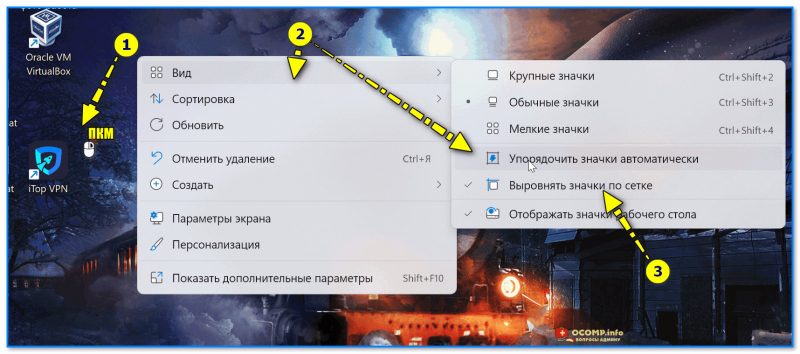
Скриншот 1. Упорядочить значки (сортировка), Windows 11
�� Важно!
Обратите внимание, что в некоторых случаях (когда Windows не может корректно прочитать название иконки) достаточно просто переименовать ее. Попробуйте сменить название «прыгающим» ярлычкам, и перезагрузить ПК.
ШАГ 2
Обратите внимание, что в автозагрузке Windows могут быть определенные программы, влияющие на оформление ОС. Я бы порекомендовал открыть диспетчер задач (Ctrl+Alt+Del) и откл. там все неизвестные приложения (особенно, различные твикеры. ).
�� В помощь!
Настройка автозагрузки Windows (+спец. утилиты) —> [см. инструкцию]
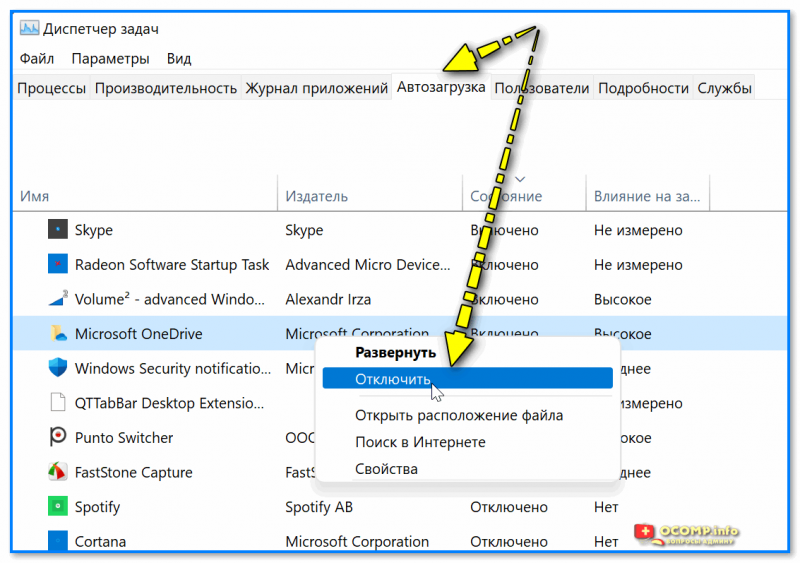
Скриншот 2. Диспетчер задач — автозагрузка (Windows 10/11)
ШАГ 3
Проверьте, установлены ли у вас драйвера на видеоадаптер, и выбрано ли оптимальное/рекомендуемое разрешение экрана (то, которое рекомендует сама Windows).
Сделать это можно в параметрах системы во вкладке «Дисплей» (сочетание Win+R, и команда desk.cpl). Ссылка ниже в помощь. ��
�� В помощь!
Как узнать и поменять разрешение экрана (изображение слишком большое/маленькое) — https://ocomp.info/razreshenie-ekrana.html
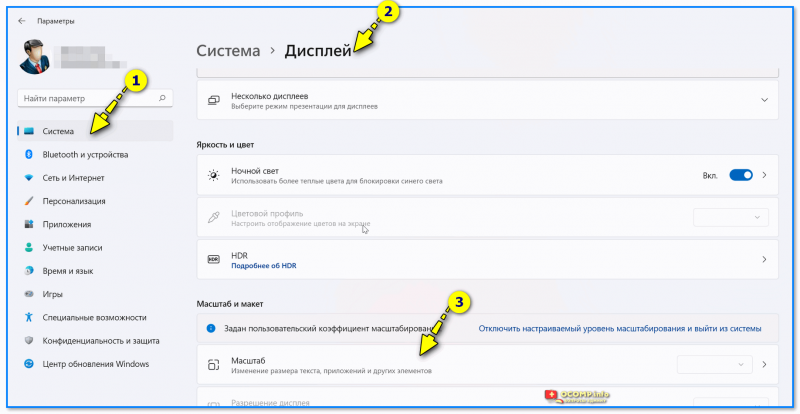
Скриншот 3. Дисплей — разрешение
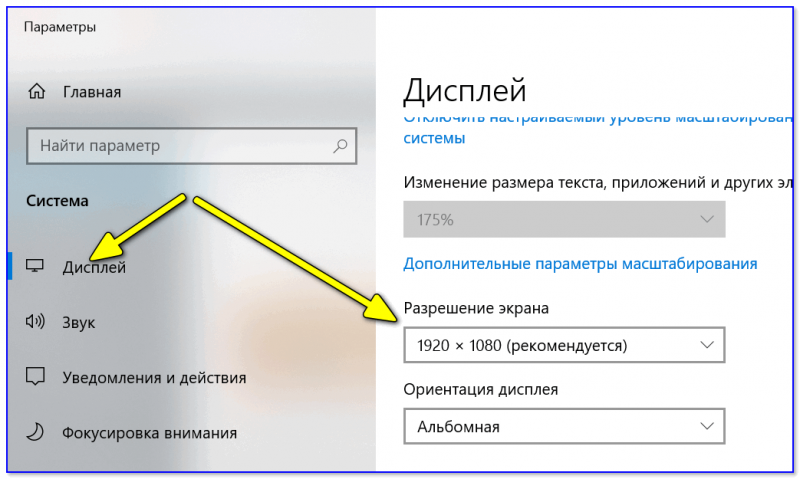
Скриншот 4. Рекомендованное разрешение
Кстати, если вы не можете открыть панель управления графикой (AMD, Nvidia, IntelHD) — рекомендую ознакомиться с этим. ��
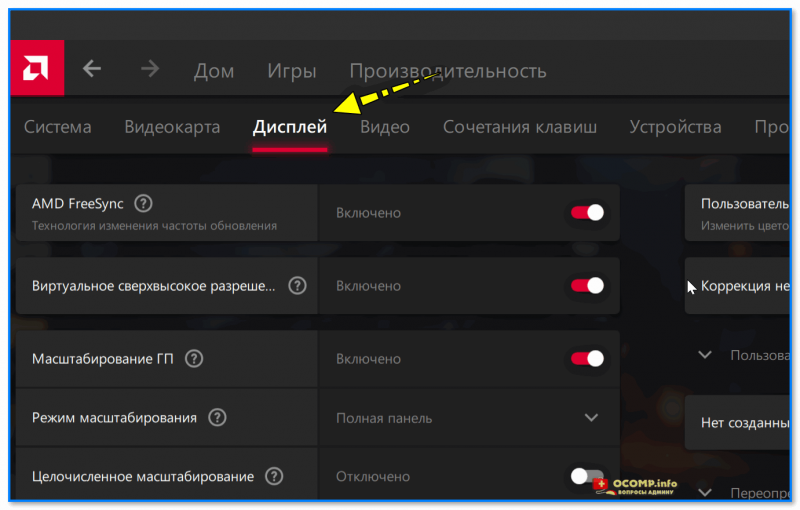
Скриншот 5. AMD — настройки дисплея
ШАГ 4
Если все вышеперечисленное не помогло — проверьте свою ОС на вирусы и вредоносное ПО. Рекомендую эту подборку: ��https://ocomp.info/antivirusyi-top22.html
Кроме этого, посмотрите список установленных программ, нет ли среди него программ для настройки интерфейса Windows (часто имеют в названии слово «твикер / tweaker / виджет / widget» и прочие производные). Для просмотра списка и удаления подобного софта «начисто» рекомендую ��этот способ.
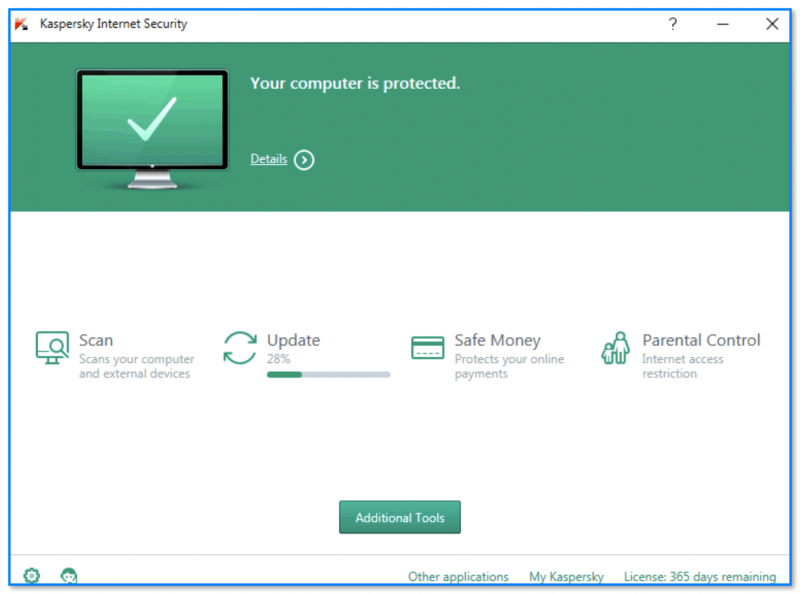
Скриншот 6. Антивирус Касперского — твой компьютер защищен! Проверка на вирусы.
Дополнения по теме — приветствуются в комментариях ниже!
Не получается переместить иконки на рабочем столе?
Если вы много времени проводите за компьютером, то наверняка следите за порядком на нем. Чистите сам компьютер от пыли, проводите чистку реестра, дефрагментацию жесткого диска, проверяете операционную систему антивирусными программами. Но, также не стоит забывать и про порядок на рабочем столе.
Каждый из нас формирует ярлыки и папки на рабочем столе так, как ему удобно. Для некоторых пользователей этот момент очень важен, поскольку хаотичный разброс файлов на рабочем столе жутко раздражает и не дает нормально работать.
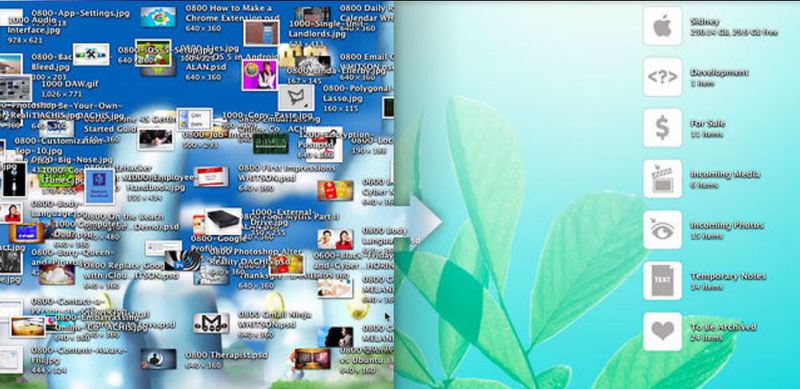
Но, бываю моменты, когда вы перетаскиваете значок, ярлык или папку в другое место на рабочем столе, а он возвращается на прежнее место. Такая проблема актуальна для операционных систем Windows XP, 7, 8 и 10. При таком перемещении, любой значок или ярлык на рабочем столе возвращается впритык к левому краю и, как бы, прилипает к остальным. Если сдвинуть элемент в другую сторону, то он просто поменяется с другим местами.
Сегодня я расскажу вам, как решить такую проблему и расскажу, почему она вообще возникает.
Решить данную проблему вы сможете через изменение настроек Windows, проверку реестра и прочих факторов. Сразу скажу, что вам необходимо будет строго соблюдать то, о чем я буду писать. Самостоятельно ничего не меняйте.
Отключаем опцию автоматического упорядочивания значков
В основном данная проблема и не является проблемой вовсе. Виной всему включение активной опции в Windows автоматического упорядочивания значков рабочего стола. Для того, чтобы ее отключить, нажмите на пустом месте на рабочем столе правой кнопкой мыши, наведите курсором на пункт «Вид”. Вам сразу откроется меню, в котором необходимо будет снять галочку с пункта «Упорядочить значки автоматически”.
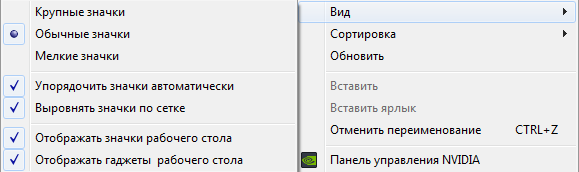
После того, как снимете галочку, попробуйте перетащить ярлык или папку на рабочем столе на любое свободное место.
Если у вас получилось переместить файл, но он переместился неравномерно, тогда обратите внимание на пункт «Выровнять значки по сетке”. Отметив его галочкой, каждый ярлык теперь будет иметь свою четкую позицию. Если вы хотите, чтобы файлы располагались в хаотичном порядке, тогда наоборот, галочку нужно убрать.
Поменять параметры расположения можно и через реестр. Вам нужен будет раздел «Desktop”
Для того, чтобы добраться до этого раздела, нажимаем комбинацию клавиш «Win+r”, и в поле выполнить вводим команду «regedit”. Далее, в открывшемся окне вам необходимо пройти следующий путь «hkey_current_user\software\microsoft\windows\shell\bags\1\desktop” . В меню справа вам необходимо найти ключ «FFlags” и кликнуть по нему дважды левой кнопкой мыши.
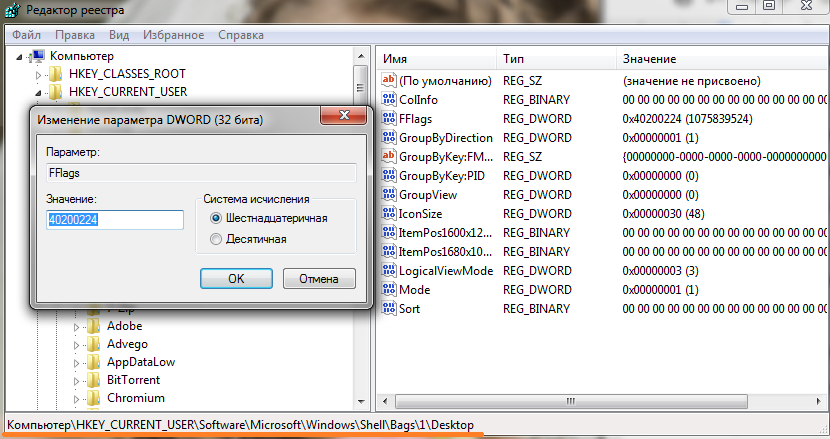
В поле «значение” вы увидите число 40200224, у вас оно может быть другим. Но, в любом случае, заданное число, а точнее их совокупность будет означать, что две опции активны, а именно автоматическое упорядочивание и выравнивание по сетке. Если вы выставите число «40200220”, то отключите опции. Для того, чтобы первая опция осталась рабочей, а вторая отключилась, вводим «40200224”.
Нажимаем «Ок” и перезагружаем компьютер, чтобы изменения вступили в силу.
Правка реестра
Если вышеописанный способ не помог и значки на рабочем столе по-прежнему нельзя переместить в другое место, придется делать правки в реестре. Перед этой процедурой советую вам в обязательном порядке создать точку восстановления. Так как ошибка в реестре может здорово испортить работу ОС.
Заходим в реестр. Как это сделать я написал чуть выше. Далее нужно открыть поле поиска. Для этого необходимо нажать комбинацию клавиш «Ctrl+F”. В настройках поиска необходимо отметить галочкой только пункт «имена параметров”. В поле поиска вводим «NoSaveSettings” и нажимаем «найти далее”. На поиск нужного ключа может потребоваться несколько минут. Когда нужный вам параметр будет найден, кликните по нему правой кнопкой мыши. В контекстном меню выбираем пункт «Удалить” и подтверждаем свои действия.
Затем поиск этого же ключа необходимо повторить и найденный файл удалить. Проделывайте это до тех пор, пока не появится окно с информацией, что ничего не найдено.
Обычно ключ «NoSaveSettings” находится в четырех разделах. Но, не факт, что их у вас такое же количество.
Перезагружаем компьютер, чтобы изменения вступили в силу и пробуем перетащить значок на рабочем столе в свободное место. Если не получилось, переходим к выполнению следующего пункта.
Следующий раздел реестра, который возможно поможет вам решить проблему с ярлыками на рабочем столе, называется «CLSID”. Путь к нему «HKEY_CURRENT_USER\Software\Classes\CLSID\[42aedc87-2188-41fd-b9a3-0c966feadec1]”.
Последний подраздел, который имеет длинное название из букв и цифр и взят в фигурные скобки, нужно удалить. Возможно, что данный раздел вы вообще не найдете на своем компьютере. В этом случае ничего не нужно предпринимать по данному пункту.
Если он у вас есть и у вас получилось его удалить, перезагрузите ПК.
Что еще влияет на перемещение значков?
На самом деле, для появления описанной в этой статье проблемы, может быть множество причин. Возможно на это повлиял какой-то вирус. Если все вышеперечисленные методы не помогли решить данную проблему, попробуйте сделать следующее:
- Найдите точку восстановления, во время которой система работала нормально.
- Произведите установку оригинального образа ОС, если у вас установлена сборка.
- Попробуйте создать другую учетную запись администратора.
В своей рабочей практике встречал такой случай, когда в невозможности переместить значок в другое место на рабочем столе, была виновата мышка. Попробуйте подключить ее к другому компьютеру и проверить.
Надеюсь, хоть один из моих советов вам поможет, и вы сможете решить данную проблему быстро. Если у вас возникнут какие-либо вопросы, жду комментарии, постараемся ответить на все. Спасибо, что вы с нами.
Упорядочение и перемещение значков на рабочем столе
В этой статье описано, как упорядочить, переместить и изменить значки на рабочем столе.
Дополнительная информация
Упорядочение и перемещение значков
Чтобы Упорядочить значки по имени, типу, дате или размеру, щелкните правой кнопкой мыши пустую область на рабочем столе и выберите команду Упорядочить значки. Щелкните команду, которая указывает, как вы хотите упорядочить значки (по имени, по типуи т. д.). Если вы хотите, чтобы значки автоматически упорядочивались, нажмите кнопку Автоматическое упорядочение. Если вы хотите упорядочить значки самостоятельно, щелкните элемент автоматически упорядочить , чтобы снять флажок.
Удаление значков
Некоторые значки — это сочетания клавиш для работы с программами на компьютере. В левом нижнем углу значков сочетаний клавиш обычно есть стрелка. Если вы не хотите использовать ярлык на рабочем столе, щелкните значок, а затем перетащите его в корзину. Это действие удаляет только ярлык, но не программу, на которую оно указывает. Вы также можете щелкнуть правой кнопкой мыши значок, а затем выбрать команду Удалить , чтобы удалить ярлык с рабочего стола. Некоторые значки, такие как Сетевое окружение, Корзинаи Мой компьютер , удалить нельзя.
Изменение изображений значков
У некоторых значков есть возможность изменить рисунок, представляющий значок. Этот параметр доступен не для всех значков. Чтобы изменить рисунок значка, выполните указанные ниже действия.
- Щелкните правой кнопкой мыши значок и выберите пункт Свойства.
- Откройте вкладку ярлык (если она доступна) и нажмите кнопку изменить значок.
- Щелкните значок, который вы хотите использовать в списке, нажмите кнопку ОК, а затем — кнопку ОК.
Если в списке нет значков, изготовитель может не предоставлять дополнительные значки. Чтобы найти другие значки, выполните те же действия, что и на другом значке, найдите его исходный файл (обычно это ICO-файл), а затем вернитесь к исходному значку, который вы хотите изменить. Выполните те же действия, но при нажатии кнопки » изменить значок » найдите расположение исходного файла на другом значке. Примечание: для настройки значков можно использовать сторонние инструменты. Чтобы получить дополнительные сведения об изменении изображений значков, щелкните следующий номер статьи, чтобы просмотреть статью в базе знаний Майкрософт:
253689 Не удается изменить значки папок по умолчанию в проводнике Windows
TweakUI
Примечание: TweakUI является неподдерживаемым средством. Ниже приведены сведения, которые можно получить только в информационных целях. Служба поддержки продуктов Майкрософт не может ответить на вопросы о TweakUI. Если вы используете Windows Power-User, вы можете использовать TweakUI 1,33 для управления значками. Однако это неподдерживаемый инструмент. Внимательно прочтите документ, который сопровождается TweakUI, прежде чем загружать и использовать средство.
Чтобы получить дополнительные сведения о поиске дополнительных сведений о значках, щелкните приведенные ниже номера статей базы знаний Майкрософт.
262885 Значки на рабочем столе неправильно отображаются при изменении параметров
132668 Значки случайным образом меняются на разные значки
Что нужно сделать что свободно перемещать ярлыки на рабочем столе?
у вас видимо в панели задачь галочка стоит там где закрепить. а вообщет перетаскивать значки и так можно-курсором тащищ его в нужное место и всё.
правая кнопка мыши-вид, только не ставь автомат.
нажимаешь в свободное место на рабочем столе, после чего ищешь вид и нажимаешь выровнять по сетке. поздравляю, теперь ты можешь перемещать свои ярлыки куда ты хочешь и как ты хочешь.
Похожие вопросы
Ваш браузер устарел
Мы постоянно добавляем новый функционал в основной интерфейс проекта. К сожалению, старые браузеры не в состоянии качественно работать с современными программными продуктами. Для корректной работы используйте последние версии браузеров Chrome, Mozilla Firefox, Opera, Microsoft Edge или установите браузер Atom.