
Как сделать выноски в word
Для создания вырезок (как на полях, так и внутри текста) в Microsoft Word используется элемент «Кадр» (или «Надпись»). В кадре располагается текст, который можно передвинуть и расположить в любом месте, вне зависимости от основного текста. Это как бы еще один многострочный редактор, расположенный вместе и поверх основного текста в текстовом процессоре.
Вставить кадр можно следующим образом:
- Выбрать пункт «Вставка» -> «Кадр» (или «Вставка» -> «Надпись» в Microsoft Word 97 и старше.)
- Мышиный курсор изменит форму на крест. Подведите этот курсор к верхнему левому углу, где должен находится кадр, и щелкните левый клавишей мыши.
- Появится прямоугольный кадр, в котором можно набивать текст.
- После набора текста обязательно измените свойства кадра!
- Среди свойств кадра есть следующие, которые часто приходится изменять. Это:
- размеры кадра (в см);
- положение кадра (относительно поля, листа или начала колонки). Оно может быть отрицательным;
- рамка кадра. При создании кадр будет окружен черной рамкой толщиной 1 пт. Для оформления выносок Вы должны убрать рамку;
- обтекание основным текстом. Здесь возможны следующие варианты:
- Нет обтекания. Кадр располагается в разрыве основного текста.
- Обтекание текстом по краю рамки. Этот режим лучше использовать для выноски внутри текста.
- Текст выноски выполняет роль фонового рисунка для основного текста. Это можно использовать для выносок на полях.
- отступы текста или другого элемента кадра от его рамки. Обычно он установлен в 0,2 — 0,4 см. Его можно увеличить, уменьшить, сбросить в 0 и сделать даже отрицательным (тогда элемент кадра «обрежется» до рамки;
- цвет фона плашки (см. ниже).
Плашка оформляется следующим образом:
- выделяется текст, который должен быть написан на плашке;
- выбирается пункт меню «Формат» -> «Обрамление и заливка» ;
- в открывшемся диалоговом окне выбирают закладку «Заливка» ;
- на этой вкладке выбирают цвет заливки , цвет подложки (обычно белый цвет — цвет бумаги), «узор» плашки . Узор, во-первых, делает плашку светлее, во-вторых, позволяет точно подобрать контраст и «затемнение» плашки, а в-третьих, внести визуальные эффекты в плашку с целью ее украшения;
- После подбора параметров заливки выберите кнопку «Ok».
Меняя цвет шрифта и цвет фона, можно добиться самых разнообразных эффектов при использовании плашек.
Вставка обычных и концевых сносок
Обычные сноски появляются в нижней части страницы, а концевые — в конце документа. Число или символ в обычной или концевой сноске совпадает со ссылкой в документе.
- Щелкните в том месте, где вы хотите ссылаться на обычную или концевую сноску.
- На вкладке Ссылки выберите Вставить обычную сноску или Вставить концевую сноску.
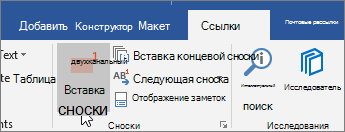
- Введите то, что вы хотите, в обычную или концевую сноску.
- Верните на место в документе, дважды щелкнув число или символ в начале заметки.
Выноски
Установите указатель там, где следует начать линию выноски, а затем переместите его до места, где следует начать текст выноски. Введите текст выноски. После окончания ввода текста установите курсор вне выноски и нажмите кнопку мыши. Размеры выноски можно изменить путем перетаскивания ее маркеров. Положение выноски можно изменить путем перетаскивания ее при нажатой кнопке мыши после того, как указатель примет вид четырехсторонней стрелки.
Рис. 8.17 Автофигура 24-конечная звезда и выноска
Fore kc .ru
Рефераты, дипломы, курсовые, выпускные и квалификационные работы, диссертации, учебники, учебные пособия, лекции, методические пособия и рекомендации, программы и курсы обучения, публикации из профильных изданий
Добавление обычных и концевых сносок
Обычные и концевые сноски позволяют объяснить или прокомментировать определенный фрагмент документа либо добавить необходимую ссылку. Как правило, обычные сноски расположены в нижней части страницы, а концевые — в конце документа или раздела.
Если вы находитесь в режиме чтения, переключитесь в режим правки, выбрав команду изменить документWord в Интернетеизменить в Word в Интернете.

Добавление сноски
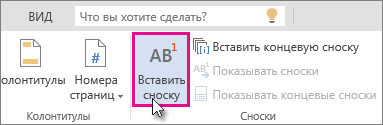
- Щелкните в том месте, где нужно добавить сноску.
- Выберите пункты Вставить >Вставить сноску.Word вставит знак сноски в текст и добавит его в нижней части страницы.
- Введите текст сноски.
Добавление концевой сноски
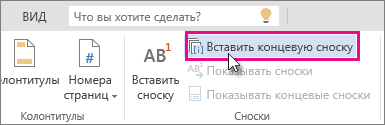
- Щелкните в том месте, где нужно добавить концевую сноску.
- Выберите пункты Вставить >Вставить концевую сноску. Word вставит знак концевой сноски в текст и добавит его в конце документа.
- Введите текст концевой сноски.
Настройка обычных и концевых сносок
Ниже описано, как настроить обычную или концевую сноску.
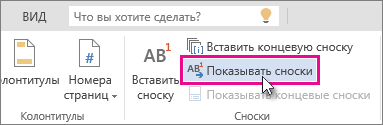
- Щелкните номер или знак сноски в основном тексте или выберите пункты Вставить > Показывать сноски(для концевой сноски выберите пунктыВставить > Показывать концевые сноски).
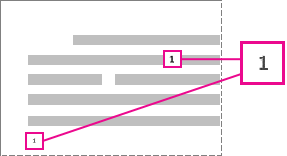
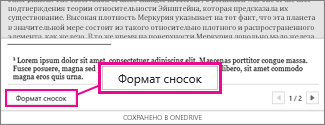
- В представлении обычных или концевых сносок выберите пункт меню Формат сносок или Формат концевых сносок, чтобы открыть диалоговое окно Параметры формата, где можно выбрать размер, шрифт и отступ для одной или всех ваших обычных и концевых сносок.
Примечание: Если вы хотите преобразовать обычные сноски в концевые или наоборот, нажмите кнопку Открыть в Word и используйте для этого Word. Когда вы сохраните документ в Word, он будет сохранен там, где вы открыли его в Word в Интернете.
Примечание: Эта страница переведена автоматически, поэтому ее текст может содержать неточности и грамматические ошибки. Для нас важно, чтобы эта статья была вам полезна. Была ли информация полезной? Для удобства также приводим ссылку на оригинал (на английском языке).