
Блог
Мессенджер Вотсап служит не только для поддержания дружеских и приятельских связей. Многие подписчики используют сервис в качестве средства для деловых переговоров, обмениваясь между собой официальными документами, информацией, мультимедийными файлами. При замене телефона пользователю придется загрузить профиль WhatsApp для нового устройства. При этом особенно важно не потерять содержимое переписки. Далее предлагаются различные способы экспорта чатов мессенджера, позволяющие юзеру сохранить доступ к данным при замене мобильника.
Экспорт переписки из WhatsApp на ПК
Функционал приложения позволяет записать на компьютер не только текстовые месседжи, но и отправленный или полученный мультимедийный контент. При этом важно соблюдать два условия:
- Сохранить можно только беседы, которые не были удалены. На удаленных серверах программы информация не хранится.
- Нельзя записать несколько диалогов одновременно, с каждым чатом нужно работать по отдельности.
Для записи переписки из приложения в виде текстового файла, необходимо выполнить следующие действия:
- Открыть Вотсап.
- Зайти в беседу, предназначенную для сохранения.
- Обладатели устройств на iOS должны нажать имя контактного лица. Владельцы смартфонов на Андроид должны открыть меню, затем выбрать опцию «Еще».
- Выбрать опцию экспорта беседы.
- Отметить параметр «Без медиа» или «Включить медиафайлы».
- Определить место назначения выгрузки чата.
- Перейти к приложению, куда была экспортирована переписка.
- Найти входящий месседж с информацией.
- Для сохранения информации на ПК скачать файлы, приложенные к посланию.
Нужный файл имеет расширение «txt», носит название «Диалог WhatsApp с абонентом» может быть открыт с помощью любой программы, предназначенной для просмотра текстовых файлов (например, «Блокнот»).
Как открыть текстовый файл в удобном виде
Представление текстов в приложении «Блокнот» выглядит не слишком эстетично и неудобно для чтения. Чтобы сделать текст более приятным глазу, применяют следующий алгоритм:
- Выйти из программы «Блокнот».
- Кликнуть по документу правой клавишей мышки.
- Выполнить действие «Открыть при помощи».
- Из списка предложенных программ выбрать Ворд.
По завершению данного перечня действий переписку можно будет читать в приложении Ворд, где текст выглядит более аккуратно.
Если предложенный метод не увенчался успехом, юзер может воспользоваться помощью «Google Docs». Для этого следует:
- Открыть сервис Гугл Док.
- Использовать окно выбора файлов.
- Выполнить загрузку.
- Перетащить нужный файл или выполнить поиск при помощи проводника. Программа откроет файл в формате docs.
- Выбрать опцию «Файл».
- Назначить удобный для пользователя формат целевого файла.
- Подождать, пока документ скачается.
При наличии на ПК синхронизируемой директории Гугл Диск достаточно перетащить туда файл с историей чата, а затем скачать через личный кабинет программы.
Как сохранить переписку Вотсап при замене смартфона
Сохранение полного содержания чатов WhatsApp при смене мобильника выполняется несложно (при условии, что оба смартфона работают на одинаковой операционке). Перенос истории бесед с iPhone на Android или в обратном направлении вызывает больше затруднений.
Метод включает два шага: запись содержания переписки и восстановление всей информации на новом устройстве.
Для iPhone
Создание резервных копий переписки из Вотсап включает следующие шаги:
- Открыть меню настроек.
- Перейти к чатам.
- Выбрать команду копирования.
Для Android
Создание резервных копий переписки из Вотсап включает следующие шаги:
- Открыть блок «Настройки» внутри меню.

- Зайти в раздел «Чаты».

- Создать резервную копию бесед.


Для выполнения таких действий юзер должен предварительно авторизоваться на облачном сервисе, предусмотренном для ОС устройства (Гугл Диск либо iCloud).
Далее рассмотрим способы копирования предварительно сохраненной переписки на новый мобильник. После того, как пользователь прошел процедуру установки мессенджера на новом телефоне и прошел процедуру аутентификации, юзер получает системный запрос, предлагающий восстановить ранее использованные данные. Такие действия возможны только при сохранении прежнего телефонного номера, к которому была привязана учетная запись мессенджера. Юзеру остается только нажать команду «Восстановить» и подождать, когда скопированная на сервер информация будет загружена на устройство и интегрирована в приложение.
Альтернативные методы
Существует менее удобный, однако, более универсальный способ сохранения информации из WhatsApp при замене мобильного устройства. Этот метод может использоваться даже при переходе на устройство с другой операционной системой. Именно данный метод был описан в первой части материала.
Чтобы сохранить доступ к переписке Вотсап при замене мобильника, необходимо придерживаться следующего порядка действий:
- Выполнить на старом телефоне все действия по экспорту переписки, за исключением последнего пункта (запись текстового файла на компьютер). В качестве места сохранения текстового файла нужно выбрать одно из приложений, доступных на новом мобильнике.
- Пройти авторизацию в приложении, куда был отправлен файл с содержимым чатов Вотсап, на новом гаджете. Просмотреть входящие месседжи и сохранить нужный вложенный файл.
Помимо предложенных способов сохранения переписки, подписчик сервиса может установить специальную утилиту из маркета приложений. Существуют также платные программы, позволяющие переносить историю чатов между различными платформами.
Как сохранить переписку в Whatsapp при смене телефона
Для многих из нас мессенджер — это не просто средство для “поговорить”, а рабочий инструмент, в котором, помимо прочего, сохраняются важные обсуждения, документы и медиа файлы. Как сохранить переписку в Whatsapp при смене телефона, чтобы ничего не потерять? Мы знаем несколько способов и поделимся ими с нашими читателями.
Как сохранить переписку в Whatsapp на компьютер
Есть способ, позволяющий сохранить всю историю переписок с вашими друзьями — только текстовую часть или текст + прикрепленные файлы (документы, медиаконтент). Скопировать чаты Whatsapp не сложно, однако есть два важных момента:
- Для сохранения на компьютер (и для сохранения в принципе) доступны только не удаленные с телефона чаты. Как вы знаете, WhatsApp ничего не хранит на своих серверах и загрузить что-то с них не получится.
- Функционал мессенджера не позволяет экспортировать сразу по нескольку чатов. Каждую переписку придется переносить по отдельности.
Чтобы сохранить переписку в Whatsapp на компьютер вам нужно сохранить текстовый файл на телефоне и переслать его на компьютер, например по почте. Вот как это сделать:
- Запустить мессенджер и перейти в нужный чат.
- На Айфоне жмем на имя контакта, на Андроиде на “Меню” , затем “Еще” .
- Выбираем “Экспорт чата” .


- В окошке на экране выберите “Добавить файлы” или “Без файлов” .
- Выберите сервис, на который нужно выгрузить чат.


- Откройте сервис, на который была экспортирована история переписки с контактом — там должно быть новое входящее сообщение.
- Чтобы сохранить чат в Whatsapp на компьютер, откройте сообщение и скачайте прикрепленные к нему документы и файлы.
Обратите внимание: система экспортирует историю чата в формате TXT, название файла всегда выглядит как “Чат WhatsApp с …” . При запуске с компьютера документ открывается в стандартном приложении “Блокнот”.
Если на компьютере файл TXT открывается без форматирования
Если сохранить чаты Whatsapp на компьютер при смене телефона получилось, но текст в “Блокноте” отображается сплошной “простыней”, которую трудно читать, а исправить это через настройки не получается. Вы можете попробовать сделать следующее:
- Закрыть документ.
- Щелкнуть по файлу “ Чат WhatsApp с …” правой кнопкой мыши.
- Нажать на “Открыть с помощью” и выбрать “Word”.

После этого текст должен открыться как документ Word и с выполненным форматированием.
Если способ “Открыть с помощью” не работает (Word и другие текстовые редакторы не распознают текст изначального документа), вытащить переписку из Whatsapp на компьютер можно через Гугл Документы:
- Заходим в Google Docs.
- Нажимаем на “Окно выбора файлов”;

- Затем на “Загрузка” .

- Перетаскиваем файл в окно или загружаем его после поиска через проводник. Документ откроется сразу в формате docs.
- Нажмите “Файл” , затем “Скачать как …” .
- Выберите из списка тот формат, который вас устраивает и дождитесь завершения скачивания.
Обратите внимание: если на компьютере есть синхронизируемая папка Google Диск, просто перетащите в нее файл “Чат WhatsApp с …” прямо с рабочего стола. Через несколько секунд документ станет доступен для скачивания из личного кабинета сервиса.
Как сохранить сообщения Whatsapp при смене телефона
Сначала поговорим о сохранении всех переписок разом со старого телефона на новый. Это возможно, если новое устройство работает на той же операционной системе, что и старое. (Сложнее, если операционки разные, например, нужно перенести Whatsapp с Андроида на Айфон.) Способ состоит из двух этапов: создания резервной копии и восстановления данных профиля в мессенджере, установленном на другом телефоне.
Как скопировать переписку в Ватсапе (создать резервную копию):
- Айфон. WhatsApp → Настройки → Чаты → Копирование → Создать копию.*


- Андроид. Whatsapp → Настройки → Чаты → Резервная копия чатов → Резервное копирование*


*Понадобится авторизация в облачном хранилище — в iCloud и Google Диск соответственно.
Теперь о том, как скопировать (сохраненную описанным выше способом) переписку в Ватсапе при смене телефона на новое устройство. Когда вы установите мессенджер на новый смартфон и пройдете в нем подтверждение номера*, система сама отправит вам запрос на восстановление прежних данных. Нажмите на кнопку “Восстановить”. Далее вам останется дождаться, пока резервная копия переписок (и другая информация) будет скачана и интегрирована в программу.
*Того, к которому был подключен аккаунт на прежнем устройстве
Другие способы
Второй по удобству, но более универсальный (можно применять без учета разницы операционных систем) способ сохранить данные Ватсап при смене телефона- экспорт чатов. Именно его мы описывали в первой части статьи. Если вам нужно, чтобы копии переписок были доступны с мобильного:
- Возьмите смартфон, с которого собираетесь “уходить” и выполните действия по инструкции в начале статьи, за исключением п. 7., но местом сохранения выбирайте тот сервис, который вы сможете открыть со смартфона.
- На новом устройстве авторизируйтесь в сервисе, на который была отправлена переписка и просмотрите входящие сообщения / новые документы.
Можно ли сохранить сообщения Whatsapp с использование сторонних сервисов? Да, сделать это можно. В официальных магазинах приложений (App Store и Play Маркет) есть программы для переноса переписок с Андроид на Андроид и с Айфон на Айфон. А вот кроссплатформенных вариантов там нет . Но на backuptrans.com, например, есть “Backuptrans Android WhatsApp to iPhone Transfer” — платный софт, с помощью которого можно выполнить перенос переписок и других данных WhatsApp.
Переносим WhatsApp с одного устройства на другое
Ситуация, знакомая практически каждому современному человеку. Радость от приобретения нового гаджета сменяется заботой о том, как перенести на него все полезное, что было накоплено на предыдущем устройстве. У меня в последний раз на решение этой задачи ушло несколько часов. Хорошо, если приобретен смартфон той же модификации и на идентичной платформе. Но бывает, что новый девайс выпущен не только под другим брендом, но и работает на альтернативной операционной системе. В данной статье рассмотрим варианты решения вопроса как перенести WhatsApp с одного устройства на другое с сохранением всех данных.
Настройка автоматической синхронизации с Google Диск
Все решается просто, если оба аппарата работают на Android, а список контактов перенесен на новый телефон. Тогда достаточно заново установить Ватсап из магазина Google Market и привязать его к своему Гугл-аккаунту.
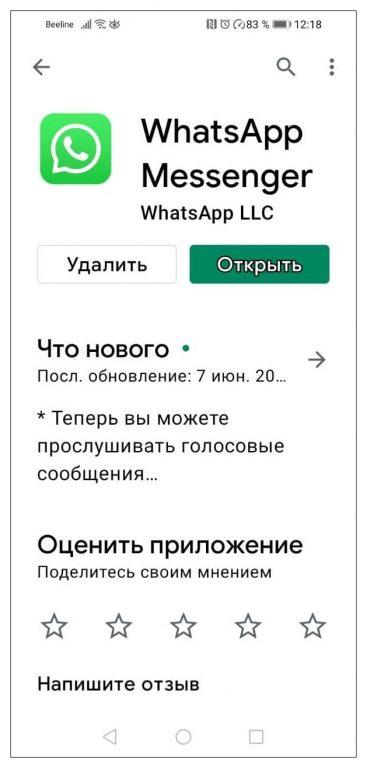
Контакты подгрузятся автоматически, если в процессе установки вы откроете к ним доступ. Не забудьте включить функцию резервного копирования, что поможет в будущем решить все проблемы с синхронизацией и восстановлением данных. Информация будет записываться на Google Диск с выбранной периодичностью. Подробное описание процедуры приведено ниже.
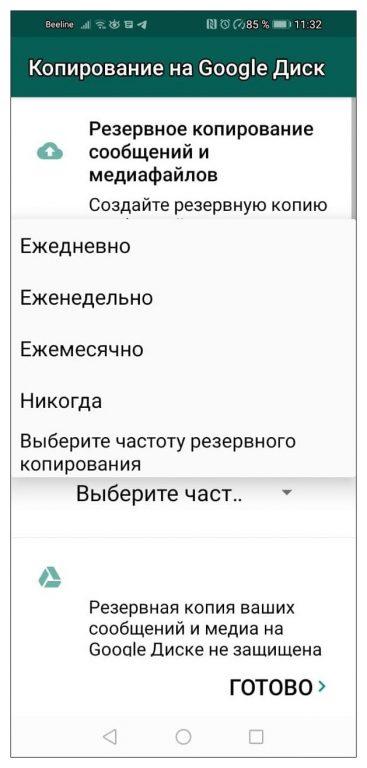
Учтите, что такой способ полного переноса данных аккаунта доступен, если вы сохраняете тот же номер телефона. Еще один нюанс. В мессенджере данные профиля пользователя, история чата, вложения хранятся локально на текущем устройстве в специальной папке. Для их переноса необходимо предварительно создать резервную копию одним из нижеописанных способов.
Резервирование истории чатов на Андроид
Как я уже говорил, мессенджер по умолчанию создает бэкапы на Google Диск. Если ранее эта функция не была настроена в автоматическом режиме, то необходимо выполнить операцию принудительно.
- Запустите приложение и войдите в “Меню” (“Троеточие” в правом верхнем углу), откройте вкладку “Настройки”.
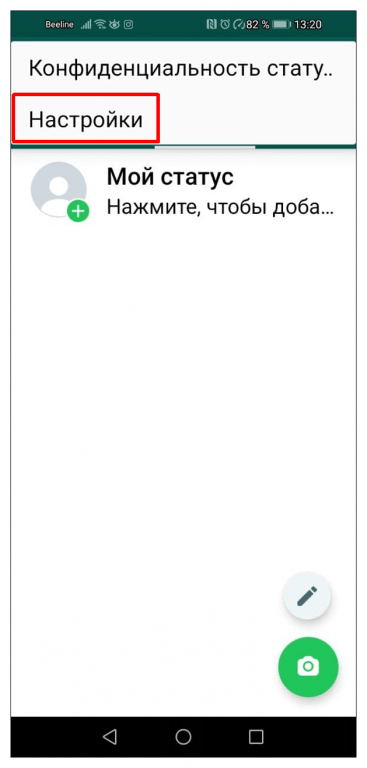
- Войдите в раздел “Чаты” и нажмите по надписи “Резервная копия чатов”.
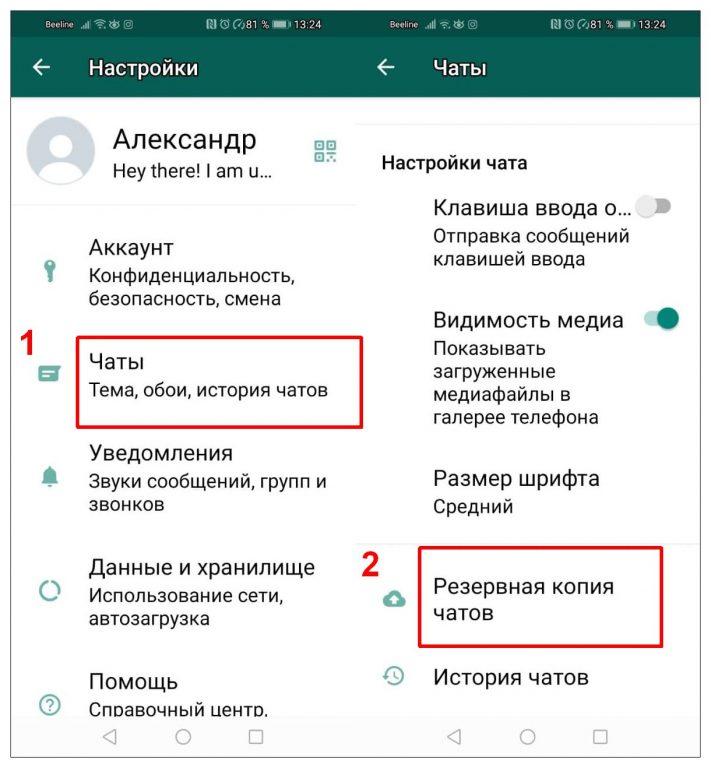
- При наличии нескольких авторизованных аккаунтов Google, выберете тот, с которым хотите синхронизировать перенос данных Ватсап. Здесь же доступны настройки периодичности автокопирования, разрешение или запрет сохранять видео, вариант подключения к интернету. Автоматическое резервирование происходит в фоновом режиме. Чтобы не тратить мобильный трафик, активируйте команду “Использовать Wi-Fi”. Функция “Добавить видео” будет скачивать объемные видеофайлы на диск, что приведет к его быстрому заполнению и долгому процессу синхронизации.
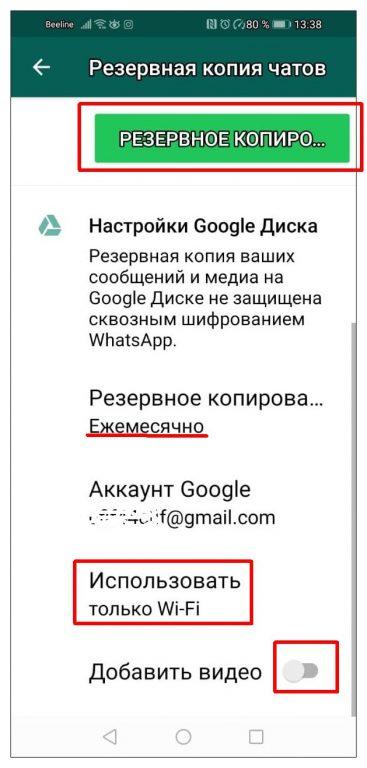
Теперь остается активировать сам процесс резервирования, нажав соответствующую кнопку. Через несколько минут на Гугл Диске будет создан бэкап диалогов мессенджера.
Резервирование чата на iOS
Для девайсов с Apple процедура копирования выполняется практически идентично с небольшими нюансами:
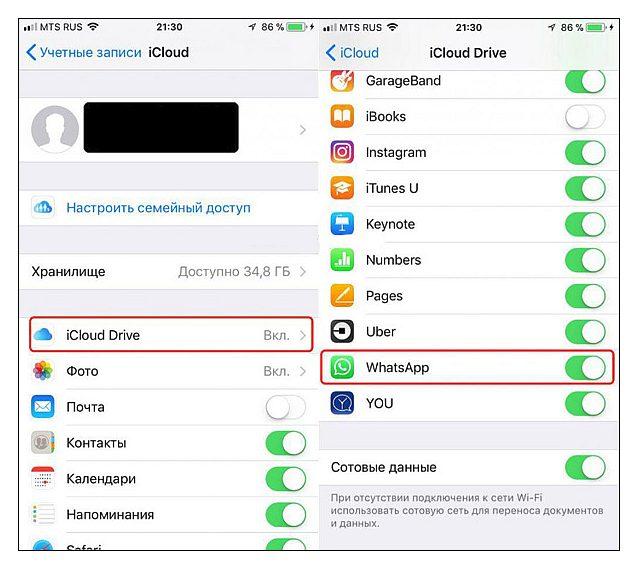
- Войдите в “Учетные записи” вашего аккаунта Apple. В настройках сервиса синхронизации с iCloud передвиньте ползунок переключателя напротив пункта “WhatsApp”.
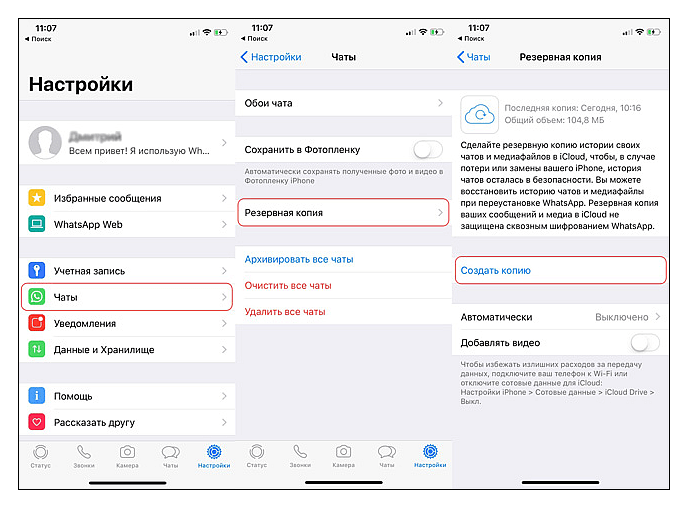
- В “Настройках WhatsApp” активируйте вкладку “Чаты”, затем “Резервная копия” и “Создать копию”.
- Передвиньте ползунок выключателя напротив “Резервное копирование в iCloud” вправо. Запустите процесс копирования, нажав “ОК”.
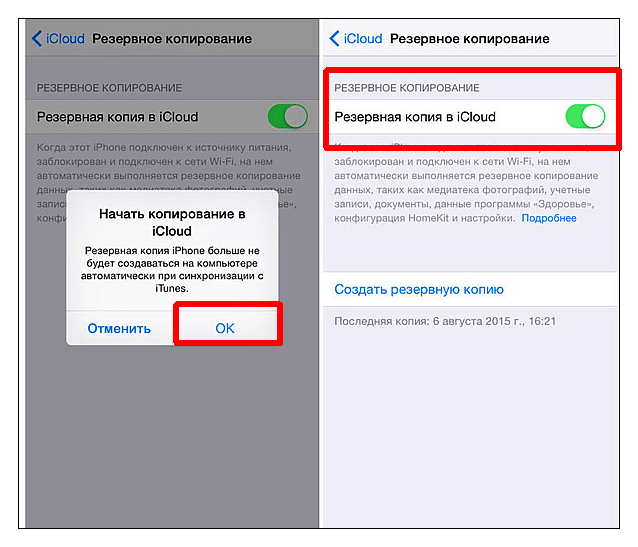
Резервная копия истории чата будет автоматически сохранена в облаке iCloud под Apple ID, при помощи которого вы авторизовали свой аккаунт.
Трансфер данных Ватсап на новое устройство
Вначале подготовьте новый девайс к приему сохраненной в облаке информации. Для этого необходимо заново инсталлировать WhatsApp на новый смартфон. Если программа была установлена по умолчанию, следует предварительно удалить ее.
Перенос чатов с Android на Android
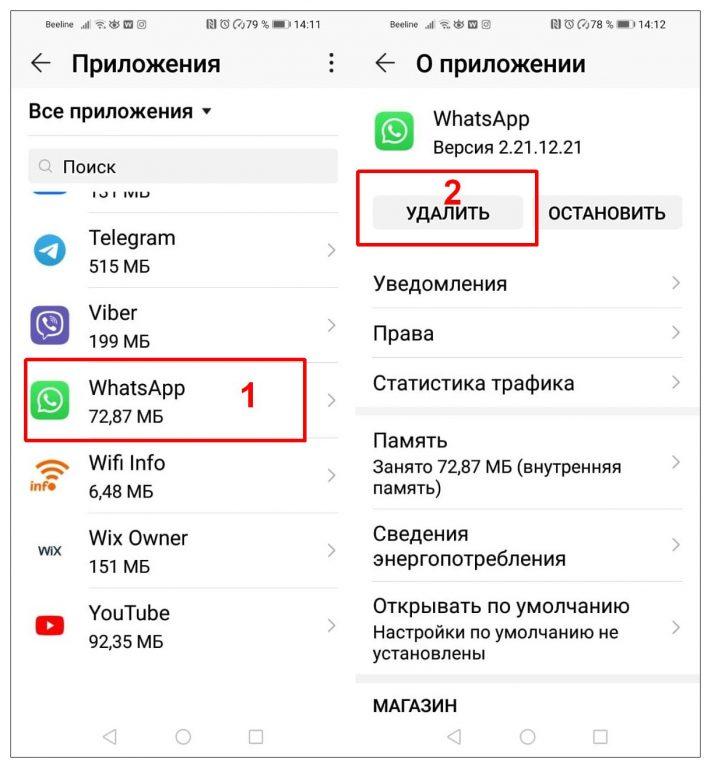
- Для деинсталляции программы, войдите в список “Приложения” на вашем устройстве и выберите “WhatsApp”. Далее нажмите “Удалить”.
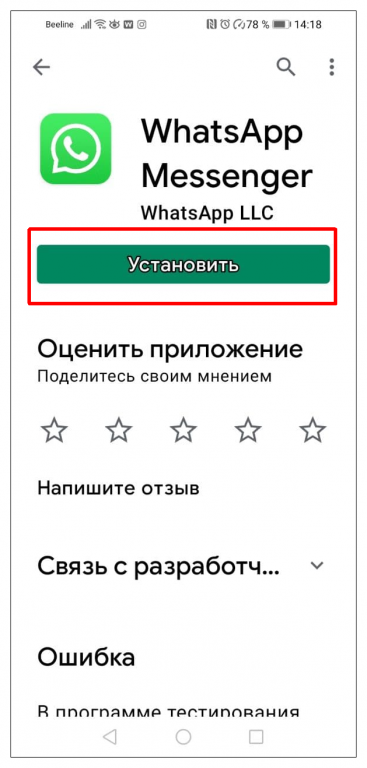
- Перейдите в Google Market, найдите софт Ватсап и скачайте его на смартфон.
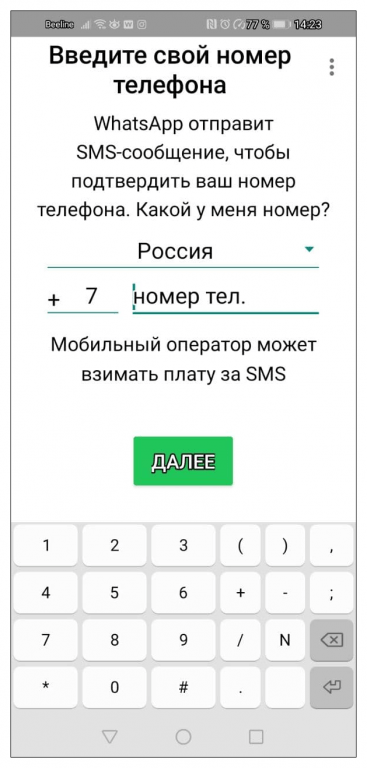
- Запустите приложение и следуйте инструкциям Мастера настройки. Введите текущий номер телефона в случае, если вы не меняли СИМ-карту. Код подтверждения авторизации придет в СМС-сообщении и подгрузится автоматически.
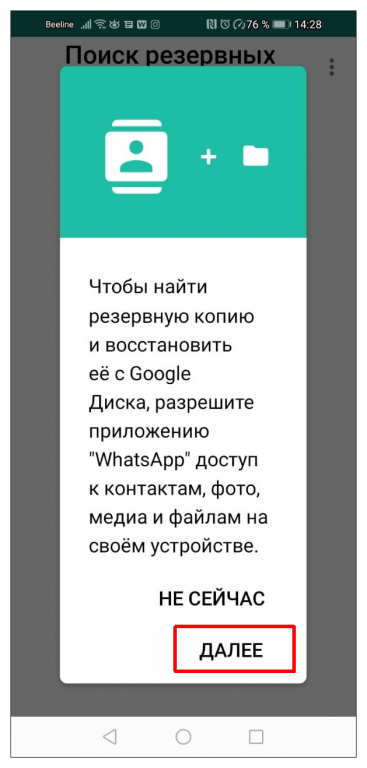
- Чтобы программа самостоятельно нашла резервную копию, разрешите доступ приложению “WhatsApp” к вашим данным.
- Программа автоматически обнаружит резервную копию на Гугл Диске и произведет восстановление данных переписки, скачав их на новое устройство.
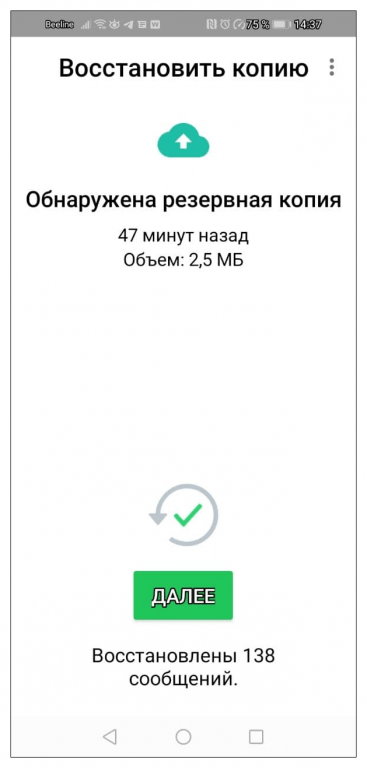
Настройте авторизацию и варианты резервного копирования в автоматическом или ручном режиме, как было описаны выше. На этом перенос данных завершен.
Изменение номера/h3>
Аккаунт Ватсап привязан к номеру телефона. Если вы планируете сменить его, то для переноса данных понадобятся обе СИМ-карты. Одну оставьте в старом телефоне, вторую вставьте в новый. Далее в старом устройстве произведите следующие действия.
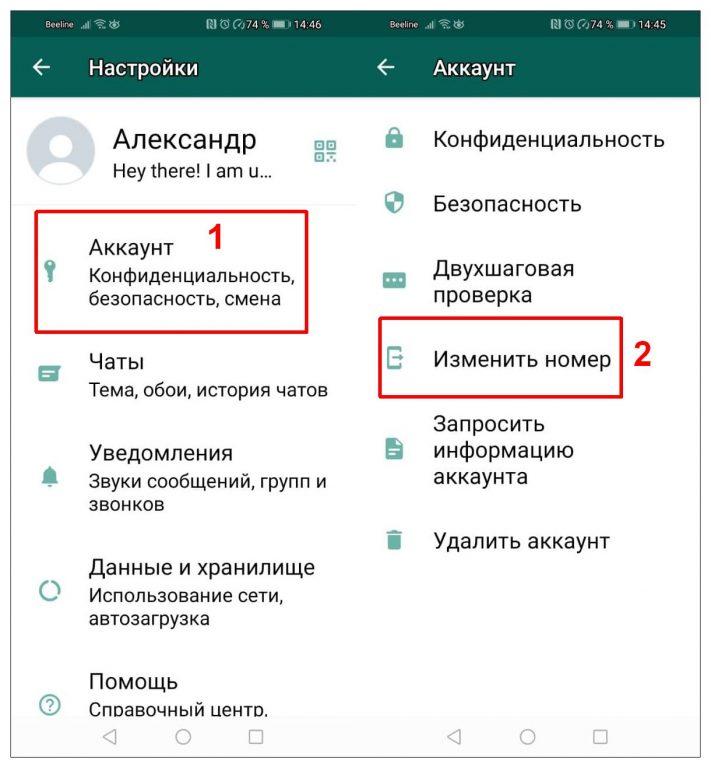
- Войдите в “Настройки” приложения “WhatsApp”, выберите вкладку “Аккаунт” и нажмите на “Изменить номер”.
- Подтвердите старый номер, к которому привязан аккаунт Ватсап.
- Введите в соответствующее поле новый номер и пройдите идентификацию через СМС, которая придет на новый телефон.
После завершения подготовительной процедуры, установите мессенджер на новом устройстве и пройдите процедуру активации. Данные из резервной копии автоматически загрузятся на новый аппарат, аккаунт будет привязан к измененному номеру.
Перенос информации чатов между iPhone
Для владельцев гаджетов Apple делокация истории переписки WhatsApp с одного устройства на другое принципиально не отличается от методики, применяемой на ОС Андроид. Хотя некоторые нюансы присутствуют.
Без изменения номера
- Войдите в свой аккаунт iCloud, используя тот же Apple ID, что и на старом Айфоне.
- Установите приложение, произведя предварительную деинсталляцию, если оно уже было на устройстве.
- Пройдите авторизацию с привязкой существующего номера. Подтвердите согласие на восстановление данных из резервной копии, размещенной на iCloud.
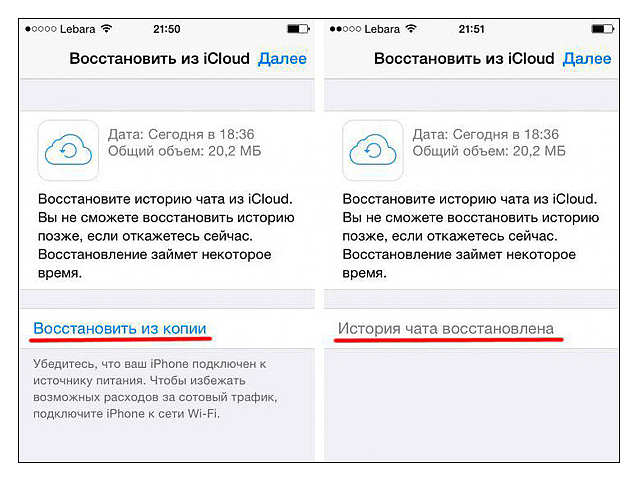
В случае изменения номера
Как и в мануале при смене номера на Android, вначале запустите приложение iCloud на старом iPhone. Затем произведите перенастройку:
- В “Настройках” мессенджера выберите раздел “Учетная запись” и нажмите “Изменить номер”.
- В соответствующие поля введите оба номера.
- Верифицируйтесь через СМС-код, который придет на новый номер.
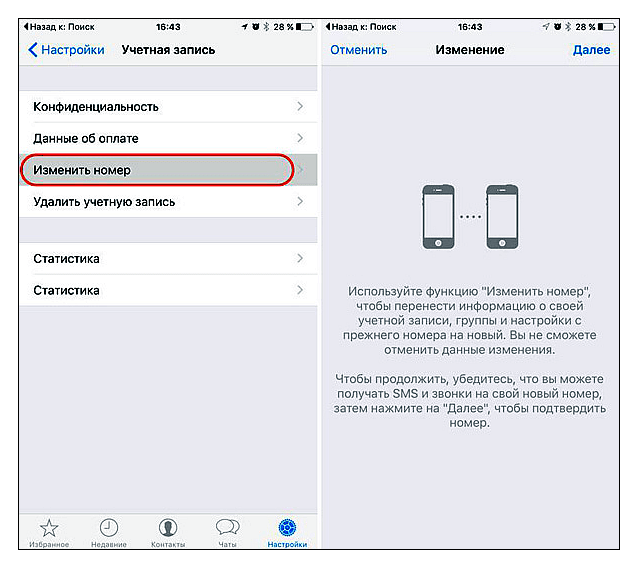
Дальнейшие действия выполните аналогично процедуре переноса при сохранении номера. В процессе авторизации укажите новый номер телефона, к которому теперь будет привязан аккаунт Ватсап.
Обмен данными чатов WhatsApp между iPhone и Android
Изначальный конфликт двух лидирующих разработчиков ПО для мобильных устройств Google и Apple не дает возможности автоматической синхронизации и переноса данных приложения WhatsApp между платформами. Процедура доступна только с использованием сторонних утилит. При этом назвать ее легкой нельзя. Да и сами программы платные.
Миграция чата WhatsApp с Android на iPhone
Для запуска процедуры сохранения и обмена данными более всего подходит приложение для стационарного ПК Backuptrans Android WhatsApp to iPhone Transfer. Для желающих любой ценой сохранить историю переписки удовольствие обойдется почти в $20. К тому же, придется разбираться в англоязычном интерфейсе. Если оно того стоит, то действуйте следующим образом.
- Прежде всего установите драйвер Google ADB последней версии, предварительно удалив существующий.
- Скачайте iTunes на компьютер.
- Инсталлируйте утилиту Backuptrans Transfer на ПК.
- Заблокируйте в настройках iPhone функцию автоматического создания бэкапов. На устройстве с Android активируйте режим USB Debugging.
- Подсоедините оба гаджета к ПК через кабели USB.
- Запустите программу, она автоматически определит оба устройства. Далее выполните последовательно все шаги по настройке.
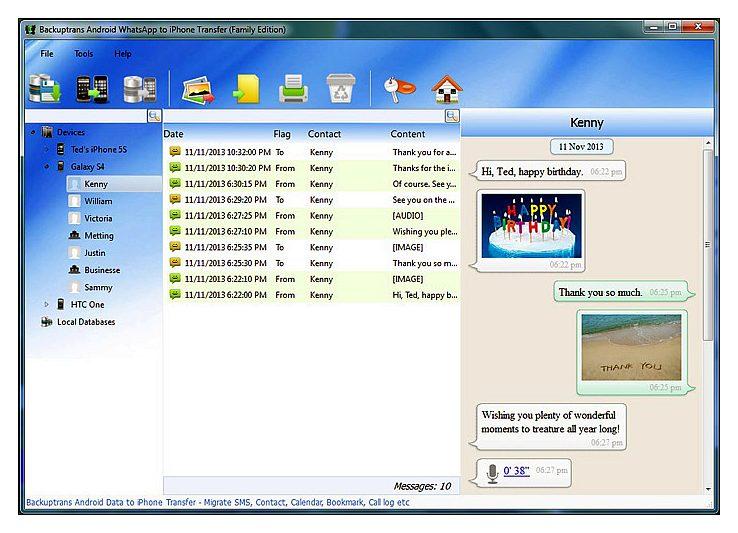
Приложение выполнит копирование данных WhatsApp с Android на компьютер. Затем произойдет их выгрузка на Айфон.
Перенос чата WhatsApp из iPhone на Android
Для решения этой задачи используем другой платный софт, который в Google Play можно приобрести за $7. Приложение WazzapMigrator позволяет не только перекинуть записи чата Ватсап, но и перенести мультимедиа файлы.
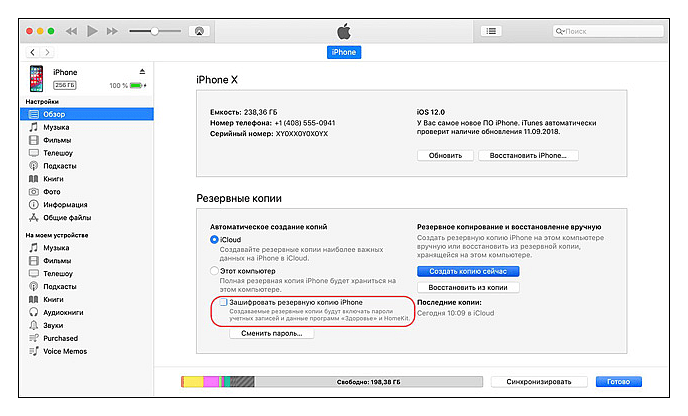
- Через iTunes перенесите незашифрованную (это важно) копию чатов WhatsApp. Извлеките из нее файл ChatStorage.sqlite, используя программу iBackup Viewer или iPhone Backup Extractor.
- Скачайте и установите софт WazzapMigrator на смартфон с ОС Андроид.
- Переместите архив с файлом ChatStorage.sqlite в каталог с установленным приложением WazzapMigrator.
- Откройте приложение, выберите сохраненный файл бэкапа и запустите его конвертацию.
- Установите Ватсап на устройство с Android, запустите программу. В процессе авторизации подтвердите согласие на восстановление данных из сконвертированной резервной копии.
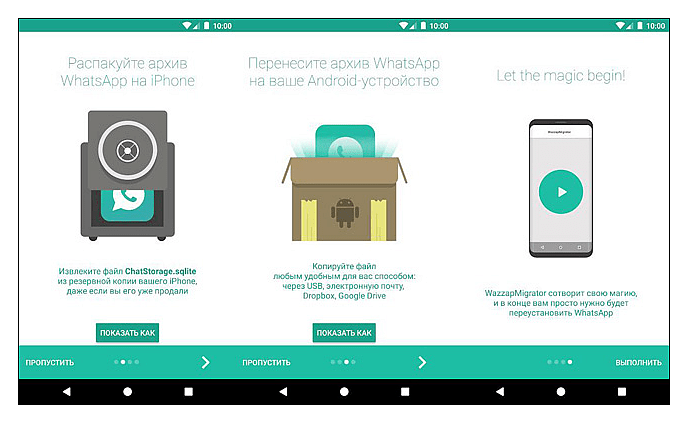
По завершении трансфера убедитесь, что перенос данных произошел корректно.
Альтернативный способ экспорта на Android
Для пользователей девайсов на Андроид доступен перенос данных мессенджера с использованием локальной копии. Она создается WhatsApp автоматически каждые сутки в 2:00, либо процесс резервирования настраивается самостоятельно.
- Откройте “Настройки” в приложении стандартным способом.
- В разделе “Чаты” сформируйте локальный бэкап, последовательно запустив “Резервная копия чатов” и “Резервное копирование”. Процедура аналогична переносу данных на Гугл Диск.
- Установите Ватсап на новом устройстве, но не открывайте приложение.
- Используя “Файловый менеджер”, найдите папку «WhatsApp» и скопируйте в ней каталог «Databases».
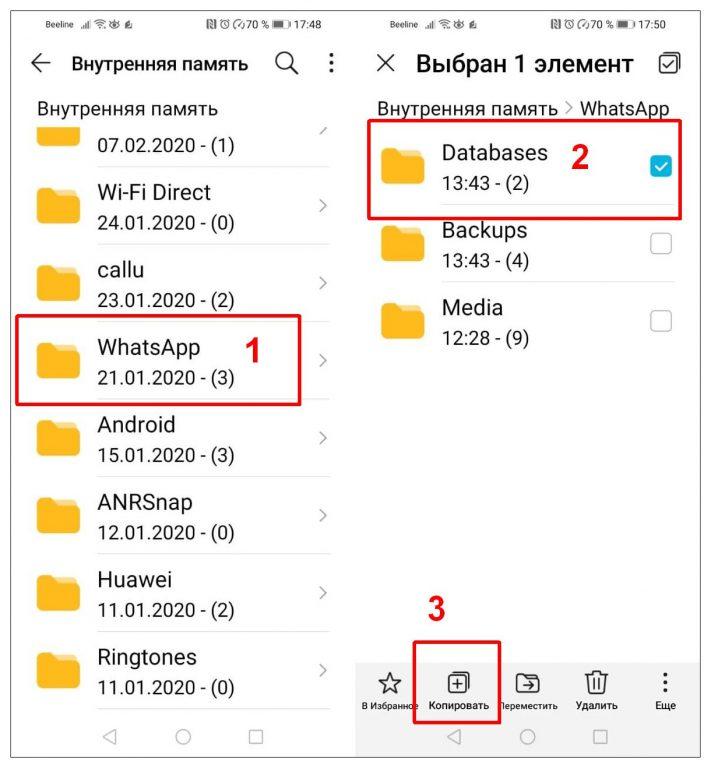
Далее возможны несколько вариантов переноса информации:
- разместить папку «Databases» на внешнюю карту памяти старого смартфона;
- вынуть SD-накопитель, вставить его в слот нового устройства;
- скопировать каталог «Databases» и перенести его в папку «WhatsApp» на новом гаджете.
Если такой папки в корневой директории нет, то нужно создать ее принудительно.
Второй вариант переноса с использованием ПК или ноутбука
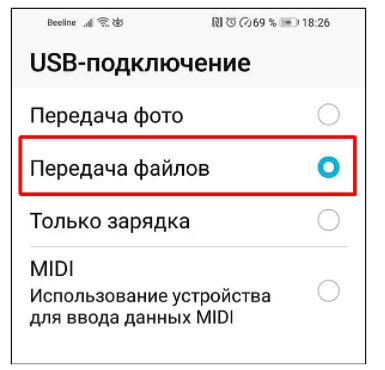
- Подключите старый смартфон к компьютеру через кабель USB, выберете режим “Передача файлов”.
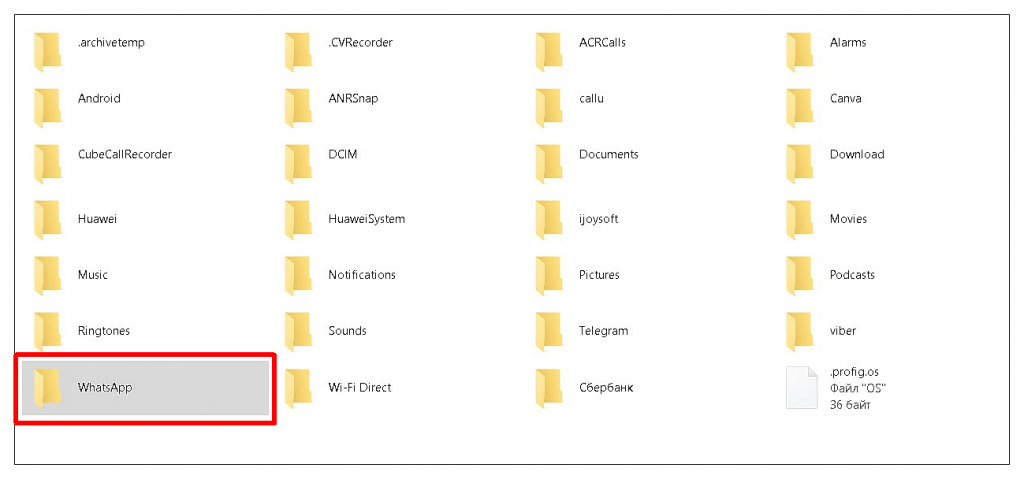
- Найдите в Проводнике соответствующее мобильное устройство, папку «WhatsApp» и скопируйте «Databases». Сохраните каталог локально на диске ПК.
- Отсоедините смартфон от компьютера, подключите к нему новое устройство. Перенесите ранее сохраненную папку «Databases» с ПК на принимающий гаджет в каталог «WhatsApp».
После того как вы перекинули копию папки «Databases» со старого девайса транзитом на новый любым из двух способов, установите Ватсап и запустите его на новом смартфоне. Пройдите последовательно процедуру регистрации, используя номер телефона и код из СМС. Приложение обнаружит резервную папку, скопированную во внутреннюю память устройства, появится сообщение о ее наличии. Нажмите “Восстановить” и дождитесь окончания синхронизации. На этом перенос истории чата закончен.
Возможная проблема синхронизации с компьютером
Когда я подсоединил свой Honor к компьютеру, специальная программа синхронизации HiSuite выдала ошибку “Устройство не подключено”.
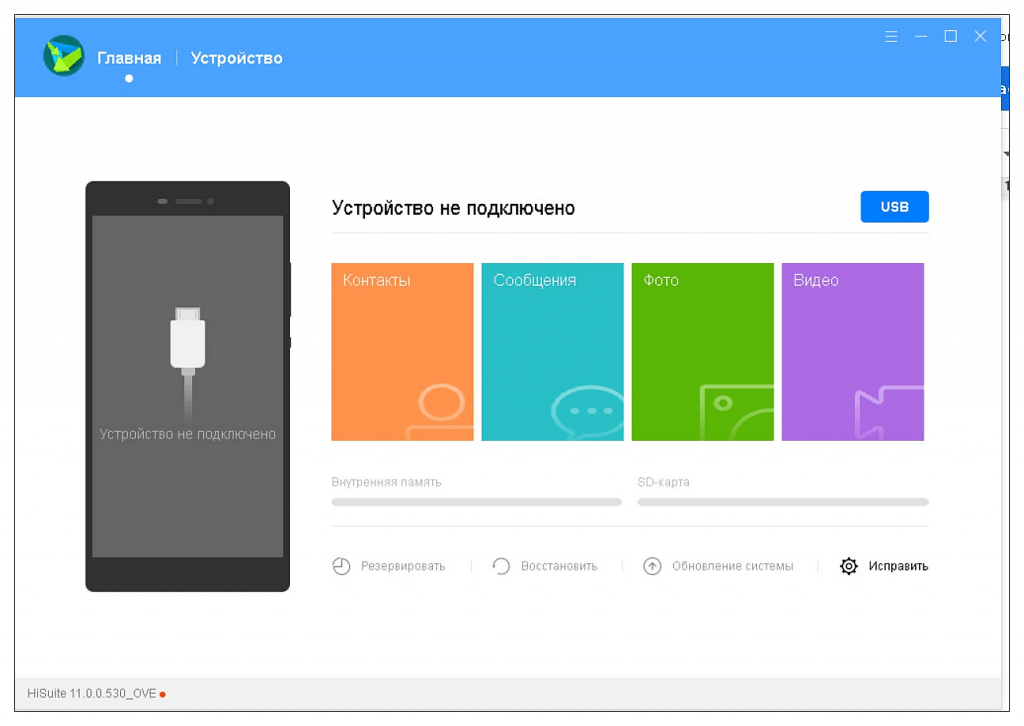
Для устранения проблемы попробуйте произвести следующие действия.
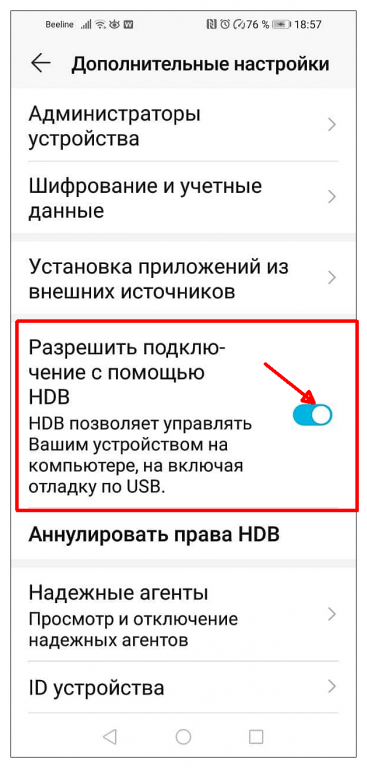
Войдите в меню “Настройки” смартфона и в Поиске наберите “HDB”. Откройте вкладку “Разрешить подключение с помощью HDB”.
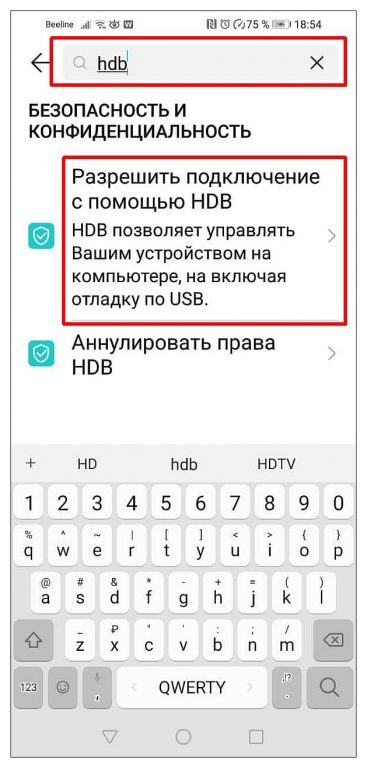
Передвиньте ползунок напротив записи “Разрешить подключение с помощью HDB”. Повторите подключение смартфона к ПК. В моем случае этого было достаточно, чтобы доступ к внутреннему накопителю с компьютера восстановился.
Примечание. При USB-соединении смартфона с компьютером происходит зарядка аккумулятора постоянным током. Частое использование такого способа подзарядки приводит к снижению ресурсной емкости батареи.
Заключение
Я рассказал об основных способах, как перенести WhatsApp с одного устройства на другое с сохранением данных переписки в чате. Как видите, при трансфере между девайсами на идентичной платформе проблем не возникает. Сложности могут быть, если понадобится перекинуть информацию между iOS и Android. Эта проблема решается при помощи сторонних утилит.
Как с WhatsApp за 1 минуту перекинуть файлы на ПК
Как скачать файлы из WhatsApp? Многие задавались этим вопросом, ведь иметь все фотографии, видеозаписи и документы на компьютере гораздо удобнее и безопаснее, чем в памяти смартфона. На телефоне нельзя нормально отредактировать фото, добавить в социальные сети или поделиться с друзьями по почте. При переустановке приложения WhatsApp на смартфоне все файлы автоматически удалятся, если их не сохранить вовремя. В сегодняшней статье мы рассмотрим несколько способов скачать файл из WhatsApp.

Способ 1
Сначала, необходимо открыть веб-версию WhatsApp:
- Запустите любой браузер, установленный на вашем ПК.
- В адресную строку браузера введите ссылку: web.whatsapp.com
- Возьмите в руки смартфон и следуйте инструкциям на этой странице. Запустите приложение WhatsApp. Если у вас айфон — нажмите на иконку шестеренки, если андроид — на три вертикальных точки в верхнем правом углу.
- Во всплывшем меню выберите WhatsApp Web.
- Наведите камеру на QR-код на экране вашего монитора.

Внимание! Квадрат на экране полностью должен находиться в выделенной области на экране смартфона, иначе у вас ничего не получится.
Если всё выполнено правильно, то у вас откроется веб-версия WhatsApp.

Чтобы скачать любой файл из WhatsApp, следуйте этим действиям:
- Откройте нужный диалог/беседу, из которой необходимо сохранить файлы.
- Нажмите на три точки в верхней части страницы.
- Перейдите в пункт «Данные контакта», обычно находящийся на первом месте в списке.
- В правой части страницы появится небольшое меню, нажмите на кнопку «Медиа, ссылки и документы»
- Найдите нужный вам файл, нажмите на него левой кнопкой мыши, у вас откроется файл в полном размере.
Будьте внимательны, не нажмите на галочку в левом верхнем углу плитки, таким образом вы просто выберете файл, а не откроете его.
- В правом верхнем углу будет стрелочка, направленная вниз, нажмите на неё.
Нужный файл скачан, осталось найти его. Находится файл в папке «Загрузки».
Способ 2
Правильно настраиваем ваш смартфон и приложение WhatsApp:
- Снова нажмите на три точки, где они находятся уже известно.
- Нажмите на строку «Настройки», находящуюся на последнем месте выпавшего списка.
- Перейдите в пункт «Данные».
- Активируйте функцию «Сохранять Медиа».
Теперь все фотографии будут сохраняться в галерее смартфона.
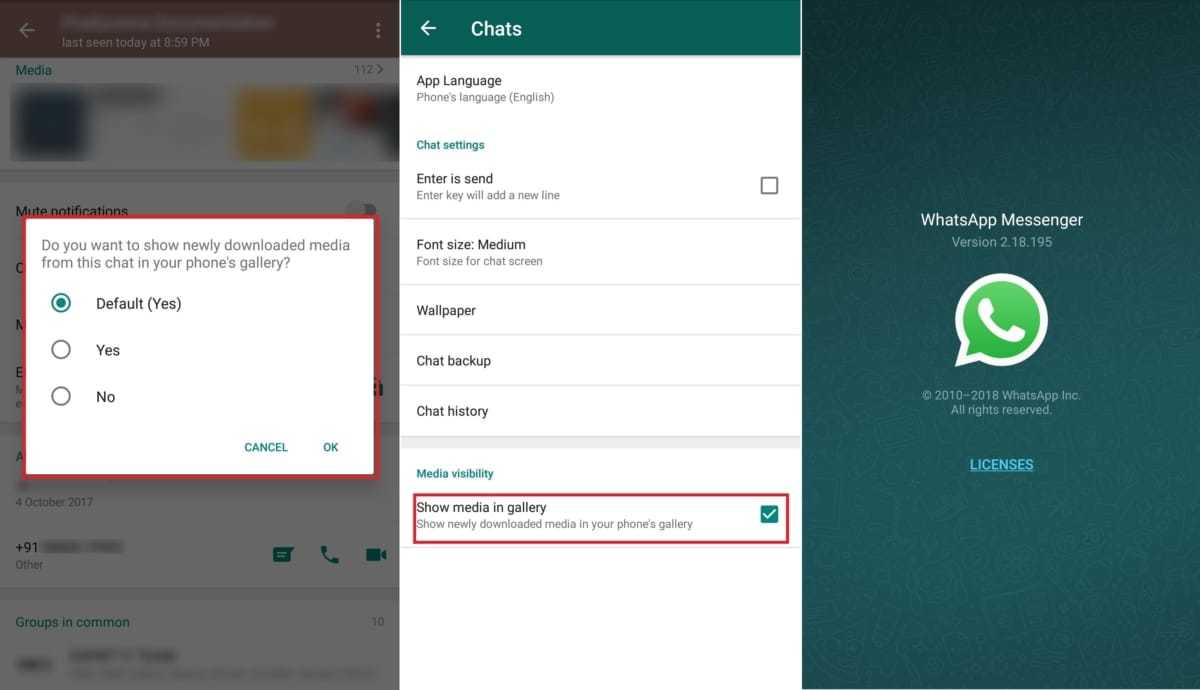
Это важно! Если у вас не будет включена функция «Сохранить медиа», то все файлы будут находиться только в чатах. Если вы переустановите приложение, то все файлы будут стёрты и получить к ним доступ вы сможете только, если попросите у друзей.
Отправляем файлы на компьютер:
- Подключите телефон к компьютеру с помощью USB-кабеля. На смартфоне разрешите передачу файлов.
- Зайдите в проводник, дальше «Мой компьютер», «Устройства и диски». Тут вы найдете ваш телефон, зайдите в него.
- Перейдите в папку WhatsApp, найдите нужные файлы и перебросьте их на компьютер.
Подсказка: чтобы выбрать сразу несколько файлов удерживайте кнопку Ctrl и нажимайте на файлы.
Поздравляю, вы научились скачивать файлы из WhatsApp на компьютер. Все процедуры занимают не более пяти минут, поэтому чаще сохраняйте фотографии, чтобы их не утерять.
Популярный смартфон Xiaomi Redmi Note 9 Pro для использования WhatsApp
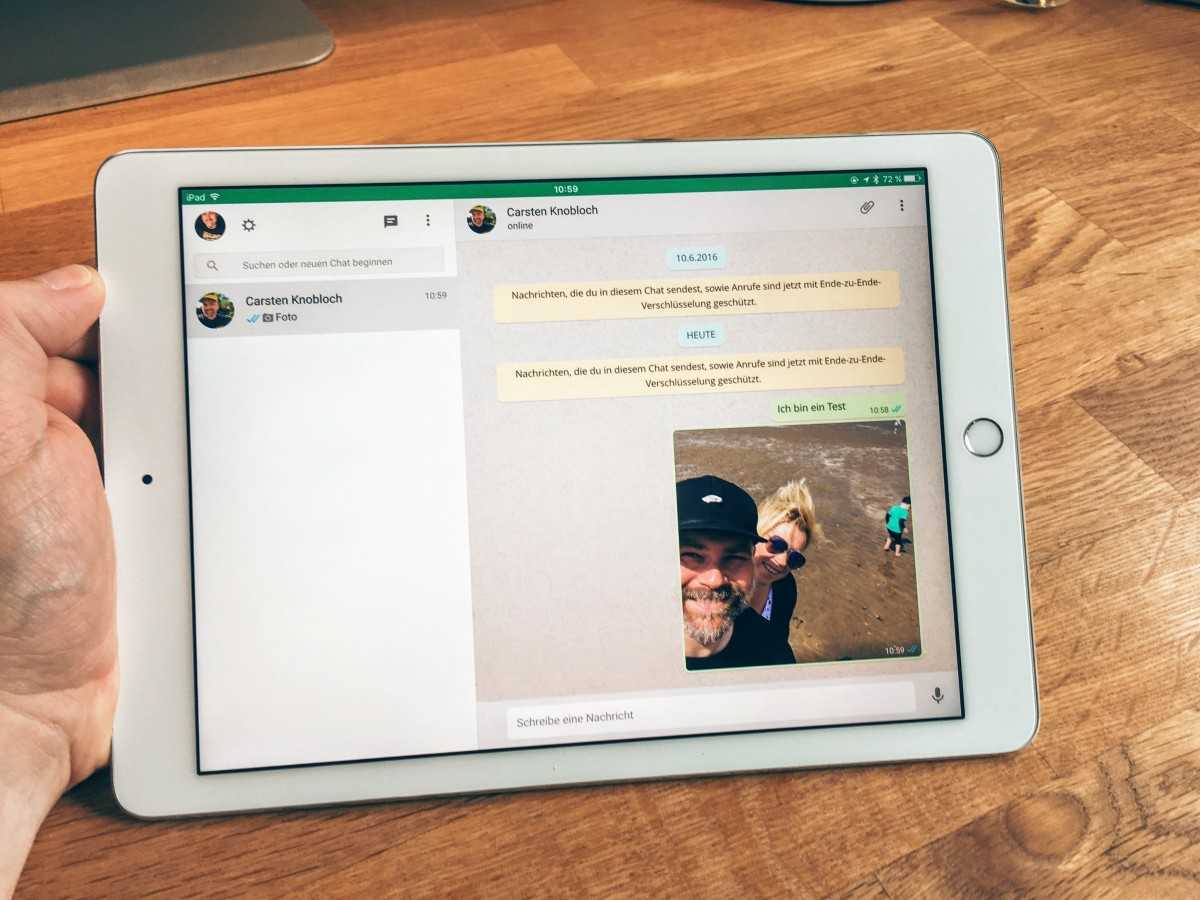
Как с WhatsApp за 1 минуту перекинуть файлы на Ваш компьютер (1 видео)
Все иллюстрации этой статьи (6 фото)

Вам также может быть интересно

Skillbox.kg: ваш путь к успешной карьере и новым навыкам в Киргизии

«Астра» запускает первую в России программу по поиску уязвимостей в операционных системах
Как выбрать надежную компанию для разработки мобильного приложения в 2023 году

Создание чат ботов Телеграм – инструкция для пользователя

Kubernetes – эффективный оркестратор для управления приложениями

Что такое прокси-серверы и для чего их используют

Отзывы о хостинге Radisol: особенности компании
Kubernetes. Что это и чем полезен?
Чем хорош MacBook для работы и стоит ли он своих денег
Интернет-магазин в США, выгодно ли это?
Где найти подходящий дисплей на гаджет

А какой сервис виртуальных номеров выбираете вы?
Комментарии 0
Популярное
![Электровелосипед Volta [обзор]](https://mobcompany.info/wp-content/uploads/2019/08/01-54.jpg)
Электровелосипед Volta [обзор]
- 12 Авг 2019, 18:00
Смартфоны с лучшим экраном в 2015 году
- 26 Июл 2015, 14:48
Gionee M9 Plus получит неимоверно ёмкую батарею
- 21 Июл 2016, 14:27
Цена восcтановленного Galaxy Note 7 может быть вдвое меньше оригинала
- 11 Май 2017, 12:36
Обзор Lenovo Vibe C (A2020): смартфон начального уровня с 4G
- 29 Сен 2016, 17:58
Обзор Samsung Galaxy A5 SM-A510F (2016) Duos: стильный и дорогой смартфон
- 29 Янв 2016, 18:16
Реклама
Использование любых материалов, размещённых на сайте, разрешается при условии активной ссылки на наш сайт.
При копировании материалов для интернет-изданий – обязательна прямая открытая для поисковых систем гиперссылка. Ссылка должна быть размещена в независимости от полного либо частичного использования материалов. Гиперссылка (для интернет- изданий) – должна быть размещена в подзаголовке или в первом абзаце материала.
Все материалы, содержащиеся на веб-сайте mobcompany.info, защищены законом об авторском праве. Фотографии и прочие материалы являются собственностью их авторов и представлены исключительно для некоммерческого использования и ознакомления , если не указано иное. Несанкционированное использование таких материалов может нарушать закон об авторском праве, торговой марке и другие законы.
Учредитель: ООО «Издательская группа «Объединенная Европа».
Copyright © 2014 — 2023, Сайт о смартфонах и их производителях. Все права защищены.