
Как сохранить фото из Whatsapp на IPhone
Все фотографии из входящих сообщений автоматически скачиваются и сохраняются на телефоне, если Вы, конечно, не запретили доступ этому приложению к фотографиям при установке.
Остальные ответы
Похожие вопросы
Ваш браузер устарел
Мы постоянно добавляем новый функционал в основной интерфейс проекта. К сожалению, старые браузеры не в состоянии качественно работать с современными программными продуктами. Для корректной работы используйте последние версии браузеров Chrome, Mozilla Firefox, Opera, Microsoft Edge или установите браузер Atom.
Как сохранить фото из ватсапа
Мессенджер WhatsApp создан для обмена не только текстовыми сообщениями, но и медиафайлами. Вы можете в пару кликов делиться с близкими людьми фотографиями, GIF и видеороликами. Все данные хранятся в истории неограниченное количество времени. Но при очистке кэш велика вероятность того, что вы потеряете важные файлы. Чтобы этого избежать, ознакомьтесь с полезными инструкциями, как из ватсапа сохранить фото в галерею телефона.
- Автоматическое сохранение
Медиафайлы автоматически скачиваются в отдельную папку Images, при условии, что в устройстве активны стандартные настройки. Как правило, при установке мессенджера пользователи сразу получают уведомление с запросом доступа к файлам. Если не предоставить разрешений, автосохранение будет отключено. Для его активации потребуется изменить параметры настроек.
Чтобы сохранить фото в ватсапе на андроиде, необходимо зайти в приложение и выбрать в меню пункт «Данные и хранилище». Здесь имеется раздел «Автозагрузка медиа», в котором следует указать, какие типы файлов будут автоматически скачиваться через мобильную сеть или Wi-Fi.
Для iPhone схема действий схожа с предыдущей: необходимо запустить в приложении «Настройки», перейти в «Хранилище» и активировать «Медиа Сохранять».
- Ручная загрузка
Режим автосохранения при активном обмене файлами может привести к быстрому заполнению памяти устройства. Избежать этого позволит ручная загрузка, в ходе которой вы будете сами решать, какие изображения и видео скачать, а какие нет. Чтобы сохранить из ватсапа фото в галерею смартфона, выполните следующие действия:
- запустите приложение и перейдите в диалог;
- нажмите на необходимое изображение или видео для его загрузки в память устройства;
- найдите файл в галерее.
Сохранение изображений осуществляется автоматически в момент их открытия в приложении. Никаких дополнительных манипуляций проводить не нужно.
- Кнопка «Поделиться»
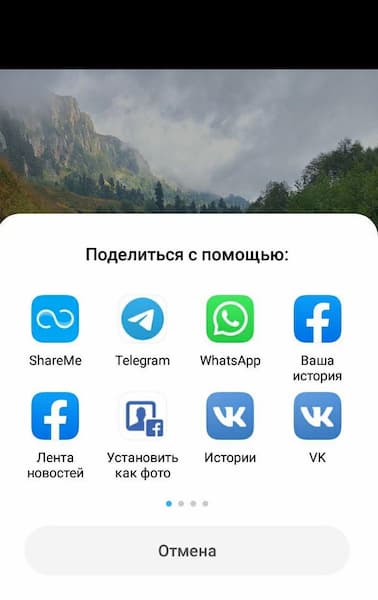
Если вы не хотите сохранять фотографии из ватсапа на карту памяти андроида или айфона, то можете воспользоваться альтернативным решением — переслать снимок в другой мессенджер, в облако или сразу в печать. Для этого необходимо выполнить несколько простых шагов:
- Открыть изображение в приложении;
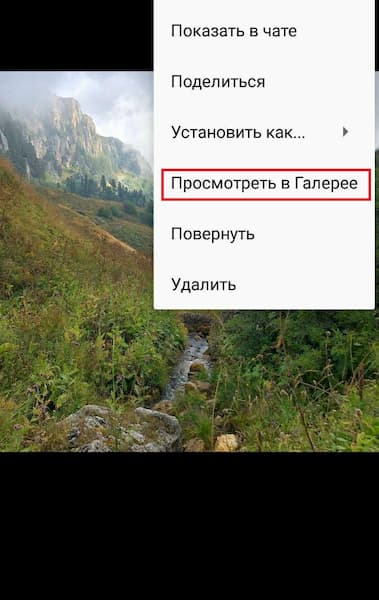
- Нажать на три вертикальные точки и тапнуть пункт «Поделиться»;
- Выбрать в появившемся окне программу, мессенджер или устройство, куда будет отправлено фото.
Этот вариант позволит, например, сразу распечатать изображение, не сохраняя его в карту памяти смартфона. Сделать это можно с помощью фотопринтера или компактного устройства Instax, к которому необходимо подключить телефон с помощью Wi-Fi.
После сохранения фотографий из ватсапа в галерее андроида/айфона или в одной из социальных сетей (ВК, социальная сеть, социальная сеть, Одноклассники) снимки можно распечатать в приложении Mimigram. Работа с сервисом позволит не только получить яркие фотокарточки любого формата, но и нанести изображения на футболки, кружки, магниты и т.д. Для этого в приложении следует выбрать понравившееся креативное решение и фото. Сохраненные из WhatsApp снимки хранятся в одноименной папке либо в альбоме одной из соцсетей. Другие полезные рекомендации по работе с фотографиями и интересные идеи для создания подарков вы найдете в других наших материалах.
Как сохранить фото с Ватсапа на телефон: подробная инструкция
Не знаете, как сохранить фото из Ватсапа на смартфон Айфон или Андроид? Не переживайте – мы расскажем! В нашем обзоре собраны самые действенные советы и инструкции, с которыми справится даже новичок в мире высоких технологий – вам не придется ничего делать, просто следуйте нашим алгоритмам!
Айфон
На выбор пользователя есть несколько встроенных возможностей – сохранение всех изображений или перенос выборочных документов.
Вы можете не думать о том, как перенести фото из Ватсапа в галерею телефона, если настроите автозагрузку медиа. Для этого нужно сделать следующее:
- Откройте мессенджер Ватсап;
- Кликните на кнопку настроек в нижнем правом углу;
- Выберите раздел «Данные и хранилище» ;


- В блоке «Автозагрузка медиа» найдите строчку «Фото» ;
- Выберите значение «Wi-Fi» или «Wi-Fi и сотовая связь»


Готово, теперь медиа будут переноситься в галерею автоматически – вам не придется ничего делать. Альбом для сохранения называется соответствующе – Whatsapp.
Хотите сохранять фото на телефон из Whatsapp по одному, отключив автозагрузку? Попробуйте следующий способ!
Сохранить фото с Ватсапа на телефон можно из чата – для этого необходимо осуществить следующие манипуляции:
- Войдите в мессенджер;
- Кликните на кнопку «Чаты» на нижней панели и откройте интересующую вас беседу;
- Щелкните по фотографии в беседе и нажмите на значок стрелочки в левом нижнем углу;
- Выберите пункт «Сохранить» в появившемся меню;


- Картинка будет автоматически перенесена в галерею.
Хотите выделить несколько изображений сразу, но не хотите сохранять все медиа? Скачать фото с Ватсапа на телефон можно выборочной подборкой – читайте ниже, как это правильно делается:
- Откройте Ватсап и кликните на кнопку «Чаты» ;
- Щелкните на нужную беседу, чтобы открыть ее;
- Нажмите на имя контакта в верхней части экрана;
- Выберите раздел «Медиа, ссылки и документы» ;
- Кликните на кнопку «Выбрать» в верхнем правом углу;
- Выделите галочками нужные файлы;
- Нажмите на стрелочку в нижнем левом углу;
- Выберите кнопку «Общие альбомы» , чтобы перенести фотографии в галерею;
- Или нажмите на кнопку «Сохранить в файлы» , чтобы перенести документы в папку «Файлы» , предустановленную на смартфоне.
С Айфоном разобрались – пора обсудить, как с Вотсапа сохранить фото на Андроид, если вы пользуетесь телефоном этой операционной системы.
Андроид
Сразу же дадим ответ на вопрос, где хранятся фото Whatsapp – в галерее смартфона, при любом способе загрузки они будут переноситься туда.
Вы можете сохранить фото из Whatsapp на телефон по одному – для этого активируйте выборочную загрузку:
- Откройте Ватсап и нажмите на кнопку «Чаты» на верхней панели;
- Выберите нужную беседу и откройте ее;
- Вы увидите поверх картинки серую стрелку «Сохранить» ;

- Жмите на нее, чтобы файлик перенесся в галерею.
Этот вариант удобен, если вы не хотите перекидывать все файлы – можно будет выбирать нужное.
Также можно скачать фото из Вацапа разом – просто включите автоматическую функцию, это несложно. Напомним, переноситься будут вообще все изображения, выбрать определенные категории нельзя.
- Войдите в Ватсап;
- Кликните на иконку в виде трех точек в верхнем правом углу;
- Выберите пункт «Настройки» ;


- Кликните на раздел «Данные и хранилище» ;

- В блоке «Автозагрузка медиа» кликните на кнопку «Мобильная сеть» и поставьте галочку на «Фотографии» ;

- Откройте строку «Вай-Фай» и установите галочку напротив слова «Фотографии» .

Ура, теперь медиа можно будет сохранить в галерею без вашего вмешательства, автоматически!
Надеемся, наши советы вам помогли – пользуйтесь ими, чтобы не потерять картинки, которые нужны для дальнейшего использования.
Сохранение фото из WhatsApp в память Android-девайса и iPhone
В процессе обмена изображениями через WhatsApp довольно часто возникает желание, а иногда и необходимость сохранить то или иное фото из чата в память используемого для доступа в сервис мобильного устройства. Если вы не знаете, как осуществить такую операцию, ознакомьтесь с рекомендациями из следующей статьи – в ней продемонстрирована процедура загрузки картинок из мессенджера в память Android-смартфона и iPhone несколькими способами.
Как сохранить фото из WhatsApp в память смартфона
Поскольку пользователи Андроид и айОС наблюдают различающийся интерфейс мессенджера, а также за счёт разной организации файловых систем указанных платформ, рассматривать решения задачи из заголовка статьи следует по отдельности для каждой из них. Так мы и поступим далее.
Единственным препятствием для загрузки файлов из ВатсАп может стать отсутствие у него доступа к хранилищу устройства. Поэтому прежде чем переходить к осуществлению подразумевающих сохранение фото из мессенджера манипуляций, нелишним будет проверить, что указанный доступ предоставлен. Для этого проведите соответствующую ОС вашего девайса операцию:
- Android: Откройте «Настройки» мобильной операционки, перейдите в раздел «Приложения», нажмите «Все приложения».
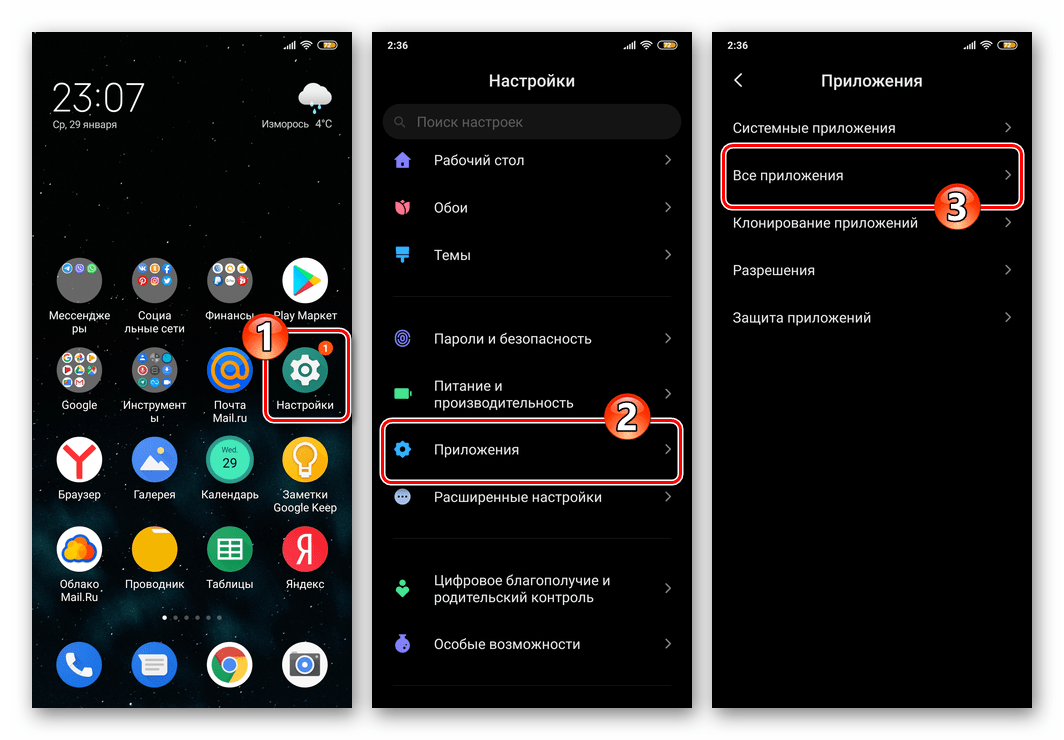 Отыщите «WhatsApp» в перечне инсталлированного на смартфоне софта. Далее откройте экран с подробными сведениями о приложении, коснувшись его наименования, а затем тапните по названию категории опций «Разрешения приложений».
 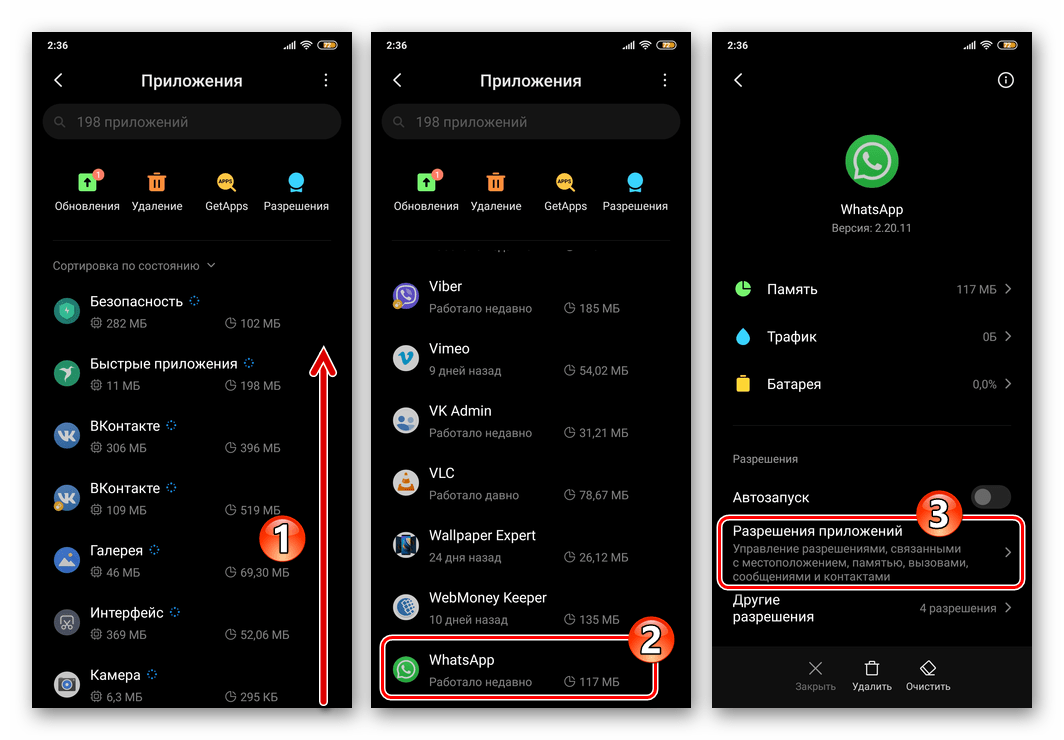 В отобразившемся на экране списке программно-аппаратных модулей найдите пункт «Хранилище» и переведите расположенный справа от него переключатель в положение «Включено», если изначально констатируется обратное положение вещей. Выйдите из «Настроек» ОС Андроид – на этом конфигурирование системы для решения рассматриваемой в статье задачи завершено.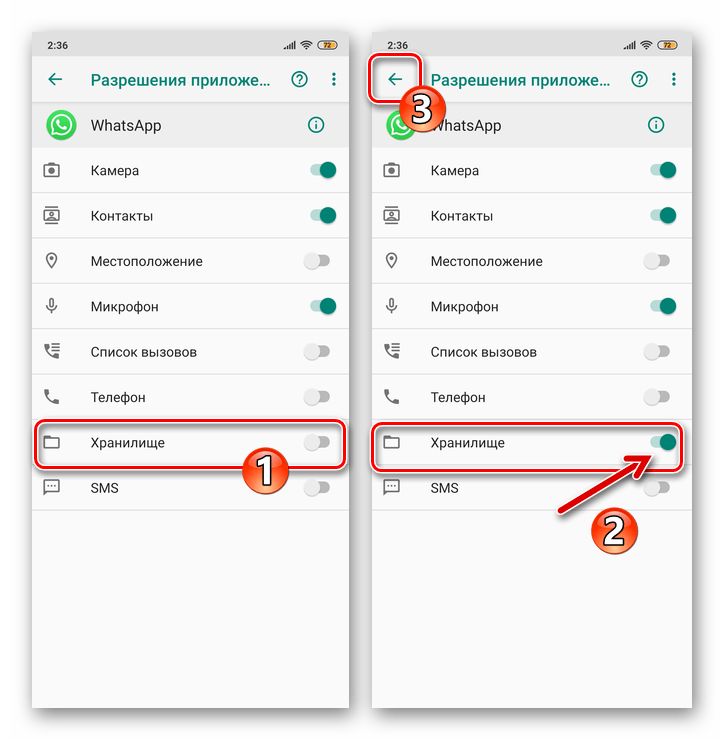
- iPhone: Перейдите в «Настройки» iOS. Пролистав перечень параметров системы на открывшемся экране, найдите наименование «WhatsApp» и нажмите на него.
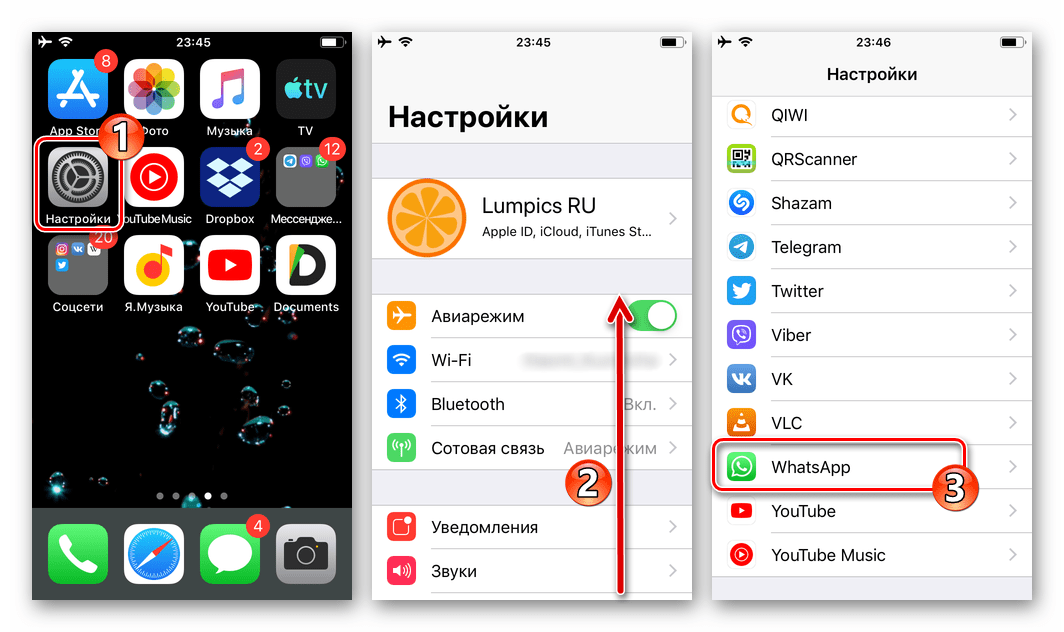 В отобразившемся списке тапните по наименованию опции «Фото». В перечне предлагаемых системой вариантов уровня доступа установите отметку возле пункта «Чтение и запись». Выйдите из «Настроек» айФона, после чего можно открывать ВатсАп – теперь все возможные препятствия для скачивания из него изображений устранены.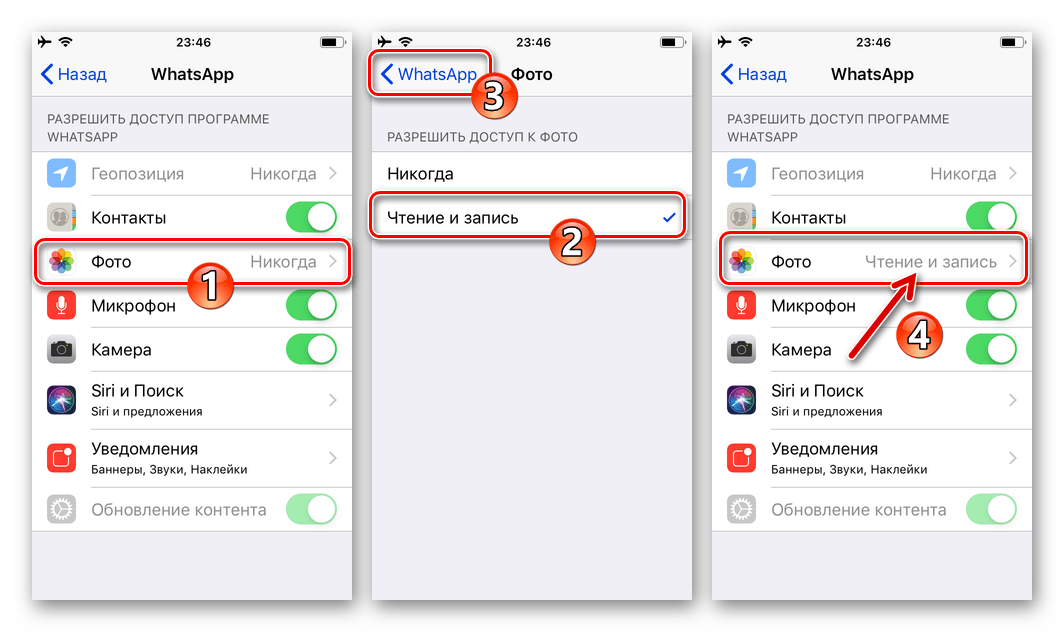
Android
Владельцы управляемых «зелёным роботом» девайсов, эксплуатирующие приложение WhatsApp для Android, могут использовать для сохранения фото из мессенджера один из трёх нижеописанных методов, а также комбинировать их применение в зависимости от конкретной ситуации.
Способ 1: Автозагрузка
В общем случае для копирования фото из ВатсАп для Андроид в память девайса не нужно предпринимать никаких действий – приложение по умолчанию сконфигурировано таким образом, что все изображения из чатов скачиваются автоматически. Всё, что требуется от желающего таким образом сохранять фотофайлы пользователя – это не препятствовать процессу путём установки прямого запрета.
- Запустите WhatsApp на смартфоне и затем откройте «Настройки» приложения, тапнув по трём точкам в верхнем правом углу экрана и затем выбрав соответствующий пункт в отобразившемся меню.
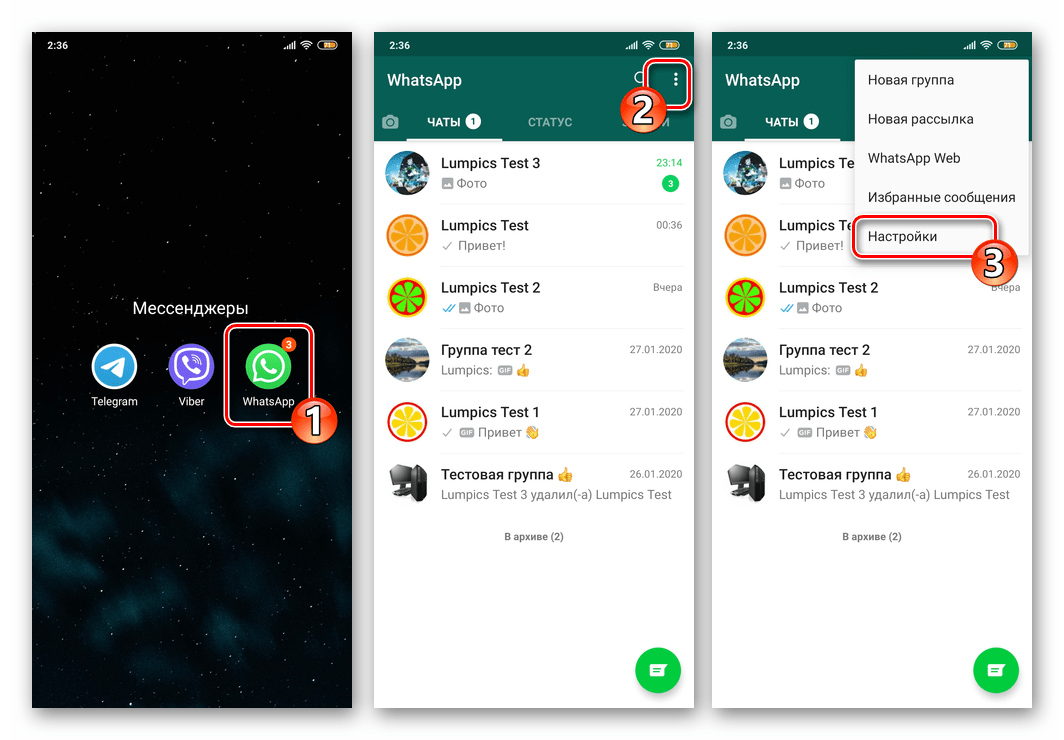
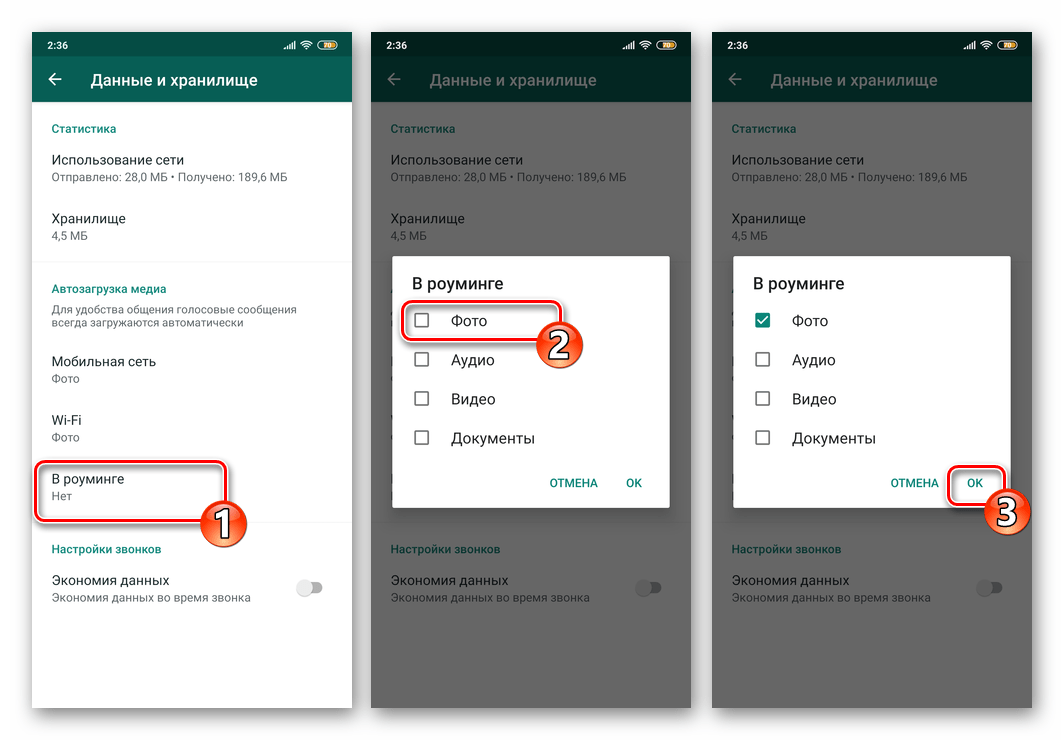
- Нажмите «Данные и хранилище», что откроет перед вами содержащую раздел «Автозагрузка медиа» категорию параметров приложения.
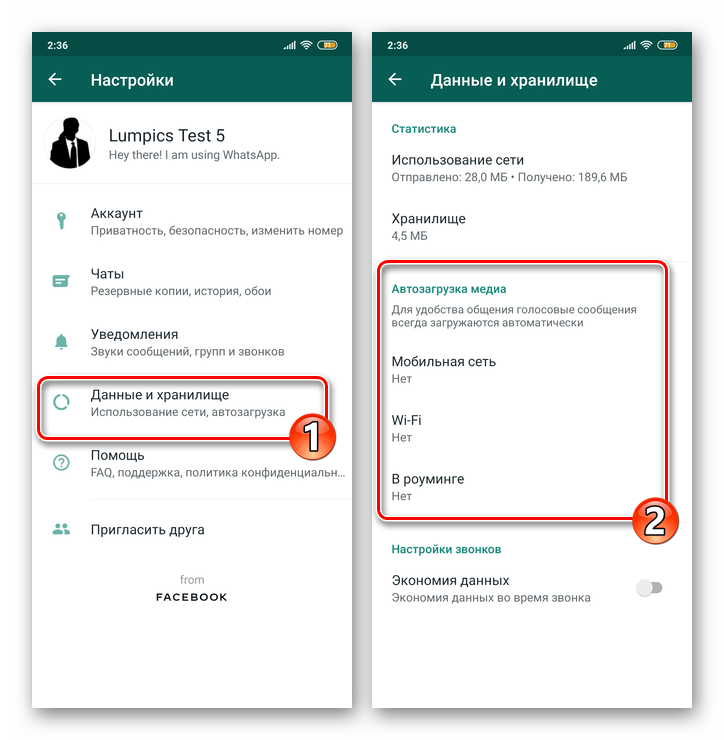
- Проверьте, что предполагающие автоматическое сохранение контента функции в ВатсАп задействованы или активируйте их:
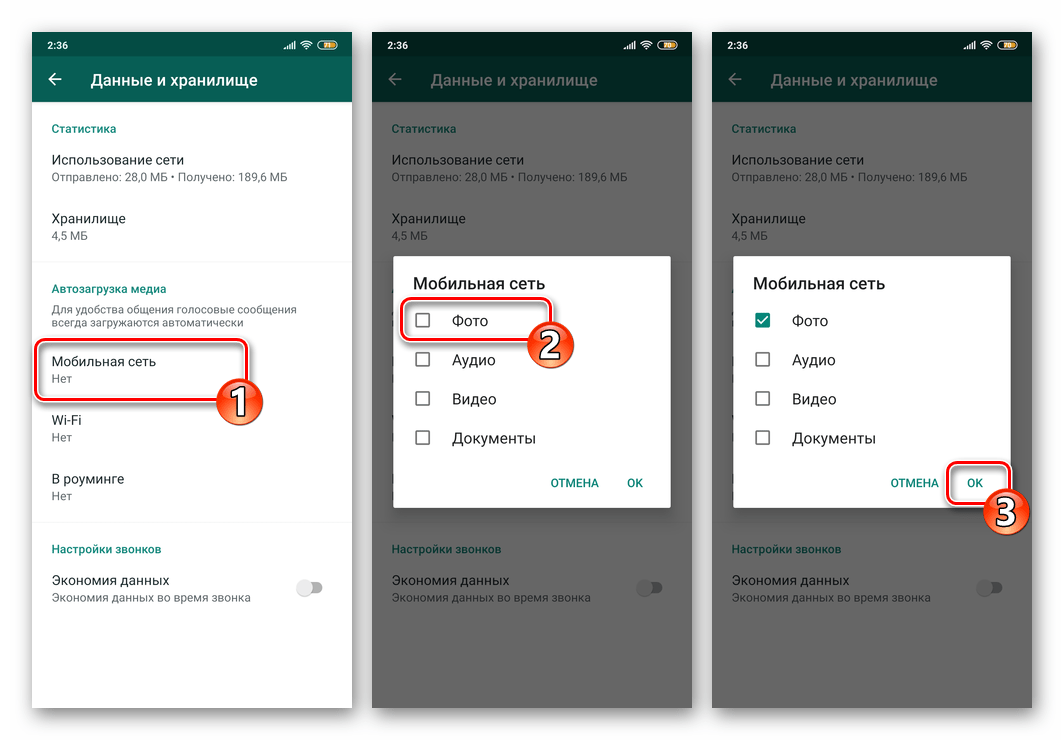
- «Мобильная сеть» – если вы хотите, чтобы картинки из мессенджера сохранялись без вашего вмешательства в том числе и в моменты потребления девайсом трафика из 2G/3G/4G-сетей, нажмите на этот пункт. Далее установите галочку в расположенном рядом с наименованием «Фото» чекбоксе и подтвердите желание изменить параметр, коснувшись «ОК».
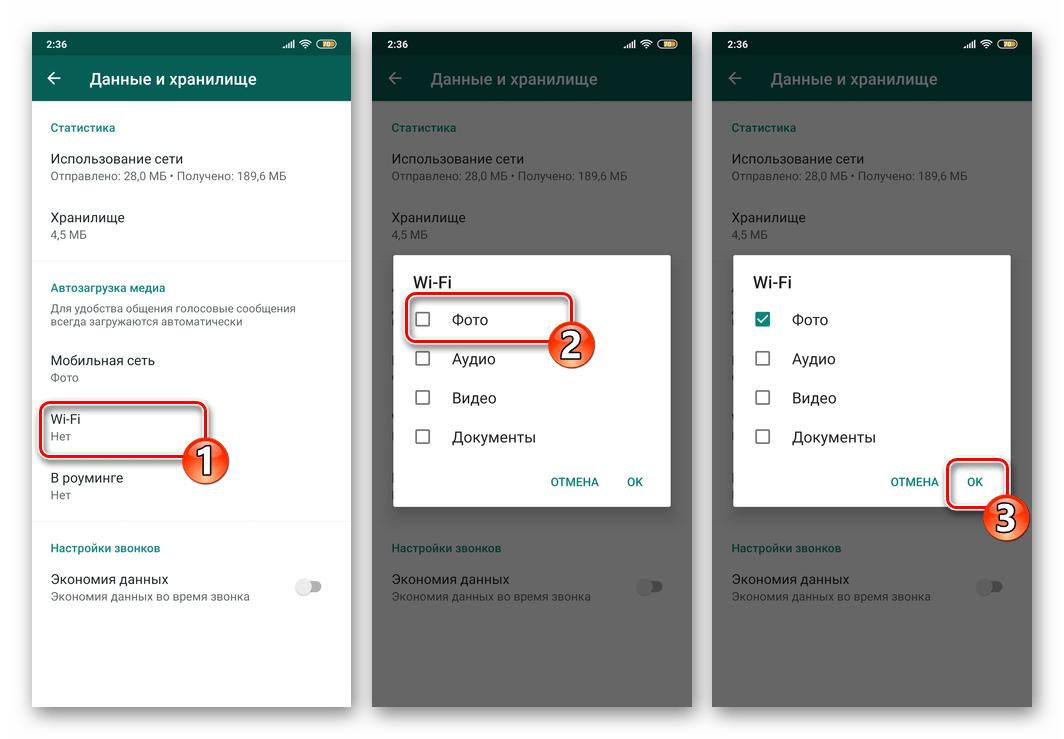
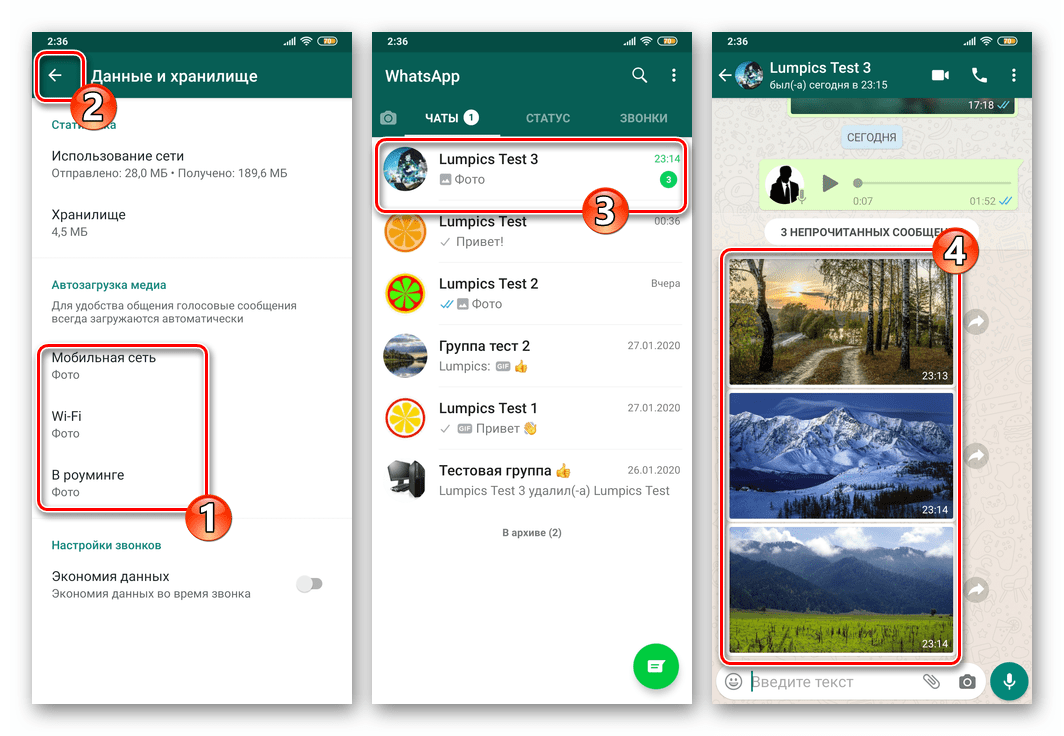
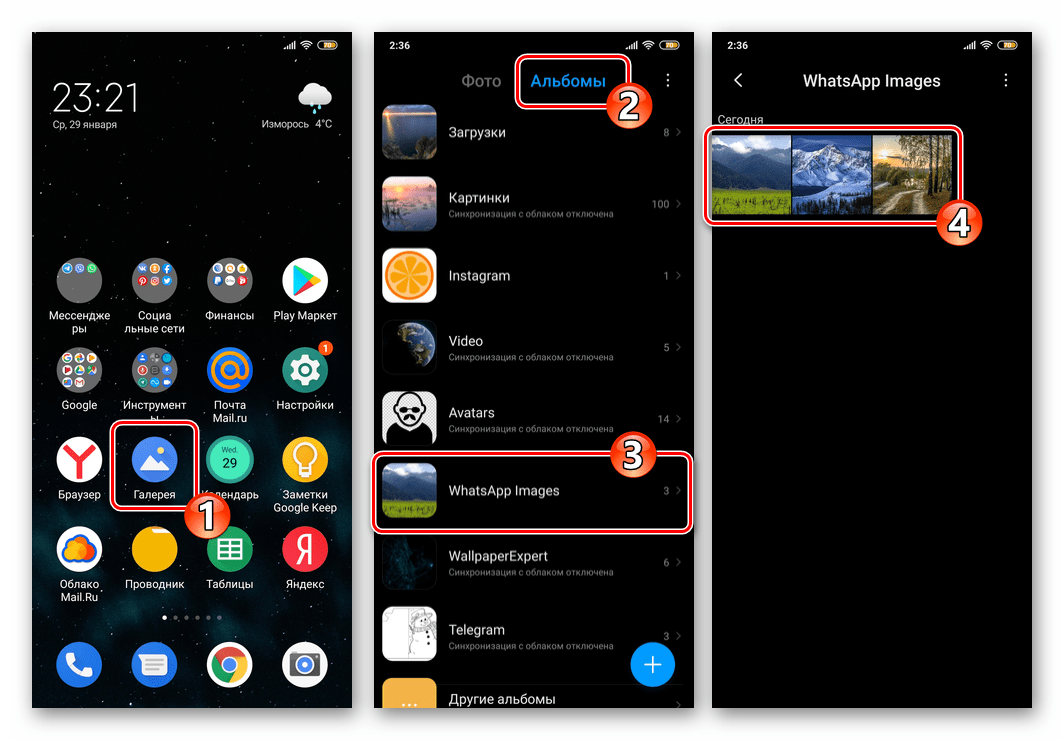
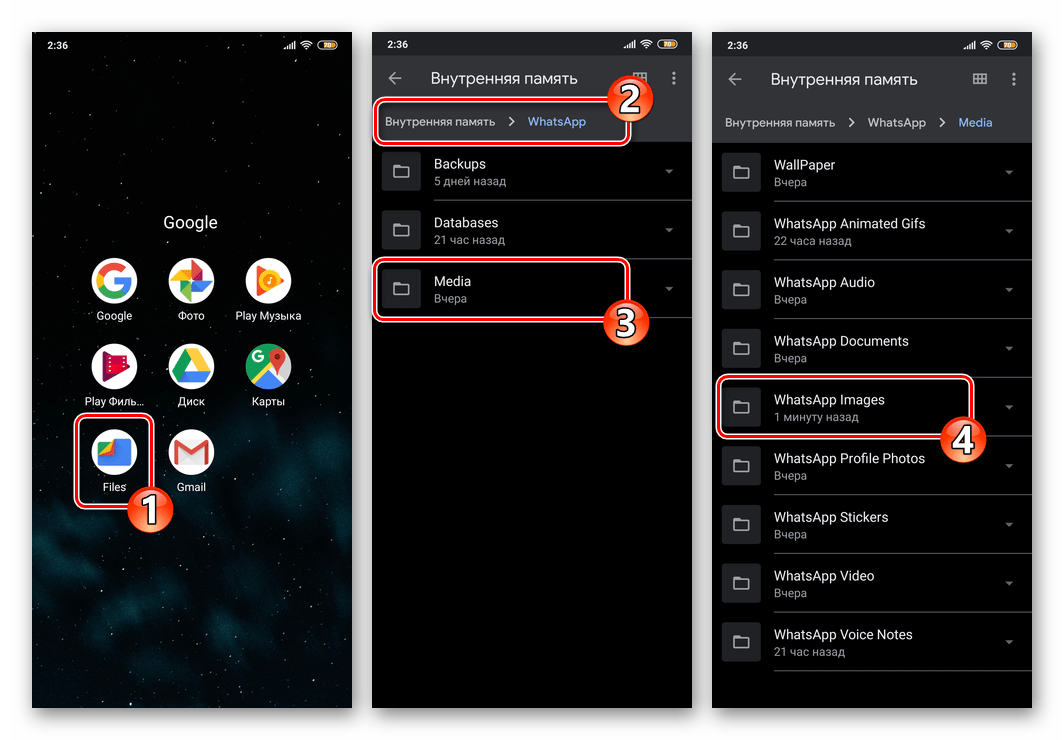 Здесь вы обнаружите файлы всех автоматически скачанных из чатов изображений, а значит, сможете открыть любое из них, скопировать особо ценные в отличный от предусмотренного по умолчанию каталог в памяти девайса, удалить ненужные.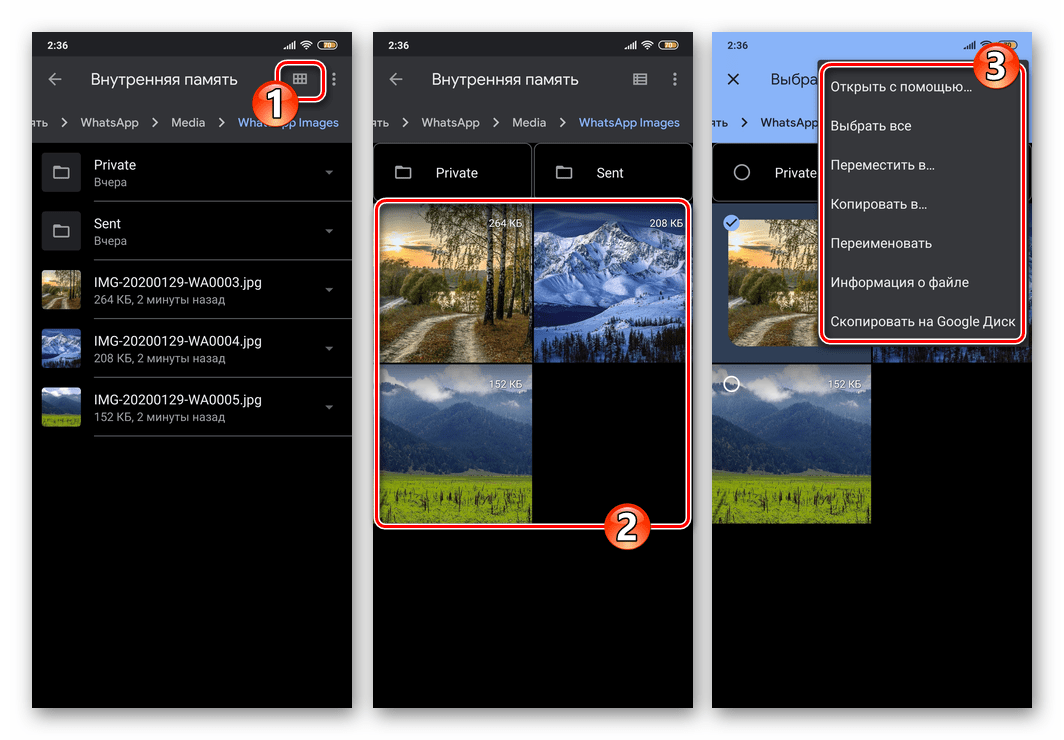
Способ 2: Загрузка «вручную»
Вышеописанный принцип копирования данных из ВатсАп при активном «потреблении» контента в чатах может привести к быстрому заполнению памяти Андроид-устройства, поэтому многие пользователи деактивируют опцию автозагрузки.
В указанных условиях возможность выборочного скачивания фото назвать реализуемой можно лишь отчасти, а сам процесс выглядит следующим образом.
- Откройте WhatsApp, перейдите в диалог или групповой чат, через который получено целевое изображение.
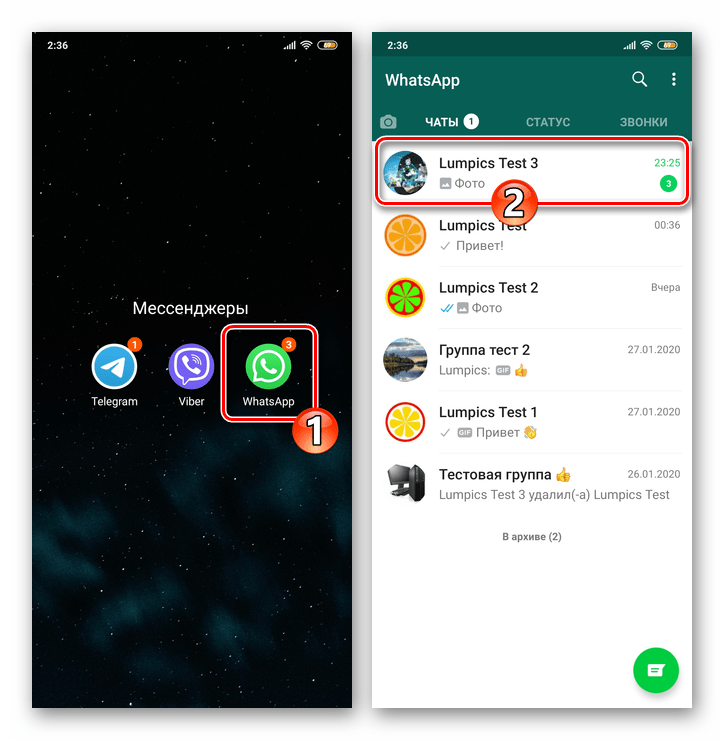
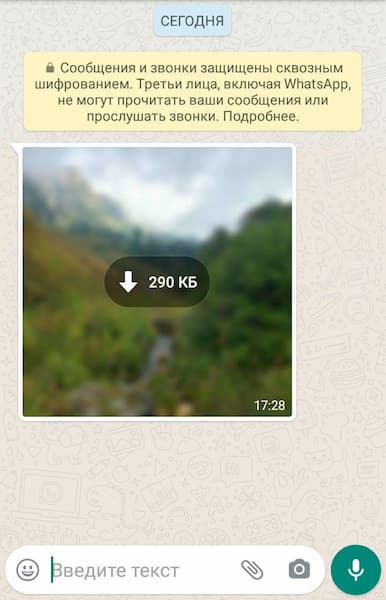
- Если «Автозагрузка» фото отключена в настройках приложения, они будут отображаться в переписке как бы «замутнёнными» и демонстрировать отметку, характеризующую размер своего файла-источника. Тапните по картинке, чтобы просмотреть и одновременно загрузить её в память девайса.
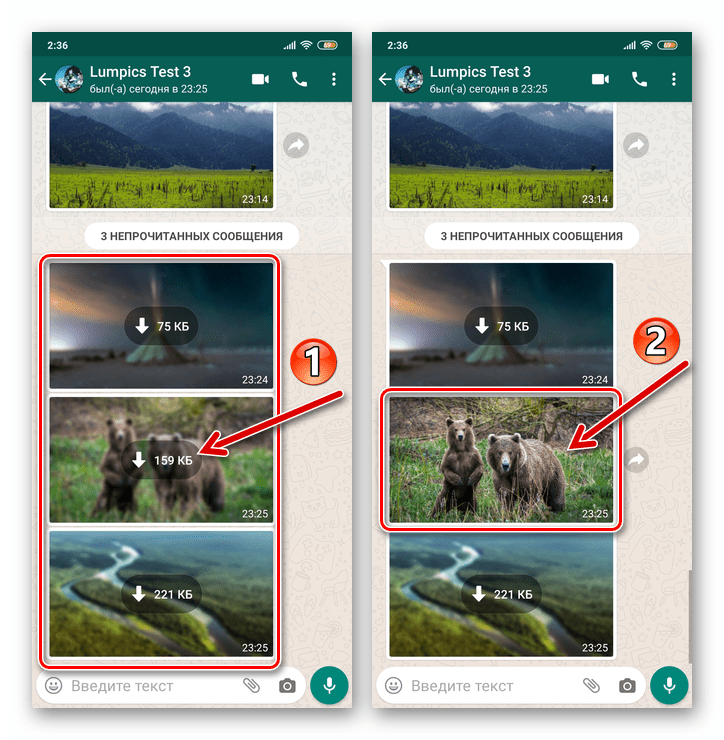
- На этом всё – повторимся, сохранение изображения в память устройства при любых условиях производится автоматически в момент его открытия в мессенджере. Чтобы убедиться в этом, перейдите в «Галерею» и загляните в альбом «WhatsApp Images»,
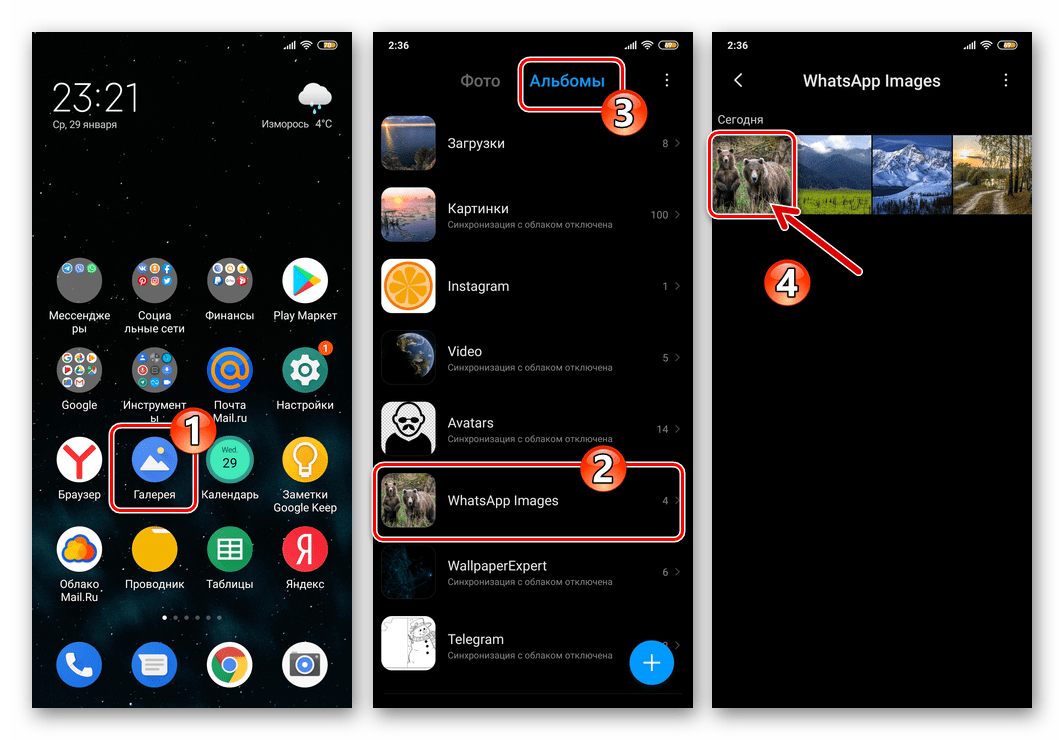 либо откройте одноимённую расположенную по пути WhatsApp/Media/ папку с помощью любого файлового менеджера для Андроид.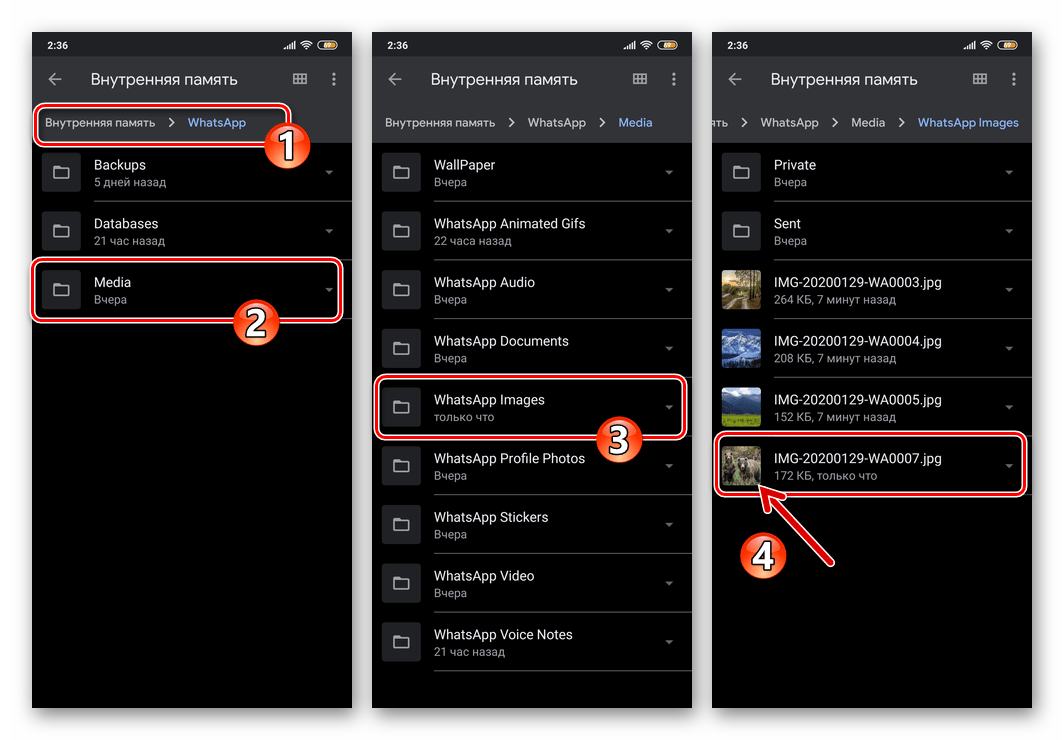
Способ 3: Функция «Поделиться»
Если у вас есть потребность помещать отдельные фотографии из мессенджера в конкретный каталог из созданных в хранилище девайса, с этой целью лучше всего задействовать получившую название «Поделиться» функцию Android. Для эффективной реализации сохранения изображений из ВатсАп по предлагаемому далее принципу потребуется поддерживающий возможность скачивания информации из сети файловый менеджер — в примере используется ES File Explorer, но также для осуществления задуманного подойдут его аналоги, функционирующие в рассматриваемой среде.
- Запустите WhatsApp и откройте содержащий предполагаемую к скачиванию на девайс фотографию чат.
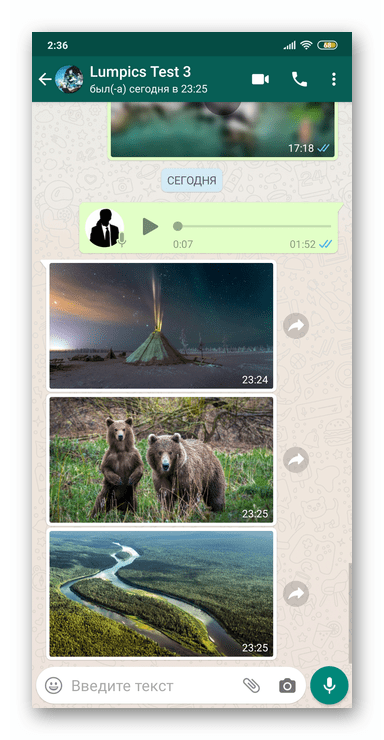
- Далее нужно пройти один из трех путей:
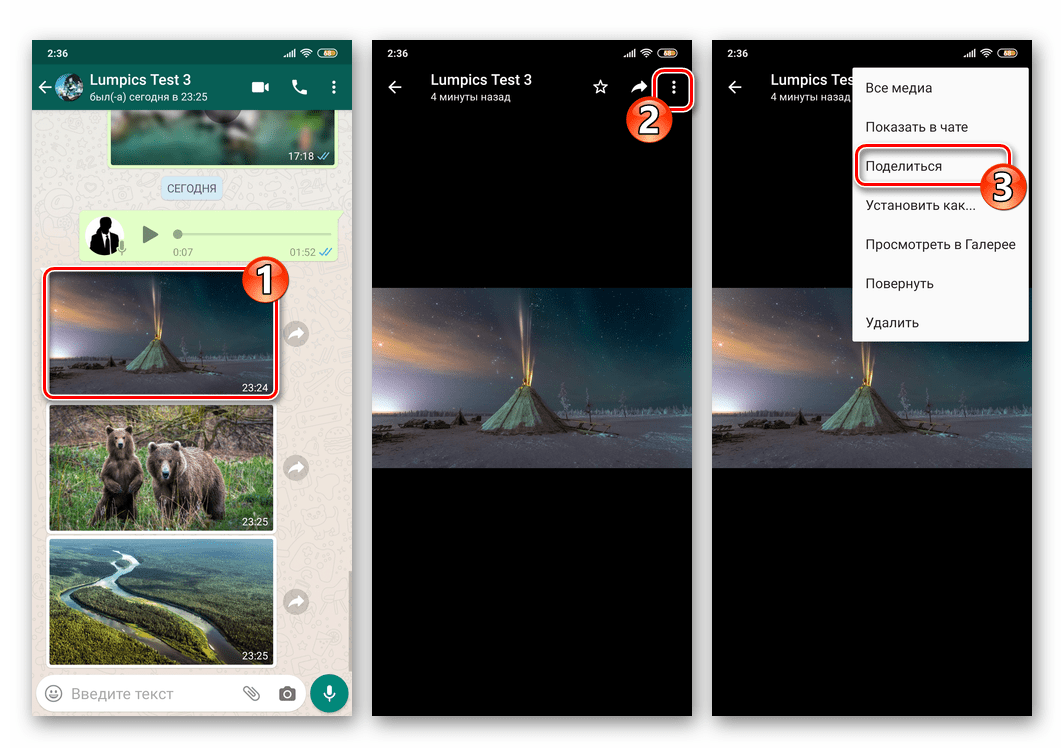
- Тапните по изображению в переписке, чтобы развернуть его на весь экран. Далее коснитесь трёх точек вверху справа и затем выберите пункт «Поделиться» в открывшемся меню.
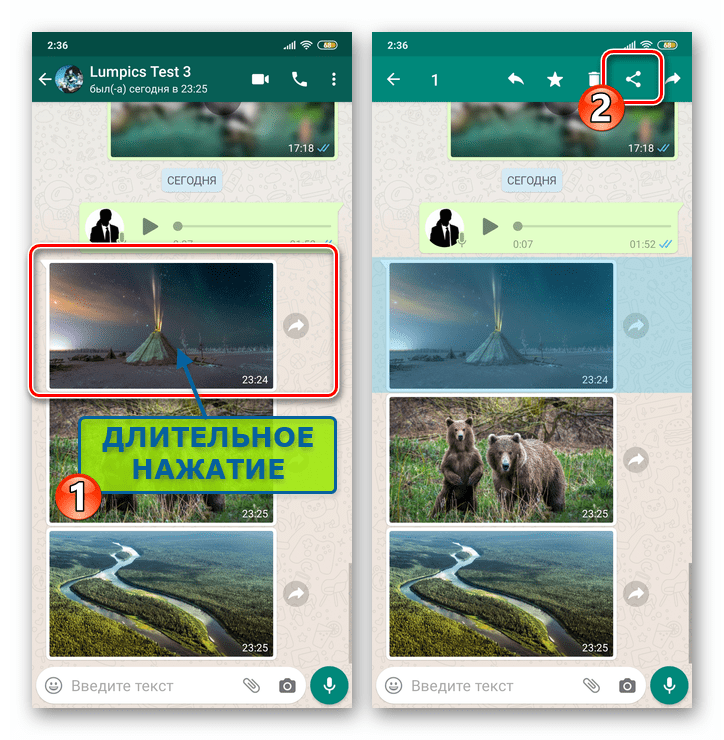
- Длительным нажатием в области сообщения-картинки выделите его. Тапните по значку «Поделиться» в появившемся вверху экрана меню инструментов.
- В случае если переписка, из которой нужно скачать графический файл, обширна и листать её в поиске нужной картинки придётся долго, лучшим решением будет открыть меню чата (три точки справа от заголовка) и выбрать в перечне опций пункт «Медиа, ссылки и документы».
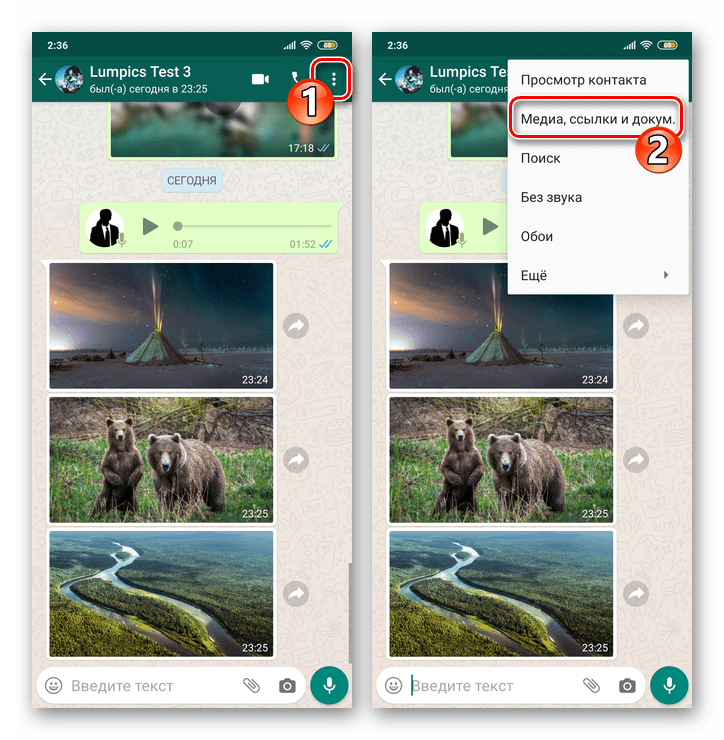 Тапните по миниатюре копируемого из ВатсАп фото в открывшейся галерее, а затем на экране просмотра изображения в полном размере вызовите меню и нажмите в нём «Поделиться».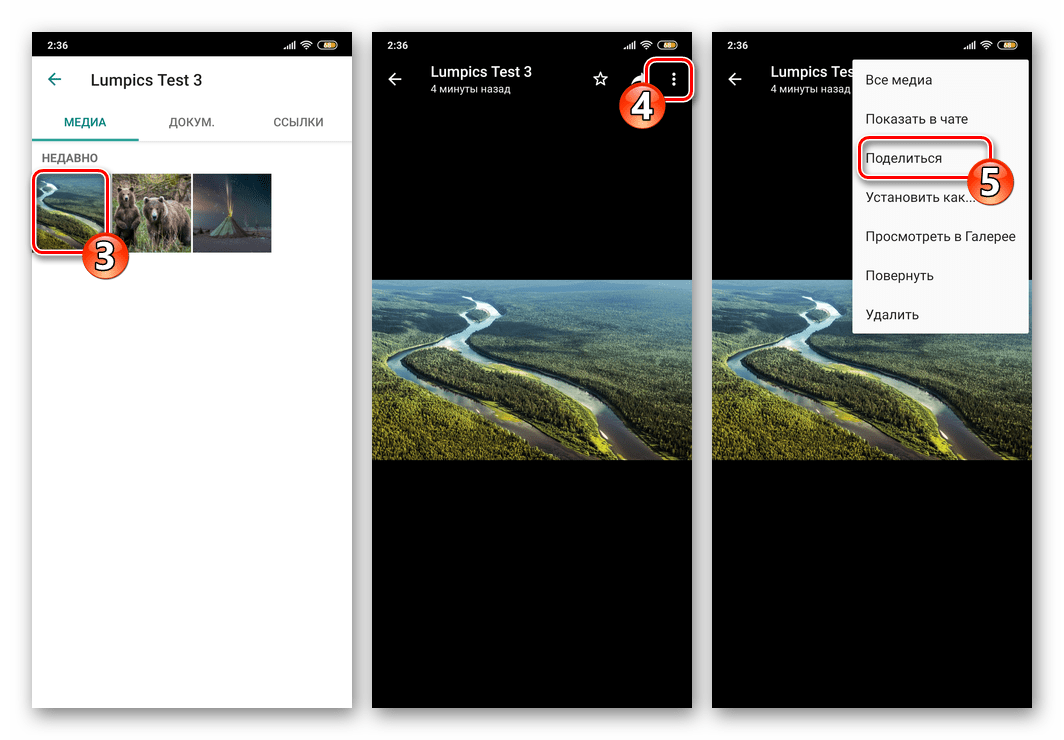
- Тапните по изображению в переписке, чтобы развернуть его на весь экран. Далее коснитесь трёх точек вверху справа и затем выберите пункт «Поделиться» в открывшемся меню.
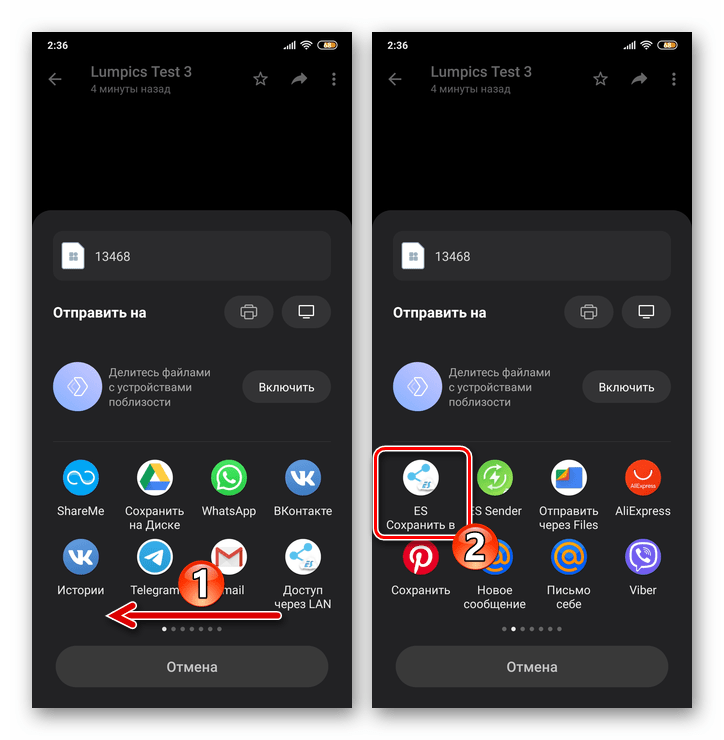
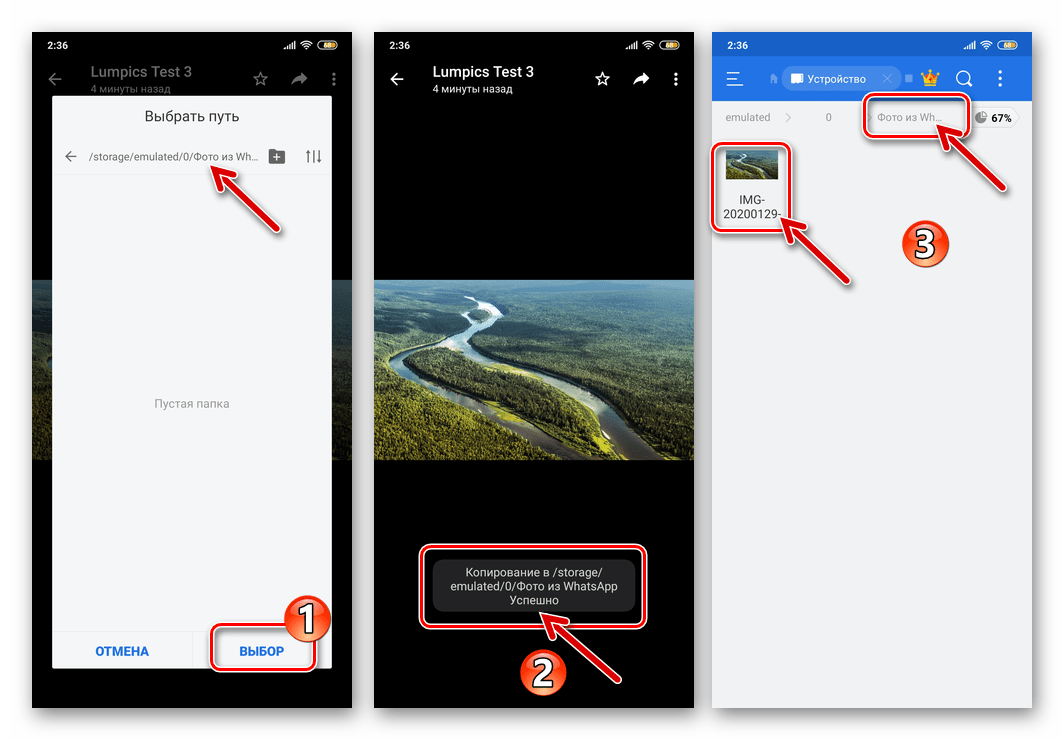
- В результате выполнения любой из перечисленных в пункте выше манипуляций в нижней части экрана смартфона появится меню «Отправить». Пролистывая здесь перечень программ и сервисов влево, найдите подписанную «Сохранить в» иконку«Проводника».
- Откройте каталог, куда желаете поместить копию фотографии из мессенджера, коснувшись его названия в отобразившемся списке, либо создайте новую папку и перейдите в неё.
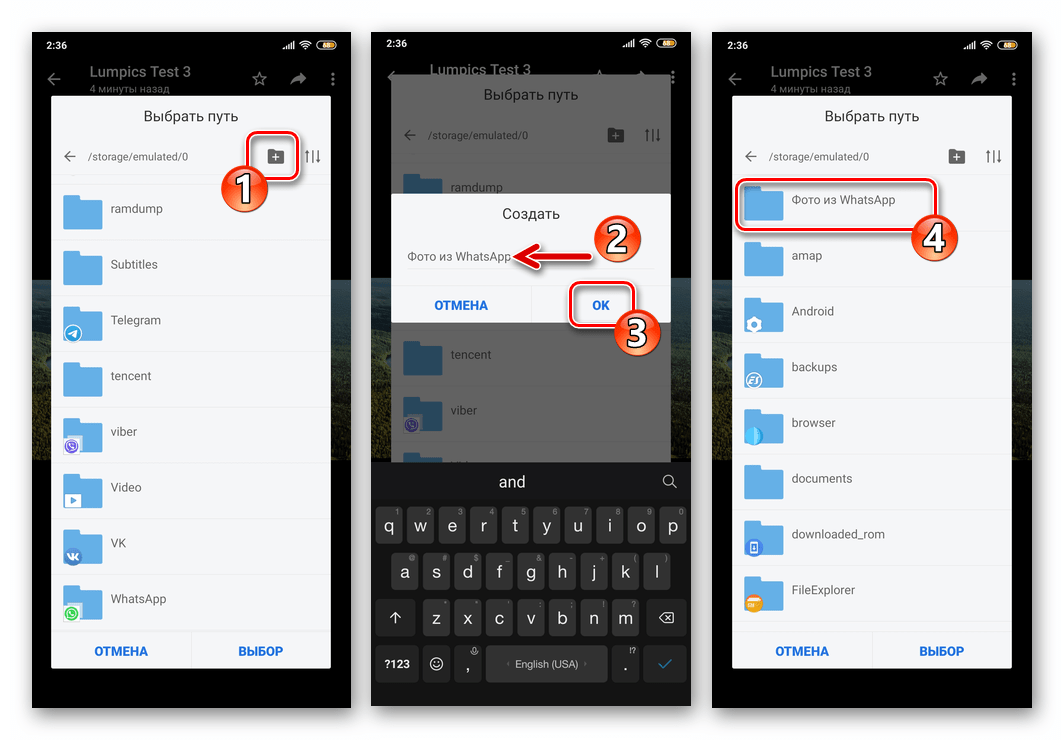
- Далее нажмите «ВЫБОР», в результате чего буквально через мгновение задача извлечения фото из ВатсАп окажется решённой.
iOS
Сохранение фото из программы WhatsApp для iOS в хранилище iPhone в независимости от того, какой подход из предложенных далее в статье вы задействуете, не вызовет никаких затруднений и потребует от вас совершения минимального количества действий.
Способ 1: Автозагрузка
ВатсАп на айФоне может быть настроен таким образом, что фото из любого открываемого вами чата будут копироваться в его память автоматически. При таком подходе к решению нашей задачи, чтобы обеспечить скачивание изображений в процессе общения через мессенджер и без дополнительных действий с вашей стороны, достаточно проверить фактор включенности некоторых опций и при необходимости их сконфигурировать.
- Запустите WhatsApp и перейдите в «Настройки» программы, коснувшись соответствующего значка в правом нижнем углу экрана.
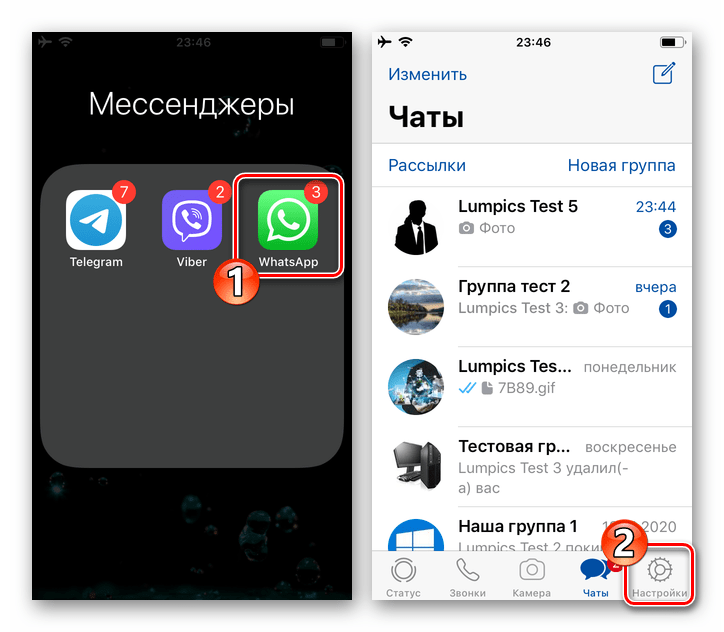
- Откройте раздел параметров под названием «Данные и хранилище». Интересующая нас категория настроек озаглавлена «АВТОЗАГРУЗКА МЕДИА» — тапните здесь «Фото».
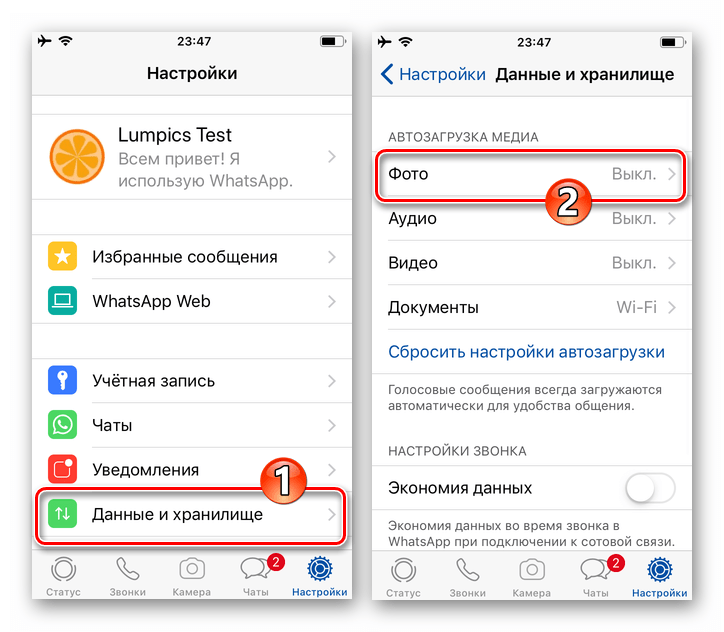
- Выберите наиболее приемлемый для вас вариант «поведения» функции автоматической загрузки изображений из чатов:
- «Wi-Fi» – фото будут копироваться из чатов в память девайса только тогда, когда iPhone подключён к функционирующей по соответствующей технологии беспроводной сети.
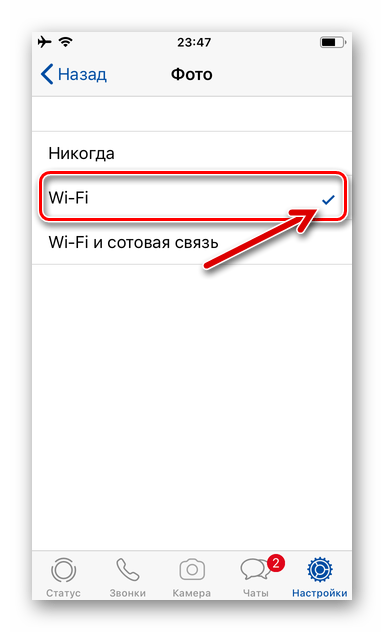
- «Wi-Fi и сотовая связь» – загрузка изображений осуществляется вне зависимости от задействованного на устройстве типа подключения к интернету, то есть производится в том числе через сети передачи данных 3G/4G.
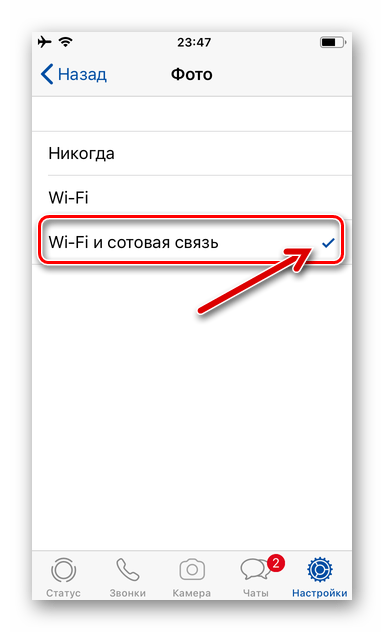
- «Wi-Fi» – фото будут копироваться из чатов в память девайса только тогда, когда iPhone подключён к функционирующей по соответствующей технологии беспроводной сети.
- Указав программе при каких условиях фотографии могут быть автоматически скачаны в хранилище мобильного устройства, выйдите из «Настроек» и далее используйте WhatsApp в обычном режиме.
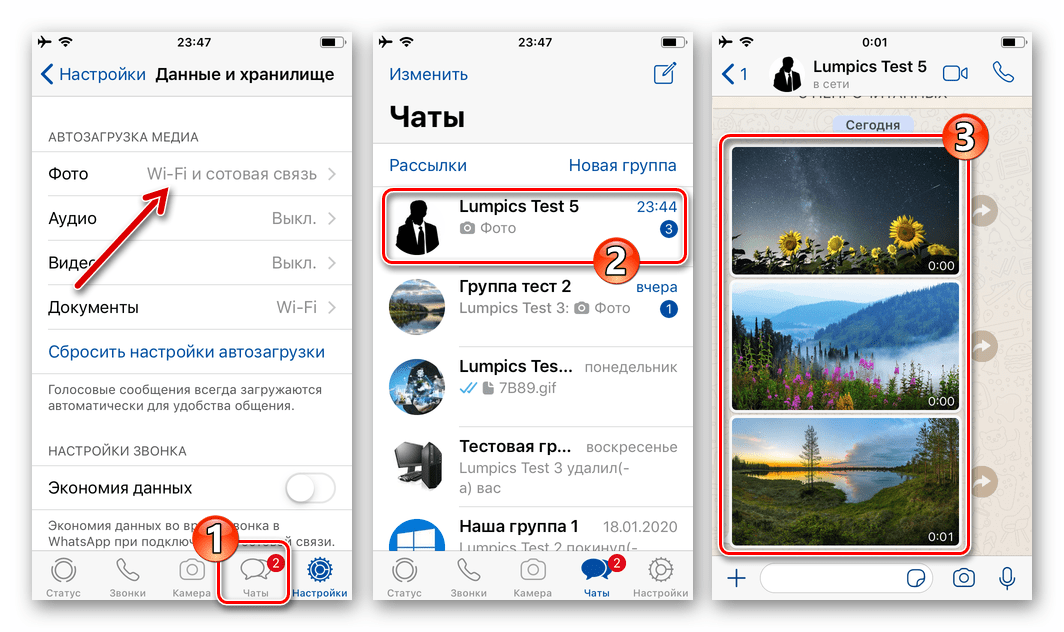
- Теперь вы можете быть уверены – при просмотре изображений в чате они будут автоматически копироваться в память iPhone и станут доступными из iOS-программы «Фото».
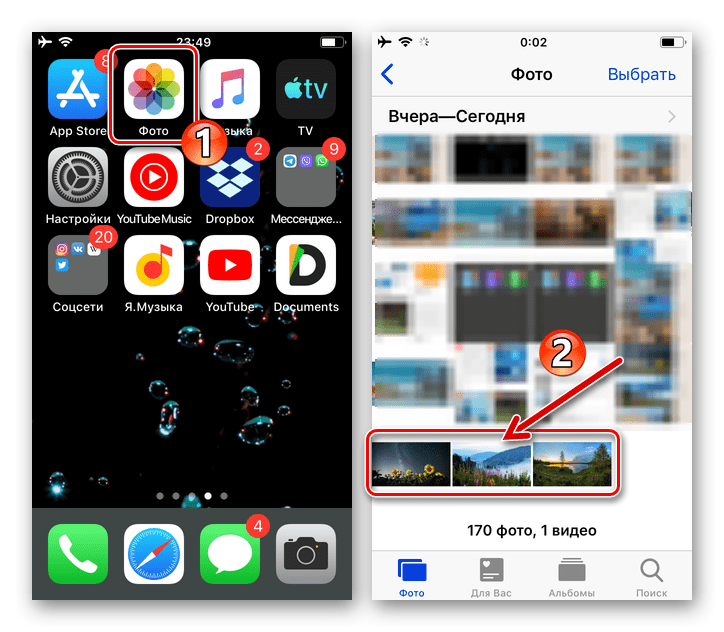
Способ 2: Загрузка «вручную»
Описанная выше функция «Автозагрузка» достаточно успешно справляется со своим предназначением, но при этом загружает на iPhone абсолютно все фотографии из открываемых пользователем ВатсАп чатов и групп. Это, во-первых, в большинстве случаев не является необходимостью и «засоряет» Галерею, а во-вторых, приводит к неоправданному расходу места в хранилище девайса. Поэтому многие деактивируют автозагрузку, а для скачивания отдельных изображений действуют следующим методом.
- Откройте WhatsApp и перейдите в диалог или группу, где наличествует нужная вам фотография.
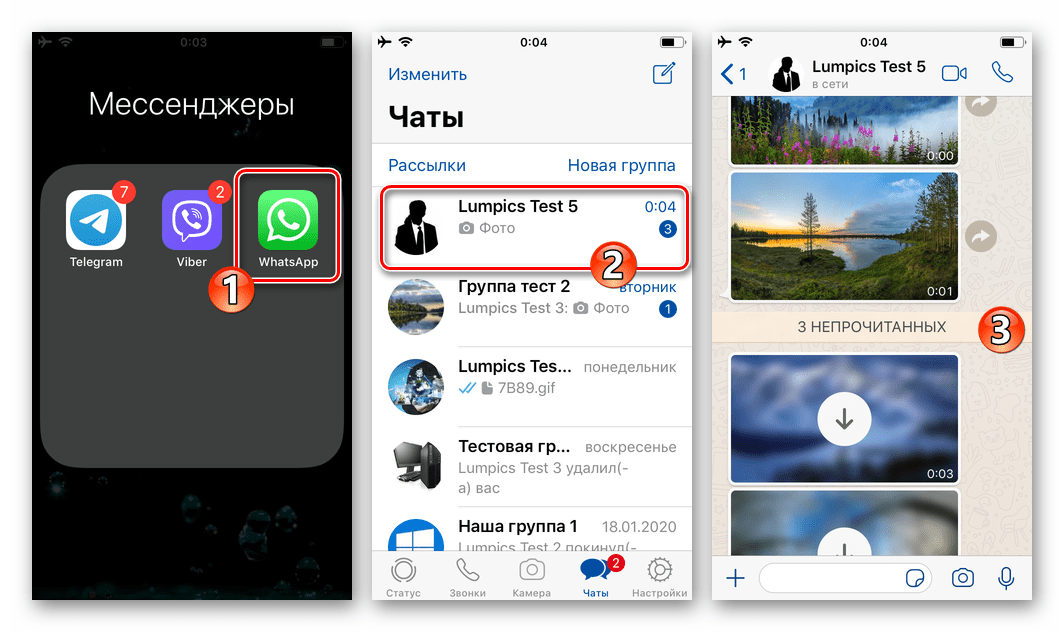
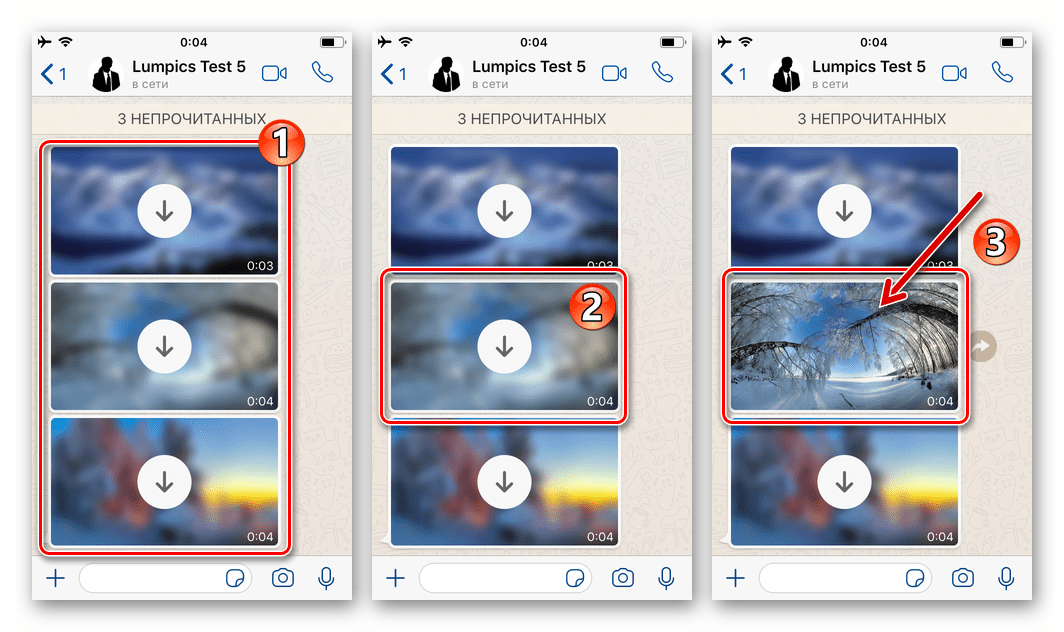
- Если автозагрузка фото в мессенджере отключена, рассмотреть полученное в чате изображение сразу не получится – отображается лишь его «размытое» превью и поверх него круглая кнопка «Загрузить». Коснитесь картинки – это приведёт её в «нормальный» вид и одновременно инициирует копирование данных в хранилище айФона.
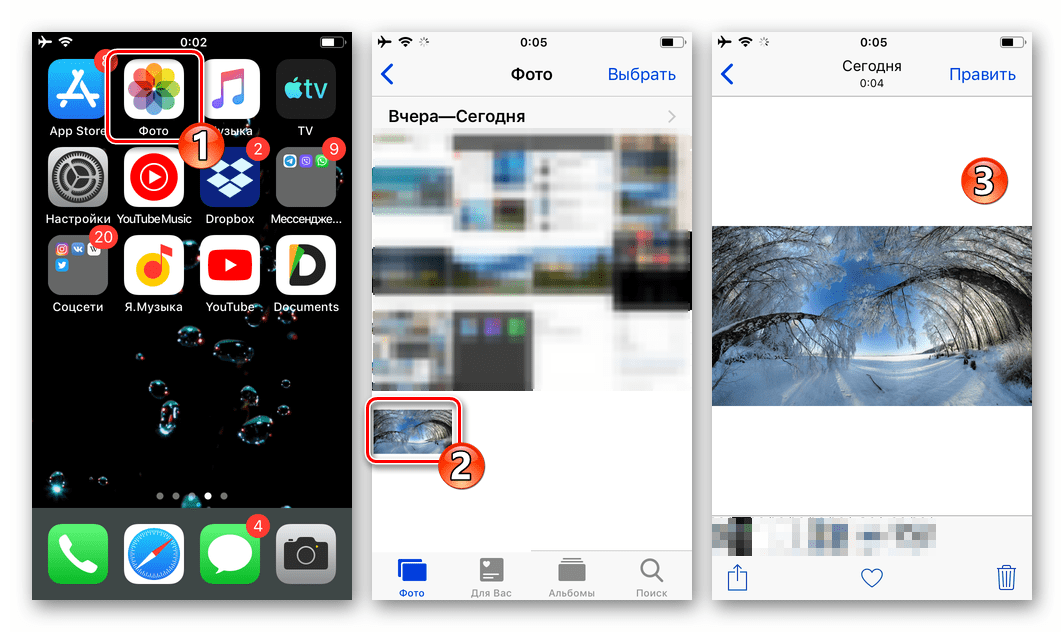
- Чтобы убедиться в результативности операции по сохранению, откройте iOS-программу «Фото» — здесь вы обнаружите просмотренную вышеописанным образом картинку.
Способ 3: Функция «Поделиться»
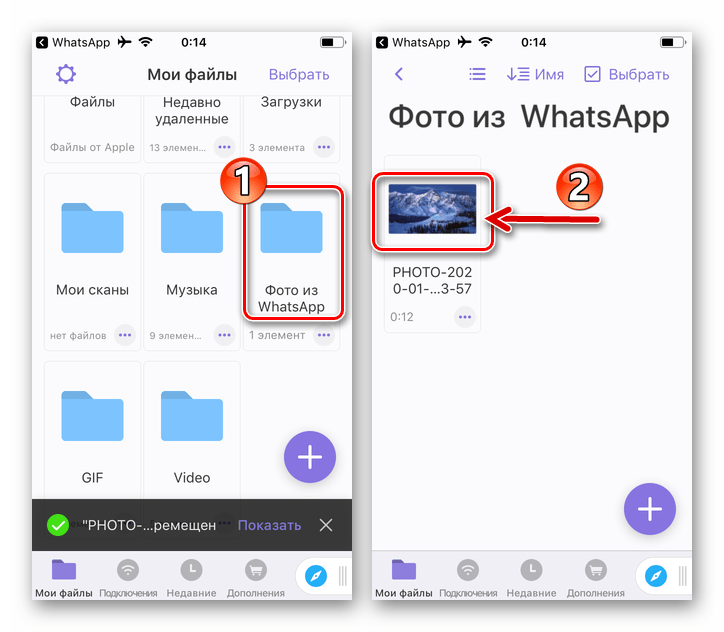
Для скачивания в память айФона отдельных фотографий из ВатсАп с целью их просмотра либо проведения других манипуляций с помощью стороннего софта в дальнейшем, удобно использовать интегрированную в айОС функцию «Поделиться». В примере далее продемонстрируем процесс сохранения фото из WhatsApp в файловый менеджер для iPhone – Documents от Readdle, а затем поместим картинку в созданную с помощью этого «Проводника» папку.
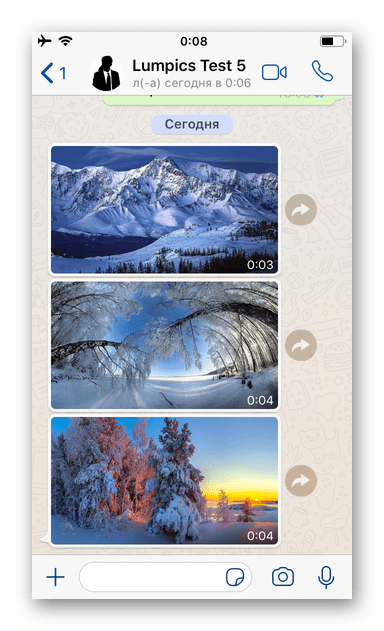
- В мессенджере откройте индивидуальный или групповой чат, где содержится копируемое фото.
- Далее действия двухвариантные:
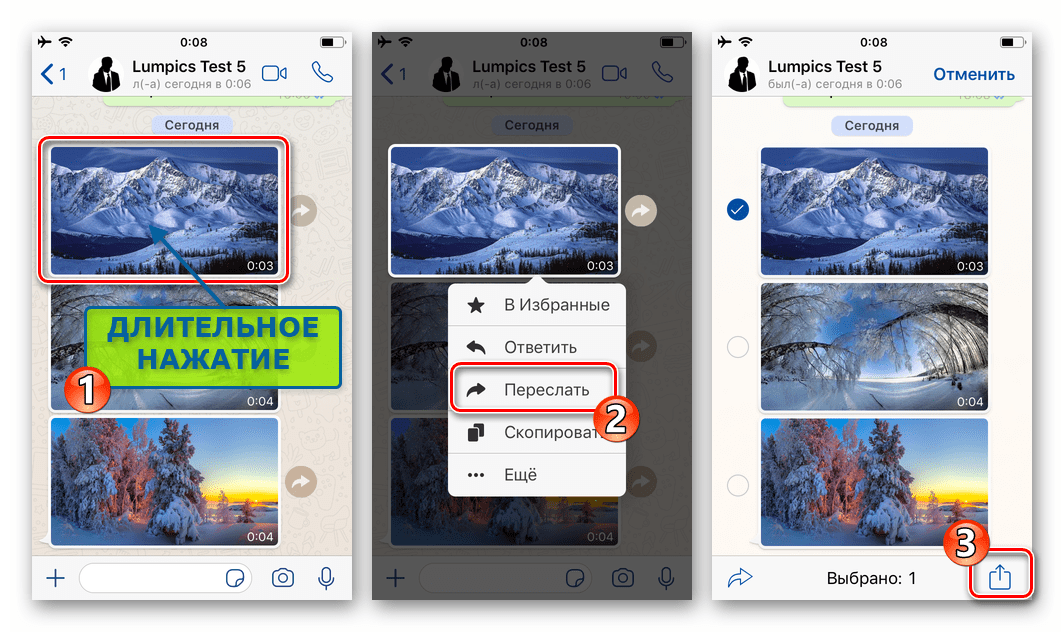
- Нажмите на сообщение-картинку и не прекращайте воздействия до появления меню. Выберите опцию «Переслать», и на следующем экране коснитесь расположенного в правом нижнем углу значка «Поделиться».
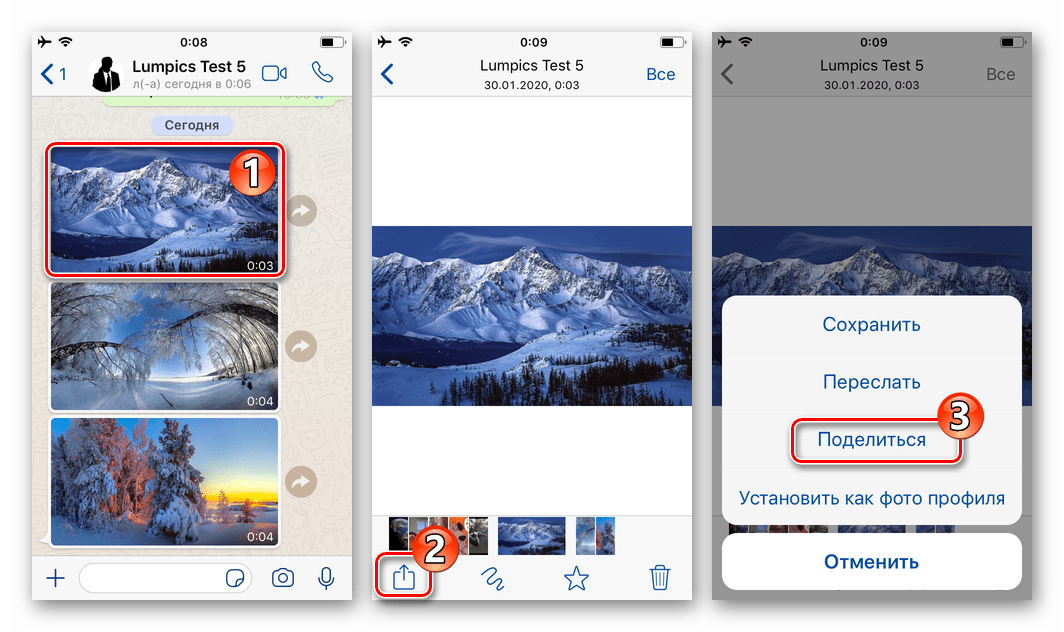
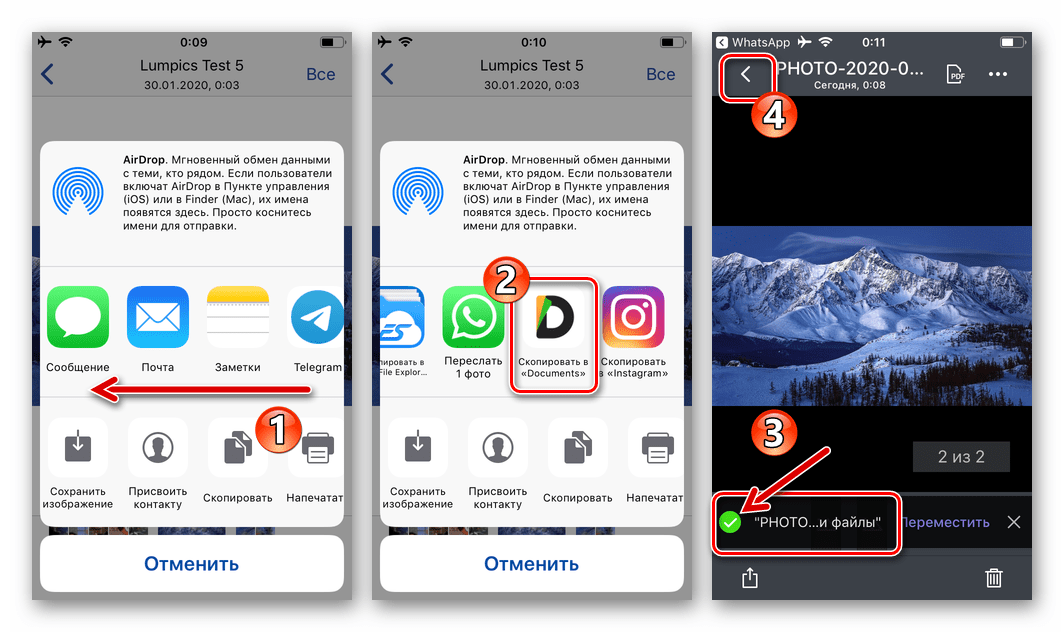
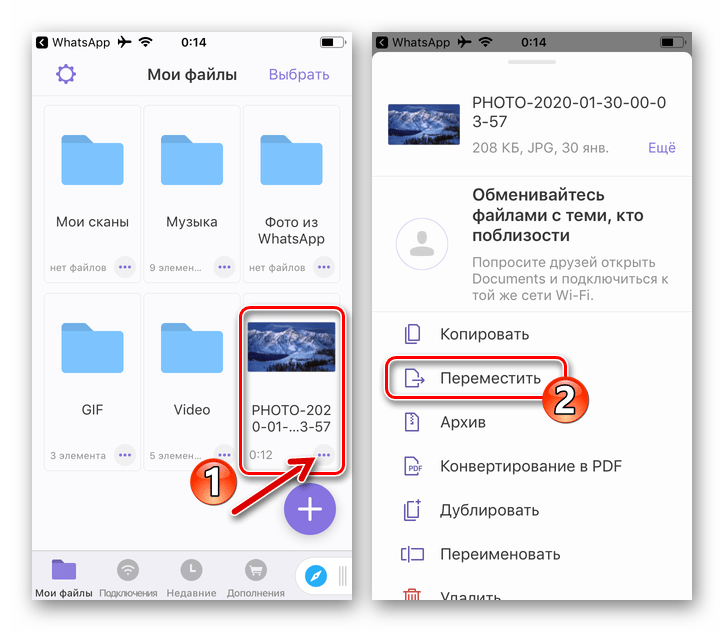 Далее коснитесь наименования целевого для файла каталога в отображаемом на экране перечне и нажмите на расположенную вверху справа кнопку «Переместить».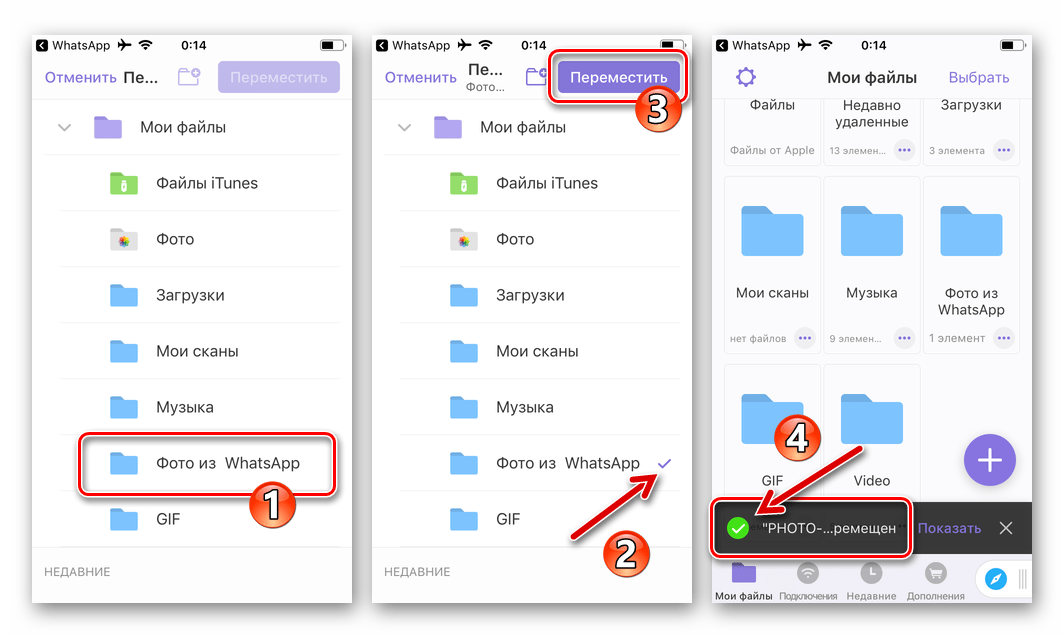
Заключение
Сохранение фото из WhatsApp в хранилище Android-смартфонов и iPhone – несложная процедура, осуществить которую можно не единственным способом. Озадачившиеся решением рассмотренной в статье задачи пользователи, по сути, могут вообще не предпринимать каких-либо действий специально, доверив выполнение скачивания предусмотренной в мессенджере функции «Автозагрузка», но при этом не забывая, что всегда есть возможность привести процесс в соответствие своим потребностям.