
Погода на панели задач Windows 10 – как убрать: инструкция
После недавнего обновления Windows 10 на панели задач, а именно – в системном трее, рядом с часами, появился виджет погоды, показывающий текущую температуру и облачность для заданного города. При клике, в появляющемся окне можно также посмотреть более подробную информацию — прогноз погоды, персонализированные новости. Нововведение не всем пришлось по вкусу, и пользователи массово стали интересоваться, как убрать погоду с панели задач Windows 10.
И действительно, зачем засорять рабочий стол излишним информационным шумом, лишний раз отвлекая от работы за ПК? Если у человека есть необходимость посмотреть погоду, он это сделает на специализированном сайте тогда, когда это нужно. Microsoft перестарались с новым обновлением. Информер на начальном экране, очевидно, излишний.
В этой статье рассмотрим инструкцию, в которой подробно разберем, как в Windows 10 отключить виджет прогноза погоды на панели задач от MSN.
Как отключить виджет погоды на панели задач Windows 10
Как убрать виджет погоды на панели задач Windows 10 – инструкция:
- Кликнуть правой кнопкой мыши по гаджету погоды, который находится внизу — на панели задач, рядом с системным треем Windows (можно по пустому месту на панели задач);
- Навести курсор мыши на пункт «Новости и интересы» в появившемся контекстном меню;
- Выбрать пункт «Отключить» в выезжающем подменю;

- Если полностью удалять виджет нет необходимости, то можно активировать пункт «Показывать только значок», в результате чего будет видна только иконка приложения, при клике по которой будет выводиться детальная информация.

Для того чтобы вернуть значок программы досочно кликнуть правой кнопкой мыши по пустому месту в панели задач, проделать инструкцию, описанную выше и выбрать в меню пункт «Показывать значок и текст».
Обратите внимание! Виджет погоды в меню «Пуск» никуда не исчезнет. Для того, чтобы убрать отображение погоды в Windows 10 необходимо кликнуть по плитке правой кнопкой мыши и выбрать в меню пункт «Удалить» или «Открепить от начального экрана», чтобы скрыть службу.

Отключение погоды в системном трее Windows 10 через реестр
[bank]
Произвести отключение погоды в системном трее Windows 10 можно также через редактор реестра. Для этого необходимо сделать следующее:
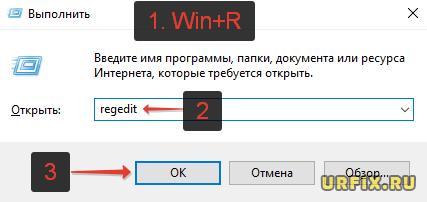
- Запустить приложение «Выполнить». Сделать это можно из меню «Пуск» или с помощью сочетания горячих клавиш Win + R ;
- Ввести команду regedit в поле ввода и нажать «ОК»;
- Перейти по следующему пути:
Компьютер\HKEY_CURRENT_USER\SOFTWARE\Microsoft\Windows\CurrentVersion\Feeds
(Можно скопировать данный путь и вставить его в адресную строку редактора реестра для быстрого перехода к нужному разделу); - Кликнуть правой кнопкой мыши по файлу ShellFeedsTaskbarViewMode и выбрать в контекстном меню пункт «Изменить». Можно также просто произвести даблклик по файлу левой кнопкой мыши;
- В поле «Значение» необходимо изменить значение с «0» на «2», как это показано на скриншоте ниже;
- Нажать «ОК» для сохранения внесенных изменений.

Виджет погоды Windows 10 убирается не сразу, а только после перезагрузки компьютера или ноутбука.
Не нашли ответ? Тогда воспользуйтесь формой поиска:
Как убрать погоду с панели задач Windows 10?
Прогноз погоды или погода windows 10 (официально называемый «Новости и интересы») в Windows 10 – это одна из недавних настроек Windows 10, сделанных Microsoft для информирования пользователей о последних новостях, событиях, обновлениях погоды и т. l. Виджет был распространен Windows в июне 2021 года. Виджет «Новости и интересы» отображается на панели задач системы рядом с системным лотком.
Особенно сложно не заметить виджет погоды на панели задач. Особенно, если кто-то по ошибке наведет на него курсор, и на его экране появится массивная коробка с новостями, погодой, временем, акциями и множеством другой информации.
Среди всех других функций в области новостей и интересов Windows по какой-то причине решила сохранять погоду на панели задач. Не беспокойтесь, если вам это не нравится, это можно убрать. Если вам интересно, как удалить погоду с панели задач, вам нужно выполнить всего несколько простых шагов.
Как отключить виджет погоды на windows 10
- Щелкните правой кнопкой мыши значок погоды на панели задач.
- Выбирайте из множества новостей и тем, которые вас интересуют.
- Выключите, нажав на нее — выберите «Выключить».
Это полностью удалит новости и интересы с панели задач. Однако, если вы просто хотите изменить несколько элементов, а не удалять все, Windows предлагает множество возможностей настройки.
Как снова включить погоду на панели задач?
- Щелкните правой кнопкой мыши на панели задач, чтобы открыть контекстное меню.
- В раскрывающихся меню выберите Новости и интересы.
- В раскрывающемся меню выберите Показать значок и текст.
Как отключить текст погоды на панели задач?
Пользователь также может отключить функцию новостей и интересов на панели задач, если вам не нужен весь текст с обновлениями погоды. Вот как отключить погоду на панели задач и удалить текст:
- Щелкните правой кнопкой мыши символ погоды, чтобы открыть контекстное меню.
- В раскрывающихся меню выберите Новости и интересы.
- В раскрывающемся меню выберите Показать только значок.
Как обновить Windows 10?
- Чтобы получить новый виджет панели задач Windows 10, установите приложение «Виджеты».
- Затем запустите средство запуска виджетов.
- На следующем шаге пользователю нужно щелкнуть виджет, который вы хотите использовать.
- Наконец, пользователь может разместить виджет в любом месте рабочего стола Windows 10.
- Как отменить обновление Windows 10, если оно зависает
- Как убрать пароль при входе в Windows 10?
- Как отключить обновления Windows 10 навсегда?
Как отключить виджет погоды в Windows 10
В одном из недавних обновлений на панели задач появился виджет с погодой и новостями. Нельзя сказать, что он полностью бесполезен, но если вам он не по душе, его можно легко убрать.
Благодаря тому, что Windows 10 автоматически обновляется, пользователи могут быть уверены в безопасности системы и в том, что все работает как надо. Однако обновления не всегда идут на пользу: бывает, что очередной апдейт что-то ломает или же добавляет функционал, который нужен далеко не всем.
Как отключить виджет погоды
Погода относится к функции «Новости и интересы», которую можно найти, кликнув правой кнопкой мыши на панели задач. Чтобы отключить виджет полностью, нажмите «Отключить». Таким же способом можно отключить и другие значки на панели задач: «Поиск», «Люди» и другие.

Если вы захотите вернуть значок, то есть несколько опций. Настройка «Показать значок и текст» вернет виджет в полном размере. Если выбрать «Показать только значок», на панели останется лишь иконка, по которой можно кликнуть.
Чтобы при наведении на значок не появлялось всплывающее окно, снимите галочку с «Открыть при наведении указателя». Таким образом, у вас на панели задач останется виджет с текущей погодой. Чтобы открыть блок с новостями, нужно кликнуть на него.

Кроме того, можно настроить и саму ленту, если текущая выборка новостей вам не нравится. Для этого нужно кликнуть на три точки в правом верхнем углу и далее «Управление». Откроется новая вкладка в браузере, где вы сможете выбрать интересы. Также вы можете кликнуть на значке с тремя точками в конкретной новости в самой ленте. В открывшемся окне можно скрыть все материалы источника, чтобы они больше вам не предлагались.
Как убрать погоду и новости с панели задач — 2 рабочих способа

Как отключить Windows
На чтение 4 мин Просмотров 1.3к. Опубликовано 28.09.2021
После обновления Windows 10 под обозначением KB5003637 на панели задач у пользователей появился значок погоды. Он также содержит немного новых функций и отображает на ранее свободном месте в нижней части экрана новости Майкрософт. Теперь во всех обновленных версиях Windows 10 добавили такую панель. Изначально значок отображает только прогнозы погоды, но при наведении курсора всплывает дополнительное окно с последними событиями. Там же присутствует финансовая карта от MSN. Нововведение не пришлось по душе миллионам пользователей. А попытки разобраться, как убрать погоду с панели задач, отняли у них немало времени.
Подобные изменения многим пользователям создают лишние неудобства. С KB5003637 в панели задач стало ощутимо меньше свободного пространства. Теперь там помещается меньше значков запущенных приложений. Пользователи вынуждены отвлекаться на ненужную информацию. А при случайном клике по новому значку открывается окно, перекрывающее рабочую зону. Наиболее проблематичны подобные ситуации на слабых ПК. Поэтому многие пытаются убрать такое нововведение и думают, как вернуть Windows 10 к привычному виду.
Как убрать погоду и новости с панели задач Windows
Отключить погоду и новости в панели с активными задачами Windows можно самостоятельно. После этого операционная система вернется к прежнему виду и вновь станет удобной в использовании. Существует два способа, как убрать погоду с панели задач Windows, чтобы продолжить пользоваться компьютером в привычном режиме.
Первый способ подразумевает прямое отключение. Воспользоваться им можно без специальных знаний. Достаточно выполнить простую настройку, как только появились погода с лентой новостей на панели запущенных задач. Убрать их такими действиями получится без риска для ПК.
Как отключить погоду и новости с панели задач Windows 10:
- Наведите курсор мыши на место отображения погоды в правой части экрана, затем нажмите правую кнопку. появится подменю. Также можно щелкнуть правой кнопкой по любому пустому месту без значков.

- Выберите пункт «Новости и интересы», не кликая по нему. Достаточно навести курсор, после чего появится внутренний подраздел. Чтобы убрать погоду, нажмите кнопку «Отключить».

Иногда пользователи позднее хотят вернуть виджет назад, но желания разбираться, как это сделать, нет. В таких случаях нужно нажать правой кнопкой по любой свободной точке, перейти к разделу новостей, затем выбрать «Показать значок и текст». После этого виджет на Виндовс 10 появится вновь. Здесь же получится убрать показ панели при наведении указателя или сократить частоту обновлений. Перезагрузка после выполнения процедуры не потребуется. Все изменения вступают в силу незамедлительно, как только были отмечены соответствующие пункты меню.
Также есть другой вариант, как убрать погоду с панели задач Windows 10. Такой способ рекомендуется только опытным пользователям ПК. Он подразумевает редактирование реестра при помощи встроенных инструментов.
Как убрать виджет погоды через реестр:
- Откройте редактор реестра комбинацией клавиш Win+R, введите regedit, затем нажмите кнопку ввода.

- Внутри раздела HKEY_CURRENT_USER найдите подраздел Software. После этого останется открыть Microsoft, затем Windows, а потом перейти к папке Feeds из пункта CurrentVersion.

- Кликните правой кнопкой внутри папки Feeds, нажмите «Создать», выберите «DWORD (32 бита)». Присвойте ему наименование ShellFeedsTaskbarViewMode, затем установите значение 2, чтобы убрать виджет.

Если параметр внутри Feeds уже присутствует, то создавать его повторно не требуется. Нужно только кликнуть по нему дважды и установить значение 2. После процедуры нужно перезагрузить ПК, так как изменения панели задач вступят в силу только при следующем включении.
Часто задаваемые вопросы
Иногда при попытке разобраться, как убрать погоду с панели задач Windows, возникают дополнительные вопросы. Однако наиболее частой проблемой становится смена языка. Бывает такое, что после обновления появилась погода, но в Виндовс 10 показывалась она на английском языке. Поэтому многим пришлось разбираться, как это исправить.
В: Почему все на английском языке?
О: Пользователи иногда сталкиваются с переключением отдельных сервисов на английский язык сразу после обновления. Такая ситуация стала одной из причин поиска решений, как отключить новый виджет и убрать его с ранее пустого места панели со значками задач. Происходит это в результате автоматической настройки операционной системы либо неправильной установки предпочтительного языка внутри параметров. Чтобы перевести погоду с панели задач с новостями в режим русского языка, нужно навести курсор на значок. В появившемся меню выберите иконку шестеренки. Далее останется кликнуть по пункту с языком и переключить на русский. Если проблема возникнет вновь, не стоит спешить отключать новости или выяснять, как удалять погоду. Нужно кликнуть по иконке языков на панели задач, перейти к настройкам, выбрать пункт с предпочтениями и установить русский. После этого Майкрософт Ньюс на Виндовс 10 всегда будут отображаться правильно.