
Удаление быстрых команд
Здравствуйте! Не удаётся удалить быстрые команды. Пробовал долгим тапом и вылезающим меню и с помощью функции выбрать команду и удалить. Нажимаешь «удалить» и ничего не происходит.
Show more Less
iPhone XR, iOS 14
Posted on Feb 12, 2021 11:31 PM
Reply Me too Me too Me too Me too
Similar questions
Я защитил одну из моих заметок паролем, теперь система издает мне звуковой сигнал о том, что этот пароль неправильный. Слово подсказки также не подтверждено. Как открыть эту папку и какой пароль мне нужно ввести
Вернуть деньги за подписку Из-за разных часовых поясов я не успела отменить бесплатную подписку. Я не нуждаюсь в данном приложение. Просьба вернуть деньги за подписку.
Возврат средств добрый день! В течении какого периода возвращаться средства на карту? Статус средства возвращены на счёт, но на данный момент обратного зачисления не было. Заранее спасибо! [Image Edited by Moderator to Remove Personal Information]
Редактирование быстрых команд на iPhone или iPad
Создавая коллекцию быстрых команд, Вы можете упорядочивать и редактировать их несколькими способами. Вы можете:
- изменить порядок быстрых команд, чтобы часто используемые команды отображались первыми в приложении «Быстрые команды», в виджете Быстрых команд на iOS и iPadOS и на Apple Watch;
- быстро дублировать быструю команду, чтобы использовать ее как основу для создания другой быстрой команды;
- удалить ненужную быструю команду;
- отправить быстрые команды и настроить отправляемые быстрые команды, чтобы не делиться личными данными;
- синхронизировать быстрые команды на разных устройствах.
- создать папки, чтобы упорядочить быстрые команды по удобным Вам категориям.
Завершение быстрой команды на iPhone или iPad

Когда быстрая команда завершает выполнение цепочки действий в редакторе быстрой команды, полученное в выходных данных содержимое отображается в окне под действиями. Коснитесь  , чтобы посмотреть контент в полноэкранном режиме, или коснитесь
  , чтобы его куда-либо отправить.
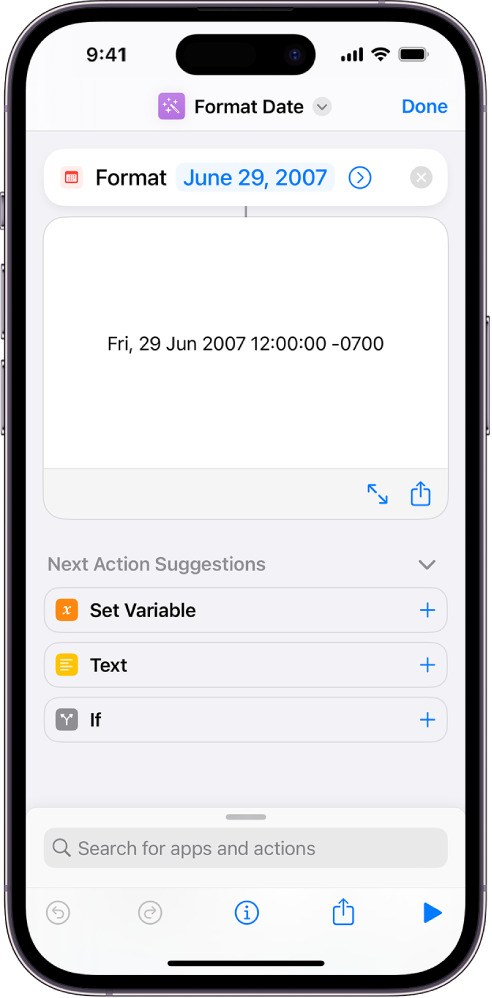
Примечание. Если запускать быструю команду не из Редактора команд, предварительный просмотр результата не отображается. Вместо этого окно быстрой команды исчезает, и Вы возвращаетесь к тому окну, на котором остановились.
Иногда при выполнении быстрых команд могут происходить ошибки; также возможны другие проблемы. Например, действие, которое получает имя текущей сети Wi-Fi, может получить имя, не принадлежащее Вашей домашней сети. Если у Вас есть подозрение, что в результате выполнения действия может возникнуть проблема, можно добавить действие «Остановить быструю команду» или «Остановить и получить выходные данные» внутрь действия «Если», чтобы останавливать быструю команду при выполнении определенного условия. Действия, останавливающие выполнение быстрой команды, похожи на стейтмент return или break в языке программирования Swift.
- Остановить быструю команду. Выполняемая быстрая команда будет остановлена. Добавьте это действие внутрь действия «Если», чтобы быстрая команда останавливалась, если условие выполняется.
- Остановить и получить выходные данные. Результатом выполнения последнего действия многих быстрых команд становятся выходные данные. Однако некоторые быстрые команды завершаются без каких-либо выходных данных. В таких быстрых командах можно добавить действие «Остановить и получить выходные данные» в самом конце: быстрая команда будет остановлена, а в качестве выходных данных будет получено содержимое, которое Вы выберете в действии. Это действие можно также использовать внутри действия «Если», чтобы останавливать быструю команду раньше ее завершения и предоставлять обоснование остановки. Если быстрая команда входит в состав более сложной автоматизации, можно использовать действие «Остановить и получить выходные данные» для получения содержимого, которое будет передано следующему звену в составе автоматизации. Если Вы запускаете быструю команду из меню экспорта в iOS или iPadOS или в качестве службы в macOS, выходные данные отправляются в активное приложение. Если Вы запускаете быструю команду из приложения «Быстрые команды» или из любого места вне какого-либо приложения (например, из панели Dock или строки меню) и нет подходящего места для отправки выходных данных, можно выбрать один из приведенных ниже вариантов.
- Отреагировать. Быстрая команда отобразит содержимое, которое Вы выбрали в действии «Остановить и получить выходные данные».
- Не требуется. Быстрая команда прекратит выполнение. Никакие другие действия не будут выполнены.
- Скопировать в буфер обмена. Содержимое будет скопировано в буфер обмена.
Включение или выключение автоматизации для себя в Быстрых командах на iPhone или iPad
Когда автоматизация создана, ее можно отредактировать так, чтобы временно выключить или разрешить ее автоматический запуск.
Выключение автоматизации
- В приложении «Быстрые команды» на устройстве iOS или iPadOS коснитесь «Автоматизация»
 .
. - Коснитесь автоматизации, которую нужно выключить.
- Выключите параметр «Вкл. этой автоматизации»
- Коснитесь «Готово». Автоматизация не будет отображать уведомление или запускаться автоматически.
Включение автоматизации
- В приложении «Быстрые команды» на устройстве iOS или iPadOS коснитесь «Автоматизация» .
- Коснитесь автоматизации, которую нужно включить.
- Включите параметр «Вкл. этой автоматизации»
- Коснитесь «Готово». При наступлении события-триггера автоматизация запустится или отправит Вам запрос с предложением запустить ее, в зависимости от выбранной Вами настройки, подробнее рассмотренной ниже.
Включение запуска без запроса для автоматизации
Некоторые автоматизации для себя могут запускаться при появлении триггера и при этом не запрашивать Вашего подтверждения для запуска.
- В приложении «Быстрые команды» на устройстве iOS или iPadOS коснитесь «Автоматизация» .
- Коснитесь автоматизации, которую нужно запускать автоматически.
- Выключите параметр «Спрашивать до запуска», затем коснитесь «Не спрашивать», чтобы подтвердить выбор.
- Коснитесь «Готово». Автоматизация не будет отображать уведомление при наступлении события-триггера.
Перечисленные ниже автоматизации могут запускаться автоматически.
- Время суток
- Будильник
- Сон
- Прибытие
- Убытие
- CarPlay
- Сообщение
- Транзакция
- Wi-Fi
- Bluetooth
- Тренировка с Apple Watch
- NFC
- Приложение
- Авиарежим
- Не беспокоить
- Энергосбережение
- Уровень заряда
- Зарядное устройство
- Распознавание звуков
Примечание. Вам также может потребоваться настроить автоматический запуск отдельных действий.
Следующую автоматизацию невозможно запускать автоматически: