
Удаление нежелательной клавиатуры или языка из Windows 11
Если вы видите клавиатуру или метод ввода, которые не ожидаются в переключателе ввода или в списке предпочитаемых языков, вот несколько способов исправить это.
Удаление языка из параметров
Вот первое, что нужно попробовать:
- Выберите Пуск >Параметры >время & язык >язык & регион .
- Найдите нужный язык на компьютере, а затем выберите Дополнительно >Удалить.
Если нежелательная клавиатура или метод ввода по-прежнему существуют, вы можете удалить отдельную клавиатуру из параметров. Вот как это сделать.
- Выберите Пуск >Параметры >время & язык >язык & регион .
- Найдите нужный язык на компьютере, а затем выберите Дополнительные >параметры языка >Удалить.
Нежелательный язык или клавиатура по-прежнему в переключателе ввода
Если нежелательный язык или клавиатура по-прежнему находится в переключателе ввода, но не в списке языков, попробуйте выполнить следующее:
- Выберите Пуск >Параметры >время & язык >язык & регион .
- Выберите Добавить язык, добавьте нежелательный язык или клавиатуру, а затем выберите Следующий >Установить.
- После установки языка или клавиатуры выберите Дополнительные >параметры языка >Удалить.
Примечание: Последняя клавиатура для языка и метод ввода по умолчанию не могут быть удалены. Метод ввода по умолчанию основан на порядке списка языков в разделе Параметры.
Метод ввода по умолчанию не отображает выбранный язык
Если у метода ввода по умолчанию нет выбранного языка, попробуйте выполнить следующее:
- Выберите Пуск >параметры >язык & времени >ввод >дополнительные параметры клавиатуры.
- В поле Переопределение для метода ввода по умолчанию выберите предпочитаемый язык.
Как удалить лишнюю раскладку клавиатуры Windows 10 — все способы
Периодически на компьютерных форумах мы сталкиваемся с подобными вопросами — как удалить лишнюю раскладку клавиатуры Windows 10, убрать ненужный язык в версиях 1803, 1809, 1903 и 1909. Рассмотрим несколько способов, поскольку в одних ситуациях некоторые решения срабатывают, а в других — приходится использовать более изощрённые методы.
Начнём с простого!
- В правом нижнем углу кликаем левой клавишей мышки по значку, указывающему на выбранный язык, метод ввода. Отобразится список, а внизу будет пункт «Настройки. «:

- Теперь в перечне находим ненужный элемент и удаляем:

- Но как удалить раскладку клавиатуры Windows 10 в рамках одного языка? К примеру, может быть английская — США, индийская, канадская, британская Лишние пакеты устраняются нажатием на кнопку «Параметры» (смотрите скриншот выше), а в открывшемся окне избавляемся от неподходящей строки:

В теории это всё работает отлично. Но на практике — 50 на 50. Зависит от версии Виндовс 10, установленных обновлений и прочих факторов. Далее рассмотрим более сложные, но эффективные решения.
Как удалить раскладку клавиатуры Windows 10 через реестр
Здесь стоит понимать, что есть языки отображаемые и «скрытые». Последние не отображаются в списке на панели задач, но в параметрах ОС они зачастую есть. Однако, их деактивация может быть заблокирована.
- Нажмите Win + R на клавиатуре и в консоли «Выполнить» пропишите команду:

- В окне редактирования сразу создаем резервную копию, чтобы при возникновении непредвиденных последствий можно было запустить reg-файл и вернуть всё на свои места:

- Теперь нам нужно узнать код языка. Для этого используем PowerShell — кликаем правой кнопкой по значку «Пуск» (Старт) и в появившемся меню выбираем соответствующий вариант с правами администратора:

- Выделяем, копируем и вставляем в окно консоли ( Ctrl + V ) следующую команду:

- Выводится список добавленных языков и методов ввода (InputMethodTips). Запоминаем код ненужного элемента. Обратите внимание, если указано 0419:00000419 — это русский RU, если 0409:00000409 — английский US, а с окончанием 4009, 11009 — прочие English раскладки (в моём случае — канадская, индийская).
- Возвращаемся к редактору реестра (но окно PowerShell пока не закрывайте) и слева видим «дерево папок». Нужно раскрывать их, перемещаясь по следующему пути:
HKEY_CURRENT_USER | Keyboard Layout | Preload
- Справа видим ключи с уже знакомыми значениями. Удаляем лишние, перезагружаем компьютер и проверяем результат.
Получилось удалить язык или раскладку клавиатуры Виндовс 10 этим методом?
Вдруг не помогло, тогда необходима помощь консоли:
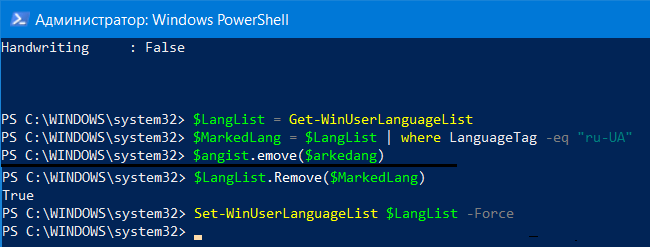
- Снова используем команду, о которой шла речь в начале данной главы. Но теперь стоит обратить внимание на строку «LanguageTag». К примеру, ru-UA:

- Поочередно вводим команды:
1) Создаем переменную и помещаем в неё список языков:
2) Отмечаем лишний элемент (вместо слова код вставляем своё значение из поля «Language Tag»:
$MarkedLang = $LangList | where LanguageTag -eq «код»
3) Удаляем объект из списка (после нажатия на Enter должны получить значение True):
4) Сохраняем и обновляем перечень:
Set-WinUserLanguageList $LangList -Force
Бонус
Чтобы при создании нового пользователя и на экране приветствия были доступны языки и раскладки, ранее добавленные в систему, следует проделать такие манипуляции:
- Идём в «Панель управления»

- Выбираем режим просмотра «Мелкие значки» (в правом верхнем углу), после чего открываем раздел «Региональные стандарты»:
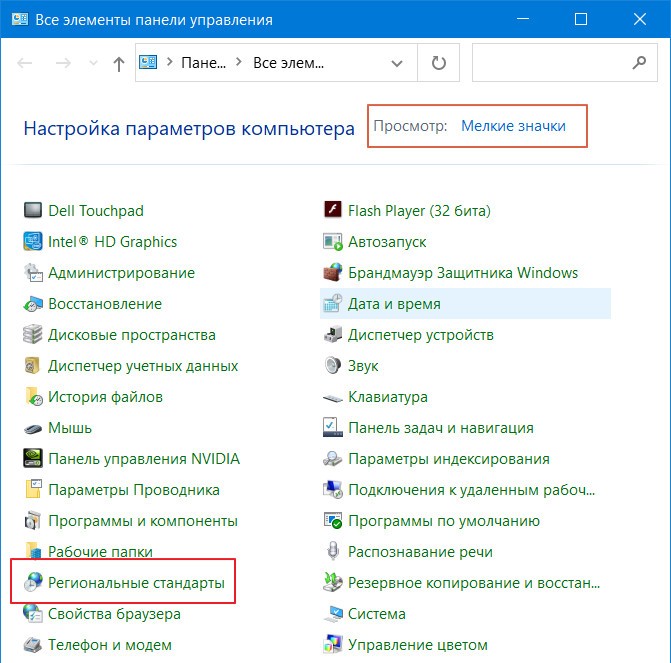
- На вкладке «Дополнительно» нажимаем кнопку «Копировать. «, затем в самом низу нового окна активируем две опции:

Видео
Если возникли сложности с пониманием текстовой инструкции — вот наглядная демонстрация:
- Где находится «Автозагрузка» в Windows 10, как очистить для ускорения ПК
- Как сбросить пароль Windows 10 — онлайн, через реестр, командную строку
- Как обновить Java на Windows 10 бесплатно
- Как исправить ошибку 0xc0000225 при запуске Windows
- Как удалить Bluestacks полностью с компьютера Windows 7 8 10: все способы
- Как отключить экран блокировки Виндовс 10
20.11.2019 12:38 4562
Евгений Верещака
Информационный портал IT Техник

Похожие публикации




Вам помогло? Поделитесь с друзьями — помогите и нам!
Поделиться
Поделиться
Вотсапнуть
Сейчас просматривают
Топ-10 русских и не только Дискорд-серверов по игре ДБД и как вступить
Как можно сделать приватный аккаунт в соцсети ВК – пошаговая инструкция
Ошибка с кодом 0x80300024 и 6 способов ее устранения при установке Windows 10
Что это за компания ООО МКК РусИнтерФинанс, ее деятельность и отзывы
Комментарии к статье: 11
Добавить комментарий Отменить ответ
04.01.2022 | 20:23
13.08.2021 | 12:36
Добрый день, в powershell, выдает следущее:
PS C:\WINDOWS\system32> Get-WinUserLanguageList
LanguageTag : ru
Autonym : русский
EnglishName : Russian
LocalizedName : Русский
ScriptName : Кириллица
InputMethodTips :
Spellchecking : True
Handwriting : False
в параметрах только русский и раскладка только ЙЦУКЕ
но по факту у меня их три:
русский
английский США
английский США международная,
В панели управления старой не могу найти окно языки, её просто нет. нигде даже в регионах часах и тд.
что делать?(
13.08.2021 | 21:23
Добрый. Попробуйте еще раз поискать. Где-то же это окно есть.
30.04.2021 | 10:17
Какой языковой код — Англиский (Великобритания) ? 4.
01.03.2021 | 10:43
Разобралась! Вдруг кому пригодится)
Правда, это, скорее, радикальный метод, но хотя бы не такой, как переустановка Виндоус)
В общем, в редакторе реестра нужно зайти в папку Компьютер\HKEY_LOCAL_MACHINE\SYSTEM\CurrentControlSet\Control\Keyboard Layouts. Там просто методом перебора найти нужный (=ненужный язык) и удалить всю эту папку. Перезагрузила комп — наконец все ок
01.03.2021 | 13:55
Вот видите — все вышло у Вас и без посторонней помощи) Удачи.
01.03.2021 | 10:22
Здравствуйте!
Подскажите, есть ли еще какие-то способы? Ни одним из 3 перечисленных не получается удалить ненужные языки ��
У меня их 4: рус, англ США, англ UK, финский QAB.
В regedit отображаются русский и какой-то по умолчанию, который нельзя удалить (даже с правами администратора). Через PowerShell отображается только русский. Пробовала, несмотря на это, удалить через консоль языки по их коду «eng-UK» «qab-Latn» — и ничего.
В параметрах — язык тоже отображается только русский, даже анг США нет.
Версия Виндоус 10 — 2004.
Буду благодарна за помощь!
01.03.2021 | 13:54
Попробуйте посмотреть в Ворде. Есть ли там там враждебная Вам раскладка (язык). А вообще это нонсенс, что ни один способ не подошел. Даже не знаю, что посоветовать. Самый крайний метод — переустановка Виндоуз. Но он уже самый крайний.
15.01.2021 | 19:45
Спасибо большое!! Наконец то удалила ненужные языки)
Moderator2
15.01.2021 | 21:45
Не за что! ) Рады, что смогли вам помочь ��
15.01.2021 | 19:45
Наш Youtube-канал
Канал Telegram
Инфо-портал IT-Техник
Копировать запрещено
125 запросов. 0,285 секунд. / 17.65mb
5 часов назад
Здравствуйте. При запуске часов я пропустила выбор часового пояса, собиралась к нему вернутся позже, а остальные позиции выполнила. Потом обнаружила, что правильное название дня недели появляется только после 12.00. и совсем не показывают погоду — стоят знаки вопроса. Видимо это из-за того, что автоматически остался другой часовой пояс. Хотела вернуться к установке 24 часового, но кнопки эти пропали. Правильно я понимаю, что придется заново провести привязку часов к смартфону или это можно как-то еще исправить? Перегрузка часов не помогла. И еще часы отстают на 4-5 минут. У Вас все отлично написано, поэтому решила обратиться к Вам. Подскажите, пожалуйста что сделать. Спасибо.
Как удалить британскую раскладку клавиатуры из windows 10 ?
Как удалить британскую раскладку клавиатуры из windows 10? В панели языков отображается только Английский USA, и в параметрах самого языка нету британской раскладки, но в языках отображается 2 раскладки. Можно ли как-то удалить одну из них, просто приходится переключаться на русский двумя нажатиями shaft+alt, вместо одного.
Дополнен 5 лет назад


Лучший ответ
Была такая же проблема: в параметрах не отображается британская раскладка, хотя в языках она торчит. Добавьте в параметрах эту самую британскую раскладку, чтобы она отображалась, а потом удалите. Из языков она также исчезнет.
neisuПрофи (864) 5 лет назад
Пробовал, снова появляется
pilotЗнаток (309) 5 лет назад
мне помогло
sockratПрофи (605) 4 года назад
после перезагрузки снова появляется.
Как удалить лишнюю раскладку клавиатуры в Windows 10
Обычно в системе установлено две раскладки, русская и английская. Но иногда пользователи «десятки» и более ранних версий Windows сталкиваются с тем, что в меню переключения языка появляется дополнительная раскладка, которая доставляет неудобства.
Действительно, если какой-то язык ввода вам не нужен, вы им не пользуетесь, то его проще удалить, чем каждый раз переключая раскладку клавиатуры перелистывать его. В любой момент вы сможете обратно вернуть ту раскладку, которую убрали. Ниже в статье я покажу несколько способов, которыми можно убрать «лишний» язык из раскладки клавиатуры в Windows 10.
Удаление раскладки клавиатуры
Если в системе появилась новая раскладка, но количество языков осталось прежним, то выполните следующие действия:
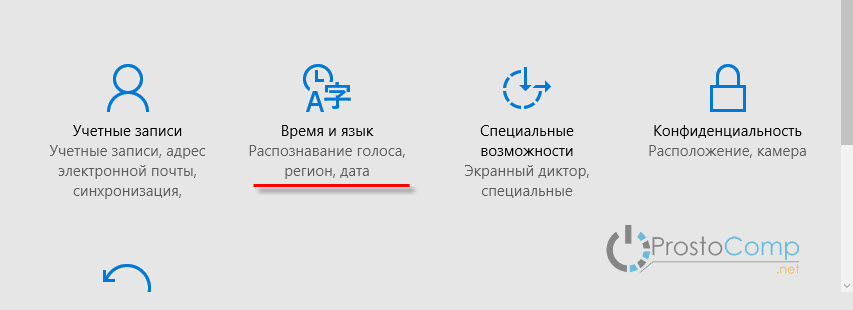
Раскройте меню «Пуск», перейдите в «Параметры» или воспользуйтесь сочетанием Win+I.
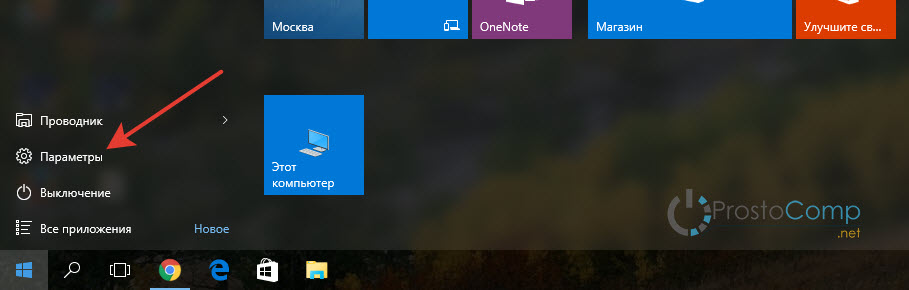
Откройте подраздел «Время и язык».
Зайдите на вкладку «Регион и язык». Понять, какой язык вам нужен, можно по первой части названия раскладки. Например, если лишняя клавиатура называется «РУС INTL», то вам следует открывать параметры русского языка.
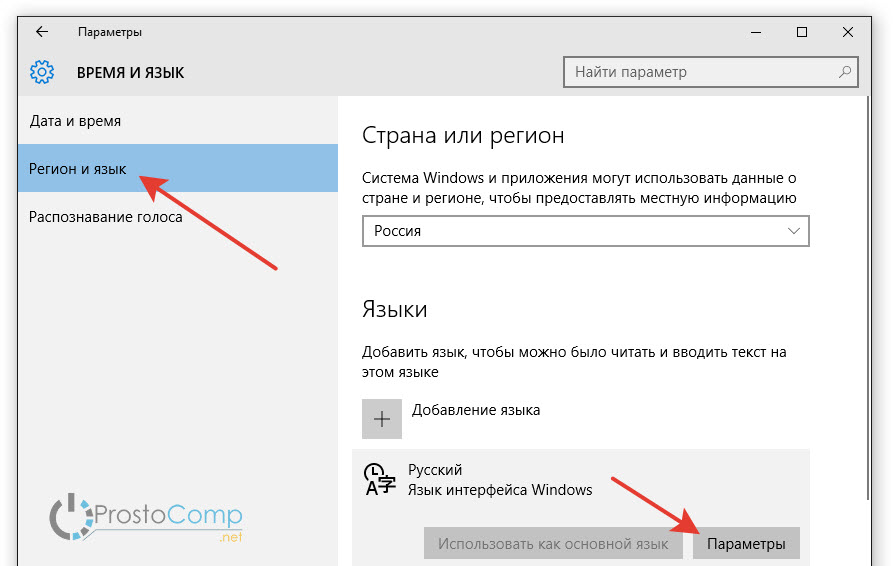
Щелкните по языку, у которого появилась дополнительная раскладка клавиатуры. Перейдите в «Параметры».
Выделите лишнюю раскладку и нажмите «Удалить».
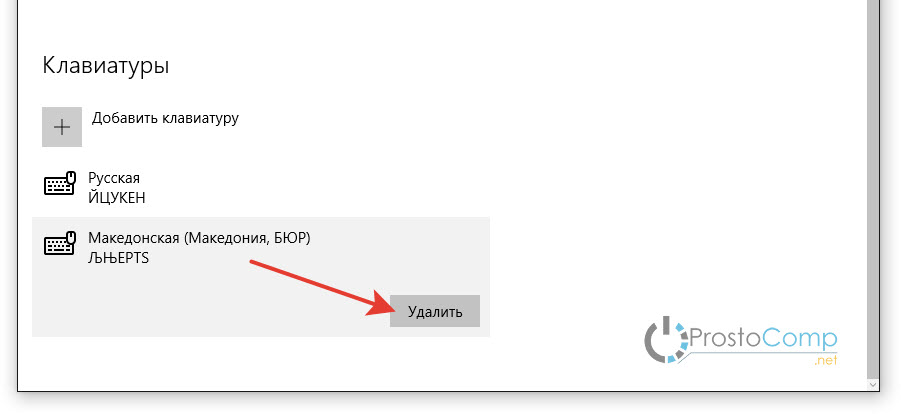
Проведенные манипуляции приведут к тому, что для русского языка останется только традиционная русская раскладка «ЙЦУКЕН».
Убираем раскладку клавиатуры в Windows 10 через панель управления
Аналогичная процедура выполняется через панель управления Windows 10:
- Кликните по «Пуску» правой кнопкой и откройте консоль управления.

- Сделайте просмотр «Крупные значки». Зайдите в раздел «Язык».
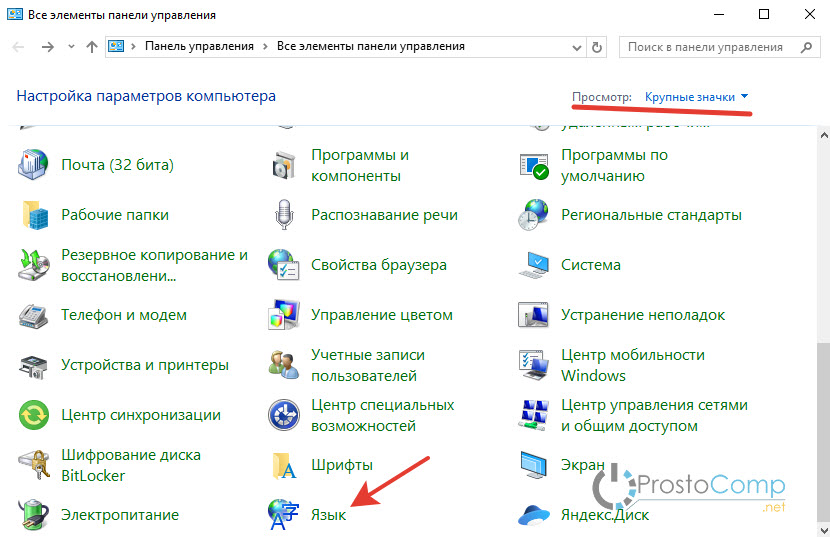
- Зайдите в параметры языка и удалите лишний метод ввода.
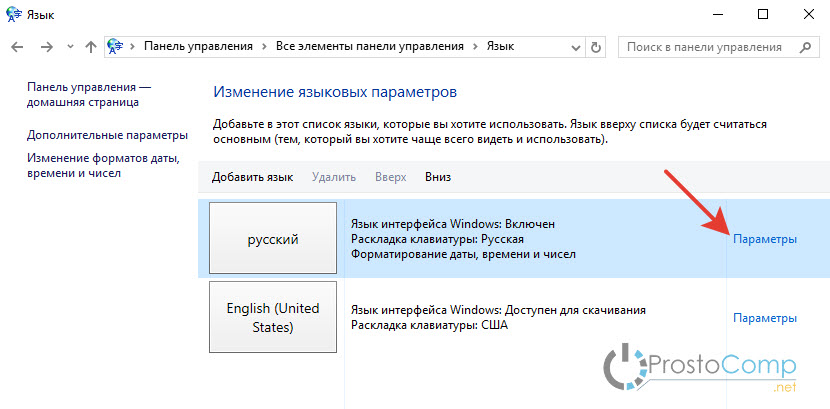
Даже если вы уже выполнили эту операцию через параметры Windows 10, рекомендуется зайти в языковые настройки в панели управления и убедиться, что в них также не закреплены лишние раскладки.
Удаление языка
В некоторых случаях в параметрах установленных языков нет дополнительной раскладки, но в меню переключения она присутствует. Если вы столкнулись с такой ситуацией, попробуйте устранить проблему следующим способом:
Откройте «Параметры», перейдите в раздел «Время и язык» (в начале статьи я показывал как это сделать).
На вкладке «Регион и язык» нажмите «Добавление».

Выберите тот язык, который появился в меню переключения без вашего ведома.
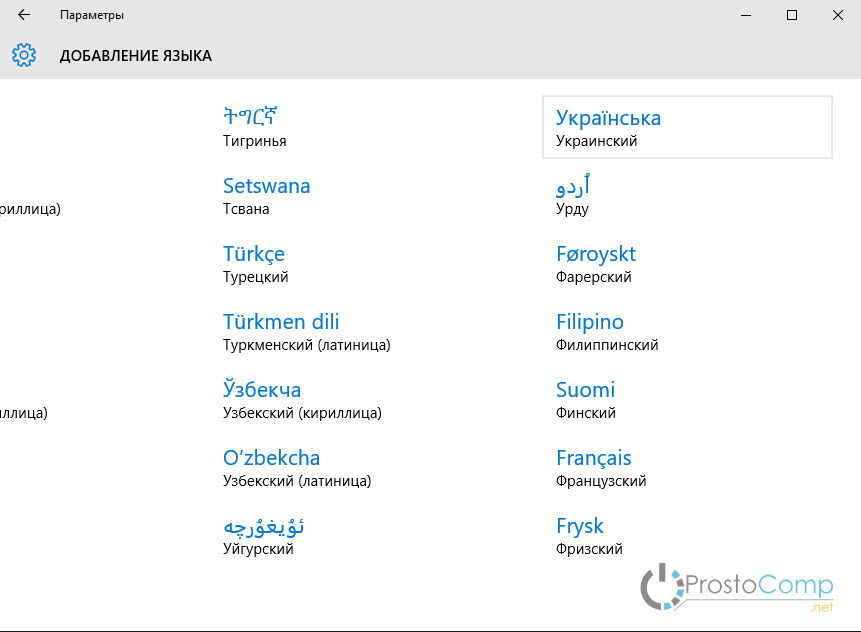
Откройте его параметры и установите языковой пакет.
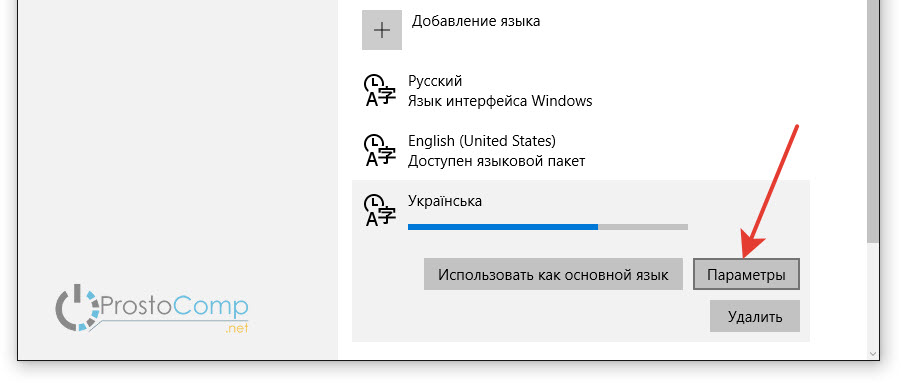
Убедитесь, что установленный только что язык не первый в списке, то есть не является основным.
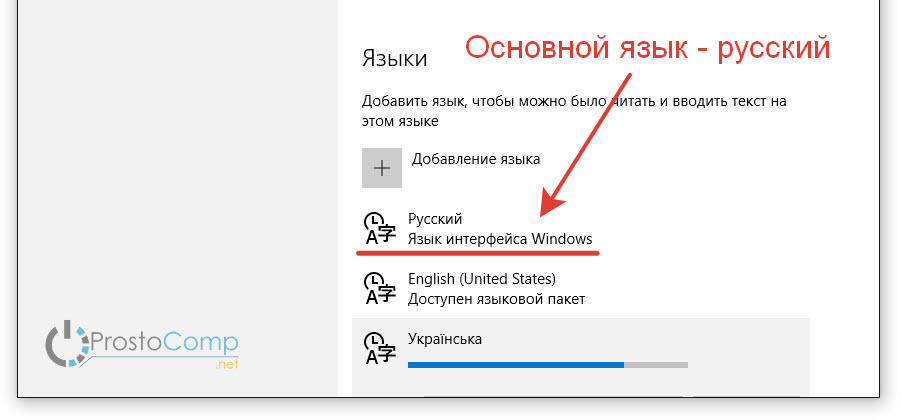
После перезапуска системы снова зайдите в подраздел «Регион и язык». Выделите язык, который не нужен, и кликните «Удалить».
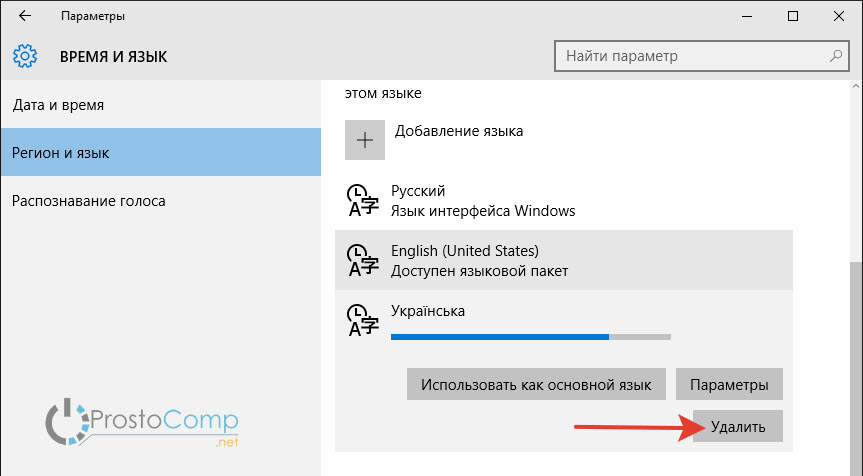
Появление дополнительного языка в меню переключения связано с тем, что в настройках выставлена другая страна. В приведенном выше примере была выбрана Украина, после чего в системе самостоятельно появился украинский язык.
Как и в ситуации с лишним методом ввода, удалить языка можно через параметры и через раздел «Язык» в панели управления. Рекомендуется проверить его содержимое, чтобы точно устранить проблему.
Автор статьи: Сергей Windows 95 235257
Это может пригодиться:





Комментарии: 95 Оставить комментарий
SanFL 18.03.2017 в 14:54 (7 лет назад)
ВЫ МОИ БОГИ! искали долго как убрать эту ересь. СПАСИБО!
Денис 23.11.2021 в 15:09 (2 года назад)
Мне помог другой способ. Этот оказался неприменим потому что пункты настроек у меня выглядят по-другому и нет доступа к некоторым компонентам системы. А помогло обойти переключение раскладки через лишний английский, изменение настроек в Punto Switcher (переключатель раскладки к которому я очень привык). Применены пункты «Учитывать ввод только в русской и английской раскладках» и «Автопереключение между русской и английской раскладкой». Теперь несмотря на то что лишняя раскладка присутствует в нижнем правом углу, переключение перескакивает через нее.
Кощей 04.05.2017 в 14:25 (7 лет назад)
Здрасте. Меня уже дёргать начало от моей проблеммы. Проблемма в том, что : у меня появилась ТАТАРСКАЯ раскладка клавиатуры причём она непривязана к языку (русскому или английскому)
в списке раскладок непоказывется. также пропадает при запуске в (safemode) Вся эта хр… происходит на Win10 pro 64bit сдаётся мне эта татарская раскладка идёт отдельной службой да вот я пробывал многое выключать. Да и в реестре показываются только мои ( Русский и Английский )
Создать татарскую раскладку и удалить пробывал…
Сергей 04.05.2017 в 14:42 (7 лет назад)
Здравствуйте. Сложно ответить. А этот татарская раскладка клавиатуры была сразу после установки системы? Вспомните, может он появился после установки какой-то программы?
Странно, что в реестре только записи необходимых языков.
Кощей 04.05.2017 в 15:20 (7 лет назад)
Вообщем с потом, матом и истерикой я уничтожил этого татарского набежчика (раскладка [Тат] ) успеiно пропала при повторных настройках [Юникода]
Владимир 21.07.2019 в 07:35 (4 года назад)
Можно узнать поподробней как вы это сделали у меня похожая проблем.Только не Татарская а Азербайджанская.
Максим 02.11.2019 в 21:25 (4 года назад)
такая же проблема
Дастан 07.04.2020 в 19:48 (4 года назад)
У меня также Азербайджанская.
Любовь 15.11.2017 в 18:08 (6 лет назад)
Большое спасибо…Всё очень доступно изложено. Удачи Вам в Вашей профессии и здоровья!
Сергей 15.11.2017 в 21:44 (6 лет назад)
Евгений 30.11.2017 в 01:57 (6 лет назад)
Здравствуйте! Спасибо, отличная статья. Но, проклятье, мне не помогла. Точнее, удается убрать третью раскладку (добавляю несуществующий язык соответствующий лишней раскладке, потом удаляю — сразу раскладка исчезает. Перезагружаюсь, все везде проверяю — через некоторое время она опять вылезает. Пара нюансов. 1) Я точно помню, как она появилась. Когда я делал первую настройку винды я совершенно случайно ткнул не тот язык, попался мне Африкаанс. Решил — ерунда, потом удалю. Вот теперь проблема. 2) Мне не удается полноценно заново добавить этот африканос чтобы его полноценно удалить. То есть он из списка добавляется, но с примечанием: «языковой пакет недоступен или требуется базовый язык». Нет ли еще способов вычистить эту гадость? Может что в реестре посмотреть? Где то же есть его корень, который возрождает раскладку раз за разом? Заранее признателен за помощь.
Сергей 30.11.2017 в 10:46 (6 лет назад)
Здравствуйте. А регион у вас правильно выставлен? Хотя, язык от этого наверное не зависит.
Без понятия как его убрать в такой ситуации.
Евгений 30.11.2017 в 15:07 (6 лет назад)
Конечно, регион — Россия. Жаль, спасибо за внимание.